
本文仅适用于Redmi AX3000(RA81)。其他机型刷openwrt仅供参考。
注:刷机有风险,请谨慎操作!!!
最近家里换路由,之前的ax3000路由闲置,打算刷个openwrt玩一下,刷写的过程踩了不少坑,这里是根据恩山论坛里的教程和实际操作整理了一下刷写步骤。供感兴趣的朋友参考。
1、准备工作
工具:网线、带网口的电脑、USB转TTL、螺丝刀等拆壳工具
软件:putty(https://www.chiark.greenend.org.uk/~sgtatham/putty/latest.html)、Tftp64(https://bitbucket.org/phjounin/tftpd64/downloads/)、小米路由官方修复工具(MIWIFIRepairTool)(https://www.miwifi.com/miwifi_download.html)
固件:ax3000官方固件(我用的是1.0.33网上或者论坛里都有)、openwrt固件(参考步骤5下载)
2、USB转TTL接线(如果想不开盖接线请参考https://www.right.com.cn/FORUM/thread-8272321-1-1.html,不开盖接线是从背面接线,接线时注意线序对应即可)
拆壳时注意,背面有两颗螺丝需要拆掉!!!
USB转TTL连接电脑,并安装相应的驱动,我用的USB转TTL是CH340。
USB转TTL连接ax3000,只连接GND、TXD、RXD 3根线即可。千万不要接VCC。
下图的标注RXD、GND、TXD都是usb转TTL的。

USB转TTL接线
线接好后,可以通过putty或者串口工具验证一下接线是否正确。步骤如下:
先接线,再打开putty或者串口工具,然后再给ax3000上电。
①电脑打开putty或者串口工具
以putty为例:
连接类型选择“串口”
串行口选择自己电脑上USB转TTL对应的COM口,不知道的话在设备管理器重查看
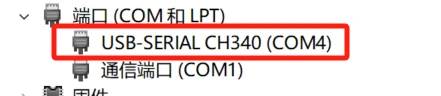
查看USB转TTL对应的COM口
速度填写115200,然后点打开。进入putty窗口

pytty串口配置
②给ax3000上电,上电后,putty窗口有正常数据打印(只要不是乱码)说明连接正确,如果没有数据打印,大概率是TXD和RXD接反了,调整一下线序就行。

putty窗口有数据打印
3、使用网线连接电脑和ax3000的LAN1口
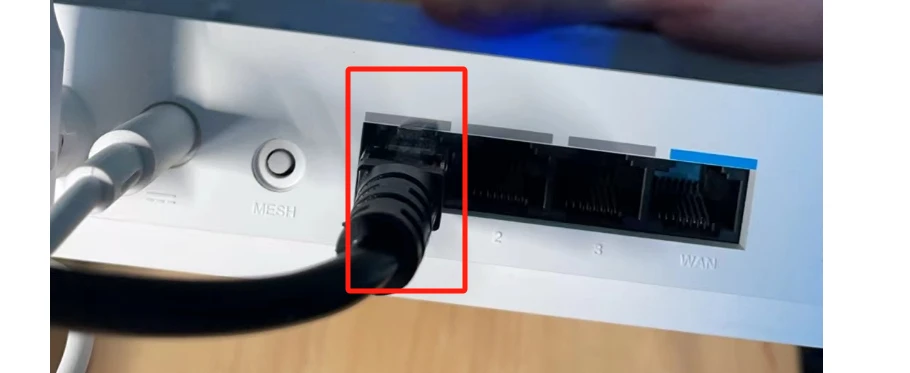
网线连接
4、使用小米路由修复工具进入Uboot
①ax3000上电,并用网线连接ax3000与电脑后,否则修复工具网卡列表里找不到相应的网卡。
②打开MIWIFIRepairTool,本地上传,选择1.0.33固件,点击下一步
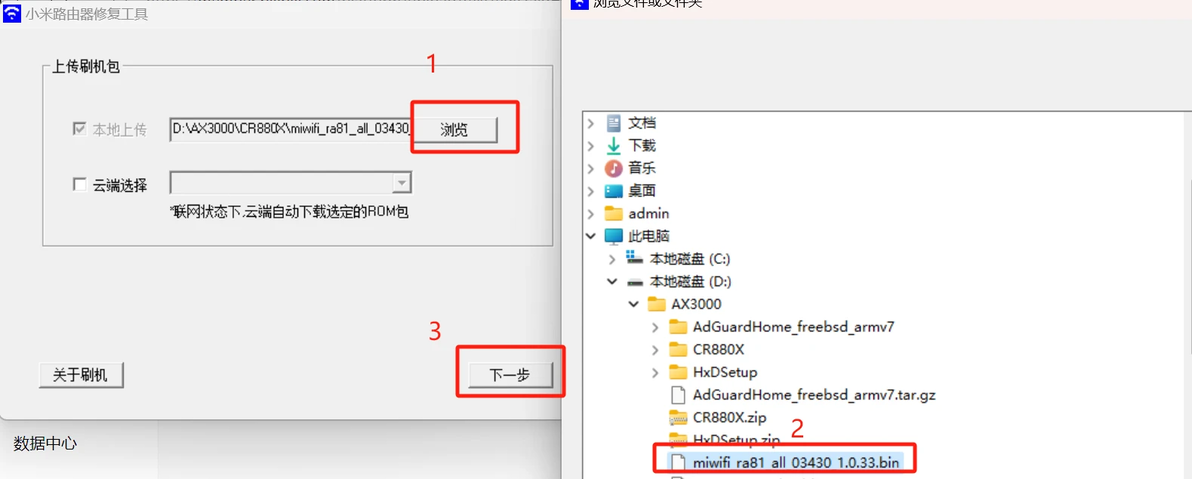
选择固件
③选择电脑对应网口的网卡,点击下一步
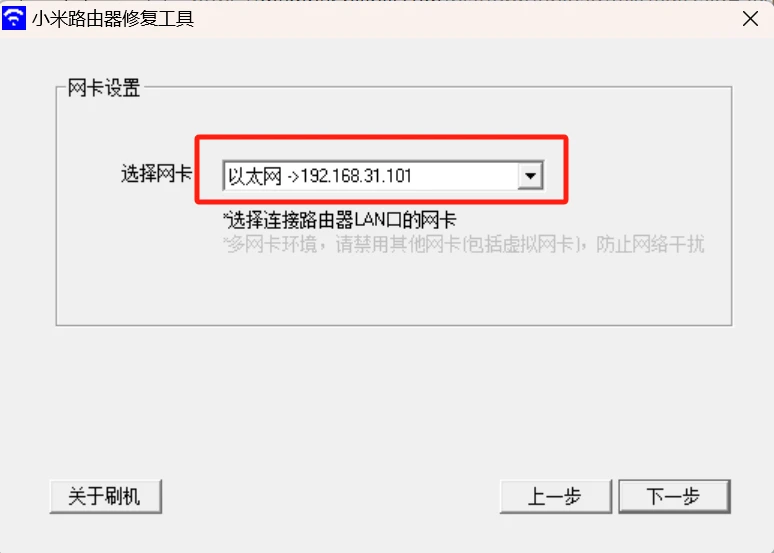
网卡选择
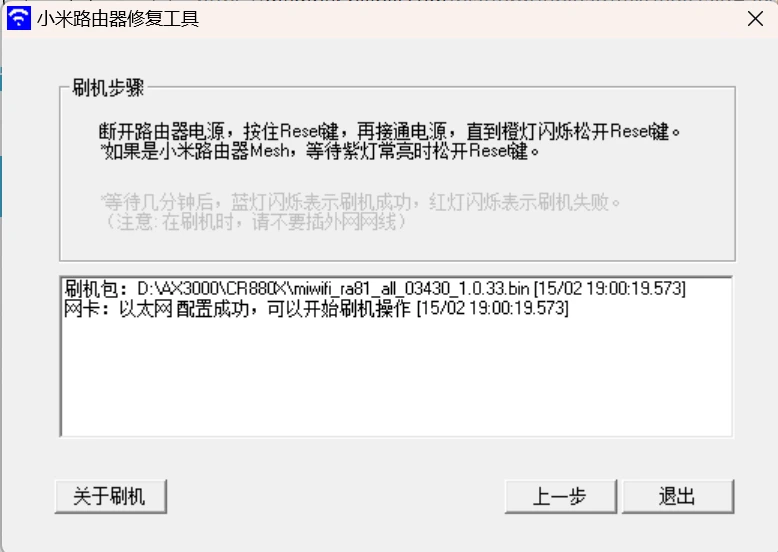
④网卡配置成功后,先断开路由器电源,然后按住Reset键再接通电源,直到橙灯闪烁松开Reset键。
等待大约3-5分钟,蓝灯闪烁表示刷机成功; 如果红灯闪烁表示刷机失败,请重新按照第4步
重新修复。
⑤蓝灯闪烁后,连接好USB转TTL,并打开putty,鼠标选中putty窗口,保证当前活动窗口为putty窗口。
⑥(此步骤最为重要,一定要在ax3000上电时,保证当前活动窗口为putty,并不断点击回车键)给ax3000断电后重新上电,同时不断点击回车键,进入Uboot。进入Uboot成功后,每点击一次键盘回车键,打印一次IPQ5018#。若该步骤失败,需要重复步骤4。
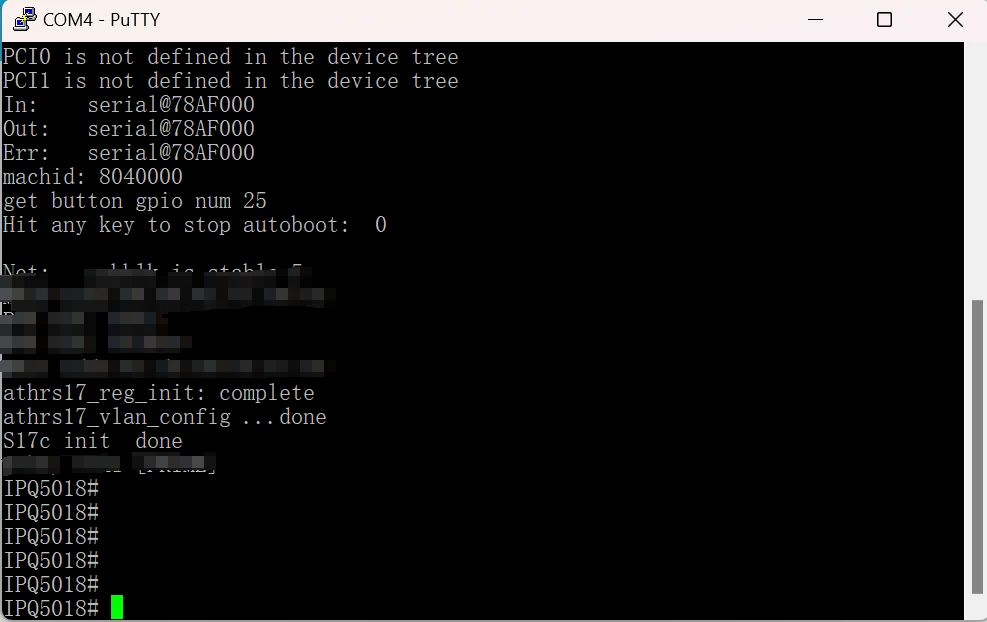
进入Uboot后的putty打印信息
⑦进入Uboot输入以下指令,后续再进入Uboot,按照上述步骤⑥即可成功进入Uboot
5、使用TFTP工具下载openwrt固件并烧录
①下载openwrt固件
Openwrt固件可以从这里https://github.com/hzyitc/openwrt-redmi-ax3000下载,已经有大神编译好了。
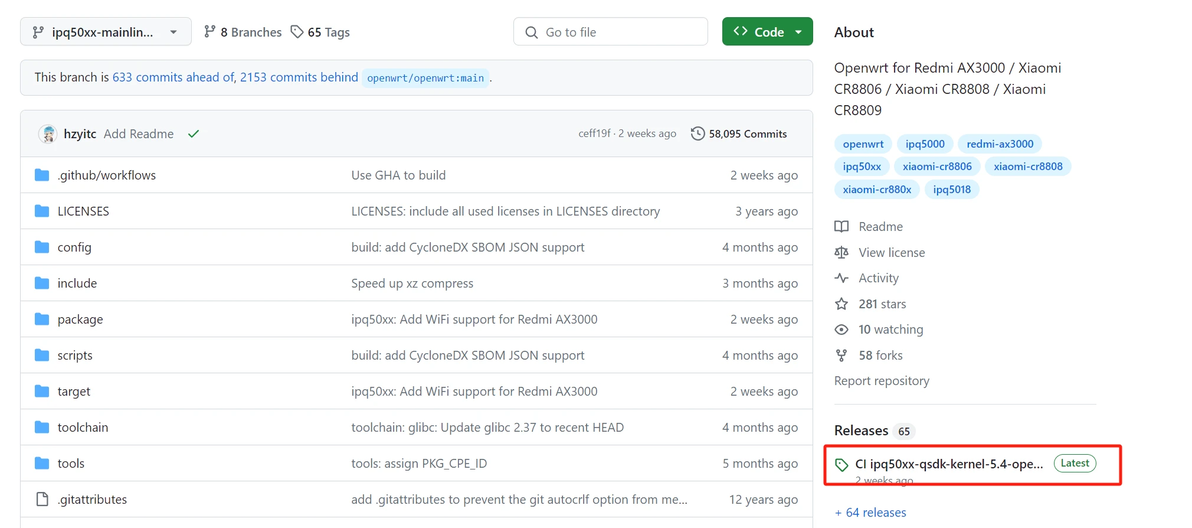

②开启tftp服务器
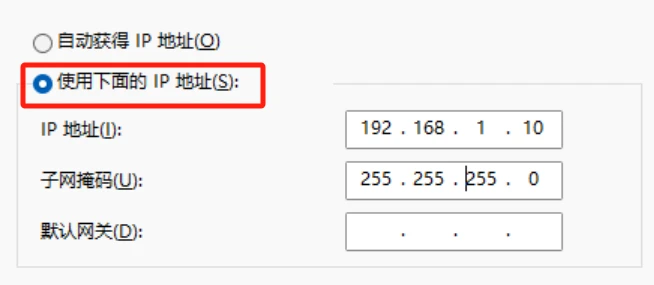
修改电脑ip地址为192.168.1.10
打开tftpd64软件,选择openwrt文件所在的文件夹

tftp64设置
③ax3000进入Uboot后,在putty中输入以下指令,修改ax3000的ip地址和tftp服务器地址
其中openwrt.ubi为下载的Openwrt固件,下载完成后显示以下信息。
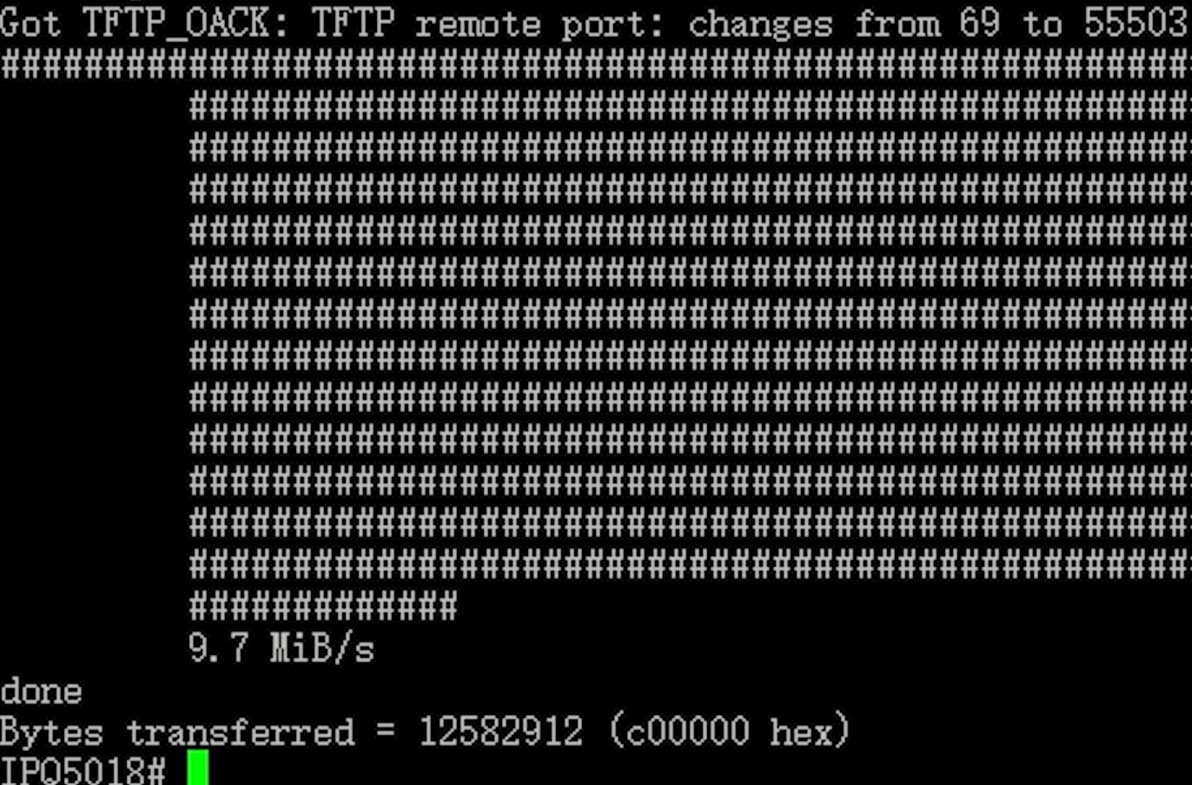
openwrt固件下载完成
④继续在putty中输入以下指令进行刷写

执行刷写
注意:如果改过大分区救机的,要用以下指令!!
flash rootfs setenv flag_try_sys1_failed 0 setenv flag_boot_rootfs 0 setenv flag_last_success 0 saveenv
⑤输入reset指令进行重启

输入reset后,会显示6秒后自动重启! 此时需要拔掉TTL插线和网线,否则会无限重启 待蓝灯不再闪烁时刷机完成!
6、通过浏览器进入openwrt的管理界面
①修改电脑ip地址为自动获取
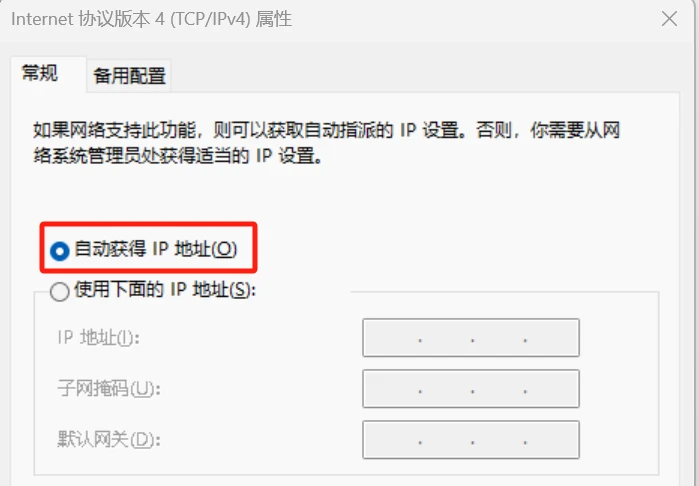
②浏览器内输入192.168.1.1进入openwrt管理界面
刷写成功后,默认未配置密码,直接点击登录即可
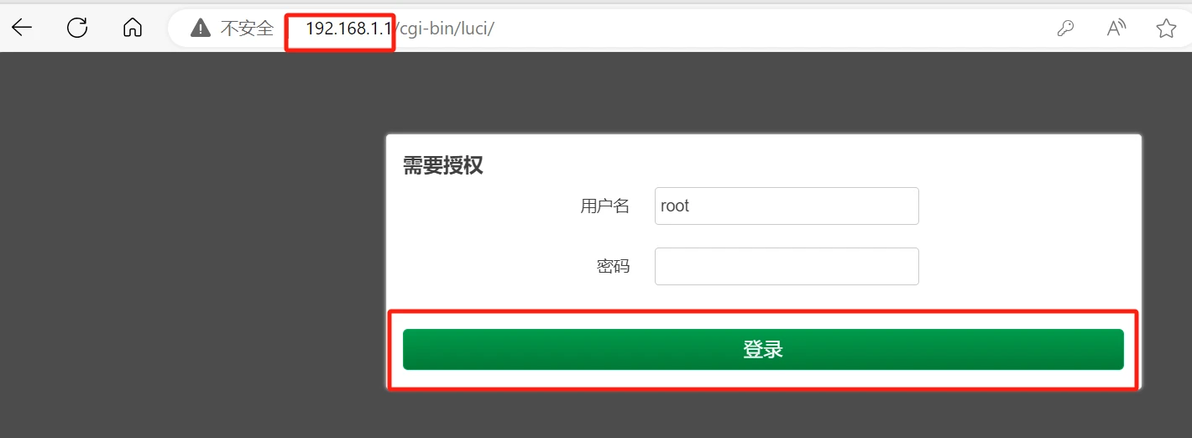
openwrt登录界面
进入管理界面后可以进行网络和语言等配置。
本文的操作参考恩山论坛各位大佬的教程,感谢各位大佬的分享。
