windows11怎么修改hosts,提示“你没有权限在此位置中保存文件,请与管理员联系……”

需要注意的是,hosts文件中的内容可能会影响网络的正常访问,因此在修改前应谨慎考虑。
修改Windows11系统的hosts文件,可以通过以下步骤进行:
一、hosts文件在什么位置
在“文件资源管理器”中打开这个目录:
代码块
JavaScript
自动换行
复制代码
C:\Windows\System32\drivers\etc复制成功
就可以看到没有文件后缀的hosts文件了
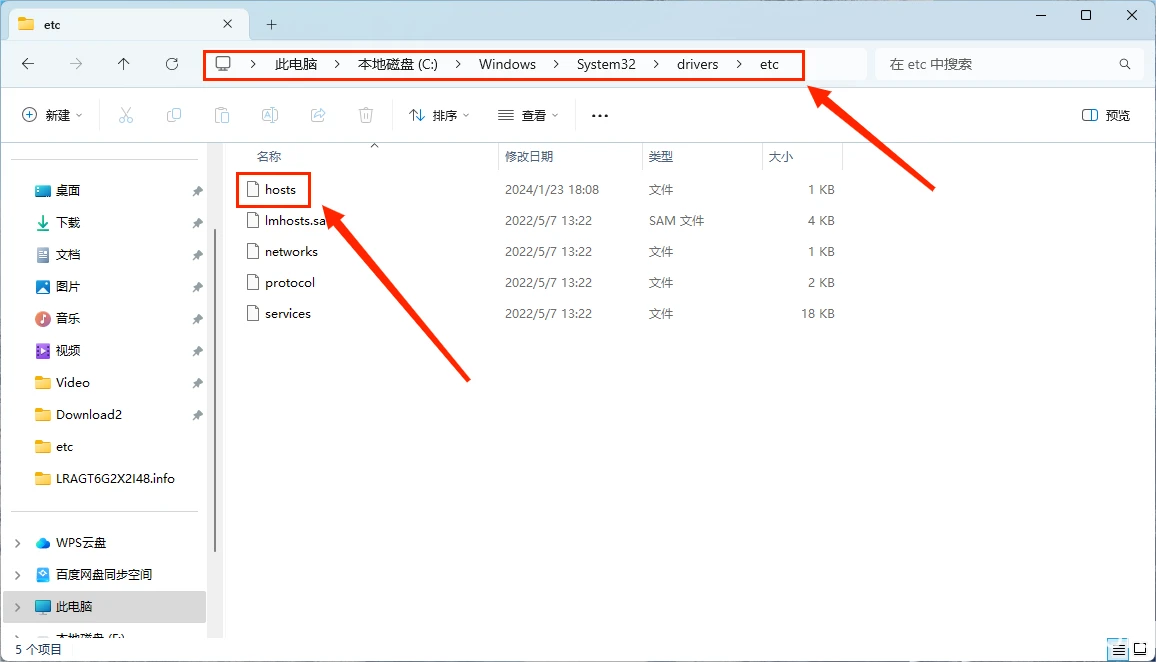
二、怎么修改hosts文件
可用用记事本等文本编辑工具打开并修改hosts文件
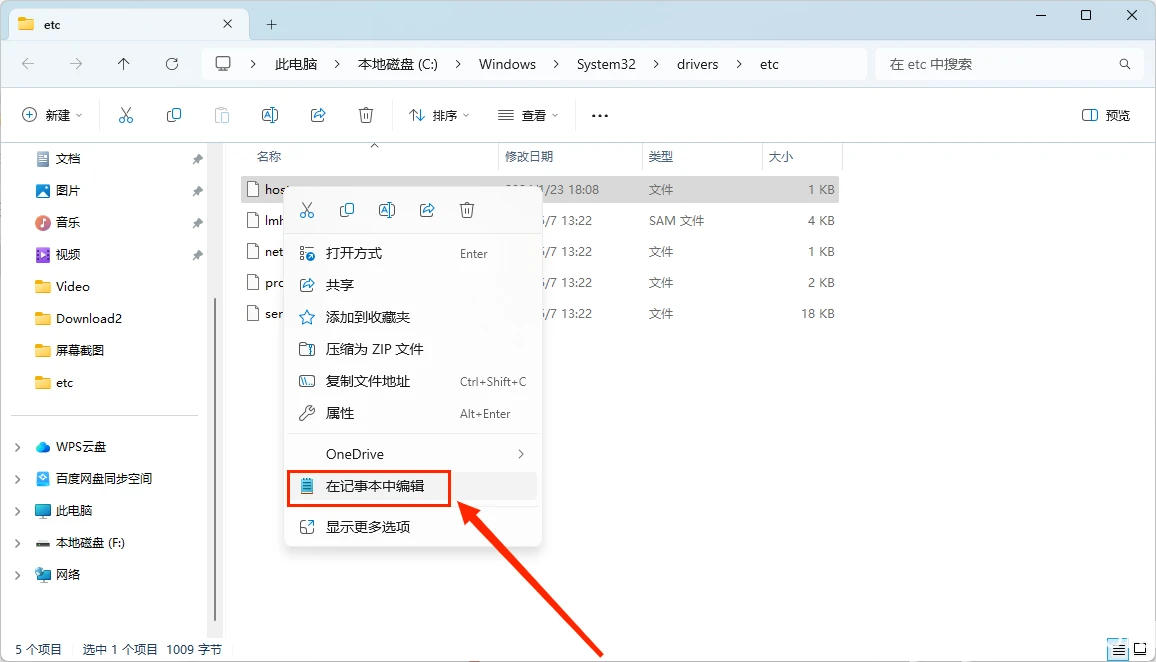
使用记事本打开并修改hosts文件后,保存时在“保存类型”中选择“所有文件”
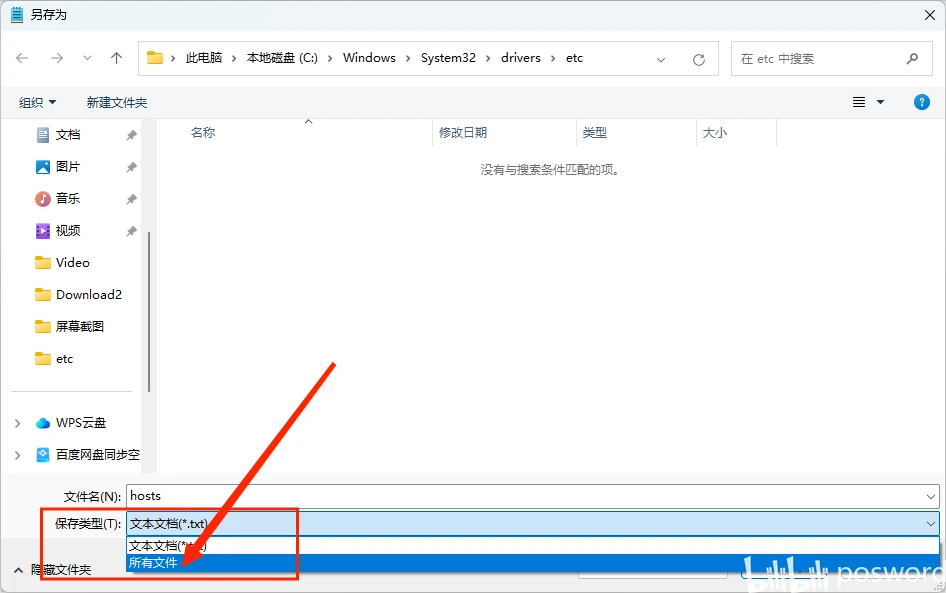
点击“保存”后会出现“你没有权限在此位置中保存文件。请与管理员联系以获得相应权限。”,因为没有权限,修改后的hosts文件不能保存,修改失败。
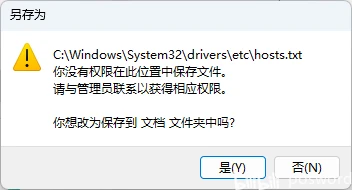
没有权限在此位置中保存文件
三、怎么获取相应权限
在hosts的右键菜单中选择“属性”菜单
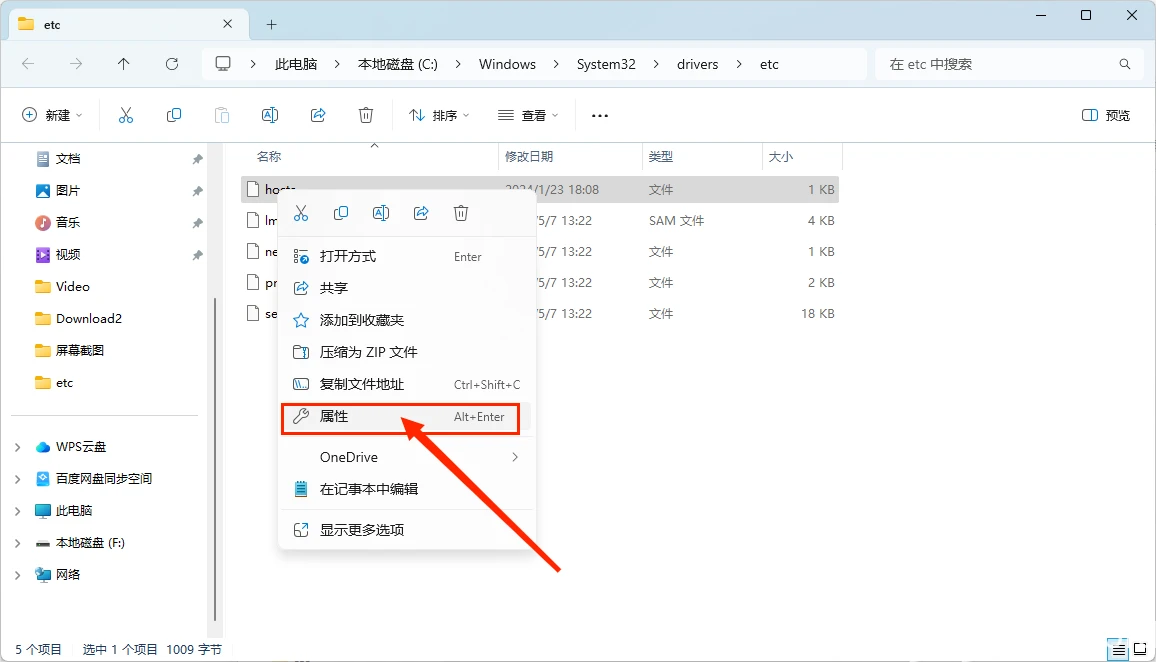
hosts的右键菜单中选择“属性”菜单
打开hosts文件的属性面版,在属性面版中打开“安全”选项卡,然后点击“编辑”按钮
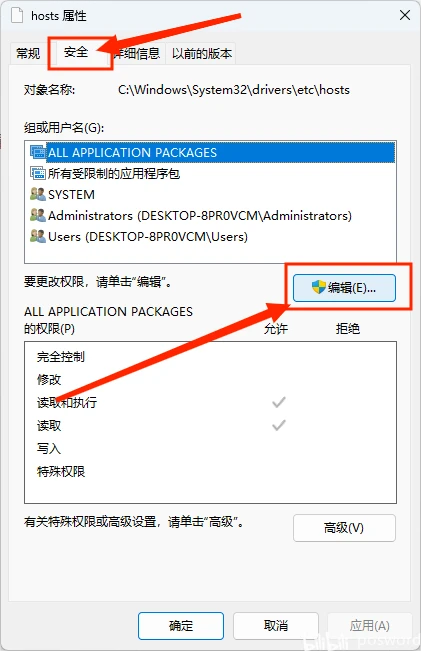
在属性面版的”安全“选项卡中点击”编辑“按钮
进入权限编辑界面,选择当前使用的用户,为其添加“修改”权限,同时“写入”权限会被自动添加
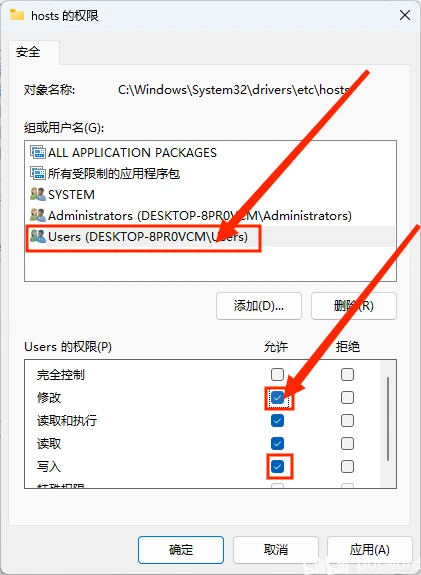
点击“确定”后就获得hosts文件的修改权限了,现在可以修改hosts文件了

在hosts文件中添加需要的内容
保存后就完成了hosts文件的修改。修改hosts文件后,为了系统的安全,需要把hosts的文件权限改为系统默认
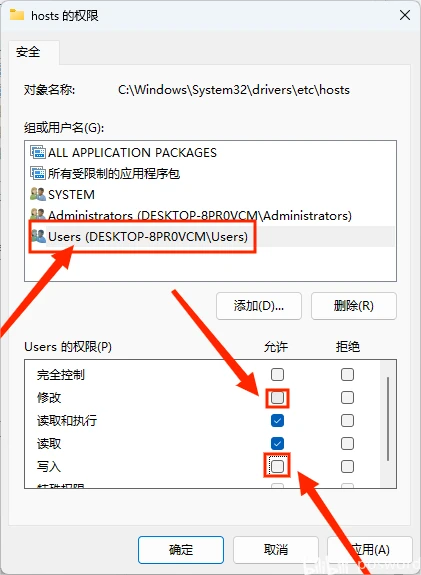
去掉当前用户的“修改”和“写入”权限,就完成了hosts文件的修改。
本文为我原创,未经授权禁止转载
cv31308351
分享至
投诉或建议
