
adb全称Android Debug Bridge,可以借助它实现设备与电脑之间的调试,当然也包括传输文件。我们要折腾一些设备离不开此工具。下面是一个针对adb小白的adb安装教程。
1.下载SDK Platform-Tools
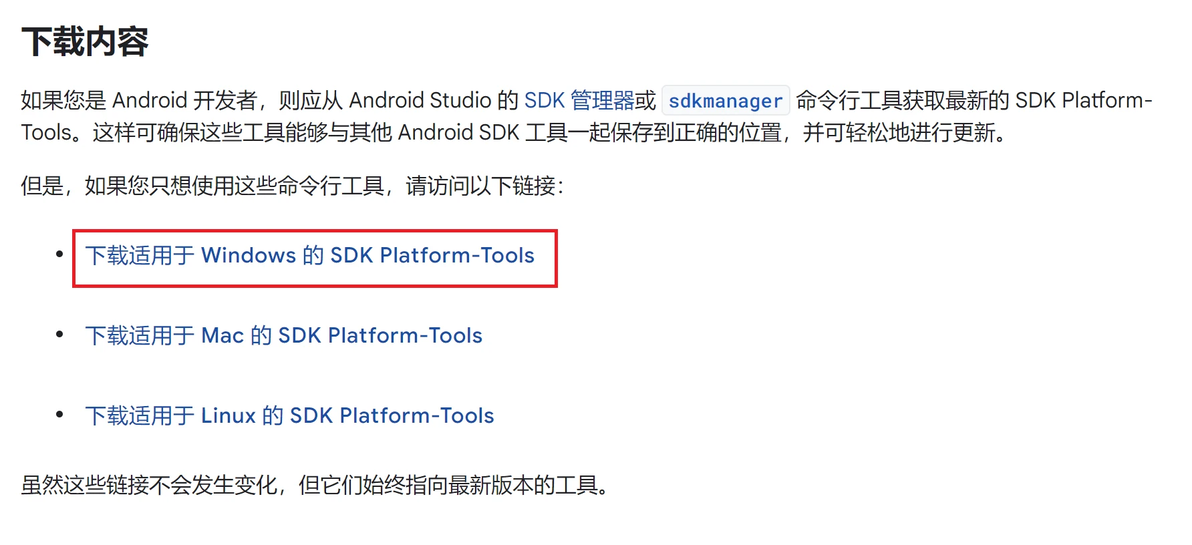
这是官方的下载链接(可直接访问):https://developer.android.google.cn/tools/releases/platform-tools?hl=zh-cn#downloads
点击“下载适用于 Windows 的 SDK Platform-Tools”,同意条款后下载
可以看到,Platform-Tools也支持Mac和Linux,但是我们说的是“Windows下安装”,所以Mac和Linux用户可能需要自己去网络上查找教程。
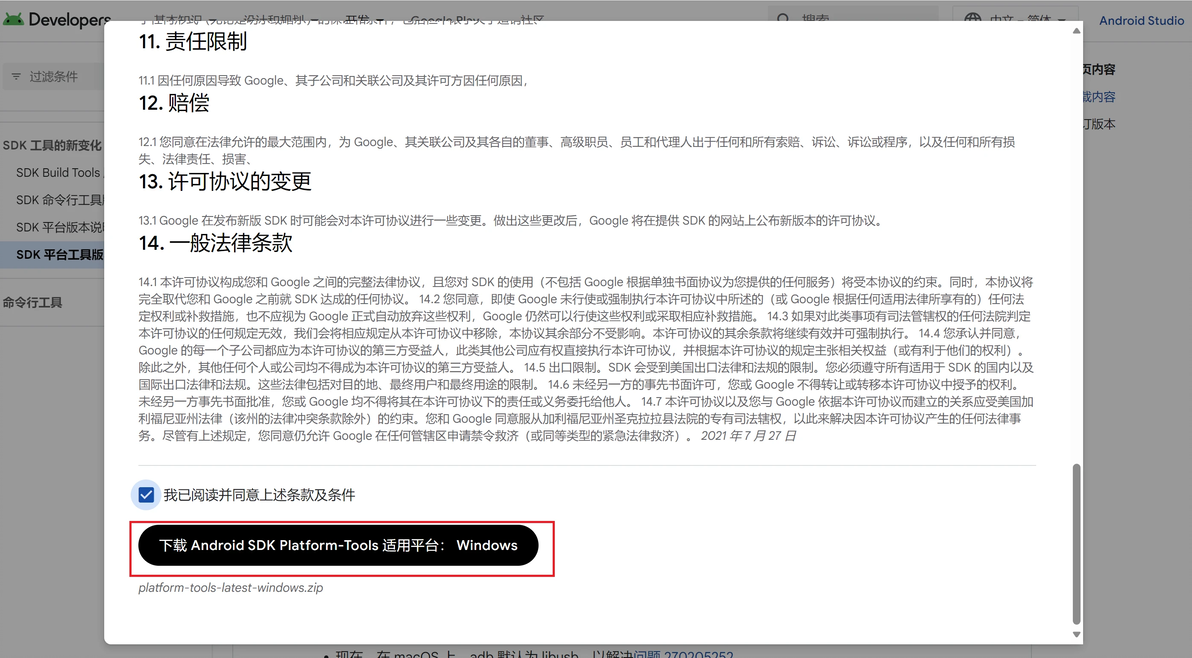
拉到最底下,同意条款,并下载Platform-Tools。
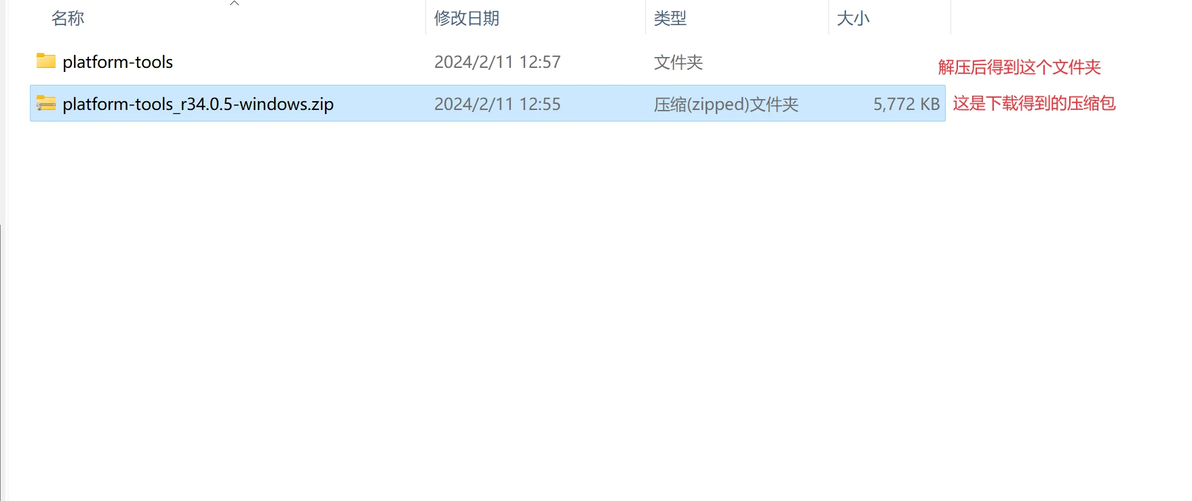
2.找个位置解压
下载得到platform-tools_r34.0.5-windows.zip,解压这个压缩包,能够得到platform-tools文件夹
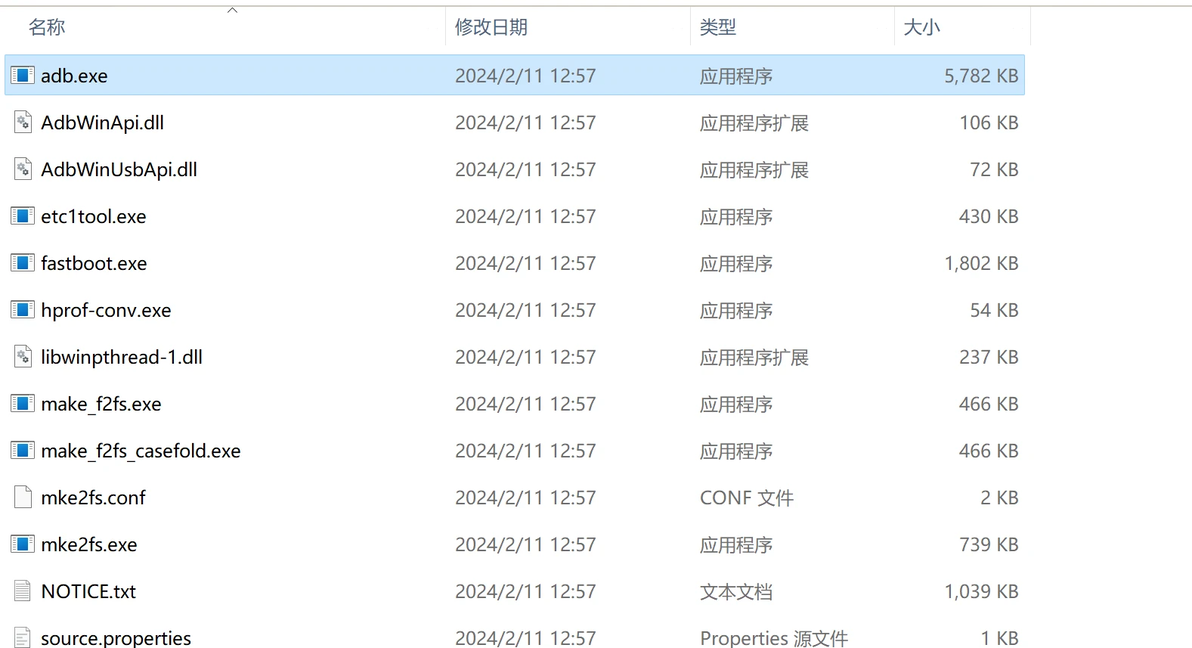
打开这个文件夹,如果能看到adb.exe就能进行下一步了(如果没开启后缀名显示,能够看到名为adb的应用程序也行)。
如果你看到的是一个叫adb的文件,这意味着你下错版本了,回到第一步下载Windows版本。
3.添加到环境变量
为了方便我们在任何文件夹下都能使用adb,我们需要将其添加到环境变量。
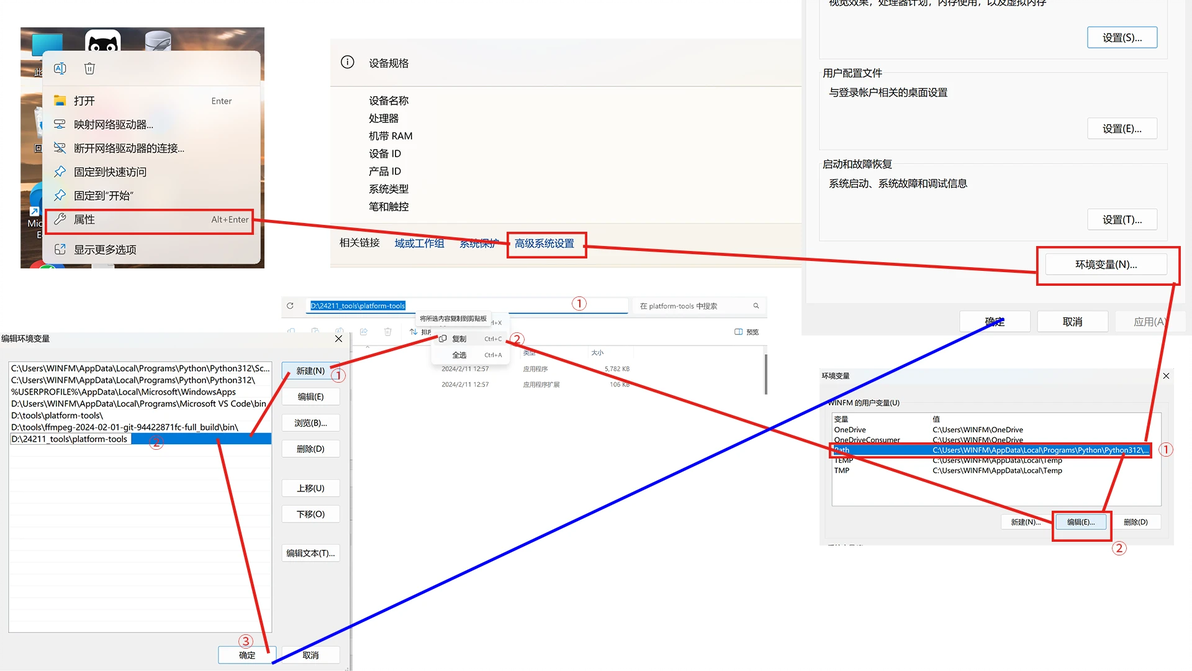
右键“此电脑”,点击“属性”-“高级系统设置”-“环境变量”,选中“用户变量”中的“path”后点击“编辑”。回到存放adb.exe的文件夹中,点击一下文件资源管理器上面显示路径的方框的空白处,显示出文件夹的路径,右键复制。回到新弹出的“编辑环境变量”窗口,点击“新建”,填入刚刚复制的路径。点击“确定”。点击“环境变量”窗口的“确定”按钮(图片上没有显示),点击“系统属性”窗口的“确定”按钮。
4.验证安装
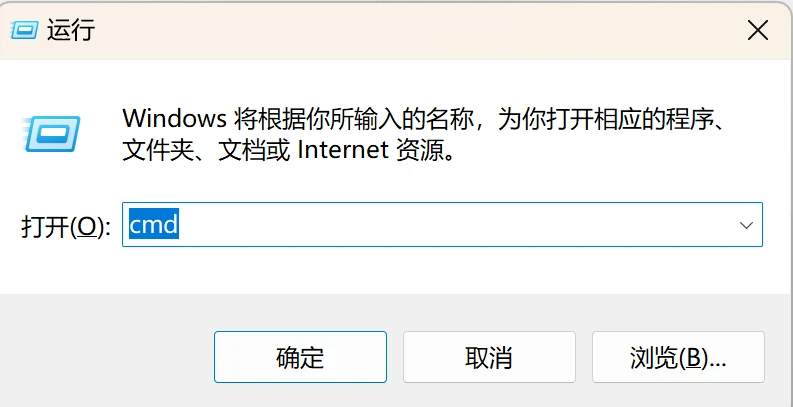
按下win+R,打开运行框,输入cmd,点击“确定”
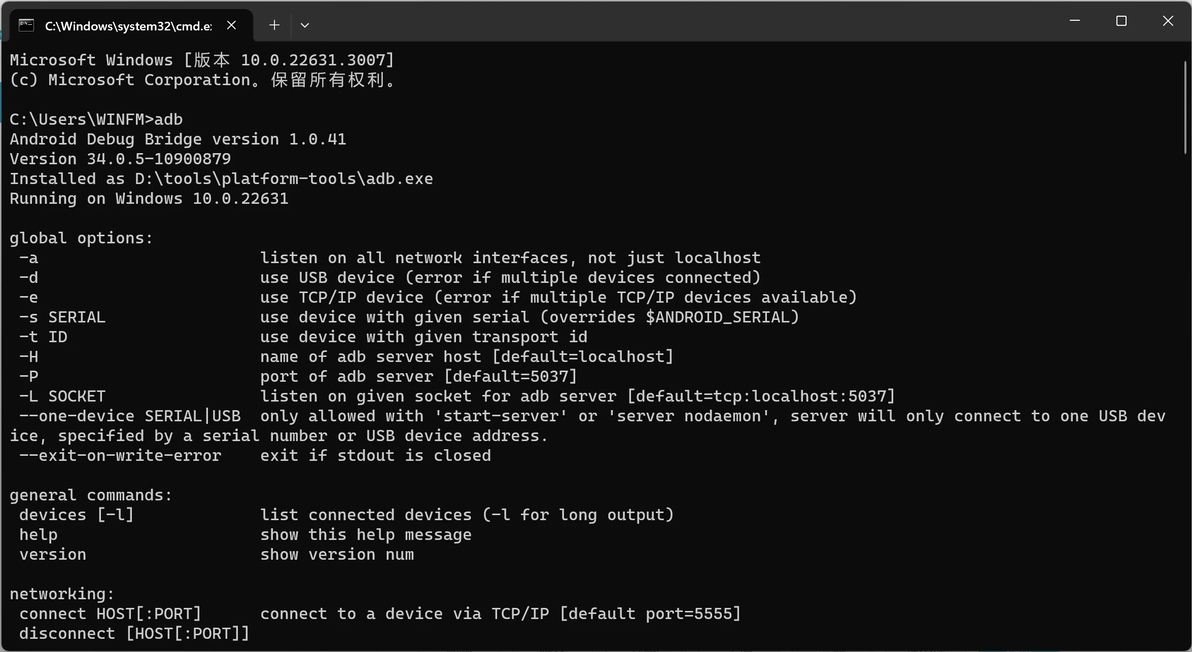
在弹出的窗口中,输入adb,如果能看到以下输出,则代表安装成功。
完成!
2024.02.11
