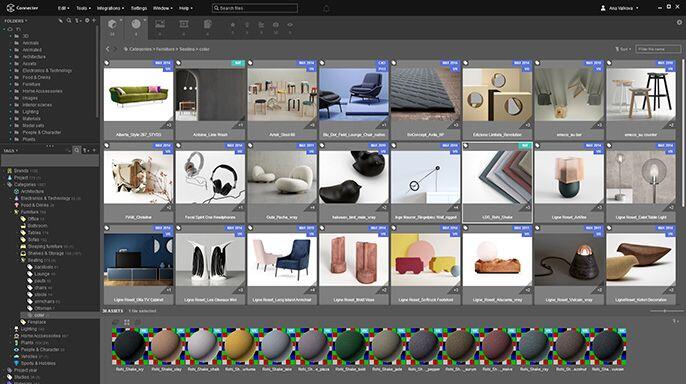

专业针对 3D 类工作设计师准备的强大资源管理软件 Connecter。
系统支持 WIN
资源链接 https://pan.baidu.com/s/1NzOxUqwSiU28HFMlgSDcsg?pwd=bbpx
提取码 bbpx
格式支持

Connecter 简介
Connecter,一款为三维专业人士打造的免费视觉创意资产管理软件,旨在为您提供更便捷的3D模型文件查看和管理体验。无论是BIM文件、材质、HDRI、图像还是视频,Connecter都能轻松应对,让您的创意资产一目了然。
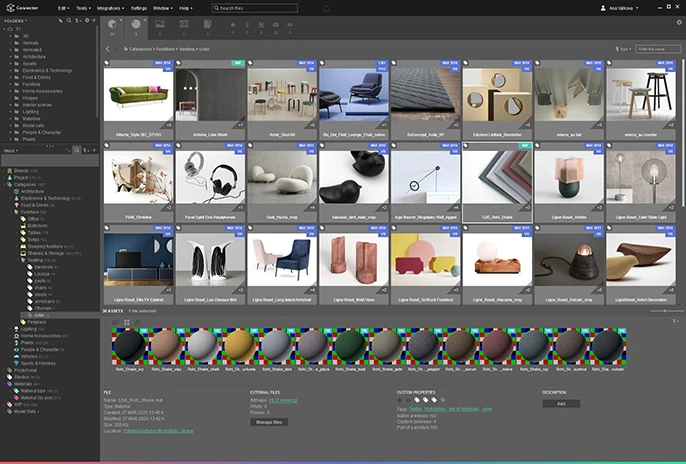
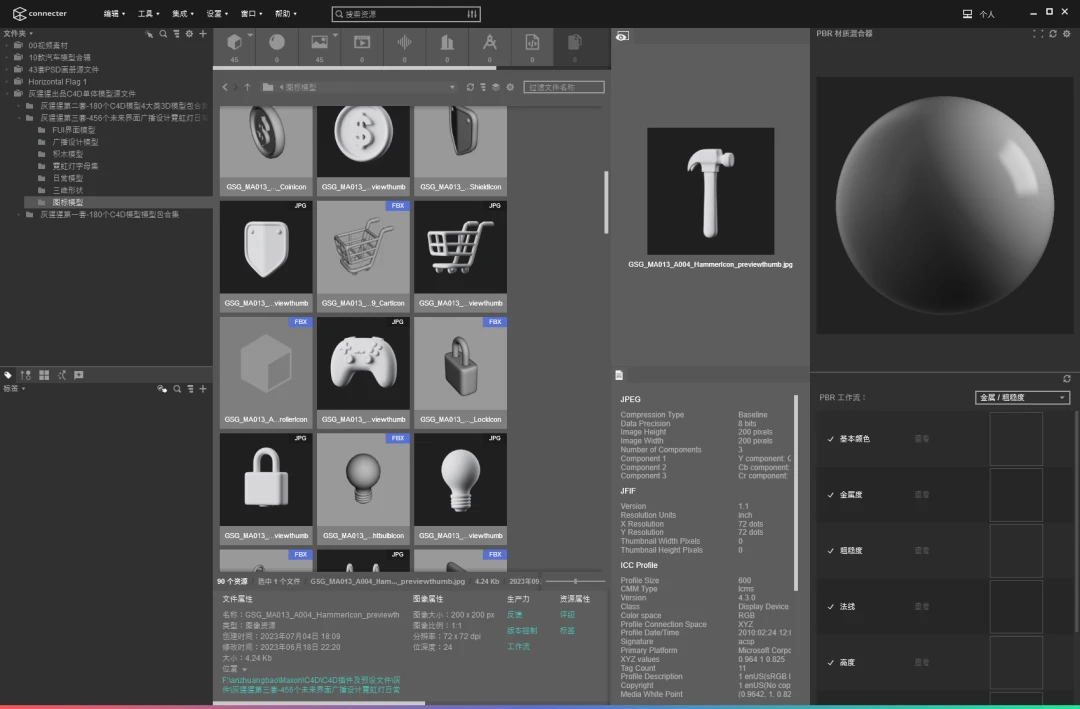
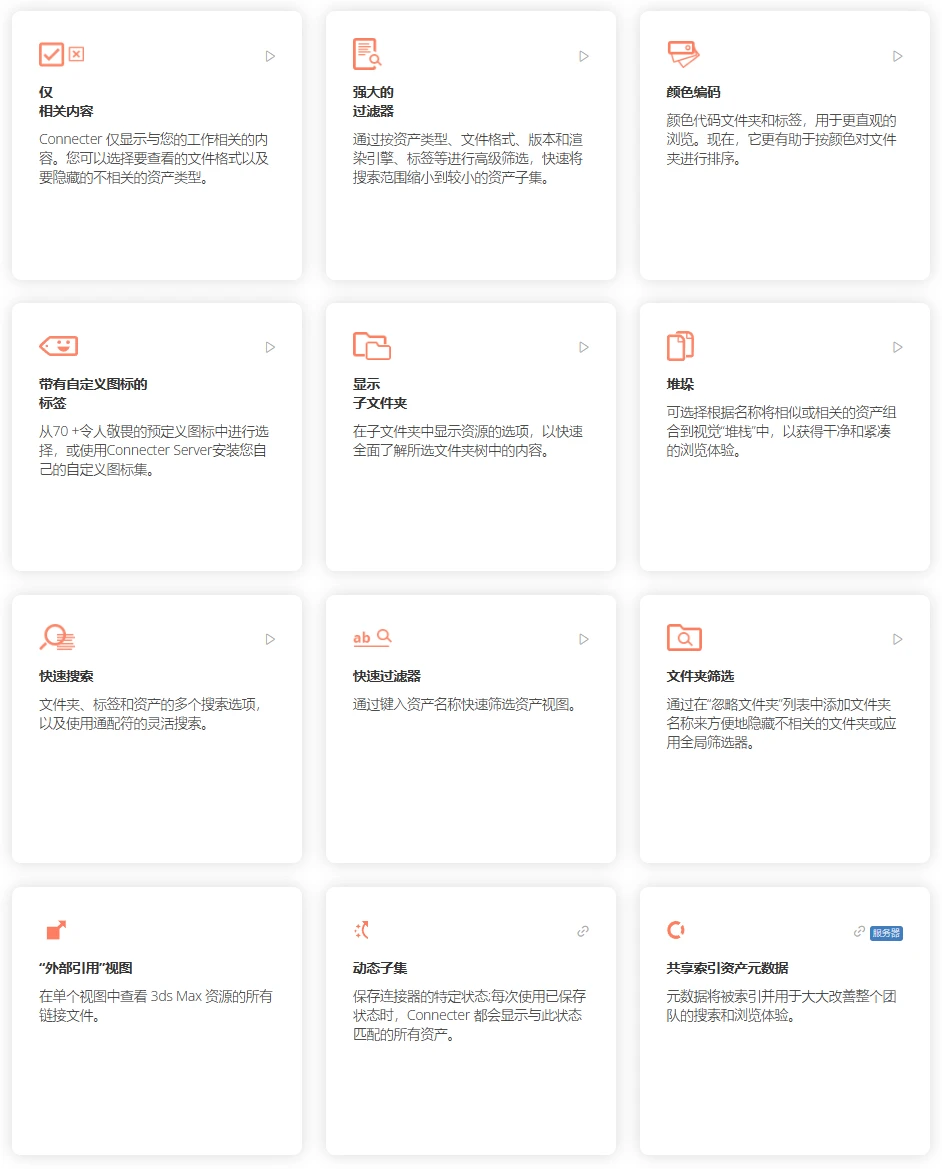
强大的预览能力
这款软件不仅可以直览各类3D素材资产文件,还支持进一步进行交互式预览。具体的操作步骤将在后续的使用教程中为大家详细解释。
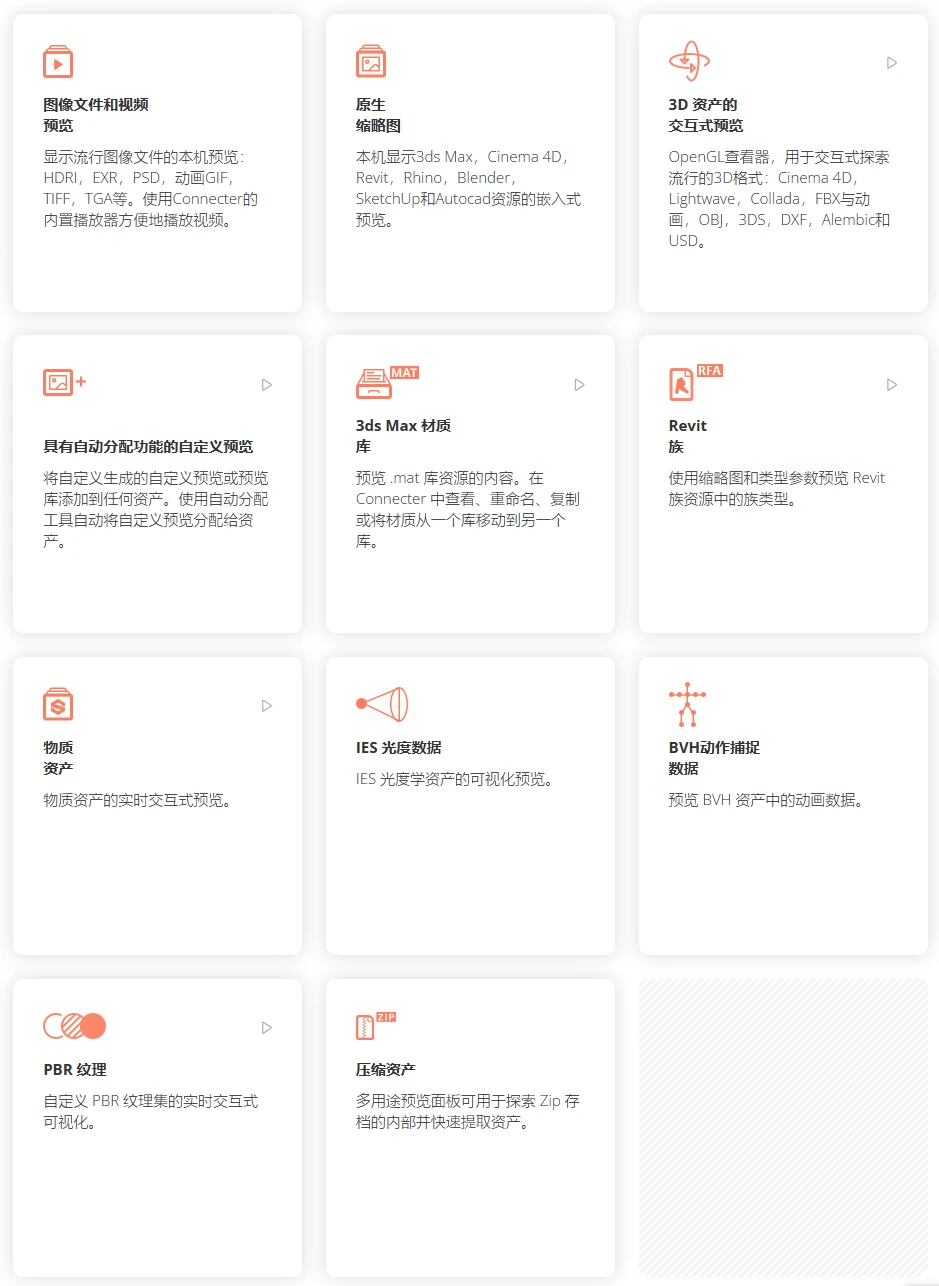

浏览搜索和管理能力
基于文件夹的资源管理,不管是查看,还是整理搜索使用都很方便。
超强集成能力
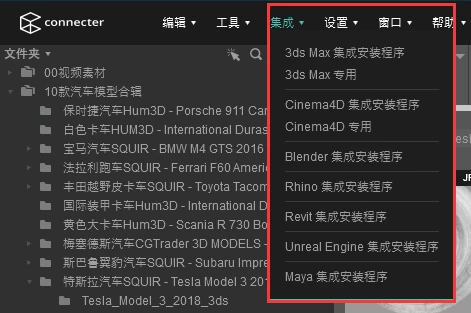
默认情况下可以直接拖动 3D 素材导入进 3D 编辑软件内,通过搭配集成插件,就可以更加自由的进行更多操作。
安装使用教程
本次给大家带来的是 Win 系统 Connecter v6.0 最新版本,软件是英文版本的,如需汉化,也同样给大家准备好了。
首先是安装,比较简单,直接安装英文原版主程序:Connecter_Setup_6.0.0.12931.exe
如需汉化,打开汉化补丁文件夹,根据你使用的 3D MAX 版本选择汉化文件,不使用 3D MAX 可以直接默认选择MAX 2021+版本使用汉化补丁,拷贝一个文件夹和两个文件,到 C:\Users(用户)\(用户名)\AppData(隐藏文件夹)\Local\Design Connected\Connecter\application,粘贴替换。
默认不创建快捷方式,可以在 Win 系统,所有程序中找到,直接拖拽到桌面即可自动创建快捷方式。
使用教程
导入、文件夹管理
打开 Connecter 软件即可开始使用,首次使用需要先创建一个文件夹位置,以用来存储快速加载等内容。
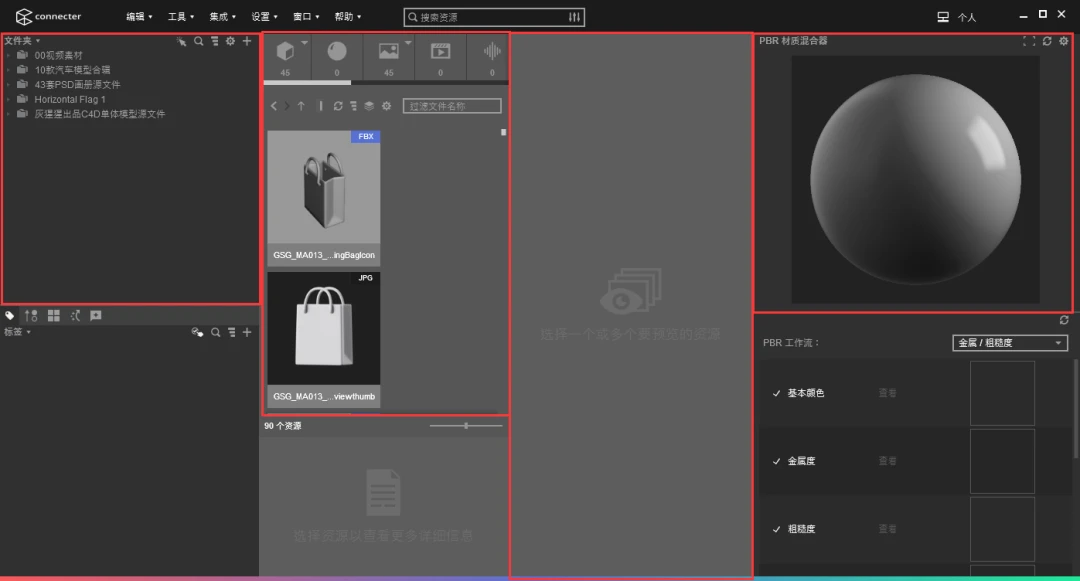
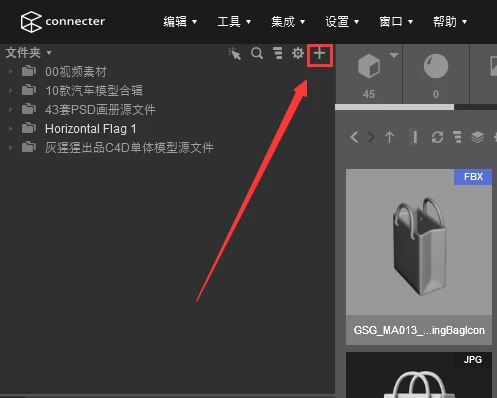
软件默认是没有任何资产的,需要我们手动导入文件夹位置,直接点击文件夹窗口内的加号,即可导入需要快捷管理和预览的文件夹,可以导入多个文件夹进行管理。
点击文件夹并打开下拉菜单,就可以打开更多文件夹,找到模型所在文件夹,就可以在右侧窗口看到。
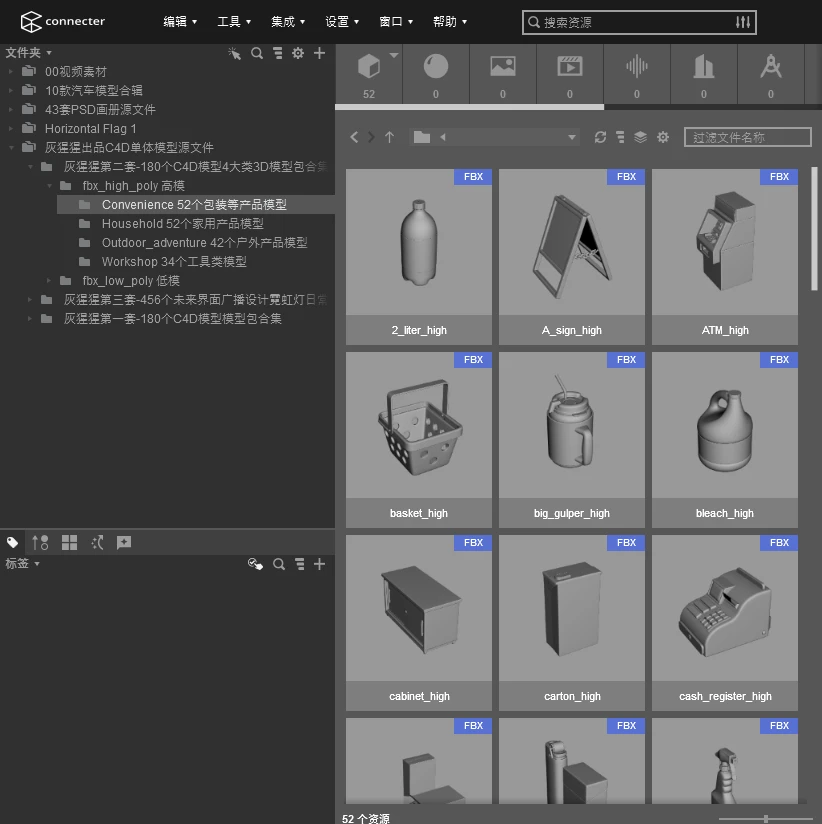
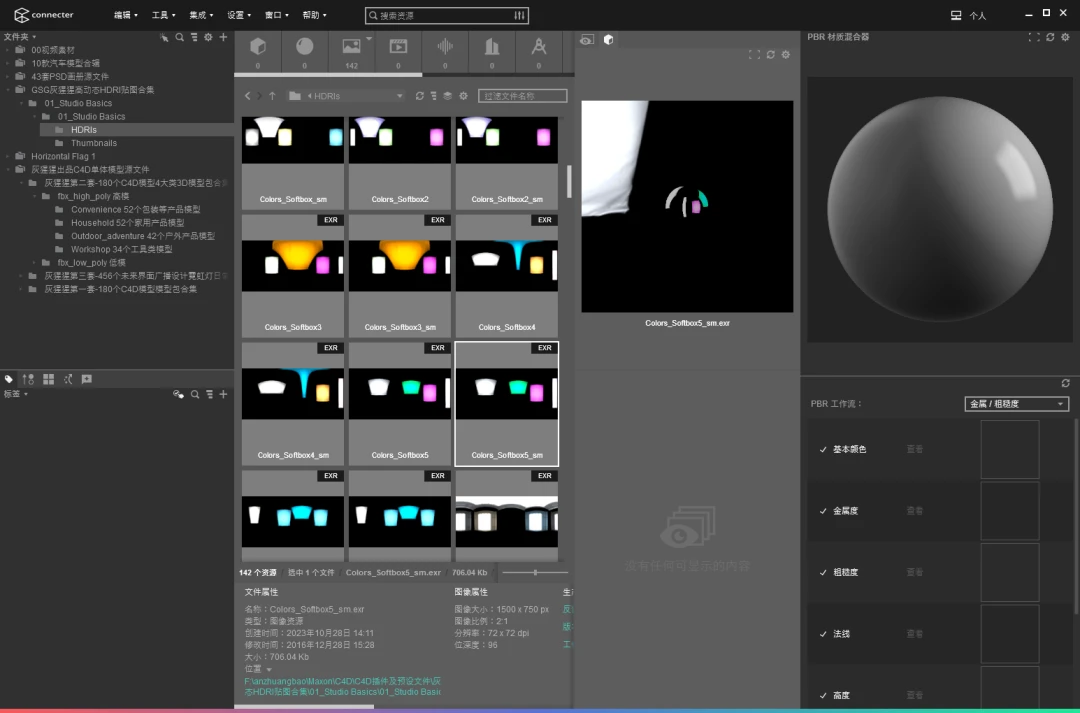
快速预览各种 3D 素材
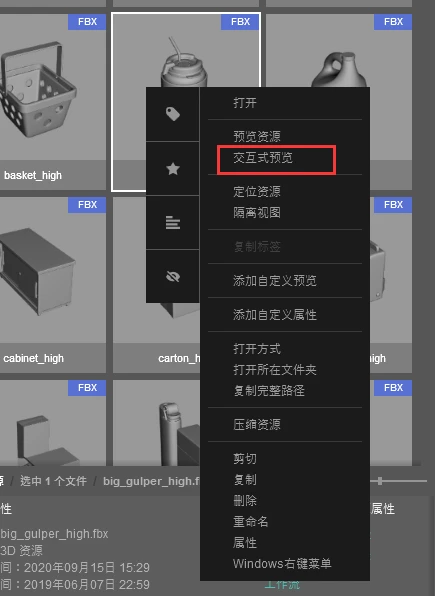
点击任意一个资源,就可以在右侧看到快速预览窗口,同样选中直接按下空格键,或者右键选择交互式预览,就可以进去全屏的快速预览窗口。
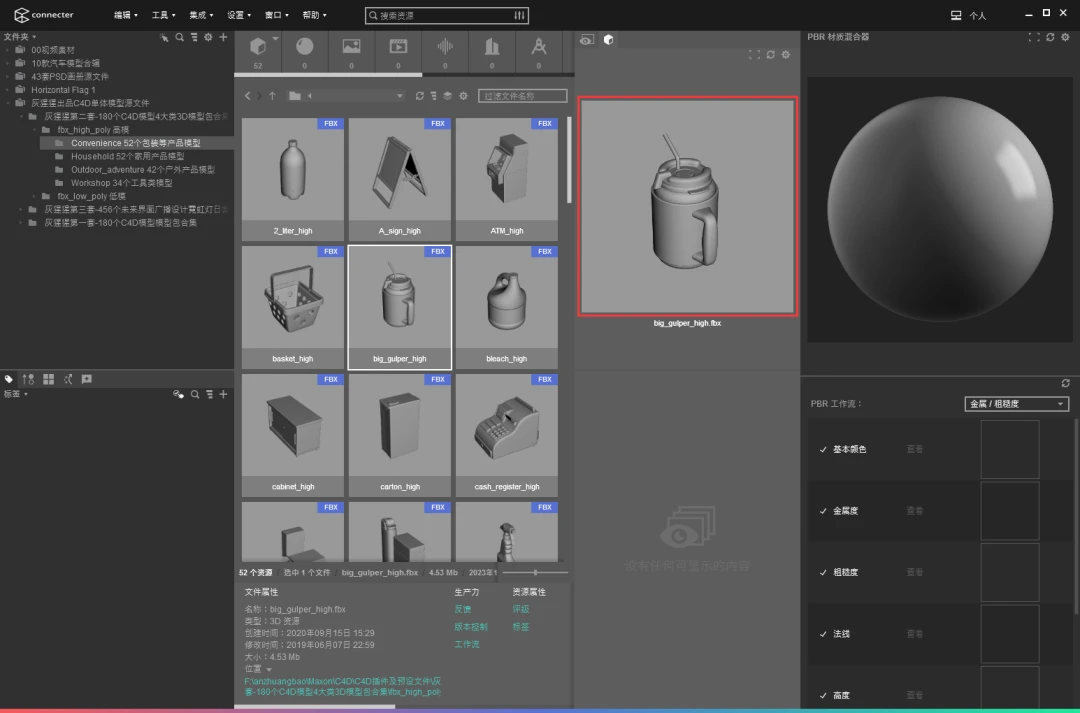
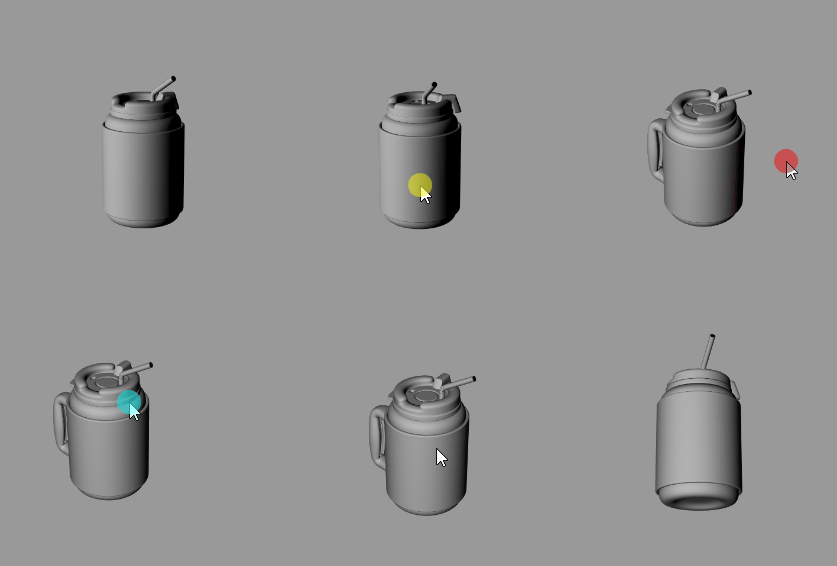
快速预览窗口,主要依据鼠标来控制模型展示,鼠标左键旋转视角,鼠标右键移动灯光,鼠标滚轮缩放,按下鼠标滚轮就可以进行移动。
除了 OBJ 模型文件,HDR 等三维素材也可以直接快速预览。
各种工程文件也都是可以轻松拿下。
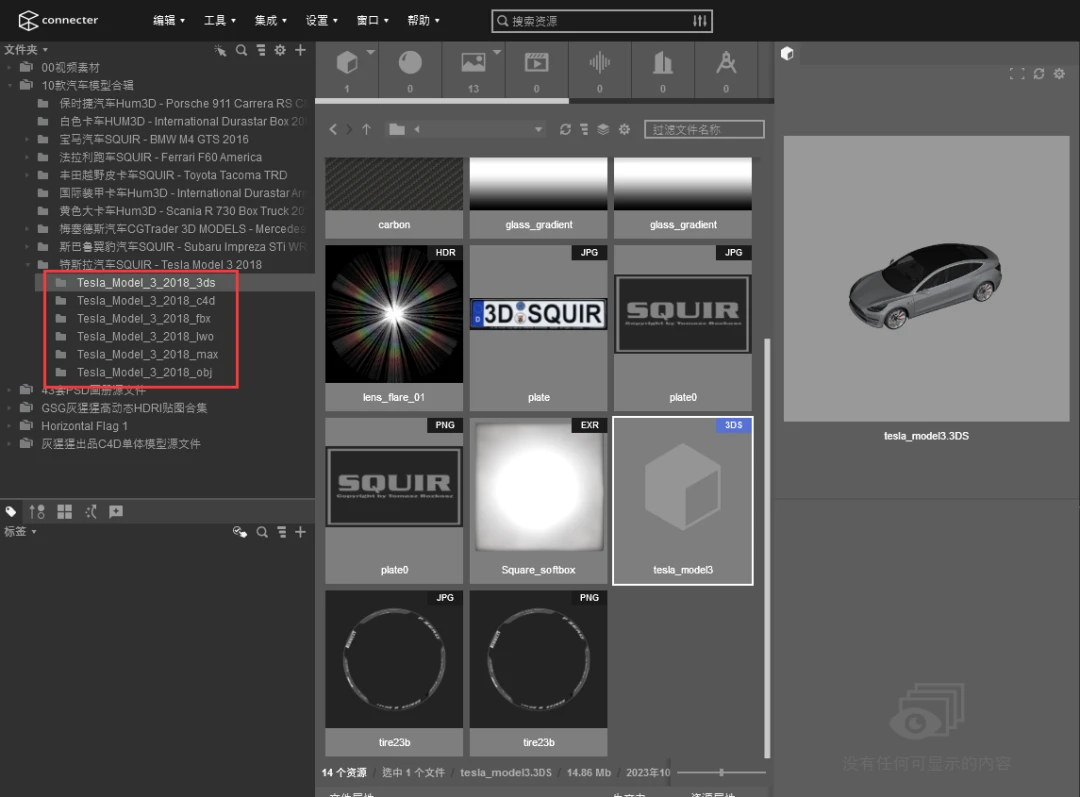
3D 资产导入
资产导入 3D 软件使用,最简单的 Obj 等模型文件,是可以直接拖拽进需要的 3D 编辑软件内,如果需要更加复杂的操作,就需要安装集成插件。
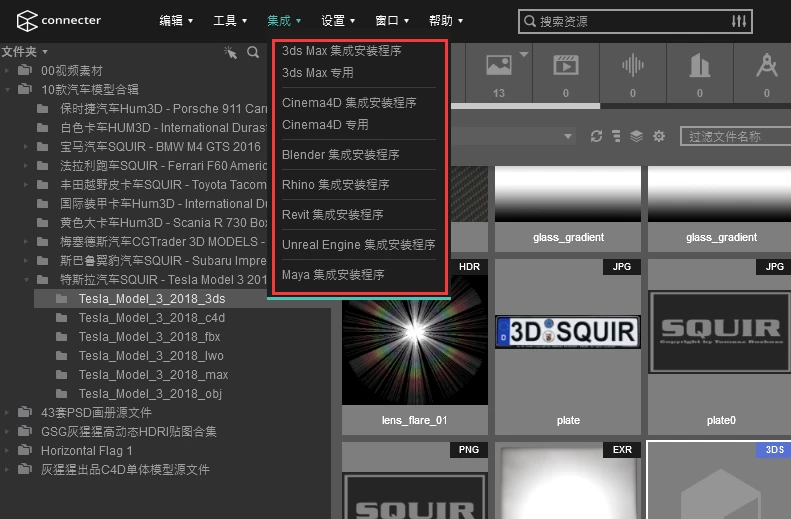
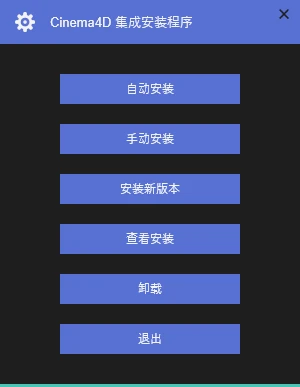
安装插件可以直接选择对应软件点击,就可以直接选择自动安装,如果安装有问题,也可以选择手动安装,手动找到插件文件夹位置,选择文件夹即可。
窗口自动定义
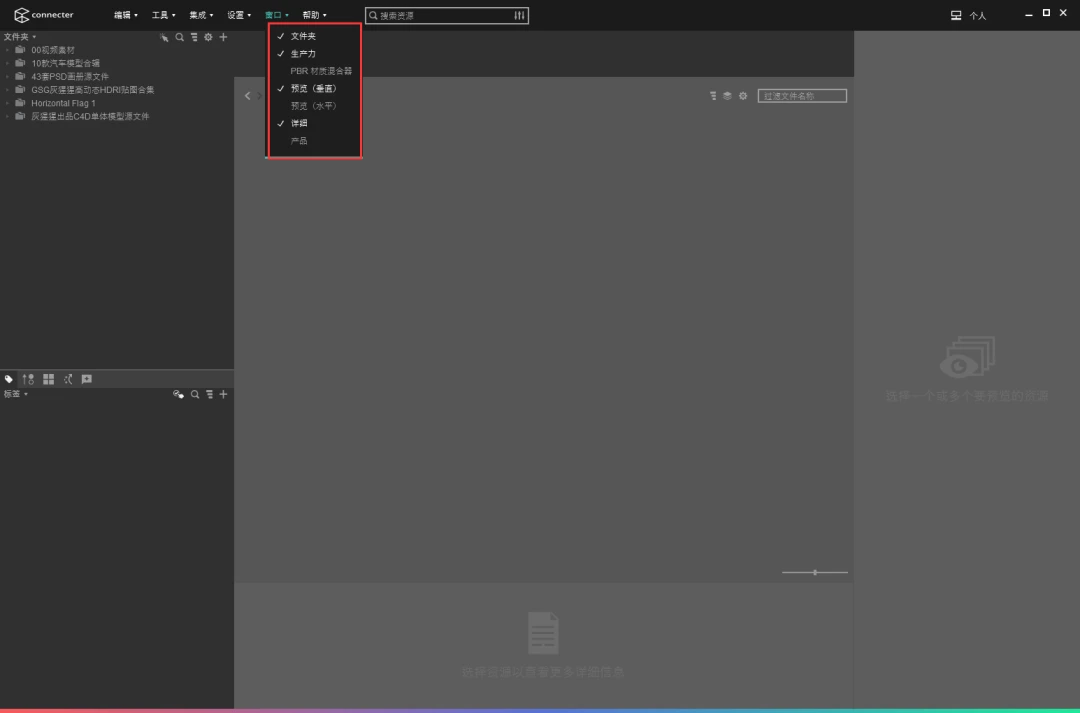
可以根据自己的需要任意拖动各窗口的大小,也可以在菜单栏窗口,进行打开和关闭。
总结
以上就是给大家分享的 3D 素材模型资产管理软件 Connecter 的全部内容,有了这个 3D 资产管理器,相信一定可以在三维工作流程中帮助到大家,让 3D 工作更轻松,面对众多 3D 模型文件等内容也更容易整理、查看、使用和操作
