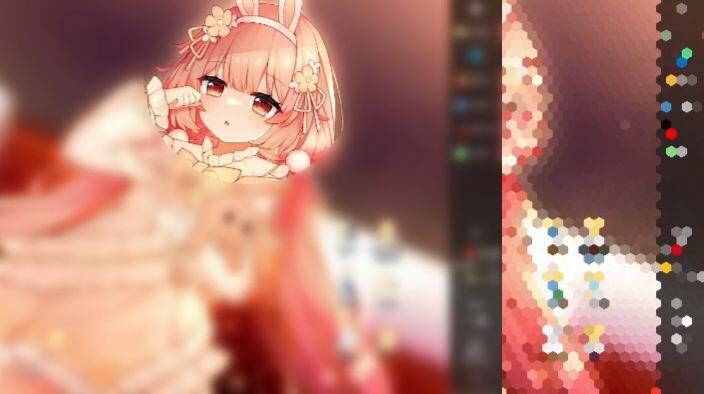

前言, 和省流小助手
上一篇关于OBS模糊插件的文章提到,因为某些原因,无法轻松地取得StreamFX插件了,其中非常常用的模糊功能又很难找到替代品,大家不得不用一个临时的解决方案。
后来,经过开源社区辛勤地开发,一款名为"复合模糊(Composite Blur)"的插件在去年年底发布了!
插件Github仓库地址:
https://github.com/FiniteSingularity/obs-composite-blur
接下来说一说有什么功能,再附一点安装&使用教程~
熟悉类似插件用法又很急的朋友后面可以不用往下看了,使用方式并不复杂,安好了很快就能用上~
基础能力是能够模糊
该插件添加了一个称作 "Composite Blur" 的滤镜,添加上就可以模糊
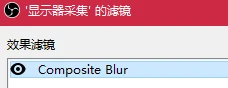
丰富的模糊效果
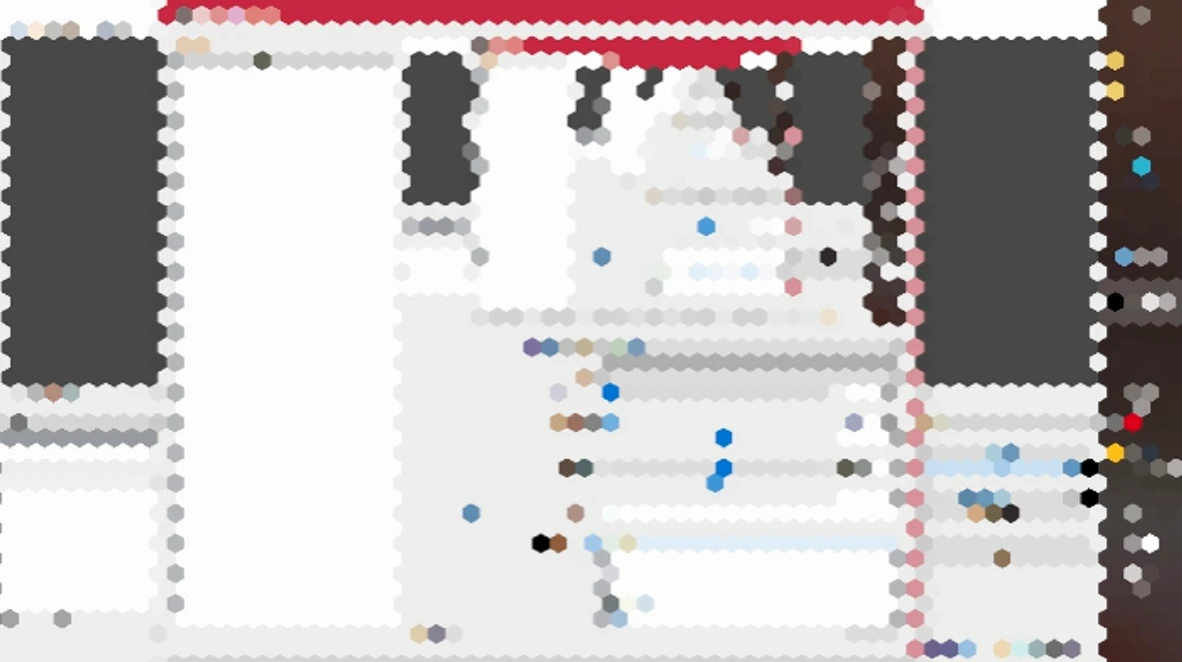
除了经典的高斯模糊、方框模糊、动态模糊、径向模糊,此插件还能制造像素化模糊(马赛克效果)、六边形模糊、三角形模糊。
all in one, 所有模糊都可在 "Composite Blur" 的滤镜项目中调整得到
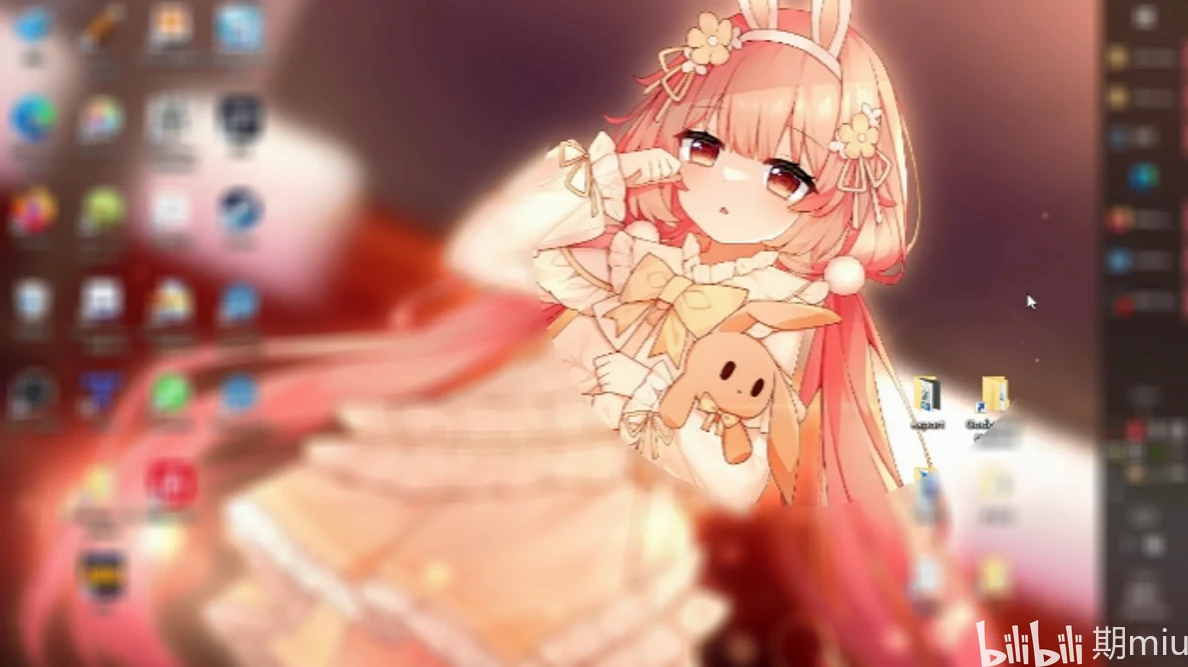
实用!局部模糊功能
这个功能听起来不是很大,但缺的时候还挺难搞的
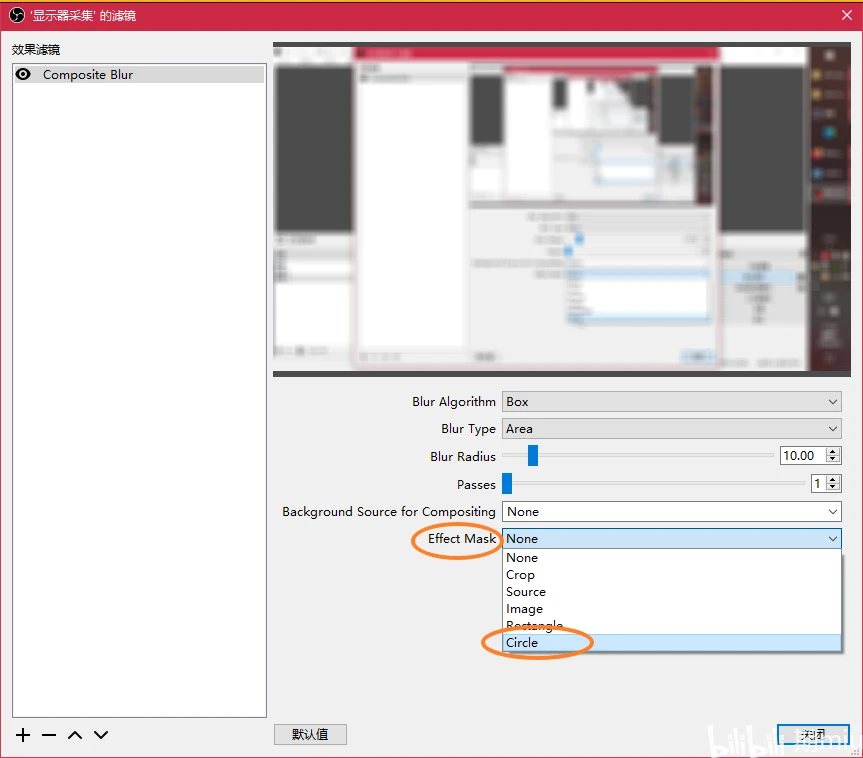
如果想要只模糊画面的一小部分,或是只清晰画面的一小部分,在"Effect Mask"选项中选择一个形状即可。
安装教程
在github release页面或是官方插件发布页下载插件,安装即可。
github页面:
https://github.com/FiniteSingularity/obs-composite-blur
官方插件发布页:
https://obsproject.com/forum/resources/composite-blur.1780/
因为官方提供了安装包,所以不需要上次讲得那样麻烦的步骤了,解压出来安装完就可以用
如果安装后无法使用,可能需要安装某个Visual c++库,详细信息见文章尾部。
访问不了Github的话,也可以下载我这个备份
https://share.weiyun.com/6bS55hvf
使用教程
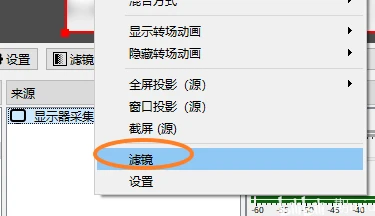
安装完成后,在源的滤镜页面添加 "Composite Blur" 。
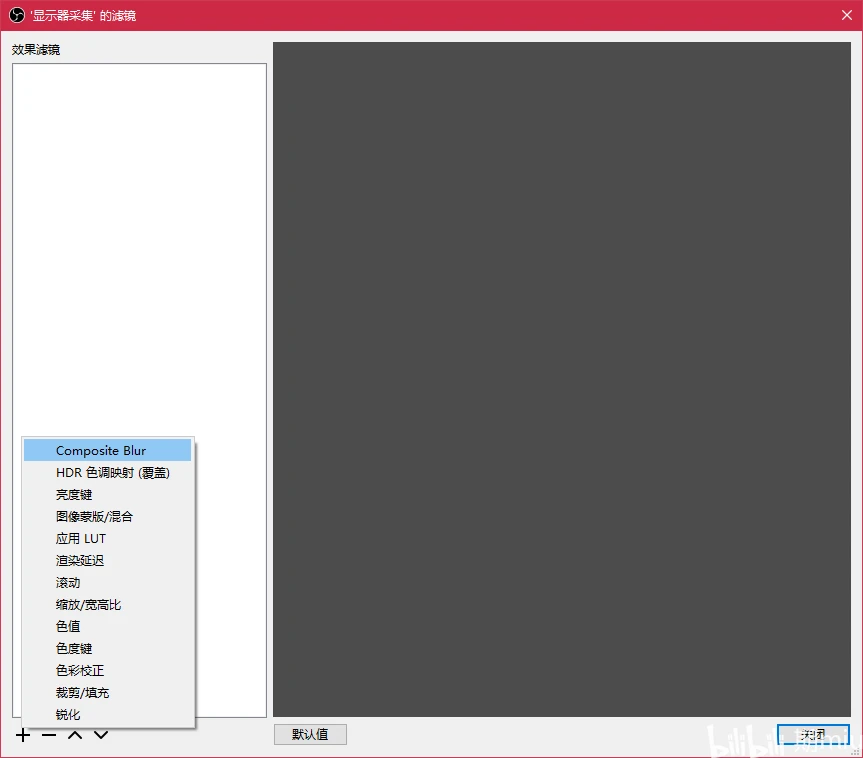
默认模糊方式为高斯模糊,这种模糊质量相当高。如果担心性能消耗,推荐调整成方框模糊(Box Blur)。按照下图的提示进行调整即可。

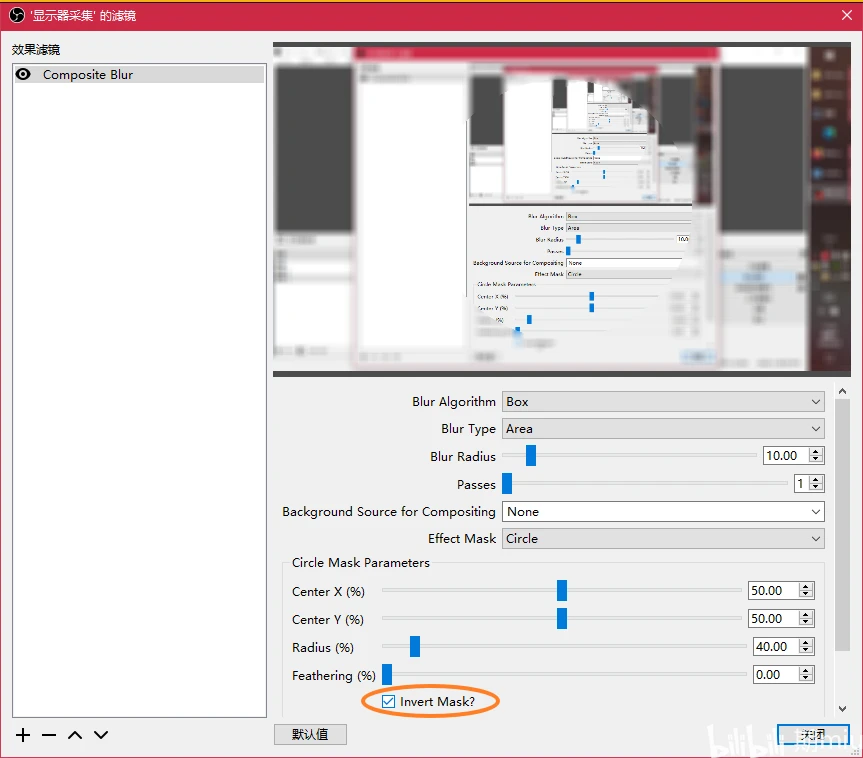
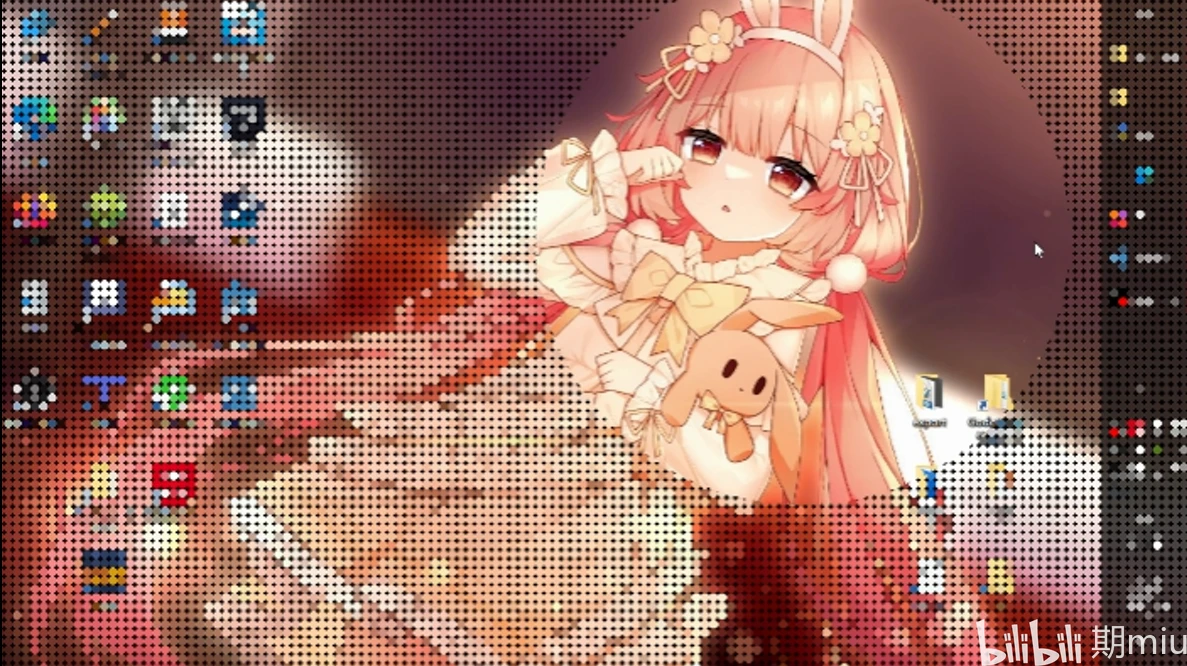
如果希望局部模糊,在 "Effect Mask(效果遮罩)" 项目下选择一项,例如"Circle",
你可以在新出现的选项中调整各项参数,例如区域的中心位置(Center X,Center Y)、半径(Radius)、边缘过渡(Feathering,即羽化效果)。
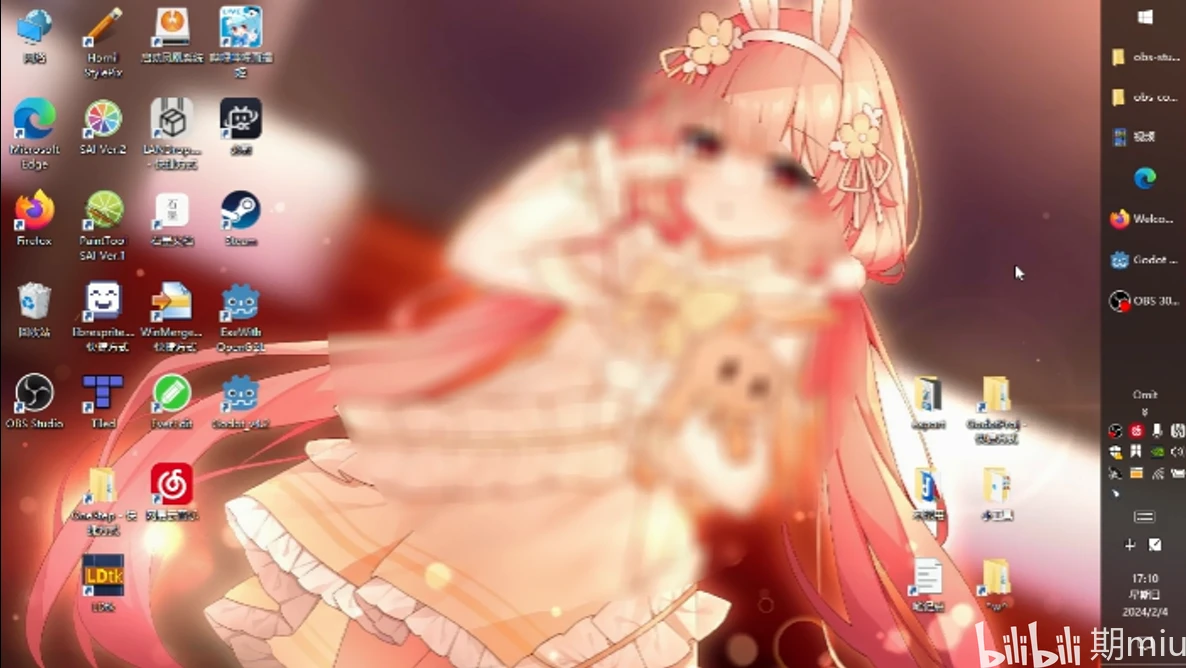
如果希望局部清晰,其余部分模糊, 只要勾选下方的 "Invert Mask?" 就可以。
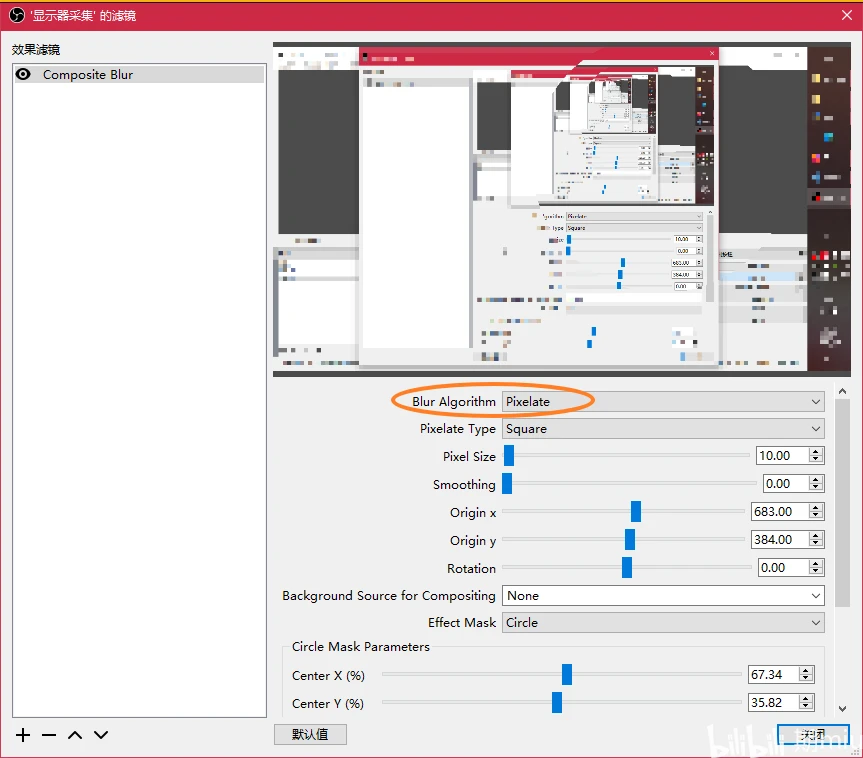
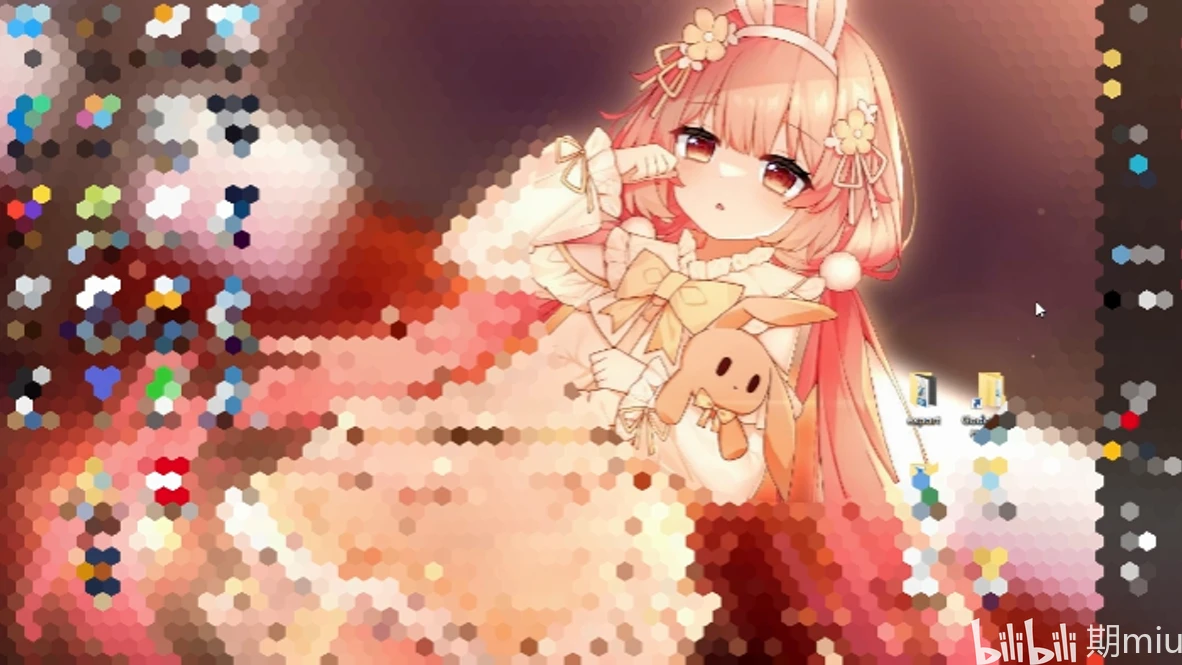
以上应该已经满足大多数需求了。但如果你想要风格化的模糊,可以变更 "Blur Algorithm(模糊算法)", 切换为 "Pixelate", 默认是马赛克风格的模糊。
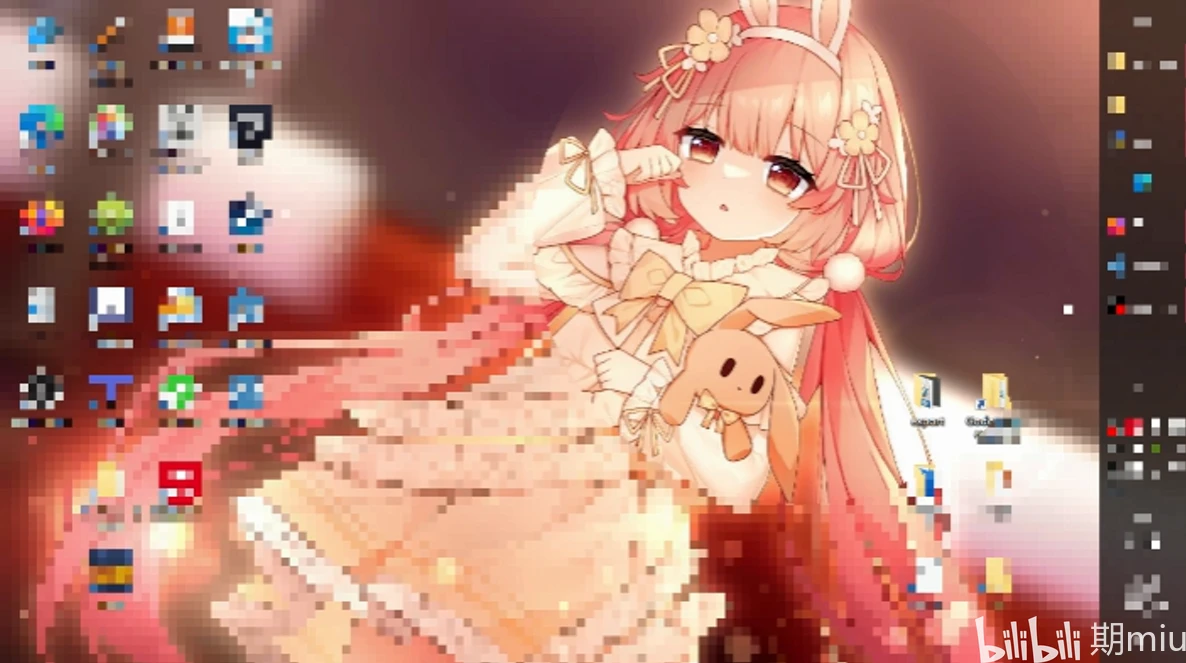
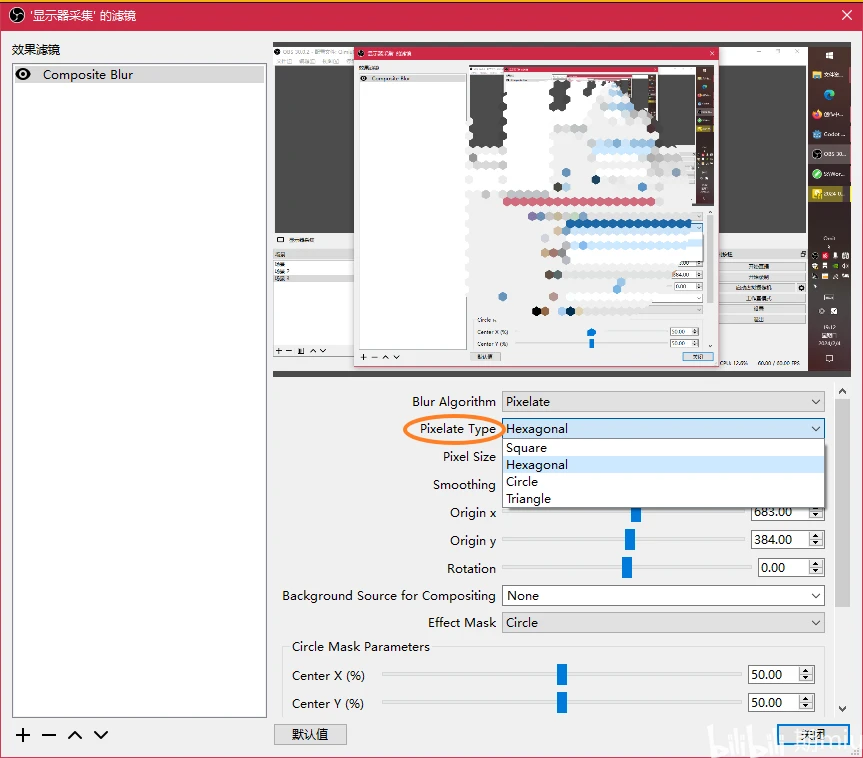
你也可以调整新出现的 "Pixelate Type" 参数,在正方形(Square)、六边形(Hexagon)、圆点(Circle)、三角形(Triangle)里选一个。每一项都有自己的参数,可自行尝试,更多的用法就不再赘述了。
附注
* 桌面背景来自一个被雪藏的游戏项目,角色是我的oc略音子
* 因为是安装版,也可以方便地卸载。在计算机的控制面板-卸载程序页就可以找到它
* 官方的介绍页面称该插件需要一个应用程序库(visual c++ redistributable for visual studio 2019)的支持,运行不了的话可能需要安装它。此程序库的官方下载链接如下
https://aka.ms/vs/16/release/vc_redist.x64.exe
