

0 前言
LiveSplit, 也就是中文社区速通玩家俗称的“计时器”, 是速通权威网站 Speedrun (https://www.speedrun.com/zh-CN) 投稿中判定游戏内时间 (Game Time) 常用的计时工具. 在笔者涉足的《空洞骑士》速通中, 几乎所有玩家都使用该工具计时.
但根据笔者观察, 多数玩家对 LiveSplit 的使用一窍不通, 对速通体验影响较大; 相反地, 在熟悉软件的速通选手手中, 各项可定制功能被玩出了很多花样. 笔者简单搜索了相关教程, 发现它们不是太过简略, 就是太过专业; 而 LiveSplit 并没有中文界面, 语言的门槛也让玩家之间的交流阻塞. 于是就有了这篇简单的教程, 希望能帮助读者更加轻松地享受速通的体验.
本教程最初撰写于 2024/2/2, 尚未修改过. 撰写时测试运行环境为 Windows 10, 使用的 LiveSplit 版本号为 1.8.27, 空洞骑士自动分段项目 LiveSplit.HollowKnight 最后更新于 2023/8/1. 其它版本若有不同, 烦请读者自行分辨. 如有指正或补充, 欢迎在评论区或私信提出; 如果这篇教程有什么地方有所帮助, 一个点赞, 投币, 评论或转发就是最好的回报.
1 计时器 (LiveSplit)
1.1 下载 LiveSplit
LiveSplit 有自己的官方网站. 在 https://livesplit.org/downloads/ 可以下载最新版本的 LiveSplit, 只需点击带有版本号的超链接即可.
LiveSplit 的代码仓库是 https://github.com/LiveSplit/LiveSplit, 在这里也可以下载 LiveSplit. (看得懂这行的读者想必拥有基础的计算机知识, 可以直接跳过, 去看章节2.)
由于地区原因, 以上资源下载速度可能比较尴尬. 具备神通的读者可以酌情发挥, 否则还是建议找已经有资源的小伙伴分享.
1.2 投入使用
下载所得的是一个压缩包 (LiveSplit_[版本号].zip). 使用解压工具进行解压 (如果你不知道什么是压缩包/解压, 请自行搜索. 对后文中看不懂的词汇也烦请这么做.), 其中的 LiveSplit.exe 就是计时器本体了. 打开它, 如果出现了一个写有 0.00 字样的黑色长条, 说明计时器已经准备好投入使用了.

2 自动分段工具 (AutoSplitter)
2.1 下载工具
如果你正在运行LiveSplit.exe, 关闭它. 现在的计时器还没有配置好自动分段工具, 只能手动结束分段, 这和手动掐秒表没有什么区别. 想要启用自动分段功能, LiveSplit.exe 的路径下应该有一个 .xml 文件 (LiveSplit.AutoSplitters.xml), 我们暂且称其为自动分段工具.
自动分段工具的代码仓库是 https://github.com/LiveSplit/LiveSplit.AutoSplitters, 和本体一样, 可能需要神通才能下载. 如果你从一些渠道获得了空洞骑士的中文计时器生成器 (可以在 https://github.com/CuteReimu/hksplitmaker 找到), 可以点击“LiveSplit 一键修复”按钮, 选择你当前使用的 LiveSplit.exe 文件, 生成器会自动帮你在正确路径下载好自动分段工具.
如果找不到可用的资源, 而你又不打算在其它游戏使用计时器, 这里有一个简单的办法: 在前述路径下新建一个文本文档, 打开它, 输入以下代码
<?xml version="1.0" encoding="UTF-8"?>
<AutoSplitters>
<AutoSplitter>
<Games>
<Game>HollowKnight</Game>
<Game>Hollow Knight</Game>
<Game>Hollow Knight Category Extensions</Game>
<Game>Hollow Knight Mods</Game>
</Games>
<URLs>
<URL>https://raw.githubusercontent.com/ShootMe/LiveSplit.HollowKnight/master/Components/LiveSplit.HollowKnight.dll</URL>
</URLs>
<Type>Component</Type>
<Description>Configurable Load Remover / Auto Splitter. (By DevilSquirrel)</Description>
<Website>https://github.com/ShootMe/LiveSplit.HollowKnight</Website>
</AutoSplitter>
</AutoSplitters>
然后保存, 将文件名改为 LiveSplit.AutoSplitters.xml 即可. 注意, 文件扩展名应当从 .txt 改为 .xml; 复制文本后请删除前后的任何无关字符.
2.2 配置工具
打开计时器. 右键单击计时器, 选择 Edit Splits…, 在打开的 Splits Editor 窗口中找到 Game Name, 输入 Hollow Knight. 如果在输入后立即弹出弹窗, 选择是. 现在, 检查 Splits Editor 窗口中第四行文本是否接着三个按钮. 如果三个按钮中的第一个显示 Activate, 点击它, 使其变为 Deactivate; 如果显示 Deactivate, 表明你已经配置好了工具.

3 编辑分段
3.1 基本设置
在 2.2 中, 我们已经见到右键计时器界面打开的选单. 选单被横线分划成几个部分, 第一个部分就是编辑分段所用的, 依次包含编辑分段 (Edit Split…), 打开分段 (Open Splits), 保存分段 (Save Splits), 另存分段为 (Save Splits As…), 关闭分段 (Close Splits).
3.2 创建分段 (从头开始)
在完成 2.2 的操作后, 计时器界面会纵向伸长, 这是为了展示分段预留的空间. 在打开的 Splits Editor 窗口中观察表格. 空洞骑士通常使用游戏内时间 (Game Time) 计时, 所以此处选定 Game Time 选项卡. 表格每列的表头依次分别是图标 (Icon), 分段名字 (Segment Name), 累计用时 (Split Time), 本段用时 (Segment Time), 本段最佳用时 (Best Segment); 每行代表一个分段. 左侧的按钮依次分别是往上插入行 (Insert Above), 往下插入行 (Insert Below), 删除选定行 (Remove Segment), 上移选定行 (Move Up), 下移选定行 (Move Down), 添加对比时间列 (Add Comparison), 导入 (Import), 其它 (Other).
双击现有的单元格就能编辑其中的内容. 坊间流传一套含有许多猎人日志图标的压缩包, 用来当分段图标很合适.
3.3 配置分段 (从头开始)
创建好分段后, 需要配置自动分段触发器才能使分段自动切换. 以下配置以大师万神殿 (一门) 为例.
点击 Deactivate 按钮右侧的 Settings 按钮, 弹出一个名为 Component Settings 的窗口. 勾选所有三个复选框, 它们分别控制按转场顺序 (Ordered), 末分段结束计时 (End-triggering autosplit), 首分段开始计时 (Start-triggering autosplit).
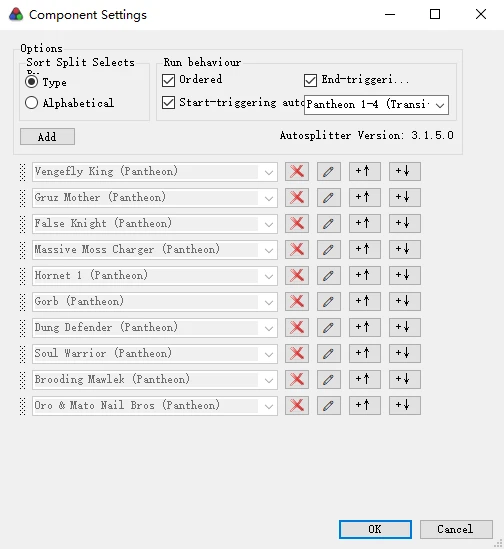
在首分段开始计时复选框后的下拉菜单选择触发器, 也可以手动输入. 一门的开始触发器是 Pantheon 1-4 (Transition), 即一至四门的进门转场事件.
根据已经创建好的分段, 点击 Add 添加结束触发器, 与各分段依次一一对应. 如反击蝇之王的结束触发器就是 Vengefly King (Pantheon), 即离开门内反击蝇之王场景事件. 根据此前勾选的复选框, 最后一个分段结束时会自动停止计时, 没有必要额外设置一个结束计时的触发器.
自动分段工具内预设的触发器相当丰富, 包含获得物品, 击败敌人, 进入区域等等. 对于详细的触发条件, 请参照代码仓库的说明. 如有需求或 Bug 报告请一并在仓库提交 (尽量使用足够规范的英文).
配置完触发器后, 点击 OK 关闭 Splits Editor 窗口. 右键计时器界面, 选择 Save Splits, 在合适的位置保存分段文件.
3.3 创建并配置分段 (利用计时器生成器)
计时器生成器内有很多前人配置好的分段模板. 选择你想要的模板, 然后直接点击另存为, 保存文件后在 LiveSplit 内打开即可使用. 如需编辑, 直接阅读程序内的中文即可, 与 3.2 所示并无本质区别.
需要注意的是, (笔者测试时使用的版本中,) 计时器生成器在大部分的模板中没有勾选自动开始. 这并不代表计时不会自动开始; 相反, 计时会在不需要的地方自动开始. 因此, 笔者建议在生成文件前先根据模板项目选择一个自动开始触发器. (可能有误,未经多次验证.)
3.4 其它分段数据
分段内还保存了速通项目名 (Run Category) 和累计尝试次数 (Attempts) 等数据, 可以在对应文本框修改. 在 Additional Info 选项卡中, 含有方便选手直接提交成绩的设计. 因为笔者并没有速通成绩可以提交, 没有尝试过相关操作, 在此不表.
在最左下方的 Other… 选单中, 可以清除以往的尝试历史, 所有时间记录, 以及不合常规的个人最佳. 这个功能一般在分享计时器时使用.
4 编辑布局
4.1 基本设置
在右键计时器界面打开的选单中, 第四个部分就是编辑布局所用的, 依次包含编辑布局 (Edit Layout…), 打开布局 (Open Layout), 保存布局 (Save Layout), 另存布局为 (Save Layout As…).
4.2 选择控件
一个计时器窗口通常含有标题, 分段, 计时等等元素. 在 LiveSplits 中, 这些元素依次按横向或纵向排列. 为方便起见, 暂且称其为控件.
在右键选单中点击 Edit Layout…, 弹出的 Layout Editor 窗口就是控件的列表. 在下方的单选框可以选择控件在计时器上是横向 (Horizont) 排列还是纵向 (Vertica) 排列, 而 Set Size 按钮可以打开控制计时器界面宽 (Width) 高 (Height) 的窗口. 在调整宽高的时候勾选 Keep Aspect Ratio 可以固定计时器界面的宽高比. 在控件大小固定时, 界面宽和高的下限会被锁定, 以防控件溢出界面.
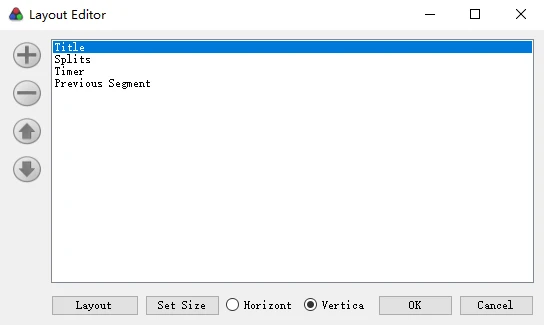
在左侧的加号选单中可以选择要添加的控件, 其中控件种类相当多:
· Detailed Timer & Timer: 总计时表盘, 前者会附加更加详细的信息.
· Splits & Subsplits: 分段列表, 后者含有子分段, 常用于长流程项目.
· Current Comparison: 对比项目. 自动显示你现在的计时的对照物.
· Delta, Possible Time Save, Previous Segment, Run Prediction & Sum of Best: 各项不同的指标. 可以自己测试功能.
· Text: 文本框.
· Title: 游戏和项目的标题. 部分数据也可以显示在这里.
· Total Playtime: 总计投入时间.
· World Record: 世界记录. 其实就是一个功能缩水的文本框.
· Graph: 图表. 记录你当前计时和对照物的差距, 并制成一幅折线图.
· Sound Effects: 音效.
· Video: 播放视频. 需要对应版本的 VLC Player 和 ActiveX 插件.
· Blank Space: 空白.
· Hotkey Indicator: 显示热键是否成功启用.
· Seperator: 分割线.
除了原有的各项控件, 还可以在官网下载自定义控件, 在此不表.
4.3 整体布局
点击 Layout 按钮, 会弹出 Layout Settings 窗口. 在该窗口可以对除了控件排布以外的布局进行设置. 设置会实时反映到计时器界面, 但除非保存, 不会在关闭窗口后保留. 在 Layout 选项卡中可以设置整体布局.

背景 (Background) 有四类, 纯色 (Solid Color), 竖直渐变 (Vertical Gradient), 横向渐变 (Horizontal Gradient) 和图片 (Image). 选择前三项时, 可以单击左侧色块进入颜色选择界面. 界面提供 RGB 和 HSV 两种颜色模型供选择, 还可通过 Alpha 通道控制透明度. 注意上述的颜色是在黑色底色基础上的, 也就是说完全透明的颜色 (A=0) 会显示为黑色. 选择图片时, 图片的填充模式为: 将图像等比例放大, 直到其宽和高均不小于界面; 如果二者之一大于界面, 则在该方向居中显示. 可以在下方调节图片的整体透明度 (Image Opacity) 和模糊度 (Image Blur), 此处的底色依然是黑色.
选定背景后, 该背景将会取代纯黑色作为所有控件的底色, 后续控件背景色设置为透明 (A=255) 即可完全显示该全局背景. 在下方 Opacity 处可以调节整个计时器界面的透明度, 方便透过界面看到下方的游戏画面. 虽然该功能确实能够改善界面遮挡问题, 但建议还是取消计时器置顶, 并通过其它手段捕捉计时器画面, 以免遮挡游戏画面影响发挥. 注意: 整个 LiveSplits 软件中, 所有类似 Opacity 的滑动条均会在光标在其上时读取鼠标滚轮的操作. 尽可能使用右侧的滑动条而非鼠标滚轮调节界面位置, 以防误操作.
控制计时器界面置顶的选项在窗口底部的 Always on Top 复选框内, 取消勾选即可取消置顶. 如果需要在计时器界面置顶时使用鼠标, 又不希望误触计时器界面, 可以勾选 Ignore Mouse While Running and Not In Focus, 这会使计时中且不在焦点的计时器界面无视光标. 底部还有一个复选框 Show Best Segments, 勾选后会在分段用时超过当段最佳后就会提前显示时间差距 (相对于最佳完整流程中该段用时的差距, 而非单段最佳). 直播推荐开启, 有助于观众体验和节目效果的提升.
字体 (Fonts) 控制计时器界面大部分主要控件使用的字体, 包含总计时表盘 (Timer), 各项计时数据 (Times), 全局描述性文字 (Text). 下方复选框控制反混叠 (Anti-Aliasing, 也称抗锯齿或柔化) 和字体阴影 (Drop Shadows). 空洞骑士所使用的中文字体为思源宋体, 英文字体为Trojan Pro (标题类文本, 全大写) 和 Perpetua (描述性文本), 均为免费开源可商用字体, 在计时器界面中使用很符合游戏主题.
颜色 (Colors) 控制计时器界面大部分主要控件使用的颜色. Text 控制文字颜色, Text Outline 控制文字边框颜色. 在背景使用渐变或图片时, 可以将文字和边框的颜色设为对比较强的颜色, 以方便阅读. Separator 是该控件的颜色设置, 而 Thin Separator 是分段之间的间隔线的颜色设置. Shadows 提供阴影色彩的修改, 如果开启了相应功能, 这一阴影效果会应用到所有文字和分段图标上. 其它栏目是各项计时数据的颜色设置, 在教程后续会详细说明.
4.4 分段布局
点击 Layout Settings 窗口上端的 Splits 选项卡, 编辑分段界面的布局.
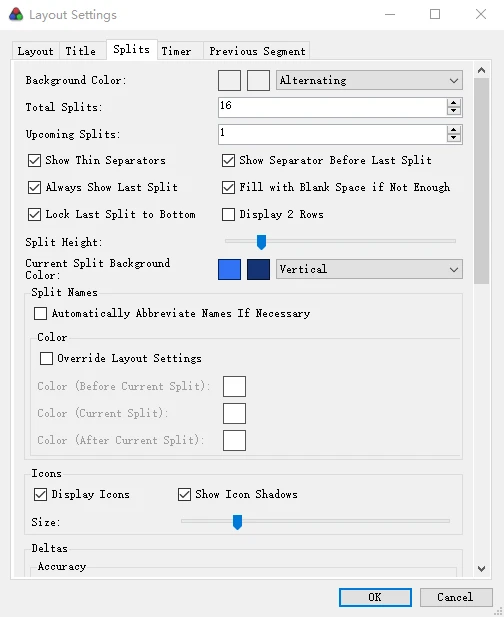
背景颜色 (Background Color) 的设置类似整体布局所述, 但图片背景被替换成了交错背景 (Alternating). 交错背景提供两个颜色选择, 前一个是奇数分段的背景颜色, 后一个是偶数分段的背景颜色. 推荐两者均使用透明度较高的颜色.
总分段数 (Total Splits) 表示计时器界面展示的分段数量. 分段按如下规则排列: (1) 如果总分段数大于当前项目的分段数, 且勾选了 Fill with Blank Space if Not Enough, 计时器界面会在底部留空. 如果总分段数更小, 则会选择性显示部分分段; (2) 如果勾选了 Always Show Last Split, 则一定会显示最后一个分段 (即表示流程结束的分段). 如果勾选了 Lock Last Split to Bottom, 则该分段一定会显示在最下方, 无论界面底部是否留空; (3) 如果还有空间, 则会显示当前选择的分段, 这一分段一般是正在进行的分段; (4) 如果还有空间, 则会显示等同于所设置后续分段 (Upcoming Splits) 数量的后续分段, 直到没有符合条件的分段; (5) 如果还有空间, 则会显示当前分段之前的分段; (6) 如果还有空间, 则会显示当前分段和后续分段之后的分段.
根据选择的计时器界面横纵排列, 可以调节分段的宽度 (Split Width) 或高度 (Split Height). Automatically Abbreviate Names If Necessary 复选框提供宽度不足以显示完整分段名时的缩略, 勾选则会在需要时按单词 (以空格分割) 首字母缩写分段名, 除非该单词只含大写英文字母. (该功能可能有 Bug, 如果没有按预期起效可以重启 LiveSplit 多试几次.)
分段名左侧会显示图标 (Icon), 有是否显示 (Display Icons), 是否产生阴影 (Show Icon Shadows), 图标大小 (Size) 三个调节选项.
其余栏目会在教程后续详细说明.
4.5 计时布局 (部分控件)
点击 Layout Settings 窗口上端的 Timer 选项卡, 编辑总计时表盘的布局. 在其中可以更改表盘背景色 (Background Color), 本表盘计时方式 (Timing Method), 表盘高度 (Height) 等. 计时方式通常选为与当前项目规则一致 (Current Timing Method). 计时文字可以设置为预设的渐变色 (Show Gradient), 也可以调节是否居中 (Align to Center). 表盘计时格式 (Timer Format) 的前一项控制表盘整数示数的单位, 当该单位显示不下时会进位显示; 后一项控制表盘示数的小数精确度. 精确示数相对于整数示数的大小比例 (Decimals Font Size) 可以调节, 最高为 1, 最小约为 1/5.
总计时表盘和分段计时的文字色彩和计时状态有关. 点击Layout Settings 窗口上端的 Layout 选项卡, 找到 Colors 菜单, 在其中可以设置: (1) 对二者都生效的, 领先且当前分段领先 (Ahead (Gaining Time)), 领先且当前分段落后 (Ahead (Losing Time)), 落后且当前分段领先 (Behind (Gaining Time)), 落后且当前分段落后 (Behind (Losing Time)); (通俗地说, 就是领先/落后且取款/存款.) (2) 仅对总表盘生效的, 闲置时 (Not Running), 新个人最佳成绩 (Personal Best), 暂停中 (Paused); (3) 仅对分段计时生效的, 单段最佳 (Best Segment) 及其彩虹色调选项 (Use Rainbow Segment Color). 在各个这些控件中能够更改各自部分内容的颜色, 并勾选复选框以覆盖全局设置 (Override Layout Settings). Splits 选项卡中的 Split Name 菜单下的 Color 子菜单提供了过去分段 (Before Current Split), 当前分段 (Current Split), 将来分段 (After Current Split) 这三种分段的名称的颜色设置; Delta 菜单下的 Live Delta Color 子菜单提供了正在进行分段与对照物的差值的颜色设置; Split Time 菜单下的 Color 子菜单提供了同上述三种分段的对照物的颜色设置.
分段计时除了有自己的图标和名字, 还包含许多计时数据. 勾选 Splits 选项卡中的 Display 2 Rows 可以将分段名和计时数据分为两行, 防止相互遮挡. 在 Columns 菜单中可以操作计时数据. Show Column Labels 复选框控制计时数据表头的显示, 右侧可以修改其文字颜色 (Labels Color). 点击最右侧的 Add Columns 会添加一个新计时数据列.
每个计时数据列有自己的属性设置, 它们依照在菜单中的上下顺序在分段中从左到右排列. 计时数据名 (Name) 即表头. 计时数据类型 (Column Type) 分为六种, 分别是累计差值 (Delta), 累计用时 (Split Time), 混合 (Delta or Split Time, 在未结束的分段显示累计用时, 在已结束的分段显示累计差值), 以及这三者的当前分段 (Segment) 版本. 对比项目 (Comparison) 通常选为与当前对照物一致 (Current Comparison), 根据需要也可自行改为最佳完整流程 (Personal Best), 单段最佳 (Best Segment), 历史平均 (Average Segment). 计时规则 (Timing Method) 通常选为与当前项目规则一致 (Current Timing Method), 根据需要也可自行改为实际时间 (Real Time), 游戏内时间 (Game Time). 在最后有三个按钮, 分别为上移该列 (Move Up), 下移该列 (Move Down), 删除该列 (Remove Column).
对于 Deltas 和 Split Times 两种计时数据, 菜单中含有精确度 (Accuracy) 子菜单, 可以在此更改精确度为秒 (Seconds), 十分之一秒 (Tenths), 百分之一秒 (Hundredths). Deltas 额外提供在差距多于一分钟时抹去小数 (Drop Decimals When More Than 1 Minute) 的复选框.
如 4.2 所述, 在添加控件列表中的 Information 子列表下有许多单独显示计时数据的控件. 它们的设置菜单中的项目多数与前述项目相差无几, 可以参考, 此处不详细展开.
4.6 标题布局
像其它控件一样, 标题 (Title) 控件也有自己的背景色 (Background Color) 和标题文字颜色 (Title Color) 设置, 可参考前文修改. 标题字体 (Title Font) 同样可以覆盖全局设置 (Override Layout Settings), 勾选后就可以修改.
标题可以选择显示游戏名字 (Show Game Name), 显示项目名字 (Show Category), 或两者同时显示, 隐藏. 同时显示时, 可以选择二者是否分行显示 (Display Game and Category in Single). 如果在分段文件中设置了图标 (Game Icon, 在 Splits Editor 窗口的左上角图片双击进行编辑), 还可以勾选显示图标 (Display Game Icon) 复选框; 不希望图标影响游戏和项目名的格式, 则可以更改对齐方式 (Text Alignment) 为左对齐 (Left) 或居中 (Center). 标题也负责显示完整流程通过数 (Show Finished Runs Count) 和累计尝试次数 (Show Attempt Count).
至此, 一个可用的计时器基本的设置已经完成, 可以右键计时器界面, 选择 Save Layout, 在合适的位置保存布局文件.
4.7 *音效
在 Layout Editor 窗口添加一个 Sound Effect 控件. 唤出 Layout Settings 窗口, 点击上端的 Timer 选项卡, 编辑音效.
在 Sound Files 子选项卡内可以填写不同情形时使用的音效的路径. 点击 Browse… 按钮可以浏览可用的声音文件, 支持的格式有 .mp3, .wav, .aiff, .wma; 笔者测试时发现, 如使用 .flac 格式的文件, 音效会在短暂播放后立即停止, 原理未知. 可用的情形依次为: 完成分段 (Split, 会被以下精细条件的完成分段音效覆盖), 领先且当前分段领先地完成分段 (Split (Ahead, Gaining Time)), 领先且当前分段落后地完成分段 (Split (Ahead, Losing Time)), 落后且当前分段领先地完成分段 (Split (Behind, Gaining Time)), 落后且当前分段落后地完成分段 (Split (Behind, Losing Time)), 当前分段最佳地完成分段 (Split (Best Segment)), 返回上个分段 (Undo Split), 跳过分段 (Skip Split), 新个人最佳完整成绩 (Personal Best), 完成项目但非个人最佳 (Not a Personal Best), 重置计时 (Reset), 暂停计时 (Pause), 继续计时 (Resume), 开始计时 (Start Timer).
4.8 *多级分段
在类似空洞骑士的 112% APB 或全成就这样的长项目中, 穿插有像五门这样的小项目. 速通玩家通常希望在这些项目中既展示整段流程粗略分段的计时, 又展示小项目精细的计时 (暂且将前者称作一级分段, 后者称作二级分段). 这时就可以用到多级分段 (Subsplits) 控件. 该控件与普通的分段列表区别不大, 选项卡中只多了一个 Subsplits 菜单.
因为 Subsplits 控件并不改变分段文件, 为使其能够识别一级和二级分段, 需要自行更改分段名称.在分段名前加上一个短横线“-”即可将其变为二级分段, 它会作为下一个一级分段的子分段显示. 因此, 可以用最后一个二级分段充当一级分段. 该一级分段的命名如“{该分段所在一级分段的名字}该分段作为二级分段的名字”, 其中的文字可以替换, 符号固定不可替换.
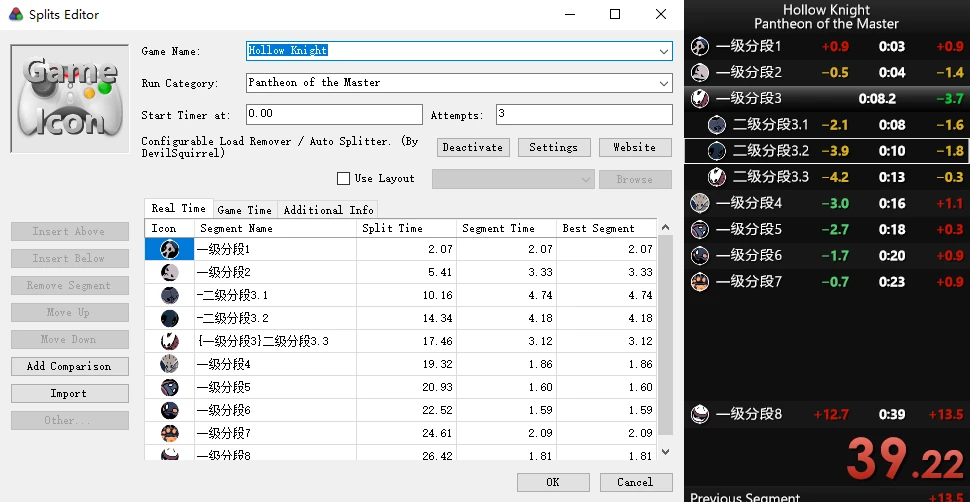
在增加的 Subsplits 菜单中可以更改多级分段独有的属性. 首先是选择二级分段何时显示, 有三项可选: 一直隐藏 (Always Hide), 显示当前一级分段内 (Contextual), 一直显示 (Always Show). 下方复选框为二级缩进 (Indent Subsplits) 和仅显示当前一级分段 (Only Current). 在 Subsplit Color 和 Section Header Color 子菜单可以更改二级和一级分段的各项颜色. 其它选项通常按默认设置, 此处不表, 读者可以自行探索.
5 使用技巧
5.1 保存
由于各项时间记录都保存在分段文件中, 在完成一场速通后要记得在推出前保存分段才能存下记录, 以便后续比较. 如果忘记, LiveSplit 也会在正常关闭时弹出 Save Splits? 窗口, 选择是即可保存. 对于中途放弃但某段打出了最佳成绩的速通, 可以在重置计时 (操作见 5.2) 时选择是否更新单段最佳.
5.2 手动操作与快捷键
一个配置好的计时器只拥有自动开始 (Start), 自动分段 (Split) 和完成末分段后自动结束的功能, 并不能代替使用者暂停 (Pause), 继续 (Undo All Pauses), 返回上个分段 (Undo Split), 跳过分段 (Skip Split), 或重置计时 (Reset). 这些操作需要右键计时器, 在 Control 选单中手动操作.
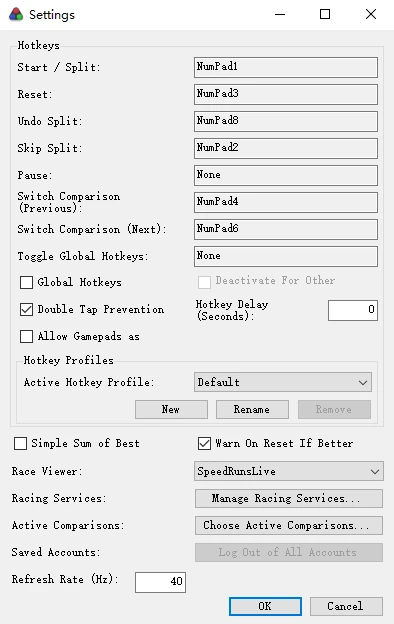
当焦点在 LiveSplit 上时 (一个不太万能的判断方法是, 这时你的键盘操作无法被游戏接收到), 可以使用键盘快捷键手动操作; 若希望这些快捷键能够在任何时候生效, 在右键选单中点击 Settings 打开设置界面, 勾选 Global Hotkeys 复选框. 这同样可以在右键选单中的 Control 选单中找到. 在设置界面还可以更改快捷键, 除了上述提及的手动操作外, 还增加了几个较不常用的操作. 单击想要更改的快捷键, 并按下想要改成的键位, 即可更改; 若希望更改为手柄键位, 需要勾选 Allow Gamepads as 复选框. 剩余的选项也有各自的用处, 此处不表, 读者可以自行探索.
Hotkey Indicator 控件可以显示全局快捷键的开启状态, 默认绿色为开启, 红色为关闭, 可以自行更改颜色.
5.3 文件历史记录
LiveSplit 会保存你打开 .lss 分段文件和 .lsl 布局文件的历史记录. 在相应栏目选择 Edit History 后打开的窗口中选择不需要的记录, 点击 Remove History 即可删除.
5.4 更多对照物
在 Setting 窗口中有一个 Choose Active Comparisons… 按钮, 点击后可以选择可用的对照物, 这包含中位数, 上次完整流程等许多有趣的统计数据.
5.5 误操作?
如果发生了误操作 (经常是全局快捷键导致的), 一般很难恢复. 以下几种特殊情况是少数可以恢复的情形.
误跳过分段. 可以通过返回上个分段 (Undo Split) 复原.
误开启流程; 误完成不想保存的流程. 可以退出 LiveSplit 但不保存分段文件来复原, 但上次保存后获得的数据会被全部抹去.
5.6 收到更新?
有时, 不知是因为 LiveSplit 还是 AutoSpliter 发布了更新, 打开 LiveSplit 时会跳出一个弹窗, 询问是否更新. 依照笔者此前的经验, 请选择否或直接关闭这种弹窗, 否则可能引发计时器失效之类麻烦. 由于目前没有复现的条件, 笔者也无从得知有无除了重装意外的修复手段. 如读者对此有更深入的研究, 可以在评论区留言探讨.
6 其它小功能
6.1 分段/布局文件的图标
在 LiveSplit.exe 相同路径下, 有一个文件夹 Resources, 这个文件夹里就以 .ico 文件的形式存储着 .lss 分段文件的图标 (SplitsFile.ico) 和 .lsl 布局文件的图标 (LayoutFile.ico). 用有效的 .ico 文件替换这些文件, 并重新加载 LiveSplit, 你就能够修改默认的文件图标. 注意, 这里的重新加载并不是简单的重启 LiveSplit.exe. 其中一个有效的办法是打开不同路径下的 LiveSplit.exe.
6.2 什么? 丝之歌速通?
部分读者可能在读 2.1 中的代码时 (如果有这么做过), 能够认出其中一些单词的意思, 对代码的含义有自己的猜测. 为尊重自动分段作者起见, 笔者没有更改代码内容; 但实际上修改其中的部分内容也并不影响其功能. 例如, <Game> 标签内的文字就是用来匹配自动分段的游戏名称, 而 <Description> 标签内的文字则是 Activate 按钮前的描述文字. 只要加入一行简单的代码, 就能让游戏名 Silksong 被匹配到空洞骑士的自动分段中, 也就可以假装在玩丝之歌速通.
7 附录
以前使用时还没有发现; 现在写这篇教程时, 才发现 LiveSplit 的设置菜单相当不整洁, 简直可以说是想到哪出排哪出, 恐怕连 Office 2003 的菜单都不如. 最大的问题就是全局和控件的设置, 同样的属性有的在全局菜单才能找到, 有的在控件菜单才能找到; 实际上, 在两处都增加一个能唤出相同二级菜单的按钮就能大幅提升体验. 不过对于一个靠捐赠维持的免费开源软件来说, 能维持更新已经不错, 做出丑陋的菜单大概也能归为情有可原. 受此限制, 教程的介绍顺序可能也较为凌乱, 望读者海涵. 撰写过程中只进行了少数实际测试, 可能多有未预料到的情形; 不过, 既然笔者能够运行, 那这些可能的意外大概永远不会出现, 权当不存在吧.
抛开较为模板化的制作计时器不管, 设计一个计时器界面也需要一定的技巧: 颜色对比, 窗口纵横比, 不一而足. 限于篇幅, 笔者无法在教程中讲解, 有兴趣的读者可以自行研究一些设计相关教程 (并不限于计时器界面设计). 对于是主播的读者, 计时器界面和直播间界面的配合也很重要, 笔者在此推荐喵叔的视频 网页链接 作为参考.
