
一、准备工作
1、硬件准备
Switch OLED折腾版(大气层);
PC(Windows11专业版,系统版本22H2);
2、软件准备
(1)、Switch官方GBA模拟器安装包
注:本例使用日版Switch官方GBA模拟器,本体版本1.0.0,补丁版本1.1.0及1.5.0。
(2)、DIY GBA游戏的工具
CaVE Database Manager(版本1.4.6);
(3)、DIY GBA游戏
包含游戏Rom(必须)、游戏封面图片(可选)。
注:本例以日版宝可梦红宝石为例。
二、步骤
1、安装Switch官方GBA模拟器(简略介绍)
(1)、将Switch官方GBA模拟器安装文件保存至SD卡中
(2)、打开Switch、进入虚拟系统、打开DBI插件进行安装
注:需注意ID信息,如ID为“0100555017574000”。
2、DIY GBA游戏(重点介绍)
(1)、双击“CaVE Database Manager.exe”打开

图1
注:本例PC系统为“Windows11专业版”,系统版本为“22H2”;CaVE Database Manager版本为“1.4.6”,试过“1.3.8”和“1.4.5”,其中“1.3.8”无GBA选项,“1.4.5”无法打开,可自行尝试。
(2)、陆续点击“File”、“New”、“NSO Database(JA/CH)”、“Game Boy Advance Online”、“Empty Database”

图2
注意:需要点击“Empty Database”,点击其他的后续会出现Switch虚拟系统中双击官方GBA模拟器后卡在红屏的情况。
(3)、在弹出的窗口中选择文件保存的文件夹
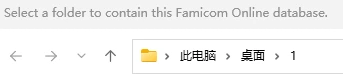
图3
选择文件夹后即可发现文件夹中多了一个文件夹,该文件夹即为后续需放置至SD卡“atmosphere\contents”中的文件夹,可发现该文件夹名称与Switch官方GBA模拟器的ID相同。
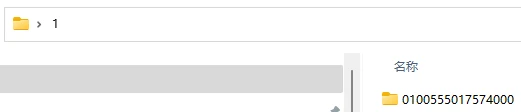
图4
(4)、陆续点击“File”、“Add Game”、“Import ROM”
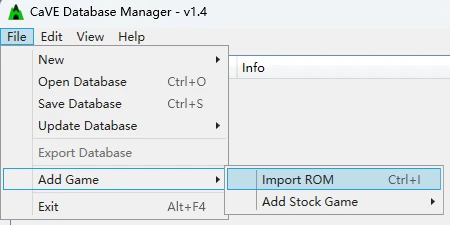
图5
(5)、在弹出的窗口中选择GBA游戏
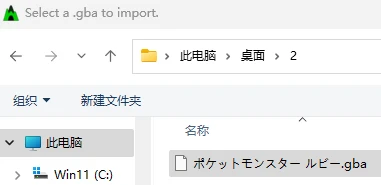
图6
选择后可发现显示该游戏已添加。
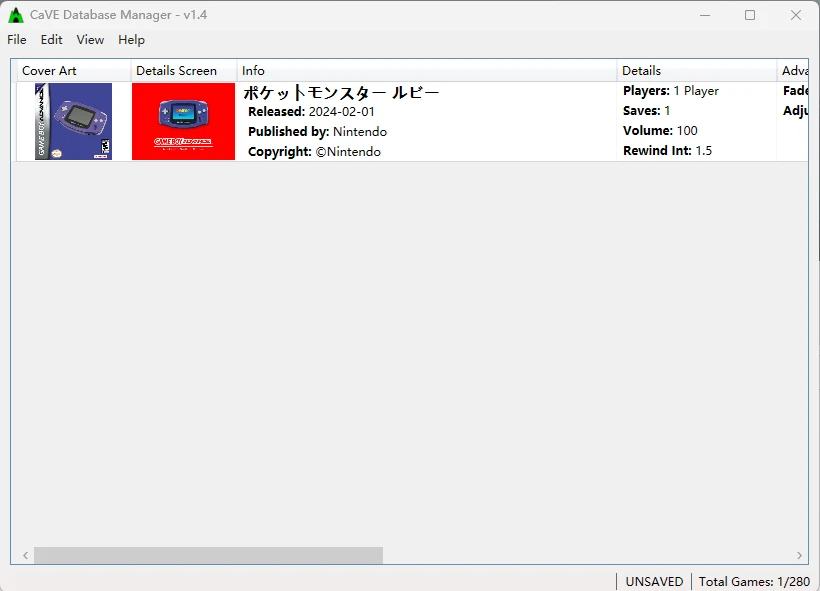
图7
(6)、右击“Cover Art”或“Details Screen”、点击“Select New Cover Art”(可选)

图8
(7)、选择封面图片(可选)
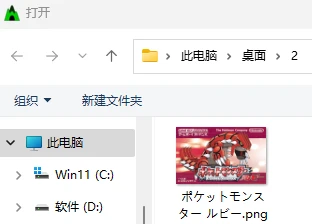
图9
选择后可发现“Cover Art”已改变。
(8)、右击“Cover Art”或“Details Screen”、点击“Select New Details Art”(可选)

图10
(9)、选择封面图片(可选)
图11
选择后可发现“Details Art”已改变。
(10)、陆续点击“Edit”、“Language”选择“Japanese”(不知道是否必须)
因为本例的Switch官方GBA模拟器为日版,故本人想语言选为日语,不知是否必须。

图12
(11)、陆续点击“File”、“Save Database”
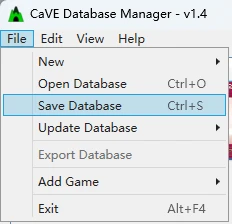
图13
3、将“2”中最后的文件(本例为“0100555017574000”)保存进SD卡中
存储路径为:SD卡根目录“atmosphere\contents”。
4、将SD卡插回Switch,打开Switch进入虚拟系统,打开官方GBA模拟器验证是否成功
三、相关文件及致谢
1、Switch官方GBA模拟器
本体:https://p.shipengliang.com/f/11753764-805099045-d0aab0
升级补丁1:https://p.shipengliang.com/f/11753764-820733810-7c83cd
升级补丁2:https://p.shipengliang.com/f/11753764-1008924712-8aa6a4
pwd:shipengliang
Switch官方GBA模拟器转载“https://shipengliang.com”,非常感谢大佬。
2、CaVE Database Manager
度娘:/s/101pKIzhq6hVzd4PKEQ6FaA?pwd=bbl7
转载jaweiogfwhioop,非常感谢大佬。
