目录
VSCode断点调试Unity(2024版|简单好用)

收录于文集
共2篇
# 介绍
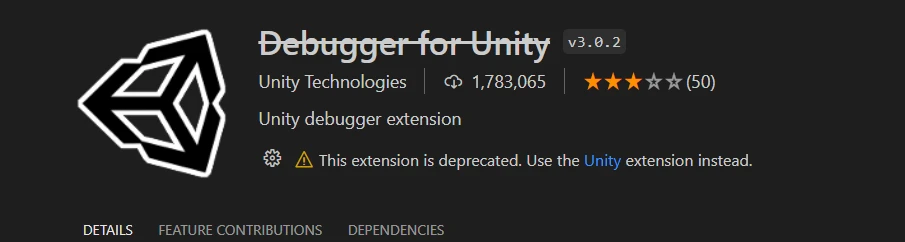
上一次使用VSCode的断点调试,还是在上次。但是记得当时用的是Debugger for Unity这个插件,自从他被官方抛弃了之后,我就再没有研究过断点调试功能了。最近得闲在做一个联网游戏(周末搞了个关卡编辑器),而我的debug方式就是通过在代码中添加print完成,非常非常的低效。
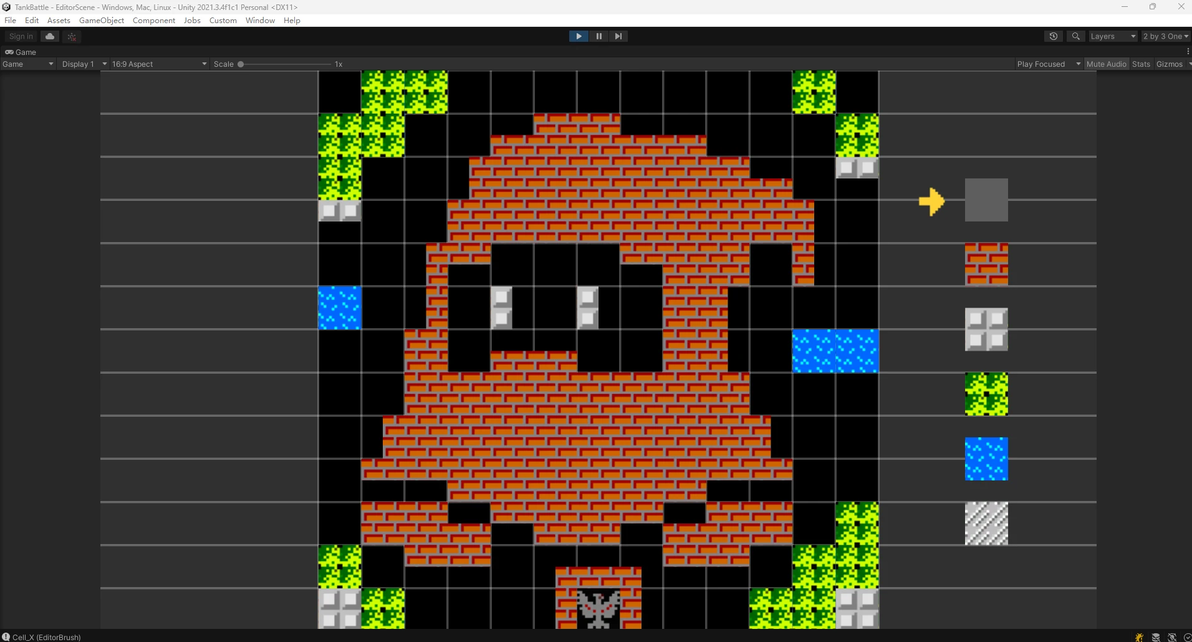
特别是Unity每次添加一行log,重新reload运行都快用一分钟时间了。
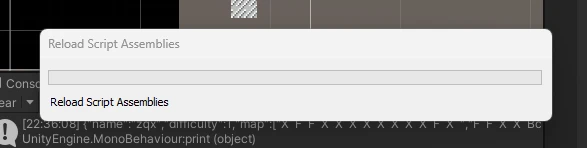
实在是忍无可忍,于是花了点时间研究下VSCode的断点调试功能。
# 效果
断点调试还是挺方便的,对比添加log,只需要在左侧编辑器打个小红点,就可以在这个位置暂停Unity运行。
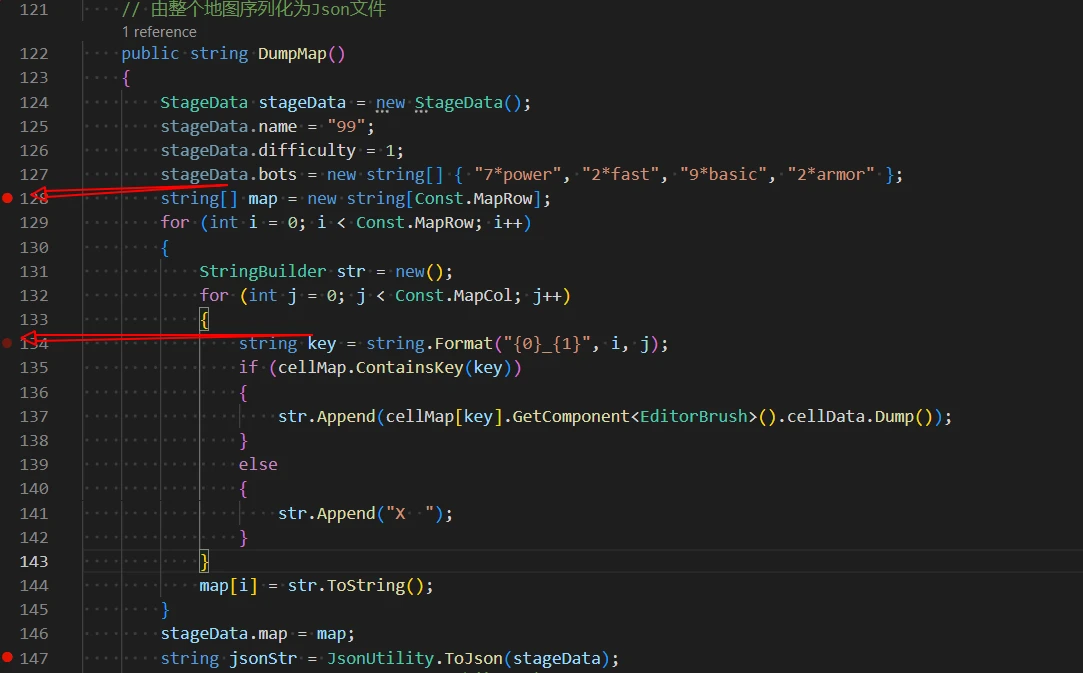
VSCode提供了很多支持,可以很方便的看到参数内容,以及调用栈的信息,使用起来开发效率提高很多。

#配置
介绍完功能就说说怎么弄吧,关于VSCode配置Unity运行环境,之前b站的文章已经有介绍了:https://www.bilibili.com/read/cv26989970/?from=readlist
建议先按照上面的步骤进行配置,因为本文是上一篇文章的延伸。完成之后接着往后看~
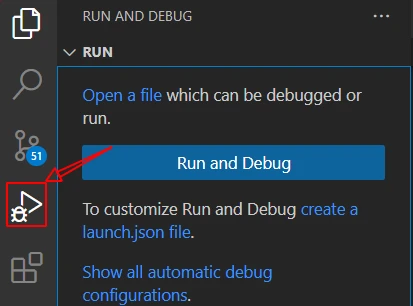
点击编辑器左侧的小虫子
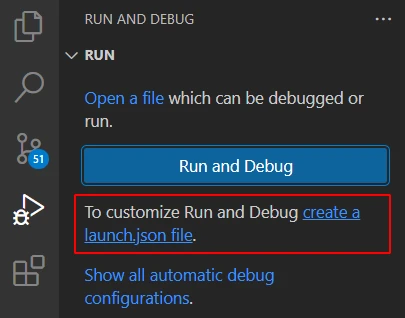
点击:create a launch.json file
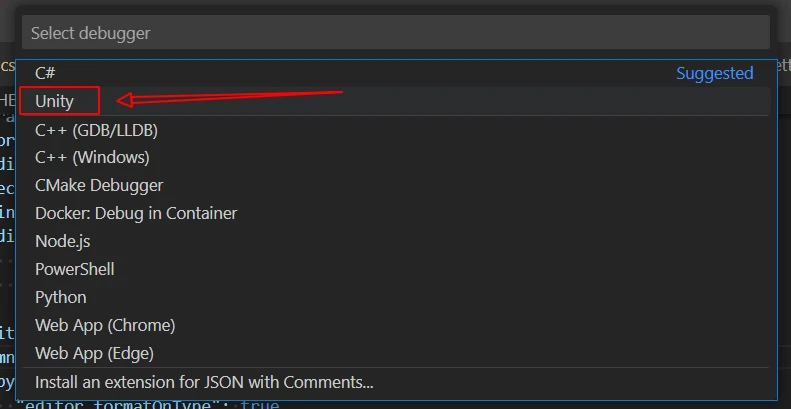
选择Unity
完成后可以看到这里多了一个 launch.json

再次点击左侧的小虫子按钮,选择Unity Debugger

# 使用
上面搞完后,来讲讲怎么使用。
先在你的工程中打几个断点(运行后会执行到的代码)
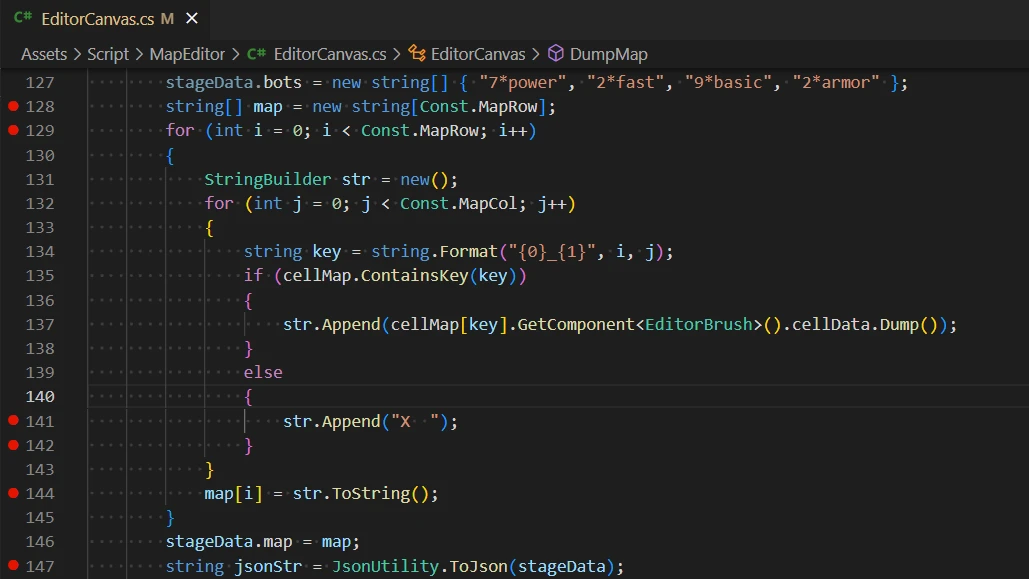
点击三角形运行按钮

运行成功的标志

在Unity编辑器中运行你的游戏

Unity成功暂停,断点也生效了,可以看到断点附近的一些参数信息以及调用栈。

接下去就可以愉快的进行Debug啦~
本文为我原创,未经授权禁止转载
cv30278307
分享至
投诉或建议
