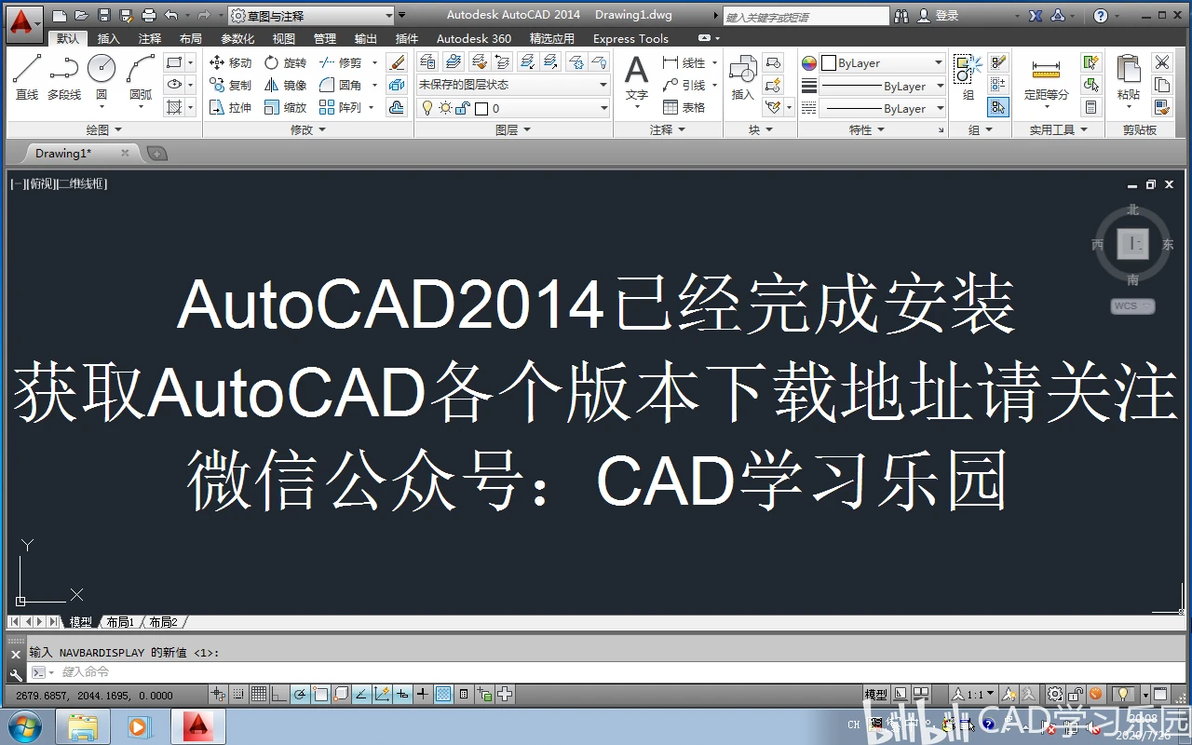

AutoCAD2014下载地址
[软件名称]:AutoCAD2014
[下载地址]:夸克网盘:
链接:https://pan.quark.cn/s/f4790bb91833
提取码:不需要
[建议]:安装前关闭杀毒软件,否则易安装失败。
AutoCAD2014安装教程
1.在除C盘外某个磁盘根目录下新建两个文件夹,磁盘空间必须足够,一个“CAD2014”文件夹(用于放置安装软件),一个“111”文件夹(用于放置解压包里的CAD文件)!
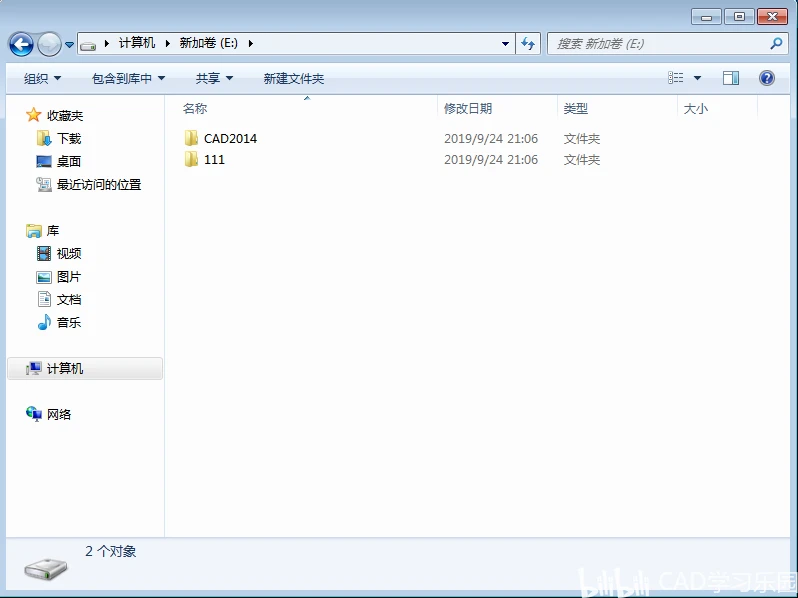
2.打开“CAD2014压缩包”,把文件解压到“111”文件夹当中!
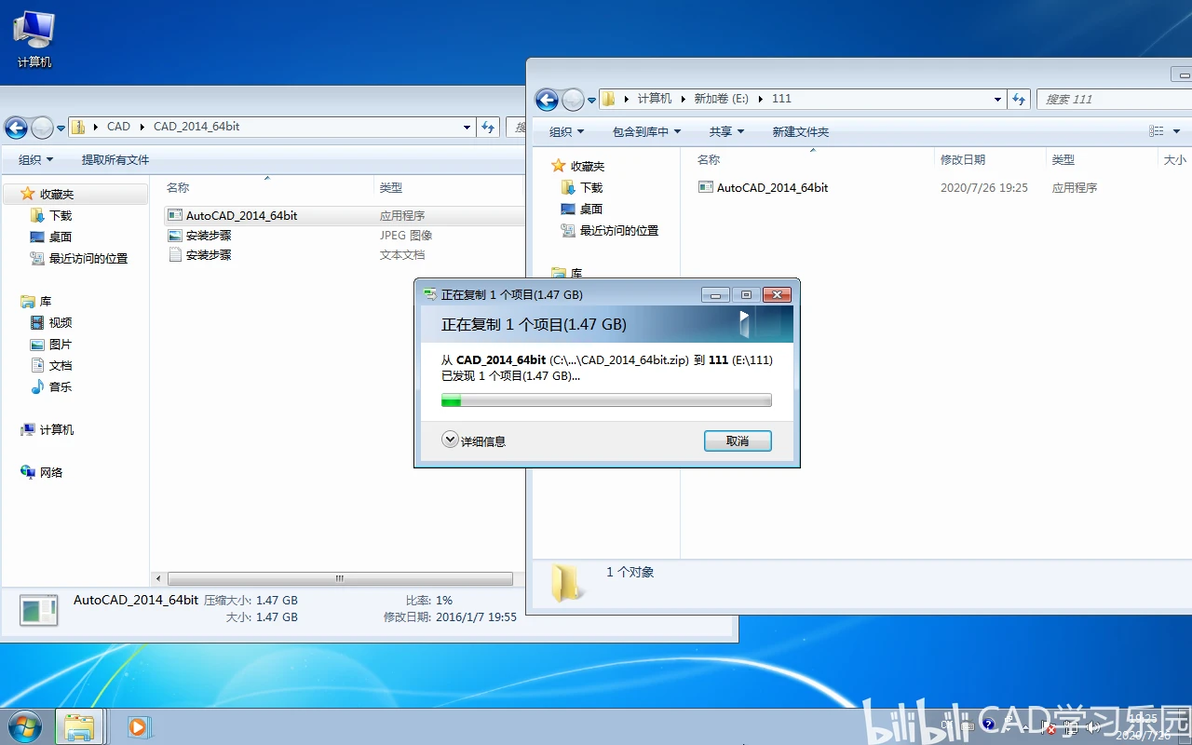
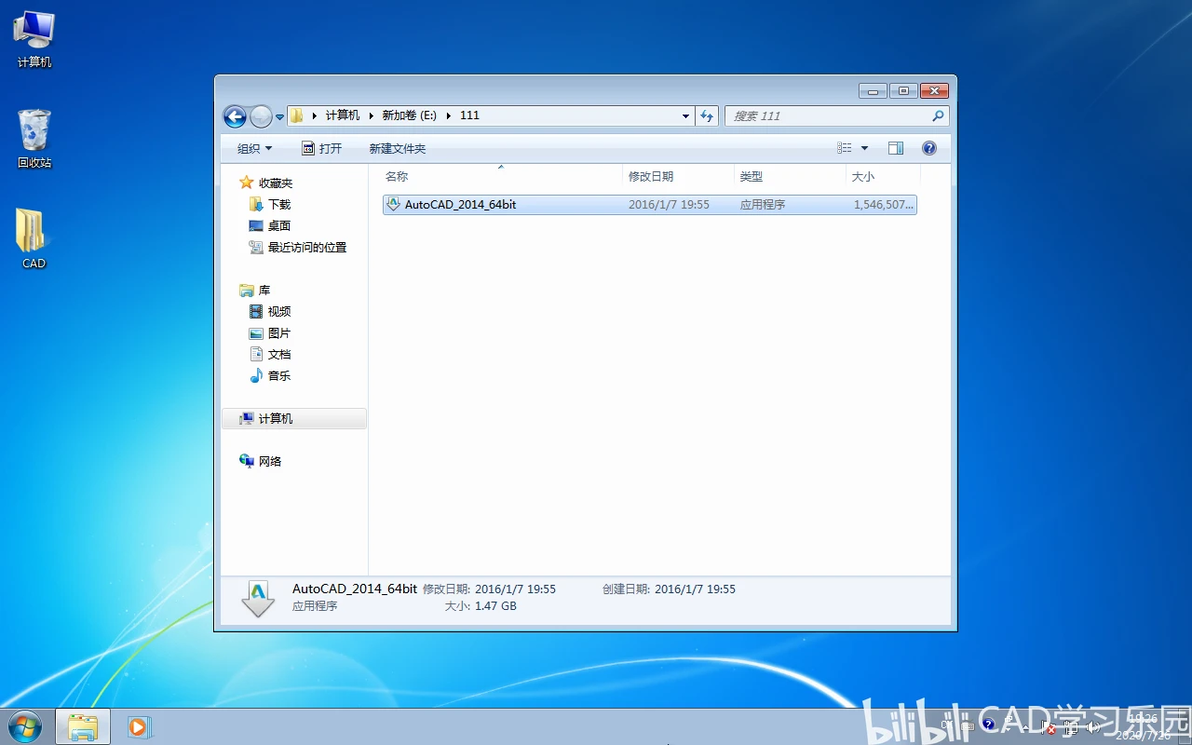
3.双击解压出来的CAD2014文件,然后点击“更改”选择解压到的路径(这里小编选择一开始新建好的“111”文件夹中),然后点击“确定”,进行解压,等待解压完成,解压完成后安装程序会自动打开(如果没有自动打开请看第4步,如果自动打开直接看第5步操作)!
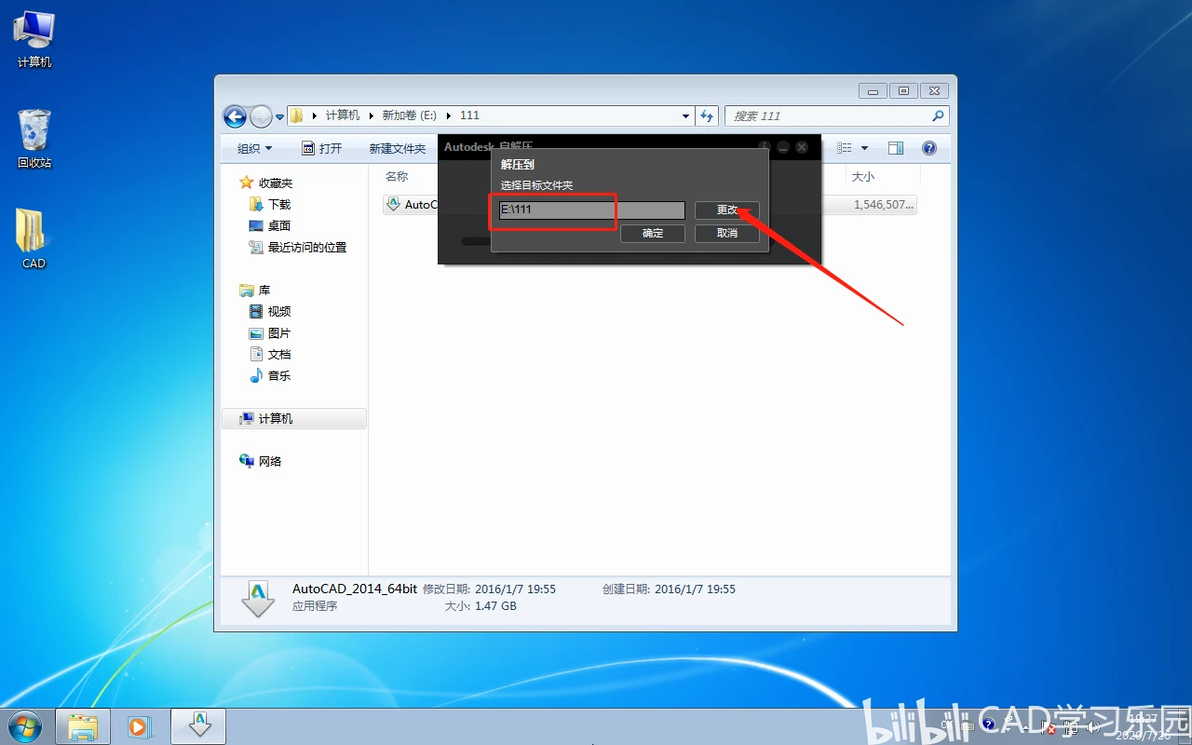
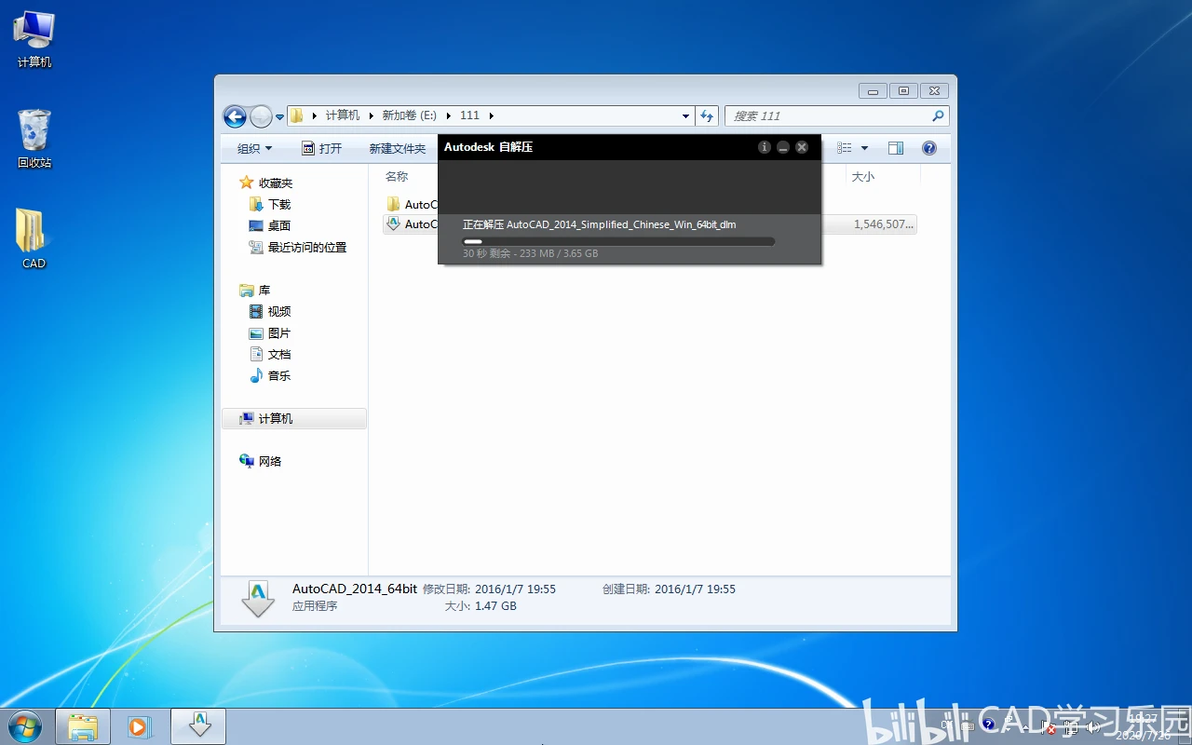

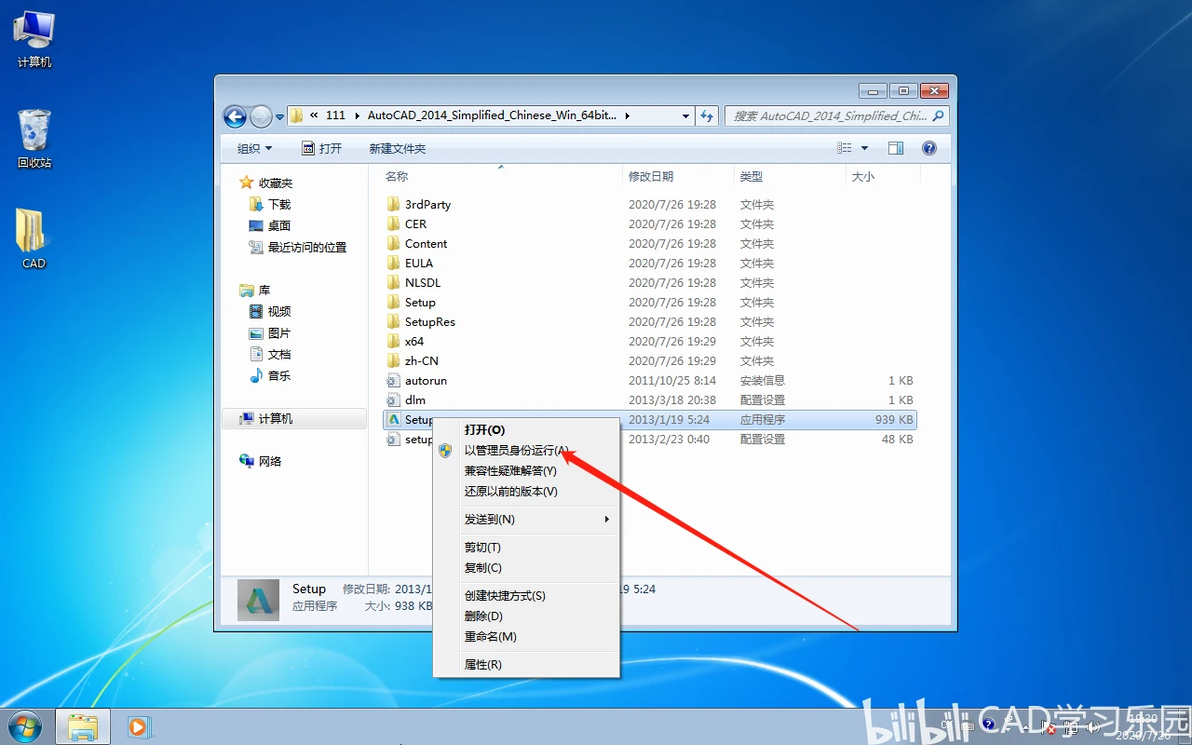
4.选中解压好的Setup程序,右键“以管理员身份运行”!
5.点击“安装”!

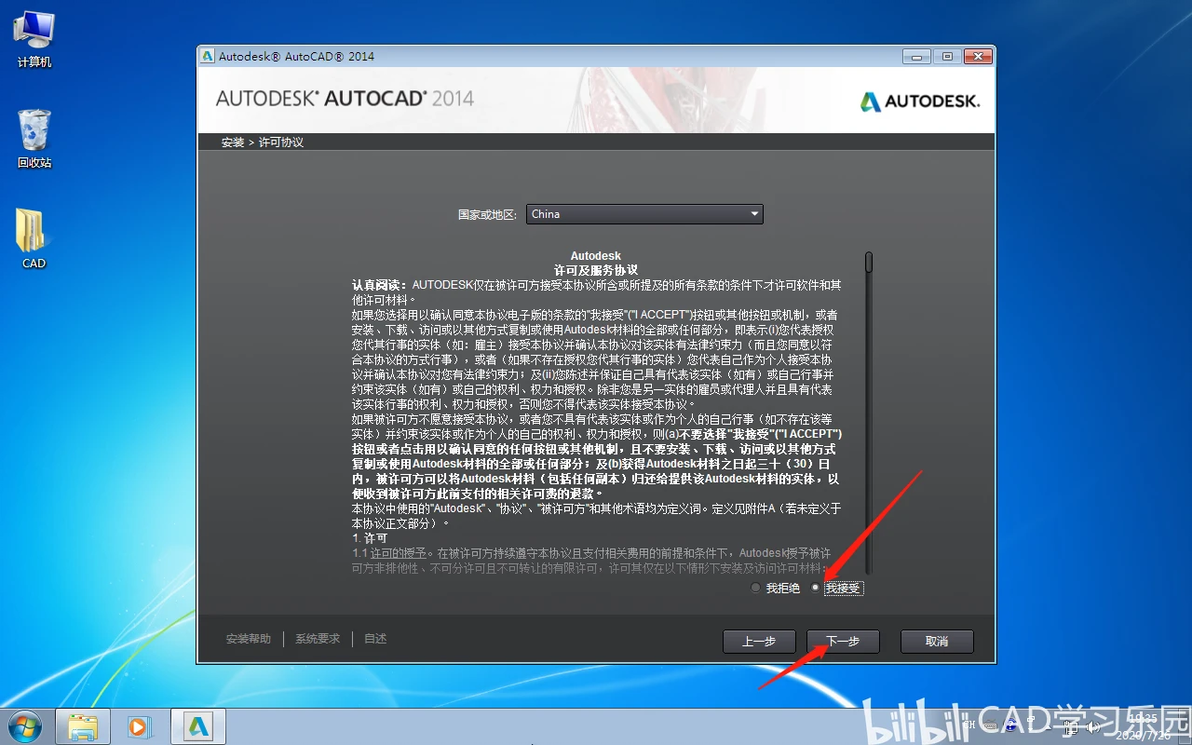
6.勾选“我接受”,然后点击“下一步”!
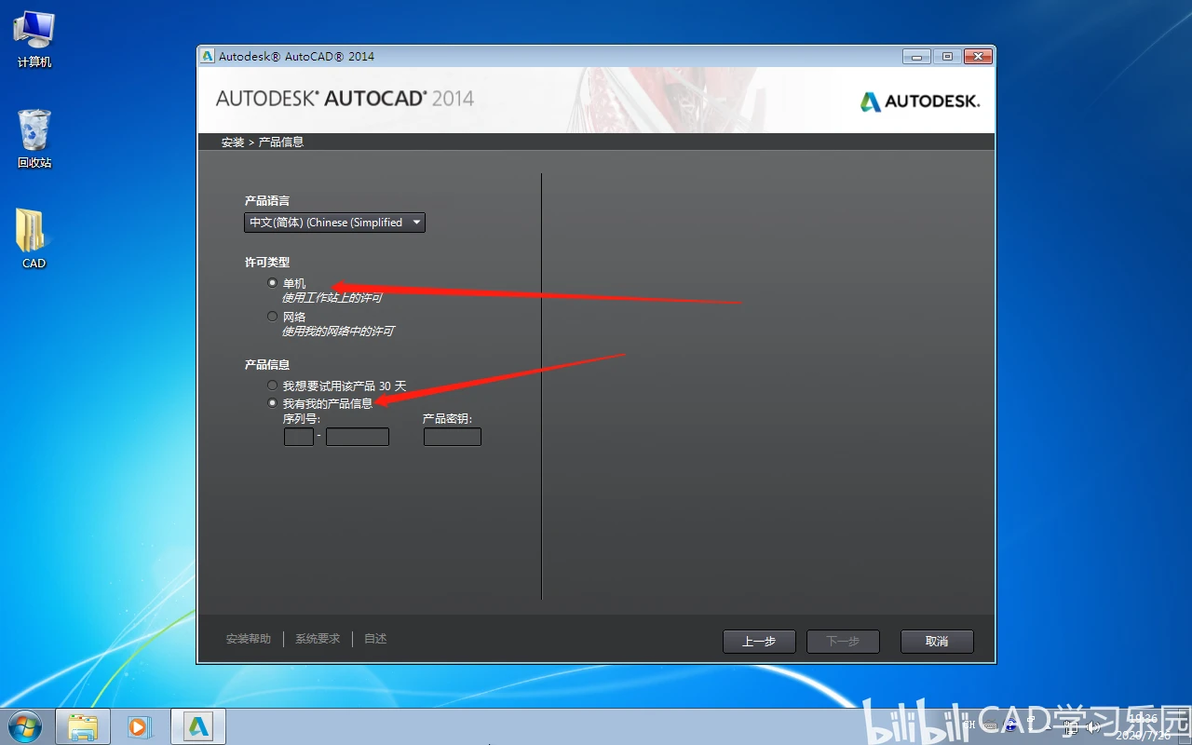
7.默认是单机、我有我的产品信息!
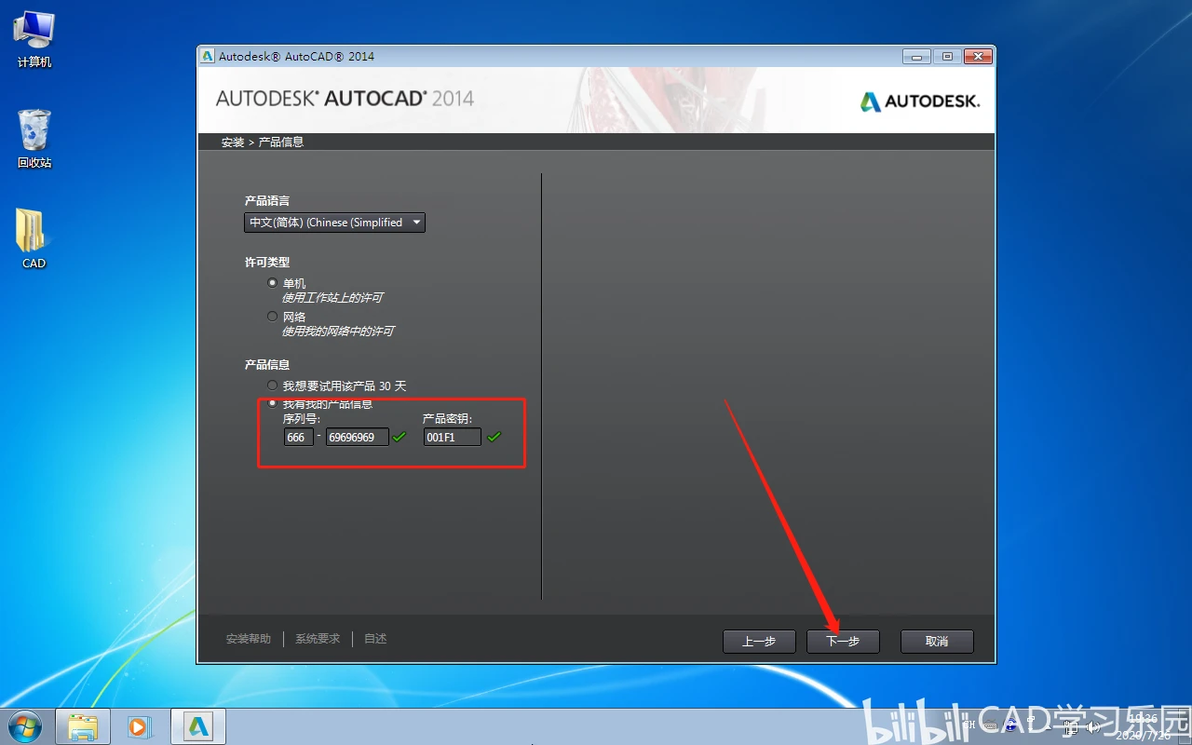
8.输入序列号“666-69696969”,产品秘钥“001F1”,然后点击“下一步”!
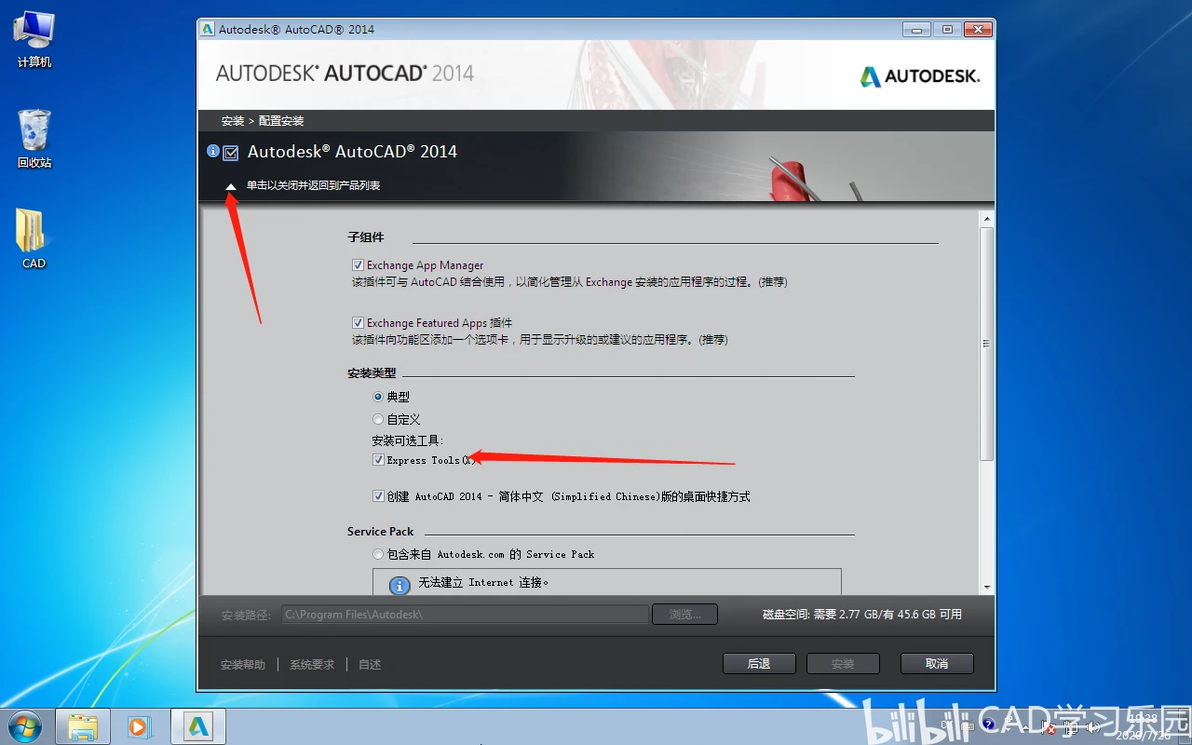
9.第二个勾去掉,然后点击第一项下面小三角,把ExpressTools(X)勾选上,然后再点击小三角!

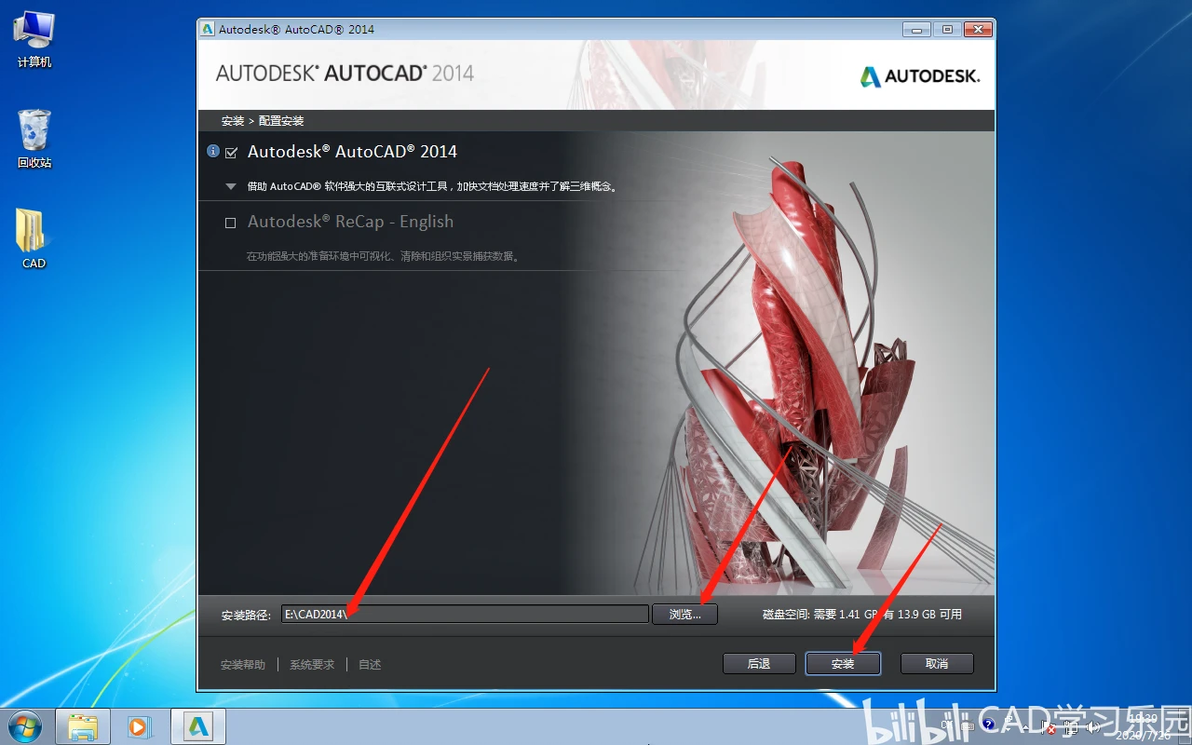
10.点击“浏览”选中一开始新建好的“CAD2014”文件夹,然后点击“安装”!
11.开始安装中(等待几分钟)!

12.好了,CAD2014软件已经安装好了,点击“完成”!

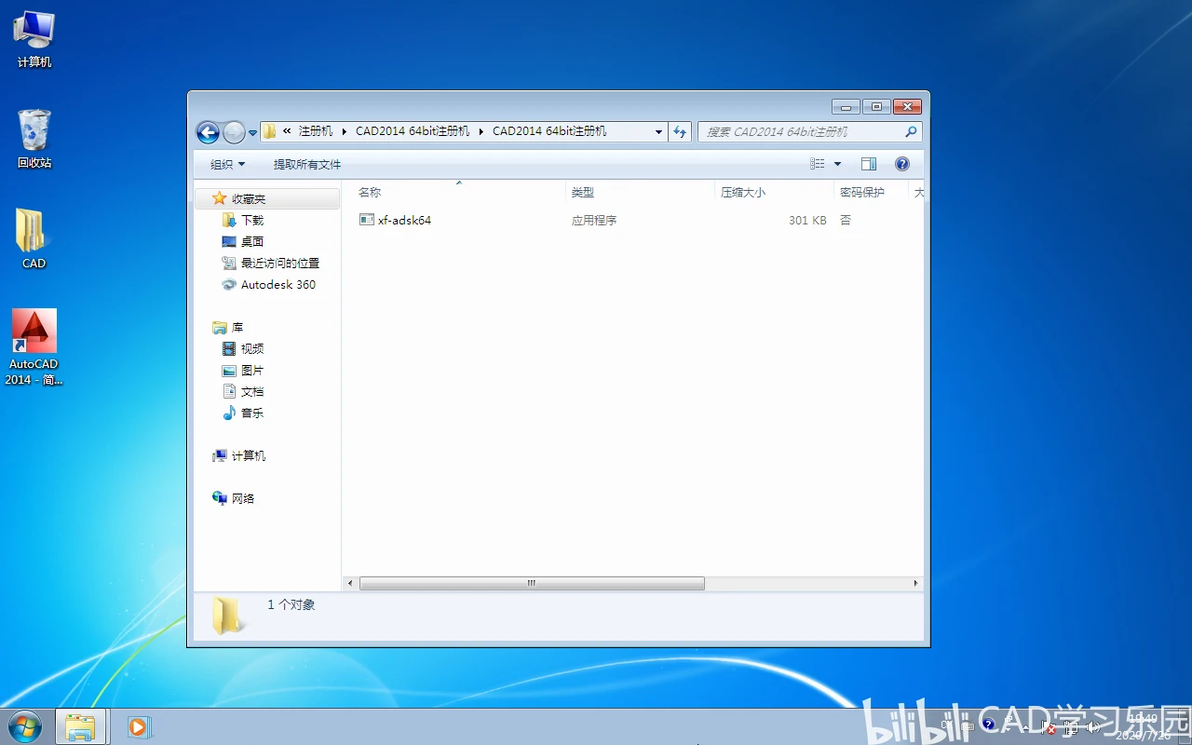
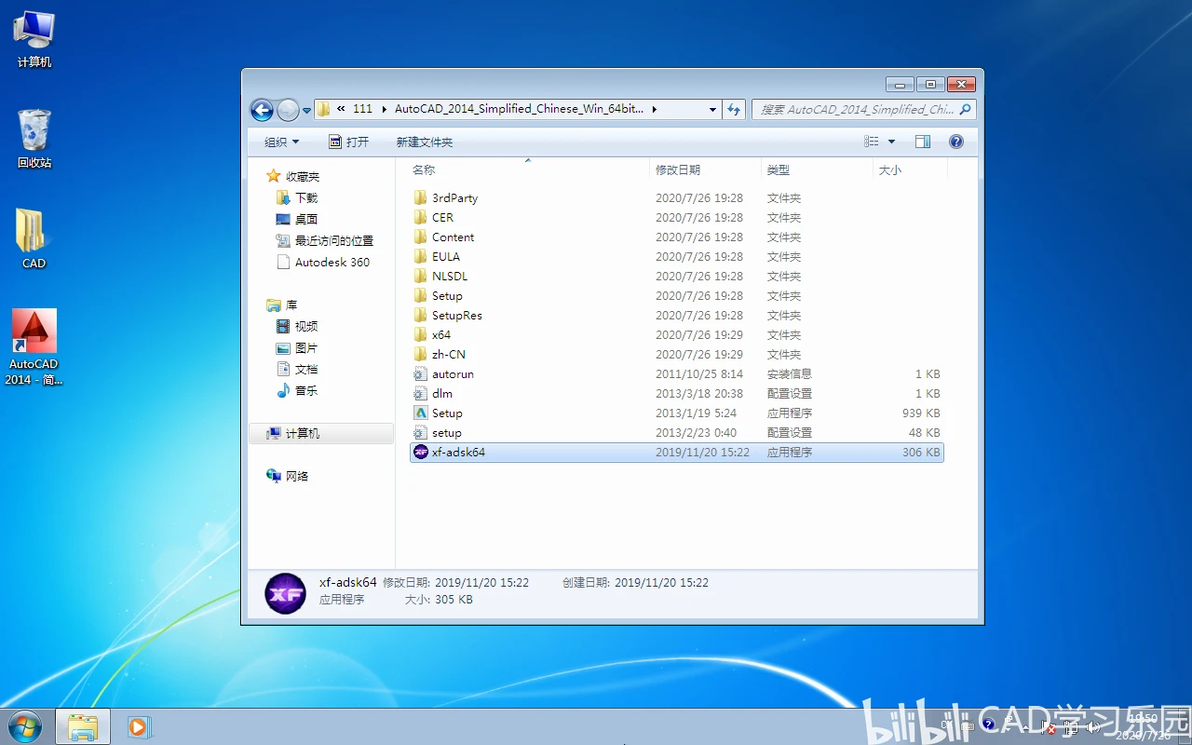
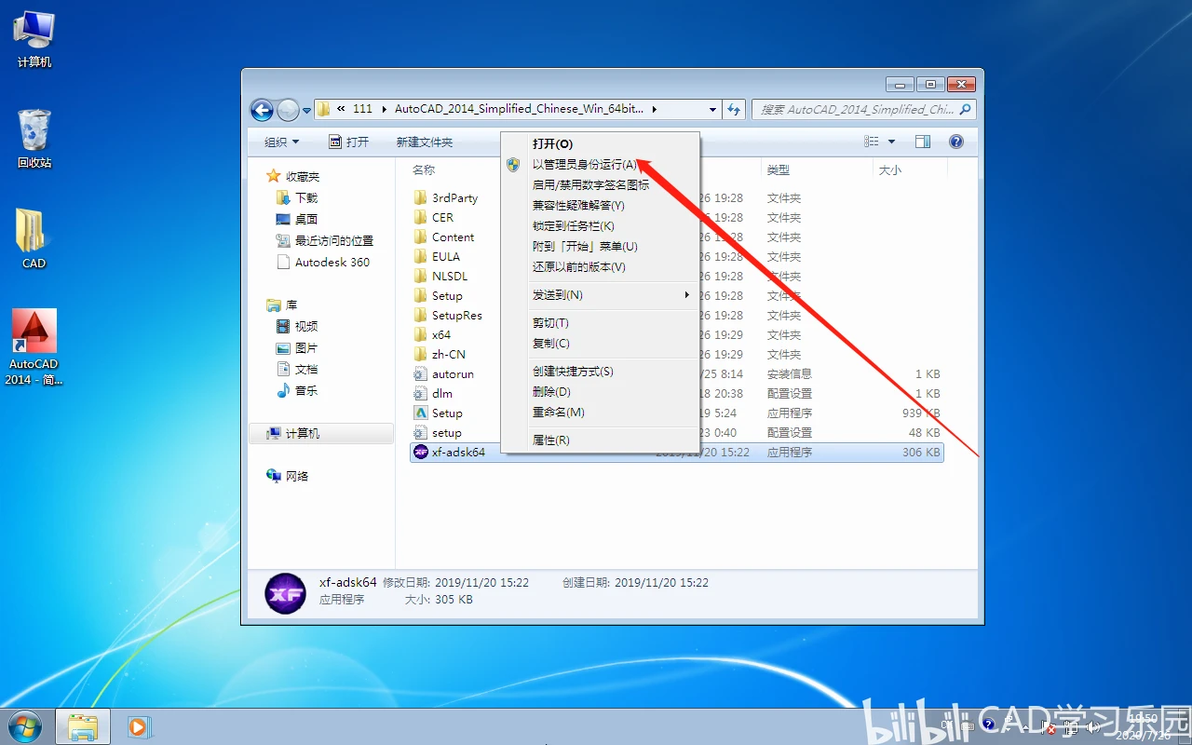
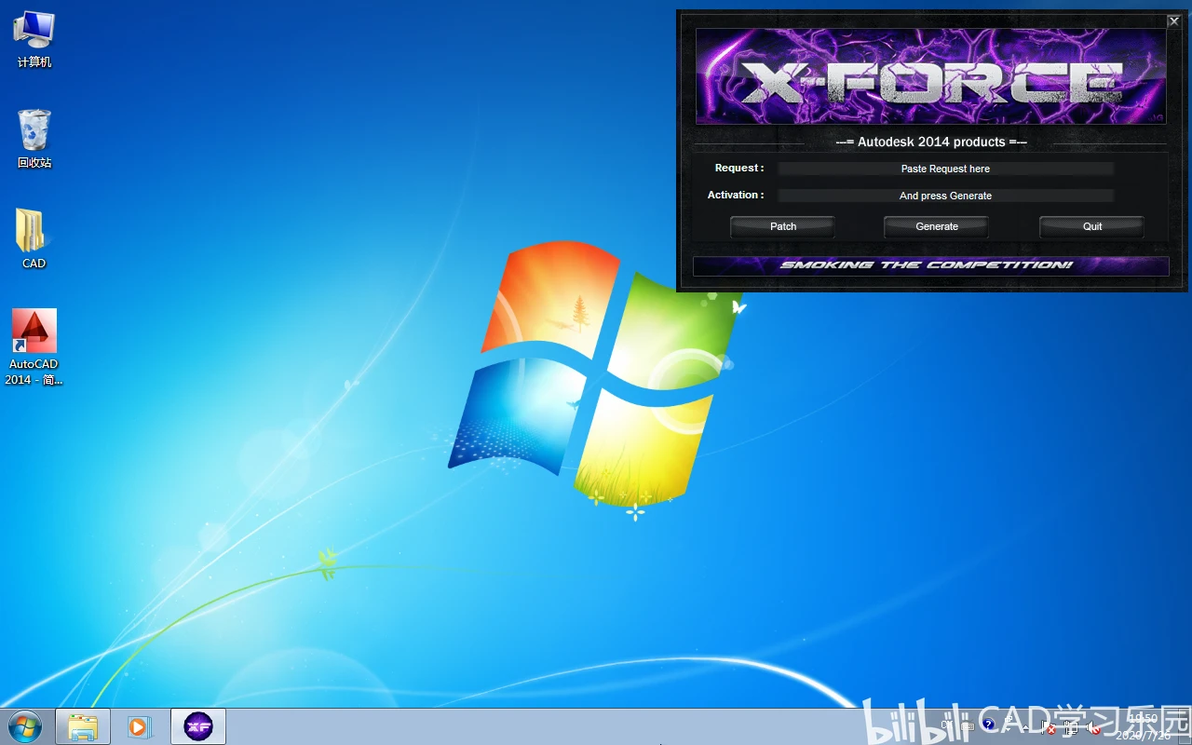
13.打开注册机压缩包(电脑系统多少位的就找到对应的版本和位数),把注册机解压到“111”文件夹当中(注意:杀毒软件都关闭,不然会当做病毒把注册机清理),然后右键注册机选择“以管理员身份运行”,打开后放在一边!
14.打开安装好的AutoCAD2014程序!

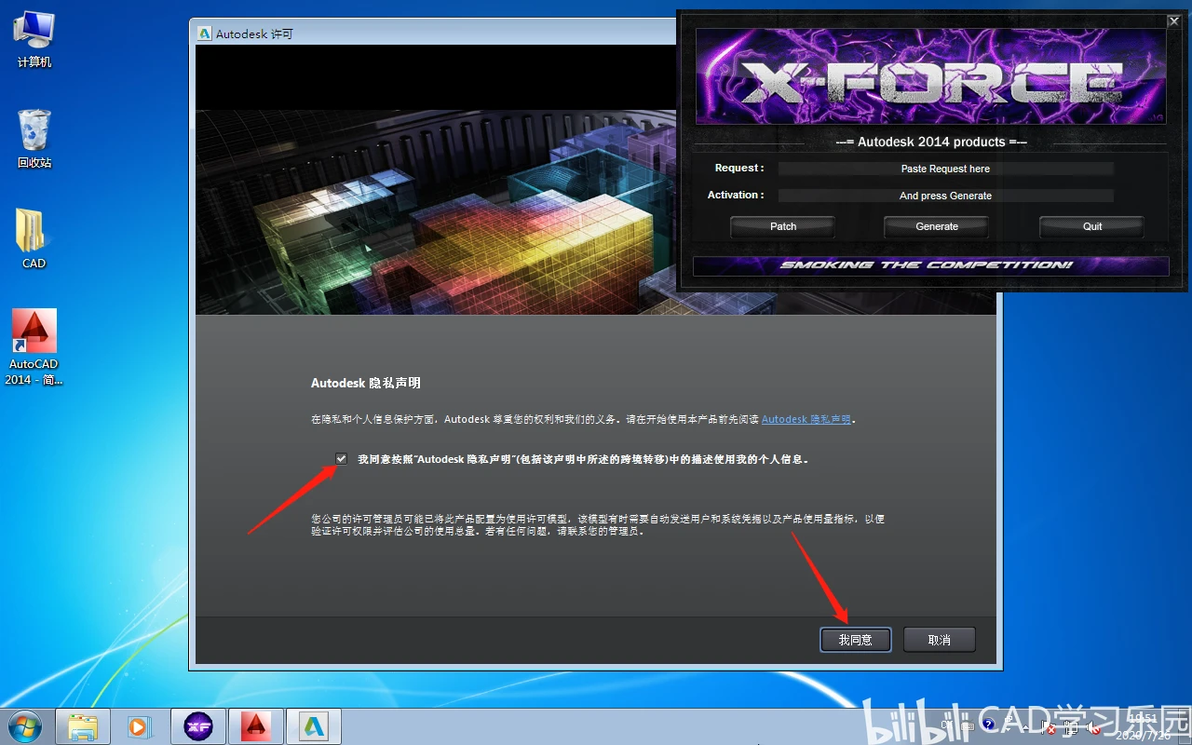
15.勾选“我同意……”,然后点击“我同意”!
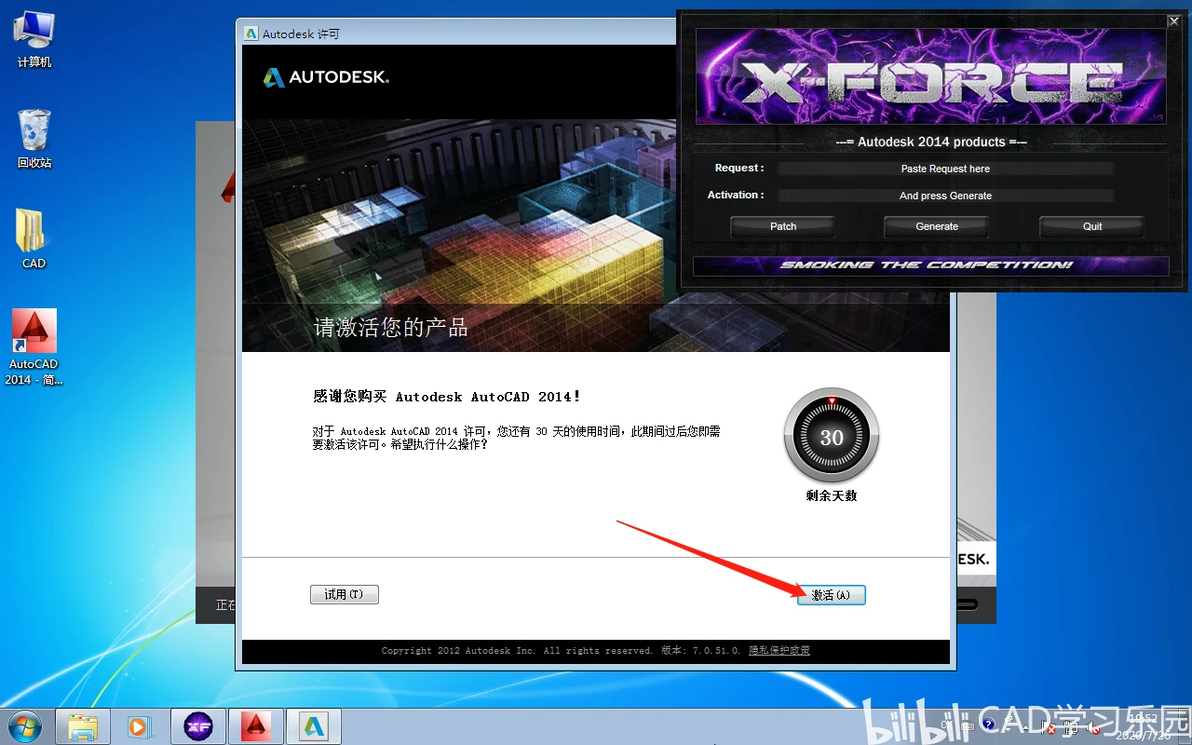
16.点击“激活”!
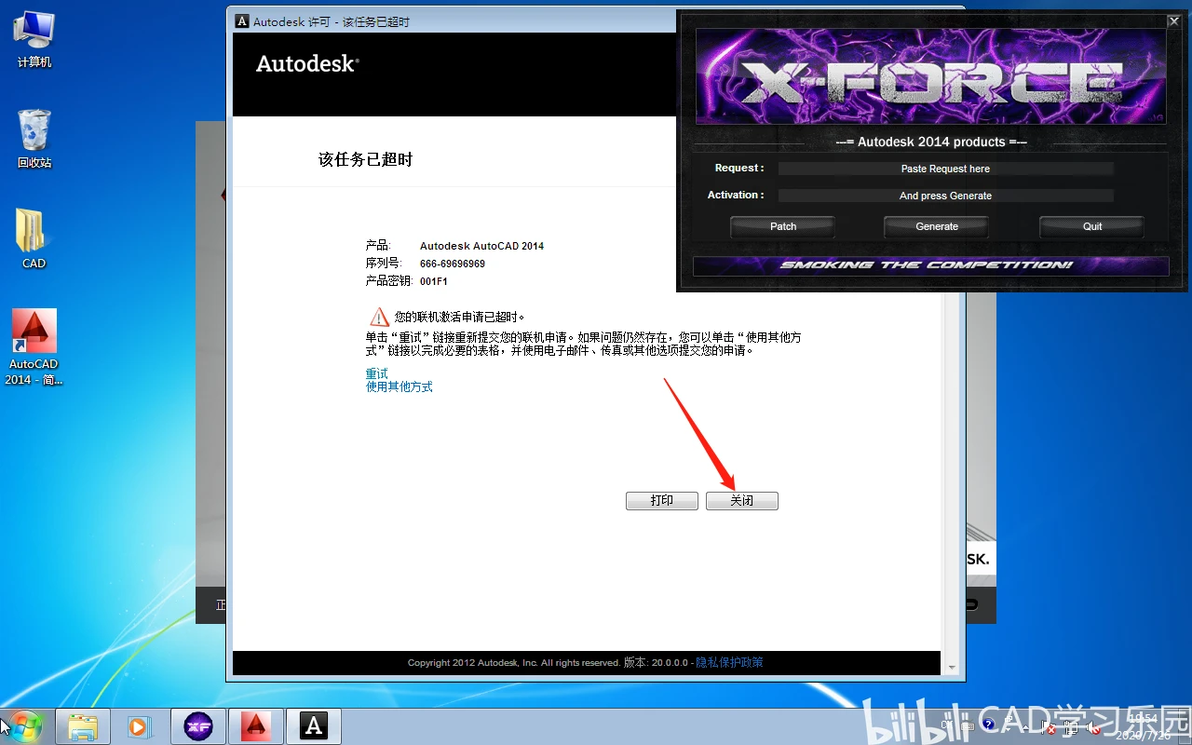
17.等待弹出窗口,如果弹出超时就点击“关闭”,然后软件会自动打开,打开后直接关闭!
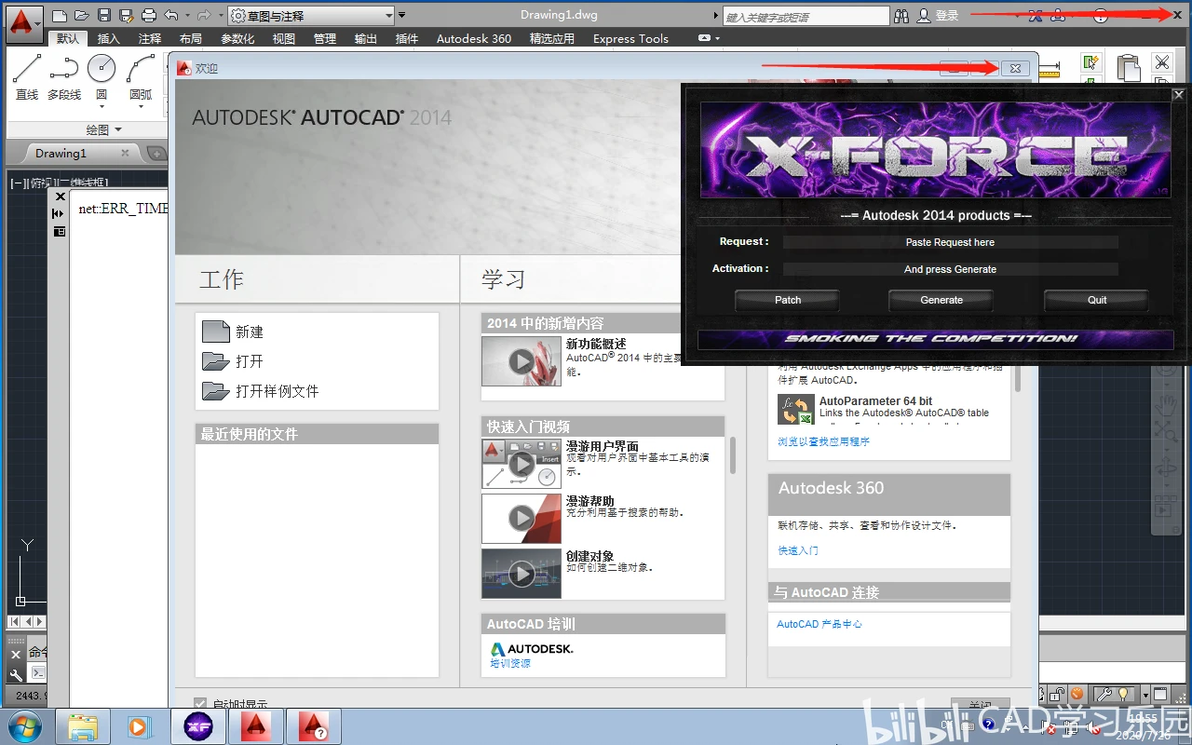
18.重新打开AutoCAD2014程序,重复第14、15和第16步!
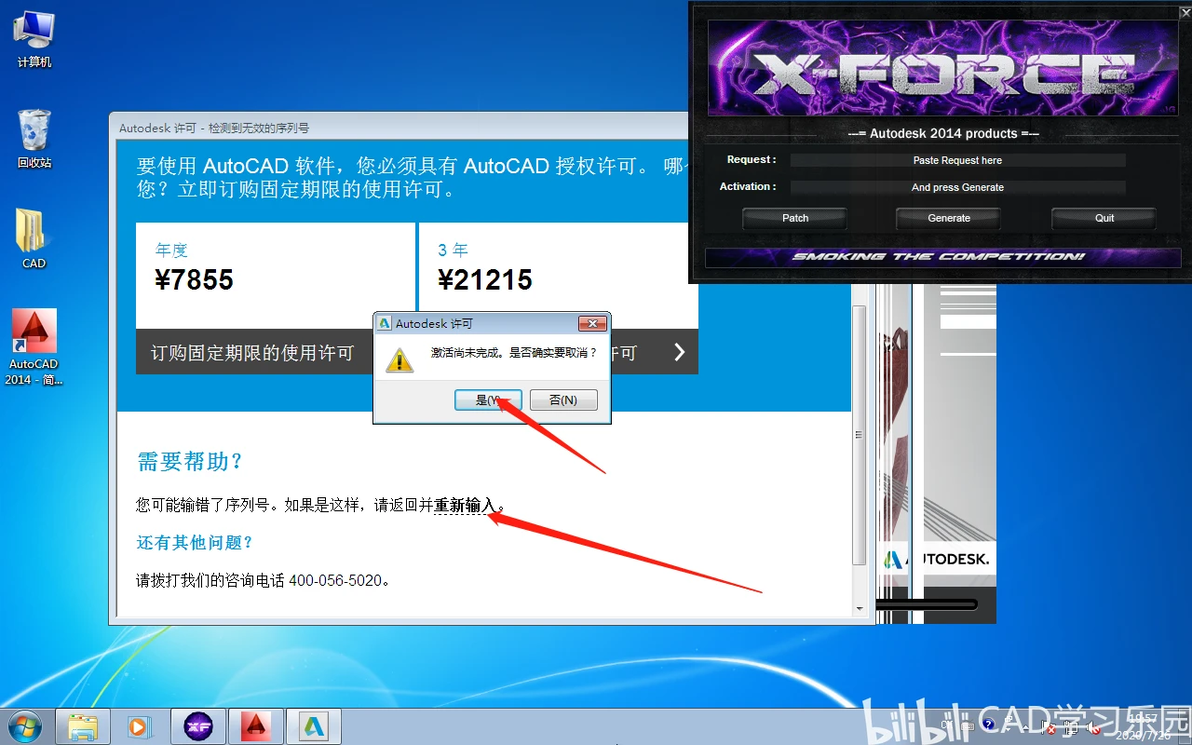
19.出现购买界面点击“重新输入”,然后点击“是”,然后重复第16步!
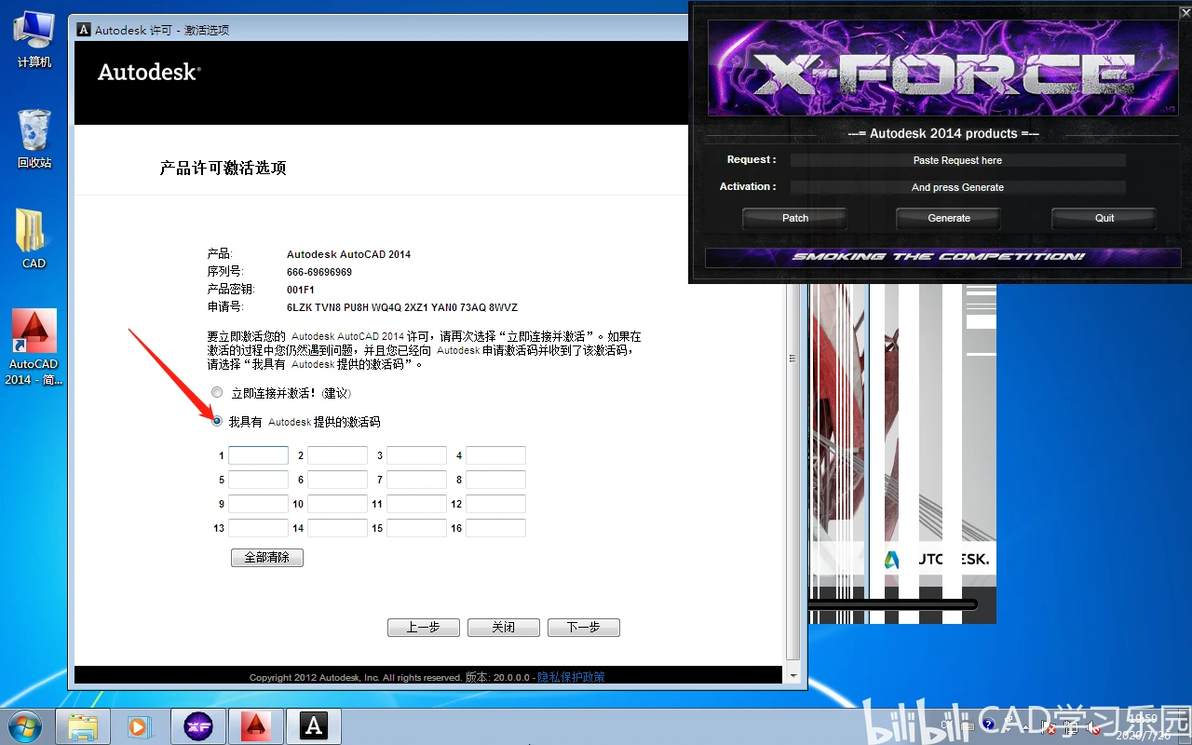
20.点击“我具有Autodesk提供的激活码”!
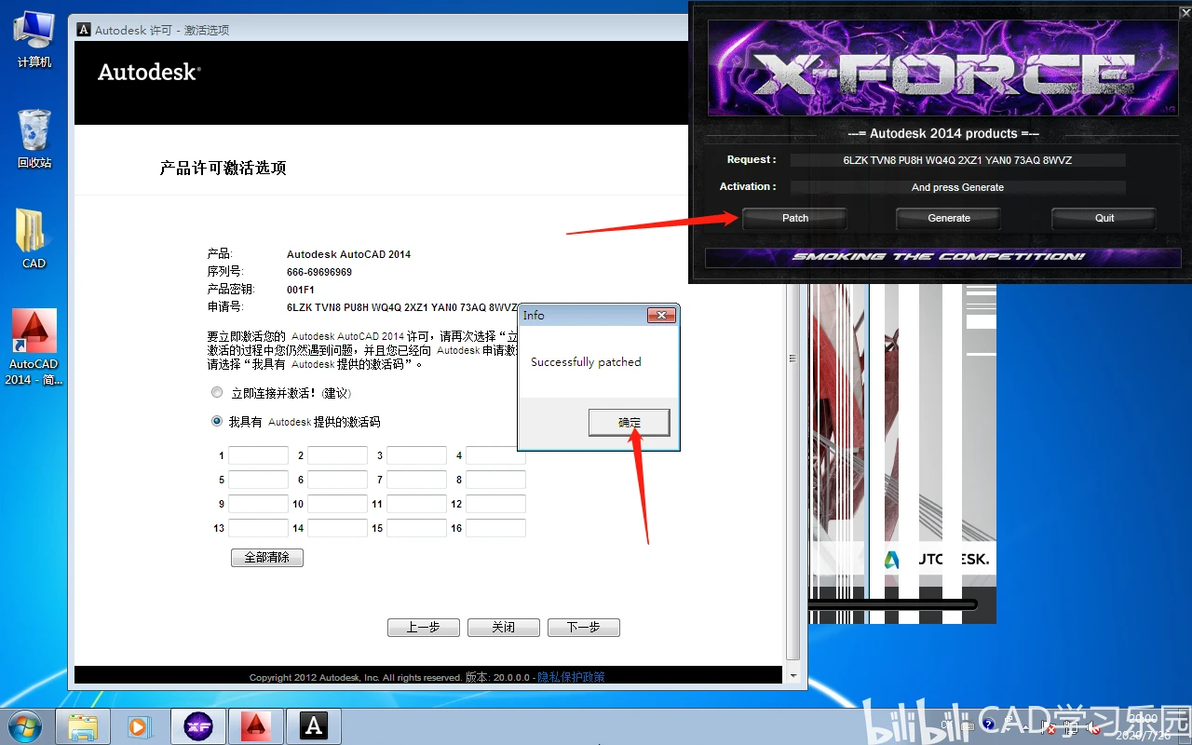
21.把整条申请号选中,Ctrl+C复制,然后粘贴到注册机上的Request框中(先把Request框中原有的内容删掉),Ctrl+V粘贴!

22.点击“Patch”,出现提示框点击“确定”!
23.点击“Generate”出现激活码!
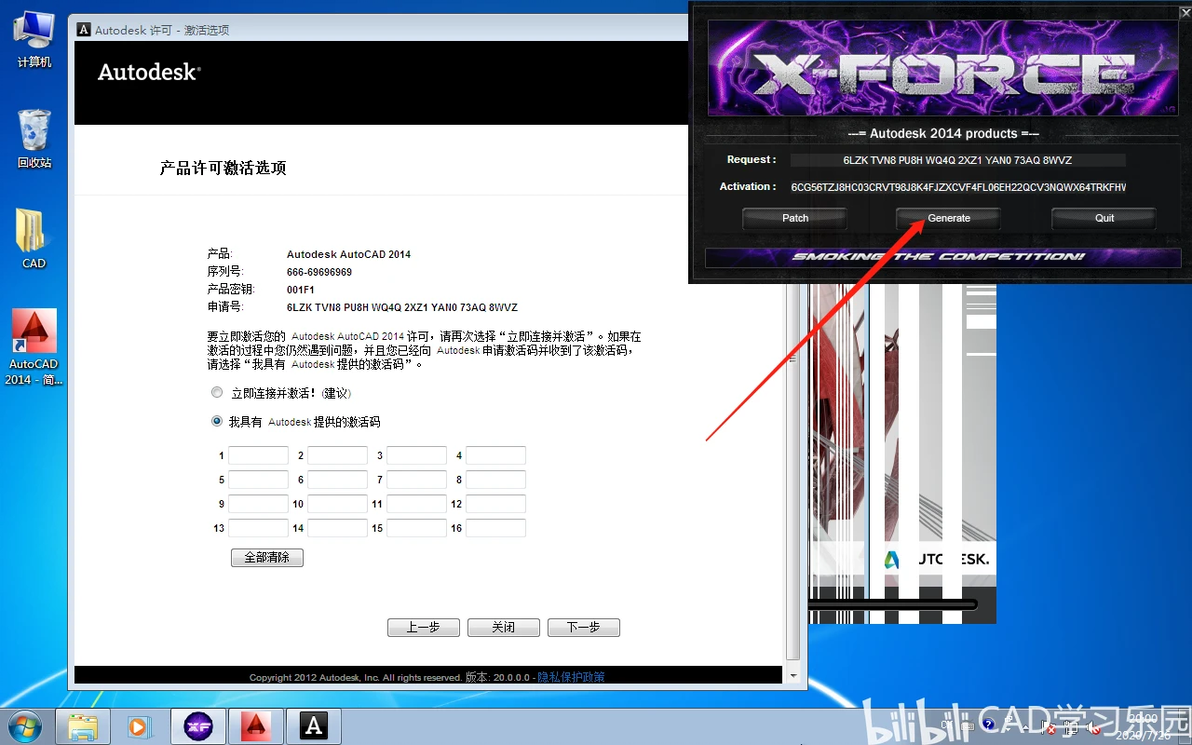
24.选中全部激活码,复制,然后粘贴到“我具有Autodesk提供的激活码”下方框中!
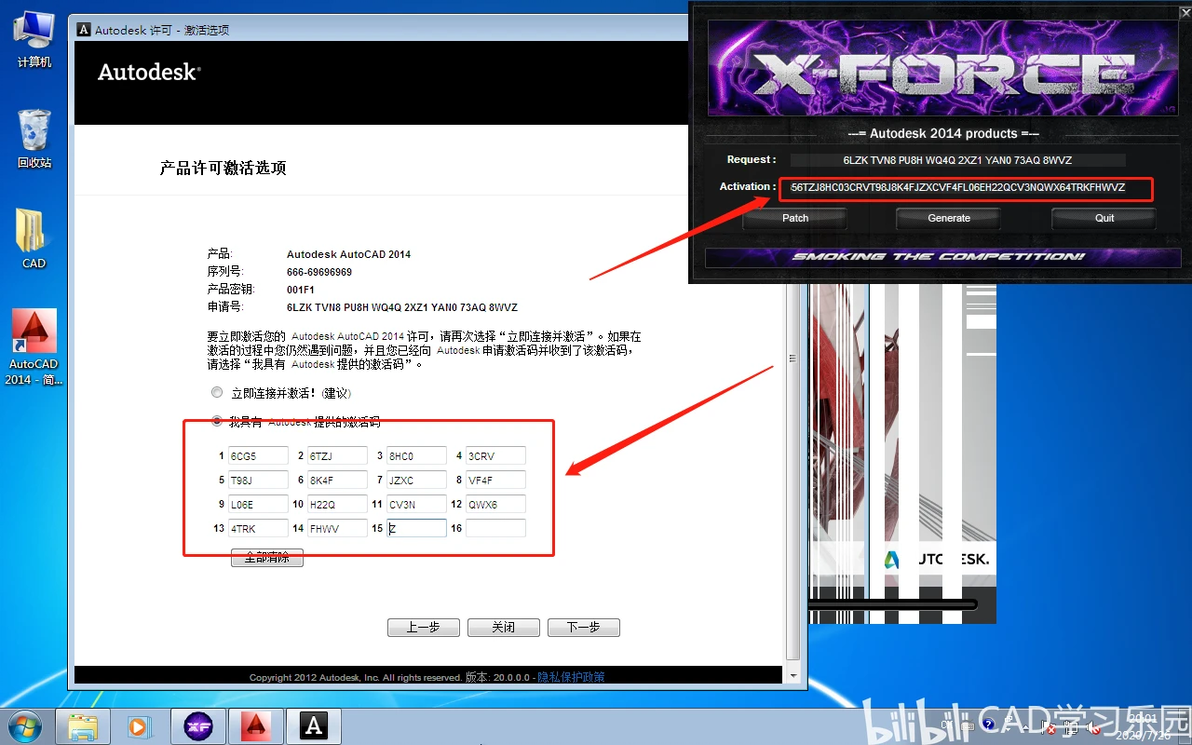
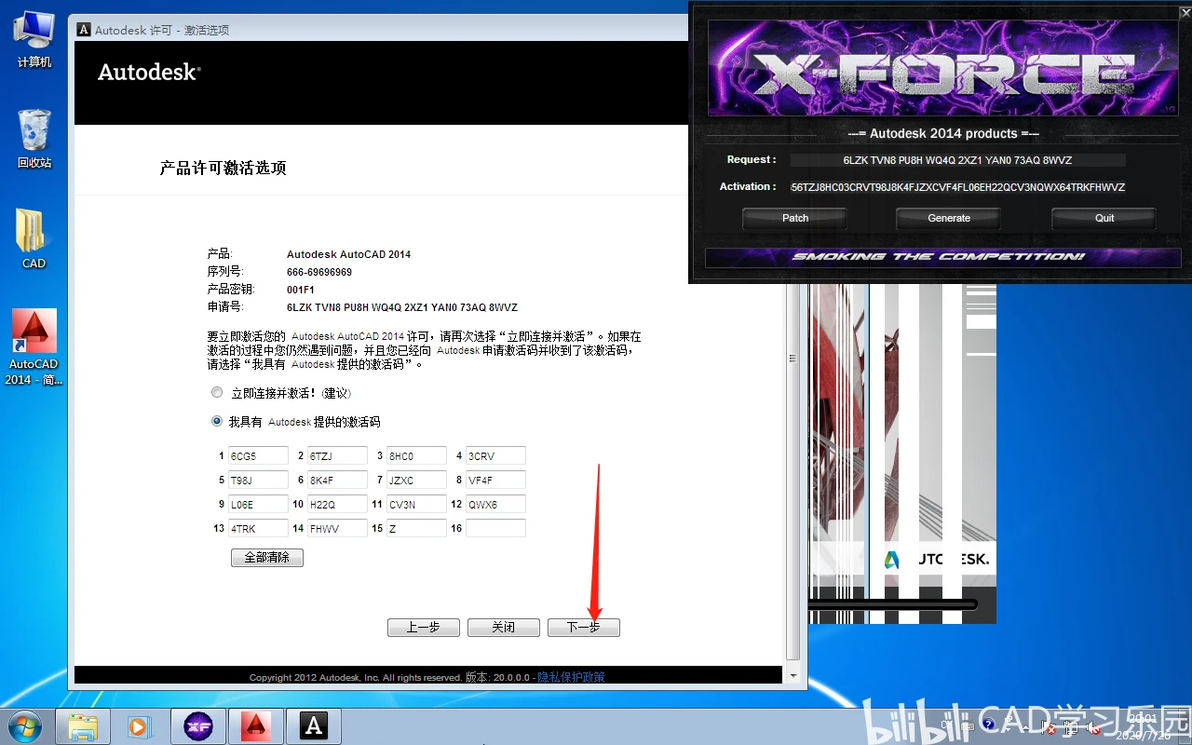
25.点击“下一步”!
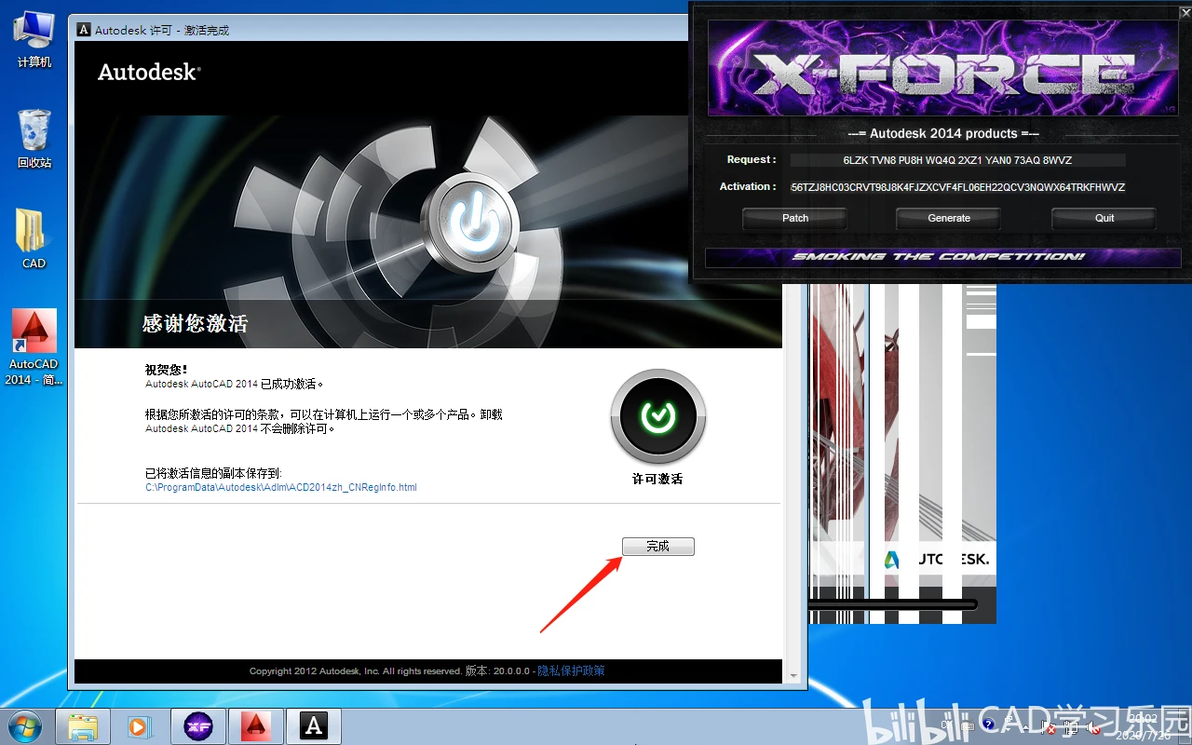
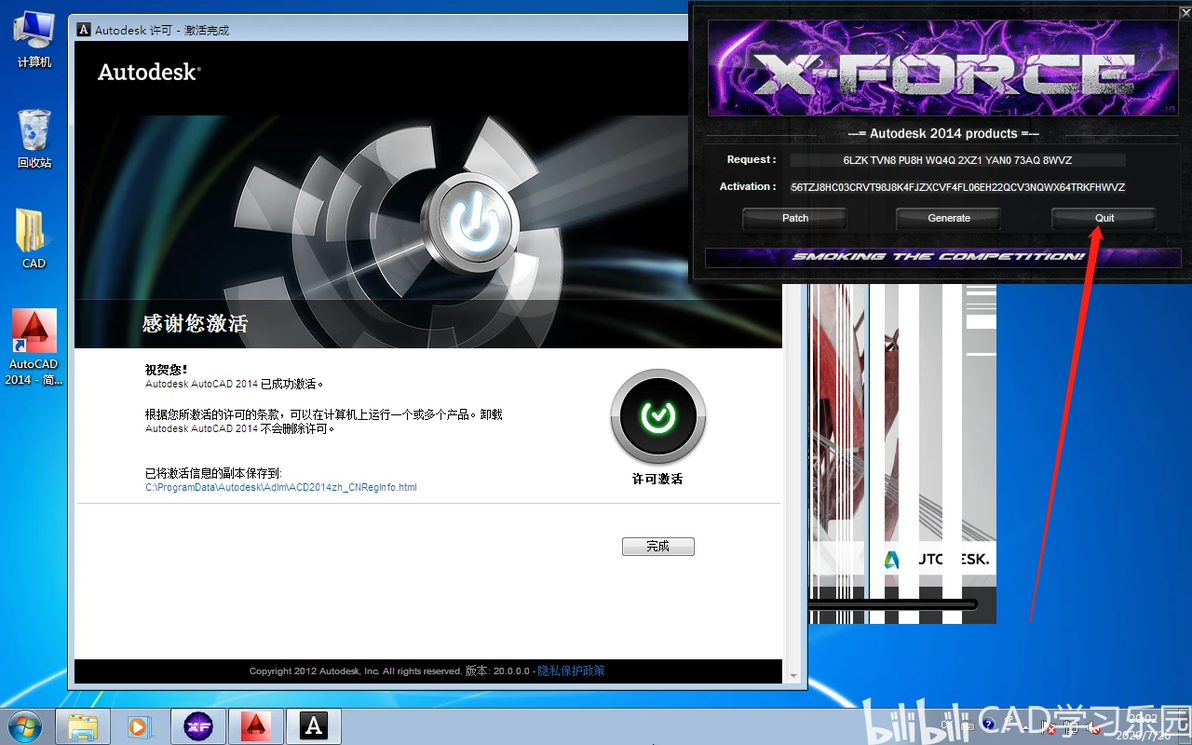
26.这时提示激活成功,点击“完成”,然后退出注册机!
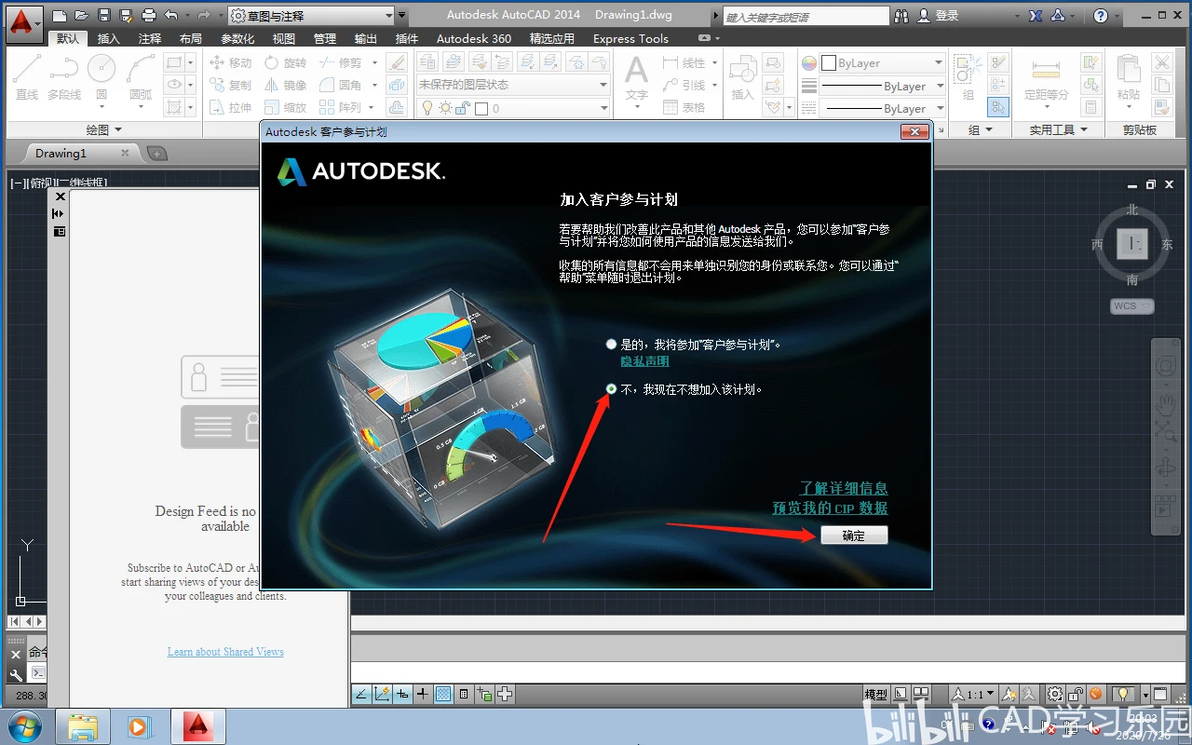
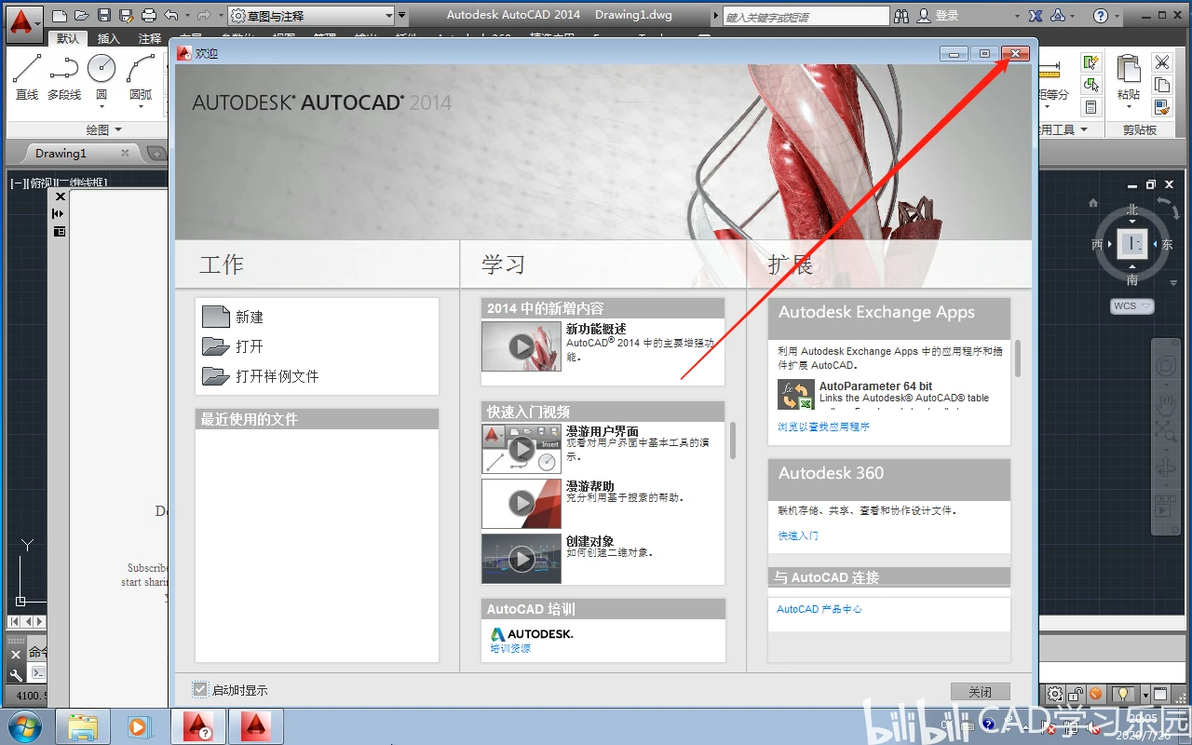
27.勾选“不,我现在……”,然后点击“确定”,然后弹出的窗口直接关掉!
28.好了,AutoCAD2014已完成安装!