

解决群晖nas不能把USB外接硬盘设置为内部存储池的问题。
NAS使用过程中,比如使用老旧笔记本改造的黑群晖,sata接口不够,通常会考虑使用USB扩展硬盘,此时我们就会遇到这个拦路虎,此文章提供一种解决方案。
原理说明
群晖的内核是Linux系统,很多操作和原理都是共通的,系统的外设会有一个端口号,不同类型的外设端口号占用情况不同。
群晖的上层应用为了数据安全起见,禁止USB外接设备设置为内部内存池,那我们可以设置配置文件,告知系统,把USB接口识别为sata接口即可。
准备工作
首先需要确认USB外接设备能够正常识别
我的双盘位硬盘盒里,只在第二个位置安装了硬盘,可见已正常识别。
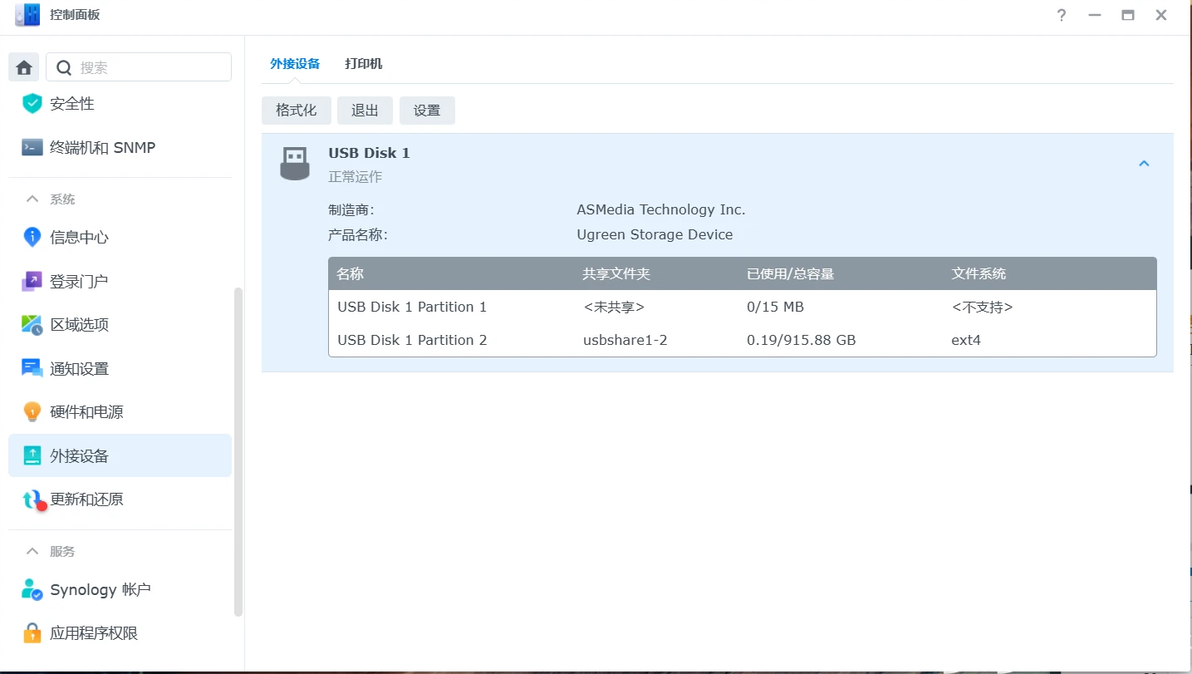
外接设备正常识别
查看存储管理器。
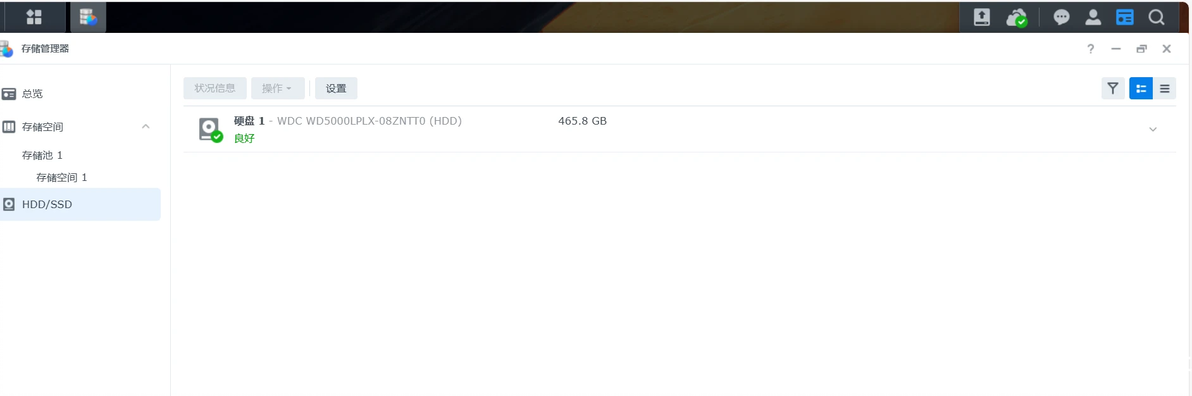
存储管理器里不能设置
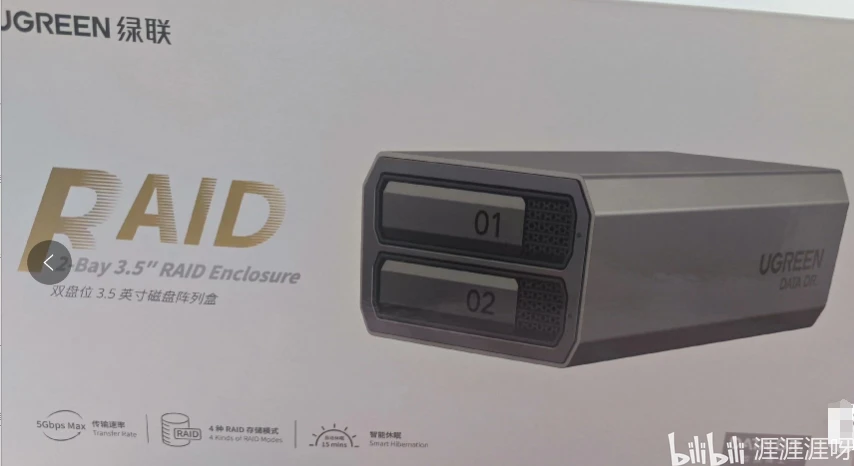
我使用的硬盘盒
查看端口配置文件
连接SSH,
至于SSH怎么连接,百度很多教程。
超级终端软件也五花八门,我使用的工具是SecureCRT,工作上也常用,用顺手了。
直接通过SSH敲入命令(仅查看无需root权限)
cat /etc.defaults/synoinfo.conf
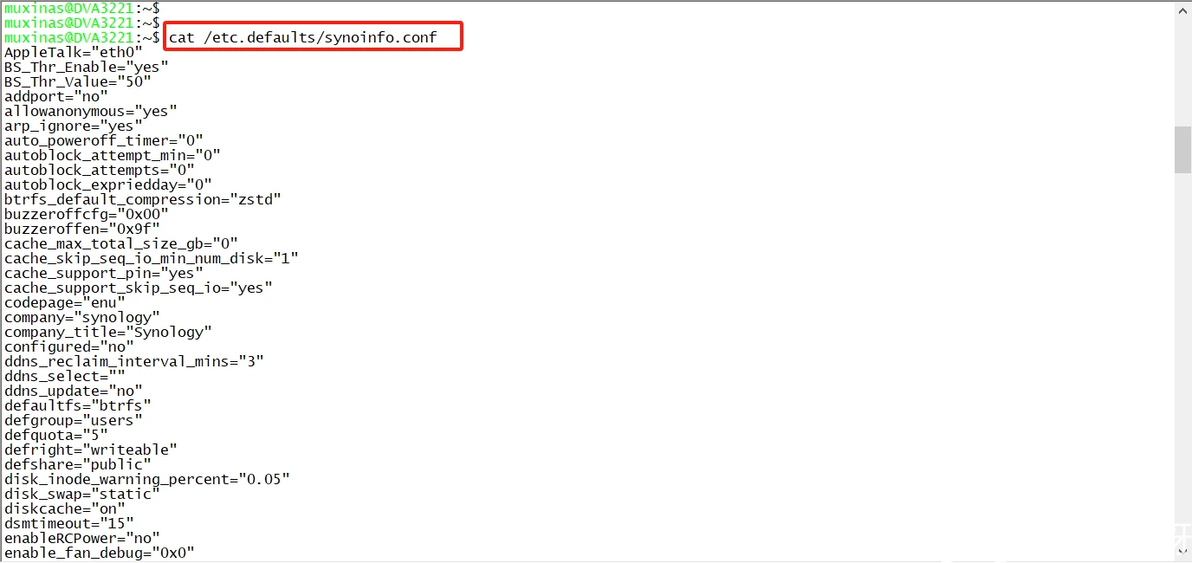
查看群晖配置文件
文件中查找以下几个配置
esataportcfg="0xff000"
usbportcfg="0x100000"
internalportcfg="0xfffff"这三个值分别代表了ESATA,USB,SATA设备所在的端口号范围,也就是说在指定端口号范围里的设备会被识别成指定类型(ESATA,USB,SATA)。
我们没有用到ESATA,可以不管他,解决方案其实就是修改其中,这两个的值,从而达到使群晖将USB设备识别为SATA设备的目的。
以下是我这台设备的超级终端日志截图:
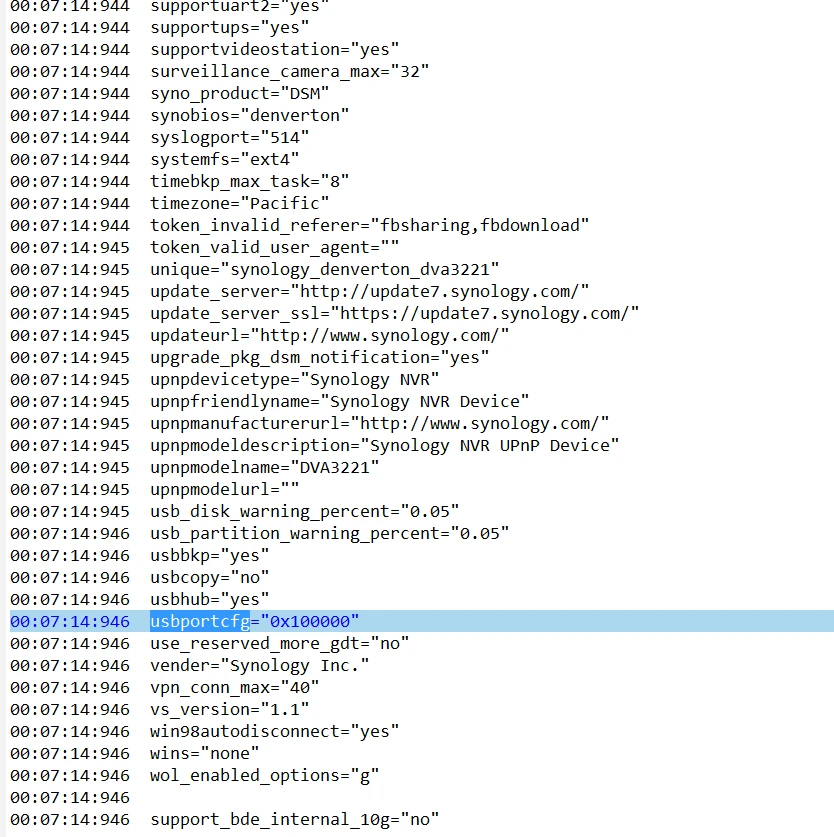
usbportcfg键值
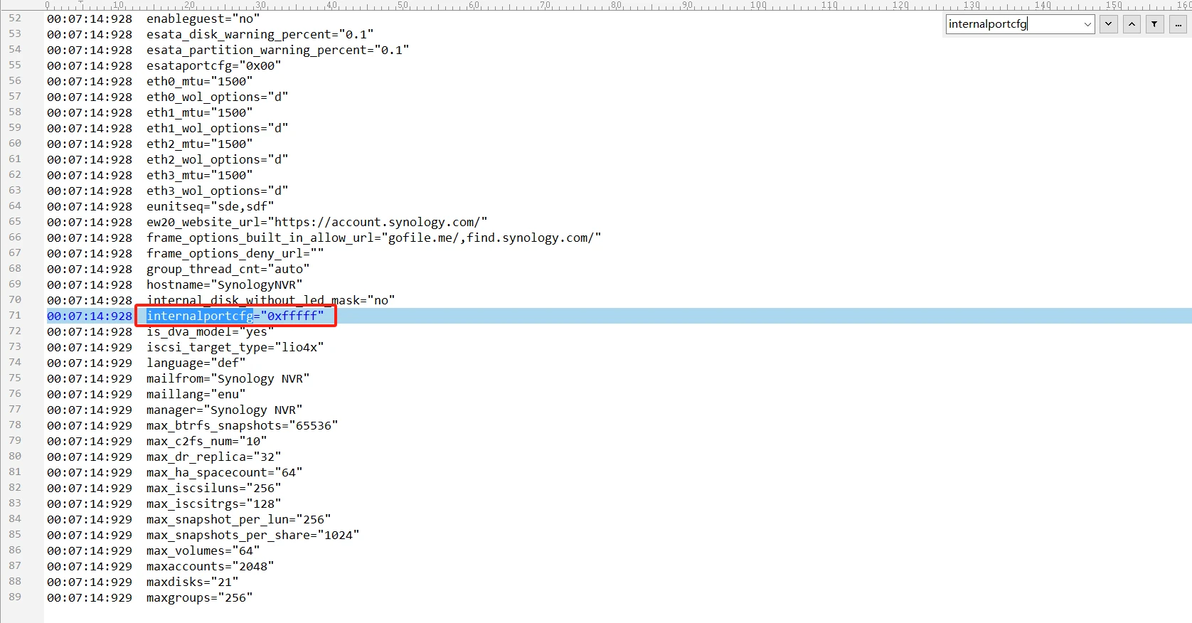
internalportcfg键值
将的值改为的值(或运算得出数值),再把的值改为即可,
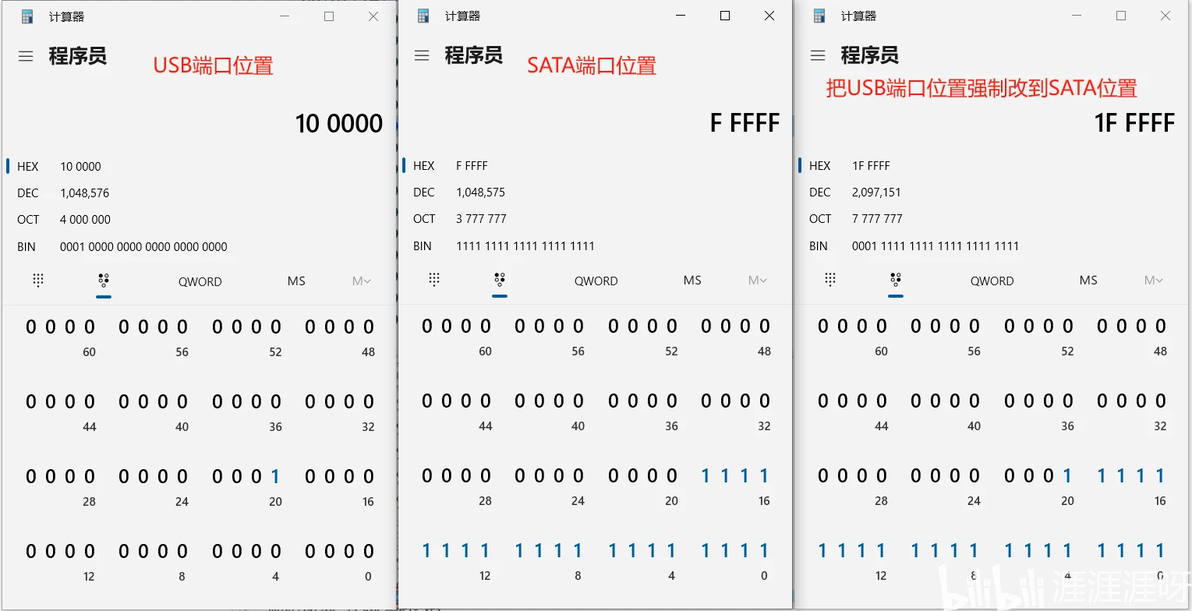
计算过程
所以,我当前设备需要修改为
usbportcfg="0"
internalportcfg="0x1fffff"注意:不能照抄我的值,要根据自己的端口进行与计算,再设置!!否则可能导致无法启动!!!
耐着性子理解原理,计算出自己设备的键值吧。
挖个坑,后面有时间的话再写一个小工具,一键计算出结果,降低操作门槛。
再有时间的话,写个脚本,运行,一键修改。
白群晖的修改方式
继续在刚才的SSH连接上操作:
切换到root权限:
sudo -i输入密码 ,
注意,敲密码时是无回显的,你敲键盘,终端上不会显示信息,不要惊慌,继续把密码敲完,回车,显示则说明切换成功。

获取root权限成功
切换root权限后,使用vi指令编辑,
vi /etc.defaults/synoinfo.conf
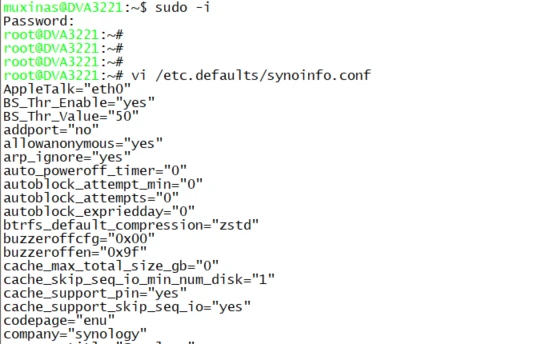
操作截图
然后移动光标到指定位置,
输入" i "键进入编辑模式,修改键值,文件内容比较多,按"↑"、"↓"键翻找即可,光标定位到需要修改的位置,再进入编辑模式。
编辑完成后,按"ESC"退出编辑模式,
修改完毕后,输入
:wq回车,意思是保存并退出,
即可修改完毕。
此处就不提供截图了,不理解的话可以百度”Linux的vi指令说明“。
关机,重启。
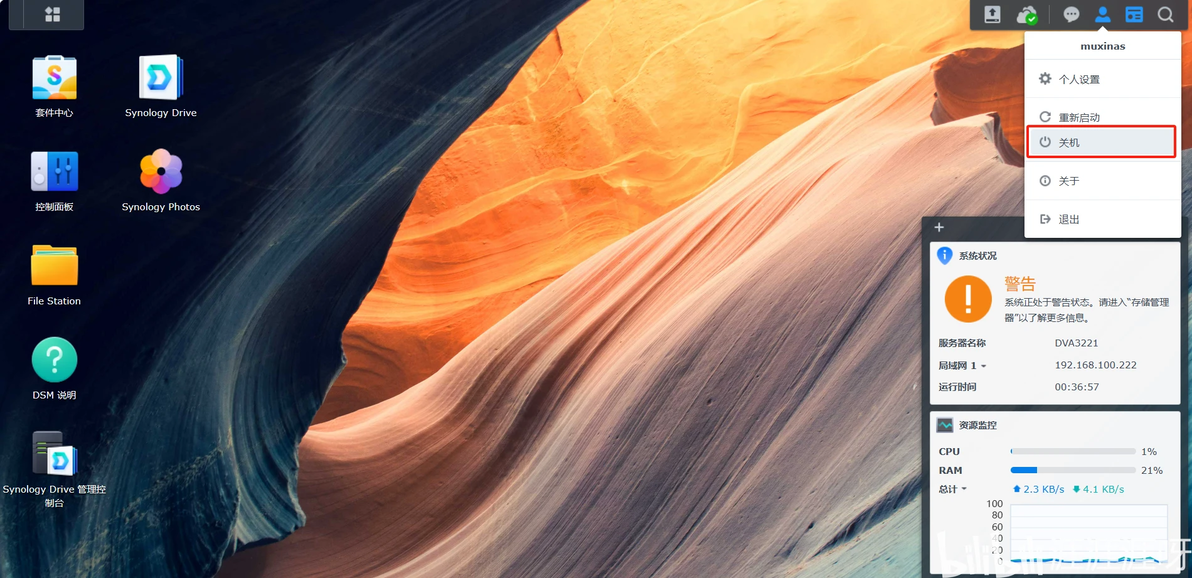
关机&重启
黑群晖的修改方式
我所使用的最新的ARPL引导和RR引导,复位后,会恢复初始值。
网上一通冲浪翻找,总算找到一个有价值的参考:
ARPL编译的DSM7.X引导修改SN、MAC、PID、VID、ESATA以及添加自定义参数的教程 https://wp.gxnas.com/13657.html
参考链接中,使用的是RR引导(ARPL引导的升级版)。
但实际应用中,也有启动盘不方便拿下来的情形,此时可以把启动盘挂载到群晖系统中,再使用vi命令编辑。
也可以重启后进入配置界面,直接在configure loader配置界面设置,可视化界面,相对来说操作门槛低一点,下面进行演示。
操作演示
RR引导的设置方法
重启群晖,在引导的启动倒数界面赶紧按↓键,选到下图位置,回车。
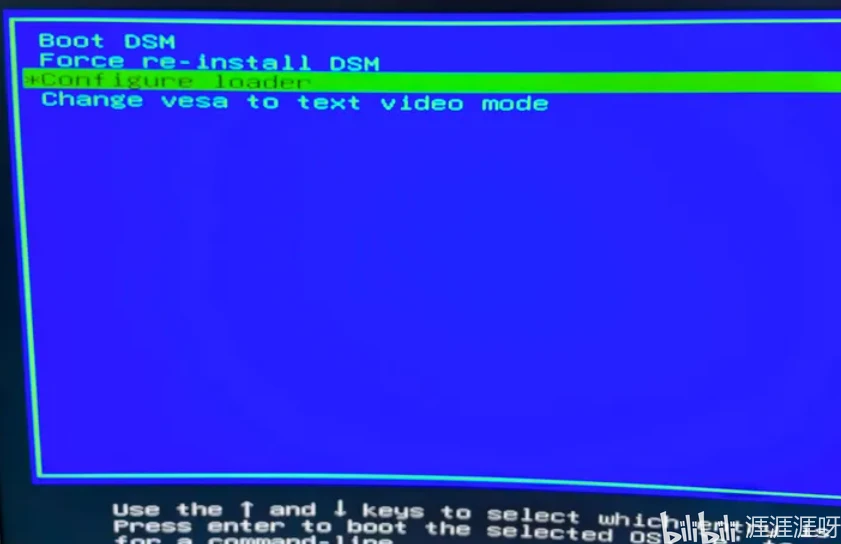
启动引导配置
耐心等待下图出现
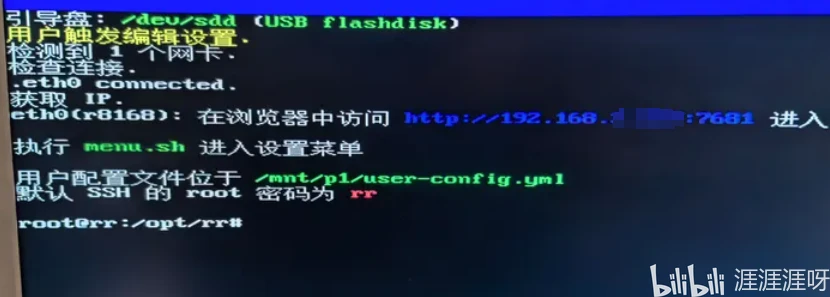
加载完成
用浏览器打开上图中的配置链接,执行以下操作
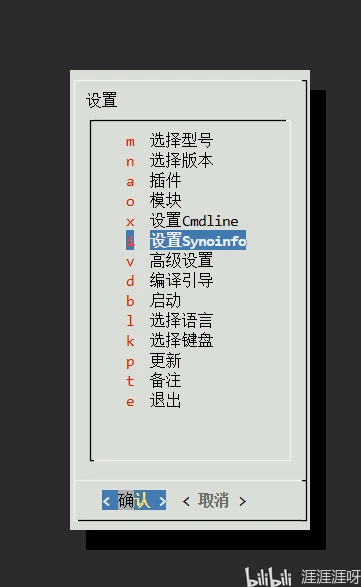
选择配置信息设置
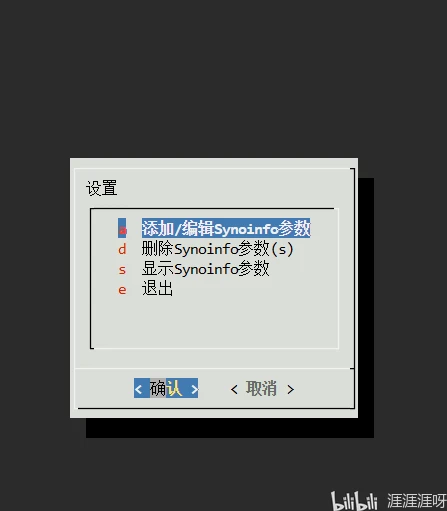
选择编辑参数
输入键值
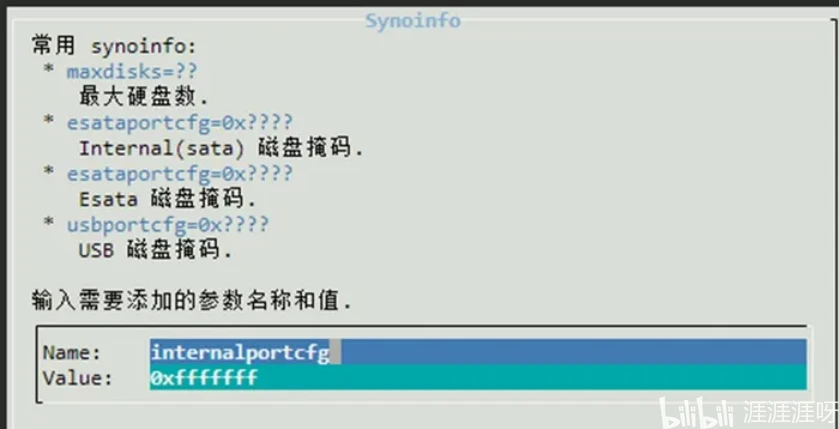
修改internalportcfg的值
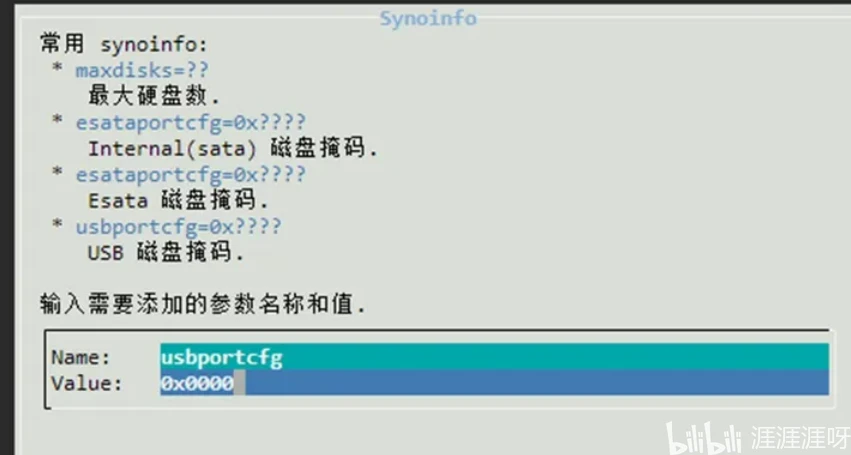
最后选择 ”退出“,再选择”编译引导“,等待编译完成后选择”启动“即可,此处就不截图了。
APRL引导的设置方法
与RR引导大同小异,前面重启群晖进入boot设置界面的方法与RR引导相同,设置键值的可视化界面有所不同而已。
设置usbportcfg的值
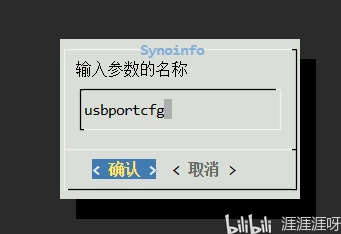
输入usbportcfg
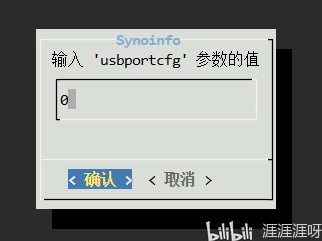
输入参数&确认
将internalportcfg的值也如法炮制,此处不再截图。
查看信息,核实是否更改正确,设置错误可能导致无法启动:
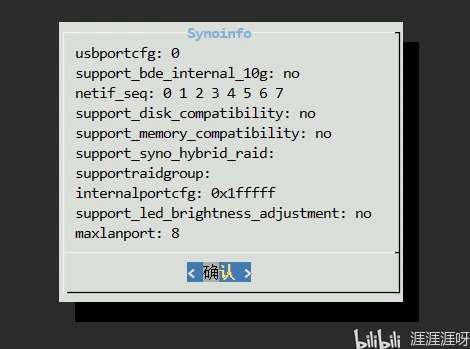
显示配置信息
注意:不能照抄我的值,要根据自己的端口进行与计算,再设置!!否则可能导致无法启动!!!
操作完毕
重启后,进入存储管理器,可以看见,已经可以设置USB硬盘盒里的硬盘为内部存储池啦。
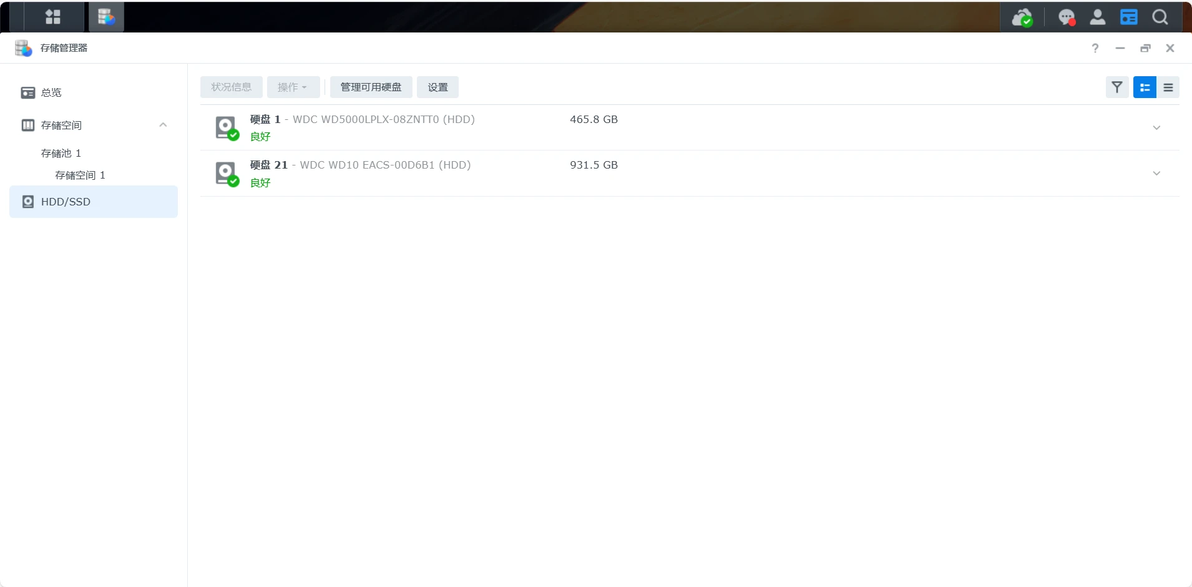
修改完成效果
大功告成.
参考链接:
黑白群晖改USB口为SATA接口或者ESATA口挂载NTFS格式盘-左搜 (leftso.com)
https://www.leftso.com/article/597.html
ARPL编译的DSM7.X引导修改SN、MAC、PID、VID、ESATA以及添加自定义参数的教程
https://wp.gxnas.com/13657.html
