
本教程将详细介绍如何修改windows 用户名,win10与win11都通用,实测有效。主要方法为较复杂的新建账户然后进行修改,篇幅较长。因为最近换了新电脑遇到了这个问题,顺手记录下来,帮助大家也方便自己以后回看。【请先看完评论区,确认自己能接受可能带来的风险再继续!!!非必要,不影响使用不建议修改!!!】
为什么要修改C盘用户名?你可能遇到以下情况:
你的c盘用户名是中文,而很多软件遇到中文路径会报错
在初始化Windows时登录了微软账户,导致C盘用户名为你的注册邮箱名前几位(我就是这个情况)
最后一种:我就是强迫症,我就是想改
只要不是中文,你又没有迫切愿望,我的建议是可以不用改,不影响日常使用。
在开始教程之前温馨提示:对系统盘做出的重要改动均可能存在一定风险,本人不承担因此教程引发的任何责任(叠甲ing)。我只能说我自己这么改了,这么用了,目前没有遇到问题。如果你没有读完本教程,选择直接跟着做,那么我建议一定要注意教程中提到的重启这个操作。
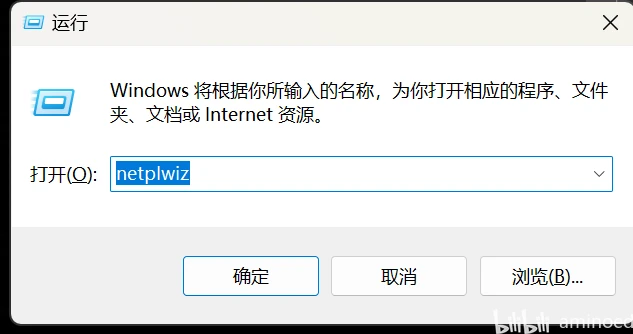
1:按下快捷键Win+R进入运行窗口,输入如图1所示命令 netplwiz 进入用户账户界面图2,可以看到目前的用户名。
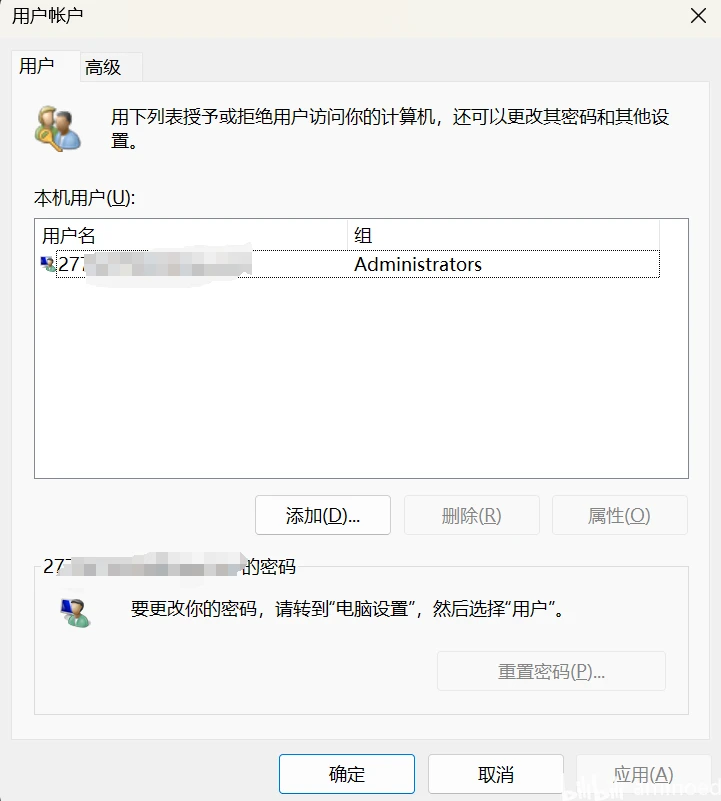
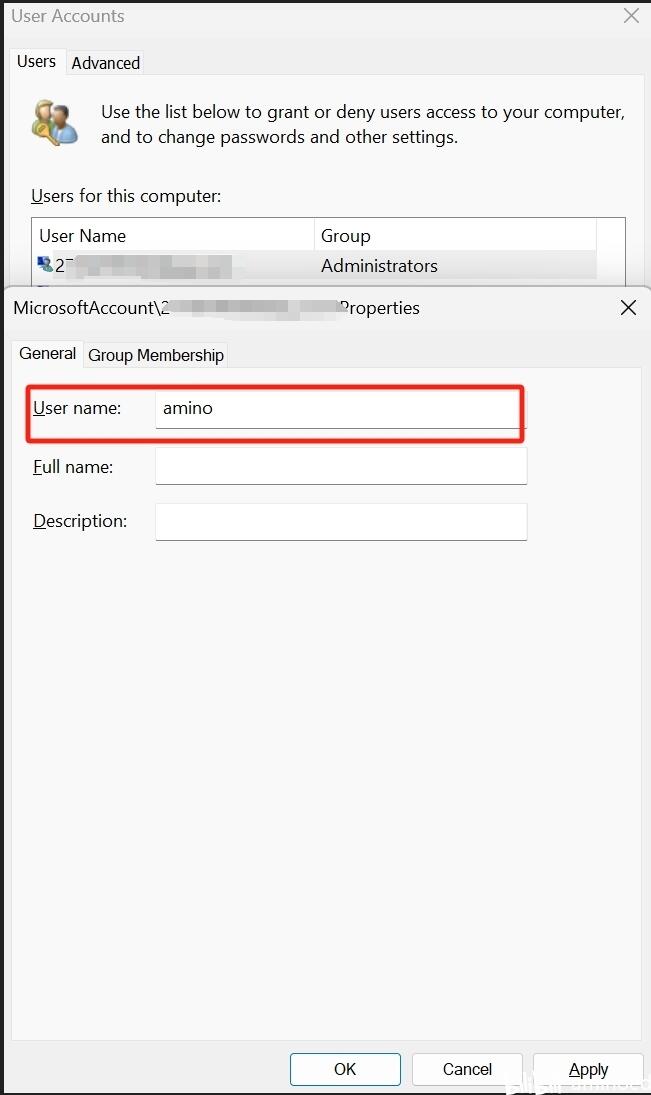
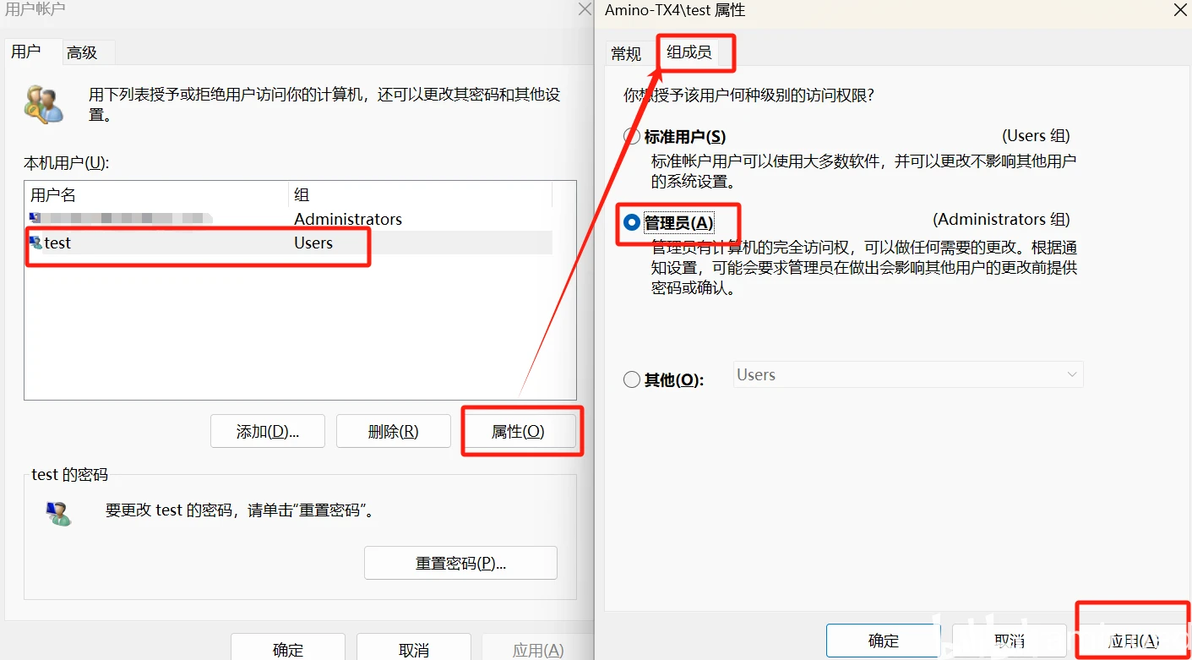
选中当前用户名,点击属性后如下图所示,将用户名进行修改后点击应用。
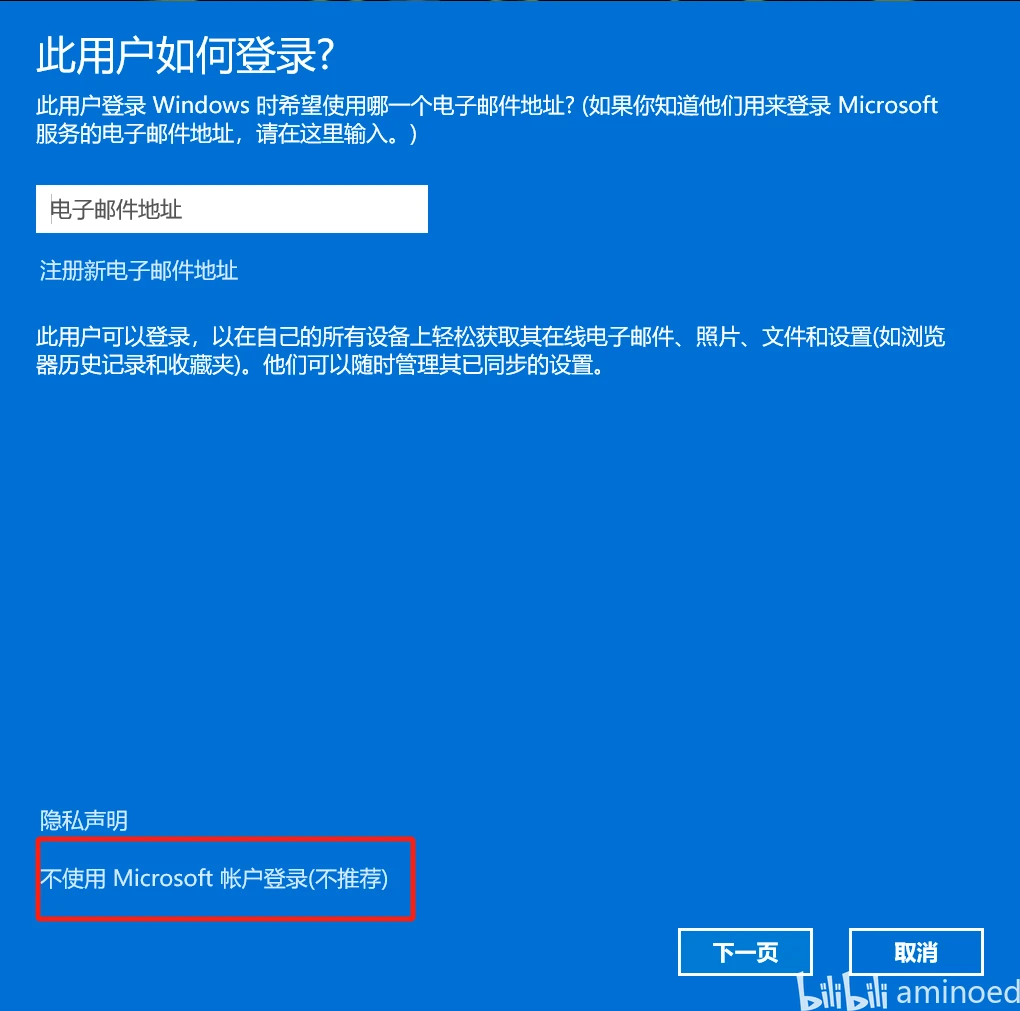
2:点击添加按钮进入到下图所示界面,选择不使用Microsoft账户登录并点击下一页。
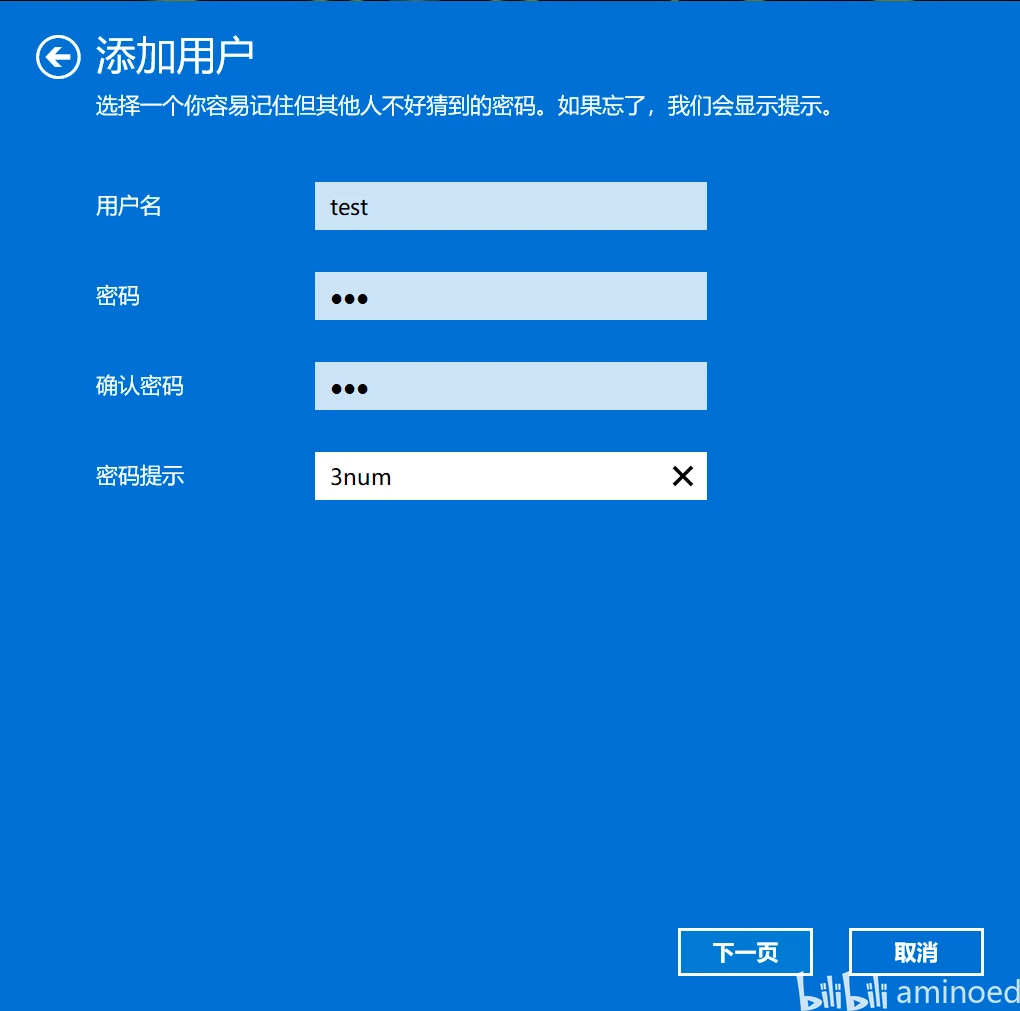
3:添加用户名和密码。由于这个用户只是一个媒介,我们修改完毕后会将其删除,所以叫什么不重要。我这里设置的是test,密码为123。设置完后点击下一页。
4:把刚刚添加的用户权限修改为管理员权限,方便等下注册表修改。具体步骤可以参考图片,选择你刚刚创建的用户,点击属性后选择组成员tab,修改为管理员后点击应用即可。
5:修改完权限,按下键盘快捷键Ctrl+Alt+Delete键,选择注销当前账户(也就是退出当前账户),然后重启电脑。重启完毕后,注意我们需要选择新创建的账户(也就是test)进行登录。
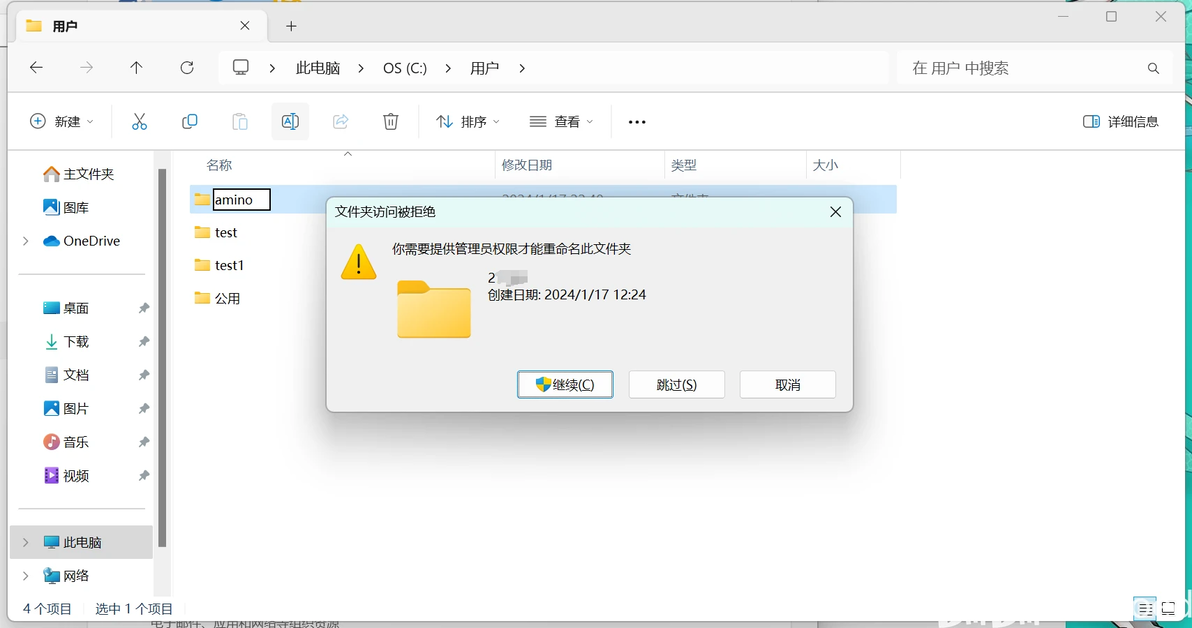
等待一段时间初始化后打开C盘的用户文件夹,把用户名进行重命名,如下图所示(我从一连串的邮箱开头修改成了amino)。
6:修改完成后继续在此账户上,进行注册表修改。
每一次进行注册表修改前有两个注意事项:第一是进行注册表备份。这个可以去搜索其他教程,我没有备份过所以不太清楚(备份不是必要的,但是对自己能力担心的最好进行这一步);第二是关掉所有非系统本身的后台软件(各种杀毒软件,360之类的),确保后面注册表修改的顺利进行。我后面就不再重复这一点了,但是每一次做之前都检查一下,因为修改注册表是很有风险的。
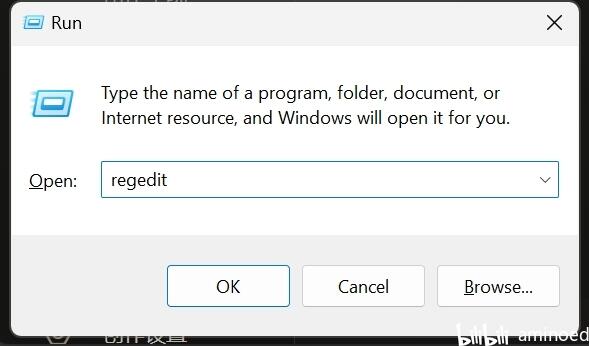
使用Windows搜索注册表,右键选择管理员模式启动,或者是快捷键Win+R打开运行界面,输入命令 regedit 打开。
打开后找到路径:HKEY_LOCAL_MACHINE\SOFTWARE\Microsoft\Windows NT\CurrentVersion\ProfileList,在此文件夹下有若干文件夹,依次进行查看你就会看到有一个数据中就包含你想修改的用户名。
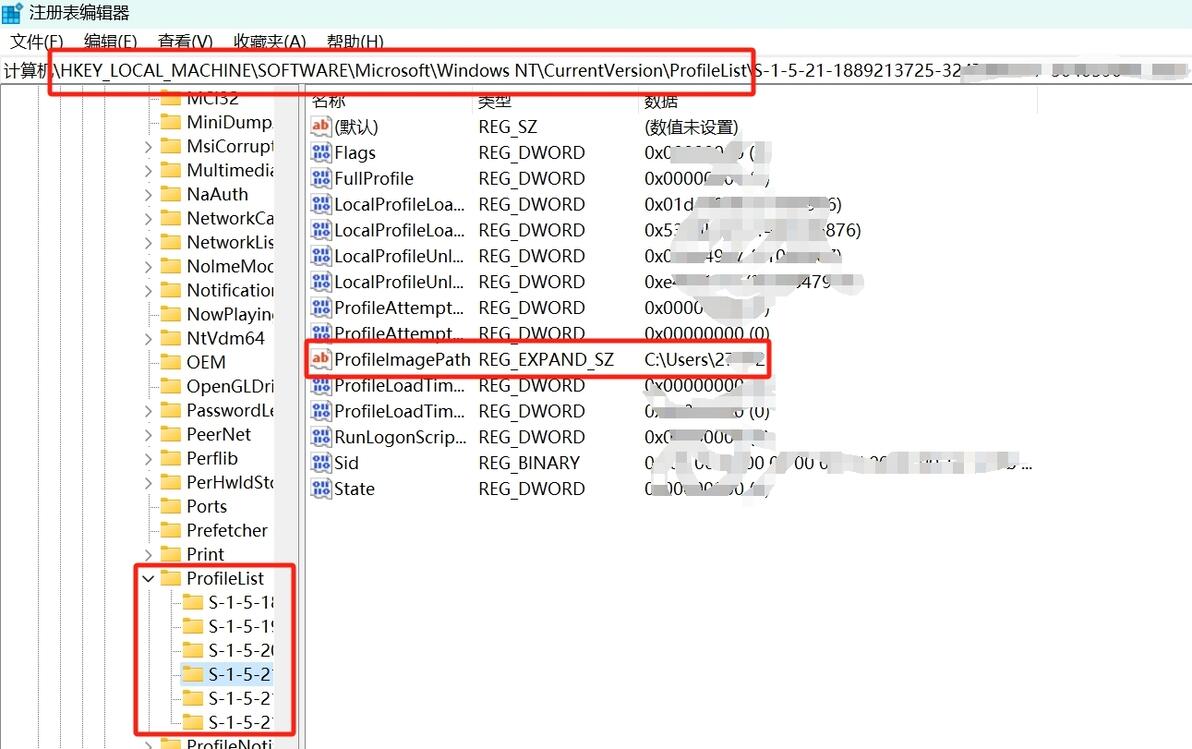
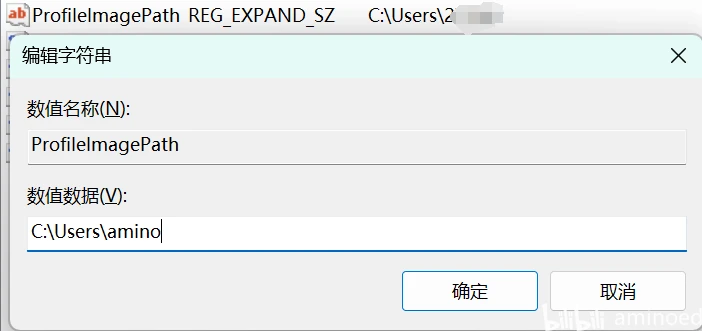
双击属性名后会进入到下图页面,修改数值数据即可。
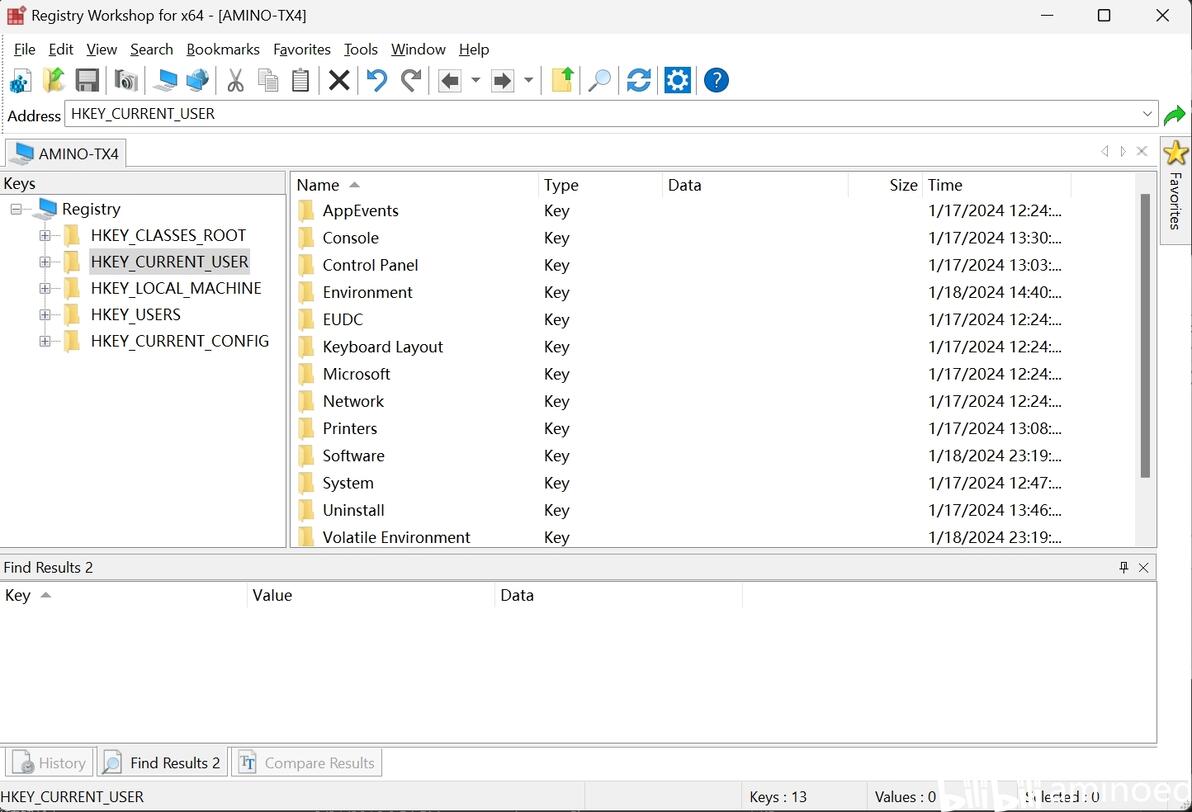
大概率你的电脑需要修改的地方不止这里,所以为了不那么浪费时间,我推荐使用一个工具叫做Registry Workshop,它可以快速匹配并进行批量修改。这个软件大部分网站上都能找得到,实在需要我会把链接贴在评论区。界面如下图所示(电脑是64位的记得打开的文件名需为“RegWorkshopX64.exe” ):
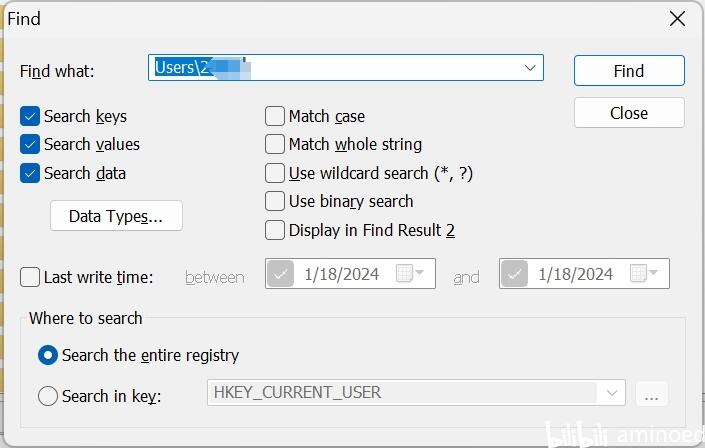
工具栏选择Search->Find即可进行全局搜索,按照自己的需求进行匹配,你也可以使用“Users\用户名”来全局查找。
查找完毕后下方会出现所有的result。这个时候你再打开工具栏的Search选项就会发现名为“Replace in Find Results 1”选项,点击即可开始批量替换。如果出现提示说无法替换,access denied,是正常情况,选择Yes跳过就好。
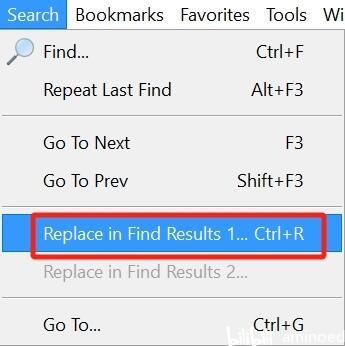
全部都修改完后点击保存,Ctrl+Alt+Delete键,选择注销当前账户(也就是退出当前账户),然后重启电脑。重启完毕后,返回最初账户登录。
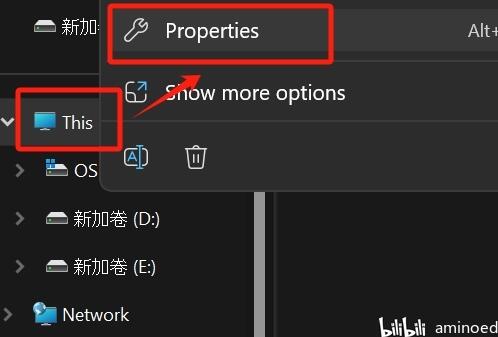
7:修改环境变量。登录后Windows搜索环境变量或者选择此电脑->右键属性,选择高级系统设置->高级->环境变量->用户变量
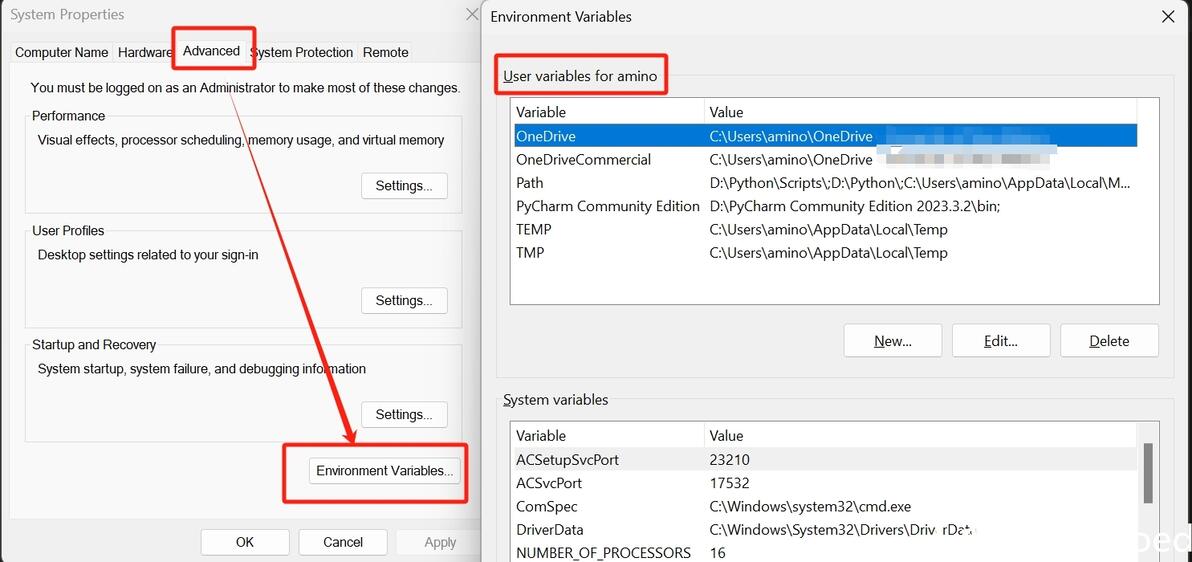
建议是把每一个用户变量都看一看,双击修改对应值,我这个是修改后的。
8:大部分工作到这里就结束了。但是还是会存在一些小问题。
比如,如果登录成功进入桌面后,提示你的桌面不存在或是找不到桌面,不要慌张,这种情况出现是因为你桌面的位置还没有变更过来,系统还以为在原来的文件夹中。Win+E打开文件资源管理器,选择桌面,右键属性,选择位置,直接修改路径名为现今用户名,确认即可。
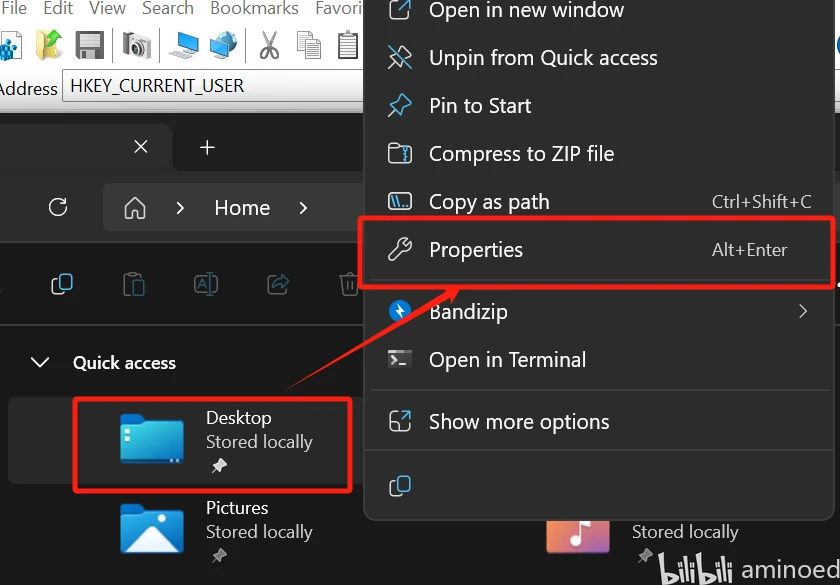
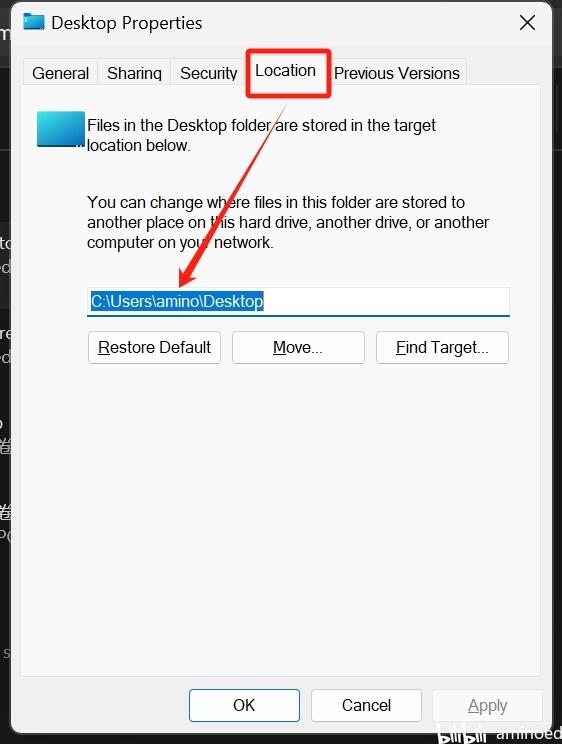
建议把剩下的五个包括文件、图片、视频、音乐、下载也点开看看,保持一致。
接下来是另一个问题:你的OneDrive会无法使用且会报错。解决此问题办法很简单:退出当前OneDrive账户重新登录。退出方法如下:
在Windows搜索中搜索OneDrive,双击后如果提示报错,不管它,在任务栏右下角找到图标,右键选择右上角齿轮后点击setting设置。如果setting为灰色无法点击,那是因为你停止同步了。先启动同步,这时候setting就可以被选择。
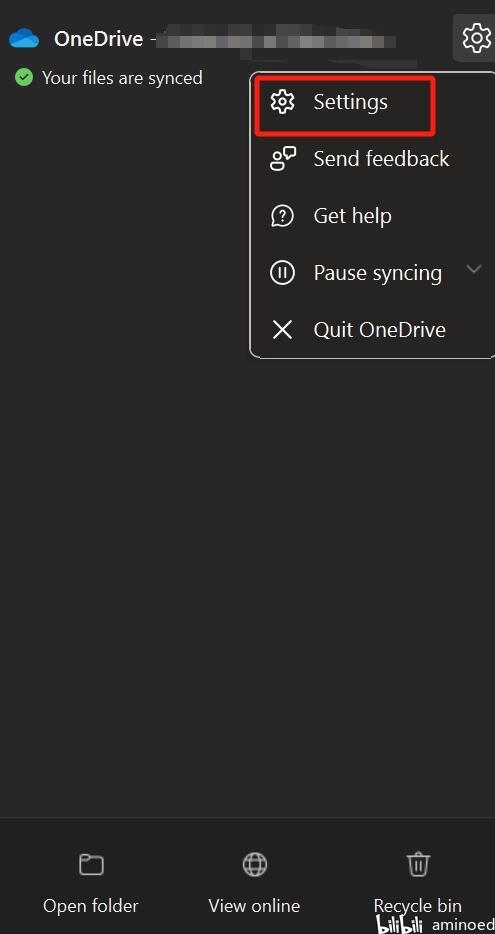
点击setting后会出现如下界面,点击unlink即可退出当前账户,窗口会自动跳转让你重新登录。
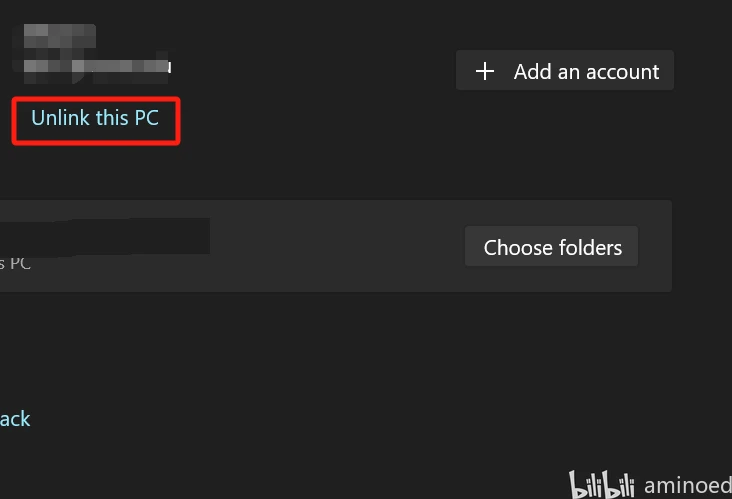
强烈建议任何与微软账户相关的都做出退出当前账户->重新登录的操作,比如edge浏览器。
9:如果做到了这一步,那么恭喜你,你只剩最后一步就完成了!依旧是Ctrl+Alt+Delete键,选择注销当前账户(也就是退出当前账户),然后重启电脑。重启完毕后正常登录,回到第一步选择并删除test用户即可。
总结:重启在此教程中是最关键的一步,很多设置只有重启后才会生效。以及没事没事不要摆弄C盘或者设置中文文件夹名,对自己好点。我目前在新旧电脑都使用了这几个步骤(新电脑为win11旧的是win10),遇到的问题只有上述两个。如果个别软件在更改后开始出现问题,可以考虑彻底卸载后重新安装。有问题可以发私信或者评论,我尽力解答。每个电脑都非常不一样,所以没有办法保证每个步骤都完整一致与同步,更无法保证你不会出现额外问题。兴许几年后这个教程就无用了。感谢大家看完。
