


在Windows系统中,卸载不再需要的软件并不总是一件轻松的事情。有时,即使通过“添加或删除程序”功能,也可能留下一些难以清除的残留文件和注册表项。这就是Total Uninstall发挥作用的地方——一个专业的卸载工具,它能够彻底清除软件的痕迹,让系统恢复到安装前的状态。
软件简介
Total Uninstall是一款强大的卸载工具,它通过精确分析已安装程序,创建安装日志,实现无需依赖内置卸载程序的完全卸载。这款软件不仅能够卸载程序,还能监控新安装的程序,确保系统保持整洁。

下载 Total Uninstall 卸载程序
支持系统: Windows 11、Windows 10、Windows 8.1、Windows 8、Windows 7 64 位。
下载专业版:https://www.total-uninstall.com/archives/Total-Uninstall-Setup-7.6.0.exe
评估卸载程序专业版的几乎所有功能。推荐给高级用户或专业人士。
下载 Essential版:https://www.total-uninstall.com/archives/ess/Total-Uninstall-Essential-Setup-7.6.0.exe
摆脱没有压倒性功能的顽固程序所需的一切。使用与专业版相同的分析引擎。
版本比较
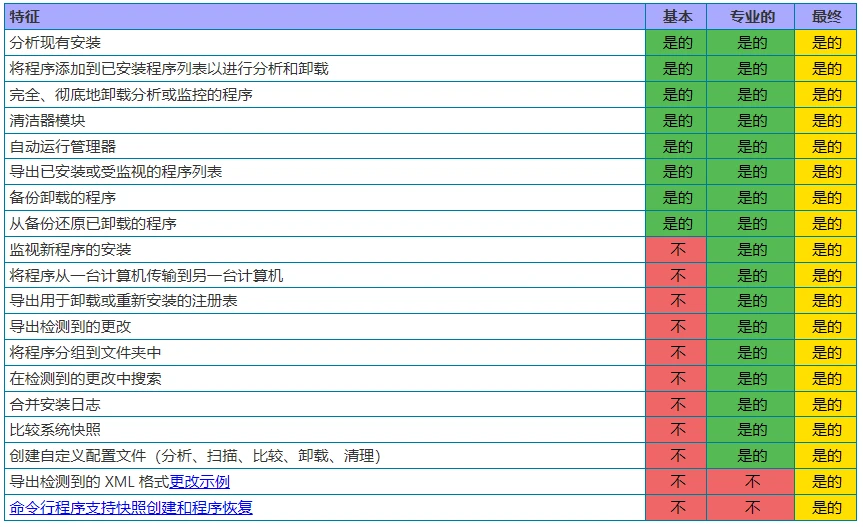
基本操作流程
使用Total Uninstall进行安全卸载
卸载前的多个备份级别。
卸载程序后,如果我们知道我们有一个恢复解决方案,以防出现错误或出现问题,我们会感觉更好。 为此,Total Uninstall 实施了多个级别的保护。
卸载前系统还原点。
已卸载文件和注册表的完整备份。
文件将删除到回收站。
1. 卸载前还原点
Total Uninstall 会创建一个 Windows 还原点,作为卸载过程的第一步。 这将出现在可用还原点列表中,例如“卸载与完全卸载”程序名称”。 必须启用 Windows 功能,并且有必要的可用磁盘空间。

我们必须知道还原点的限制。还原点包含完整的注册表备份和系统文件。这不会保护您的数据或程序数据。将系统恢复到上一个点不会恢复所有已删除或修改的文件。系统还原监视和还原的文件扩展名的完整列表可以在 Microsoft 的网站上阅读。
2. 卸载文件和注册表的完整备份。
Total Uninstall 将备份在卸载过程中将被删除的所有文件。可以跳过存档过程,而不会中断整个卸载过程。
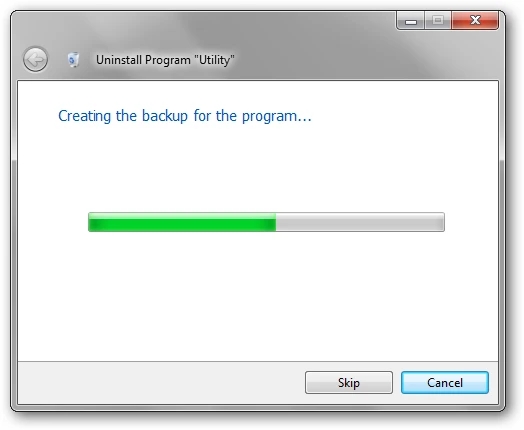
目标存档是一个标准 zip,其中包含文件及其完整路径。可以使用第三方文件存档程序(如 WinRAR)验证和提取内容。
3. 文件被删除到回收站。
Total Uninstall 会将文件删除到回收站。
配置
由于这些安全功能需要磁盘空间并增加整体卸载时间,因此用户可以完全控制每个选项。它们位于卸载配置文件级别的程序选项中。我们可以使用这些选项的不同组合创建多个卸载配置文件。


还原已卸载的程序
1.完全恢复程序
只需从列表中选择程序,然后单击“恢复”。程序完全从备份中恢复。相应的程序条目将添加到“已安装的程序”/“监视的程序”列表中。

2. 恢复一个或多个文件/注册表
2.1 恢复日志文件
卸载已安装程序后,该程序条目将从列表中删除。此外,用户可以手动删除已卸载的受监控程序的条目。这就是为什么,我们需要首先恢复程序列表中的程序条目。
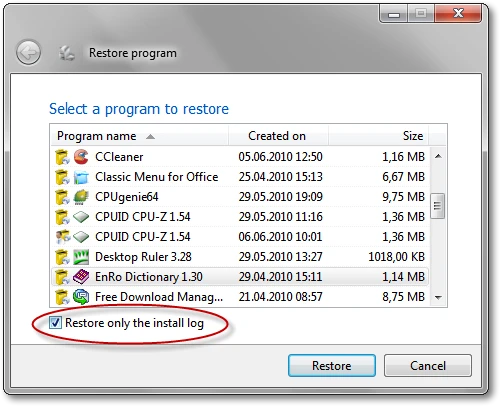
2.2 从备份中恢复文件
如果备份文件存在,则可以从中还原已卸载的文件。“从备份还原”操作将还原选定的文件和文件夹,包括所有级别的文件夹内容。
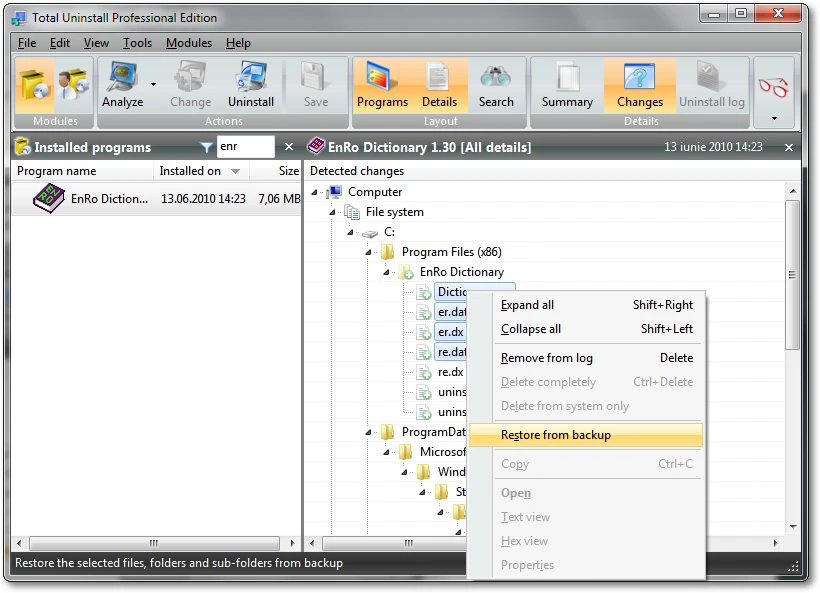
2.3 恢复注册表项
“重做”操作将还原选定的注册表项。
“重做”深度可用于注册表项,并将还原所选注册表项和所有级别的内容。

高级功能介绍
软件安装监控:监控新安装程序对系统所做的任何更改,包括文件和注册表项的修改。
残留清理:在卸载后,软件会分析并显示与卸载应用程序相关的残留物,您可以查看并选择要删除的项。
程序迁移:将程序从一台计算机传输到另一台计算机,这对于重装系统或更换电脑的用户来说非常实用。
监控新程序的安装,以保证完美卸载
Total Uninstall - 安装监视器的好处
确保您可以删除拒绝卸载的程序
保持计算机清洁,防止任何卸载残留物
找出计算机上的程序一直在执行哪些操作
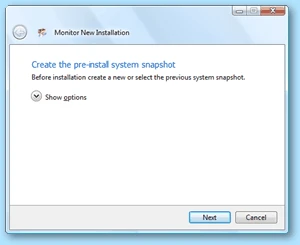
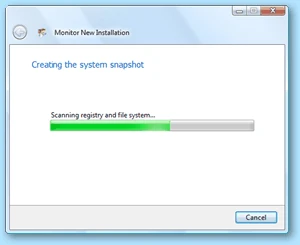
1.启动监控过程
在安装程序之前,只需单击一下即可创建系统快照。
2.像往常一样安装程序
可以从Total Uninstall界面开始安装,但这不是必需的。 将自动检测已安装程序的名称。 安装后,只需运行一次已安装程序并将其关闭即可。然后继续下一步。

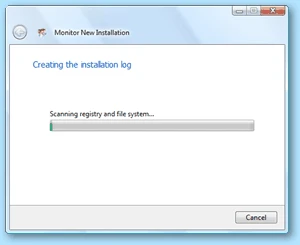
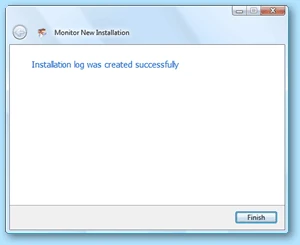
3. 完成监控过程
再单击“程序已安装”按钮即可完成该过程。
结果
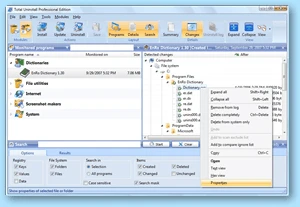
有关受监控安装的详细更改易于浏览、搜索、修改或卸载。
常见问题解答
注册问题
注册错误:国家/地区错误
我收到注册错误“客户所在国家/地区与计算机位置不同”
不接受家庭许可证。
注册并启动程序后,我收到消息:“在 Windows NT 域中运行”或“在 Windows Server 中运行”,后跟“不接受家庭许可证”。然后,程序将返回到注册对话框。
线下注册
我可以离线注册 Total Uninstall 程序吗?
您可以在没有 Internet 访问的情况下注册产品,只需确保没有防火墙故意阻止应用程序即可。 一些防病毒软件具有内置的防火墙保护,因此暂时禁用它可能会有所帮助。
许可证转让
一台 PC 的许可证可以在两个系统/PC 之间转移多少次?
只有一次,因为转移是不可逆的。在另一个系统上仍然可以进行传输。如果重新安装旧系统,则将其视为新系统,并且可以再次将许可证转移到新系统。
一般或杂项
Total Uninstall 在哪里保存已卸载程序的备份副本?
Total Uninstaller 将卸载程序之前制作的备份副本保存在哪里?我需要恢复程序。
要从备份中恢复程序,请从主程序界面转到文件 -> 从备份恢复程序...
默认情况下,备份文件存储在以下位置: C:\ProgramData\Martau\Total Uninstall 7\Backup
无法更改程序数据路径
Total Uninstall 忽略程序数据路径设置。
该程序必须使用密钥注册专业版。
已安装程序功能模块
列表中的奇怪程序
我在“已安装程序”列表中有几个条目在黄色圆圈内有感叹号。名称不正常“{A6A24AE4-B39D-4CB4-87B4-2F83217025FF}”。感叹号在 TU 中的含义。
这些是 MSI 产品的残余或部分安装。你决定是否有用。如果没有,请卸载它们。 如果检测到的更改未显示与您正在使用的产品相关的任何内容,则可以安全地将其卸载。
监控程序功能模块
监视需要重新启动的安装
如果受监控的安装需要在安装过程中重新启动,该怎么办?
只需允许重新启动即可。Total Uninstall 将关闭并与 Windows 一起启动以完成监控过程。 在安装前和安装后之间,您可以在系统上执行任何要监视的操作。 您可以重新启动多次,安装多个程序或手动编辑注册表等。最后将是一个日志。
扫描阶段
执行快照时 Total Uninstall 速度很慢。
可能原因: - 防病毒软件干扰了扫描过程。将防病毒配置为忽略“完全卸载”活动。 - HDD 上的物理错误可能会触发扇区重新定位。症状是整个系统在此操作期间在几秒钟内冻结。 - 由于文件系统缓存未命中,这是一个延迟,这意味着在重新启动后首次使用时需要 HDD 物理访问。
总的来说,Total Uninstall让我的系统清理工作变得轻松多了。我不再担心卸载不干净,也不用担心新安装的程序会留下什么痕迹。如果你也像我一样,对系统的整洁度有要求,那么Total Uninstall绝对值得一试。官方正版:https://www.total-uninstall.cn/。
如果你也用过Total Uninstall,或者有任何使用心得,欢迎在下面留言分享。我们一起交流,让电脑使用体验更上一层楼!
