

写在最前面:
网络设置中,应把ipv6关闭(如何关闭下面会讲),计算机应当使用以太网和wifi,不可使用手机的热点(不稳定),下面所有操作应当关闭所有可能会影响网络稳定的软件。(如:加速器,vpn等)使用加速器请在进入游戏地平线4/5的上一步完成(以下必要操作均已完成)。Terdo限定问题请直接去第二部分。(本教程是基于win10系统来编写的,如有使用其他系统的下面教程只做参考不一定能解决你的问题)
第一部分:该部分用于解决已经之前进入了线上,但现在无法进入线上情况。(如:不是由 Teredo 服务器引发的问题,无法连接到xbox服务器,长时间处于正在寻找地平线生活)
方法1.快捷键WIN+R打开运行窗口,输入"services.msc",回车确定打开本地服务设置。 请依次查看:

IP Helper:启动类型:手动;服务状态:正在运行

IKE and AuthIP IPsec Keying Modules :启动类型:自动;服务状态:正在运行

TCP/IP NetBIOS Helper :启动类型:自动;服务状态:正在运行
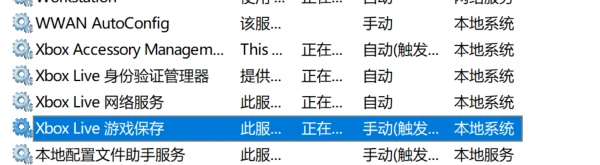
Xbox Accessory Management Service:启动类型:自动;服务状态:正在运行.
Xbox Live 身份验证管理器:启动类型:自动;服务状态:正在运行.
Xbox Live 网络服务:启动类型:自动;服务状态:正在运行.
Xbox Live 游戏保存:启动类型:手动;服务状态:正在运行.
(该方法也可解决地平线4突然掉线的问题。)
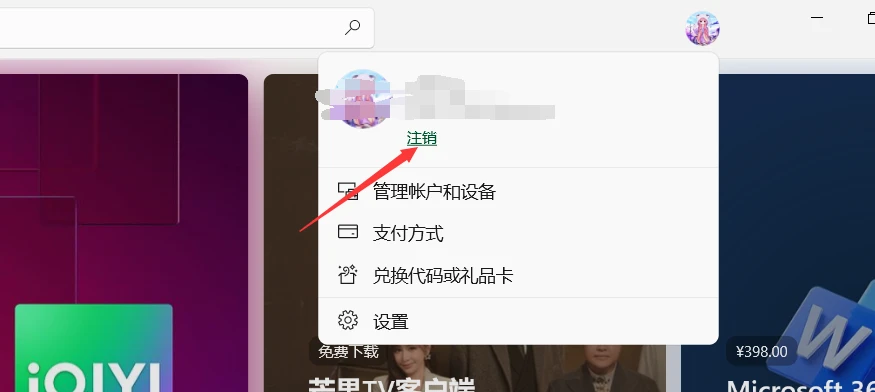
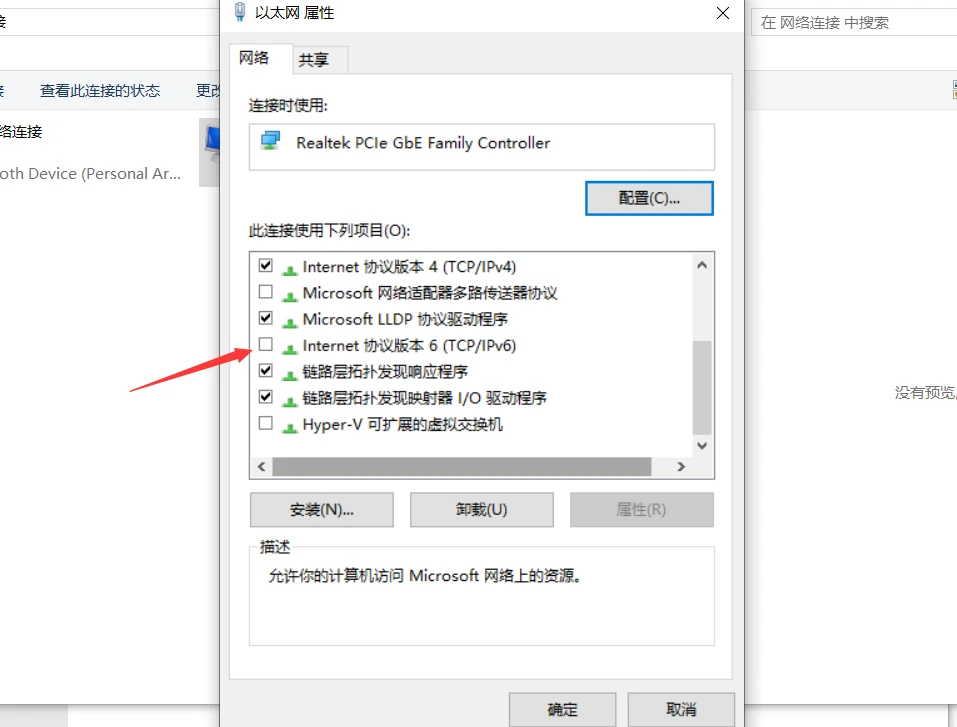
方法2.以上方法未成功,请在微软商店里面注销账号,并重启计算机后,重新在微软商店里登录微软账户,并检查网络设置中网络属性,取消勾选Internet 协议版本 6(TCP/IPv6),重新执行方法1里面的步骤。
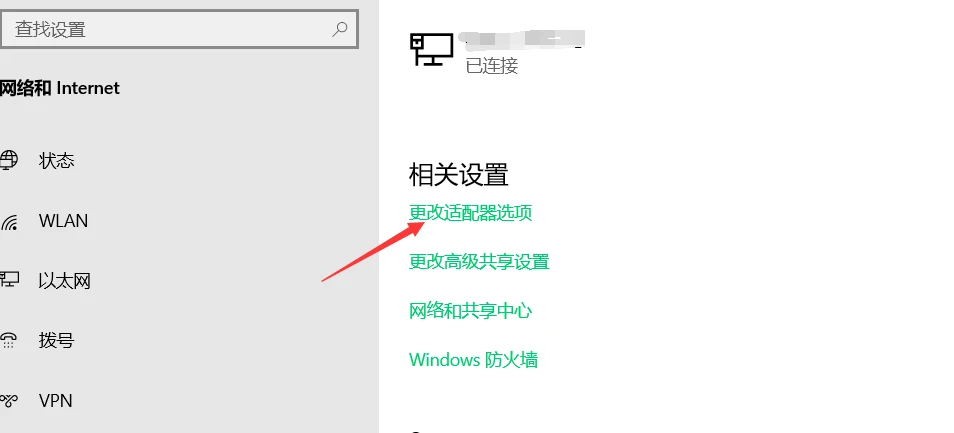
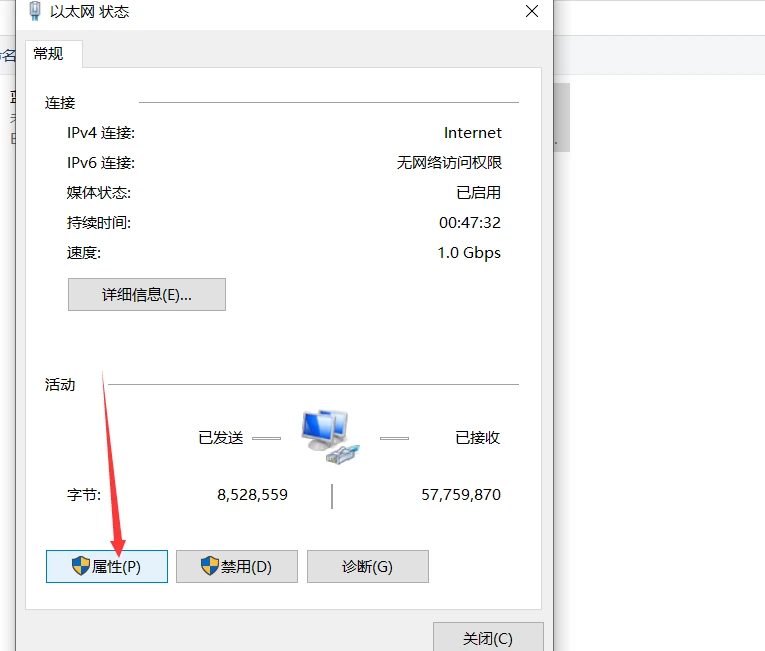
右键单击以太网,点击状态
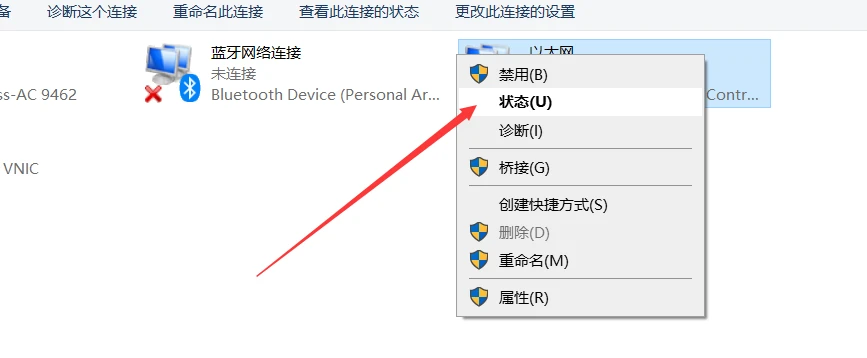
点击属性
取消勾选,Internet 协议版本 6(TCP/IPv6),并点击确定。
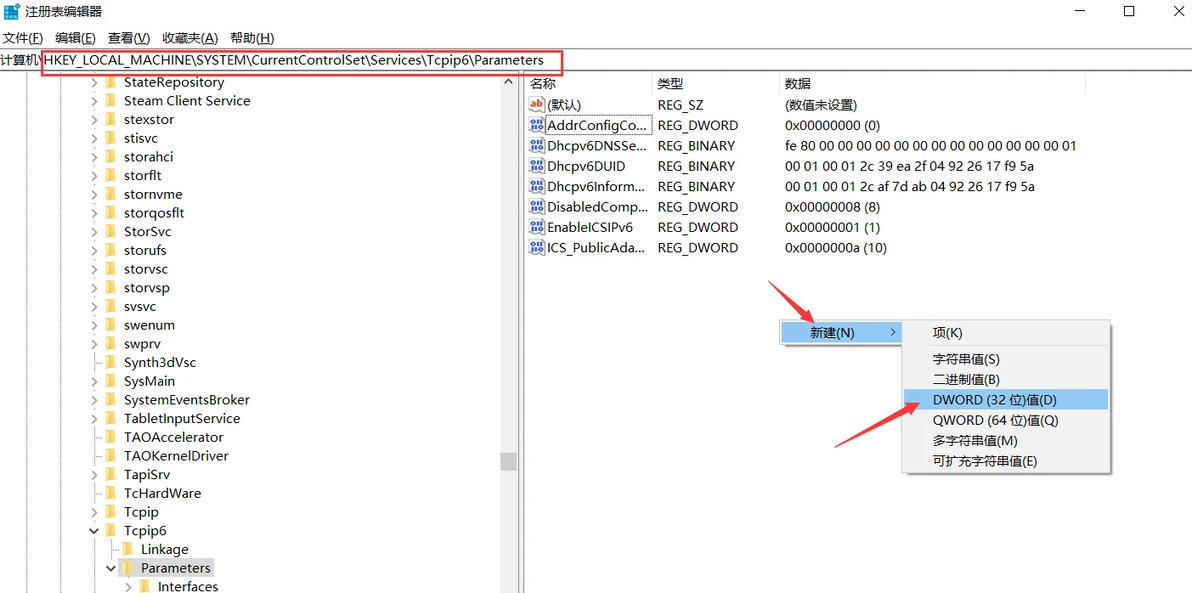
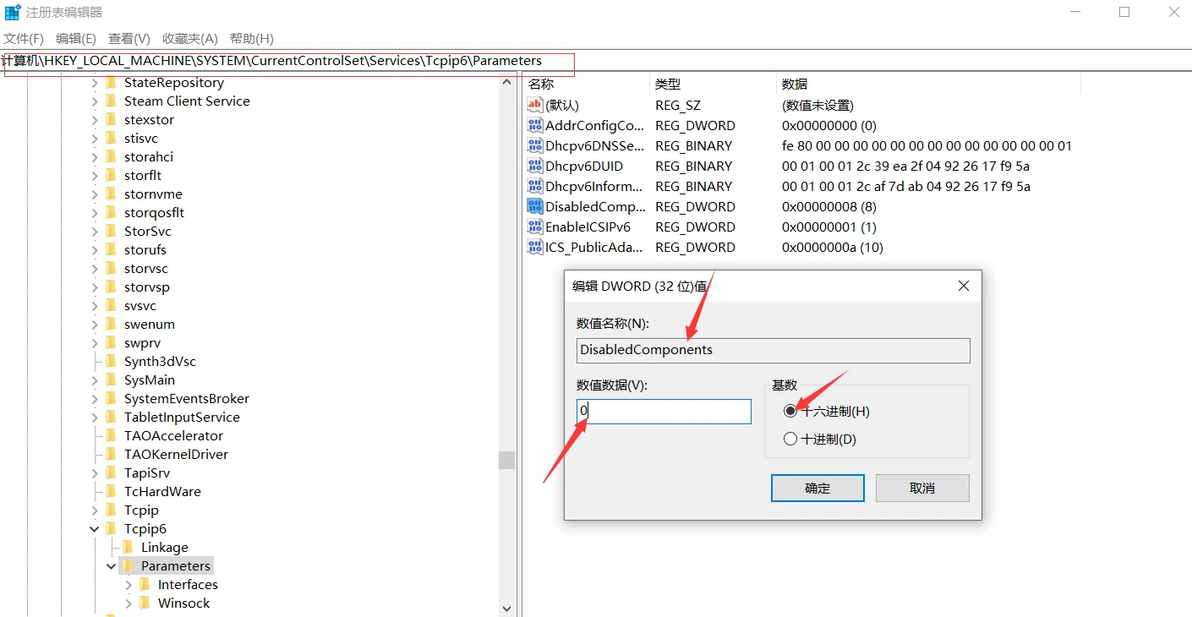
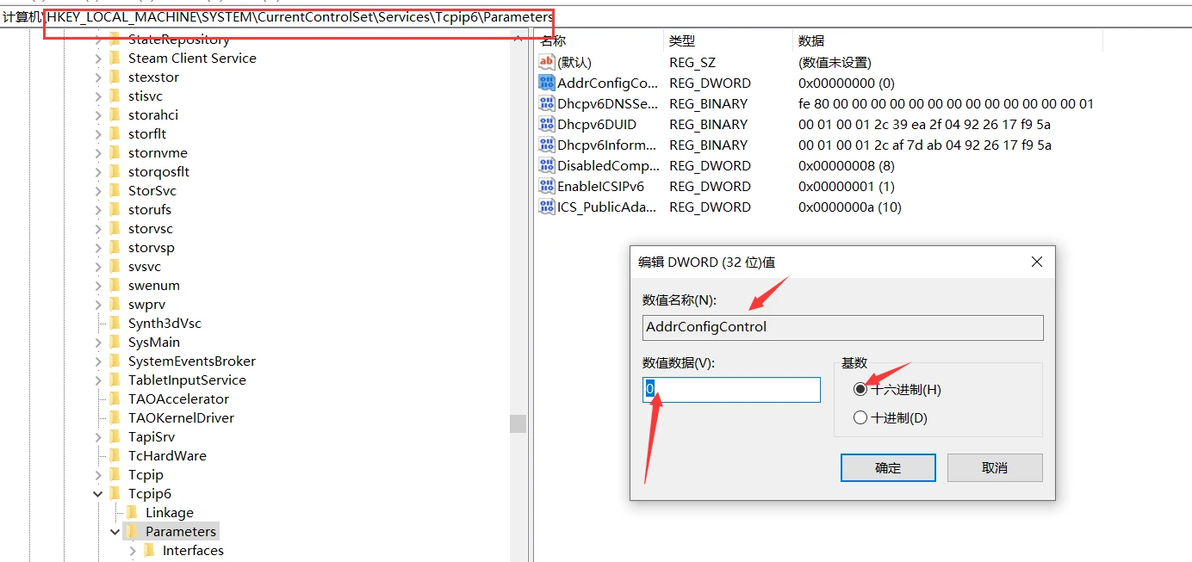
方法3.不成功则,快捷键WIN+R打开运行窗口,输入"regedit",回车确定打开注册表。找到“计算机\HKEY_LOCAL_MACHINE\SYSTEM\CurrentControlSet\Services\Dnscache\Parameters”路径下,有则修改,没有则右键单击新建一个名为“AddrConfigControl”的DWORD(32位)值和“DisabledComponents ”的DWORD(32位)值,并按照图上修改。修改后重启计算机,重复方法1的步骤。
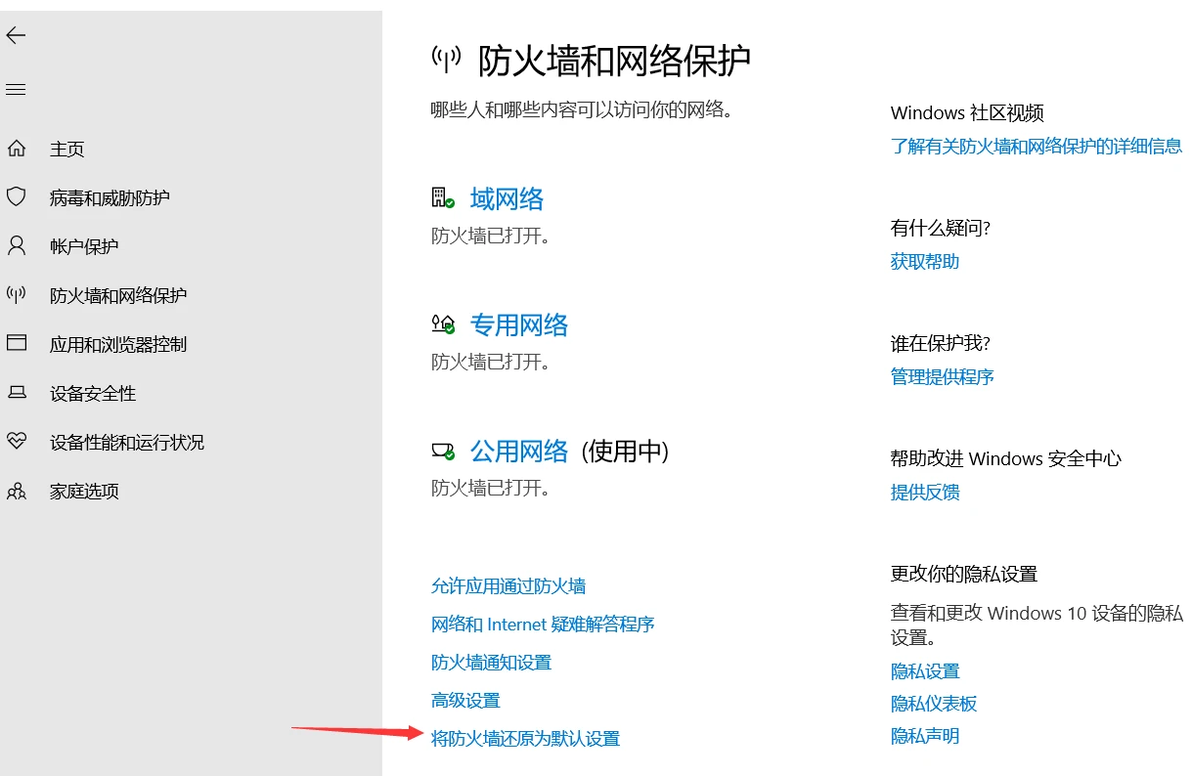
方法4.关闭windows defender 防火墙。(不推荐,可先采用关闭ipv6的方法和还原防火墙为默认设置方法如图,如不成功则尝试该方法,该方法在地平线5中可能会用到)
4.1将防火墙还原为默认设置
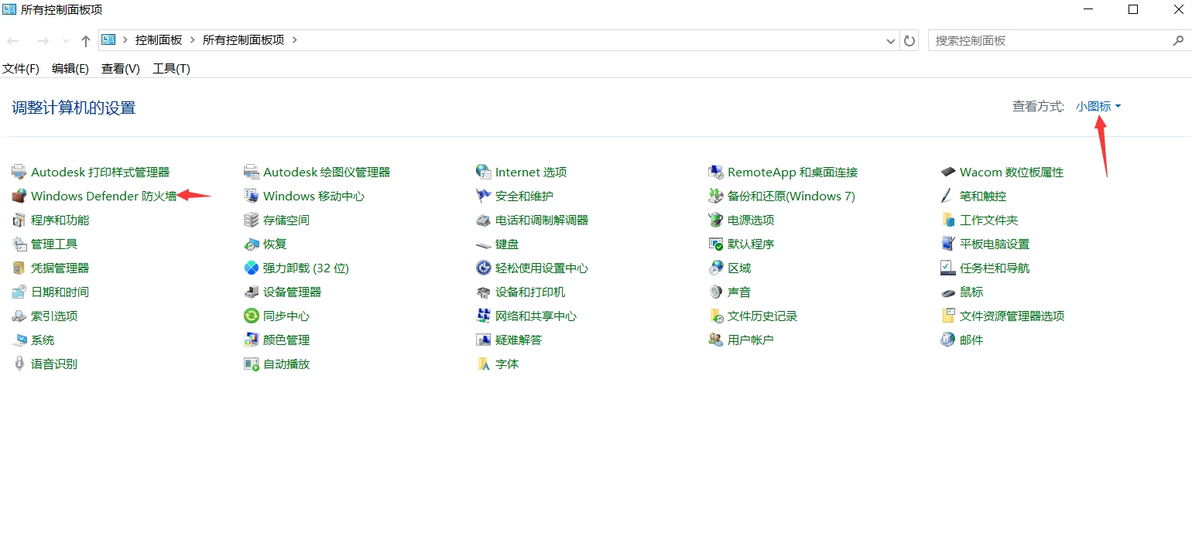
4.2在控制面版中,点击查看方式为小图标,点击防火墙。
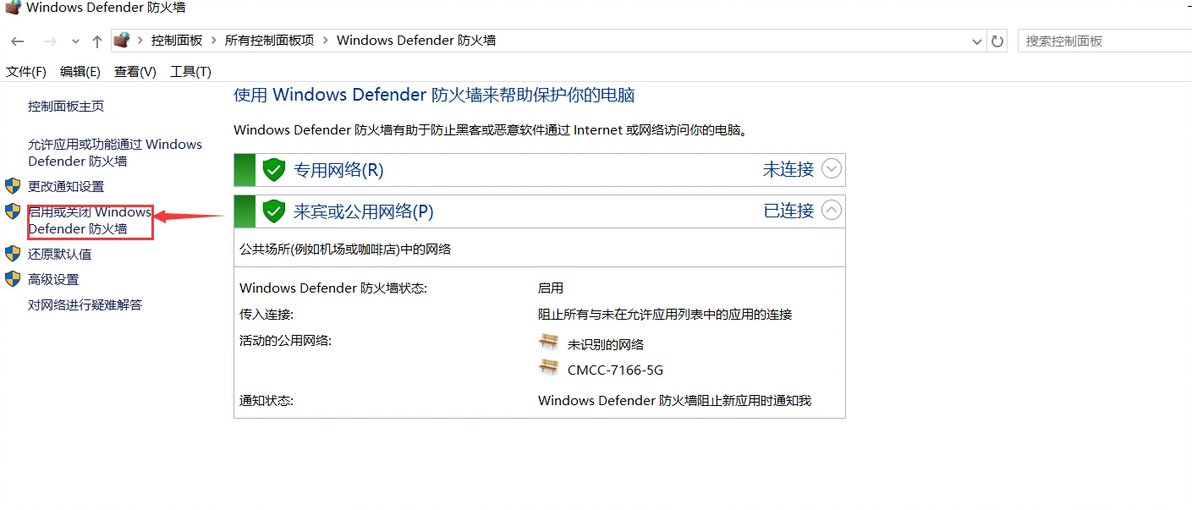
点击启用或关闭防火墙,按照下图修改,并确定
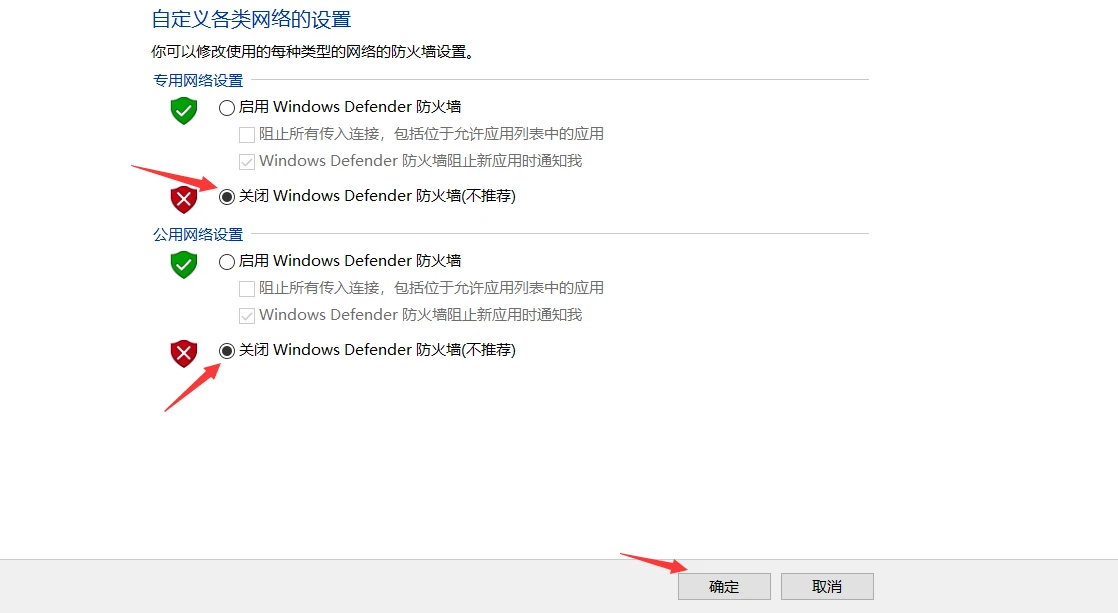
以上方法,能够解决ipsec:0x89232001和ipsec:0x8923203e的问题(如图)和连接xbox服务器失败的问题。
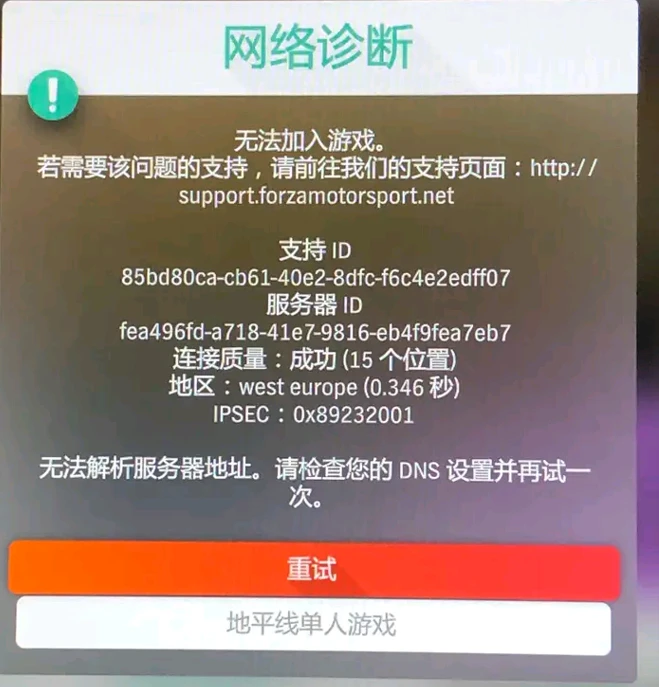
报错为ipsec:0x0000000,可更换加速器的节点(大部分报错是用了加速器的原因,可以关闭或者更换节点),也可能是网络不稳定造成的。
第二部分 该部分是由 Teredo 服务器 引发的问题,以及使用第二部分的方法不成功的。
1.先检查第一部分方法1中所有服务器是否开启
2.打开命令提示符以管理员身份运行。
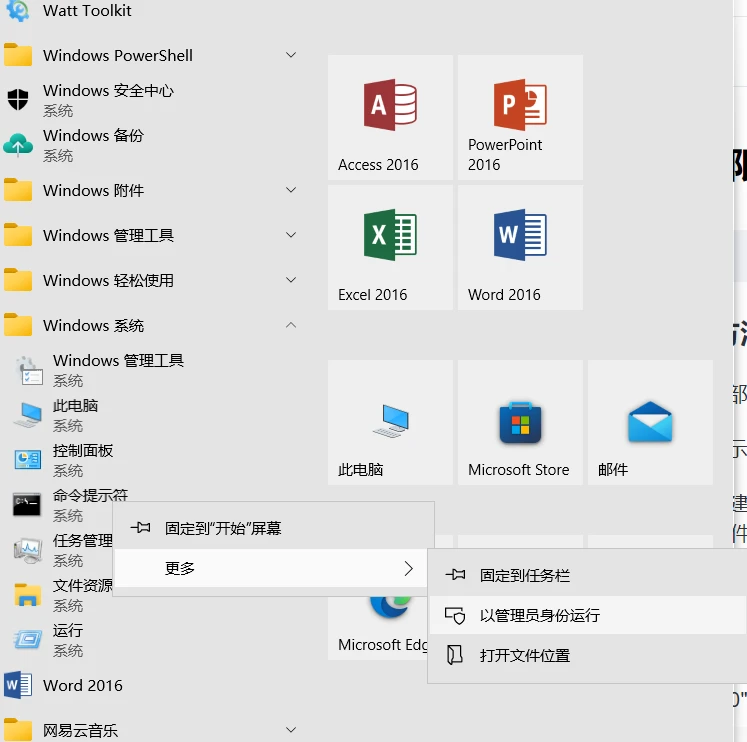
3.分别以"PING+空格+地址"的格式进行单个依次测试。(红色的是我ping通了的,当然你们最好是一个个挨着ping,因为每个人的网络情况不一样)
地址:
win1910.ipv6.microsoft.com
teredo.remlab.net
teredo-debian.remlab.net
teredo.autotrans.consulintel.com
teredo.ipv6.microsoft.com
teredo.ngix.ne.kr
teredo.managemydedi.com
teredo.trex.fi
teredo.iks-jena.de
如:
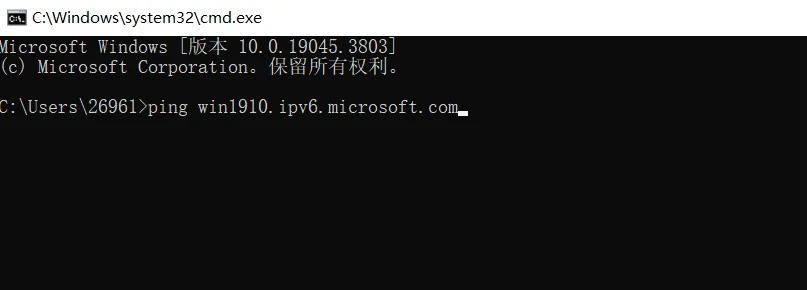
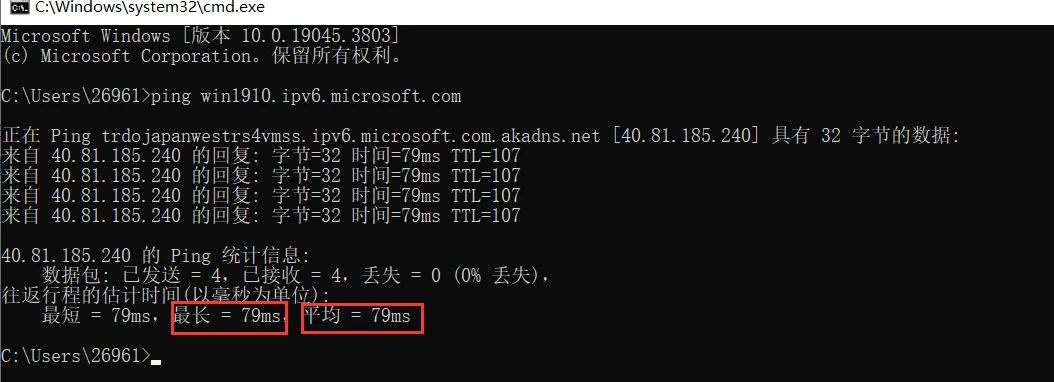
4.选择一个你能PING通的,数据包丢失率和平均延迟ms值最低的地址 。(如果平均延迟<=1ms不选择因为有问题,除非其他地址平均延迟都没有>=5ms的情况可选。)我这里选择地址:win1910.ipv6.microsoft.com
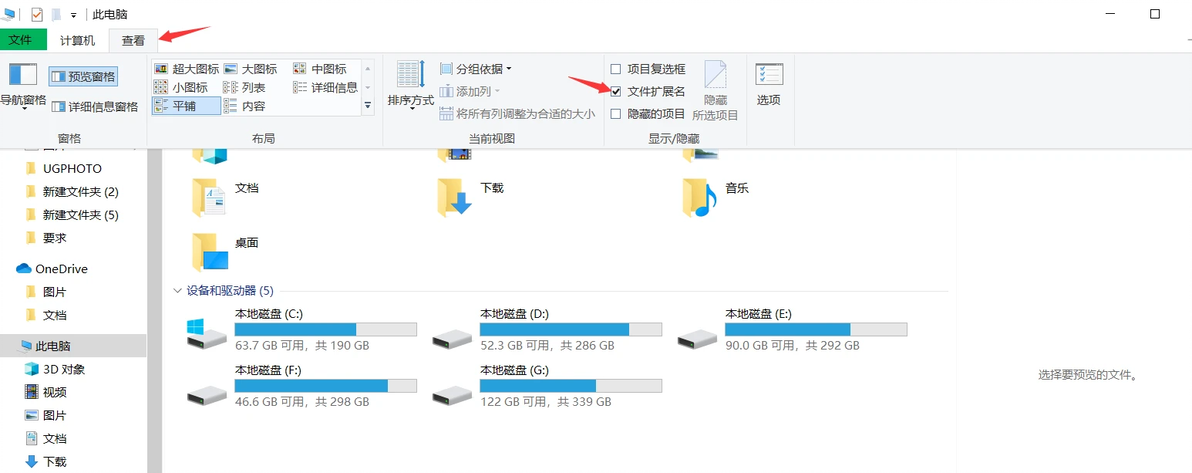
5.任意位置新建一个文本文档,初始文件名应为“新建文本文档.txt”(若无".txt"文件后缀,需在文件夹选项设置中取消勾选“隐藏已知文件类型的扩展名”)
6. 打开文本文档,将以下文本复制粘贴至文本文档中:并重命名为“gpedit.bat”。
@echo off
pushd "%~dp0"
dir /b C:\Windows\servicing\Packages\Microsoft-Windows-GroupPolicy-ClientExtensions-Package~3*.mum >List.txt
dir /b C:\Windows\servicing\Packages\Microsoft-Windows-GroupPolicy-ClientTools-Package~3*.mum >>List.txt
for /f %%i in ('findstr /i . List.txt 2^>nul') do dism /online /norestart /add-package:"C:\Windows\servicing\Packages\%%i"
pause
7.以管理员身份运行“gpedit.bat”,等待完成。注意出现“按任意键关闭窗口”时,按任意键结束。
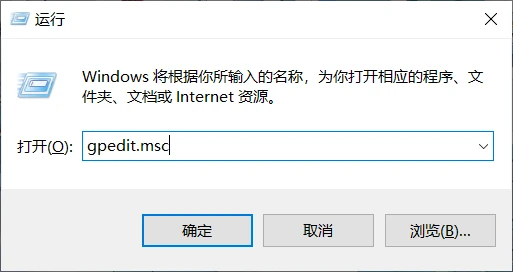
8.快捷键WIN+R打开运行窗口,输入"gpedit.msc",回车确定打开本地组策略编辑器,其左侧目录栏依次双击打开:计算机配置-管理模板-网络-TCPIP设置-IPv6转换技术 。
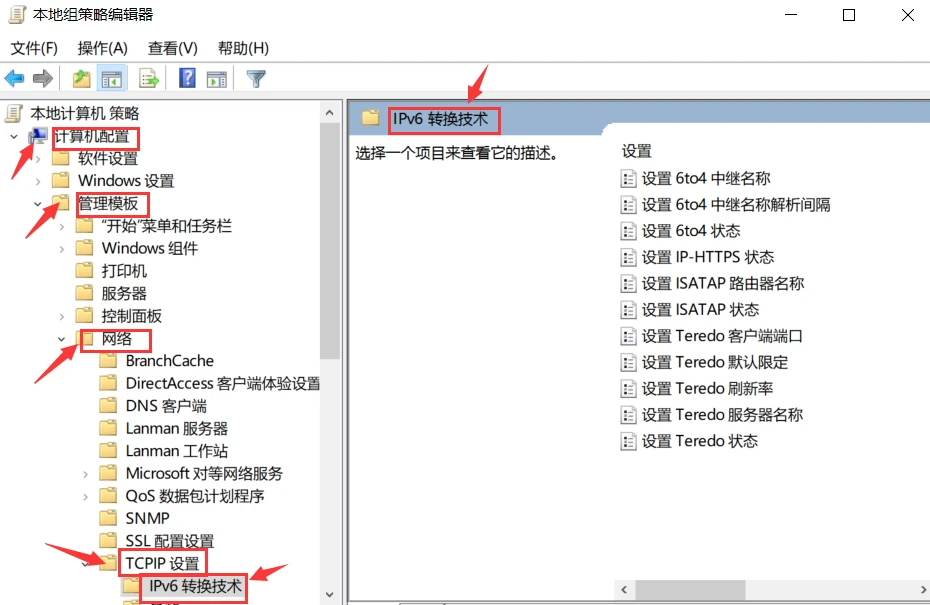
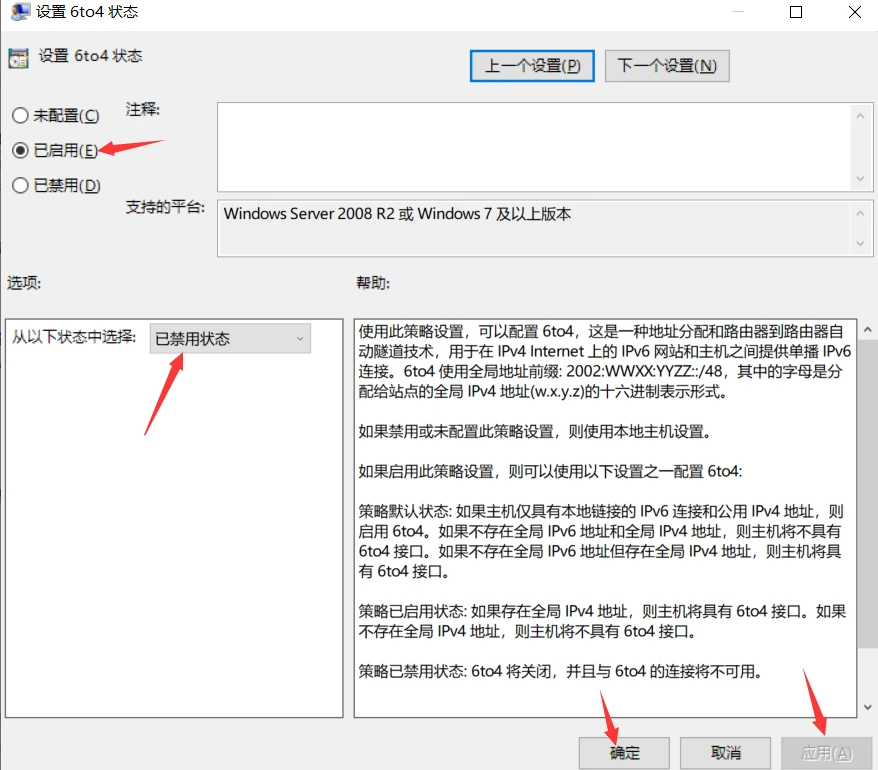
9.双击打开“设置 6to4 状态”,状态设置为“已启用”;选项设为“已禁用状态”,应用,确定。
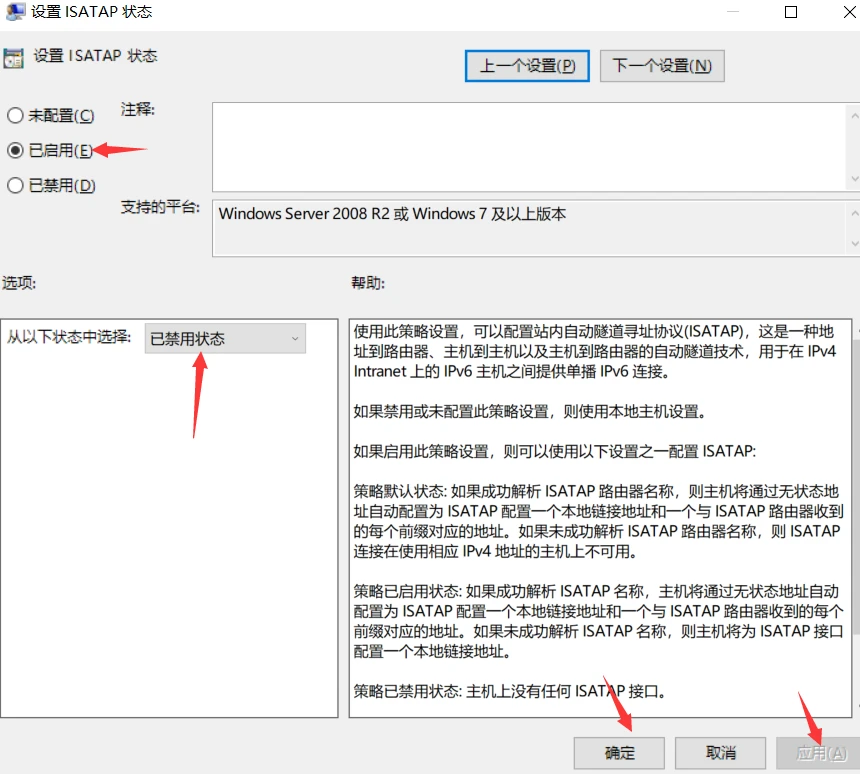
双击打开“设置 ISATAP状态”,状态设置为“已启用”;选项设为“已禁用状态”,应用,确定。
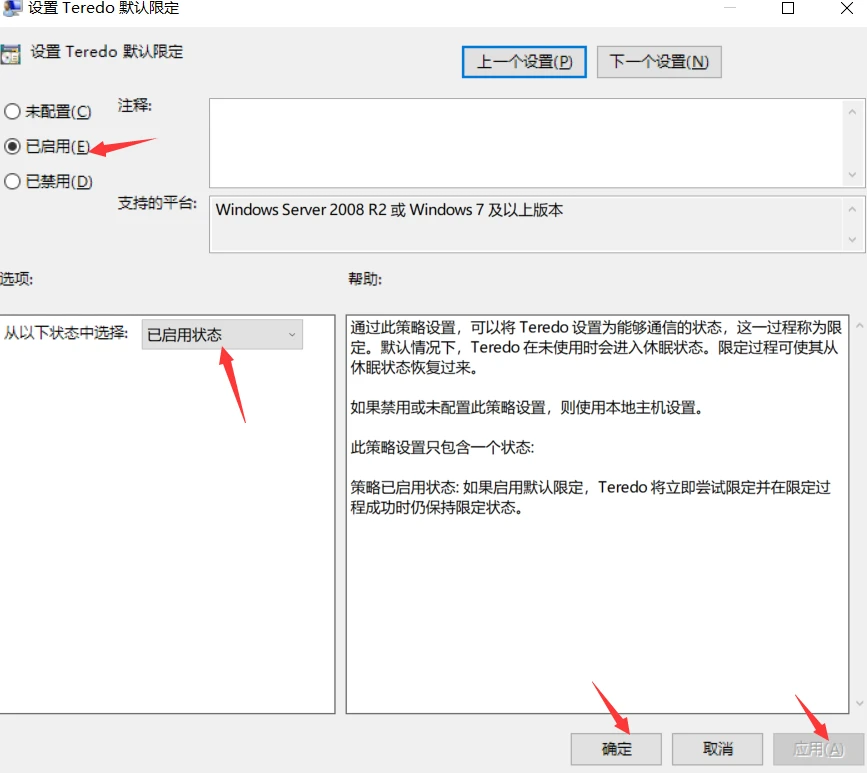
双击打开“设置 Teredo默认限定”,状态设置为“已启用”;选项设为“已启用状态”,应用,确定。
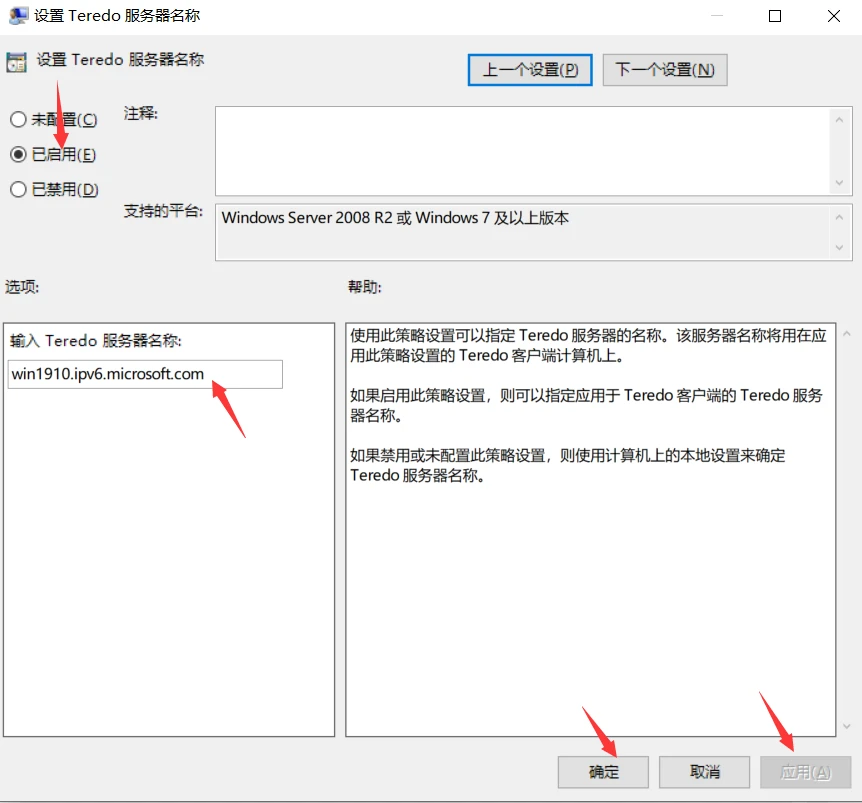
双击打开“设置 Teredo服务器名称”,状态设置为“已启用”;选择你刚才ping通平均延迟和丢包率最低的地址,而我的是win1910.ipv6.microsoft.com,所以选择它填到如下图的位置,应用,确定。
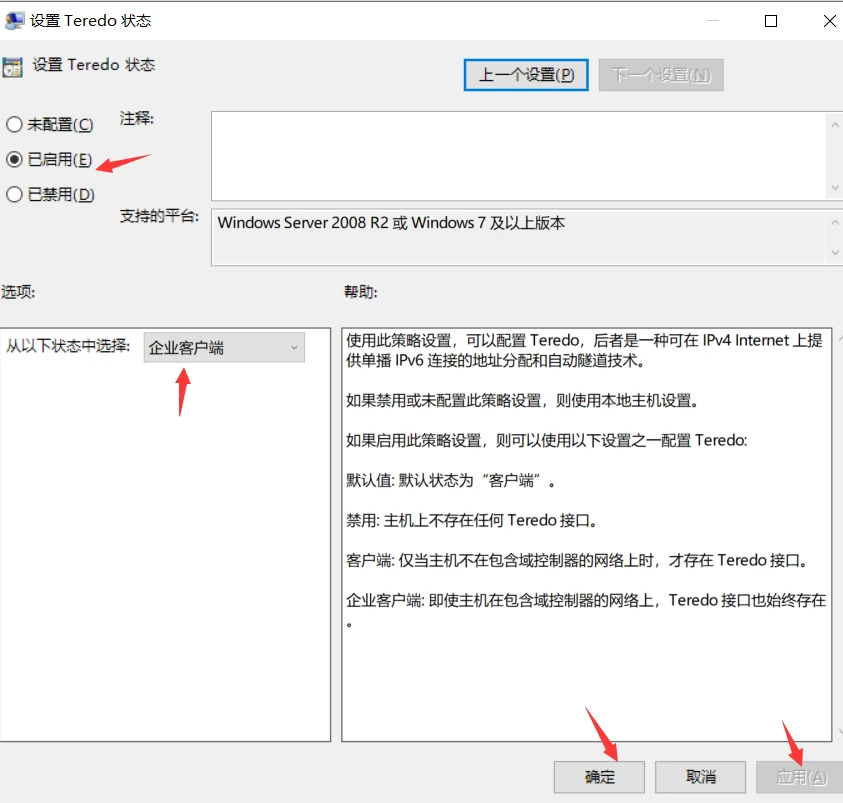
双击打开“设置 Teredo状态”,状态设置为“已启用”;选项设为“企业客户端”,应用,确定。
10.执行第一步部分方法3的步骤。(不要忘记方法1在里面)
11.这里要用到这句指令:
netsh interface teredo set state server=
等号后加上你刚才ping通平均延迟最低和丢包率最低的地址,比如我的是win1910.ipv6.microsoft.com,所以我的指令为
netsh interface teredo set state server=win1910.ipv6.microsoft.com
(当然这个地址是默认的地址,如果你这个地址能用可以不执行这一步)
Netsh int ter set state enterpriseclient
12.打开命令提示符以管理员身份运行,在CMD窗口输入下面指令。
依次执行两种命令:
Netsh int ter set state enterpriseclient
netsh int teredo show state (这个是用来检测Teredo服务器连接状态)
13.接下来会出现两种情况:
一种就是直接是像第16步骤这样就是成功了,另外大部分还是下面这种,先说这种,你可能忘记输入步骤13中的Netsh int ter set state enterpriseclient ,你只需粘贴到CMD回车就可以,然后再按右下方的上或下键,寻找刚才的netsh int teredo show state并回车,也许你可能成功了像第16步骤那样。但大部分人还是下面这种情况:
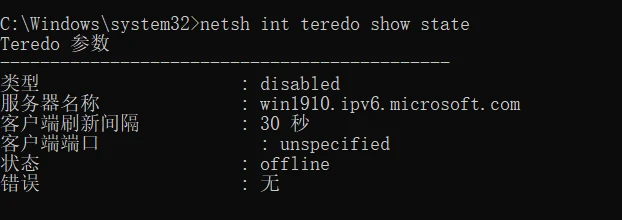
14.如果和刚才的没有变化,则执行第一部分的方法3,不过你应该会感觉麻烦所以我们不执行第一部分的方法3,我们换成输入以下命令:
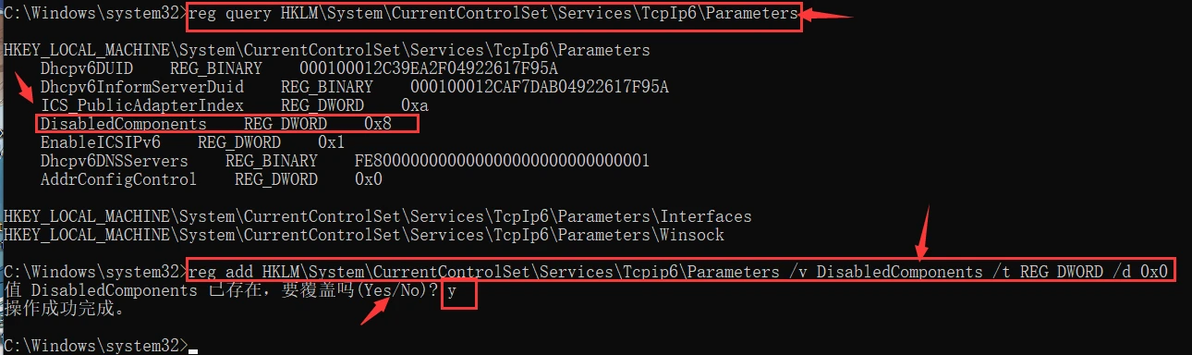
reg query HKLM\System\CurrentControlSet\Services\TcpIp6\Parameters
如果输出中包含 DisabledComponents REG_DWORD 0x8,则执行下面命令,回车执行:
reg add HKLM\System\CurrentControlSet\Services\Tcpip6\Parameters /v DisabledComponents /t REG_DWORD /d 0x0
系统询问是否覆盖,输入YES,回车执行。
15.使用右下方的上或下键寻找netsh int teredo show state并回车,就可以再次检测Teredo参数,确认“类型”是否成功改为"enterpriseclient".
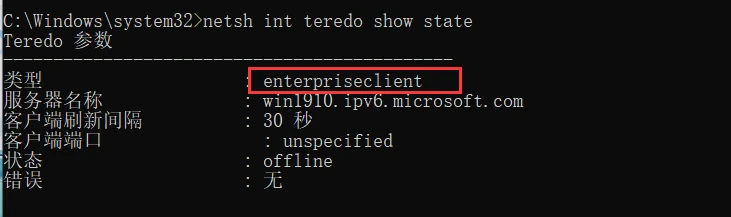
16.重启电脑且连上网络后,先执行第一部分的方案1,启动那些服务器,打开CMD命令提示符窗口,使用命令netsh int teredo show state,检测Teredo参数,正常情况下你的 应该是这样的:(如果没有出现,请多次尝试命令netsh int teredo show state)
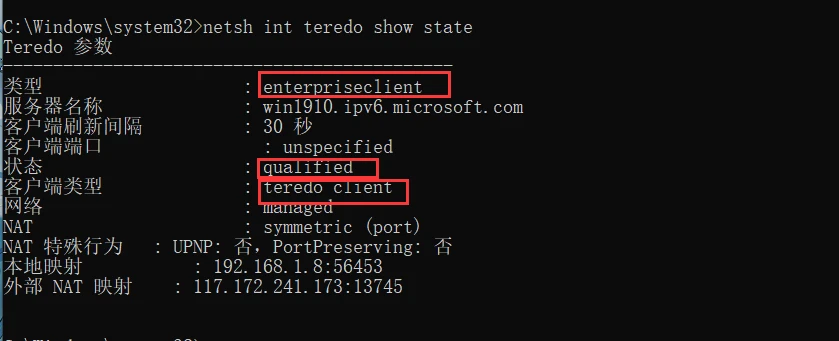
检测Teredo参数,此时应该是
类型:enterpriseclient
服务器名称:“你选择的丢包率和平均延迟最低的地址”
状态:"qualified"或"dormant"
客户端类型:"teredo client"
结束,打开游戏。
写在最后面:
到了这里你应该能进入了游戏了,但明天或者后天你可能还会有这些情况,那么你就执行第一部分的方法1和第二部分第12步骤的以下的内容(大部分情况只执行方法1就可以了,顺便打开加速器)。当然还是可能进不了在线,极大可能是因为使用了加速器的原因,亲测地平线4使用雷神加速器和UU加速器会报ipsec:0x0000000(这个上面有讲到),导致加不了在线,这种情况你可以不使用加速器也能进入在线了,就是裸连,当然也可以更换加速器的节点解决这个问题(节点需要一个个试,你从下面往上选和你用的网络是移动的就选移动的,是电信的选电信的),最好玩多人游戏还是选择使用加速器,有的时候网络不稳定会掉线,虽然会很快连上,但因为掉线了又得重新去打就比较麻烦。
有些人ping服务器一个都不通的,你看一哈第一部分的方法1的那几个服务器启动了没有。如果还是ping不到,那可能是当地的网络运营商,运营商不行那真是没辙。还有就是突然掉线了你可以去看一哈第一部分的方法1的那几个服务器启动了没有。
这个教程对极限竞速:地平线4和5都适用,成功了基本上不开加速器都能在线了。
说几个用的比较多的方法(前面提了):
1.在微软商店注销自己的账号并重启计算机,重新在微软商店登录自己的账号。(这里的注销是退出自己的账号,为什么微软商店叫注销你还是问微软吧)
2.使用命令:reg add HKLM\System\CurrentControlSet\Services\Tcpip6\Parameters /v DisabledComponents /t REG_DWORD /d 0x0
系统询问是否覆盖,输入YES,回车执行。
3.在服务组件里开启那几个服务器。
4.更换加速器节点或关闭加速器
