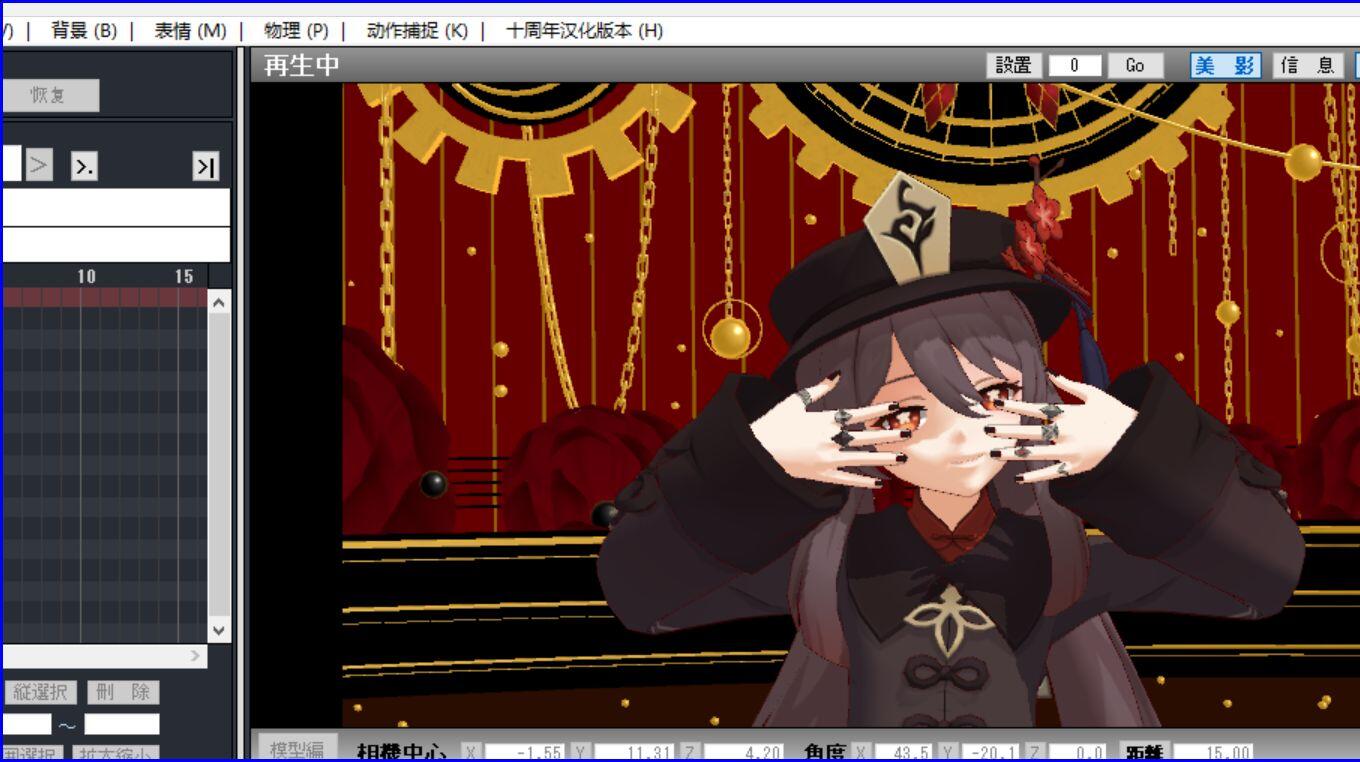

目录
01 软件下载以及安装环境
02下载模型、镜头和动作
【下载网址——模之屋】
03软件操作
【软件界面】
【导入模型】
【导入后首先要做的设置】
【导入动作、音频与音乐】
【RAY渲染设置】
【天空盒、光线、明暗度、对比度等设置】
【导出设置】
04 借物说明
05 结语
01 软件下载以及安装环境
本教程使用软件MikuMikuDance(简称MMD), 这款软件面向较为简单的3D MMD动画制作,套用固定的人物模型、动作和镜头模板,有自建模型或制作剧情动画的需求请转向Blender、3Dmax等更专业的软件。
·本教程推荐安装版本是MikuMikuDance 926 CHS,该版本较稳定,并且有MMDeffect渲染功能。
软件安装地址:
链接:https://pan.baidu.com/s/1RArizfi4EW74VOKCANYceA?pwd=MMD1
提取码:MMD1
·同时,请安装RAY渲染包,用作之后的渲染用。
链接:https://pan.baidu.com/s/1win-V0bMR7aBv49PmS3qbg?pwd=MMD2
提取码:MMD2
·可不安装在系统盘,请至少留5G空余空间(仅指软件与RAY)。
配置要求:高一点吧,建议游戏本。
(当然配置低的也能用,使用体验上就差很多了,但是MMD性能要求毕竟不如Blender等专业软件,配置略低的电脑勉强能跑,我用的就是2020年产的联想小新轻薄本,除了导出速度很慢以外,编辑操作没有问题)
·最后,收藏一个网址,模之屋:https://www.aplaybox.com/
该网址有免费的模型、动作和镜头资源。
该教程也会提供可下载的模型、动作和镜头,匹配本教程的练手使用。
提供资源:(均来自模之屋)
链接:https://pan.baidu.com/s/1AcJDOtFE8jra-bdMU_p-mA?pwd=MMD3
提取码:MMD3
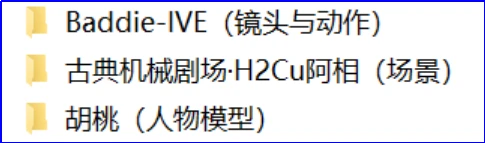
·请一定要预留好足够的磁盘空间,MMD这软件一般来说1080P 60帧的视频,导出作品10分钟的未压缩存储量将近几十个GB!
*但是也有解决方法,压缩体积请参考下面的网址,该方法可大大压缩文件体积。
使用者可提前下载网址之中的软件安装,下载地址也附在后面。
https://www.bilibili.com/read/cv24117520/?from=search&spm_id_from=333.337.0.0
链接:https://pan.baidu.com/s/1PpNFfH_p-K3PWmhbctFLtg?pwd=vh0j
提取码:vh0j
02下载模型、镜头和动作
【下载网址——模之屋】
除去在01部分介绍过的资源,如果我们要自己寻找,可以进入模之屋网址
(https://www.aplaybox.com/)。
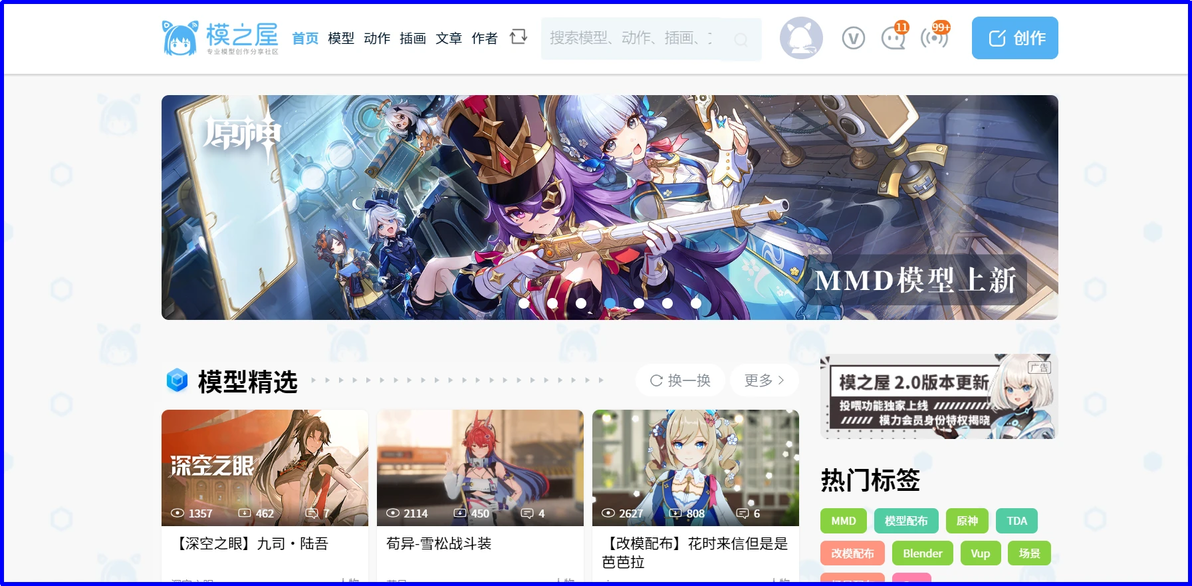
模之屋网站种类比较全,含人物模型、场景模型与镜头模型等,都是社区爱好者上传,也提供官方的模型下载(例如原神等)。
一般而言,我们进入网站要下载三类模型或文件:
1. 模型文件——包含人物模型/场景模型(文件后缀名.pmx)
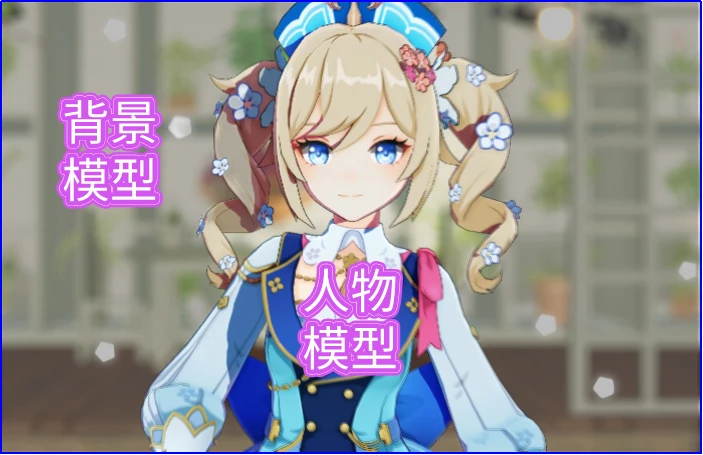
1 图片改自 模之屋 【改模配布】花时来信但是是芭芭拉
2. 动作配布:简单来说,就是让人物动起来的动作模板,包括身体骨骼动作、人物五官动作等等(文件后缀名.vmd)
3. 镜头配布:假设一场拍摄中,场景与人物,还有人物动作都具备,最后缺少的就是摄影人员从哪拍,如何运镜的问题,镜头文件就是解决这一点的。(文件后缀名.vmd)
*更多:模之屋还提供渲染(RAY),还有Blender等文件下载,本教程暂不涉及。
如何下载?
以模型下载为例,其他文件的下载都可模仿此步骤:
1. 进入模之屋网址
2. 搜索栏直接搜索关键词
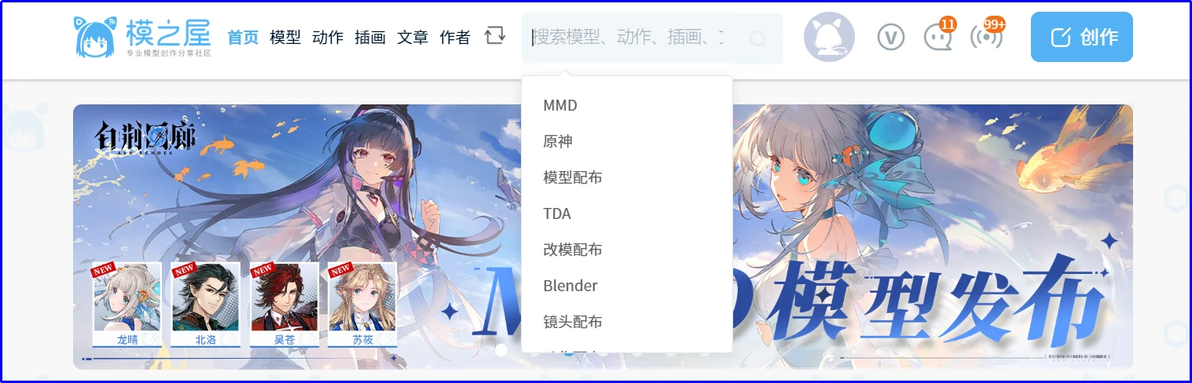
3. 支持模型、动作或其他类型搜索,搜索后点击分类即可

4. 搜索完以后按照自己的喜好下载
【注意】一些板块的文件禁止下载,仅供展示,一些文件有下载要求
(例如要求点赞、关注作者、填写密码等)
【注意版权】模型下载有严格的借物要求,意思是作品要声明借用,其在下载文件中一般有说明,请严格按照借物表要求使用,这点后面会再提及!

2 图中模型里作者停配+禁用了,就不用浏览了
下载完毕以后,正式进入制作过程~
03软件操作
本教程采取边操作边介绍的模式,不会先介绍完所有功能再实操,建议学习者边操作边学习。
【软件界面】
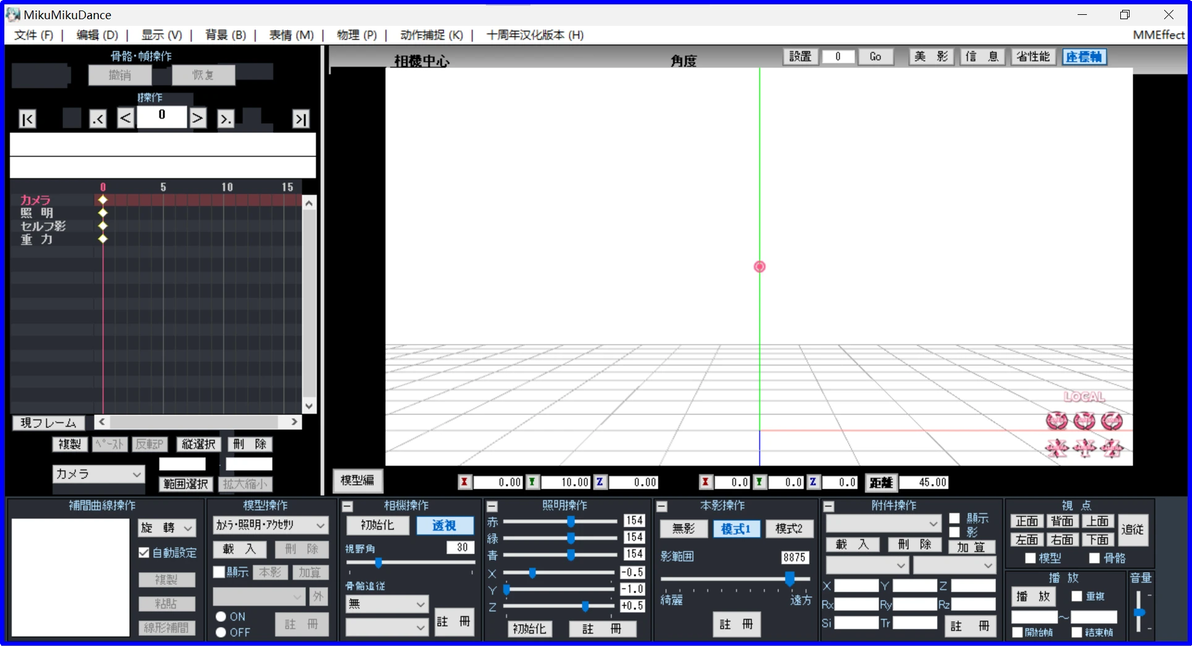
解压安装包后打开MMD软件,建议创建一个快捷方式拖到桌面方便打开。

打开软件之后,可以看到如下界面
【导入模型】
我们以01中提供的教程文件为例,首先我们把人物与场景导入进来,鼠标选中文件直接拖入文件中。我们选中“胡桃.pmx”与H2CU阿相的场景“主体.PMX”“吊饰.pmx”“地面装饰.pmx”拖入。

【借物表提示】我们导入文件的时候会跳出借物表提示,实际上,每个压缩包也有借物说明(一般是Readme.txt),我们要留意借物表提示,这在之后会再次提及!
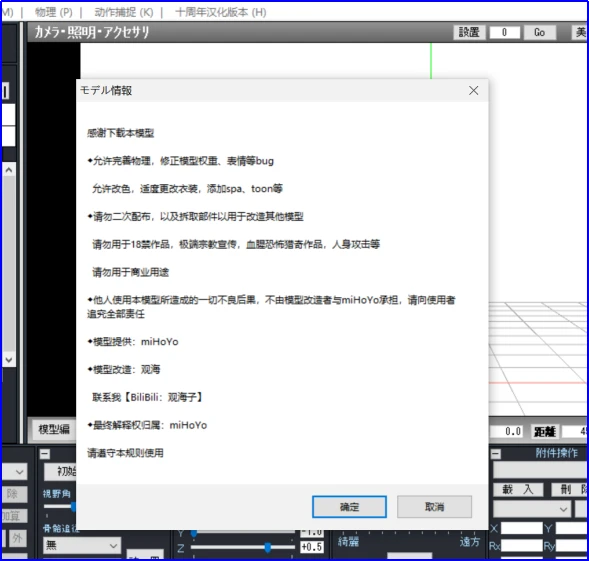
例如胡桃模型的借物表是这么说的:
感谢下载本模型
◆允许完善物理,修正模型权重、表情等bug
允许改色,适度更改衣装,添加spa、toon等
◆请勿二次配布,以及拆取部件以用于改造其他模型
请勿用于18禁作品,极端宗教宣传,血腥恐怖猎奇作品,人身攻击等
请勿用于商业用途
◆他人使用本模型所造成的一切不良后果,不由模型改造者与miHoYo承担,请向使用者追究全部责任
◆模型提供:miHoYo
◆模型改造:观海
联系我【BiliBili:观海子】
◆最终解释权归属:miHoYo
请遵守本规则使用
·作品规范借物表说明(可不看,之后会着重说明)
・动作:若梦Romy
・表情/镜头:CicloO
・场景Design&Create: H2CU阿相 花咲十七夜 中微子夹心饼干
・人物模型:
TDA/KamaNoTenshi/agahat/Shiremide1
EriPhantomhive/Kodd84/iRon0129
TehPuroisen/Cougi/疊紙科技/Ney-tiko/72ca/梦栗
米哈游/观海/MDJSN/unluckycandyfox
特调气泡饮 3feng 花朝月夜/哭唧唧娜

4 导入后界面
【导入后首先要做的设置】

5 操作设置界面
1. 设置画面像素:选择显示-分辨率设定,
4K分辨率对应“4080*2180”,1080分辨率对应“1980*1080”。
竖屏的话长宽对调就行。
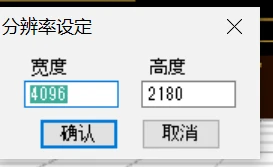
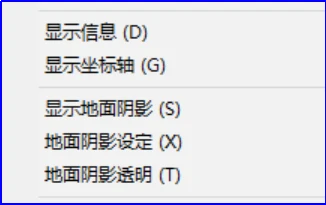
2. 同样是显示设置,把“显示坐标轴”“显示地面阴影”功能去掉,预览界面地面上的白色就消失了。
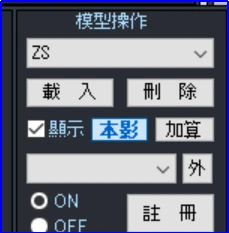
3. 此时场景中存在背景与人物模型,我们点击下方的模型操作界面,可以看到我们有5个选项,头一个是全局的设置,第二个就是模型设置,后面三个是我们导入的三个背景模型。
【导入动作、音频与音乐】
1. 依照刚刚上一步的模型设置,我们切换到胡桃模型,选择Baddie-IVE(镜头与动作)文件夹—motion文件里面的“eyes”“facial”“lips”“motion”导入,分别对应人物的眼睛、脸庞、嘴唇、身体的动作。
*注意动作与模型的匹配:我们下载的模型中,有一些人物模型是自带绑定骨骼的,但是有一些没有,这会导致有一些动作应用不上,人物动作错乱,我们选中模型,模型中显示的铁链状即人物骨骼。
*拓展:更多人物骨骼或者绑定骨骼的说明,可参考
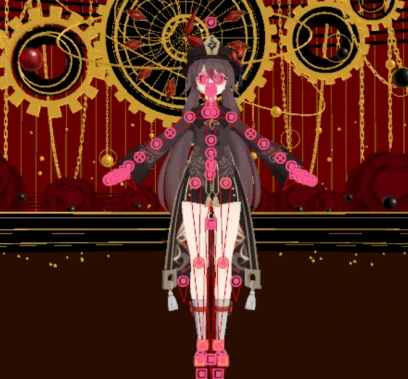
6 范例中人物骨骼没有缺少,放心使用
2. 导入动作以后,我们看到人物已经准备开始做动作了。这个时候我们要导入镜头文件“camera(横屏).vmd”,注意选中场景(总局设置)。
人物模型是应用不上镜头的,当然全局设置也应用不上动作
(注意不要把场景模型应用上动作了,谁的场景能够跳舞了doge?)
这个时候我们只要按键盘的P,就可以预览播放。再按一次P停止。
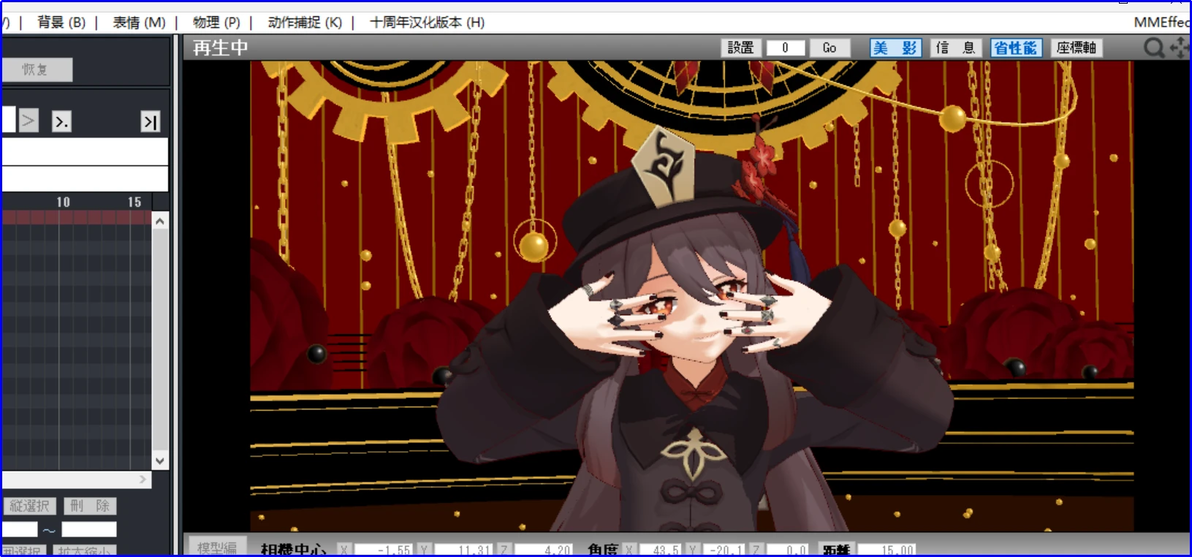
7 按P键预览
3. 导入音频文件。音频文件和前面一样,选中全局背景,拖入音乐即可。
按P预览的时候也可以听到音乐。
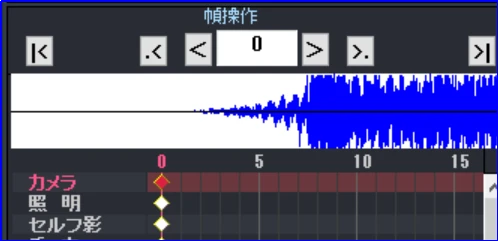
8 拖入后,时间轴有音频线提示
这些都设置完以后,我们开始渲染美化环节。
【RAY渲染设置】
先介绍一下渲染。简单理解,渲染就是改变模型的材质,不同的材质在环境光的作用下会出现不同的纹理或者效果,可以看下面的例子。
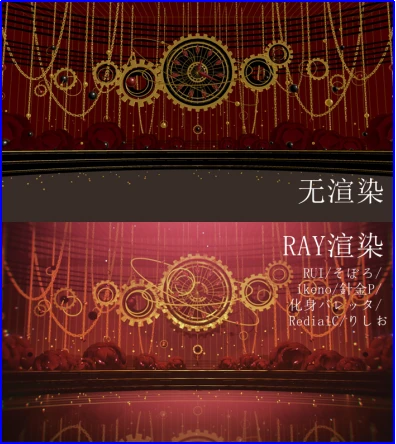
9作者提供的无渲染和渲染效果示例
包括人物与背景环境都可以进行渲染,本教程只简单介绍一些常用的RAY渲染以及其操作方法,渲染需要的文件01模块都有提供
*拓展:想了解更多渲染,可参考
https://www.bilibili.com/video/BV1kW411v7my?p=1&vd_source=23f6684df16dcd143bee6fba4c668b3d
【RAY渲染教程】
1. 首先我们要拖入ray-mmd-master文件夹里的“ray.x”“ray_controller.pmx”文件,注意一定要全部拖入。大概率会卡一下,等待即可。
*注意渲染预览:选中不同模型,渲染的外观不一样,我们以全局设置的外观为准,导出成品也是看全局。
10 渲染外观以全局设置为准
2. 在相机操作中选择初始化,可以看到模型全体。
3. 此刻开始,必须要掌握的鼠标与键盘操作:
*鼠标右键:空间旋转
*鼠标中键:平移视野
*鼠标滚轮:视野放大/缩小
*P键:预览播放
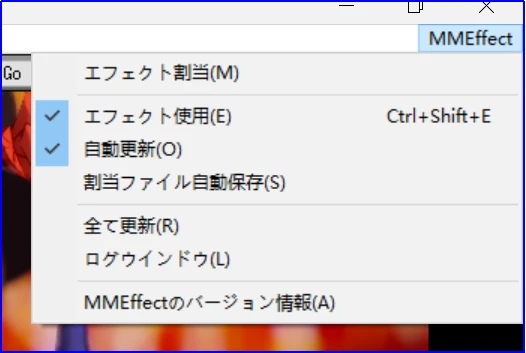
4. 点击右上角MMDeffect,选择第一个日语选项,进入渲染界面。

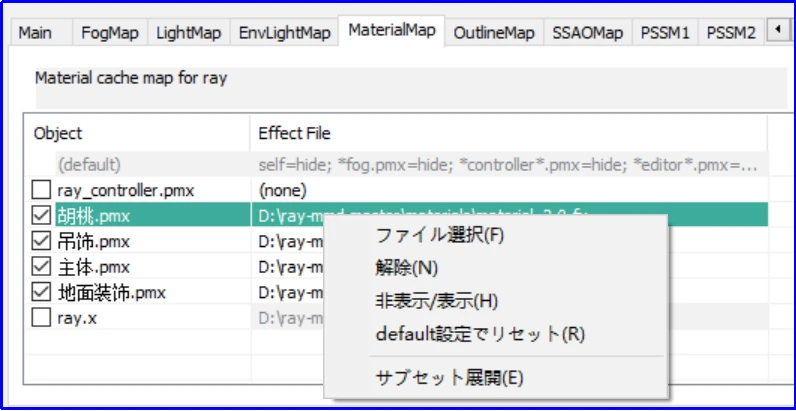
5. 本教程主要关注渲染MaterialMap,即渲染表面材质,如果想了解更多,可以参考
https://www.bilibili.com/video/BV1kW411v7my?p=1&vd_source=23f6684df16dcd143bee6fba4c668b3d
选中MaterialMap部分,我们选中胡桃模型,右键选中最后一项日语选项展开。
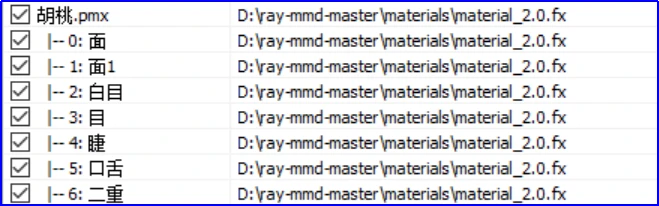
展开以后,有很多日语名称的人物部分,例如耳朵,舌头,头发,胳膊等等,
里面包含中文,一般直接看也能看懂,不需要翻译,看不懂的可以拿翻译软件拍照搜索。
我们选中右边一个部分的文件,双击打开,所有的渲染文件都在渲染包里面的Material文件夹里。

为简便起见,本教程只介绍一些常见的渲染文件。
渲染文件夹和文件都是英文的,学习者也可以自己尝试。
下面是我推荐的比较好用的渲染模式:
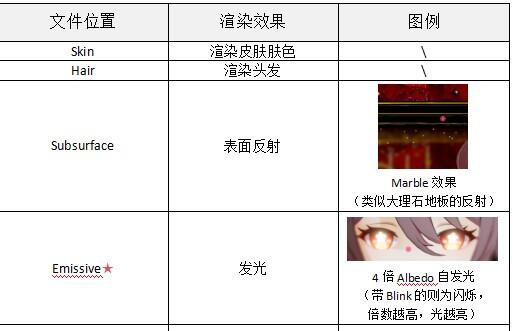
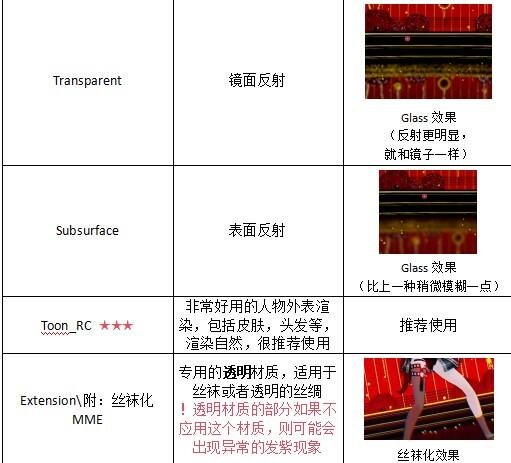
还有很多其他渲染没有列出,学习者可以自行尝试。
另外,渲染界面有三个按钮需要介绍
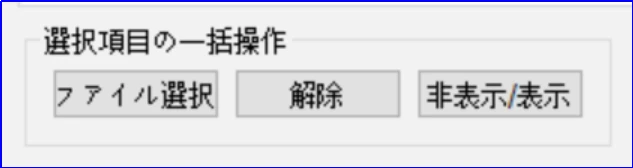
第一个按钮是选中打开,与双击效果一样
第二个是把附着在上面的材质删除
第三个隐藏,不显示材质的效果。
【天空盒、光线、明暗度、对比度等设置】
想象一个天圆地方的场景,MMD编辑器其实类似于天圆地方。
光线、天空盒等设置可以参考这个概念,辅助理解。
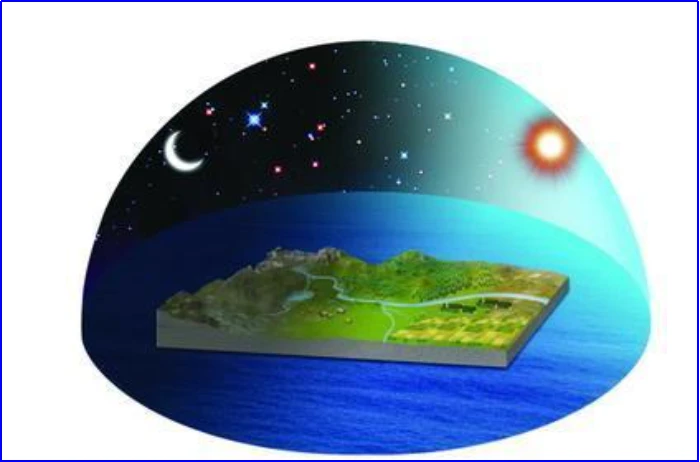
11 天空盒、光线等设置的辅助理解
接下来的设置中,设置完毕一定要点“注册”!
再说一遍,一定要点注册!否则设置不会保存。

12 一定要点!!!!
1. 在全局设置中,可以设置光线,或者可以说是太阳的方向。
切换到全局照明,下方有光线XYZ方向以及光线的RGB(赤绿青)颜色。
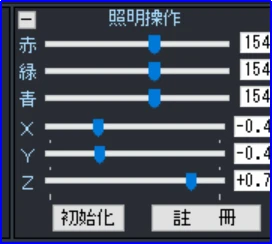
2. 接下来选中Ray_controller,来设置渲染的光线效果
*注意:Ray渲染的预览界面要比全局设置的预览界面亮一点,这在前面有提及。
以下是常见的渲染属性:
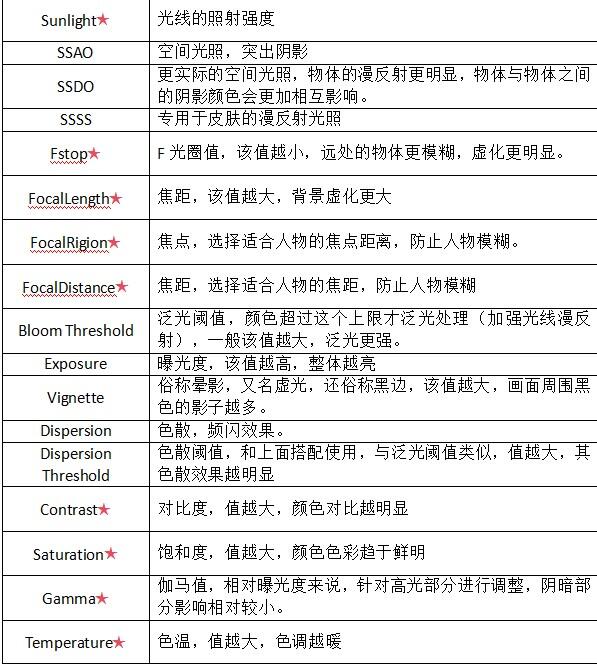
调节好适合的光线效果,我们来学习天空盒(Skybox)。
3. 天空盒
其实到这一步之前,我们作品其实已经完成了。
参考前面天圆地方的概念,我们可以把天空盒类比成“穹顶”。
天空盒的作用其实是给模型添加了背景天空的贴图和人物光照。
此时我们已经添加了场景与人物,我们使用的场景是全封闭的,相当于人物在房子里,房子在天空下,此时不建议添加天空盒效果。
(但是场景模型若不完全封闭,则需要添加天空盒)
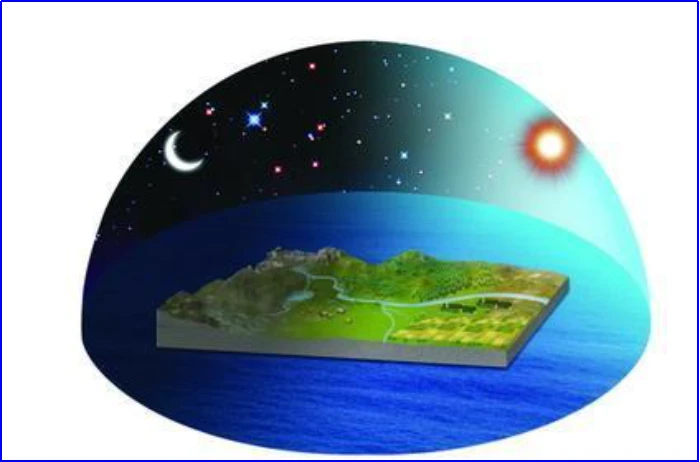
13 想象一下
我们先去除场景,模拟一下添加天空盒的效果。
【添加天空盒的步骤】
打开渲染包下Skybox文件夹,打开Time of day 文件夹,把文件“time of day.pmx”拖入。
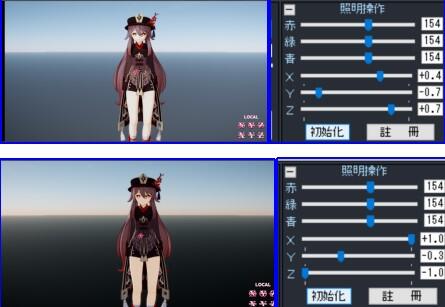
拖入之后,选择全局光照,此时调整光线XYZ设置,可以清楚看到太阳位置的改变造成的光线变化。
*还有更多天空盒效果,包括黑夜、黑夜流星、停机坪黄昏等,学习者可自行探索。
【导出设置】
此时此刻作品制作完毕,最后导出作品。
1. 拖动左上方时间轴,查看人物消失的最后一帧,或是说动作结束的最后一帧是第几帧。可以看到是855帧左右。
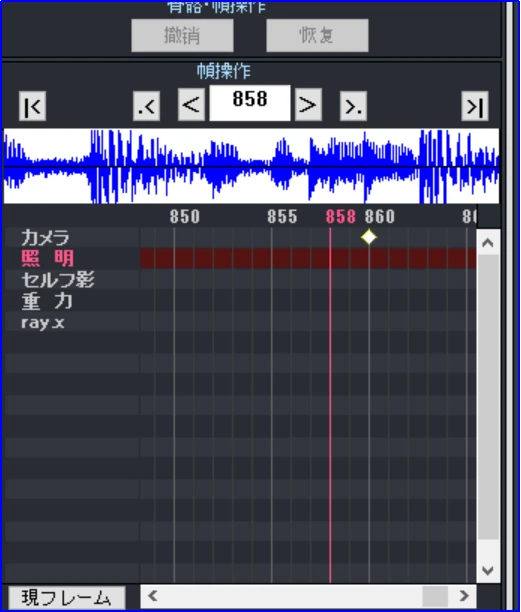
(音乐时间长度可以超过动作时间,因此以动作时间长度为准)
2.选择上方文件—导出作品

3.选择视频保存位置,调节导出参数,建议帧率60,录制范围0至855(动作最后一帧),视频编码选择未压缩。
!注意:
1. 分辨率4K以上请不要导出音频,否则可能崩溃。
(甚至任何情况下都不要导出音频,大概率崩溃,建议导出视频后用其他剪辑软件,例如剪映、Pr等把音频剪进来。)
2. 请一定要预留好足够的磁盘空间,一般来说1080P 60帧的视频,10分钟的未压缩存储量将近几十个GB!
*但是也有解决方法,压缩体积请参考下面的网址,该方法可大大压缩文件体积。
https://www.bilibili.com/read/cv24117520/?from=search&spm_id_from=333.337.0.0
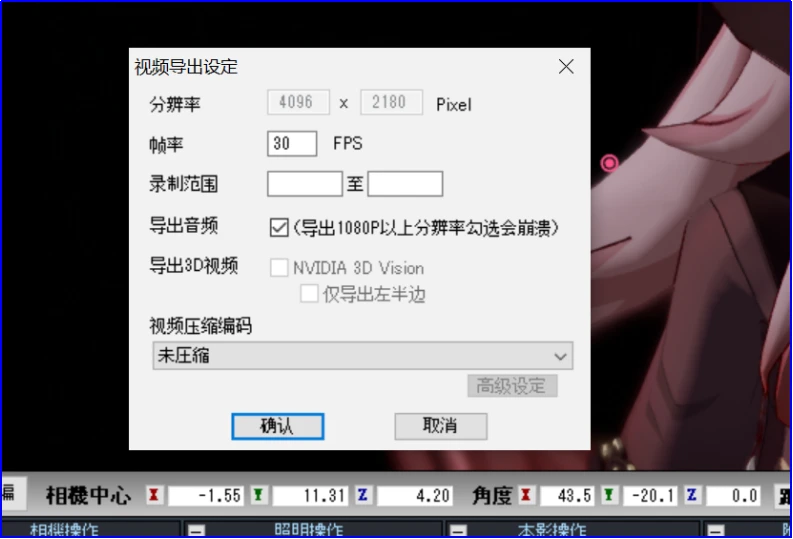
3. 点击确定以后,会跳出渲染窗口,保持其开启,等待渲染结束。
等待过程中若想中止渲染,则关闭窗口,在跳出的“是否中止”窗口中点确定即可。
注意:不能暂停,只能中断,并留下不能打开的破损文件,破损文件删除即可,不要让它白占存储。
04 借物说明(不能缺少)
在发布作品时,必须附上作品说明,
这是版权意识,也是尊重他人劳动成果的体现!
制作作品时,如果使用了下载来的非原创的模型,应当在借物表中写明。
下载的文件中一般会给借物表格式,若没有给出,一般以作者名为准。
例如,假设借物表中未写明借物格式,以下模型的作者应该填:月白_19c
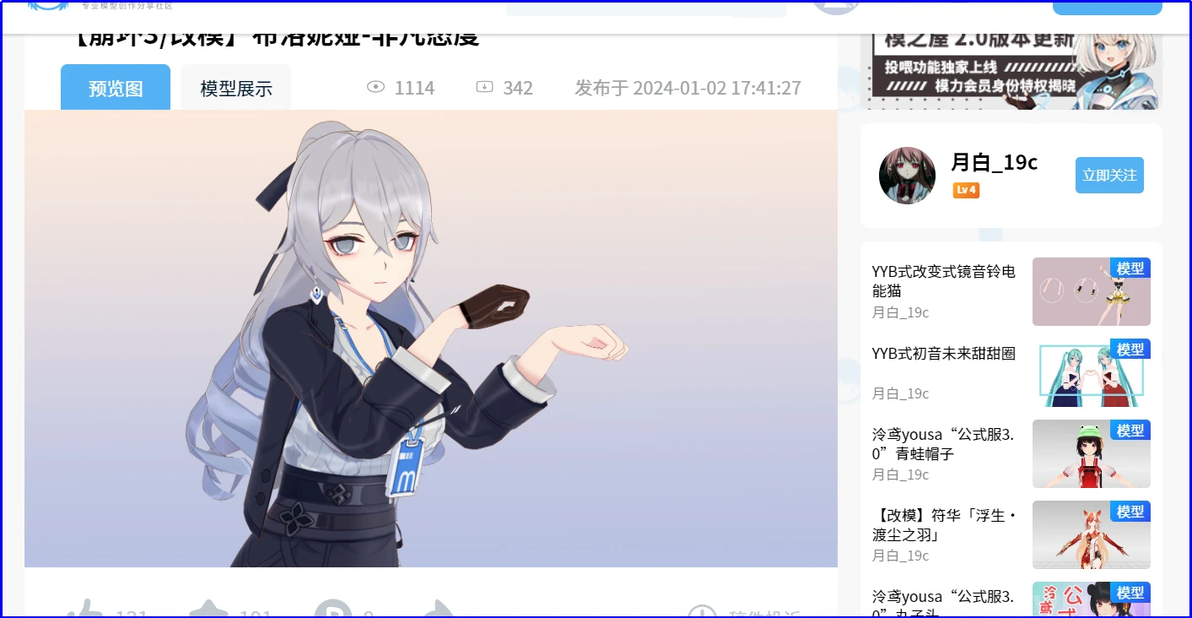
14 一般下载里面的readme都会写,这里只是假设
以下是我一次作品中完整的借物表说明,仅供参考:
作品规范借物表说明(可不看,之后会着重说明)
・动作:若梦Romy
・表情/镜头:CicloO
・场景Design&Create: H2CU阿相 花咲十七夜 中微子夹心饼干
・人物模型:
TDA/KamaNoTenshi/agahat/Shiremide1
EriPhantomhive/Kodd84/iRon0129
TehPuroisen/Cougi/疊紙科技/Ney-tiko/72ca/梦栗
米哈游/观海/MDJSN/unluckycandyfox
特调气泡饮 3feng 花朝月夜/哭唧唧娜
·视频网址:
https://www.bilibili.com/video/BV1Fb4y1K7od/?spm_id_from=333.999.0.0
05结语
希望以上教程能对你有所帮助——火火fire
