
好久没有分享如何用Ai (Adobe illustrator)绘制好看的示意图了!最近,在文献中看到下图这般的基因结构示意图,个人觉得很好看。
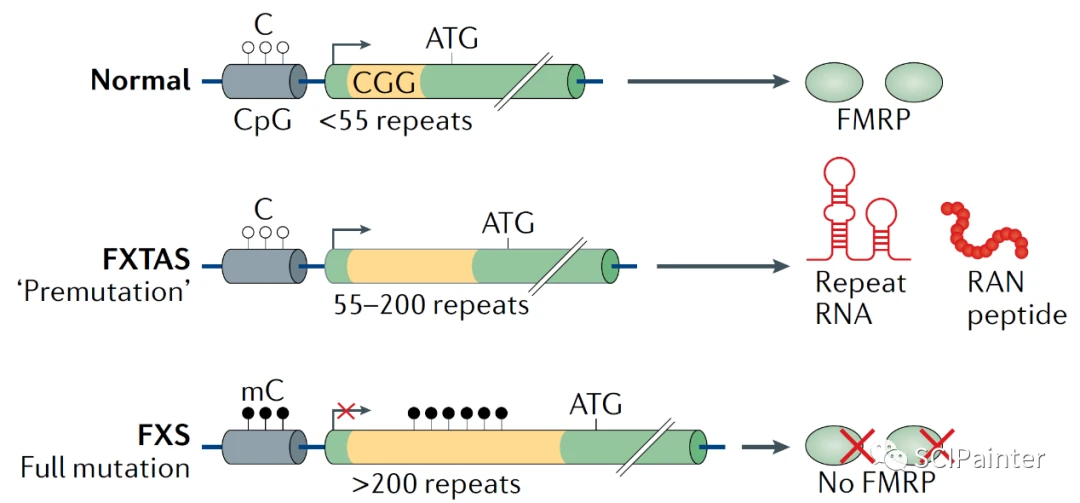
那么,如何绘制出这样的插图呢?

1. 创建画板

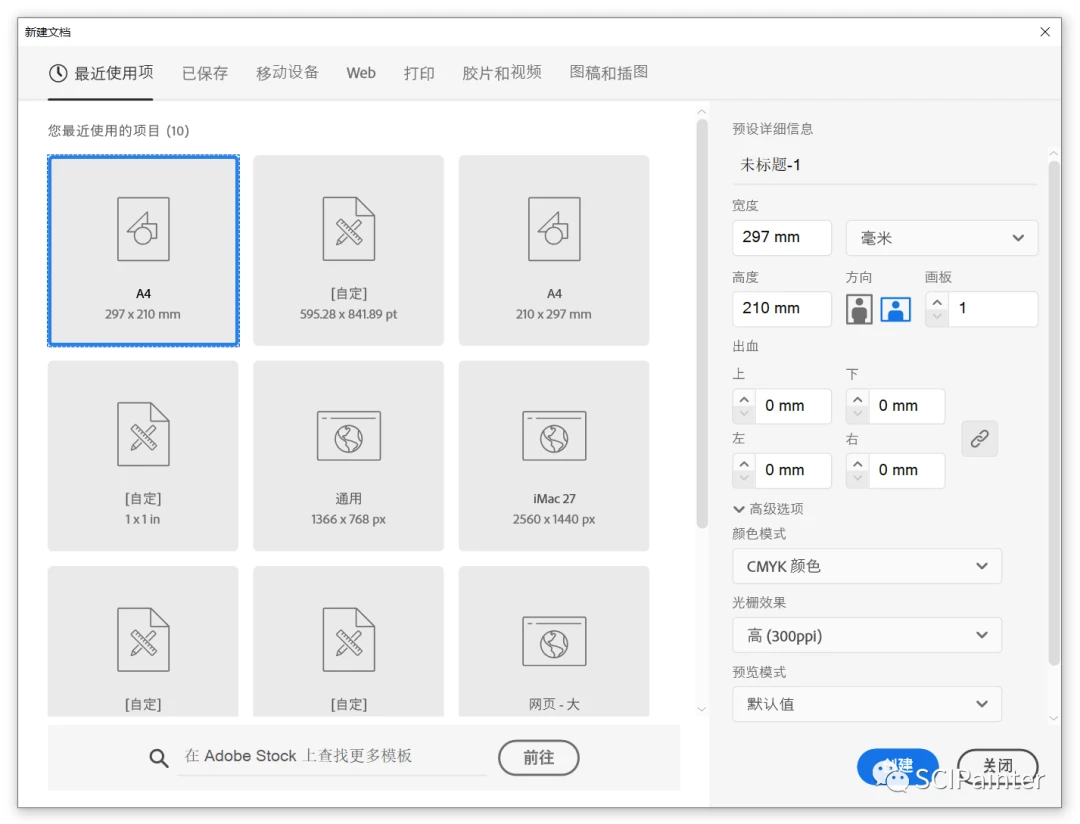
先创建画板,可以直接使用打印选项下的A4预设(横向),颜色模式使用默认的CMYK,光栅效果(分辨率)保持默认的300ppi。
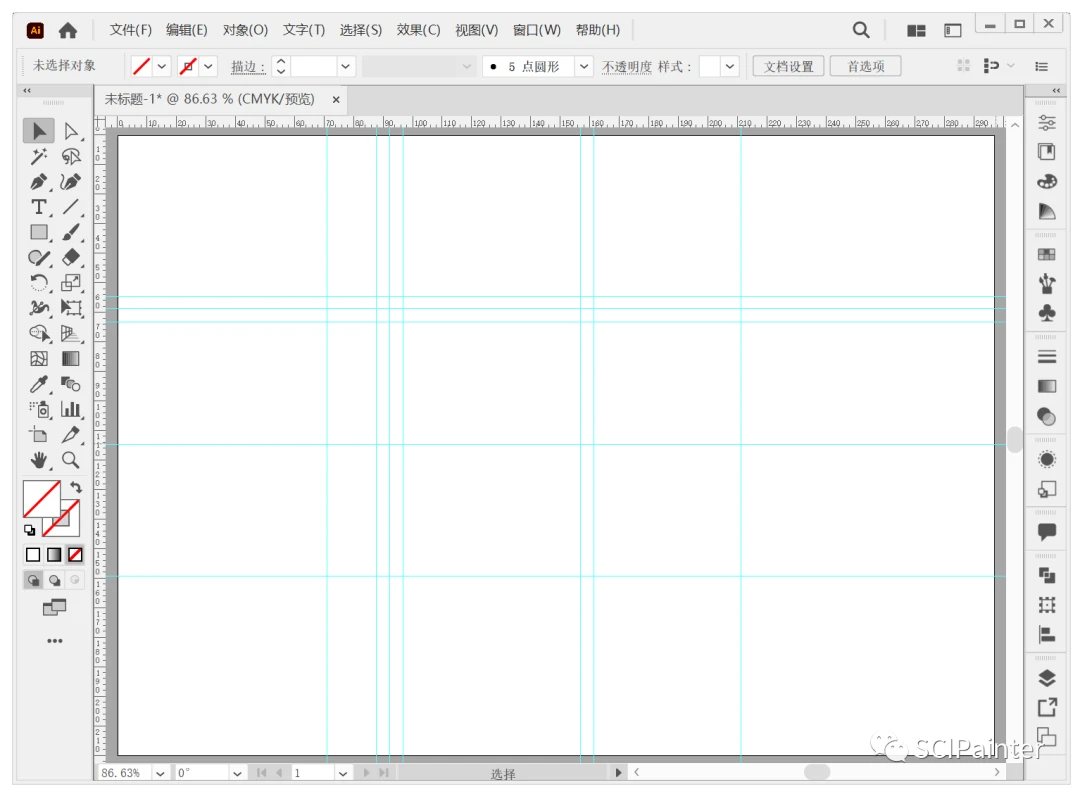
通过视图菜单调出标尺,使用小黑工具(选择工具)可以从标尺上拖出辅助线,使用辅助线大致确定一下图形的位置和大小,如下图。

2. 图形绘制

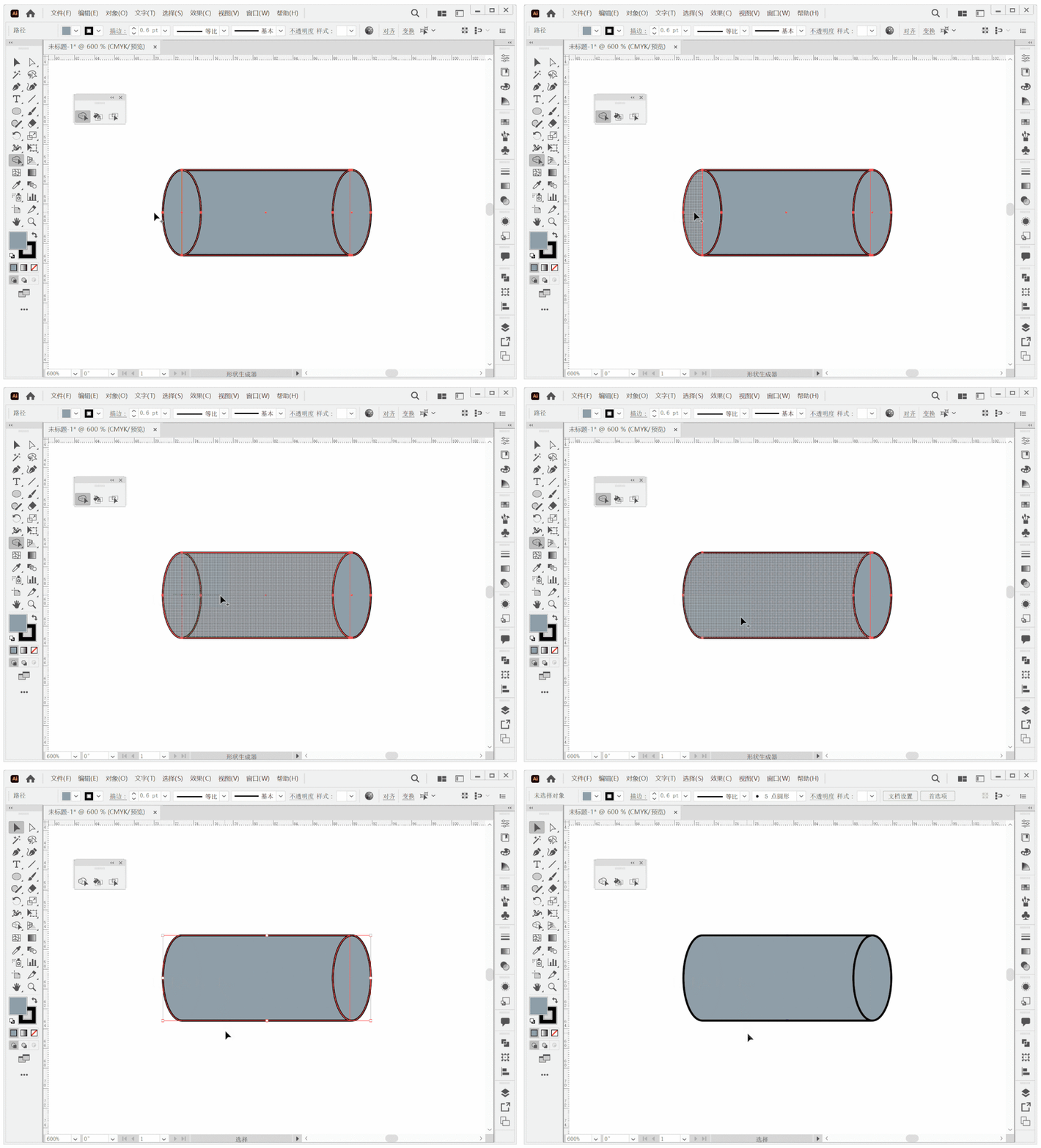
根据辅助线的位置,使用矩形工具和椭圆工具绘制圆柱体图形元件,如下,按住Alt键拖动椭圆可快速复制出来一个椭圆。
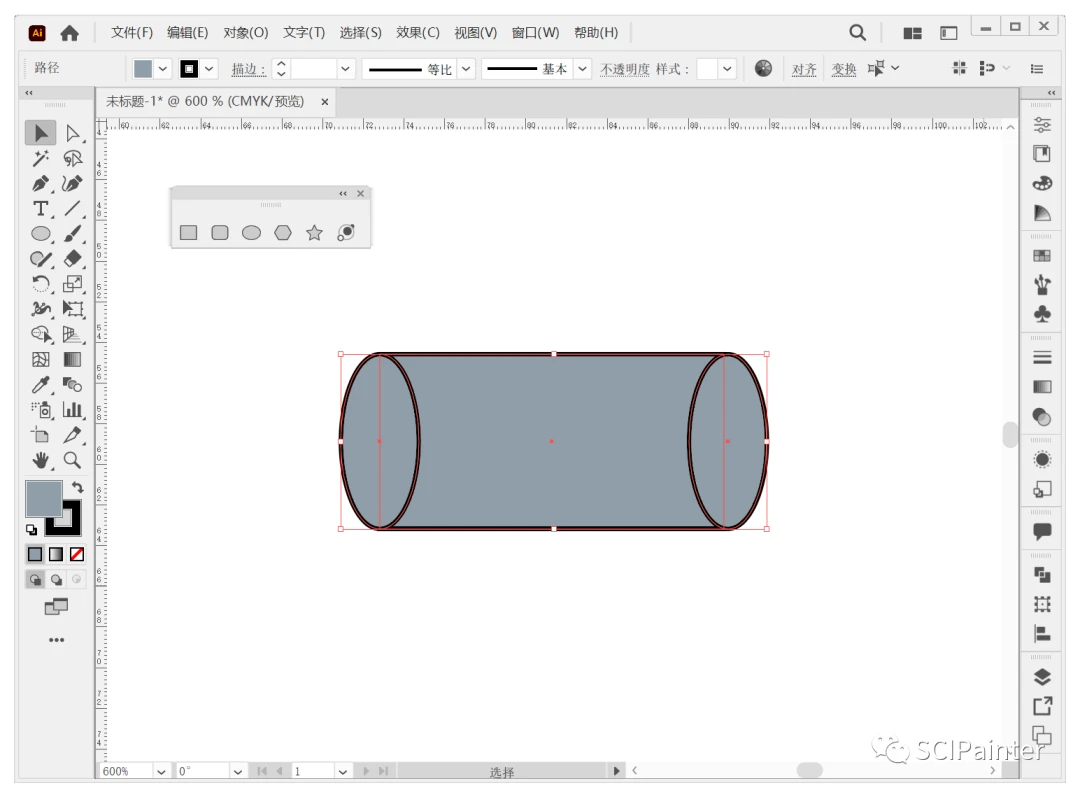
接着,使用形状生成器工具(快捷键Shift+M)在图形之间拖动,可将划过的区域进行合并,如下,这样一个圆柱就轻松完成绘制啦!
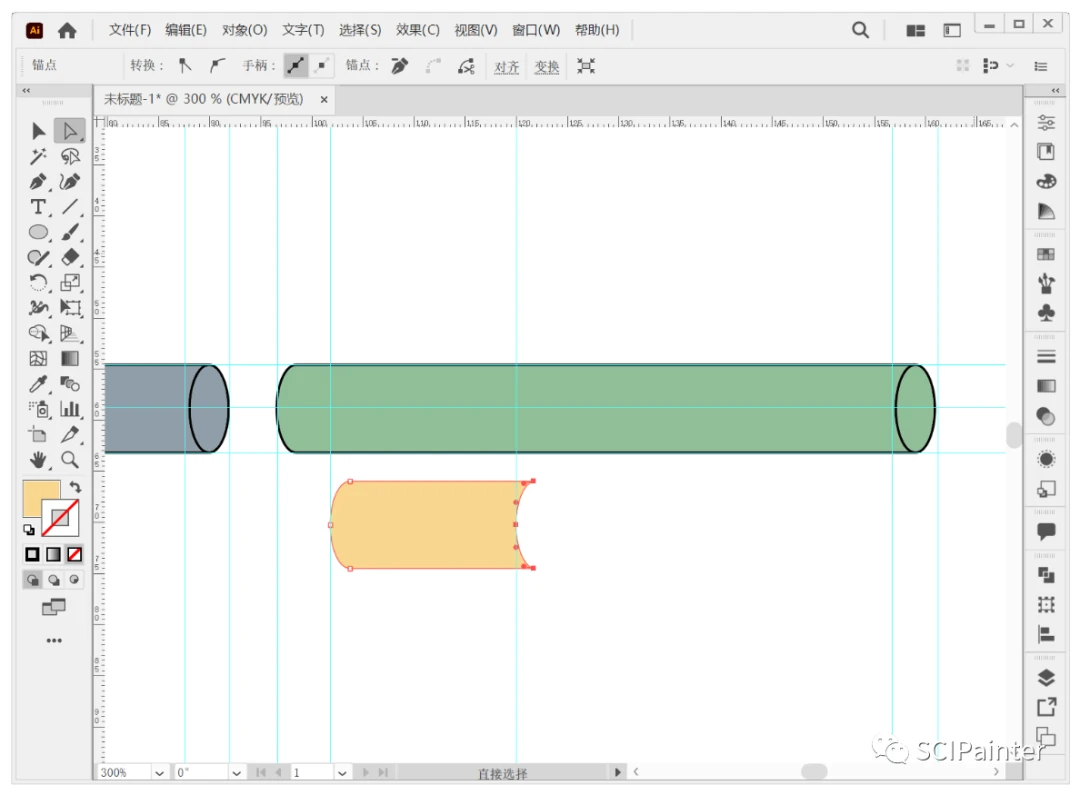
同样,按住Alt键快速复制一个圆柱,填充为绿色,使用小白工具(直接选择工具)选中左边的一些锚点,按向左的方向键可快速“拉长”圆柱体,如下图。

按住Alt键将圆柱体的侧面快速复制一份,填充为黄色,去掉描边颜色,同样使用小白工具选中右边的一些锚点,快速缩短侧面,然后将黄色侧面置于绿色侧面上层。
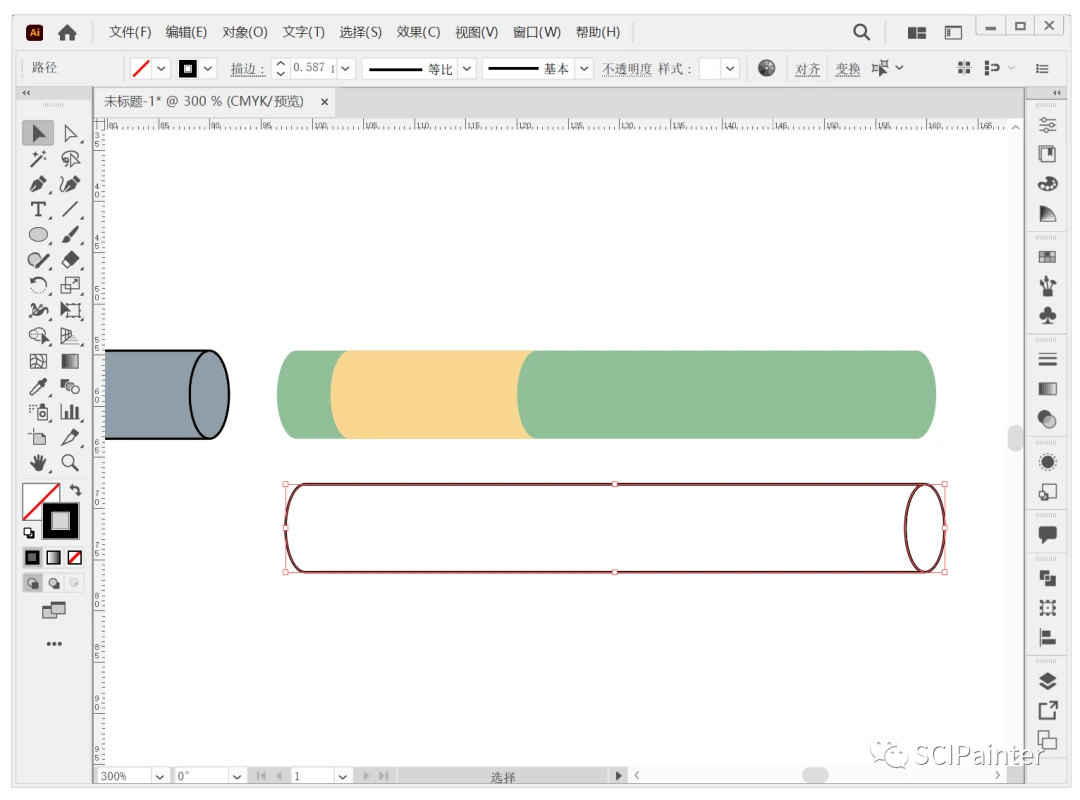
同样的方法,将绿色的圆柱体复制一份,原先的去掉描边,新复制出来的去掉填充色只保留黑色描边,如下,之后将黑色描边移动到绿色圆柱上。
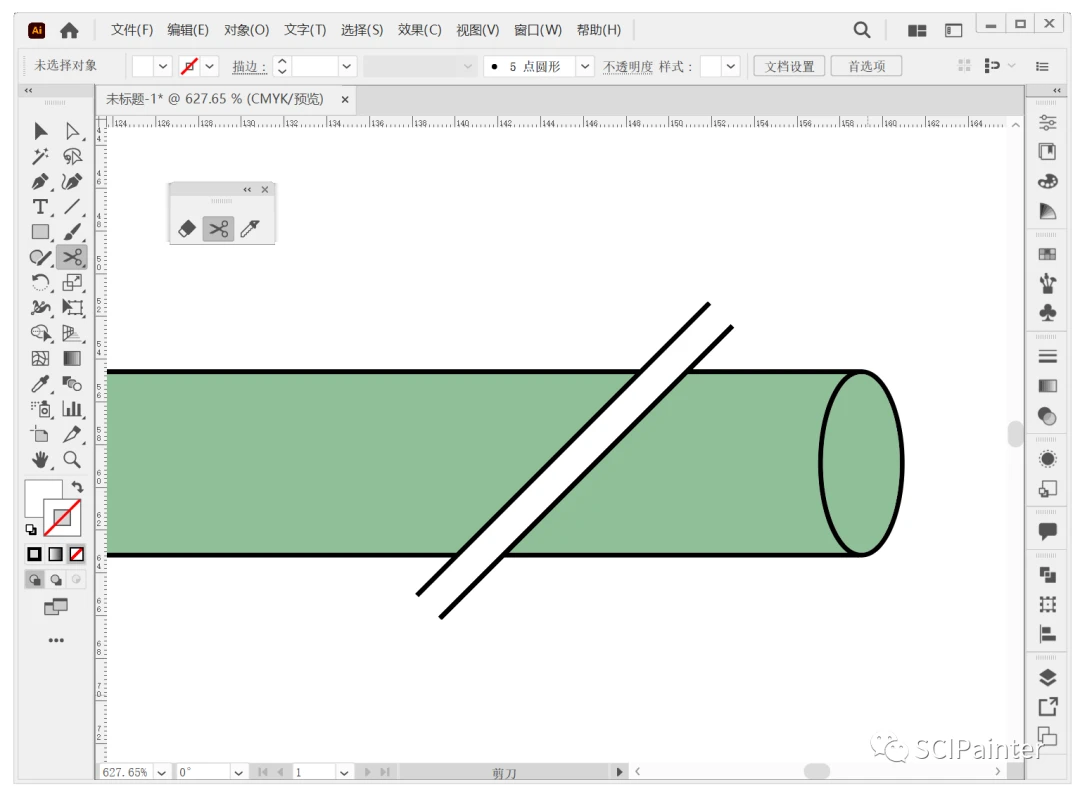
接下来,使用矩形工具绘制“中断”效果。先绘制矩形(白色填充,无描边),旋转一定角度(约45度),然后Ctrl+C复制,Ctrl+F原地粘贴,为上层的矩形添加黑色的描边(去掉填充色),然后使用剪刀工具在黑色边框的4个顶点处添加4个断点,用小白工具选中短线段,按Delete键删掉,按Ctrl+G可将两个矩形进行组合。
接下来,使用直线段工具绘制中轴线,选中线段后,点击描边选项,可为线段添加箭头,这里选择箭头2样式。

接下来使用椭圆工具和网格工具绘制带有高光的“小球球”,先填充绿色,然后使用网格工具添加“高光”效果(将十字交叉点的颜色调亮一些),如下,按住Alt键再复制一个。
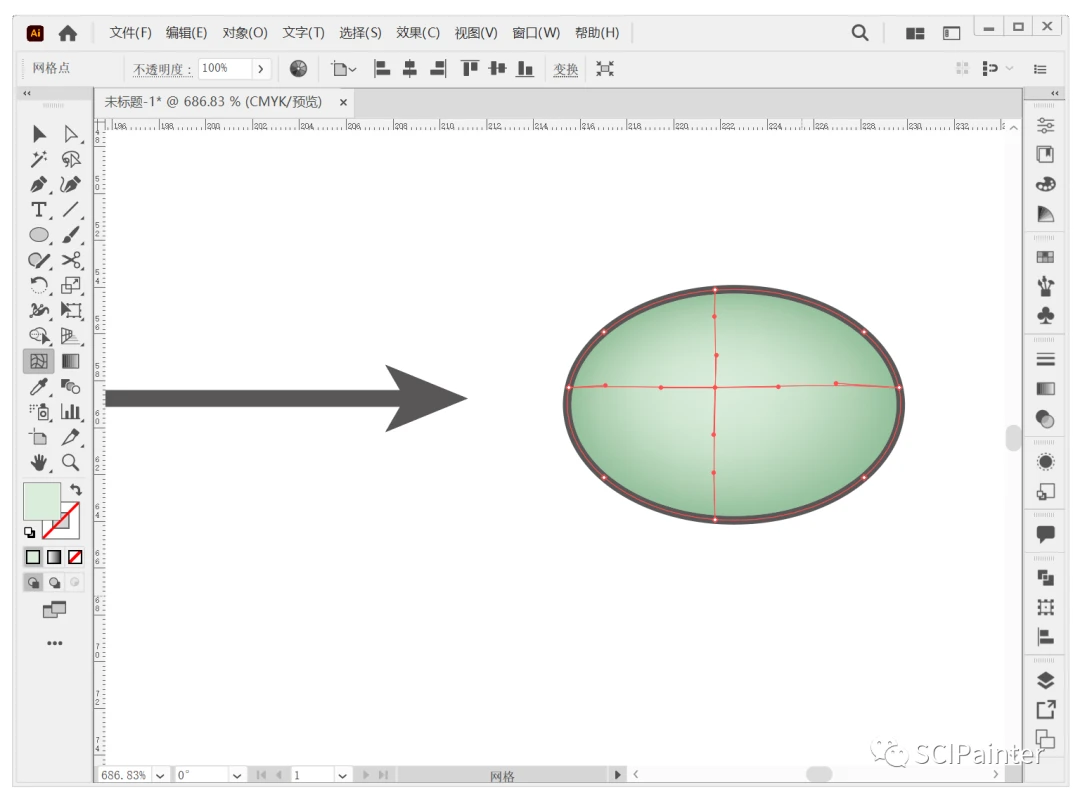
接下来,只需绘制简单的装饰小图形,使用文字工具添加文字标签(字体选择Arial),那么第一个基因结构图就完成绘制啦。
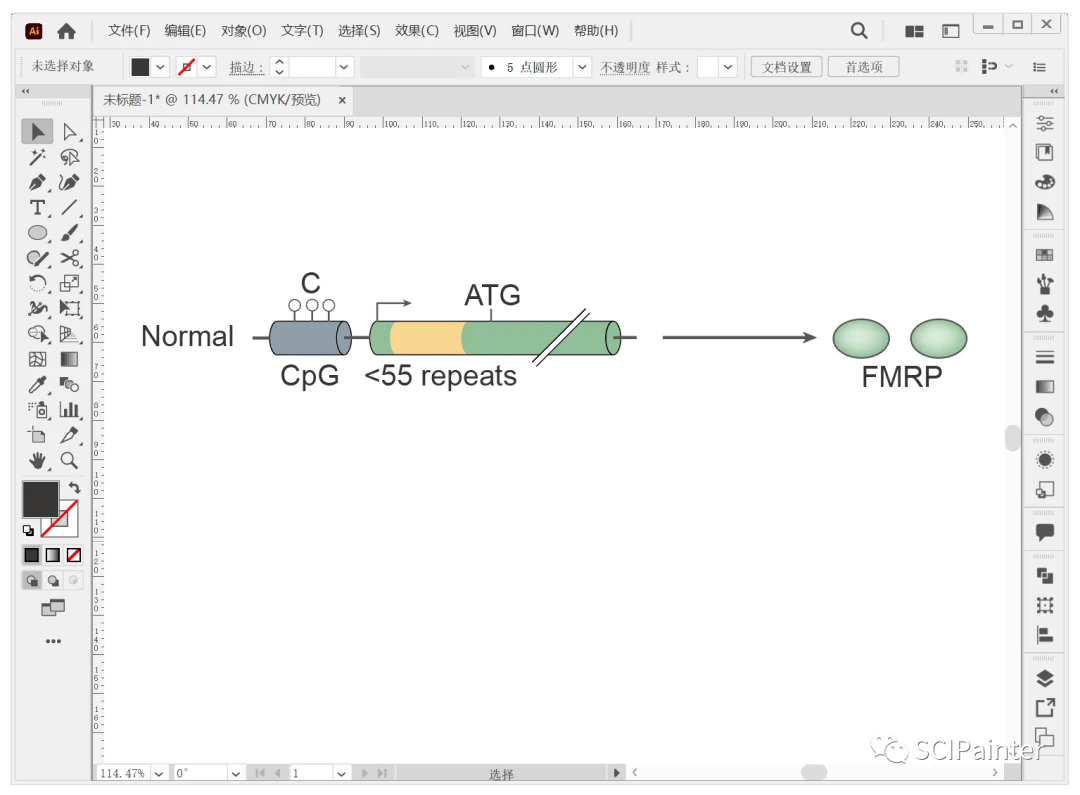

3. 复制图形

同样的方法,选中整个结构示意图,按住Alt键再复制2个,如下图。
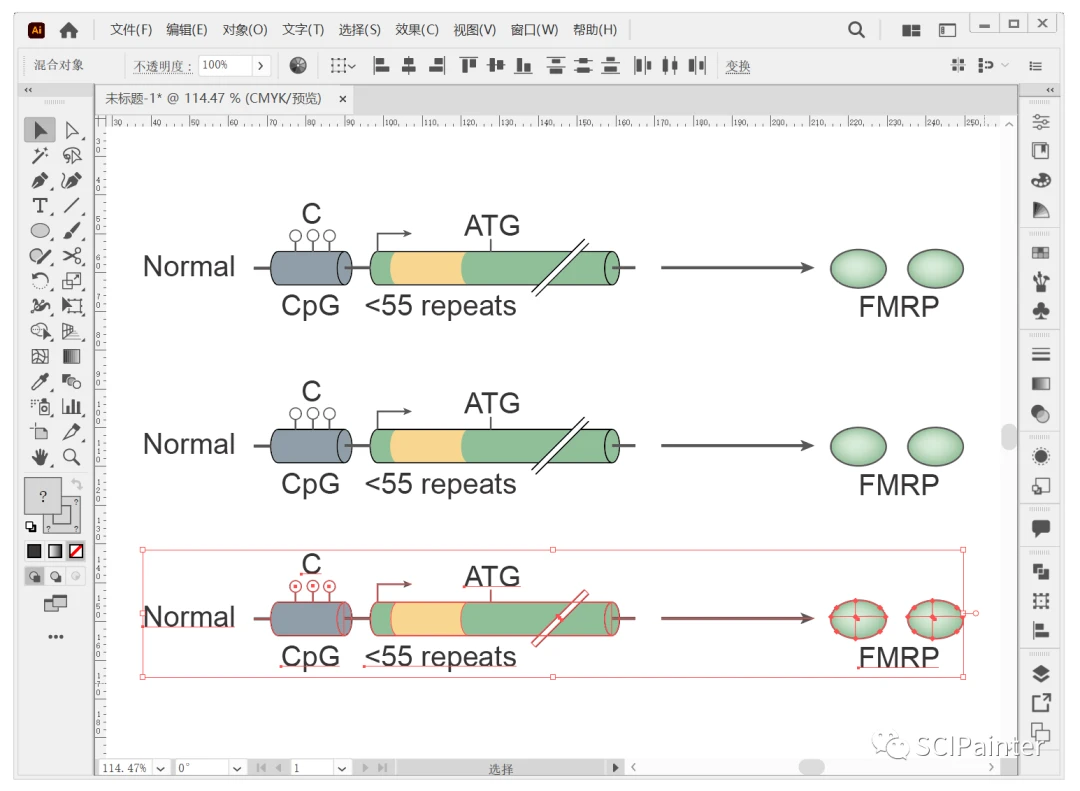
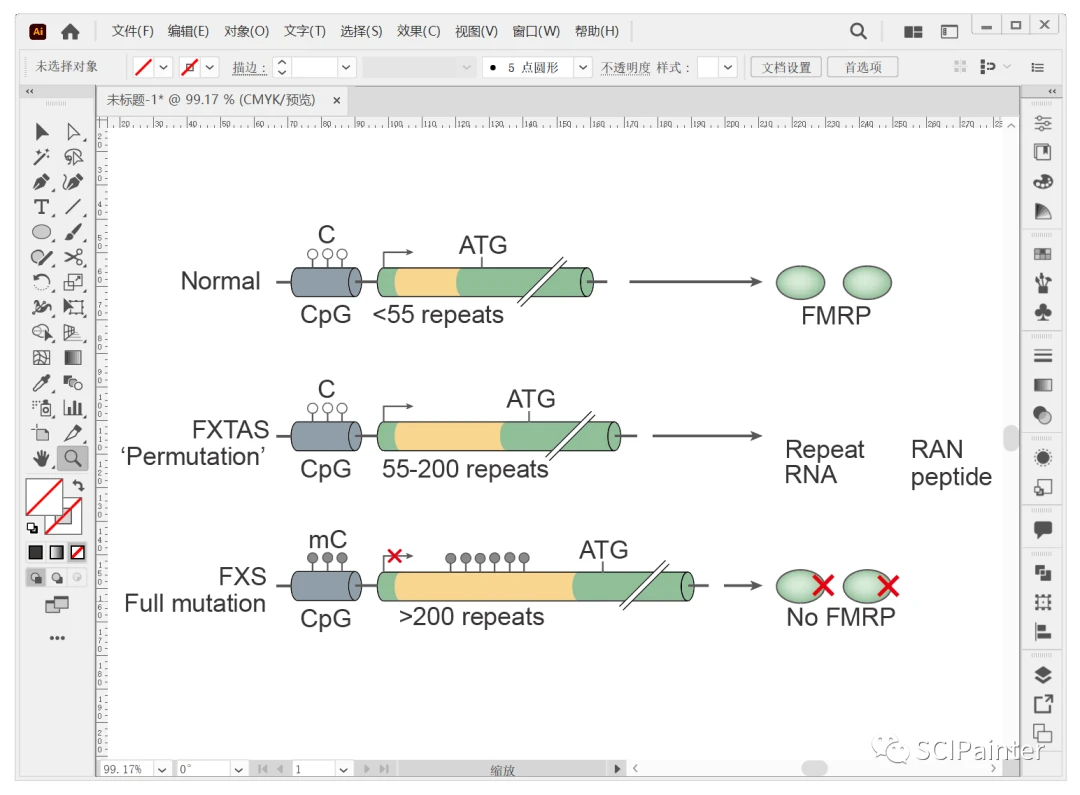
接下来,只需在第一个图形的基础上进行修改即可,比如,使用小白工具可以拉长圆柱(细心一点,可以对图形逐层“拉伸”,先拉伸底层填充色,再拉伸上层黑色轮廓线)、调整起始位点的位置、修改文字标签内容等。也可以将红色短线旋转90度复制一份,完成“红叉”的绘制。
接下来使用圆角矩形工具和椭圆工具绘制核酸的茎环结构,使用剪刀工具添加断点,去掉多余的线段,使用连结工具连结断点,使用直线段工具绘制横线(键)。
将圆形拖动到画笔窗口中,新建散点画笔,在弹出的散点画笔选项窗口中,可以调整散点的间距为70%左右,接下来使用画笔就可以绘制出串珠状笔触啦!选中图形,通过对象菜单下的拓展外观将笔触拓展为单个圆形。
选中第1个圆,将填充色设置成径向渐变,如下图,在空白处双击,退出图层隔离模式。
使用滴管工具吸取第一个圆形的渐变样式,按住Alt键,逐一将渐变样式“滴”到其他的圆上,如下,这样,一个简单的多肽示意图就绘制好啦!
最后,对图形和文字标签的位置进行微调,对字体的大小和样式进行调整,比如对部分文字进行加粗。
最终的效果如下:
好啦,本次的分享就到这里啦!
