

0 前言
好久不见,家人们,2024年啦。最近买了电脑,自带系统是Win11。 好巧不巧,有一晚想用PC端字幕时,下意识输入了「字幕」二字,由此打开了Win11自带的「无障碍字幕」,真开心呀。
今晚就和大家分享Win11系统自带的「无障碍实时字幕」的一些详情。希望对屏幕前的你有一些参考。
注:因为我打开软件都是「Win+S」来打开,很少点击,所以本意是想输入「联想语音」但无意识输成了字幕~
注:关于「Win+S」戳这里→优雅地使用 Windows10 之快捷键篇
文章目录
1 系统版本要求 2 开启字幕
3 字幕位置
4 字幕颜色
5 声音来源:内录|麦克风
6 添加其他语言 💡亮点:免费、离线可用、多语言选择、字幕位置和颜色灵活设置、声音来源可根据需要选择。
1 系统版本要求
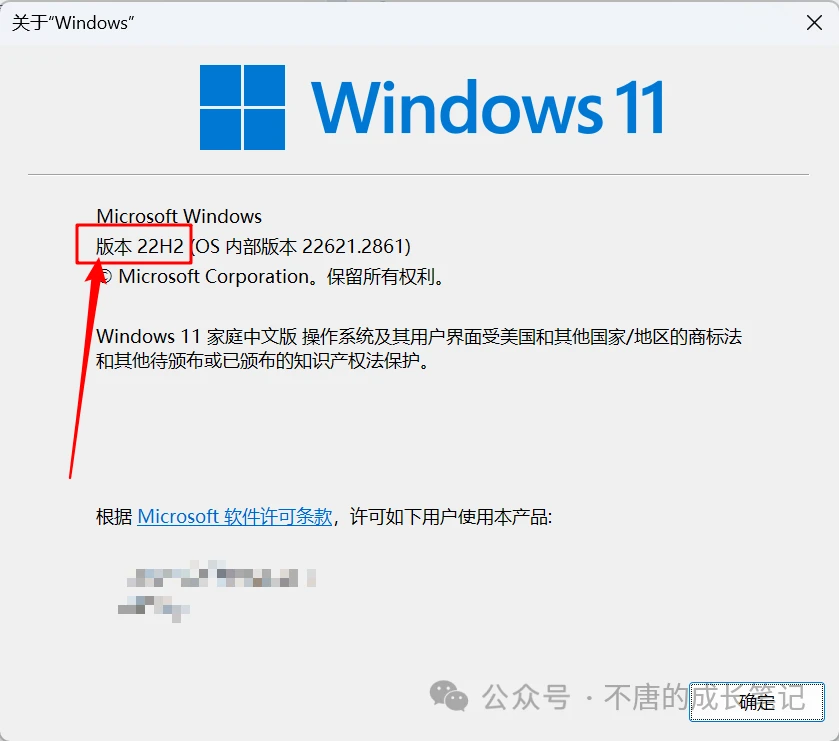
实时字幕要求Windows 11版本22H2及更高版本。 💡如何查看系统版本详情?按下Windows 徽标键 + R,并输入「winver」,然后回车或点击「确定」。
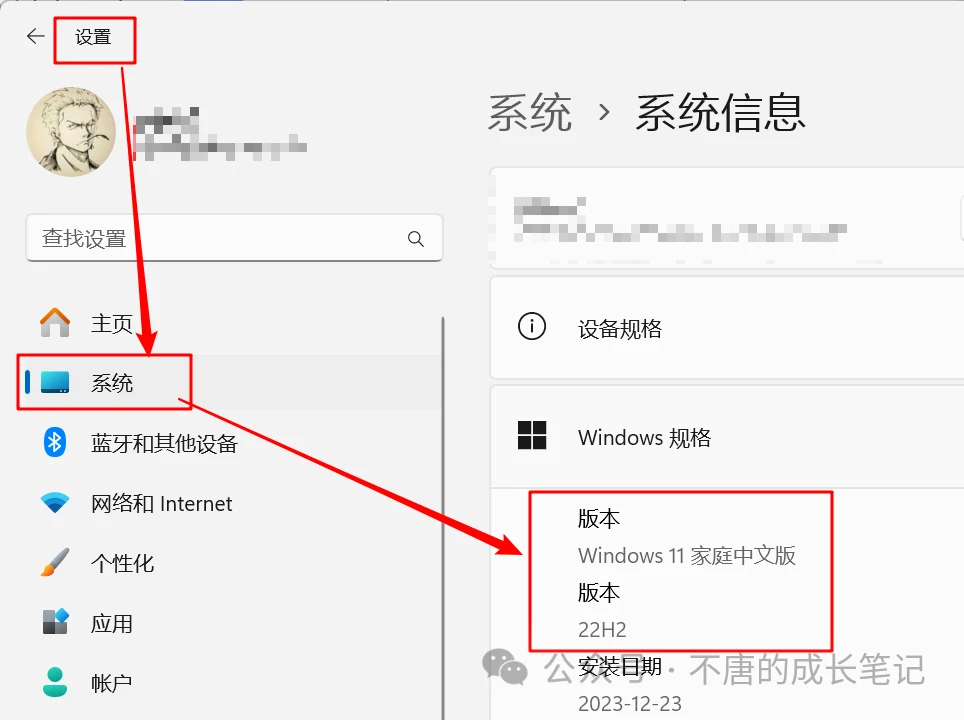
或鼠标操作:进入“设置” > “系统” > 下拉到“Windows规格”。即可看到版本。
2 开启字幕
开启方式1:按下”Windows 徽标键 + Ctrl + L”。直接一键唤醒实时字幕。
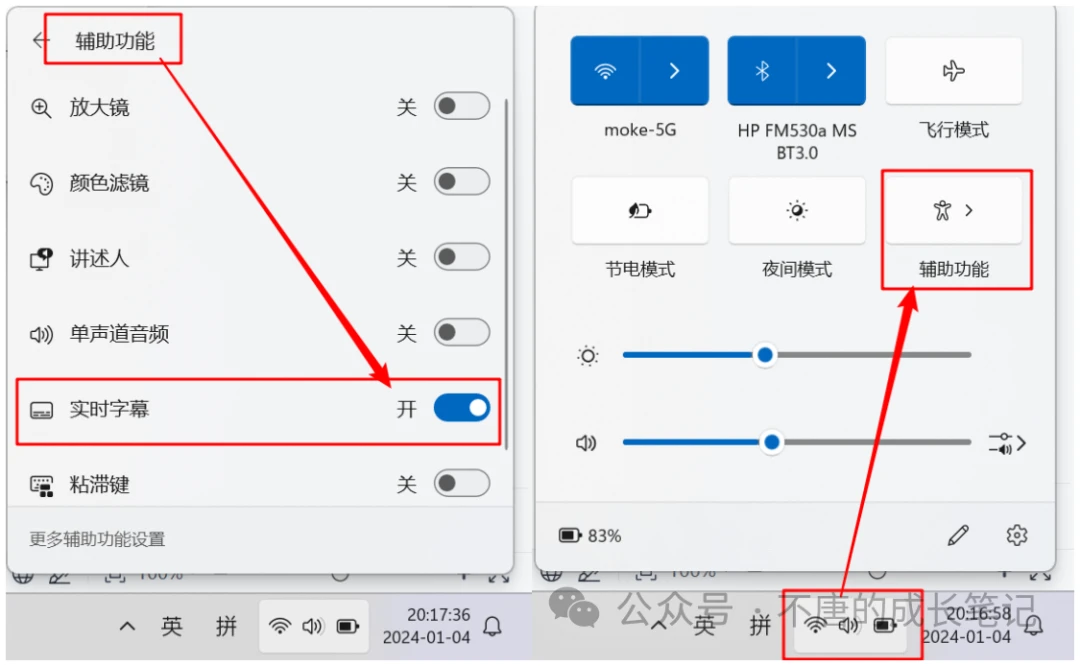
开启方式2:点击任务栏「网络、音量、电池」图标处,进入快速设置,点击”辅助功能” > “实时字幕”。
开启方式3:进入”设置” > “辅助功能” > “聆听-字幕”,从而进入字幕设置,然后打开「实时辅助字幕」即可。
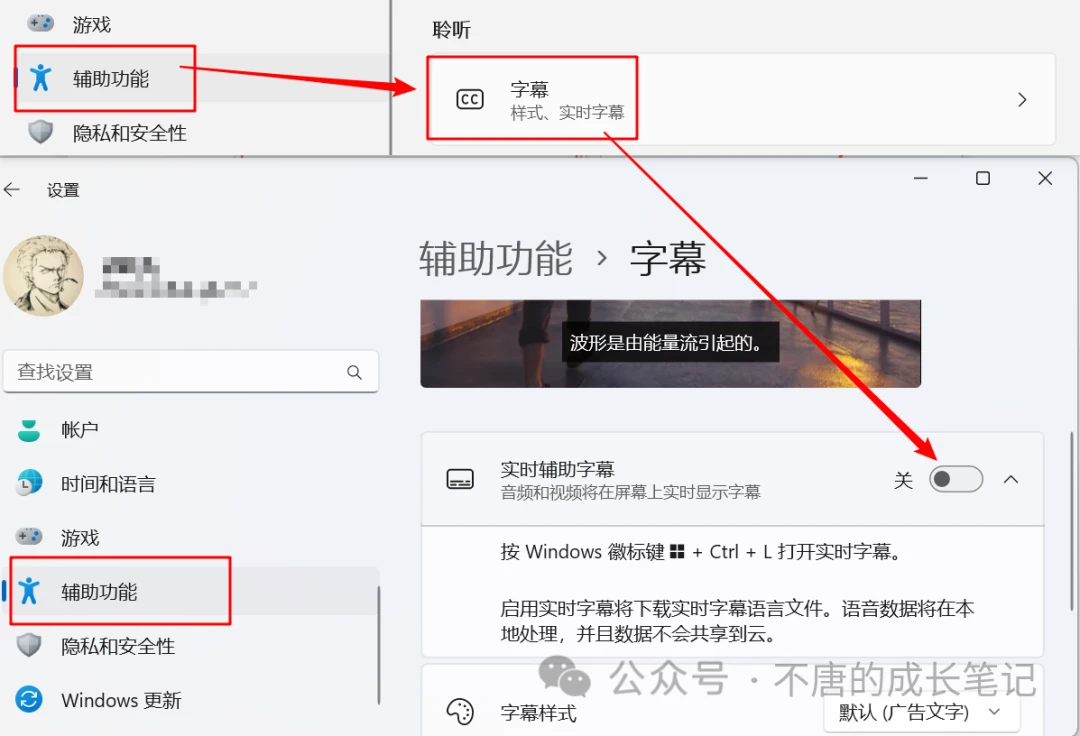
注意:初次使用实时字幕,会提示下载字幕语言文件,供设备语音识别使用。并且Win11自带的无障碍实时字幕离线也可以用哦。
3 字幕位置
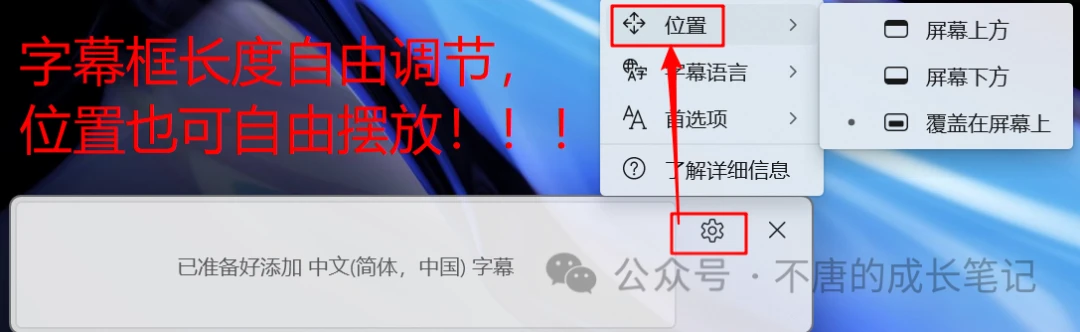
字幕位置真的特别自由!!!!想放哪里放哪里,舒舒服服的。
当选择「屏幕上方」或「屏幕下方」时,字幕条会自动调整为屏幕长度。需要多行字幕就调整字幕框的长宽就好~
4 字幕颜色
依次点击“设置 > 首选项 > 字幕样式”进入字幕样式设置。
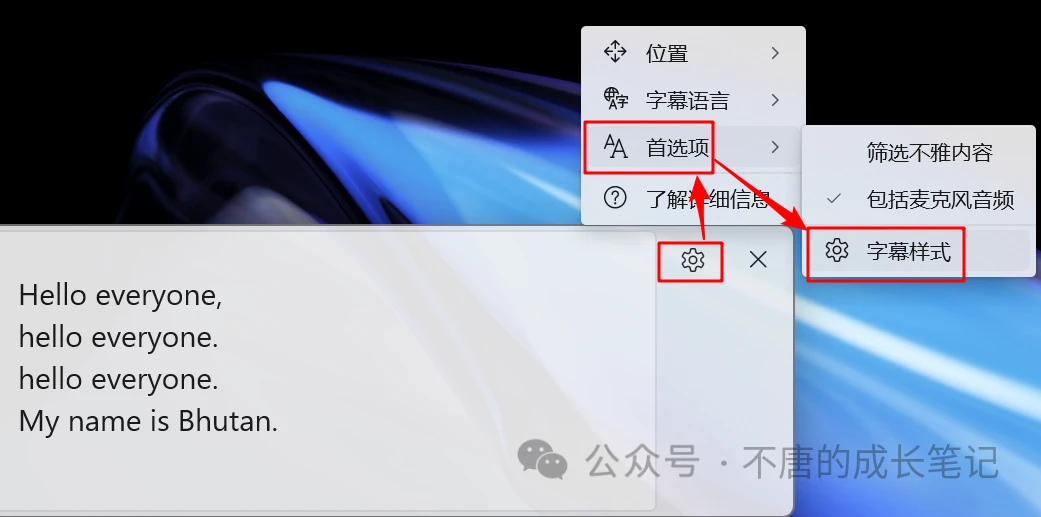
可以选择快捷设置字幕样式,也可灵活设置字幕样式。
内置快捷样式如下:
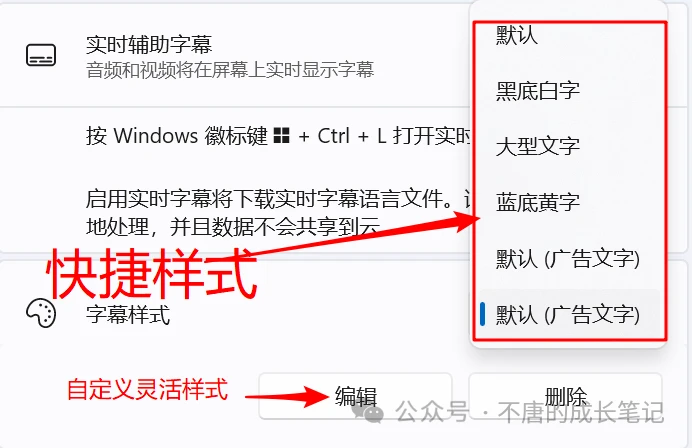
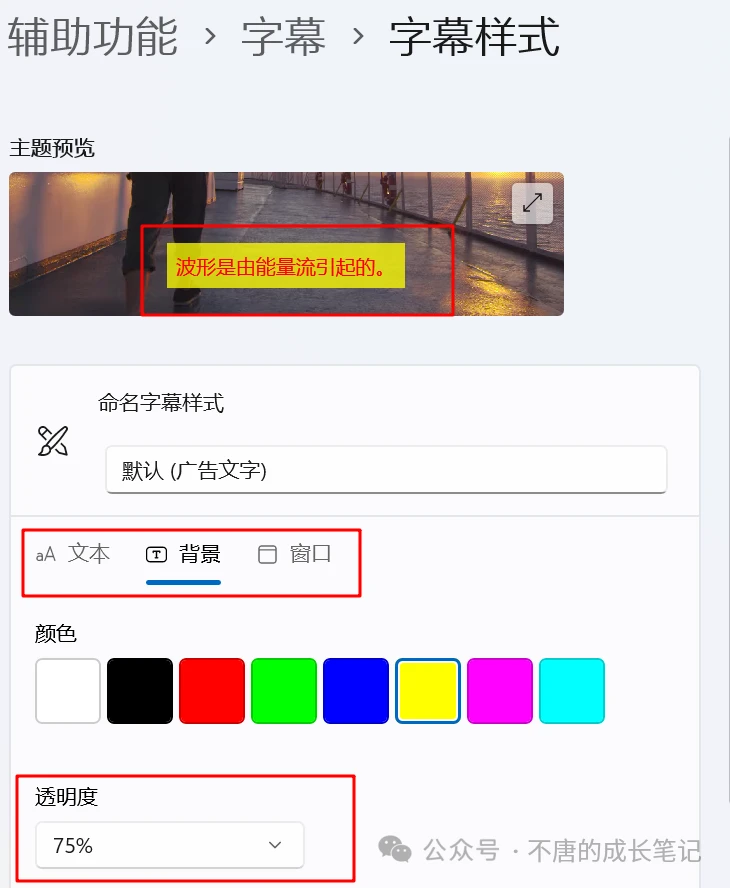
灵活设置字幕样式:文本、背景、窗口颜色都可以自由调节。
透明度有4种选择:0%、25%、75%、100%。
5 声音来源:内录|麦克风
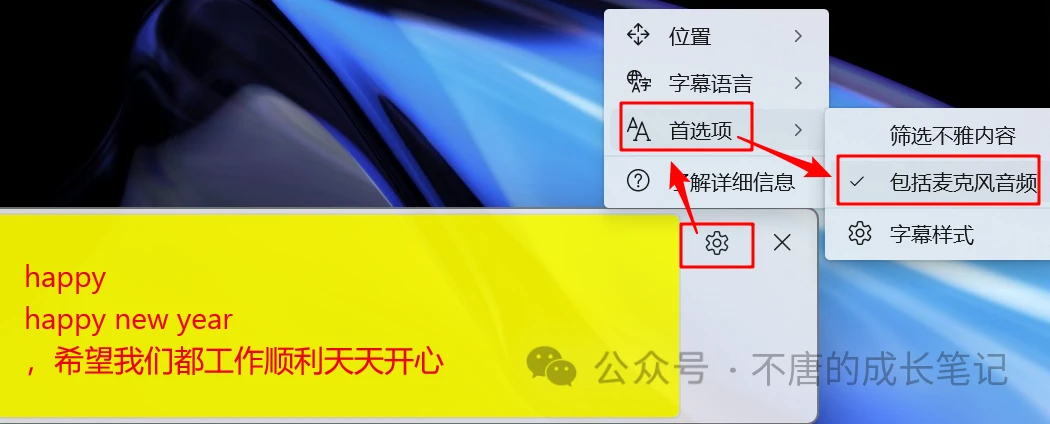
声音来源可以选择系统内录,也可以设置为麦克风声音。 内录:实时字幕只显示电脑声音,自己说话并不会被显示为字幕。
麦克风声音:电脑声音+自己说话声音都会被显示为字幕,麦克风捕获的任何音频都将添加字幕。
特别注意:Win11实时字幕默认内录,每次麦克风声音都需要重新设置。
6 添加其他语言
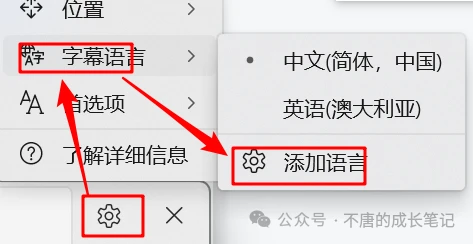
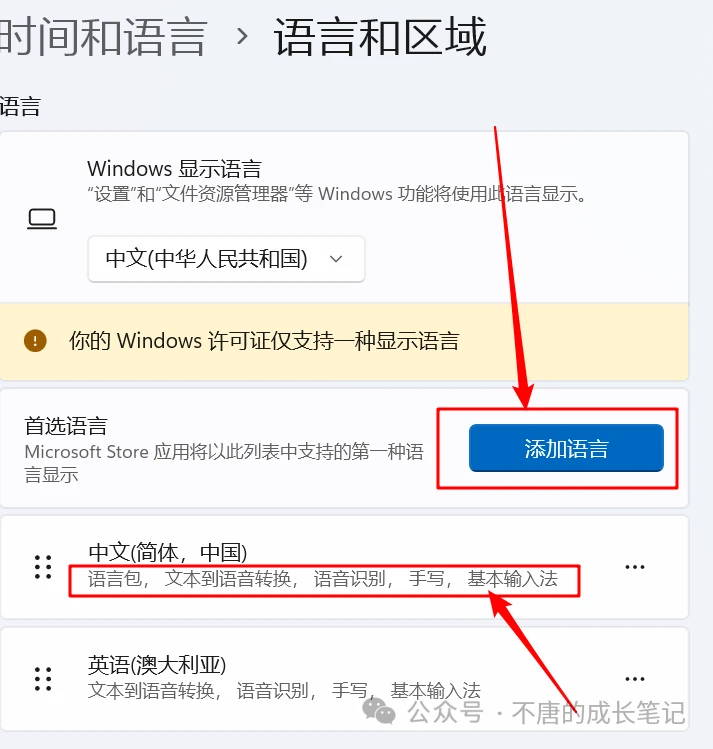
目前只测试了中文和英语,其他的语言就留给语言学习爱好者去测试吧。添加其他语言路径:依次点击实时字幕窗口中的“设置 > 字幕语言 > 添加语言”,进入“语言&区域”设置。
在“语言&区域”设置中点击“添加语言”即可,如下。
注:Win11实时字幕还有个“筛选不雅内容”的选项,就留给大家自己去测试了~
小结
无障碍不仅仅能够帮助残障人士更好的去接触、了解世界。
同时许多的无障碍工具,也被健全人所需要着。
初次自己使用Win11实时字幕的时候感觉真的很棒。谁能想到有这一天呢?
之前Edge还是谷歌浏览器哦?内置的字幕只有英文,所以体验过一两次就没管了。
现在Edge浏览器设置里搜索字幕,会自动跳转到Win的设置哦。
一起体验吧,如果有需要的话。
希望无障碍越来越好。
希望你我都越来越好。
额外的吐槽:今晚需要用到WPS的拼图,可是Win11系统的右键像叠甲一样。之前Win10是可以直接右键唤出WPS的拼图的,别提有多丝滑了。现在藏得太深啦!差评叠加右键!
2024年了,时间太快了,新的一年也要和大家一起好好成长啊~
