

本文是对 https://bemani.cc/d/142 中教程的补充与细化,努力做到谁都能做出自己的手台(,感谢Lee大佬制作并开源的手台原型。
成果图

整台成本越200元,还剩下4块PCB和一堆材料
(颜色很丑是因为我选了最便宜的树脂材料,稍微加一点钱就能选个好看点的)
材料准备
下载源文件
将 https://github.com/Lee65535/Minigeki 整个仓库clone下载,以备用
PCB
在嘉立创的官网下载嘉立创下单助手,登录之后选择PCB/FPC下单,将Gerber_Minigeki_v0.3.zip上传,就能看到PCB了,点进去,材料选择FR-4,确认生产稿不需要,个数5个,贴片钢网都不需要,其他保持默认,填好地址就可以下单了
3D打印上面两层和摇杆头
打开未来工场的网站,点击上传报价,上传mini knob.STL,Minigeki v0.3 above pcb.STL,Minigeki v0.3 top.STL三个文件,摇杆的材质选择黑色的树脂,两块板子按需选择,填好地址就能下单了。
定制下面两层
淘宝上随便找一家销量高的定制亚克力板,找客服定制,把Minigeki v0.3 under pcb.dxf和Minigeki v0.3 bottom.dxf两个文件发过去,记得备注厚度2mm。
购买其他材料
直接按着原贴里面的材料清单买就对了,注意原贴里卖灯的那一家已经是死人了,换一家买(也可以直接放弃灯,下面细说)。轴体我买的红轴,也还不错,工具请保证有一个电烙铁(没有的淘宝15块钱就能买到套装),最好还能有剪刀、螺丝刀、剪线钳和镊子。
如果你想像我一样把开发板直接焊在PCB上可以买焊好针的版本,然后就不用买排针座了。如果想像原贴一样的话要买没有焊针的开发板,自己再买排母。
开始焊接
制作这个手台是我第一次接触焊接,也许有很多错误操作,见谅。
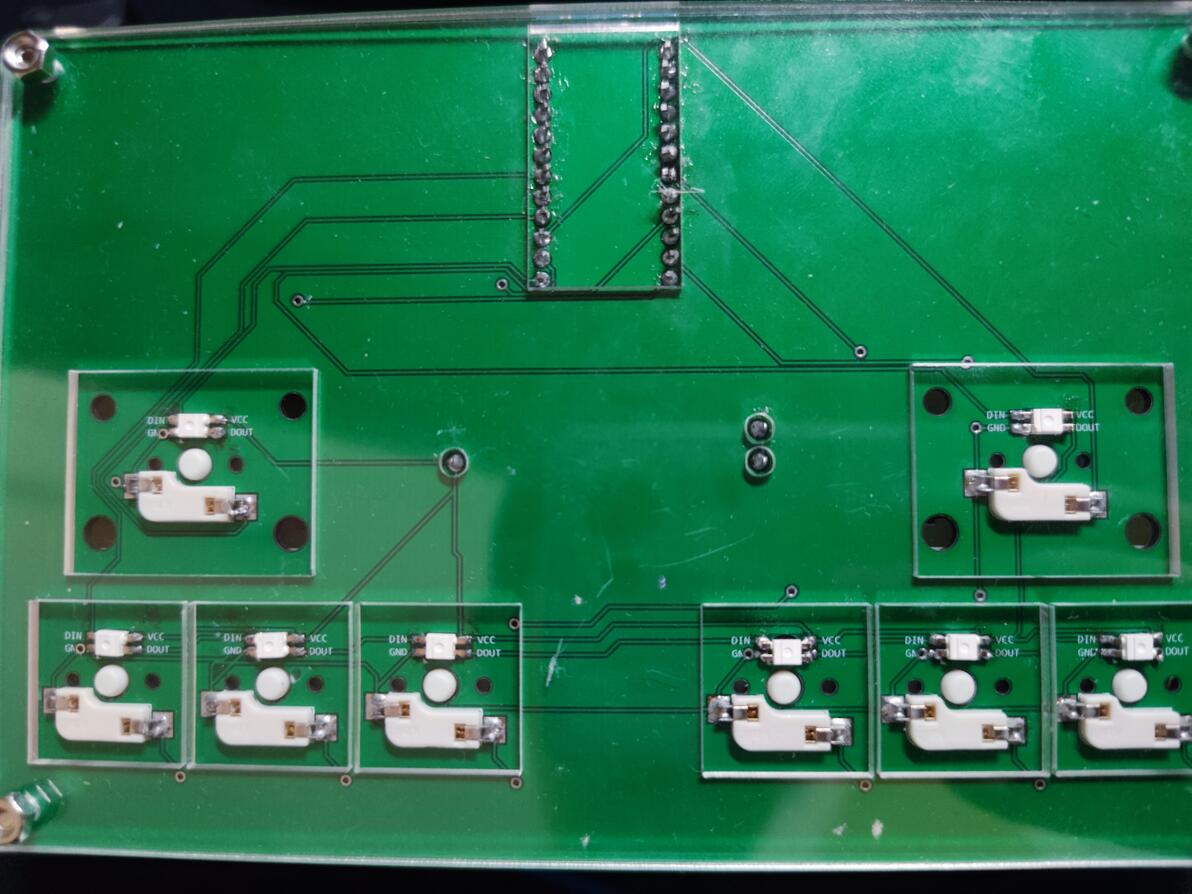
轴座
轴座是整个焊接最简单的部分,可以先焊轴座来热热身。
方向很明显,一眼就能看出来,脚也很大,烙铁开到350度,预热一会儿后把锡和烙铁头怼上去,化一坨锡固定住就行了。
滑动变阻器
一共三个脚,插到板子里,把锡和烙铁头怼上去,让洞那里吃饱锡固定住就行了。
排针
难度比较大的部分,先把针插好,然后焊两边固定住,在焊中间的。
我个人找到的比较好用(但很不规范)的邪道,先用烙铁头切一小坨锡下来,然后把它赶到洞的旁边,把烙铁头怼上去,锡化了自然就吃到洞里了。
贴片开关
位于正面,四个角没有正反,焊上去就行了。
灯
没有强迫症推荐放弃焊灯,焊起来太折磨了,而且不知道是不是原贴大佬的固件有问题,我焊上去的灯一个都不亮。
组装
板子
上面两层板,下面两层板,对好位置之后把四角穿过螺丝,再用螺帽固定即可。
按键
记得先把至少上面的板子装好,再把轴体插进洞里,正好能插进去咔哒一声,可以翻过面来看下轴的两个针脚有没有插进轴座里,然后把键帽装好,小按键左边是红色右边是黄色。
软件部分
刷写固件(模拟键鼠方式)
解压Minigeki keyboard firmware.zip
下载VSCode并且配置好C/C++的编译环境(网上教程太多不赘述了)
在VSCode下载PlatformIO IDE扩展,打开它的主页面,点击项目,添加已经存在的项目,打开Minigeki keyboard firmware文件夹,等待右下角加载好各种配置。
然后可以先点右上角Build试一下,成功证明配置好了。
经过测试模拟鼠标点击有些时候会有奇怪的问题,推荐按照我的这样修改segatools.ini和项目中的main.cpp
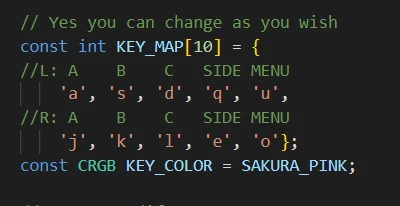
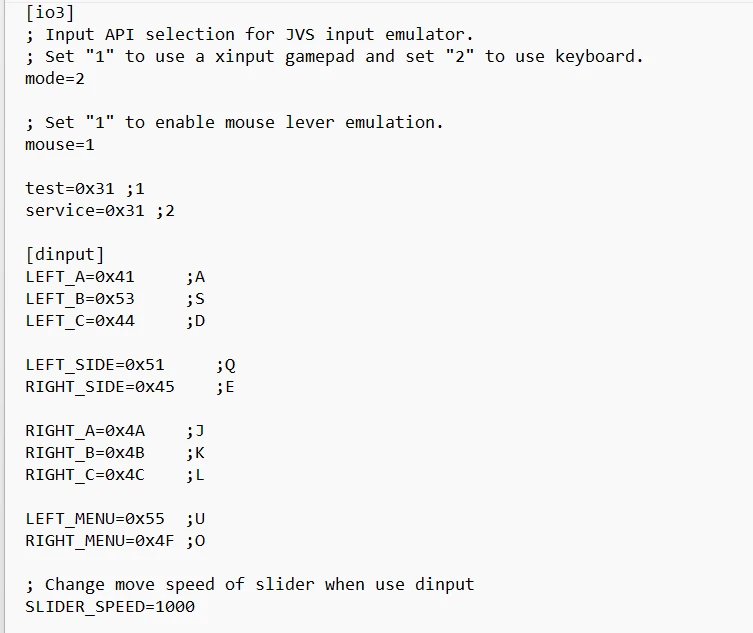
改好之后保存,构建,插上开发板,Upload,等待成功之后可以按几下手台上的按键,滑动一下摇杆,看下有没有成功模拟键盘鼠标
刷写固件(Ongeki-io方式)(等待大佬补充)
不知道为什么,MU3Input那种方式我游戏一点反应都没有,dll放好了,ini也改了,固件也写上了就是不能用,有懂的大佬请指教一下。游戏本体我用的是外网谷歌盘里的那个1.39整合包。
调整游戏设置
进游戏后按'1'进入设置,可以先点输入设置(入力xxx),按一下手台上的各种按键试下效果,然后进入摇杆设置(レバーxxx),把你的鼠标移动到一个合适的位置,选底下重置摇杆,然后左右推动摇杆到底,如果上下界的数值正好能到摇杆在左右边界的数值,就可以保存修改,到不了就动下鼠标,改好之后游戏内就不要动鼠标了。
注意键盘‘1’、‘2’分别是两个调试功能键,Enter键是刷虚拟卡。
Enjoy Game!
