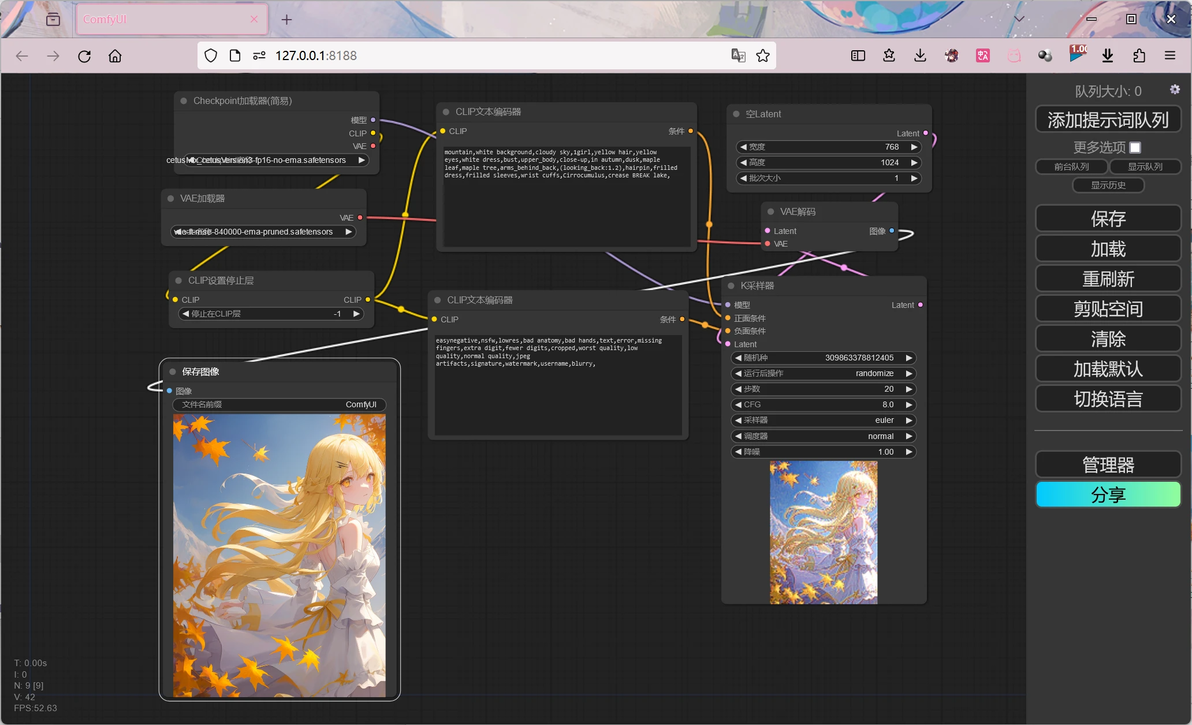

旧版教程:



往期的教程讲解了如何使用绘世启动器安装和配置ComfyUI,但教程中有许多麻烦的地方,小伙伴们在安装的过程中容易出现问题。而最近绘世启动器迎来了2.7版本的更新,加入了一些新功能和优化使用的体验,所以我将之前的教程进行了优化,让小伙伴们能更简单的安装和配置ComfyUI,下面开始进入教程
1、下载启动器
如果小伙伴们用过秋葉aaaki的整合包,可以从整合包中找到绘世启动器,把它复制出来
启动器文件
如果没有这个启动器,可以前往秋葉aaaki的视频来下载

打开电脑的文件管理器,进入任意一个路径(最好不是C盘的路径),右键空白处新建一个文件夹,将启动器复制进去
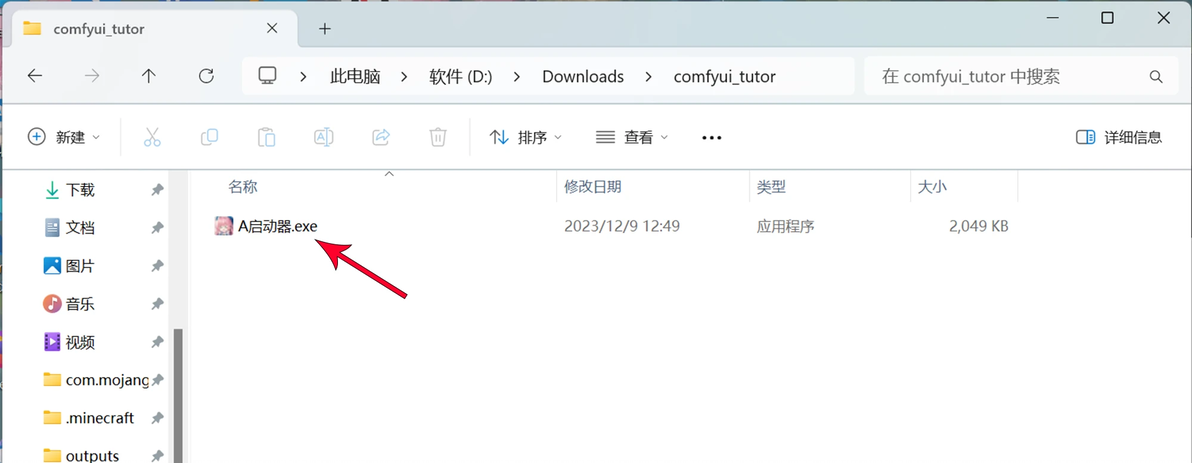
将启动器复制到一个空文件夹
双击打开启动器,绘世将会自动下载自己组件,等待下载完成
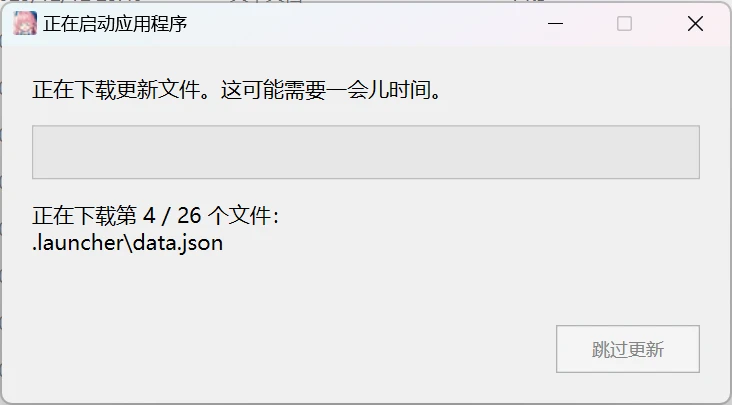
下载更新文件
如果启动的时候遇到报错,无法下载启动器的组件
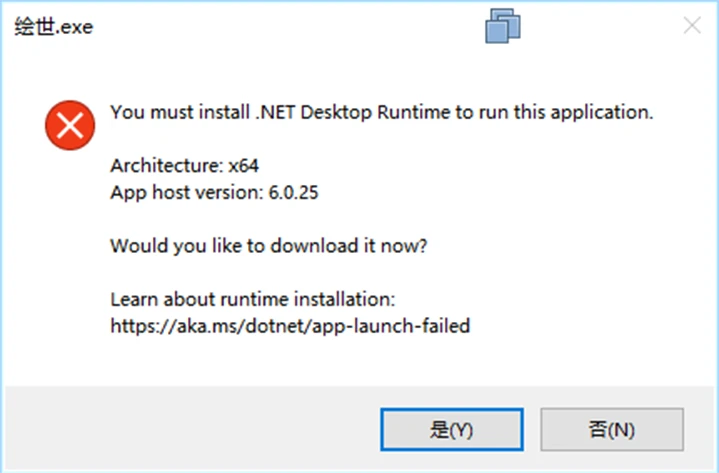
缺少.NET运行时
这时需要前往.NET官网下载下载.NET6.0和.NET8.0,并安装,再重新打开启动器
.NET下载链接: https://dotnet.microsoft.com/zh-cn/download/dotnet/thank-you/sdk-6.0.417-windows-x64-installer https://dotnet.microsoft.com/zh-cn/download/dotnet/thank-you/sdk-8.0.100-windows-x64-installer
启动器成功启动后,会检测出没有安装任何内核,这里选择“确定”
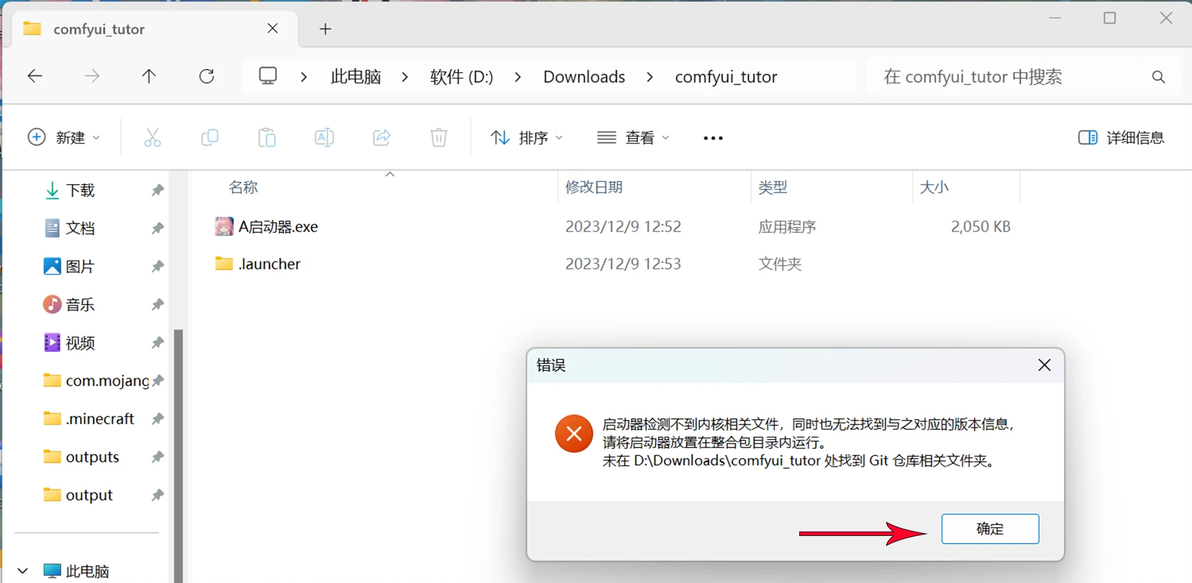
内核检测提示
选择“是”,接下来就来到了安装界面
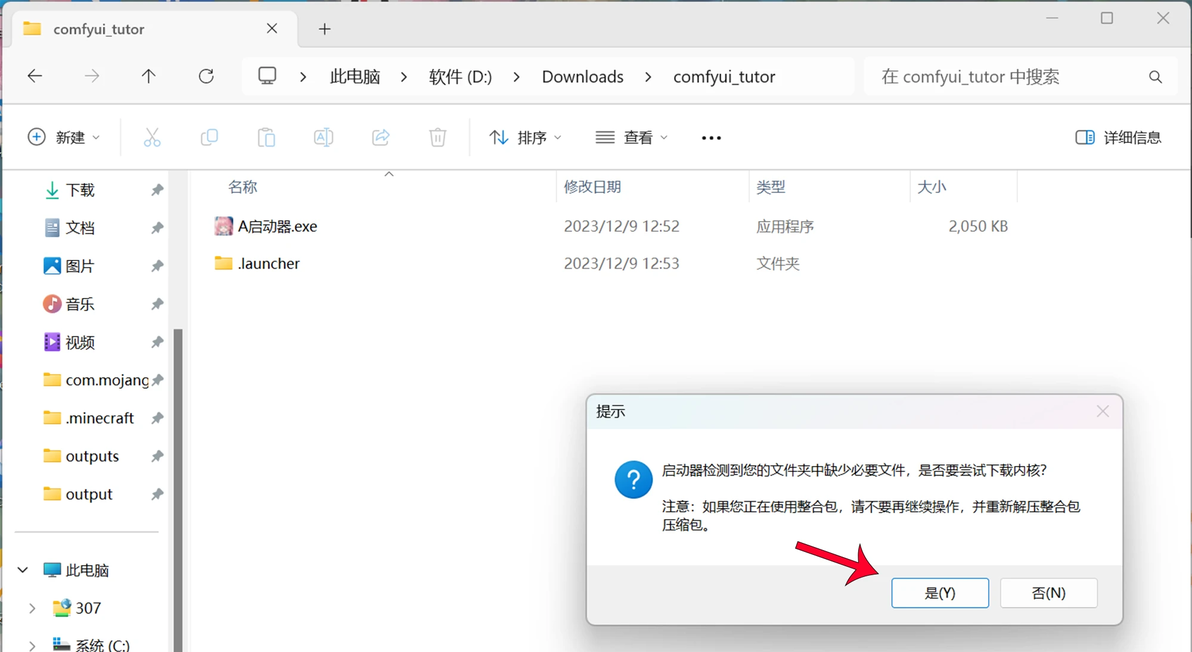
安装内核提示
2、配置安装参数
这里的内核选择“comfyanonymous/ComfyUI”,勾选“安装PyTorch”,选择好PyTorch版本,不知道PyTorch版本怎么选择,可以参考下图的解释
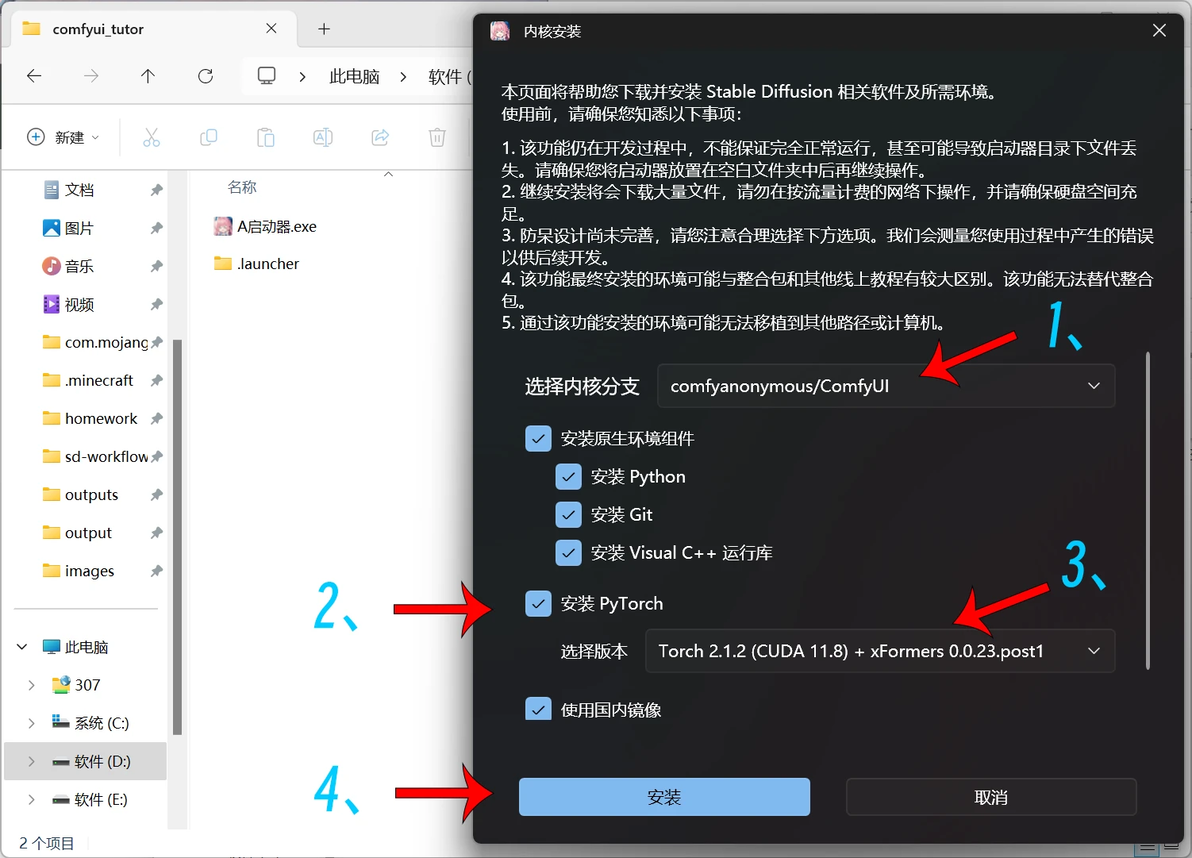
配置安装参数
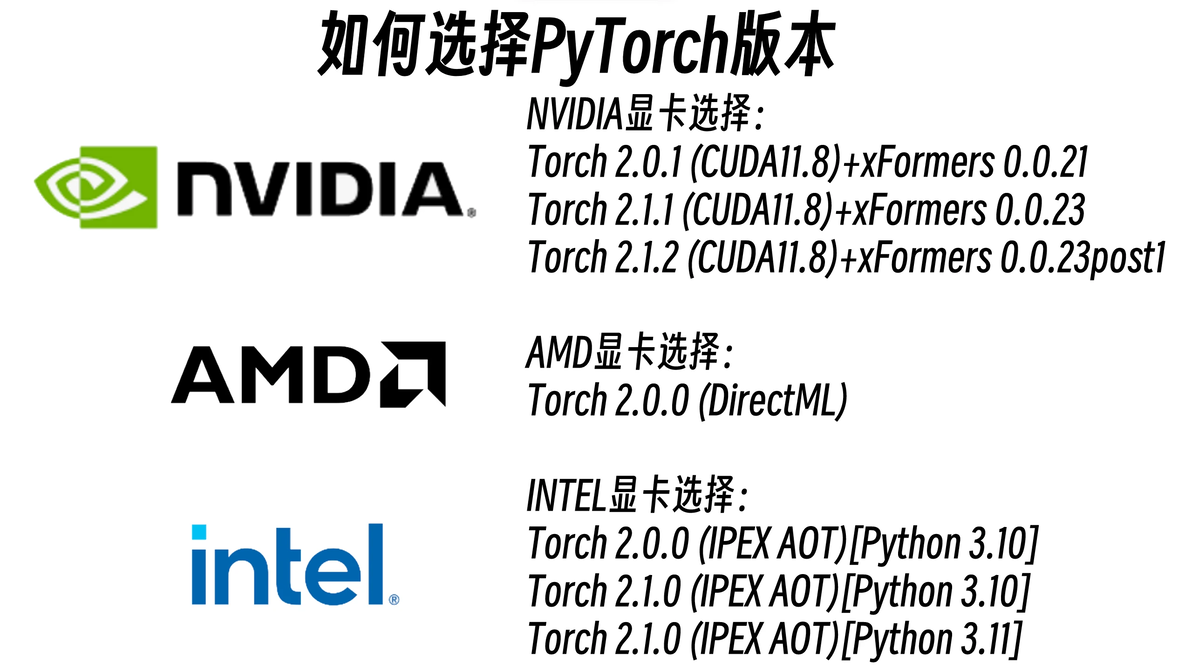
PyTorch版本的选择方法
选择完成后点击“安装”,接下来就是安装过程了
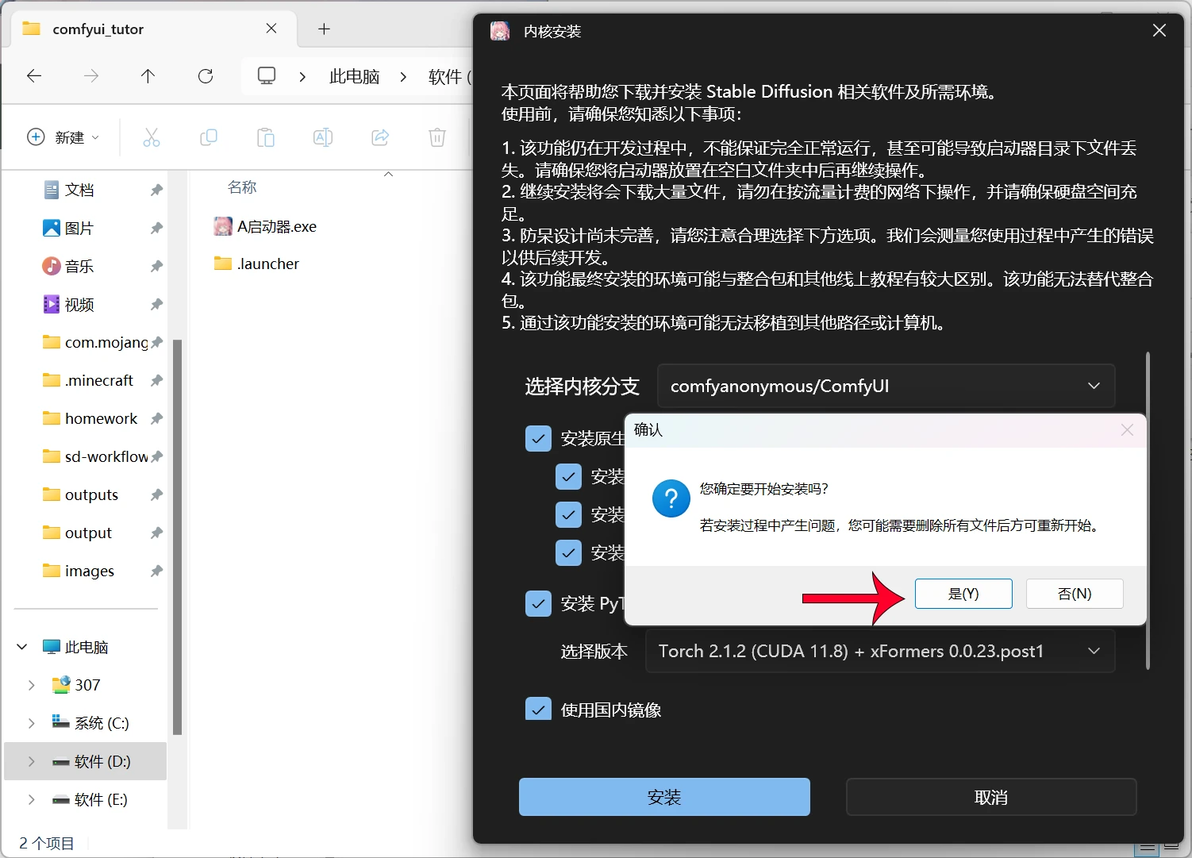
选择“是”进行安装
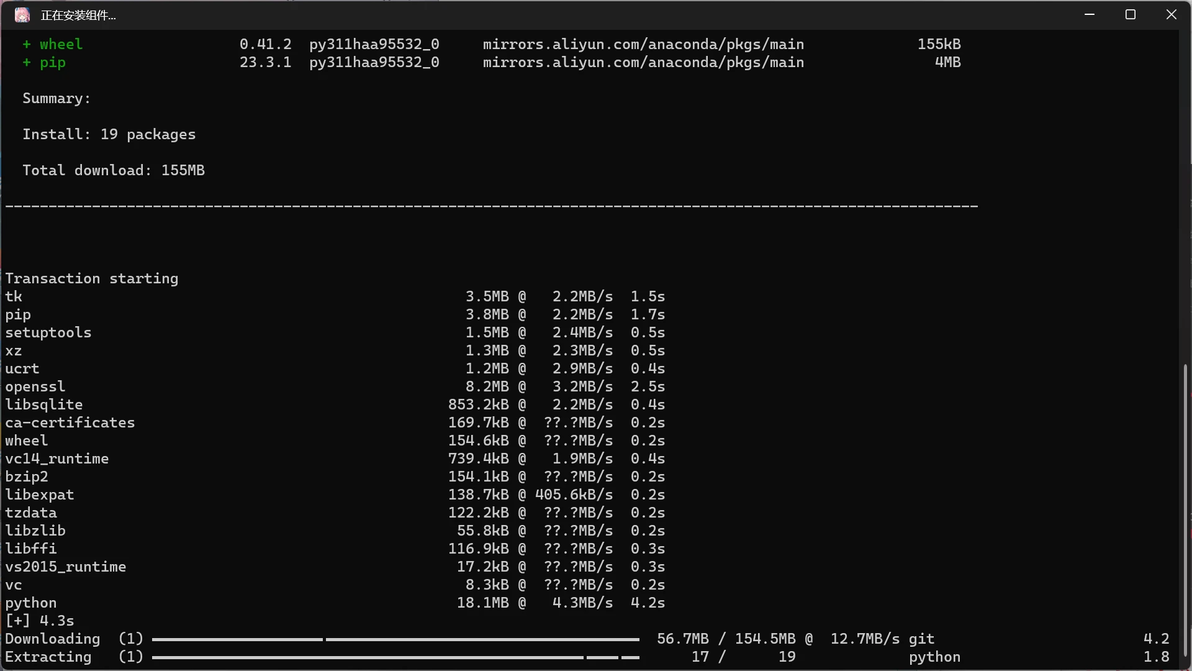
等待img
安装完成后,启动器会自动提示安装已完成,这时点击“确定”后关闭安装界面
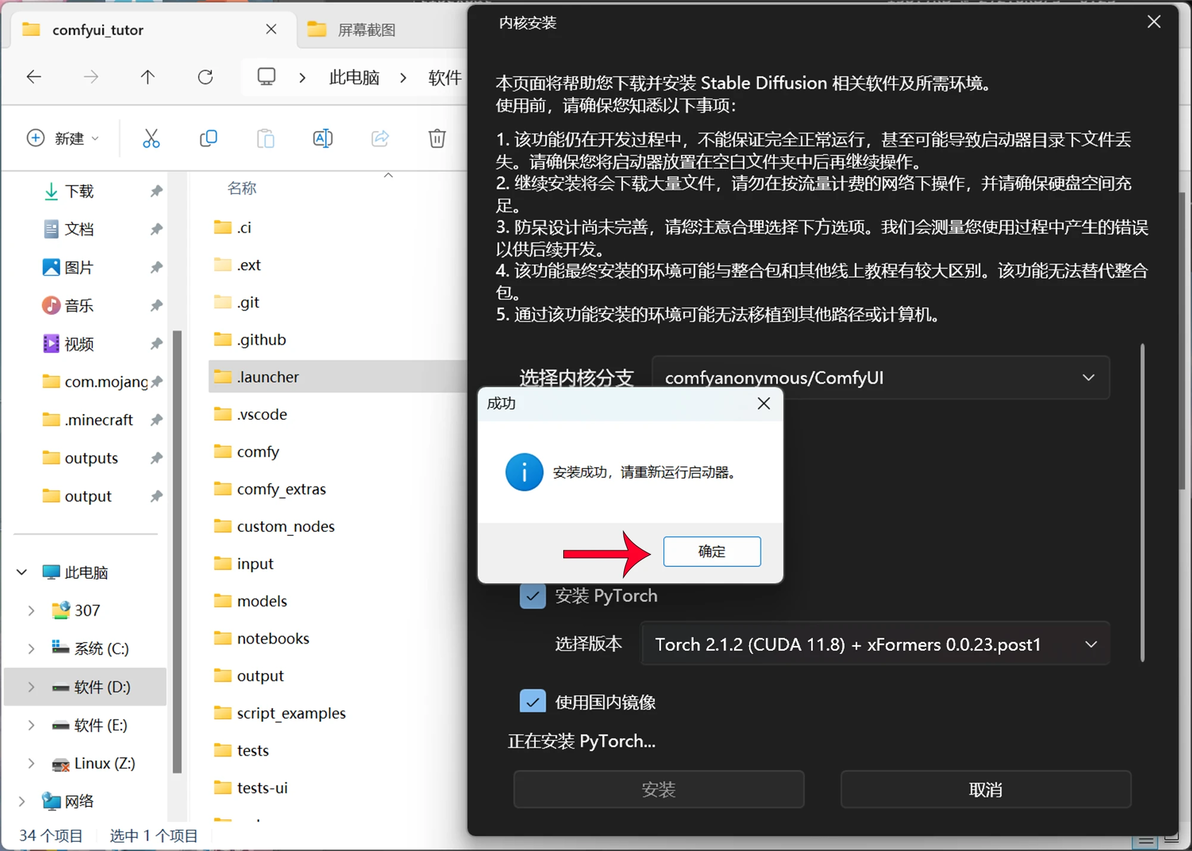
提示安装成功
3、进入扩展安装界面
在目录中找到“A启动器”,双击启动绘世启动器
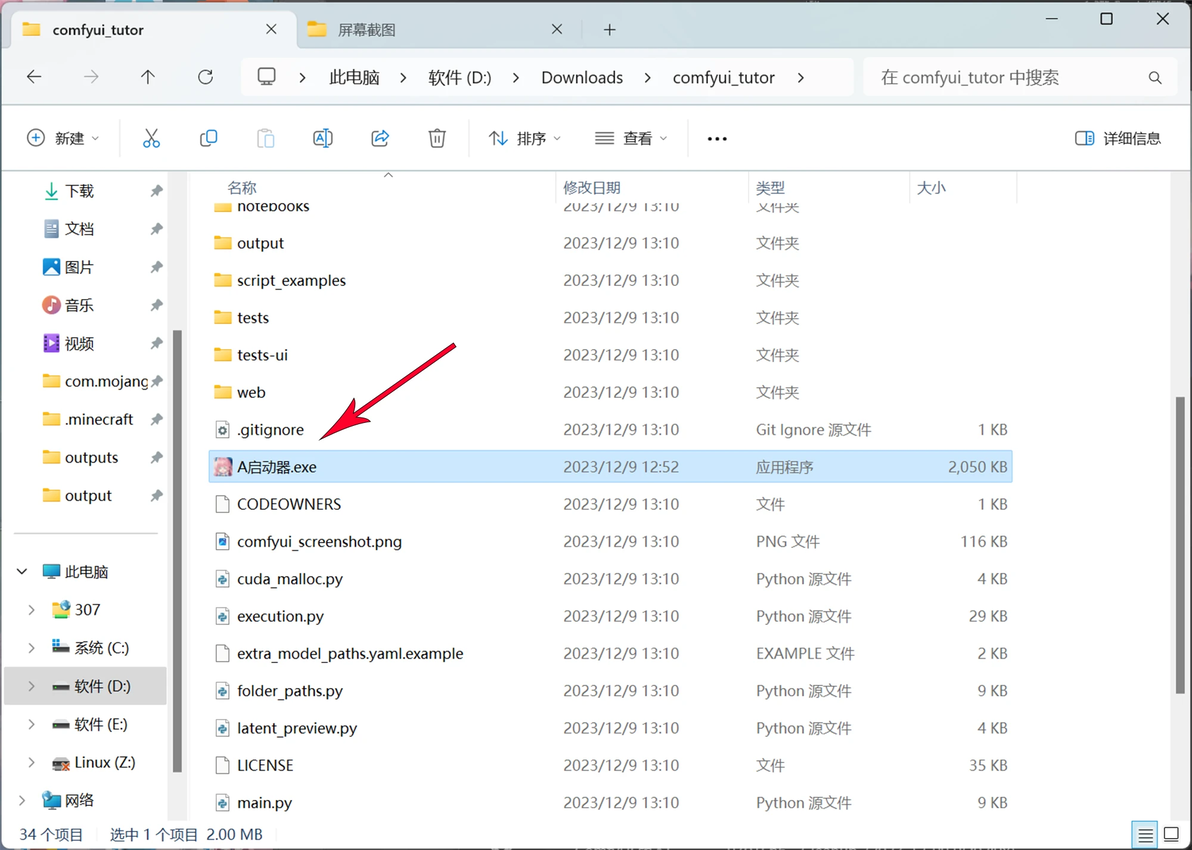
启动器文件
进入绘世启动器的界面后,点击“版本管理”
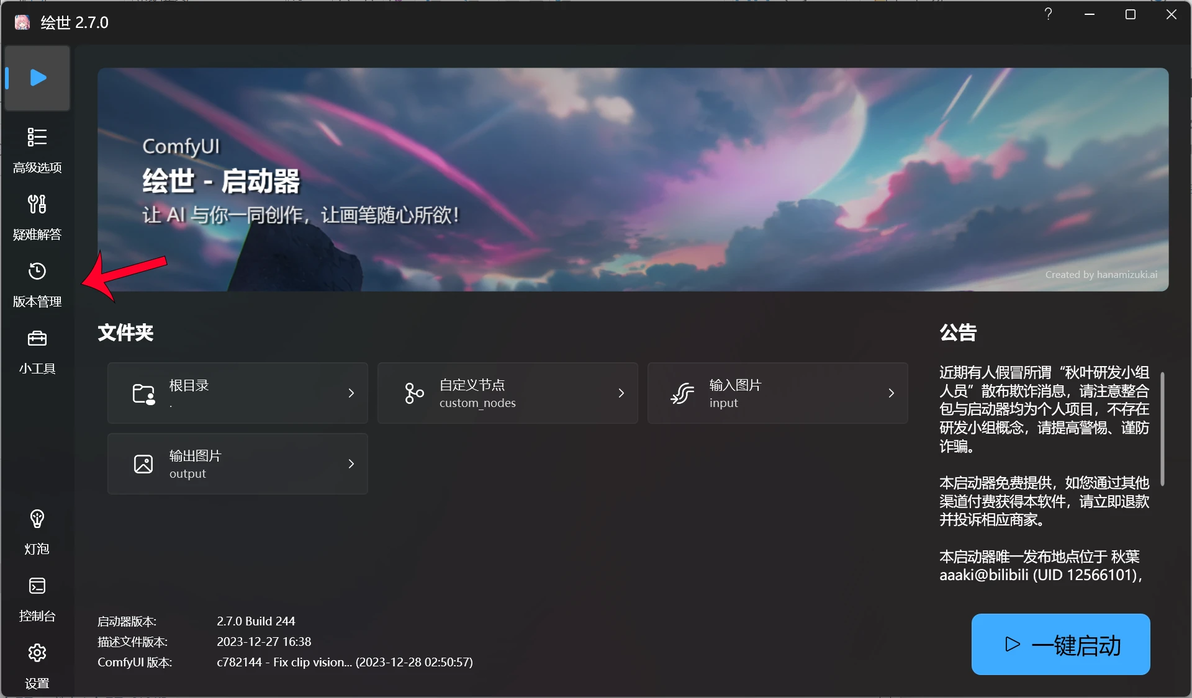
点击“版本管理”
点击“安装新扩展”
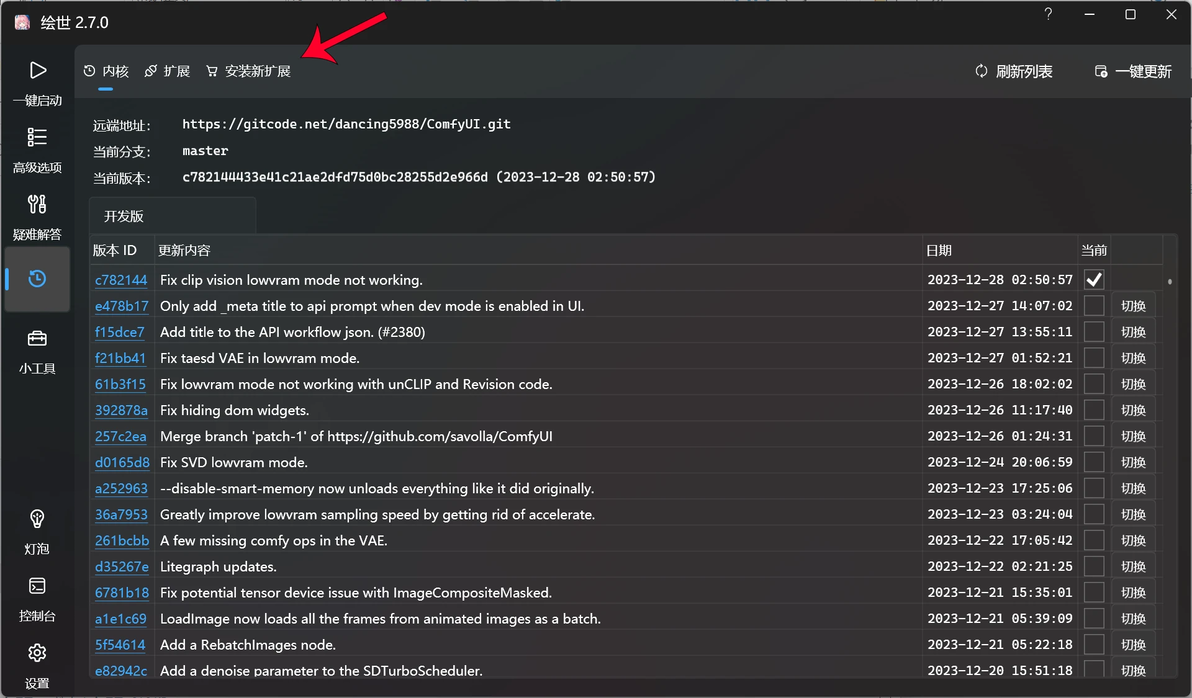
点击“安装新扩展”
4、安装插件管理器和中文插件
在搜索框搜索“ComfyUI-Manager”,找到ComfyUI-Manager后点击右边的“安装”
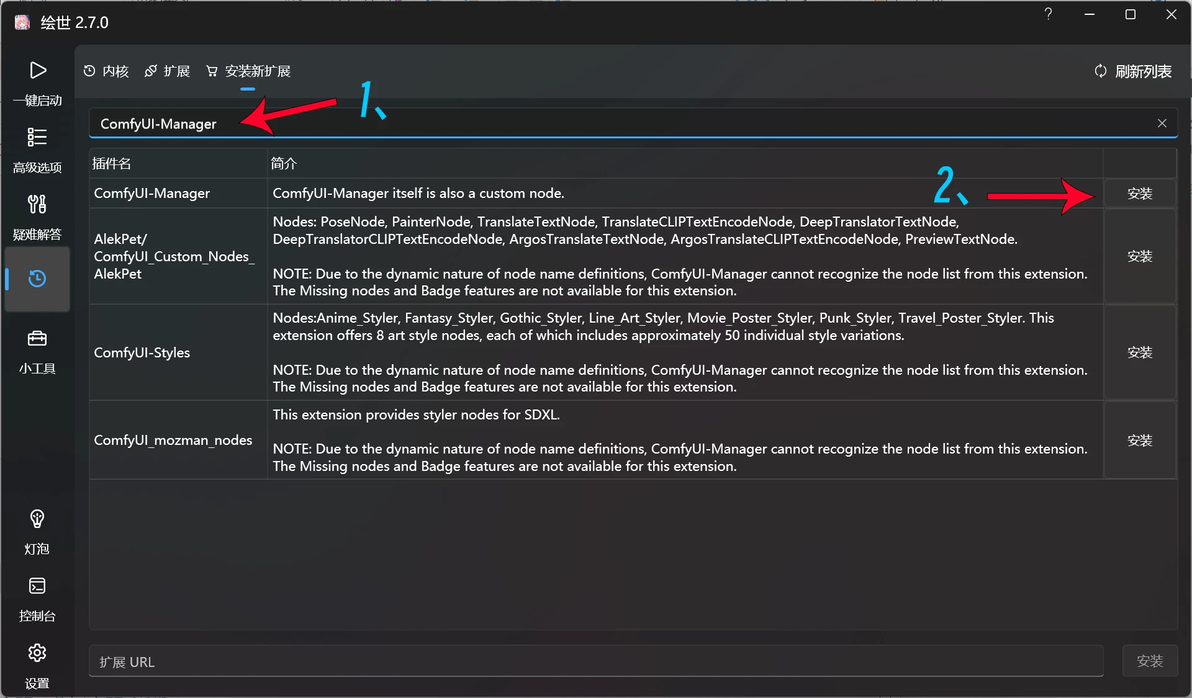
安转插件管理器
安装成功后会在绘世启动器界面的下方提示

安装成功提示
然后搜索“AIGODLIKE-COMFYUI-TRANSLATION”,点击“安装”
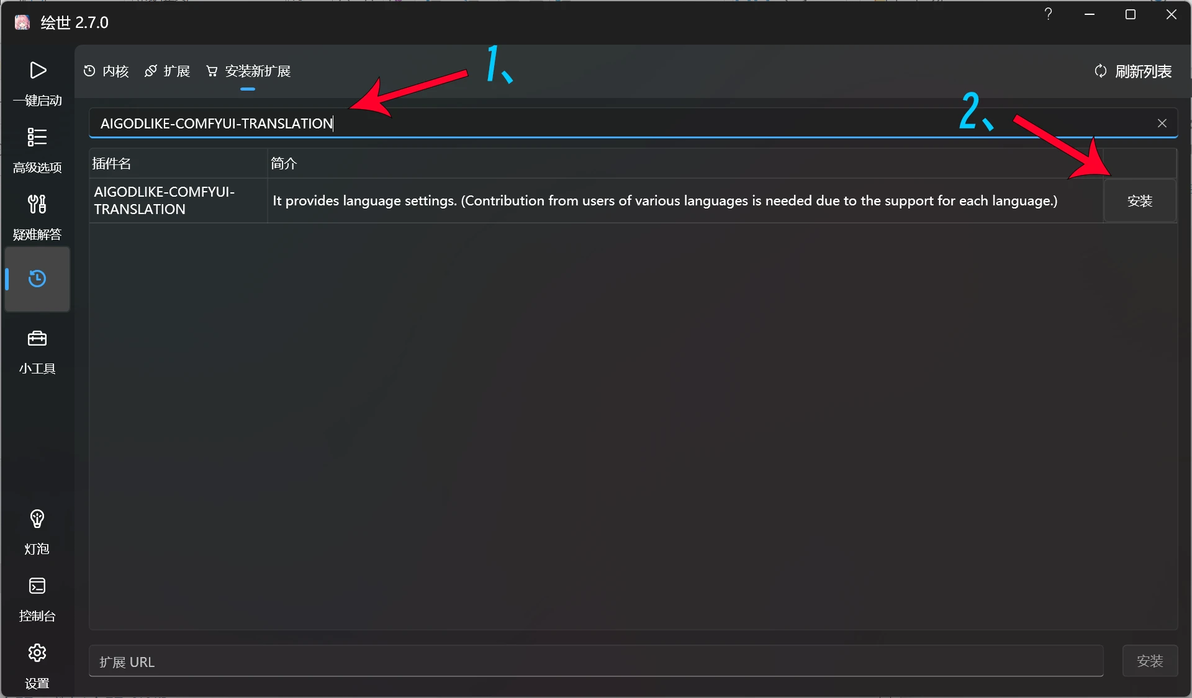
安装中文插件
至此插件管理器和中文插件就安装完成了
5、配置ComfyUI
返回一键启动界面,点击“一键启动”,等待ComfyUI启动完成
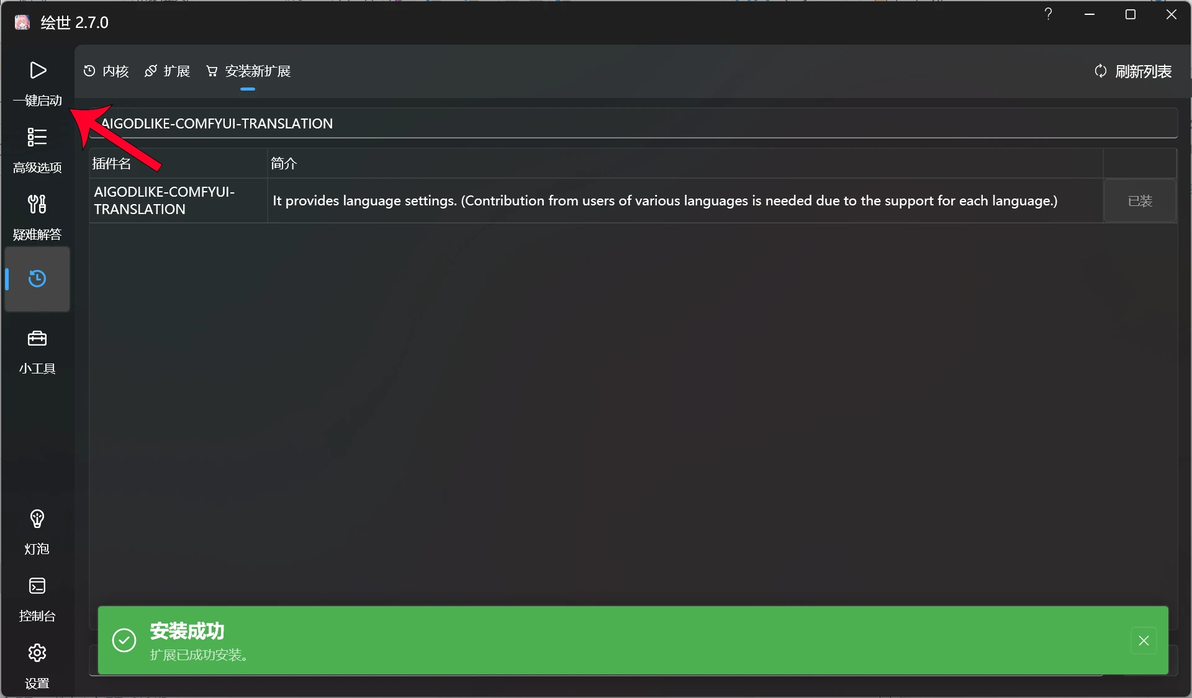
点击“一键启动”
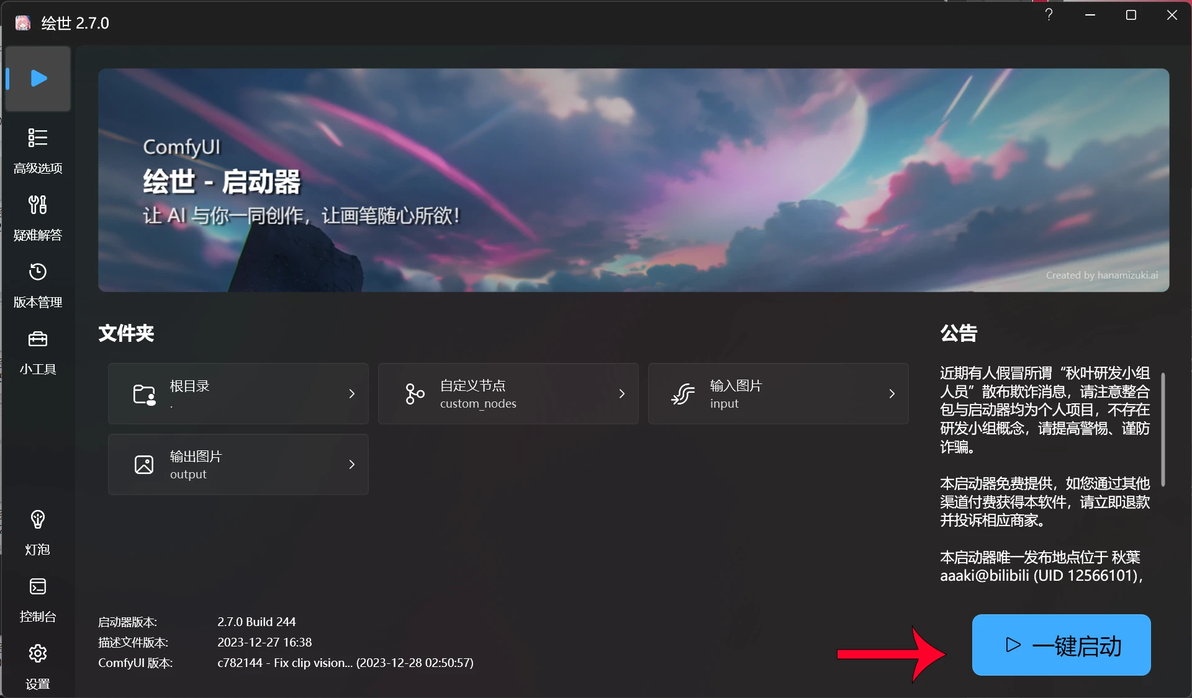
ComfyUI,启动
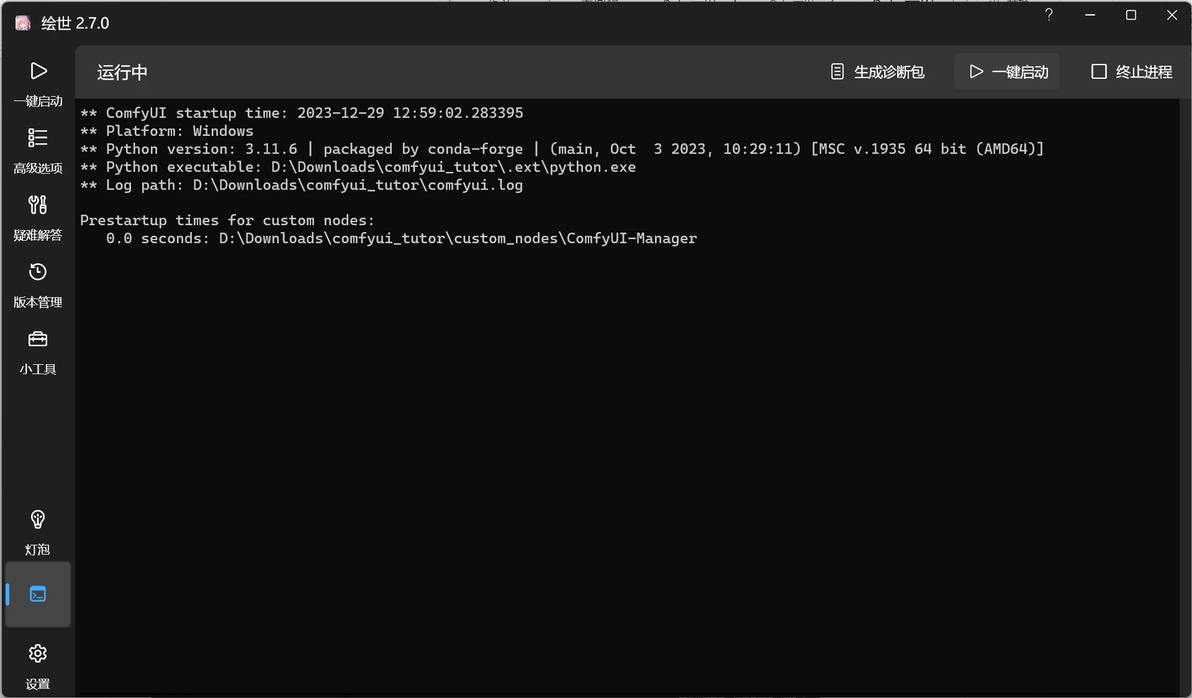
等待启动完成
ComfyUI启动完成后会自动打开浏览器,进入ComfyUI界面,这时点击ComfyUI界面右上角的齿轮图标进入ComfyUI设置
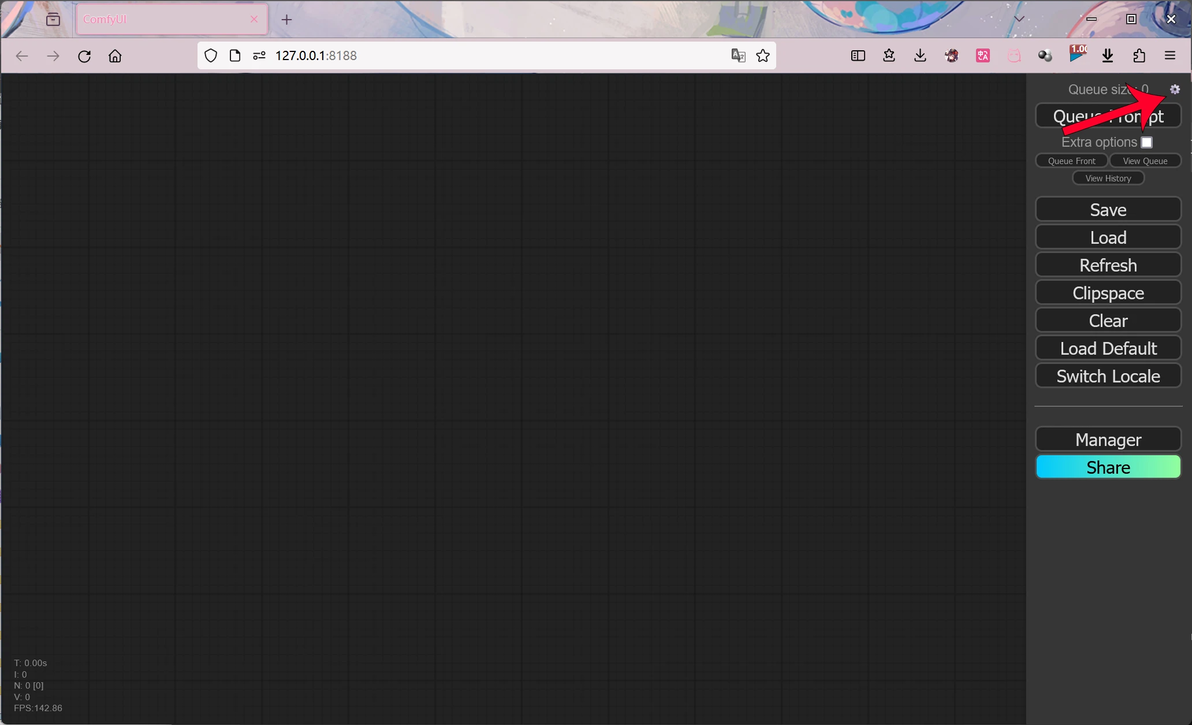
点击右上角的齿轮图标
翻到设置的最下面,找到“AGLTranslation-language”,点击右边的按钮打开选项,选择“中文[Chinese Simplified]”后ComfyUI将自动刷新界面,这时ComfyUI的界面就变成中文了

设置中文
这时ComfyUI界面就是中文的了
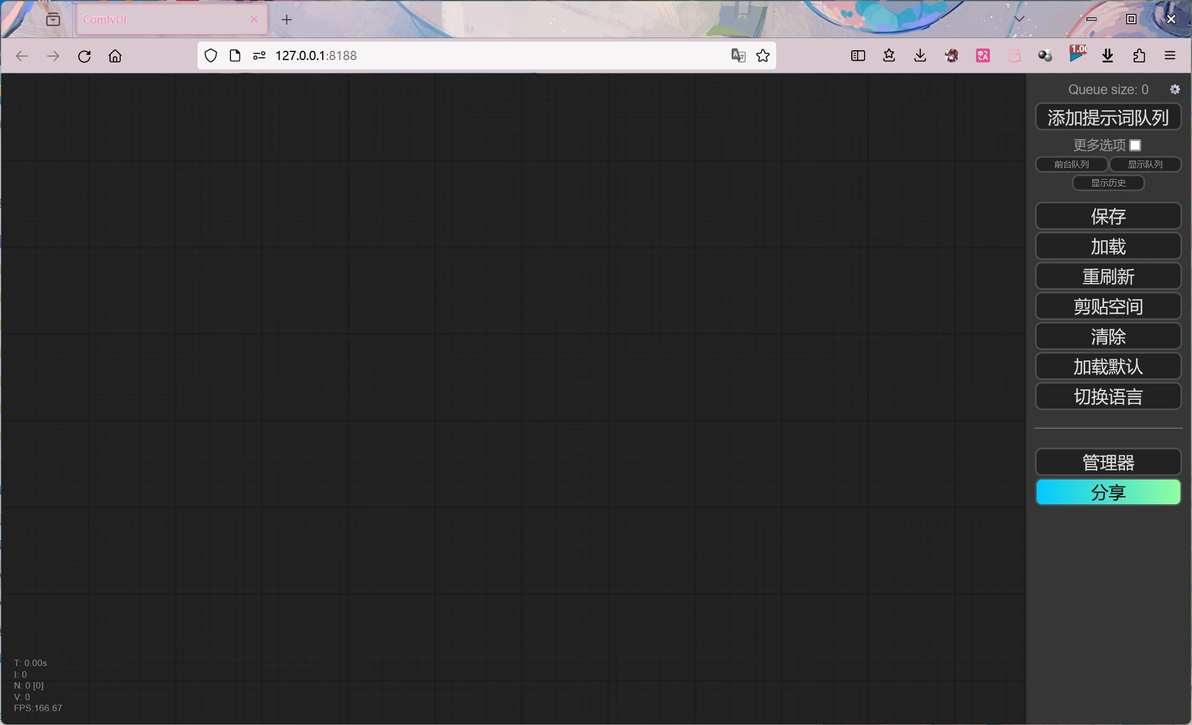
中文界面
现在开始你的绘世之旅吧~