今天文章内容,主要是将上次直播的内容通过文字体现出来,针对较为基础的学员。《全流程全无到有制作一张全国人口专题图(以七普数据为例)》
关注文章最后数据获取方式。
一、数据准备及整理
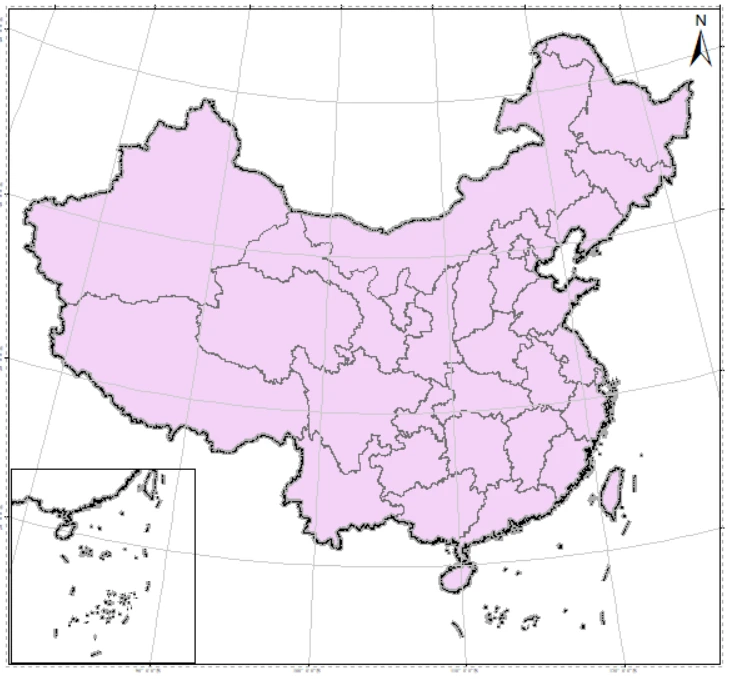
1、全国省、市、县行政区划数据,本次使用的数据具有审图号,本文将一起分享给大家,关注文章最后数据获取方式。
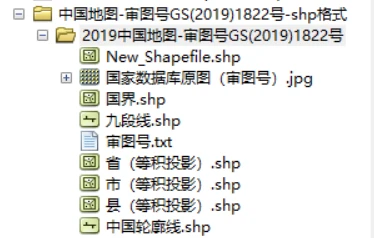
全国省、市、县行政区划数据
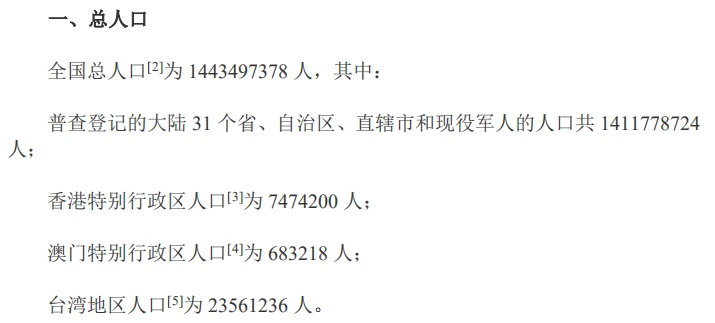
1、第七次全国人口普查主要数据.pdf,这份数据是国家公开发布的全国第七次全国人口普查数据情况。

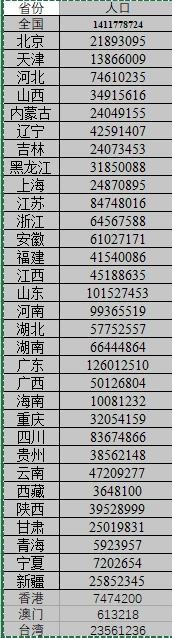
我们将公报中的数据整理成Excel数据
二、ArcGIS具体出图
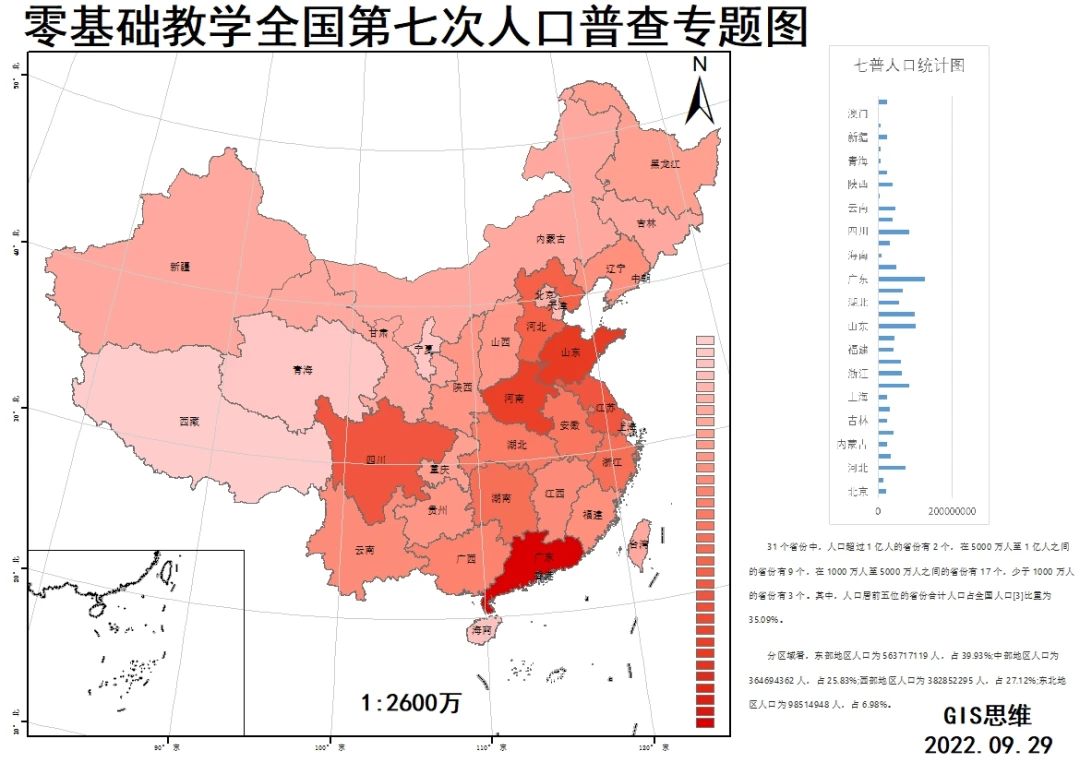
1、出图逻辑。整体的逻辑是十分清晰的,我们只需要将整理的七普人口的xls文件通过属性表连接的功能连接给中国地图省级边界矢量图就好,后续对连接的人口数据的省级地图做符号化展示,再进行各类的地图整饰即可。
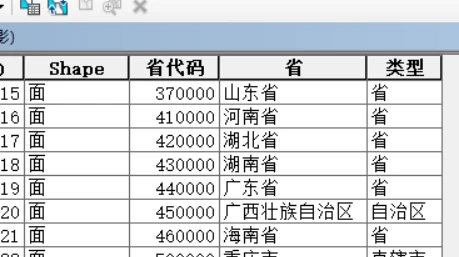
2、当我们打开省级边界数据的属性表的可发现各省的的名称是以全称显示,如下图,但是我们整理的七普人口数据是以两个字的简称表示,值不同是无法通过属性表连接出结果的。
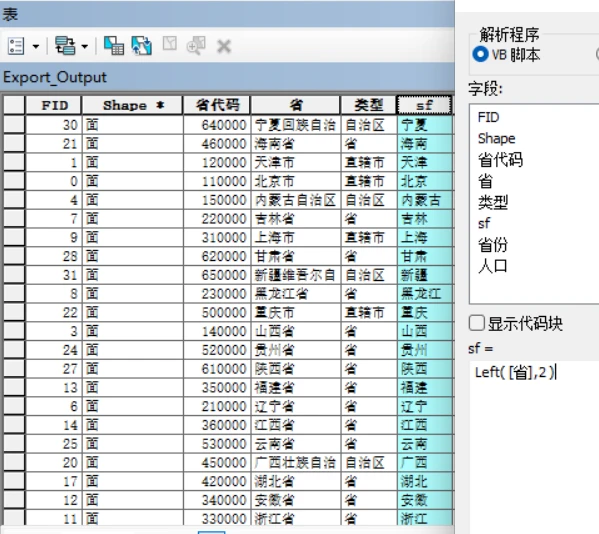
3、为解决以上问题,我们在省级边界图层中新建字段“sf”,通过字段计算器获取简称,字段计算器的代码为:Left( [省],2 ) 。其他省份可正常获取2字简称,银“黑龙江”“内蒙古”是三字简称我们科可手动修改。其他的Right、Mid函数作为初学者也是需要掌握的,具体可以参考:
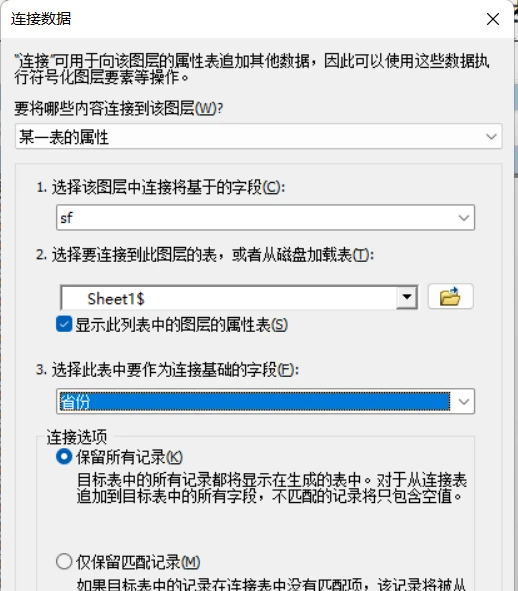
4、进行表格链接,如下图参数设置。链接后,便可得到具有人口的各省矢量数据,因为表格连接是暂时性的,需要将数据导出一份以获得永久写入,故对数据进行导出处理。
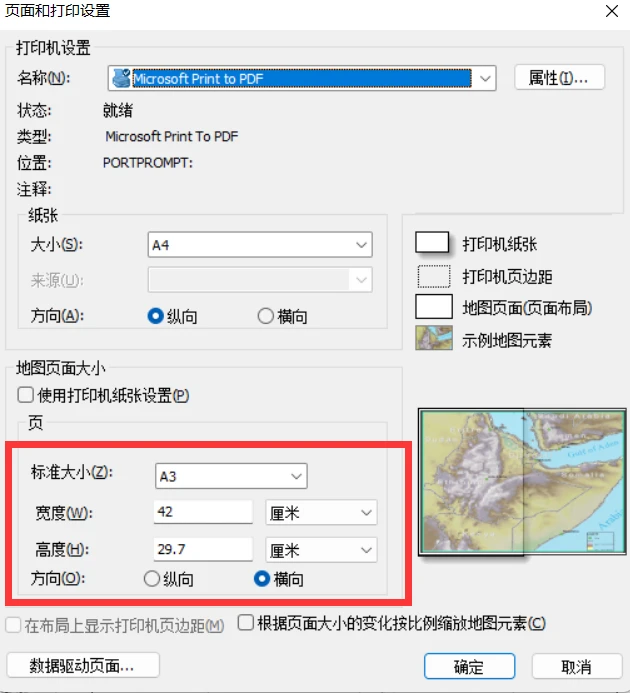
5、切换至布局视图,且进行页面设置。本次将页面设置为A3横向显示
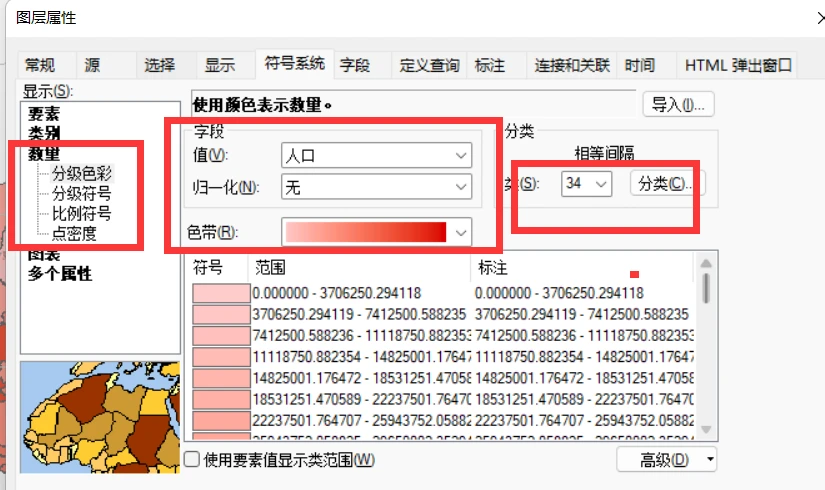
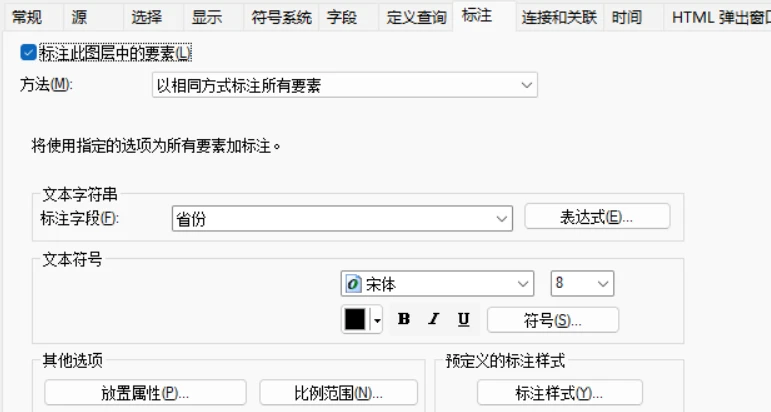
6、在符号系统中对省级区划矢量数据根据人口数据进行符号化显示且标注具体省份简称,如下图。
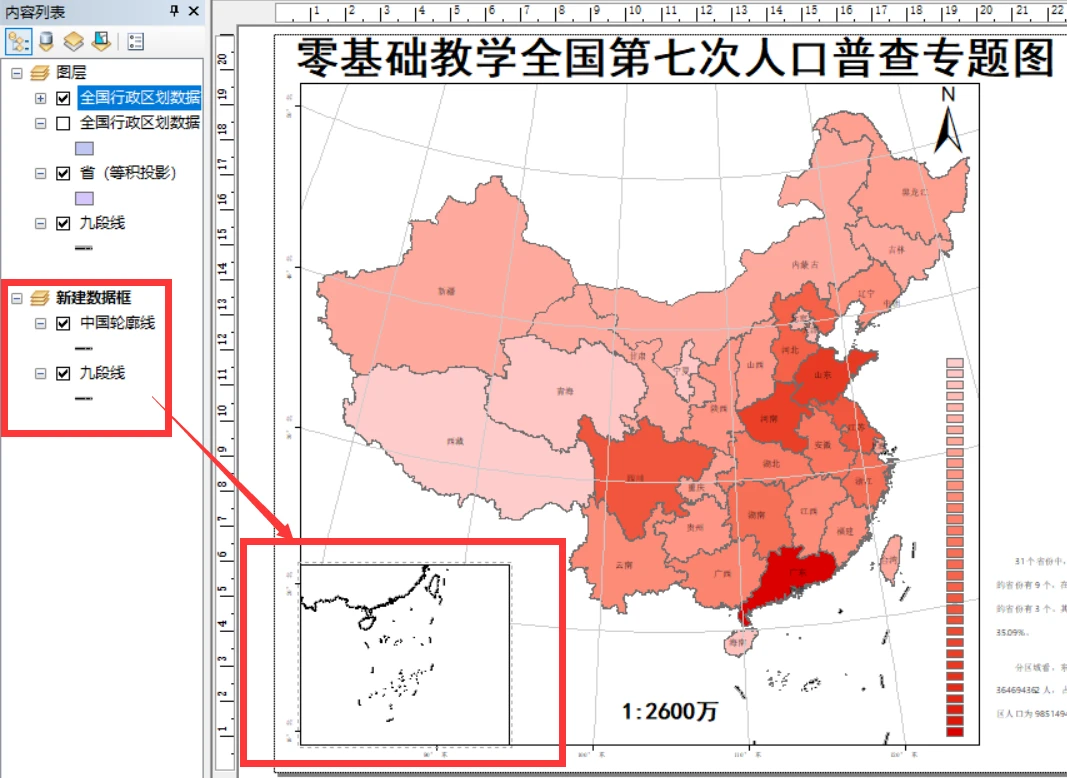
7、将中国南海区域,设置为附图显示。查如一个新的数据框,添加中国边界线等数据,对主图以及附图进行合理化调整。
8、地图整饰。后续可插入图例、经纬格网、格网标注,比例尺、标题。此类为重复性操作,这里不做赘述,具体可参考。
GIS思维 的直播间,我们将直播为大家答疑解惑。

GIS思维
将在12月28日 20:30 直播
可到主页预约
GIS降雨量专题地图制作 1、空间展点 2、数据清理 3、空间插值 4、降雨量专题图制作
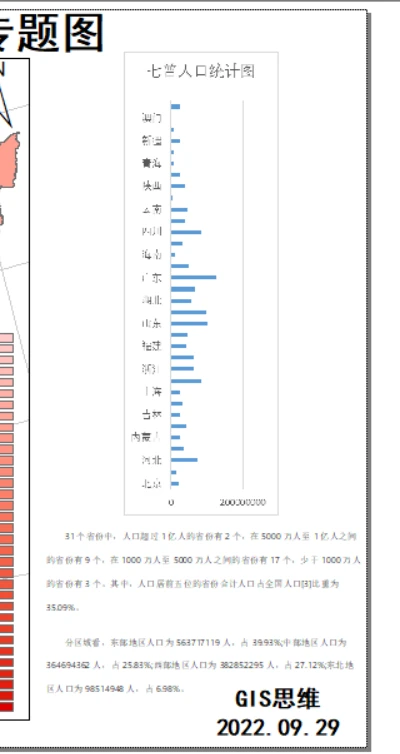
9、右边图表与文字的插入。右边图表为在Excel中生成的统计图表导出为图片后插入,文字信息为在插入的word对象,并在Word中排版。
三、 本文数据获取
点赞,评论区留言,会私信推送给大家哦!
推荐进入GIS课堂获取更多数据、软件、技术分享等资源
请点击——>GIS思维B站课堂