
费用概况
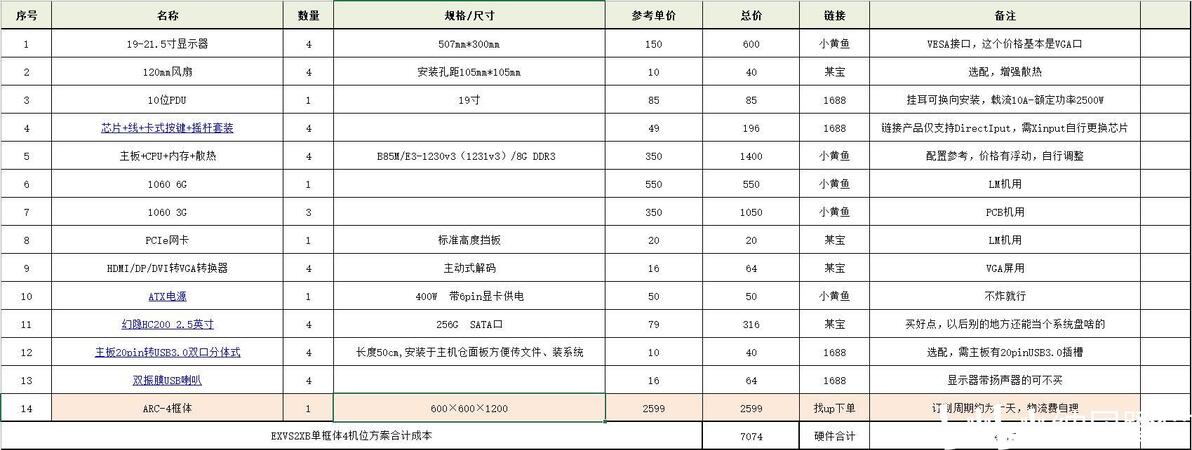
先说结论,从零开始打造的话,最低费用可以控制在7000元RMB左右,当然这里一些硬件需要从二手市场搜刮,后文会有详细参考清单。如果改用全新硬件的话价格可能要加上4000-5000左右,参考下日本街机厅XB→OB的迁移改造价格:4台价约合人民币15万左右。即便是用全新硬件的花费也不及其九牛一毛,至于是否值得去折腾一台,各位可量力而行。
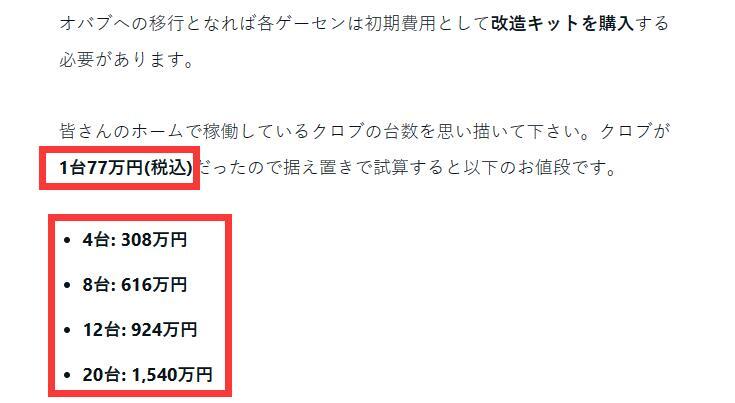
本文将介绍如何用它5%不到的成本,复刻出它70%以上游戏体验的自制EXVS2XB街机。
废话不多说,我先列出清单,需要源文档的朋友可以私信我,清单仅供参考,各位可按需调整。
不过正式教程开始前还是要友情提示,本方案适合有一定动手能力的玩家,如果你对电脑主机、街机摇杆等设备毫无经验同时又想折腾,建议先补习相关知识,B站有很多电脑组装和街机摇杆制作的教程可以参考学习。
框体
本方案的框体使用的UP自主设计的ARC-4小型街机框体。
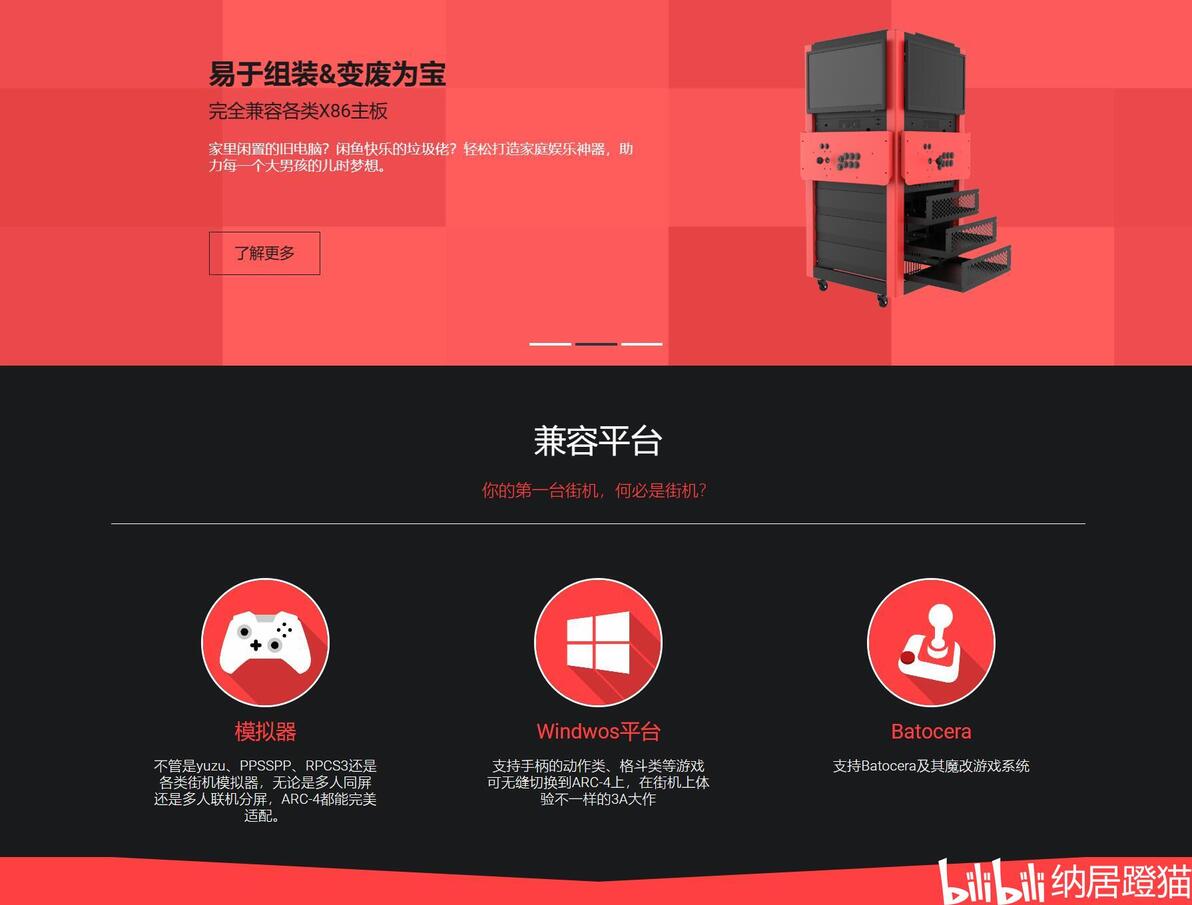
本框体的尺寸相较于传统的街机设备小巧很多,是针对家庭环境使用的,当然除了家庭娱乐之外,轰趴馆、电竞房、电玩店弄下线聚会(真人PK)都非常合适。
抽拉式主机仓完全兼容各类ATX/ITX主板。需要注意,框体不包含按键摇杆、显示器、主机硬件这类东西,仅仅只是结构框体。整个框体主体尺寸0.6mx0.6mx1.2m,操控面板可折叠,加上折叠式操控板及其摇杆的尺寸大约是0.8mx0.8mx1.2m。框体底部自带4个万向轮,带刹车。
因为其完全对称设计,可供一台框体四人同时进行游戏,可谓是VS系列玩家线下聚会(真人PK)神器。
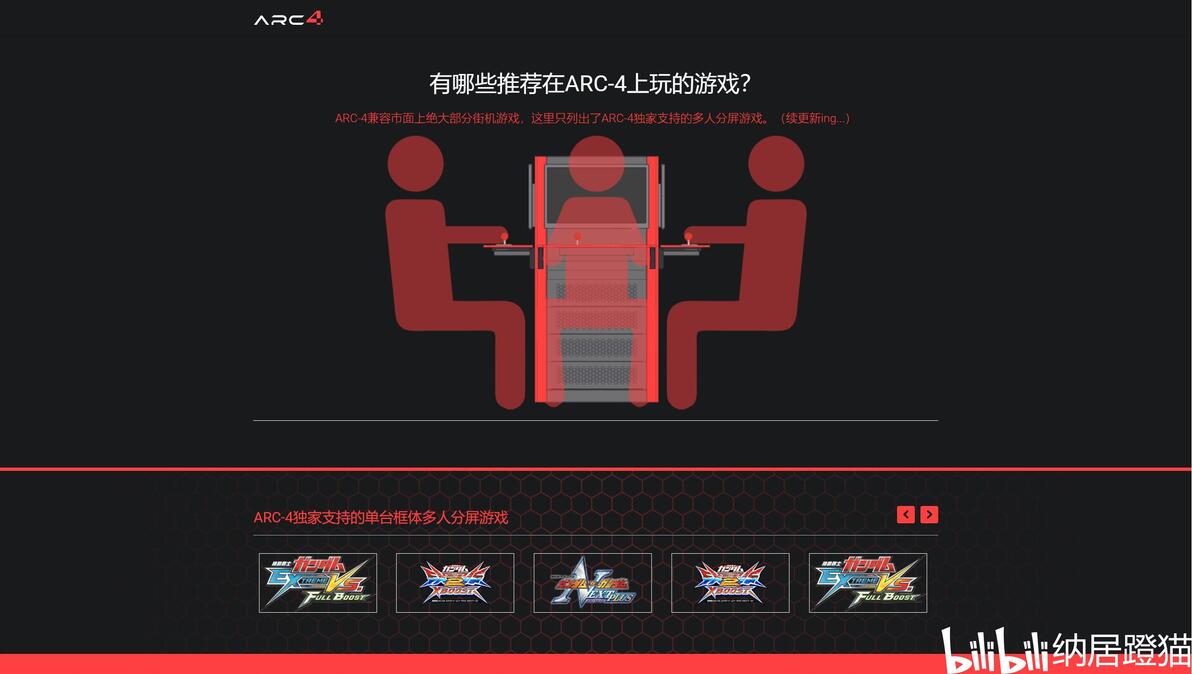
框体颜色以及按键布局可以定制,ARC-4街机框体现已上架B站工坊,可在下单时备注相关定制要求。
屏幕
框体适配的屏幕尺寸是19-24英寸的16:9屏幕,需要背部有VESA安装孔,非常重要!!至于什么是VESA安装孔可以百度,简而言之就是4个间距75mm的M4螺纹孔。屏幕总共需要四块,推荐去本地电脑城搜刮或者X鱼一次弄四台同款的,整体效果会更好。有条件的可以收那种带音频扬声器的,这样一条HDMI还能省去后文中介绍接音响的工作,当然,屏幕自带的扬声器效果可能一般,各位自行评估。不管你用的那种,四台显示器的视频线分别插在四套主板的显卡上即可。
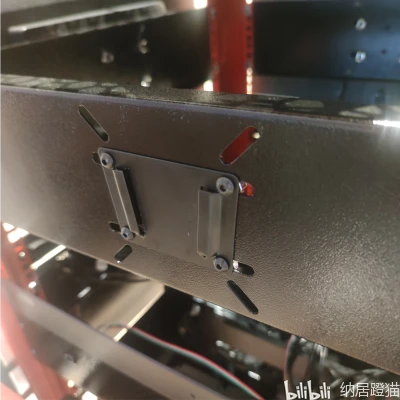
最后在屏幕背部VESA口上安装好屏幕支架,将其从上往下卡入框体屏幕安装梁卡槽内
注意,这个屏幕安装梁是可以上下调节的,因为每款屏幕的VESA孔位置不一样,请根据实际情况调节到合适的高度。调节方法很简单,屏幕安装梁是依靠框体立柱方孔的卡扣螺母拧螺丝固定,卡扣螺母可以取出的,取出后上下位置更换方孔安装即可调节高度。这个框体所有的面板都可以按此方法调节高度位置。
音响
正如前文中提到的,如果你选购的屏幕自带扬声器输出,你可以跳过这个部分了。如果选用的屏幕不带扬声器,你可以参考前文清单中的链接购买4个小音箱作为音频输出。4个音响的安装推荐热熔胶枪分别打胶固定在框体中部4个带孔的面板内侧。音响一般有一根USB供电线和3.5mm音频插头,插在主板上即可。
控制
清单中为了控制成本,选用了较为低廉的街机摇杆按键产品,如果您对操控体验有较高要求,可以选用更高端的品牌。
摇杆通过4颗螺丝螺母安装在面板上,按键则是通过自身卡扣卡入安装孔内,注意,购买按键时务必购买卡扣式安装的型号。
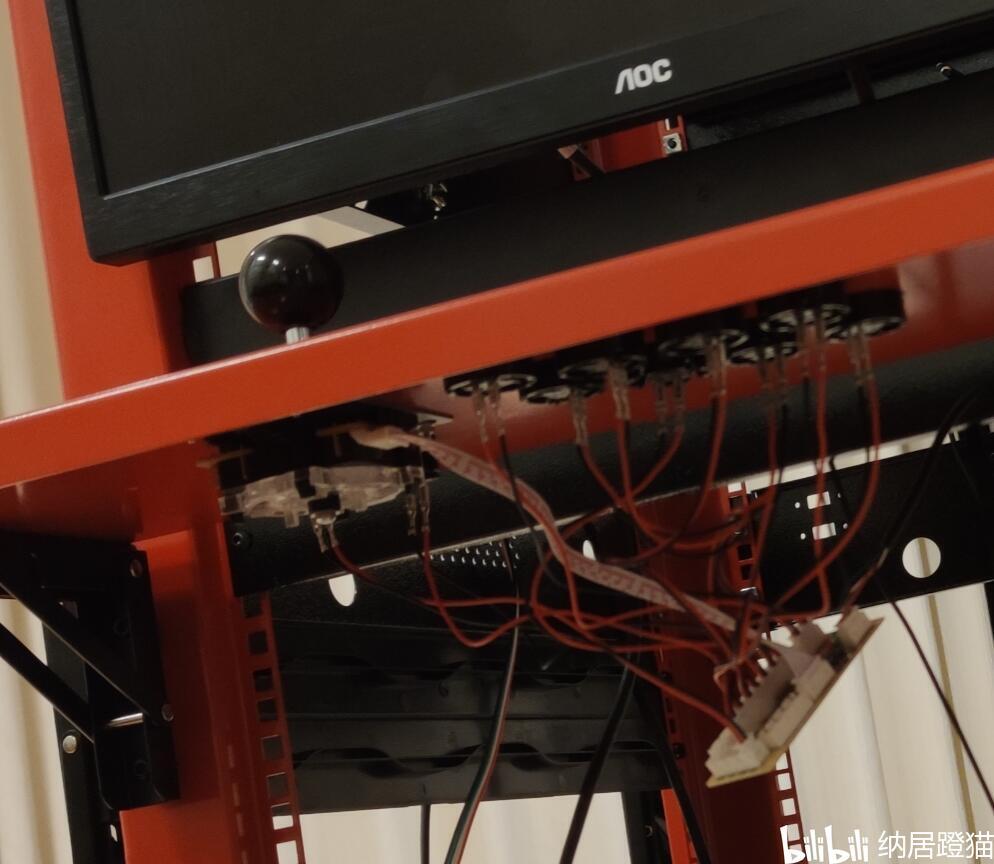
至于接线,大多数街机摇杆按键卖家会告诉你接线方式,只需要将线头金属端插入按键或摇杆的金属触片上,另一头插在转换板上,就完成接线。摇杆的接线一般是5P插针头直接插上就行了,而按键接线定义,每家转换板都不一样,我使用的是俗称小黄板的转接板,属于低端廉价的产品,这里结合XB的默认操作布局,介绍清单链接里小黄板的按键接法。
VS系列街机的操作布局一般是这样的
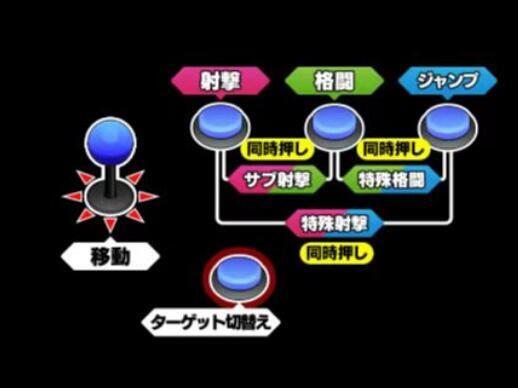
按照POC默认的键位配置,我们可以按下图接线
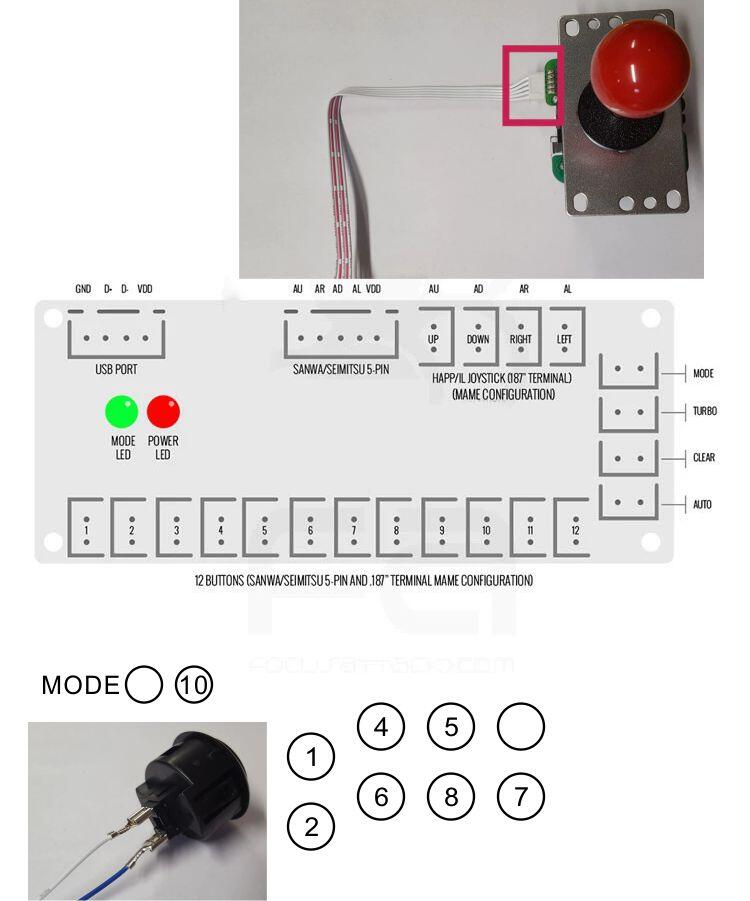
圆圈代表操作面板上的按键,序号代表转接板下面一排插口顺序,从左往右数。需要注意的是,清单中的转接板不支持XInput只有DirectInput,而XB的DirectInput只能支持视觉头盔模式,而摇杆开机上电时默认是XY模式(红灯),需要按mode切换至视觉头盔模式(绿灯)才能使用摇杆。所以左上角那个mode键位要预留出来,10为START键,7为通讯指令键。当然如果你购买的是高端的支持XInput的转换板,就不需要mode键了,具体的可以和摇杆卖家确认。
主机
其实主机就是一个插了CPU、显卡、内存、硬盘、散热器的主板,通过螺丝把它安装到主机仓上,再把ATX或者SFX电源装在主机仓电源架上,主板上插好电源出来的排线就算装机完成了。关于更具体的装机,B站一大把教学视频我这里就不赘述了。
CPU和显卡的型号在清单中也有,清单中的配置已经是流畅运行XB的门槛配置了(已算是妥妥的电子垃圾了),兼顾了价格和性能,建议只高不低。清单中的型号,各大电商、电脑城肯定是没有一手了,各位去小黄鱼淘一淘还是一大把的。
开机按钮和2个USB需要安装在框体中间的挡板上(就是前文安装音响的那个),USB主要用于安装调试游戏设置时接键盘鼠标。
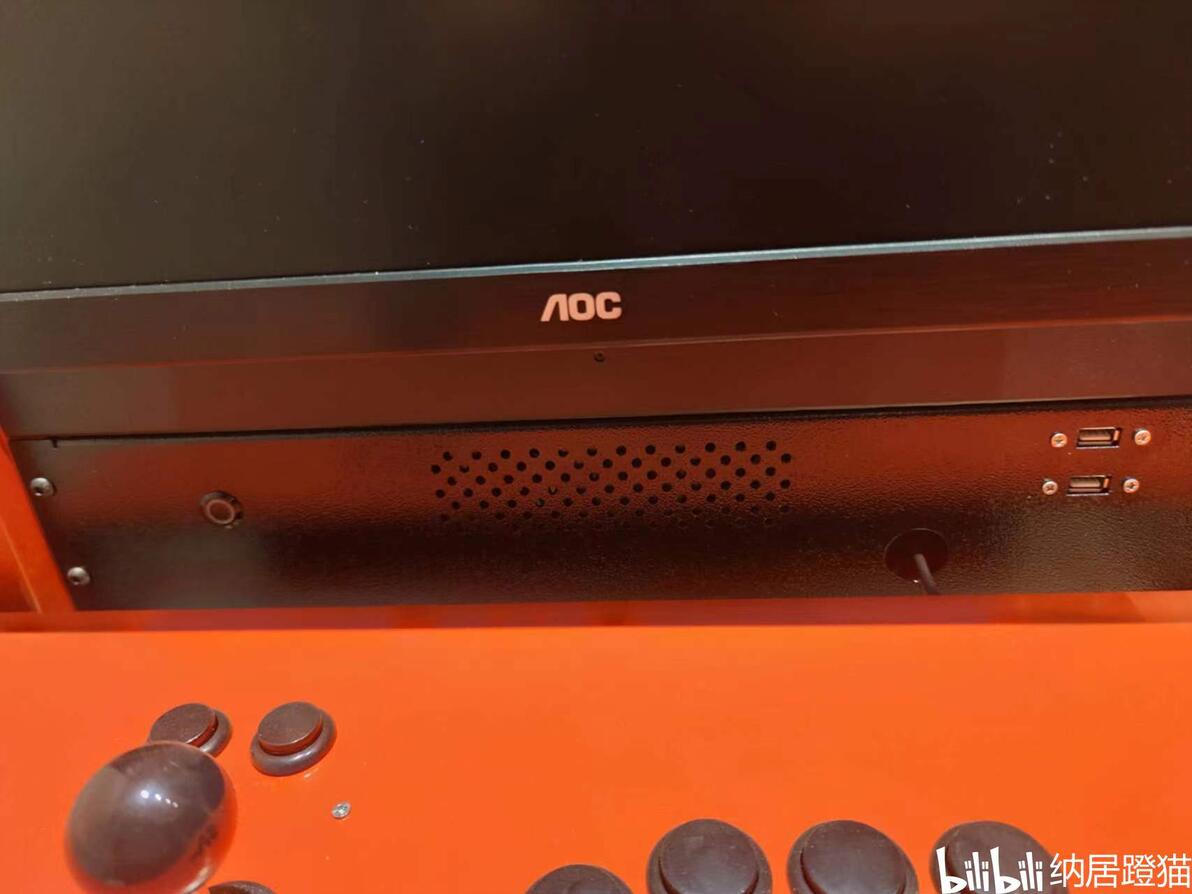
这里主要说说开机按钮的接线方式,如果你是纯电脑小白,请先在百度了解“主板跳线”相关的知识,并确保能在自己的主板上找到跳线的位置和对应定义的针脚。
先在主板上找到条线针脚的位置
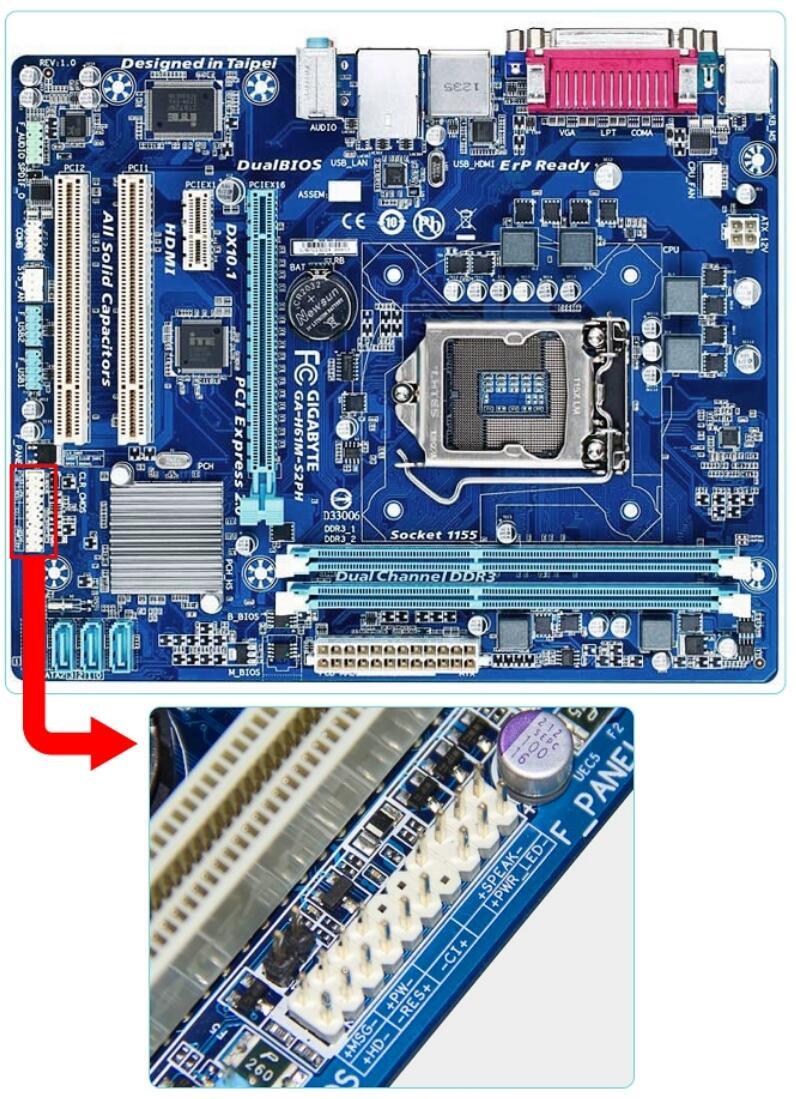
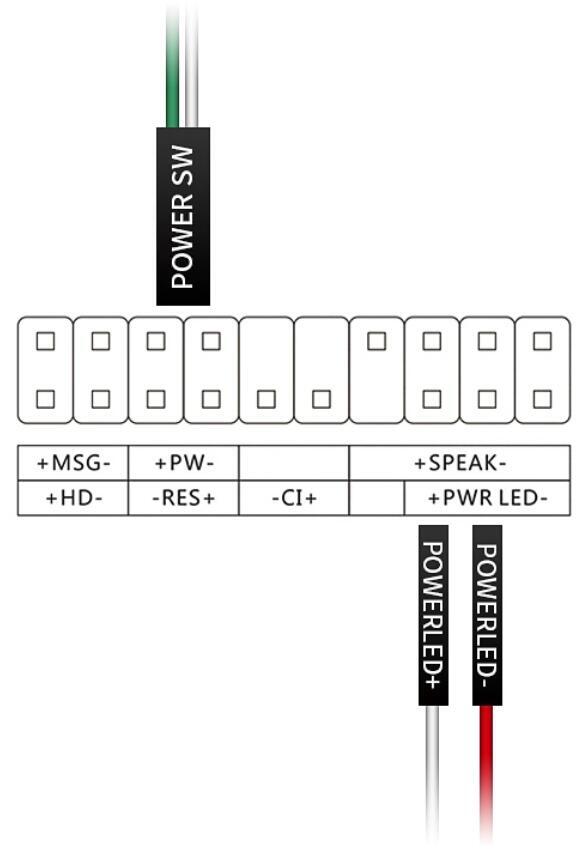
再将四根杜邦线头插入对应定义的针脚。电源按钮卖家一般会配套红白黑绿四根一组的杜邦线,接法如下图所示。其中POWER SW(也就是绿黑线)不分正负,接了就行
最后将杜邦线另一端金属压接头插入按钮的金属触片。
注意,先把按钮装在面板上,再插线。(因为先插线按钮就没法装面板上了,不过无所谓,拔掉压接头装完按钮再插上线就行了)
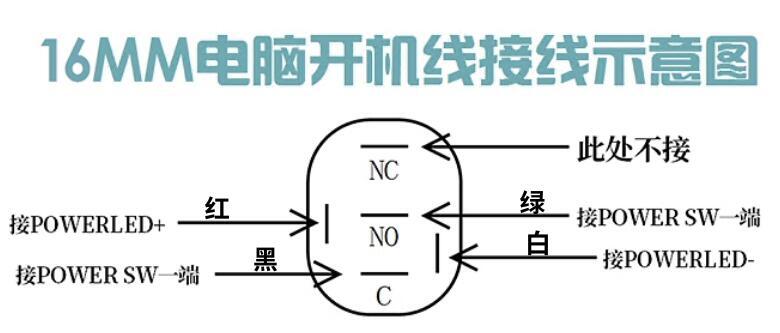
如果连接正确,通电之后按下按钮会发光,主机会开机。
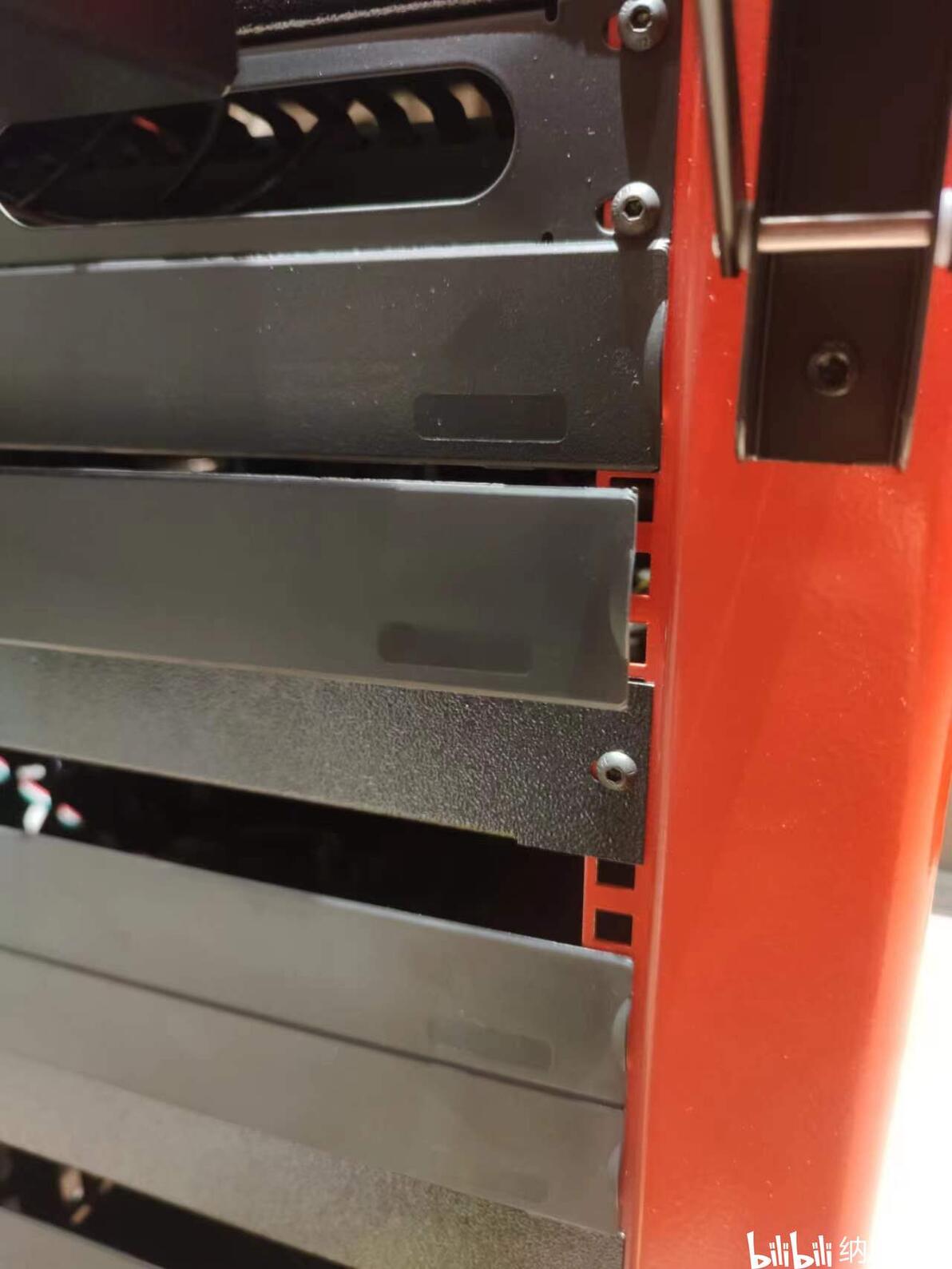
安装完成后将主机仓收入框体内,锁上面板上的螺丝,框体的两侧和后方扣入塑料挡板即可。
网络
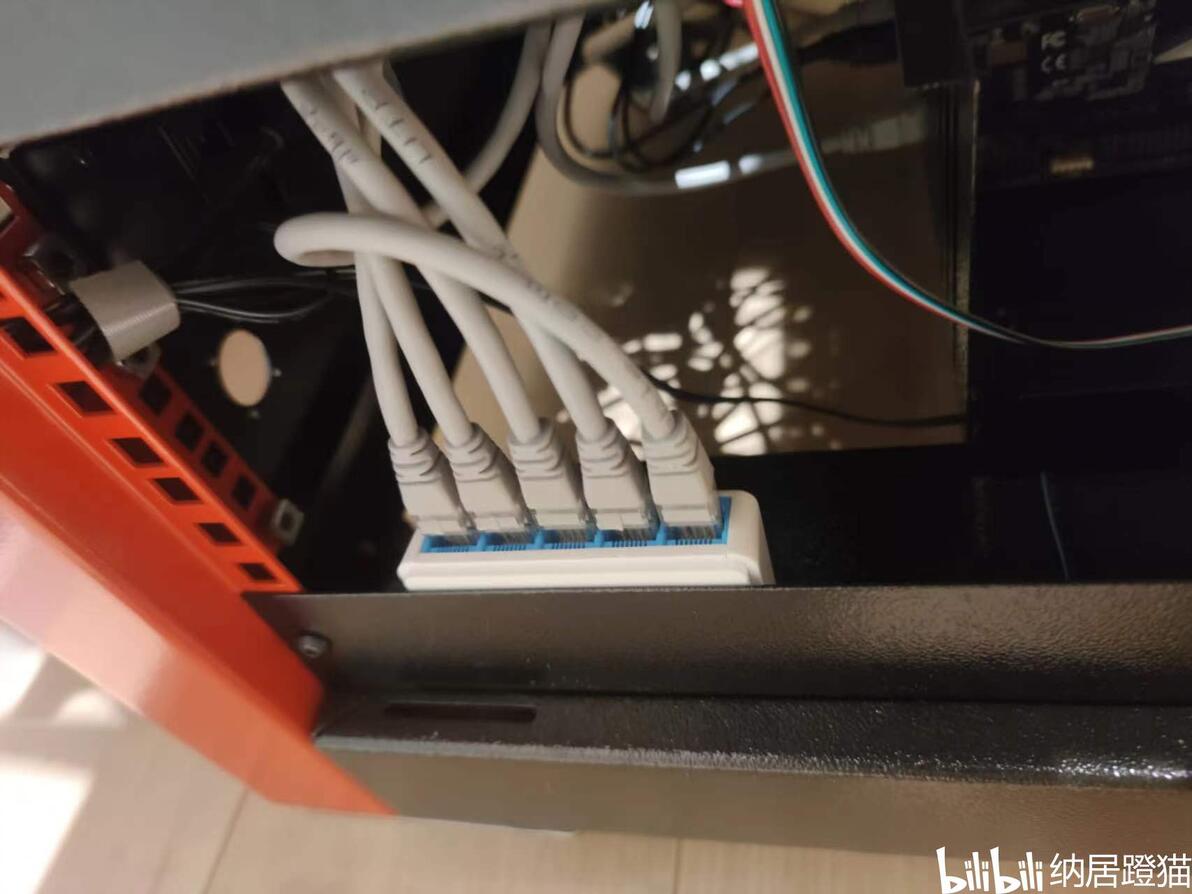
如果只是想框体内四人对战,只需将四台主机的网线都接入一个五口交换机上,并分别设置好IP和网关即可;如果想和外网玩家一起玩店内匹配,只需再将一台联网的路由器上的网线接入交换机剩下的一个网口,再自动给4台主机分配IP即可。
电源
框体支持安装19寸规格的PDU排插,这里推荐用10位5孔排插,分别接上显示器x4+主机x4+交换机的电源,如果你用8位5孔的,就会少一个插座位。接完后,将PDU的插头插在外部电源上即可通电。PDU排插线长度建议不少于2米,额定功率2000W以上
布线和调试完毕后,你可以选择购买几个19寸机架式理线架对走线进行优化整理。我随便弄了下,大致是这样
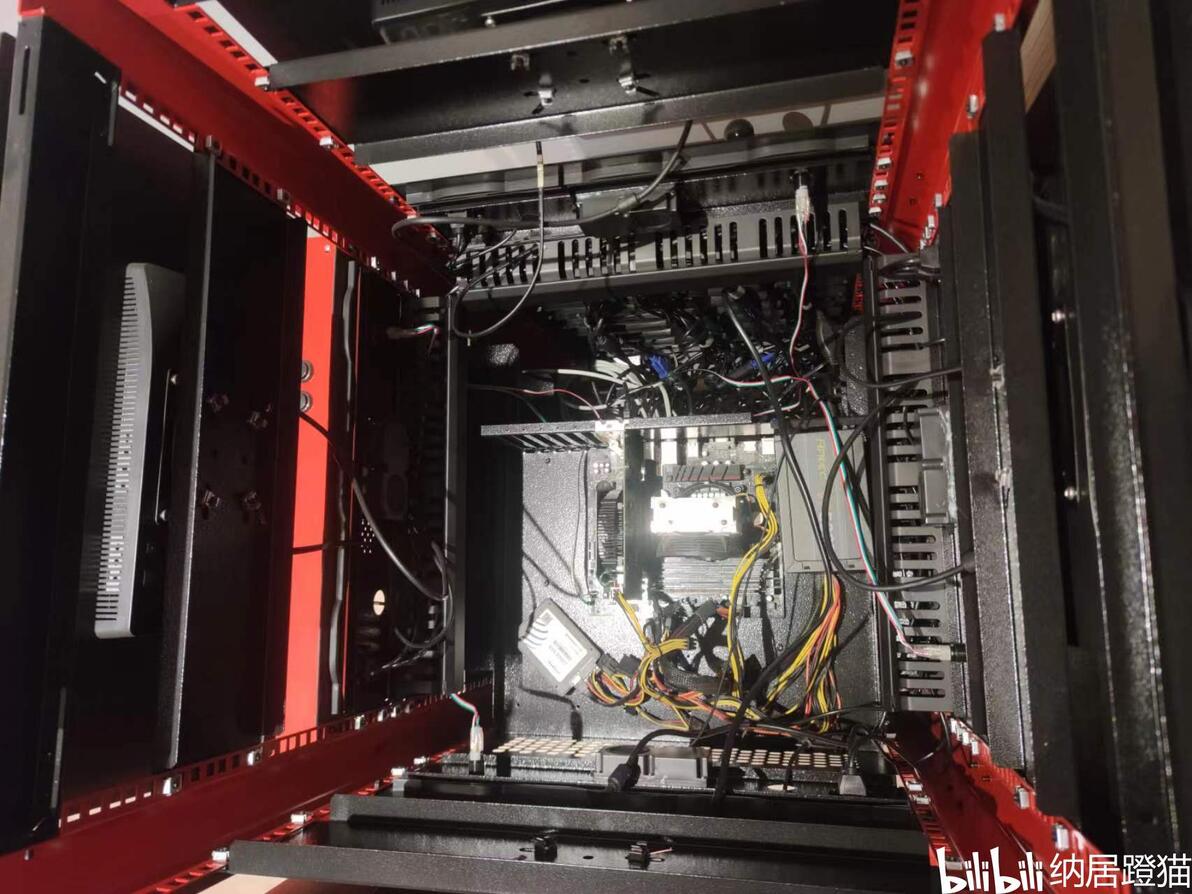
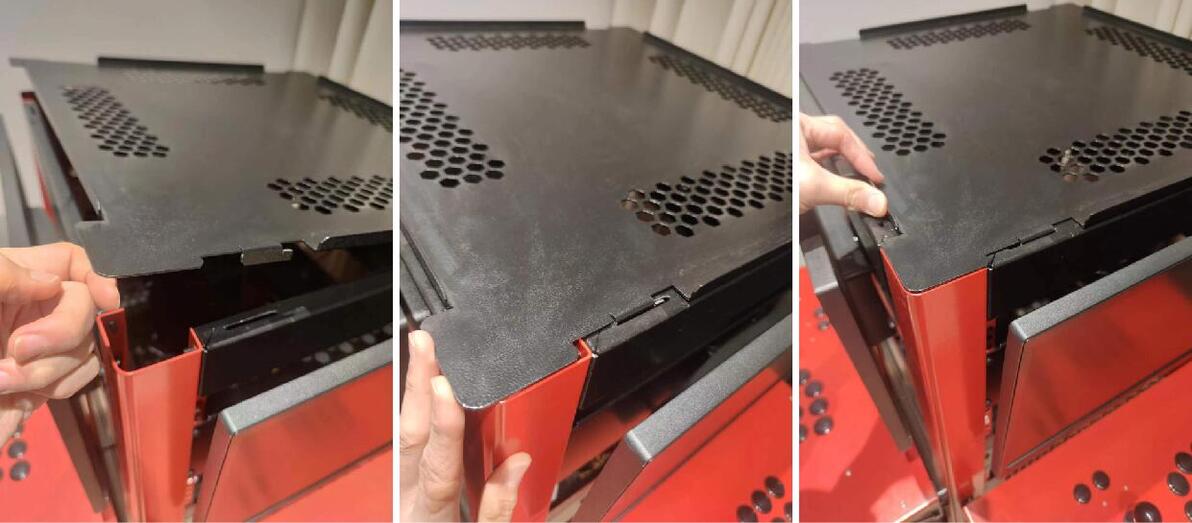
最后将顶盖扣对准顶梁的槽内推入卡住,框体封顶,大功告成了。
游戏安装及设置
到本文章发布之时,已经实现店外对战,本文只介绍单框体店内4人对战设置。其他联机模式的方法请自行探索。
由于框体在使用过程中难免出现晃动,所以不推荐机械硬盘,推荐大家使用2.5寸 SSD作为储存介质,也就是前文清单里提到的,手头紧的可以小黄鱼收四个,能用就行。4个硬盘提前安装好Windows 10最新版本,硬盘建议分区两个区,C盘100G其余给D盘。然后将游戏本体和相关补丁复制到D盘内即可,具体游戏运行方式以及LM机台的设置方法B站内有很多up做了教程,推荐观看 @光一亮 大佬的教程。
这里主要强调两个方面:
第一个是控制按键,config文件中可对照如下代码:
(待更新)
如果是使用其他转换板的,可在Tool文件夹中找到按键检测工具来测试按键编码,并将编码填入config的对应设置中
第二个是网络设置,开机后检查四台主机网线是否插在交换机上了,单框体店内多人只需要在网卡设置中配置好本机IP、网关IP、子网掩码即可。举个例子,四个主机分别为ABCD,那么可以这样:
A主机 IP:10.0.0.2 子网掩码:255.255.255.0 网关:10.0.0.1
B主机 IP:10.0.0.3 子网掩码:255.255.255.0 网关:10.0.0.1
C主机 IP:10.0.0.4 子网掩码:255.255.255.0 网关:10.0.0.1
D主机 IP:10.0.0.5 子网掩码:255.255.255.0 网关:10.0.0.1
设置完成后,主机之间应该能相互ping通,如果不通,请检查防火墙设置。
最后在每个主机游戏目录的config文件中,修改配置为各自的IP即可,Server可以运行在这四台中的任何一台主机上,假如我们是A主机运行Server,那么A主机的配置文件网卡设置部分如下:
#InterfaceName =
IpAddress = 10.0.0.2
# Card server address, can be ip or domain name (no need for http:// prefix)
Server = 10.0.0.2
同理B主机的就是
#InterfaceName =
IpAddress = 10.0.0.3
# Card server address, can be ip or domain name (no need for http:// prefix)
Server = 10.0.0.2
以此类推。注意InterfaceName行要用#注释掉,除非你明白这些参数的含义和设置规则。
(待更新)
