

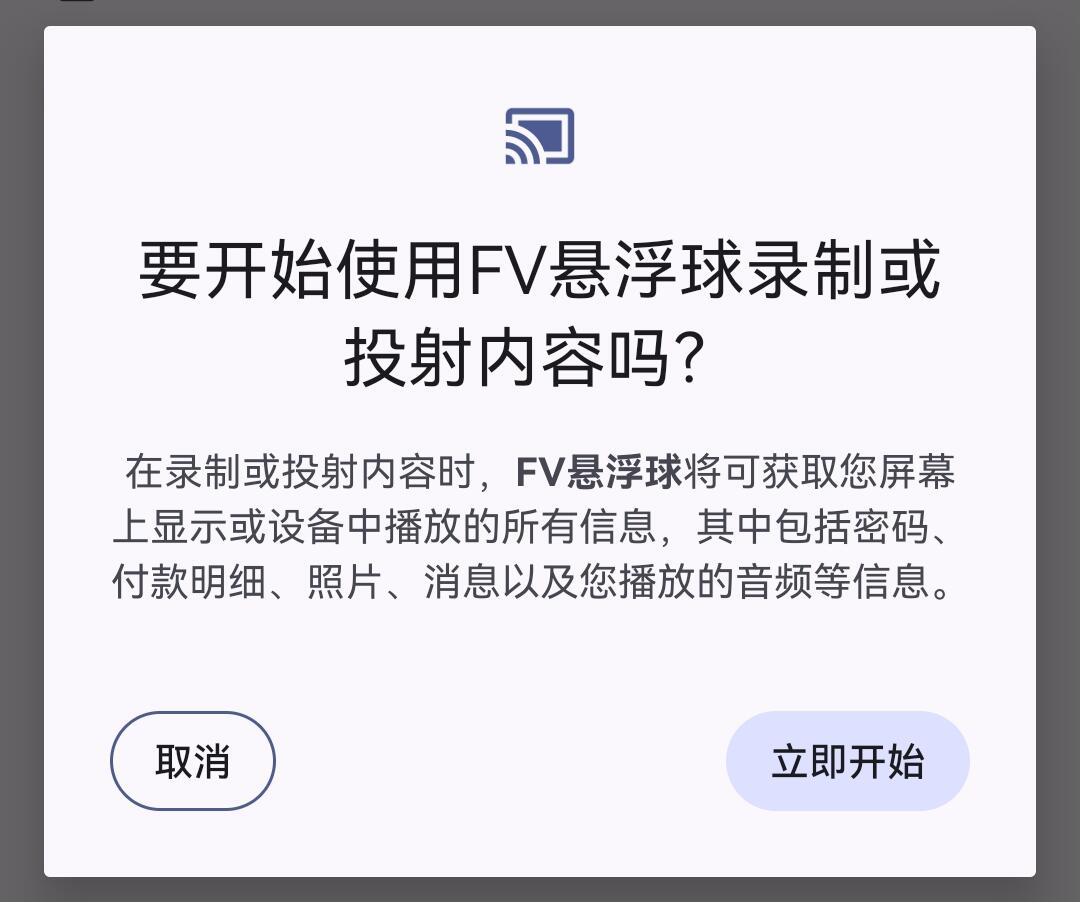
投射内容权限弹窗
我们在经常使用一些需要获取屏幕内容的应用时,媒体投影弹窗总是出现,不太方便。比如QQ的屏幕共享,MT管理器的屏幕取色,以及FV悬浮球的长截图功能等。对于我们信任的软件,可以用一些方法授予目标应用权限,不再弹窗。思路:Android 7.0 及以上用户可使用Shizuku + App Ops,为目标应用授予投影媒体(PROJECT_MEDIA)权限,本文着重介绍这种方法。已解锁BL的用户推荐使用Sui。Android 5.0-6.0 用户理论可使用 Shell 授予权限,命令如下:
appops set 包名 android:project_media allow
操作步骤:
1. 下载 Shizuku(最低支持到Android7.0)
由于2023年12月16日酷安下架了 Shizuku,所以需要前往 Google Play 下载或前往 https://github.com/RikkaApps/Shizuku/releases/latest/,点击 Assets(资产)中的 shizuku-版本号-release.apk 进行下载。如果速度很慢,可删除这个文件,然后长按资产中的安装包,复制链接地址,粘贴到 https://moeyy.cn/gh-proxy/ 进行代理下载。
2. 启动 Shizuku 服务,安装软件后,软件里有很详细的启动说明,如需帮助请到评论区交流。
3. 下载 App Ops
同样地,我们需要前往 Google Play 下载或前往 https://github.com/RikkaApps/App-Ops-issue-tracker/releases/tag/files/Assets 获取 App Ops,通常建议选择最新的版本。
4. 授权
在确保 Shizuku/Sui 服务运行后打开 App Ops,选择 Shizuku 模式继续,对于 Sui 用户,选择Shizuku 模式即可。之后点击右上角搜索按钮,输入应用名称或包名,滑到最下面,找到投影媒体并点击,改为仅在使用此应用期间允许。
常见问题:
MIUI/HyperOS 用户需要在开发者设置中开启USB调试(安全设置),否则无法授权。如果输入配对码时出现问题,需要在系统设置中找到通知与控制中心-通知显示设置,将同时样式临时切换到原生样式。
ColorOS 用户需要在开发者设置中关闭禁用权限监控。
总结:这种方法虽然看着复杂,但在不 Root 的情况下是比较简单的了。对于已 Root 用户,单次授权可以直接使用文章开头提到的命令,如果要较为全面地管理应用权限,还是建议使用文中的方法。
