目录
1/3
2/3
3/3


排版技巧丨秀米排版新手指南⑤

收录于文集
共21篇
颜色在排版中起到重要的作用。如果看到一张照片,想要获取上面颜色的话,就要用到取色功能了。
在秀米中除了快速取色,还能设置半透明颜色及渐变色,可以为自己的图文增添不一样的色彩哦!
一、秀米图片取色功能
1、如何快速在图片上取色?
当你想要使用图片上的颜色时,可以使用取色功能。
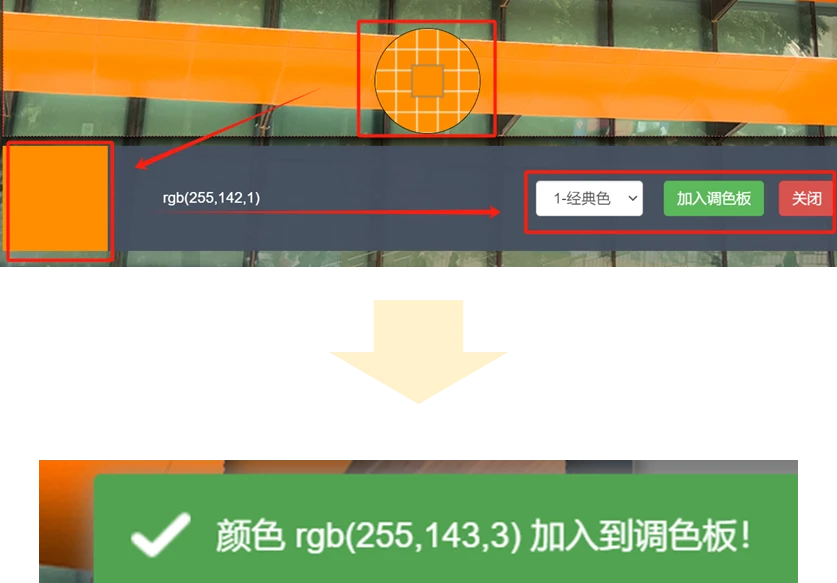
操作方法:插入一张你想要取色的图片-点击【取色】-鼠标左键选取色区(即可在底部看到相应的色卡)-点击【加入调色板】,点击关闭退出,即可储存的组别里使用该色卡。
二、秀米半透明色设置
1、如何给文字/背景添加半透明色
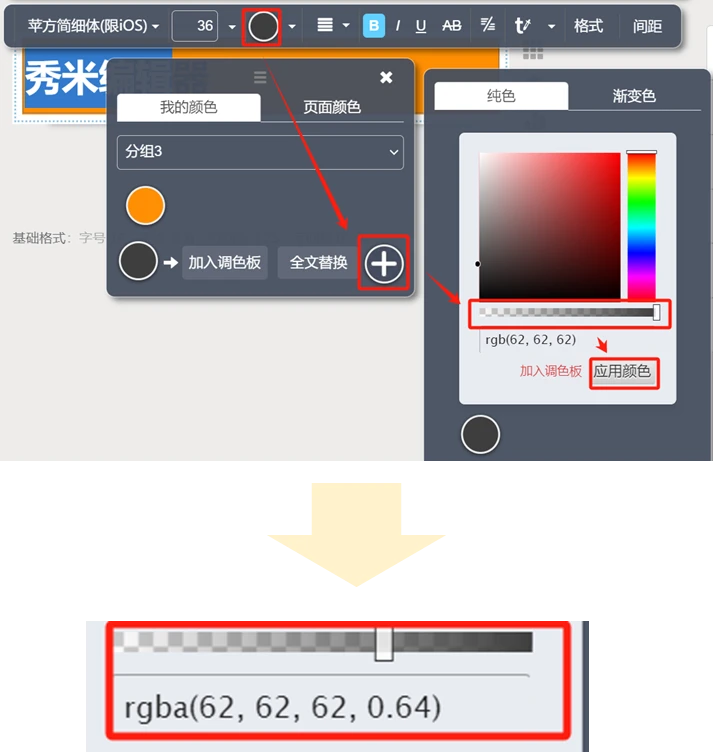
点击颜色圆圈,然后点击【+】,左右移动右边按钮,底下的rgb→rgba,即可将当前颜色设置为半透明色,右边的数值即表示透明度从0-100%。
(注:在设置背景颜色时,考虑到美观不建议使用透明色)
三、秀米渐变色设置
1、如何添加渐变色卡?
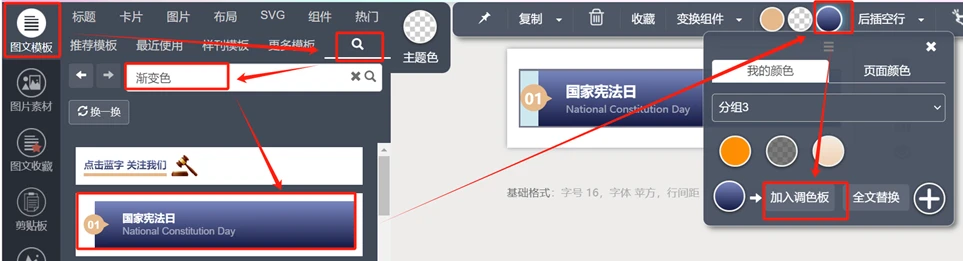
如果在原本的颜色面板中没有渐变色的话,可以在左侧【图文模板】-搜索【渐变色】-选择任意渐变色模板-全选模板-出现颜色圆圈。
选择渐变色圆圈,选择【加入调色板】即可。
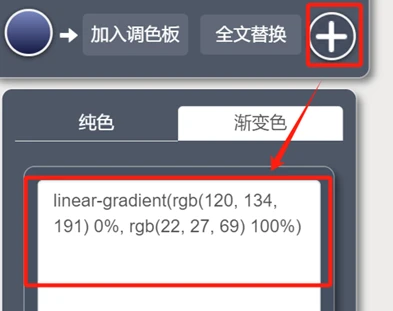
点击【+】,可以查看渐变色颜色代码。
2、如何修改渐变色颜色代码?
①渐变色代码的具体数值含义:
举例:linear-gradient(to right, #f83600 0%, #f9d423 100%)
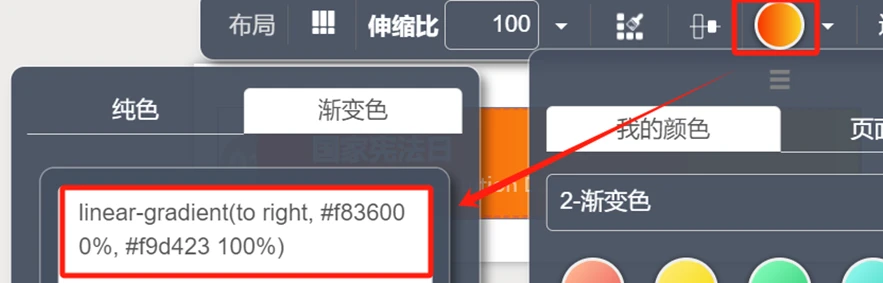
linear-gradient:表示为两种或多种颜色线性渐变,一般是固定的。
to right:表示渐变色的方向(角度),可以使用英文或是手动输入数值,在-360deg~360deg之间。
#f83600 0%:表示颜色为#f83600 ,位置在0%。
#f9d423 100%:表示颜色为#f9d423,位置在100%。
(注:一般渐变色代码中包含渐变类型、渐变色方向、色值、渐变位置几大要素。在秀米中渐变色适用于背景色、文字颜色、色块颜色。)
本文为我原创,未经授权禁止转载
cv28547419
分享至
投诉或建议
