

我是拉小登,一个会设计表格的 Excel 老师。
年底了,各种表格数据汇总求和的需求飙升。
今天的文章,教你用 SUM 函数,快速完成多工作表汇总求和,早点做完表格,下班回家陪亲人。

问题描述问题是这样的。
现在表格里,按照不同的人员,统计了「租金」「物业费」。
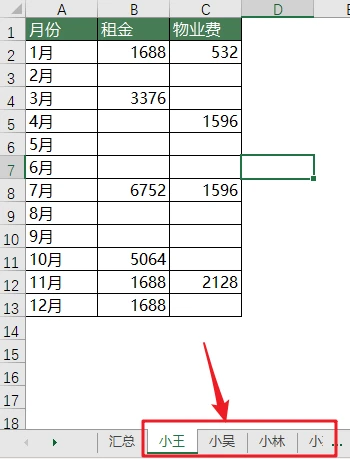
人员多,一人一个表,所以工作表也非常多。
现在要把每个表格的数据,求和汇总到「汇总」页中。
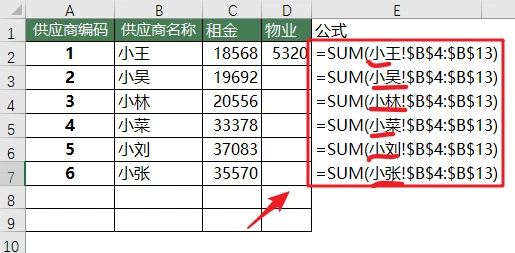
公式倒是不难,SUM 求和就可以了。
但是不同人员对应的工作表不同,公式要一行一行的改,非常的麻烦。

解决方法要解决这个问题,有一个非常关键的函数,这次一定要学会,INDIRECT 函数。
▋STEP01 效果演示
我们先来看效果,使用 SUM+INDIRECT 函数,一个公式向下拖拽,快速完成多表求和。
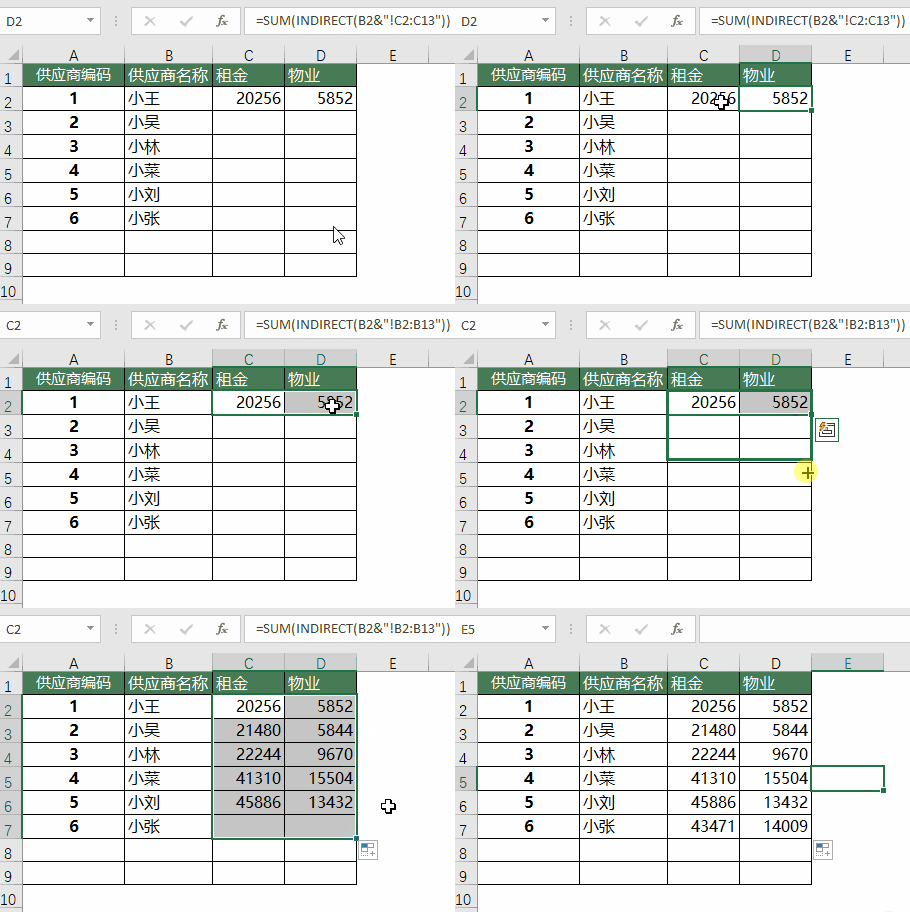
公式是这样的:
=SUM(INDIRECT(B2&"!B2:B13"))
▋STEP02 INDIRECT 函数基础
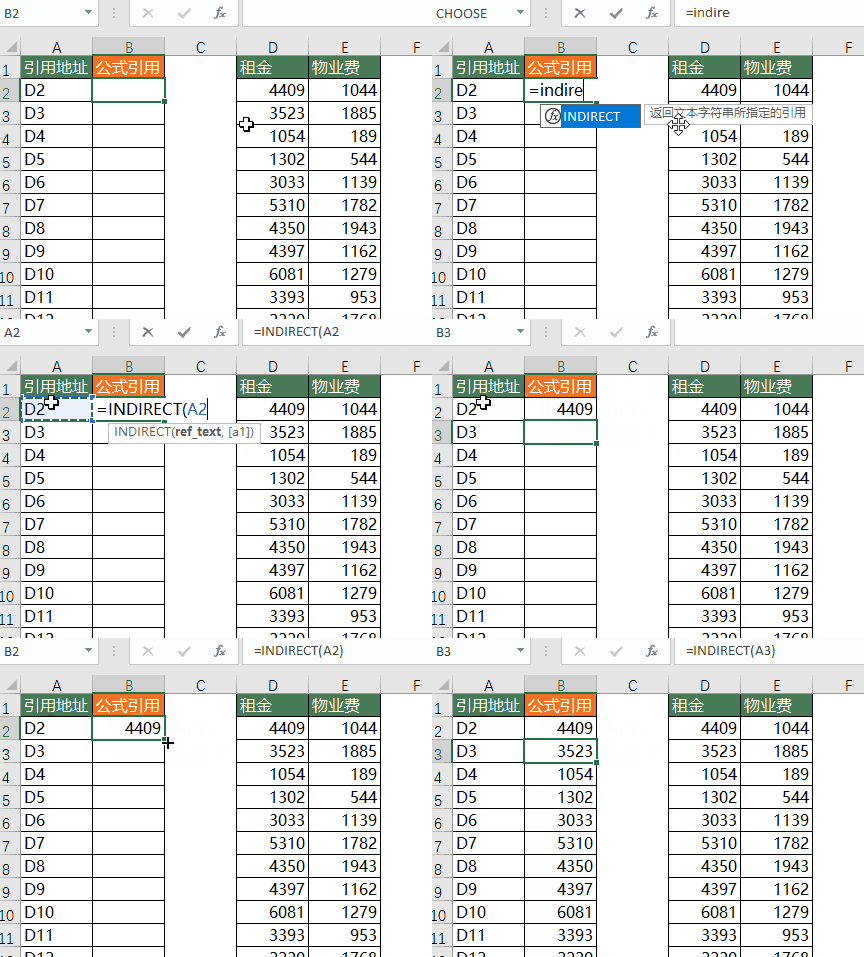
INDIRECT 函数的作用,是根据某个单元格的地址,引用对应的数据。
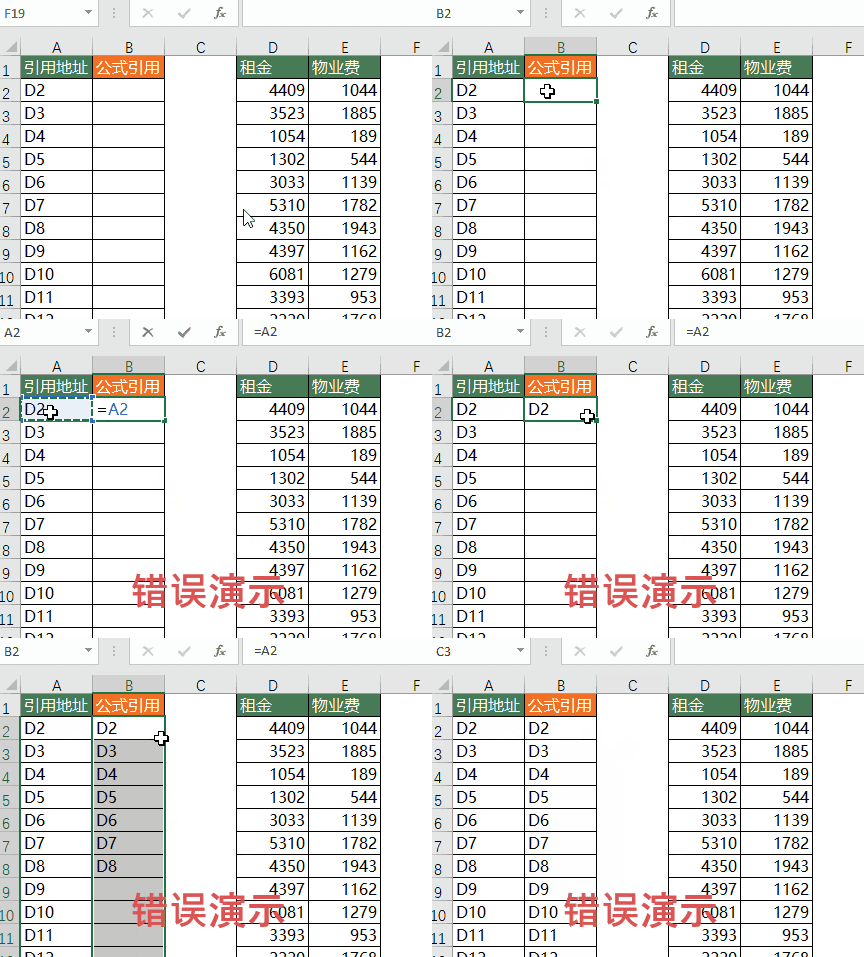
举个简单的例子,比如我们引用 D2 单元格的值,可以直接用等号去引用。
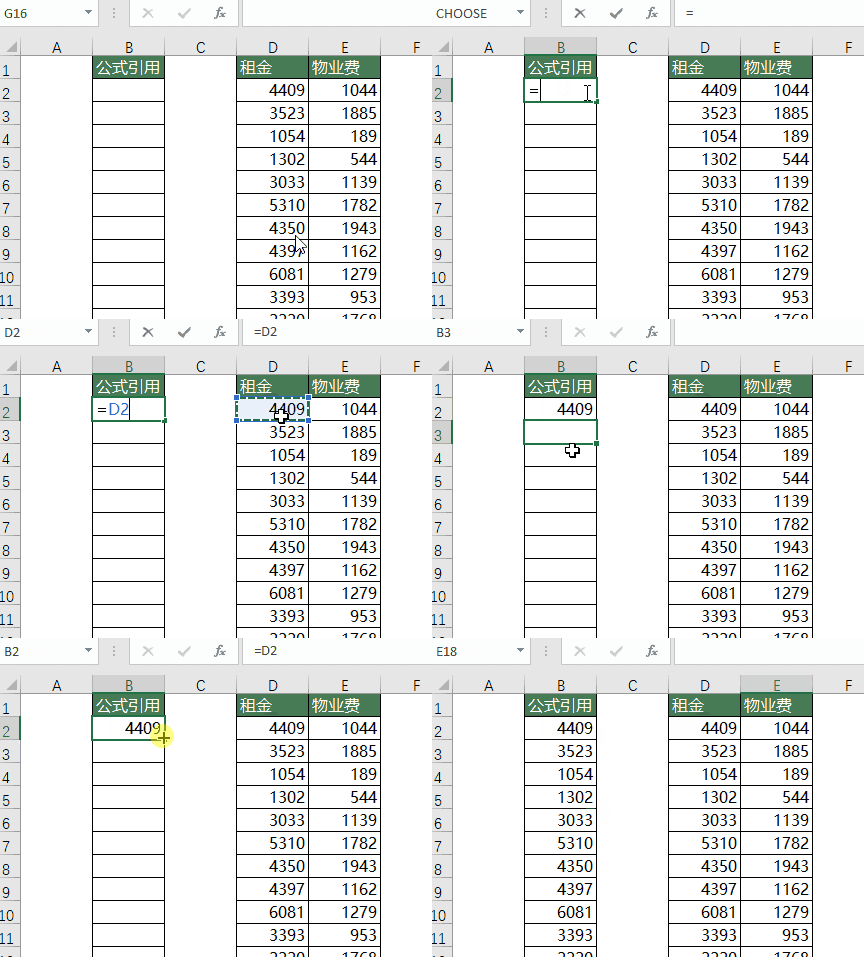
但是,如果引用地址写在了单元格里,像下面这样,就没办法用等于号引用了。
这个时候,就需要用 INDIRECT 函数来帮忙了。公式如下:
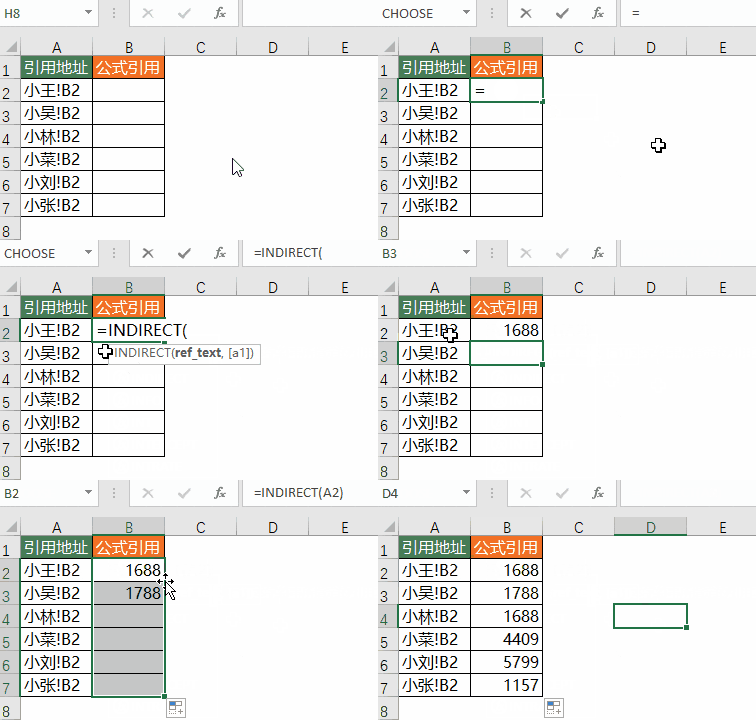
类似的,如果引用地址,包含工作表的名称,就可以通过 INDIRECT 函数,快速引用过来。
▋STEP03 SUM+INDIRECT 函数
明白了,INDIRECT 函数的用法之后,我们再来看一下前面公式。
=SUM(INDIRECT(B2&"!B2:B13"))
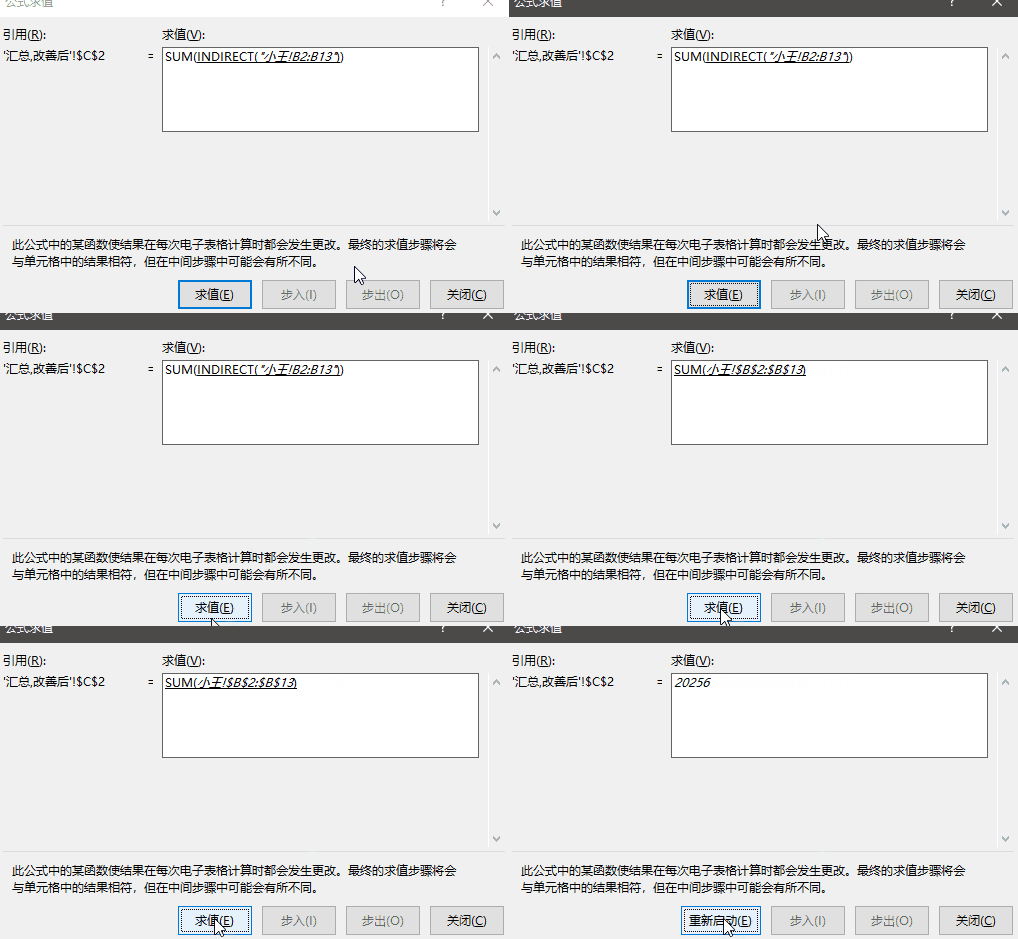
B2 单元格对应的是「小王」,所以 INDIRECT 的参数,其实就是引用「小王」工作表中的「B2:B13」单元格。
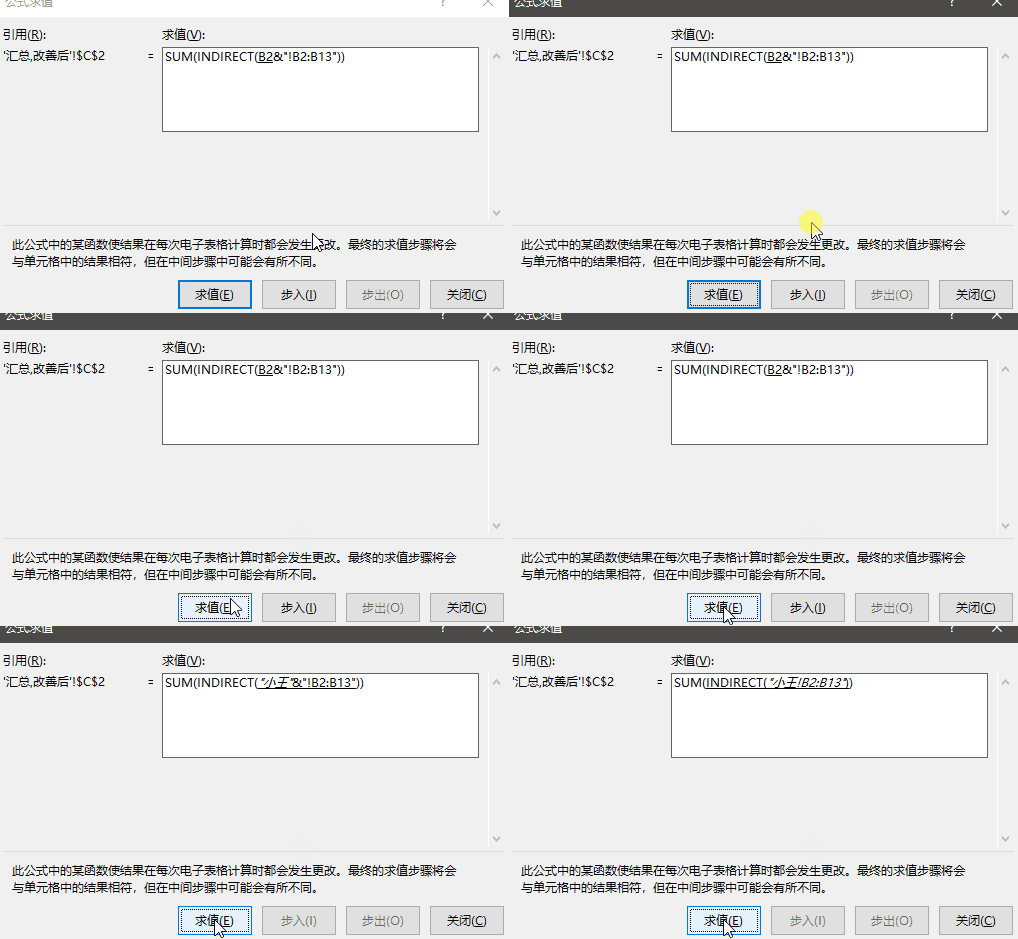
然后通过 INDIRECT 函数,把这个「小王」工作表中的「B2:B13」的数据引用过来。
再配合 SUM 函数,就可以快速的完成求和了。
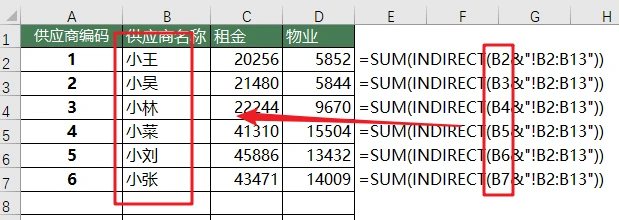
因为 C2 是单元格地址的引用,向下填充的时候,会变成 C3,C4,C5 以此类推,然后对应位置的小吴、小林、小菜等人员的数据,就被快速汇总上来了。

总结INDIRECT 函数在做跨表汇总数据的时候,是非常关键的一个环节。
但是前提的条件也不要忽略:
❶ 批量提取工作表名称,到单元格中。
❷ 每个工作表的数据结构要一致,才能批量求和。
▋考考你还是多个工作表数据汇总求和。
每个工作表是销售记录清单。
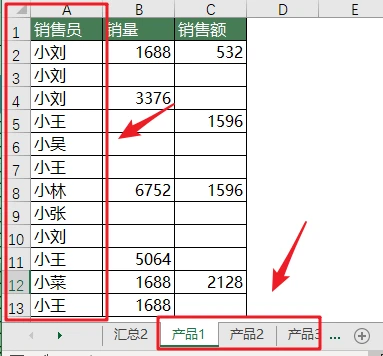
如何根据销售员的姓名,快速汇总到「汇总」页中?
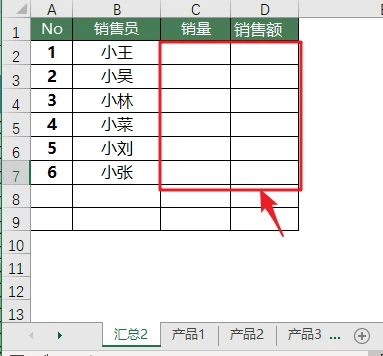
后台回复「汇总」,即可获取这个表格。
除了上面介绍的,Excel 里还有很多的函数,比如 Vlookup、Xlookup、Sumif 等等。
如果你想学习更多关于函数的知识,更多 Excel 小技巧!
那我推荐你参加秋叶《3 天 Excel 集训营》,大神带你学习表格飞速排版、数据高效整理、图表美化设计……!!和志同道合的小伙伴一起交流进步~
秋叶《3 天 Excel 集训营》
课程原价 99 元
但只要你是秋叶 Excel 的读者
现在1元就能学!!
仅需 3 天
你也可能成为 Excel 高手!
赶紧扫描图片抢课吧!!
↓↓↓

↑↑↑
优惠名额有限,先到先得!
现在报名还能免费领《81 个函数手册》!
*广告
