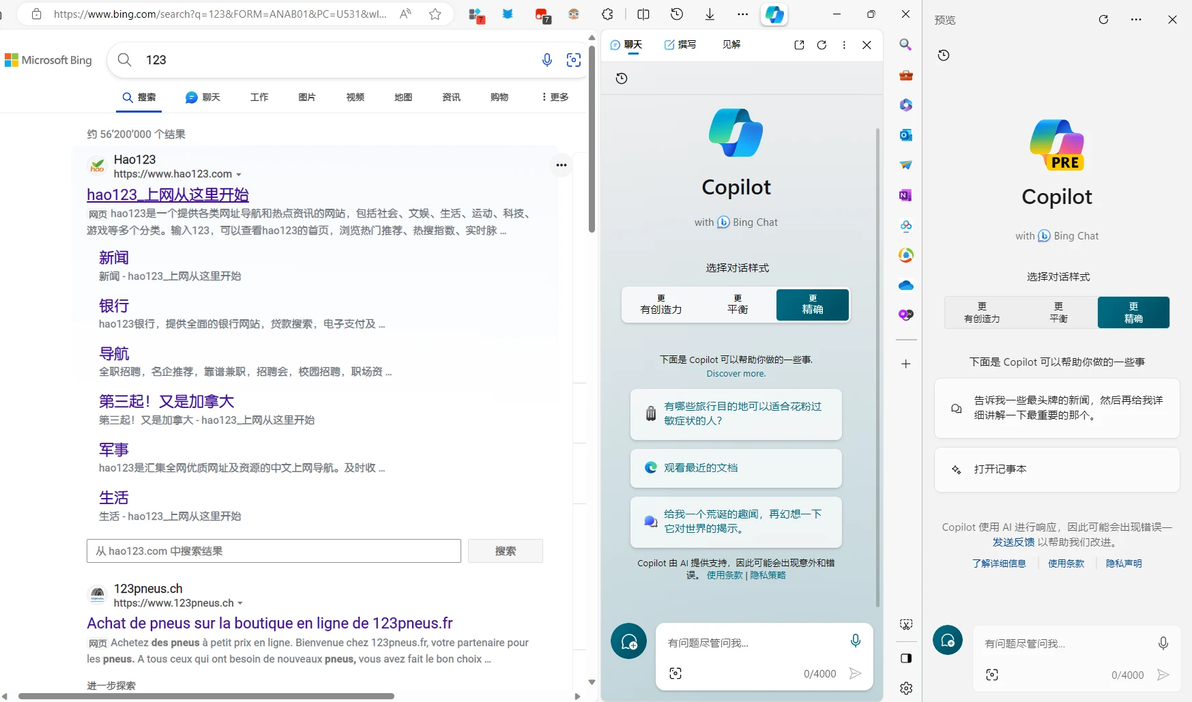


就在昨天(2023/12/12),edge的强制更新去掉了右上角的copilot图标,而且在设置里面也去掉了包括侧边栏的开关。本文的目的在于打开侧边栏开关,打开并优雅使用copilot.
1、显示侧边栏、copilot
思路:切换edge语言为英文后重启edge再切回中文即可显示copilot,
如果只是为了打开侧边栏,可以使用“Ctrl+Shift+/”打开侧边栏,或者是用“Ctrl+Shift+.”呼出copilot(就是大于号键)
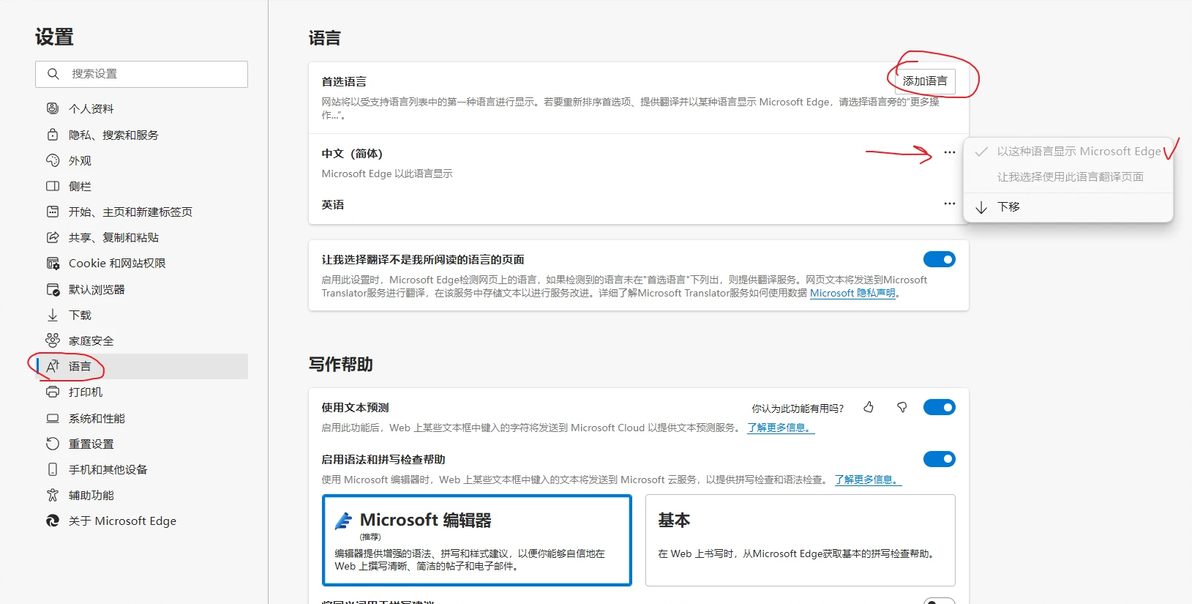
切换edge显示语言
首先在右上角的三个点···那里打开菜单栏,进入设置,左侧栏中往下走找到语言。在首选语言那里找到“添加语言”,添加英语,再在英语后边的三个点选择“以这种语言显示Microsoft Edge”。之后会提示重启edge,重启后就能显示copilot和侧边栏了。如果还还没有成功可试着在代理环境下重来。
2、关于copilot提示无法连接、连接失败的问题
经过我的反复试验发现,不管是edge中的侧边栏copilot还是最新的23h2版本windows11中的任务栏copilot,它的关于地区的选择是基于此时浏览器中必应bing.com中的地区选择来确定的,我们只需要进入bing.com ,然后将设置中的地区改为美国或英国就可以了。此时copilot不再出现无法访问、连接失败的问题。(当然要在魔法环境下使用copilot)
强制使bing留在外区
由于使用copilot需要让必应留在外区,那就需要针对必应的锁国区问题进行改造,首先是edge搜索栏中的默认引擎会导向国区必应,需要在设置里面修改,让他走通用必应而不是国区必应。设置→隐私、搜索和服务→划到最底下的地址栏和搜索→管理搜索引擎
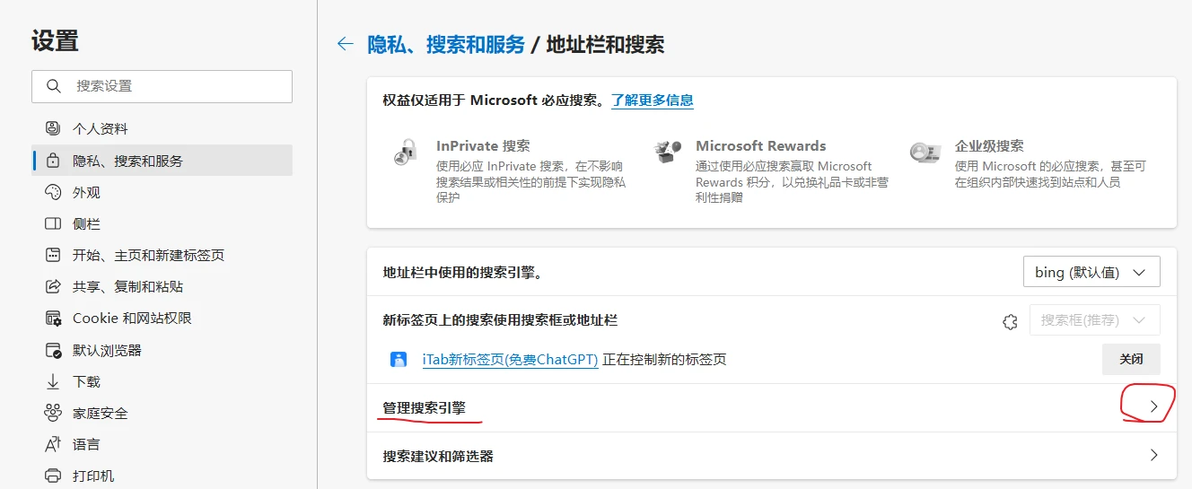
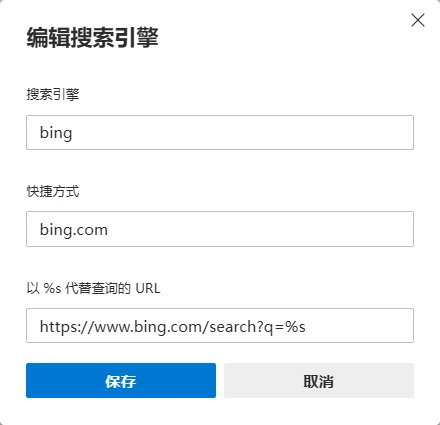
将必应搜索修改为一下样式,默认的必应无法修改可以新建一个必应再设置为默认然后再把原来的bing删了。到此,使用浏览器顶部搜索栏进行搜索之后不会随意定在国区。
修改必应默认请求头
再做了上面一步操作之后我们还需要定区,这时需要用到一个叫做Header Editor的扩展,edge下载地址:https://microsoftedge.microsoft.com/addons/detail/header-editor/afopnekiinpekooejpchnkgfffaeceko

Header Editor
下载好扩展后点击进入扩展,点击右下角的加号新建项,按图下及进行设置。
规则:^https(s?)://(.).bing\.com/(.)
头名称:x-forwarded-for
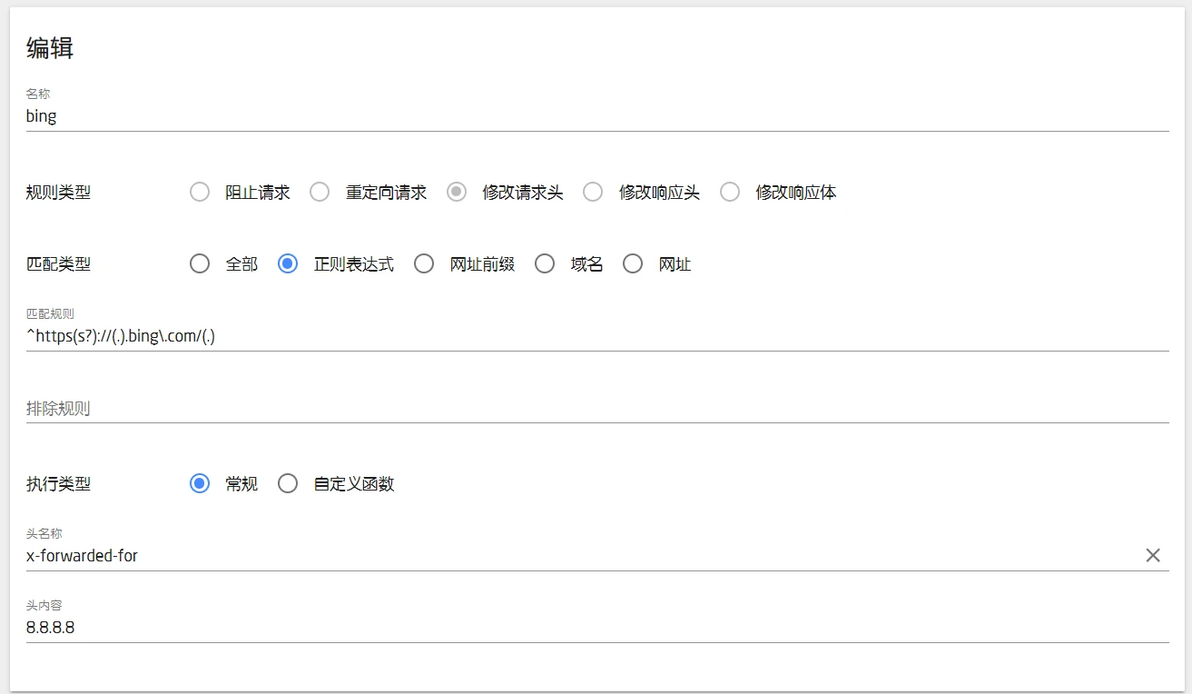
到这里你每次进入必应都会是你之前设定的地区了,当然也有可能是你的代理的地区。
在必应非国区的情况下再打开copilot就不会有连接错误的问题了。就可以愉快的使用copilot喽