
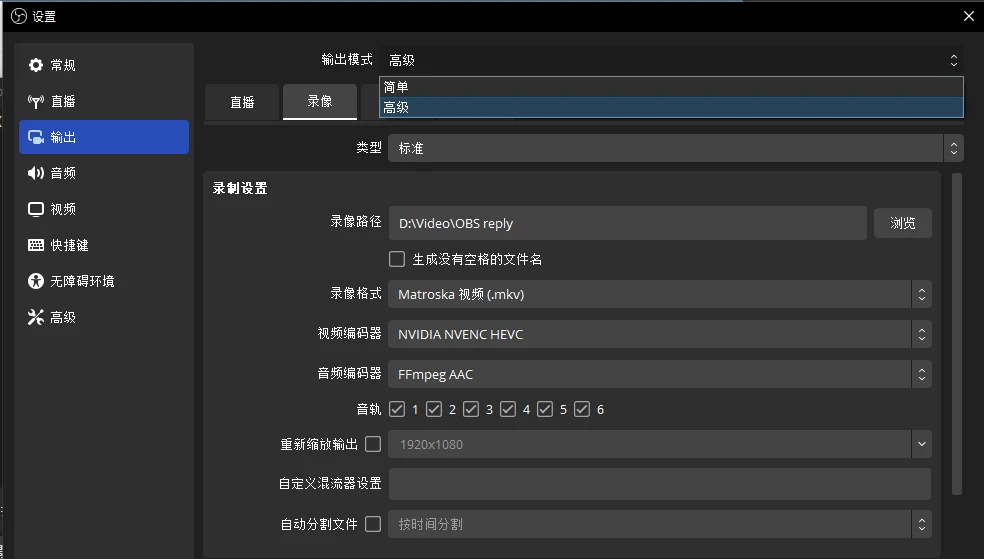
请设置为 高级
第一步,把输出模式设为 高级 ,这样允许你进行高级操作,降低局限性。
让我们开始吧!
简略
(跳过适用性较低的设置,简略描述。创建日期2024/5/14,修改日期2025/2/22,Ver 1.0.4)
高级用户参见 详细 介绍;这里适用于快速入门并立刻投入使用的。
没有提到的请保持默认设置。
注意:不再更新此文章,内容可能陈旧或存在误区。
# 录制设置
录制路径:视频保存位置
录像格式:推荐使用MKV或MP4,如果是MKV导入PR请在左上角 文件(F) -> 录像转封装 。
视频编码器:决定你的编码格式
NVENC AV1 > NVENC HEVC > NVENC H.264 | H264 AMF | QuickSync H.264(GPU)
SVT-AV1 > AOM-AV1(CPU)
x264 最低优先(CPU)
在使用cpu编码时注意cpu利用率,提高obs优先级可以有效防止录制卡顿,但请先预测你可能会使用多少cpu来编码,使用太多还调高优先级不仅不会避免卡顿,还会导致电脑卡死。
音频编码器:默认(FFmpeg AAC)
# 编码器设置
速率控制:决定用什么策略来分配码率
推荐CRF>CQP>CQVBR>VBR>ABR>CBR (视频编码器更优先)
CRF&CQP 的特点是恒定质量,质量不会因为画面复杂而变动。(CRF是根据人眼辨识度,例如高动态时降低质量,因为人眼较难分辨)
VBR&ABR&CBR 的特点是可控大小,你知道你会花多少空间在视频上。
CQ 级别:16为视觉无损,28是能接受的较差质量和较高性能。越低质量越好。
CRF:同上。
关键帧间隔:每多少秒才存储一整张图片,高的值占用更小空间并提高解码压力,低的值反之。如果你不知道该怎么设置,设为自动(0s)
CPU使用预设(x264):(Fast 快 ,Slow 好)尽可能调得更高,会有更好的质量。如果报编码过载调回上一档。
调节:选高质量。
心理视觉调整:开
详细
(创建时间2023/12/07,修改日期2025/1/21,Ver 1.1.5)
该单元已过时,上一次更新在 25/01/21
# 名词解释
录像格式:你的各种音频视频等数据需要打包成一个文件,所以需要一个封装格式。
编解码器:编码器负责把图像转化压缩(就是编码),类似于表达式(如:TTTTTT = 6个T),解码器就负责把表达式转化为图像(就是解码)。
码率:决定了视频每单位占用的空间。通常与清晰度挂钩,因为更多的空间可以表达更多的图像数据。
# 录制设置
录制路径:这是你的视频文件保存位置,推荐选择大一点的磁盘,防止中断录制。
生成没有空格的文件名:生成的文件将不带有空格,而是用_代替。(用于不支持带有空格的文件名的场景)
录像格式:这个决定了你是视频将用什么格式封装,推荐的是.mkv,理由是它什么都能装。当然考虑到你的pr不支持mkv了,在主窗口点击 文件(F) ,再点击录像转封装,拖入视频文件点转换封装即可转为pr支持的mp4;代价是文件略微变大~1mb。
视频编码器:重点!
总结:
NVENC AV1 > NVENC HEVC > NVENC H.264 | H264 AMF | QuickSync H.264
SVT-AV1 > AOM-AV1
x264 最低优先
X264 H.264 普及最大,Hevc 普及一般,AV1 不太普及。不普及的格式可能导致在某些设备无法播放(无法解码)。
x264 使用CPU进行h.264编码。在大部分情况,它的效果不如你的核显,关键是性能,如果你在录制过程中打开了高cpu占用的程序(例如大游戏),会编码过载导致录制的视频变卡顿,如果使用更低的预设则会导致编码质量不是很高,而且有时候还是会卡录制。如果你想有好的录制效果和希望cpu编码,考虑av1编码器。
NVIDIA NVENC AV1 (至少需要英伟达40系显卡)使用GPU进行av1编码。它会占用你显卡的Video Encode引擎,和游戏一般占用的3D和copy引擎是分开的,在大部分情况不会卡录制。(官方说明相较于NVENC H.264,效率提升1.45x)
NVIDIA NVENC HEVC (至少需要英伟达20系显卡)未知差异 需要更多信息
NVIDIA NVENC HEVC (已弃用) (至少需要英伟达20系显卡)使用GPU进行hevc编码。它会占用你显卡的Video Encode引擎,和游戏一般占用的3D和copy引擎是分开的,在大部分情况不会卡录制,但是如果可以进行NVIDIA NVENC AV1 则不建议选择此编码器,因为av1更有效率。(官方说明相较于NVENC H.264,效率提升1.15x)此编码器是31.0版本以前的产物,即将删除
NVIDIA NVENC H.264 (至少需要英伟达显卡)使用GPU进行h.264编码。它会占用你显卡的Video Encode引擎,和游戏一般占用的3D和copy引擎是分开的,在大部分情况不会卡录制,但是如果可以进行NVIDIA NVENC HEVC 则不建议选择此编码器,因为hevc更有效率。
AOM-AV1 使用CPU进行aom-av1编码,需要强劲的cpu,否则编码质量不高,由此可得需要大量cpu,cpu使用量跌宕不平,由画面复杂度决定,并且和x264一样容易卡录制(如果你的cpu满载),所以推荐的是:后期使用ffmpeg压缩,代码ffmpeg -i %1 -c:v libsvtav1 -crf 40 -bf 4 -preset 5 -g 240 ".\%~n1_Sav1.mp4"这个压缩效率高得多,不卡视频,缺点是速度慢。
SVT-AV1 使用CPU进行svt-av1编码,需要强劲的cpu,否则编码质量不高,由此可得需要大量cpu,cpu使用量跌宕不平,由画面复杂度决定,并且和x264一样容易卡录制(如果你的cpu满载),所以推荐的是:后期使用ffmpeg压缩,代码ffmpeg -i %1 -c:v libsvtav1 -crf 40 -bf 4 -preset 5 -g 240 ".\%~n1_Sav1.mp4"这个压缩效率高得多,不卡视频,缺点是速度慢。对于aom-av1,它的效率更高。
H264 AMF (至少需要AMD显卡)使用GPU进行h.264编码。
QuickSync H.264 (至少需要Intel显卡)使用GPU进行h.264编码。 如果你有核显,又有独显,用核显进行硬编码或许是一个不错的选择,因为这样就不会和游戏或其他大程序争夺资源。(前提是大程序不使用核显)
在使用cpu编码时注意cpu利用率,提高obs优先级可以有效防止录制卡顿,但请先预测你可能会使用多少cpu来编码,使用太多还调高优先级不仅不会避免卡顿,还会导致电脑卡死。
提高优先级有益于录制的画面不卡顿(如果因为录制而导致游戏卡顿等,录制到的游戏仍然是卡顿的)
降低优先级有益于前台程序不卡顿(注意在某些情况obs可能像卡死了一样,例如加载游戏时占满cpu)
音频编码器:默认(FFmpeg AAC)
音轨:决定了将会保存哪些音轨,即使有些音轨是空的也会保存。搭配混音器设置。默认所有音源都映射到了所有音轨上,每个音轨都混合了所有音源。
重新缩放输出:将会缩放到指定分辨率。
自定义混流器设置:自定义混流器设置。
自动分割文件:会每隔自定义设置就截断视频并新创建视频文件,也可手动分割。
# 编码器设置
速率控制:决定用什么策略来分配码率(有一些是某些视频编码器没有的,而有些质量更好)
推荐CRF>CQP>CQVBR>VBR>ABR>CBR(视频编码器更优先)
CBR 固定每秒码率,每秒都会尽量分配一致的码率,不推荐在录制时使用这个,原因是在复杂的环境会导致画面模糊,简单的环境会导致浪费磁盘空间。推荐12000kbps(1080p)。码率:8192kbps=8.192mbps=1mb/s
ABR 固定平均码率,会尽量把平均码率稳定到一定的值,它只是预测,不太能保证稳定到了,一般,它会在复杂的环境给多码率,简单的环境给少码率,而且会因为当前平均码率来做质量偏移。码率:8192kbps=8.192mbps=1mb/s
VBR 可变码率,尽量让每秒的码率不超过目标码率而且在简单环境给少一些码率,仍然,在复杂度超过负荷的环境下,它还是会糊,建议12000kbps(1080p),调高一点目标码率就可以解决问题,但是会产生新问题,你还是会增加磁盘开销。码率:目标码率,8192kbps=8.192mbps=1mb/s最大码率:码率不会超过这个值,但实际上码率只会最高高于目标码率大约20%,所以此项设再高也没用。
QP 固定每帧cq,cq难理解,说成画质就好理解了,一般,CQ级别增减6会导致视频大小增加1倍或减少一半,推荐在18-28,18的画质看起来就无损了,设为0代表无损编码。它不会管每秒到底花了多少磁盘空间,而是注意画质的好坏,28是普遍能接受的最低值。如果你可以使用CRF,就不要使用CQP。CQ 级别:CQ 级别。
无损 无损编码,但是CQP 0 似乎兼容性更高,
CRF 更人性化的CQP,在高动态画面降低CQ级别来节省磁盘空间(因为高动态画面人眼难以捕捉细节,更高的画质可能作用不大,浪费磁盘空间),而低动态画面则会增加CQ级别来提高细节保留(因为低动态画面人眼将聚焦细节,更低的画质会令人厌烦,并且低动态画面即使保留细节也不会增加太多磁盘占用)CRF:你可以理解为目标CQ级别。
CQVBR 从网络论坛中得知对于CQ效果不佳,产生更多DCT 块造成的撕裂。对于QP,它还可以调整最大码率。需要更多信息
关键帧间隔:每多少秒才存储一整张图片,高的值可以在低动态画面降低码率消耗,代价是播放时需要强劲的解码器(假如设为10s,你放pr里可能会卡的离谱,因为需要计算最多10秒的画面才能输出现在的画面),低的值可以在低配置设备上更流畅的播放和编辑,代价是磁盘占用。最高设为10,推荐2-8。如果你不知道该怎么设置,设为自动(0s)
CPU使用预设(x264):,更上面的占用更低的cpu和带来更低的编码质量,反之则反,不过受限于边际效应,更下面的预设不一定能带来立竿见影的效果,比如你设为placebo,跟veryslow对比,质量提升大约1%,但是需要多100%的cpu性能。根据你的cpu使用率来选择,最好总利用率不大于70%。为了编码顺利,你可以把obs的优先级提高(见前文)。
预设:和上述大差不差,有时候是用显卡罢了。
配置(Profile):
配置:main10有更高压缩效率。
调节:选高质量 (high),提高编码质量。high相对baseline提高约31%的NVE核心利用。
最大B帧:最多B帧数量
前向考虑:开启动态b帧,只需要足够多的b帧就可以完善画面,关闭则总为最大。测试时发现提高了0%的NVE核心利用。
心理视觉调整:开。测试时发现提高了0%的NVE核心利用。
二次编码:能选多高选多高,但是预设更优先增加。启用多次编码时,略微提高编码质量,在全分辨率下,NVE核心大约相对单次编码提高17%的占用。
微调(Tune):
film 电影、真人类型。
animation 动画。
grain 需要保留大量的grain时用。
stillimage 静态图像编码时使用。
psnr 为提高psnr做了优化的参数。
ssim 为提高ssim做了优化的参数。
fastdecode 可以快速解码的参数。
zerolatency 零延迟,用在需要非常低的延迟的情况下,比如电视电话会议的编码。
x264选项(用空格分割):高级选项,可自定义x264参数。https://ffmpeg.org/
自定义编码器选项:来自NVENC HEVC,请查阅https://obsproject.com/kb/advanced-nvenc-options
FFmpeg 选项:高级选项,可自定义FFmpeg参数。https://ffmpeg.org/
常见问题
(占位符。创建时间2024/6/29,修改日期2024/6/29,Ver -)
]] Issue
= reply
引用内容
(创建时间2024/7/12,修改日期2025/1/21,Ver 1.0.2)
注意:因为各种原因,有些引用并未列出,例如因为修改过多已经与原文不大相干。
微调(Tune):· film 电影、真人类型。
· animation 动画。
· grain 需要保留大量的grain时用。
· stillimage 静态图像编码时使用。
· psnr 为提高psnr做了优化的参数。
· ssim 为提高ssim做了优化的参数。
· fastdecode 可以快速解码的参数。
· zerolatency 零延迟,用在需要非常低的延迟的情况下,比如电视电话会议的编码。
未经修改的引用。 https://www.cnblogs.com/poissonnotes/p/6904728.html
· NVIDIA NVENC AV1 (至少需要英伟达40系显卡)(官方说明相较于NVENC H.264,效率提升1.45x)
· NVIDIA NVENC HEVC (至少需要英伟达20系显卡)(官方说明相较于NVENC H.264,效率提升1.15x)
· NVIDIA NVENC H.264 (至少需要英伟达显卡)
https://www.nvidia.cn/geforce/guides/broadcasting-guide/
CQVBR 从网络论坛中得知对于CQ效果不佳,产生更多DCT 块造成的撕裂。
https://www.digitalfaq.com/archives/avisynth/1910-cq-vs-cqvbr.html
by wawdili
以上文章由up主经验得出,小部分段落来自网络,如有错误请指出,将会更正。
你或许发现了某些项没有解释或者解释不全,因为它可能不是特别重要或者我不知道,以后完善。
转载:在条件的前提下允许,必须在明显处标注可以跳转到本篇文章的有效超链接,除非转载内容是文章中没有被修改过的引用内容,这类内容继承原本权限。
