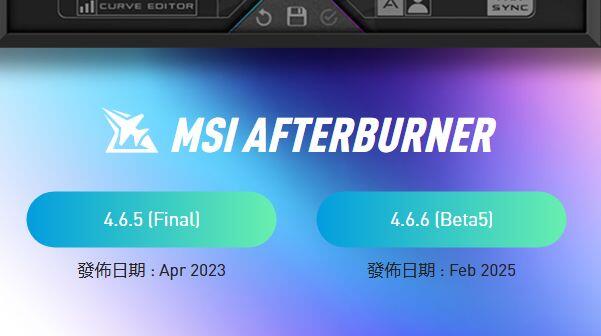

①前半:微星小飞机使用教程
②中间:常用和实用软件官网
③后半:减少AU顿卡感一些方法
④最后:检测电脑稳定性软件
提高Edge多线程下载速度 (倒吸就关)
Edge浏览器地址栏 输:edge://flags
Chrome :chrome://flags

Parallel downloading:Enabled
(还不行就用迅雷下载/IDM/...)
不要直接复制粘贴,多出后缀会打不开
(选中链接 右键点 “转到...”)
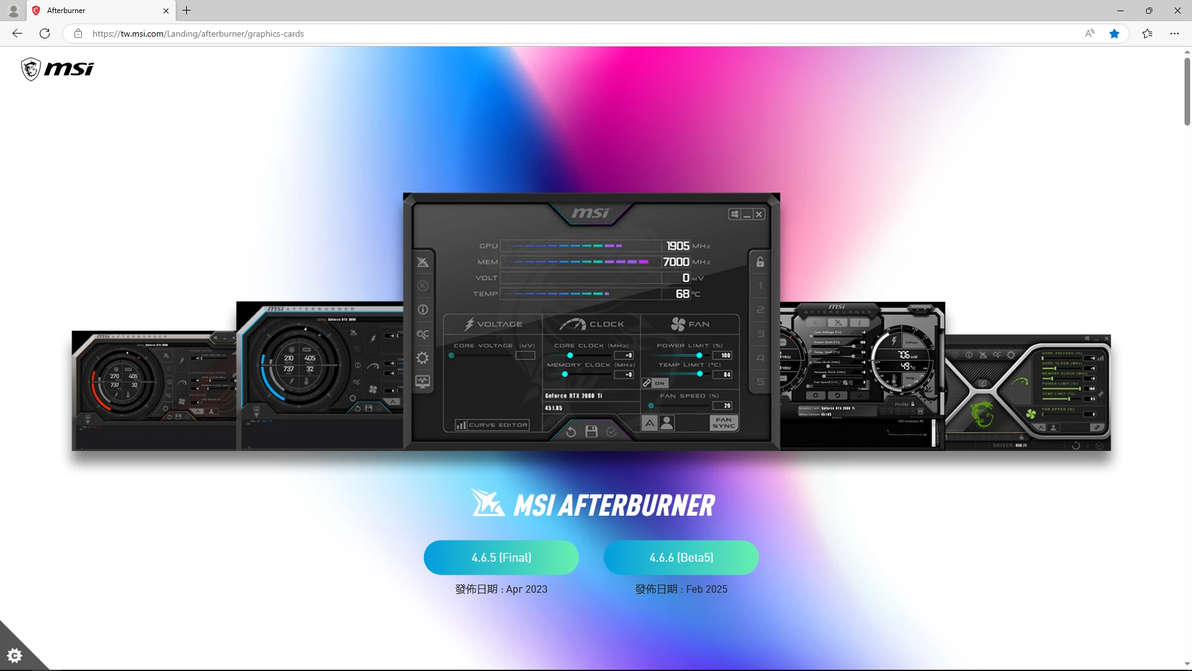
MSI Afterburner(官网链接)
www.msi.com/Landing/afterburner/graphics-cards
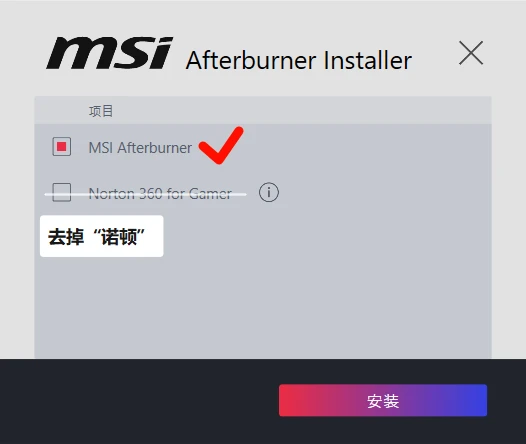
微星小飞机安装时显示:
■ MSI Afterbumer
□ Norton 360 for Gamer
(去掉“诺顿”)
解压软件:Bandizip
www.bandisoft.com/bandizip/
最后的无广免费正版6.29老版本:
www.52pojie.cn/thread-1609663-1-1.html
微星小飞机安装详细步骤
打开zip文件→解压→双击.exe安装包
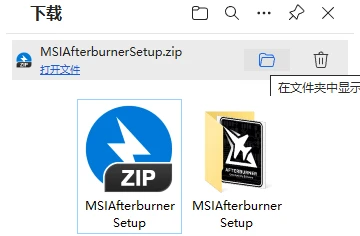
软件安装文件夹名字 不能带中文
Afterburner安装教程一图流

Afterburner设置
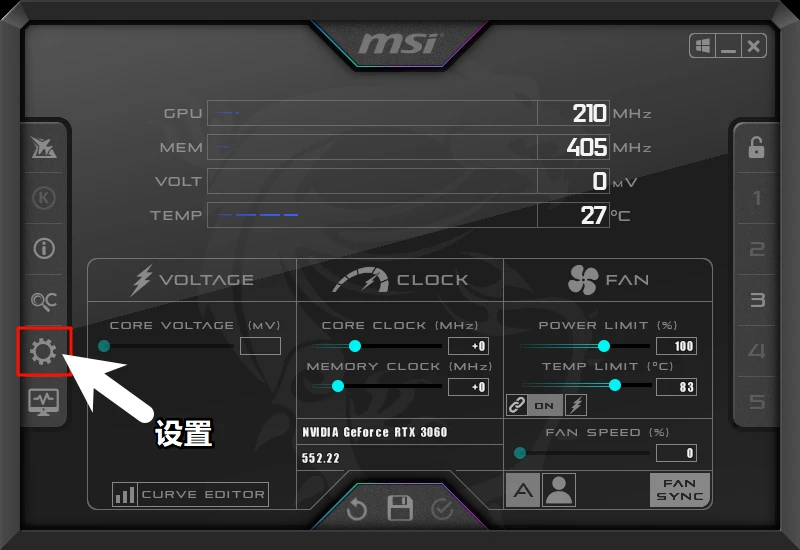
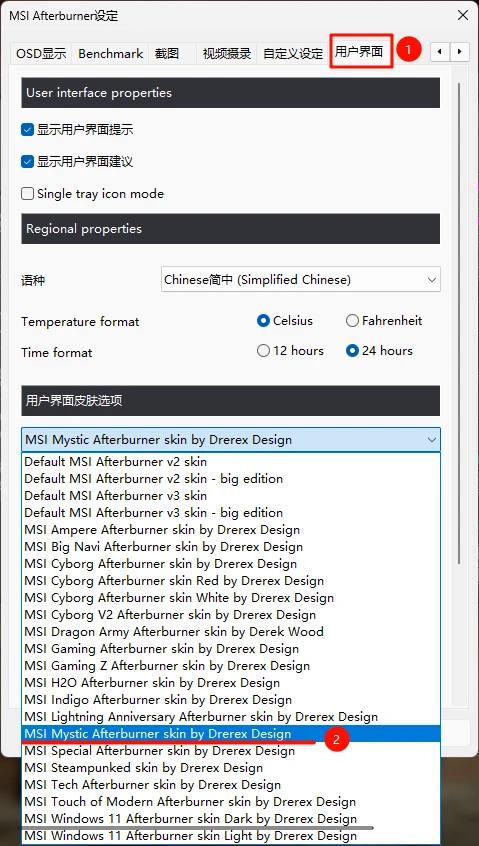
设置,用户界面(改成实用界面)
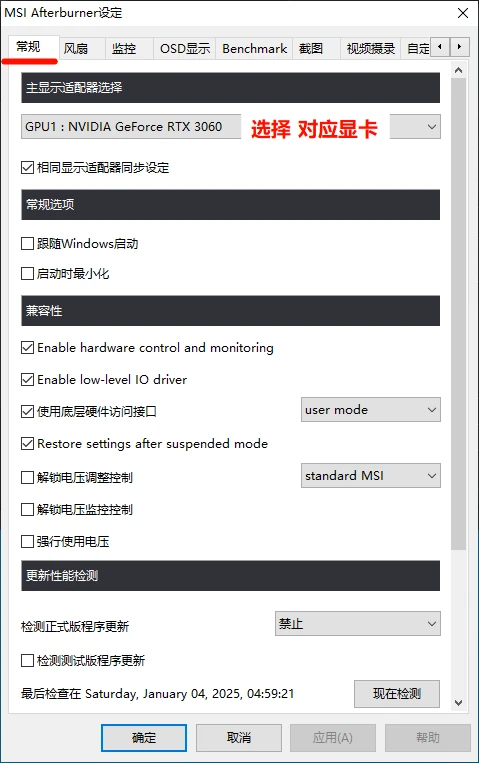
点“齿轮” 打开设置,选择对应显卡(独显)
带核显的CPU,如果显示的独显是GPU2
监控 选GPU2温度/GPU2使用率/GPU2...
(这里是在BIOS禁用了核显,故只有独显)
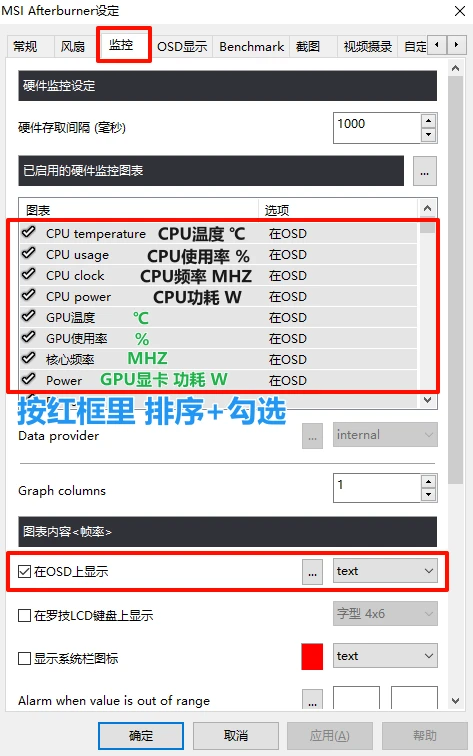
监控,红框中的8项勾选“在OSD上显示”
(按住鼠标左键+上下滚轮放置排序)
并按下图排序:如图所示依次找到排序
(禁用了核显,故GPU不显示1或2数字)
(有核显,看上图独显* 下图选GPU*..)
往下找到:帧率
Frametime:帧生成时间
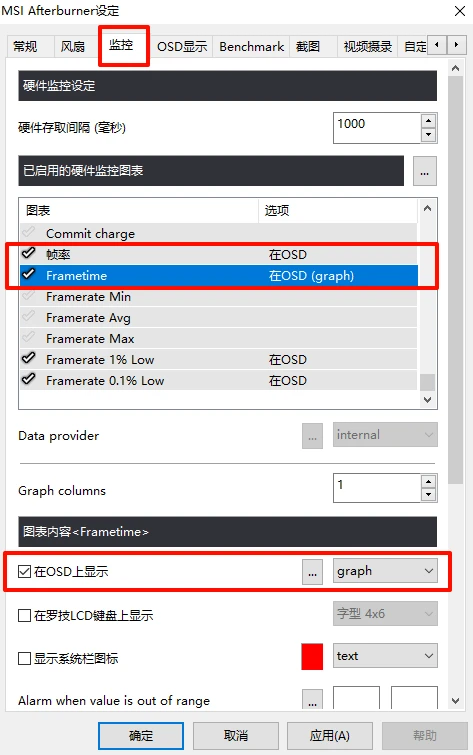
上述10项,去掉CPU显卡功耗
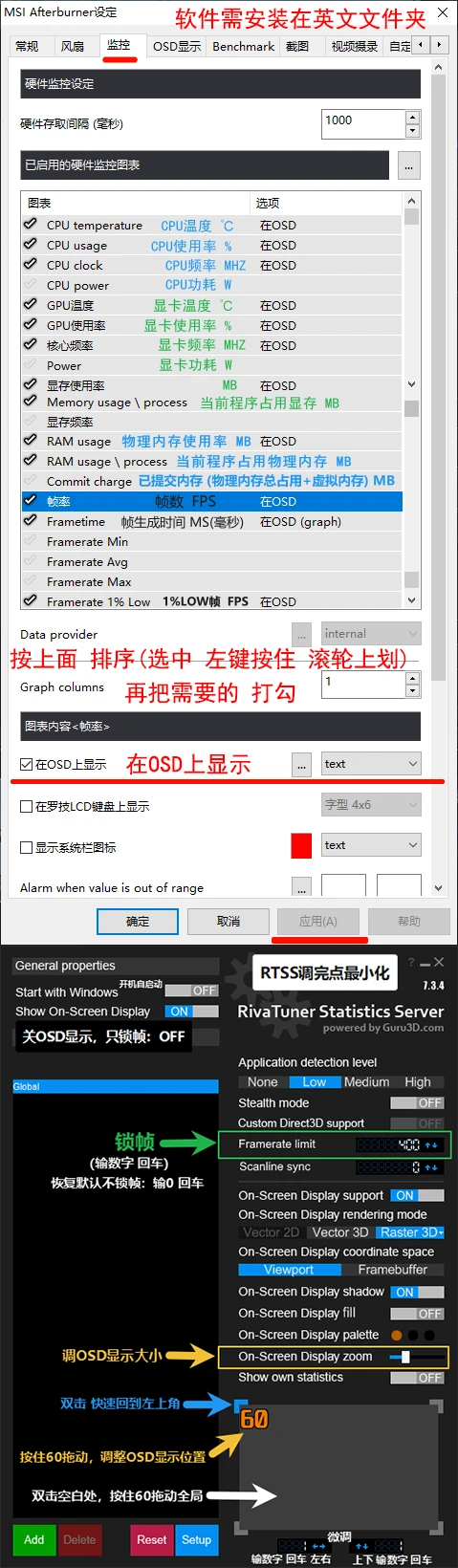
微星小飞机一图流设置
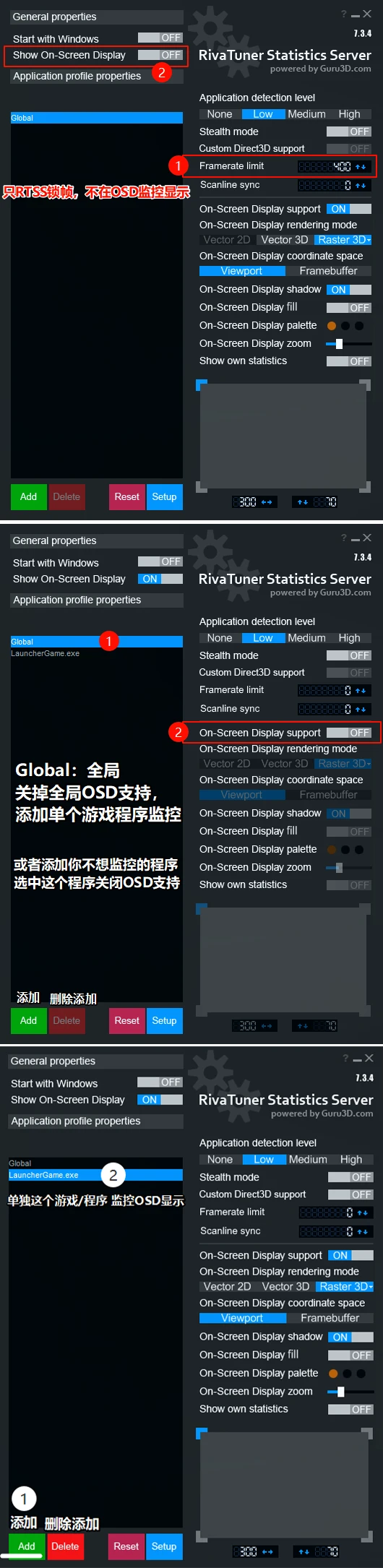
RTSS设置单个游戏/程序 监控数据
(只操作 OSD:OFF=不显示监控)
微星小飞机OSD竖版设置:
CPU temperature(温度)→型号
使用率→CPU usage
频率→CPU clock
功耗→CPU power
GPU温度→型号
GPU使用率→GPU usage
核心频率→GPU clock
Power→GPU power
帧率→FPS
Framerate 1% Low→1%L
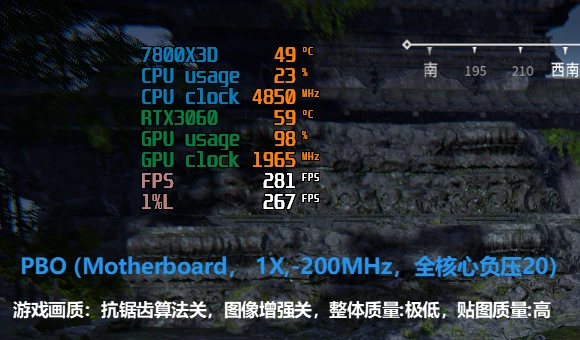
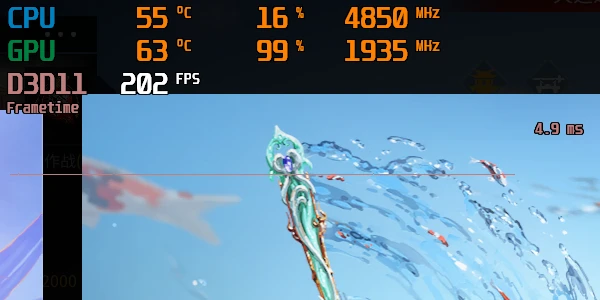
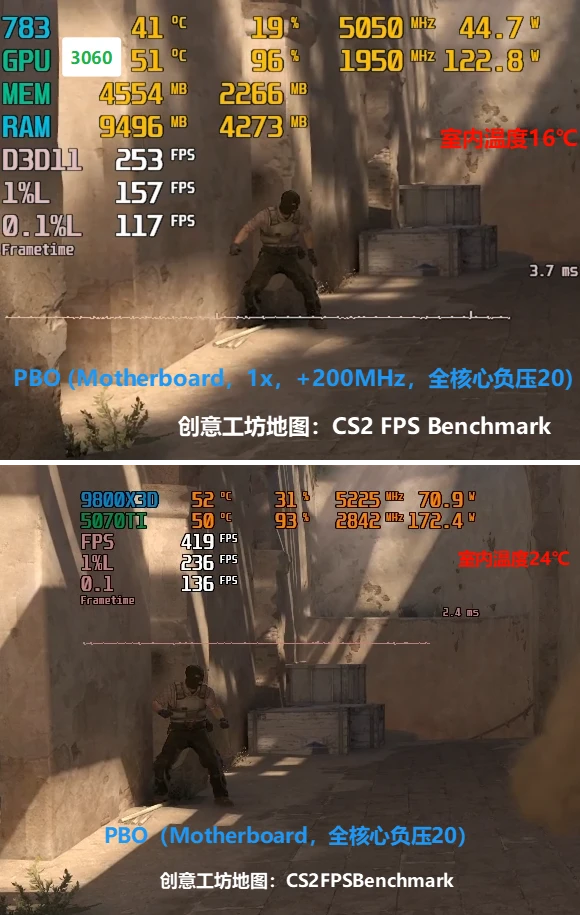
(上图 室内温度16℃)
打开游戏 小飞机 RTSS
打开RTSS(见上图60字样)
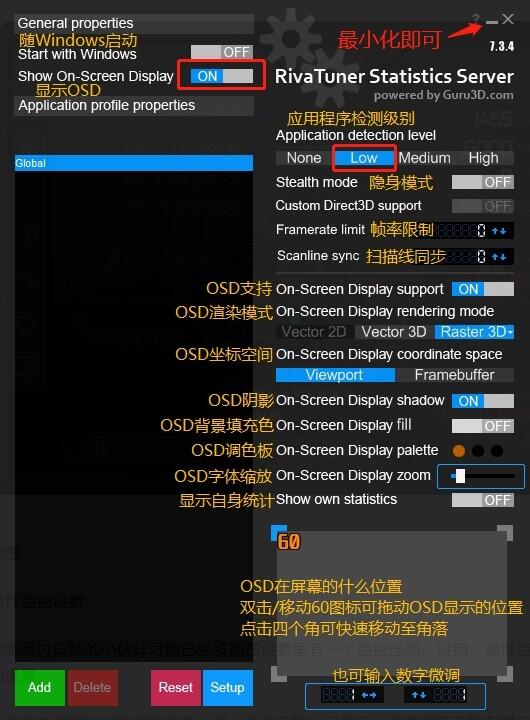
开/关 小飞机(RTSS自动跟随)
至此,小飞机+RTSS 最小化 即可
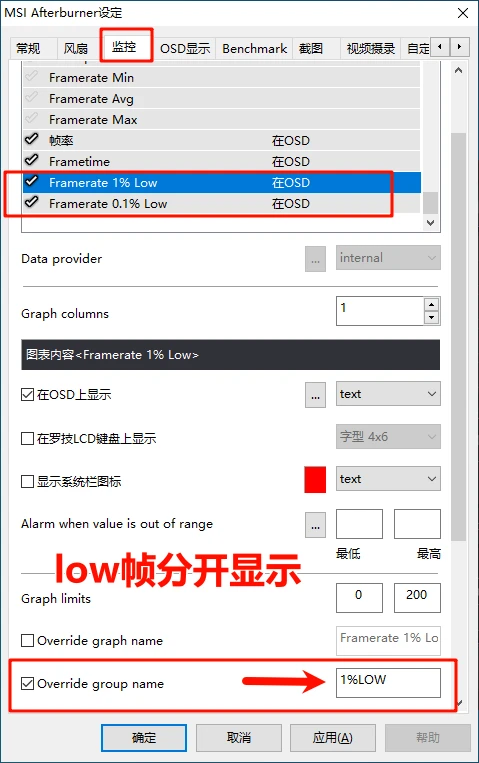
小飞机显示1%Low帧,0.1%Low帧
勾选下面2项 “在OSD上显示”
Framerate 1% Low
Framerate 0.1% Low
点 Benchmark 设置快捷键
不正常显示:再按 开启快捷键
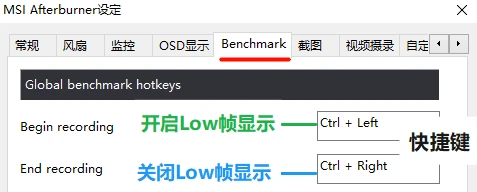
微星小飞机实时显示Low帧
RTSS Setup设置
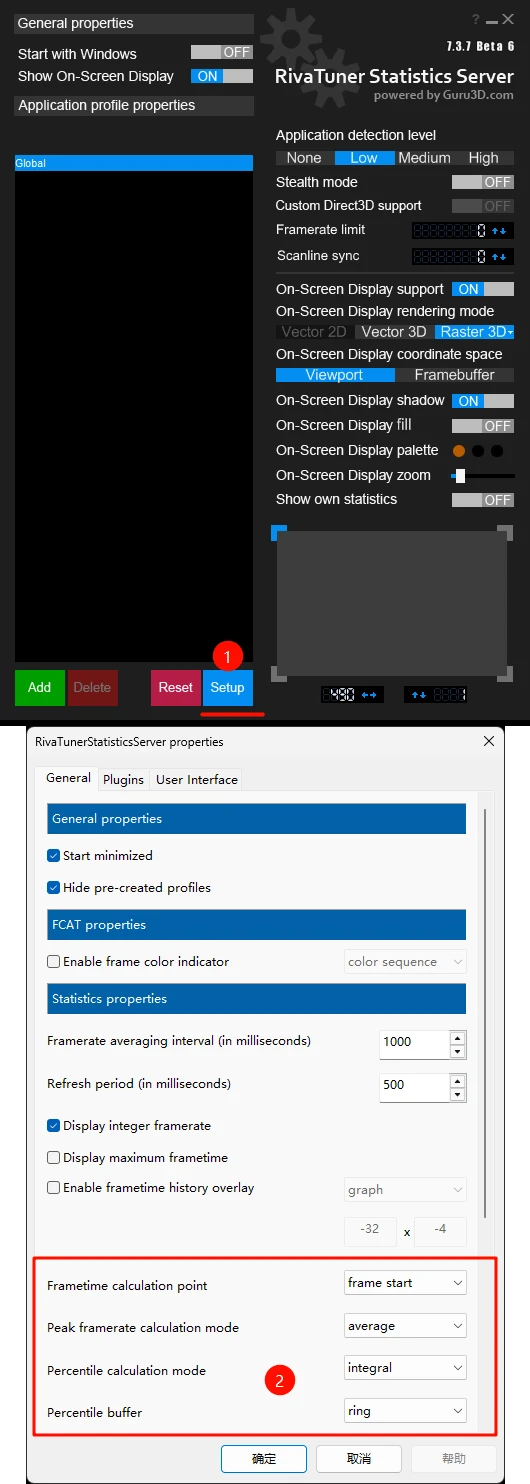
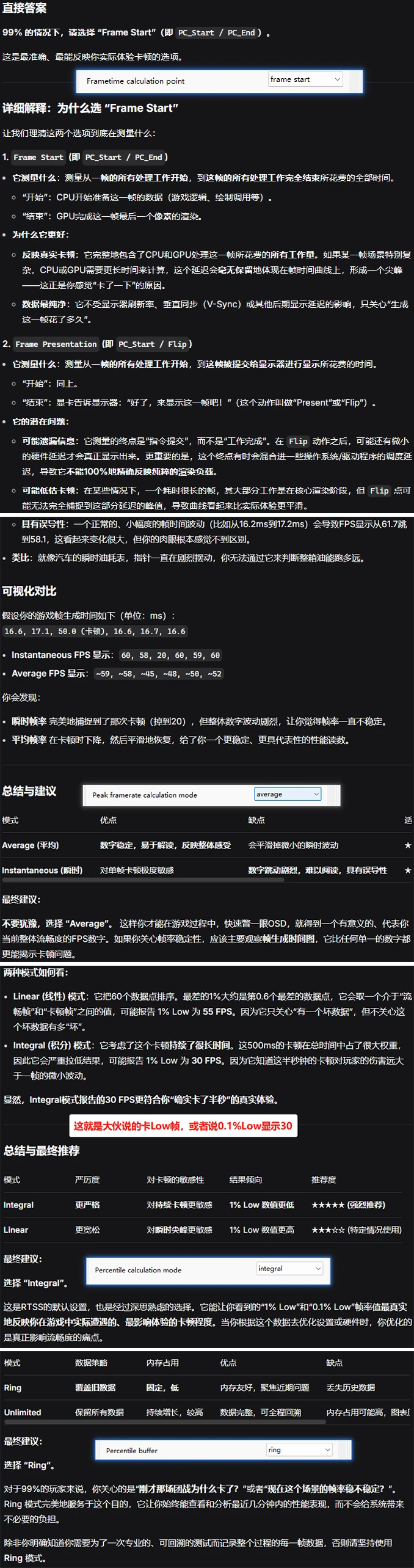
这四项,可以都选 第二个。区别如下:
RTSS Setup说明
分开显示1%Low,0.1%Low
如图改名:1%Low,0.1%Low
改CPU/显卡型号,帧率改FPS同理
一般来说 如下图显示也够了
(可 只勾选OSD显示:帧率)
看几个月后 都懒得打开这类软件
(玩的开心才重要。没必要焦虑)

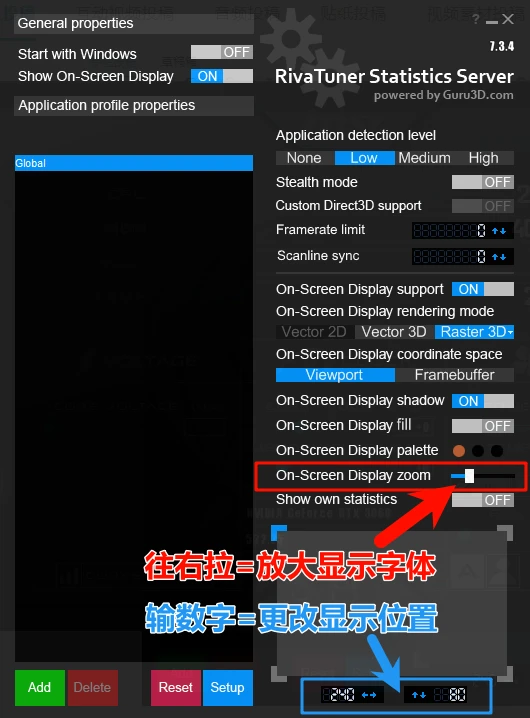
RTSS调OSD字体大小位置
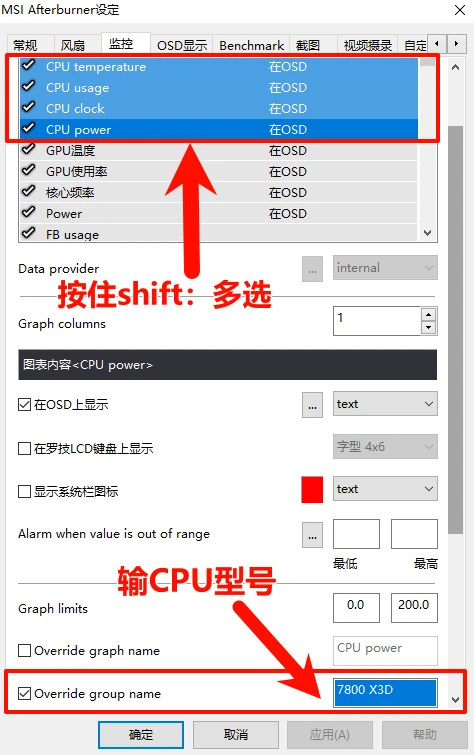
Afterburner改CPU型号显示设置
红框里4项 如下设置:
(选中第一个,按住shift 点第四个)
勾选Override group name填CPU型号
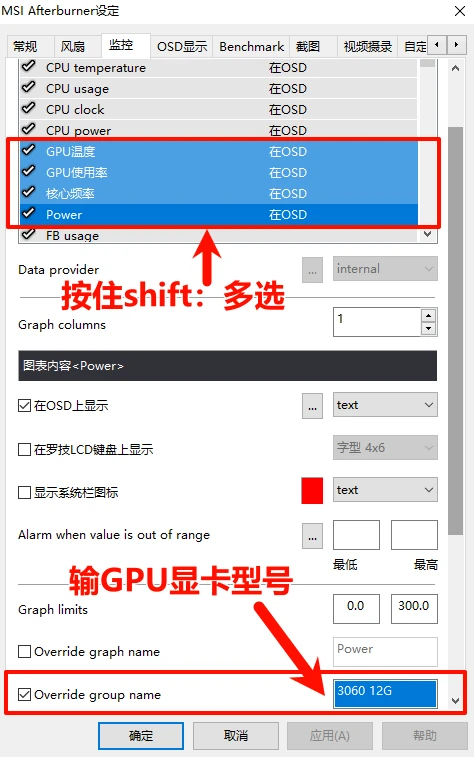
Afterburner改显卡型号显示设置
红框里4项 如下设置:
(选中第一个,按住shift 点第四个)
勾选Override group name填显卡型号
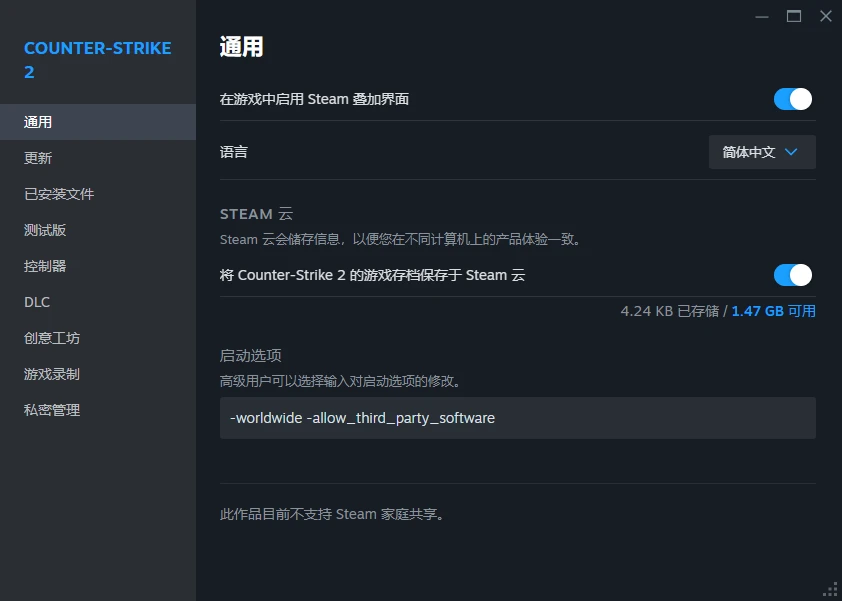
CS 2(csgo)小飞机正常显示
需要添加 Steam启动项:
-allow_third_party_software
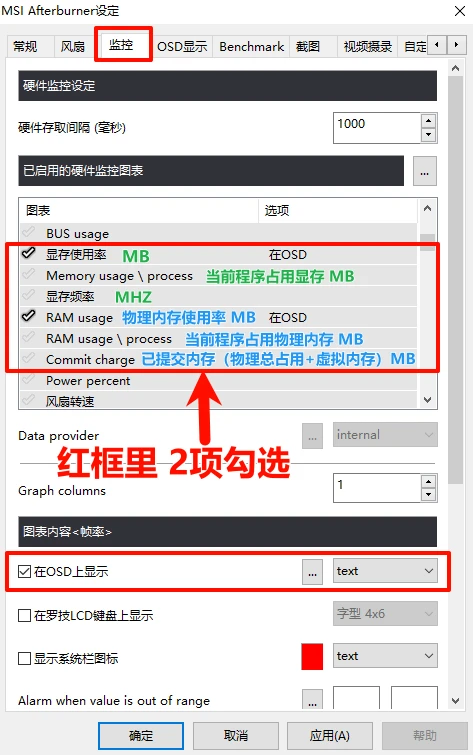
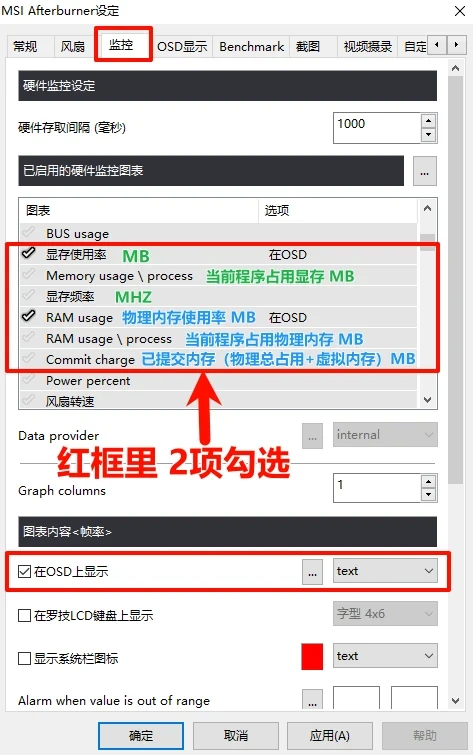
小飞机显示:内存占用,显存占用
勾选:显存使用率+RAM usage
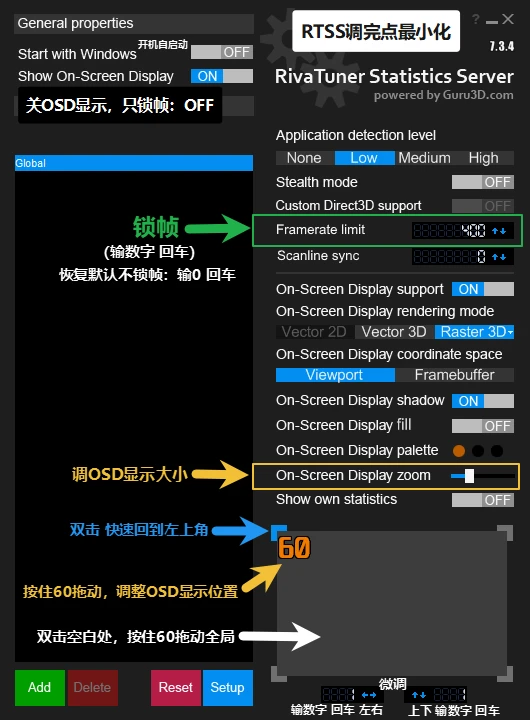
RTSS 锁帧(最高可以锁480)
LOL(英雄联盟) 这类游戏直接锁240即可
可使用HWiNFO 和 RTSS 进行性能监控
大多数监控软件,包括冷头的小屏幕,几乎都是提取HWINFO现成的数据
显存温度这个事情,通常在使用Furmark显卡烤机工具时,打开HWiNFO或者GPU-Z看显存温度,如果显存温度破百(影响使用寿命)即可更换导热硅脂/垫片/凝胶/...
打开HWiNFO-传感器-显存结温:显存温度
打开GPU-Z,点Sensors(传感器)选项卡:
GPU Temperature:GPU温度
Hot Spot:热点温度(50系移除传感器)
Memory Temperature:显存温度
微星小飞机从下载到卸载教程
使用:HiBit Uninstaller
www.hibitsoft.ir
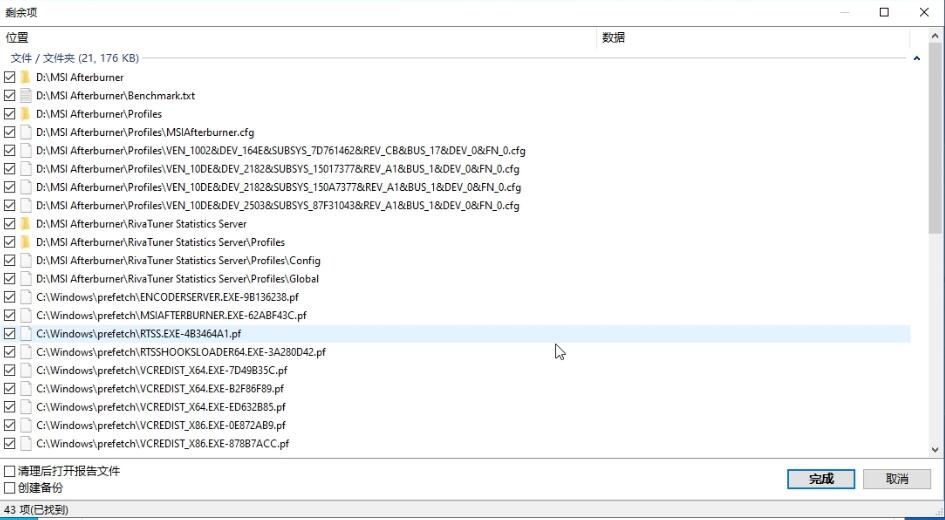
卸载 勾选:小飞机,RTSS
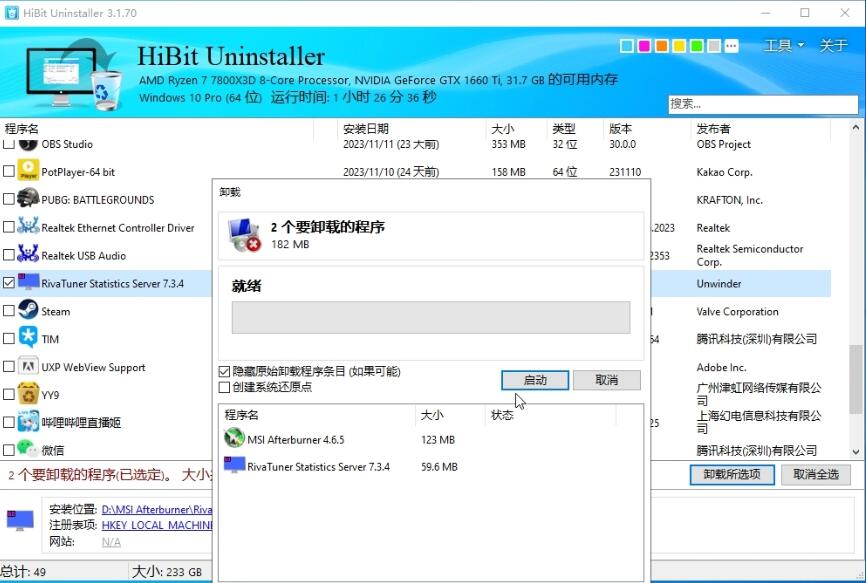
卸载并清理注册表项
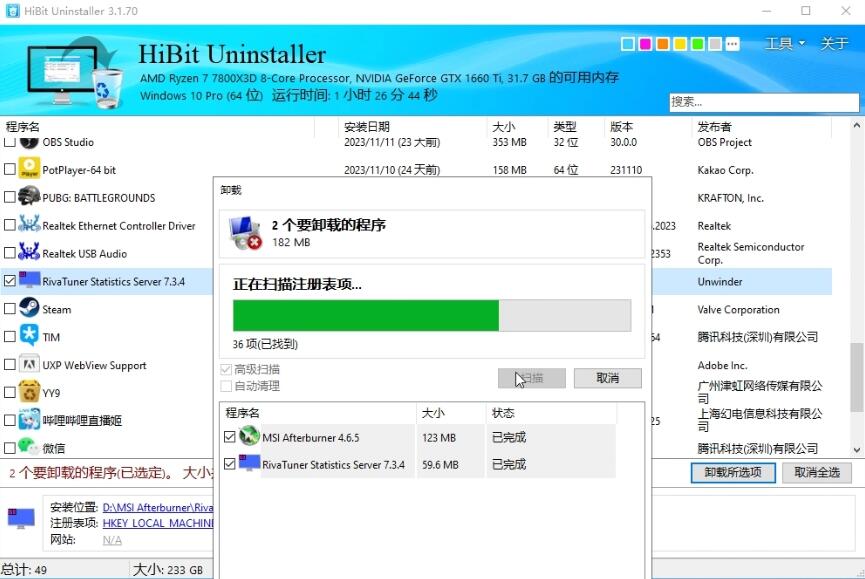
去掉 创建备份,点完成。
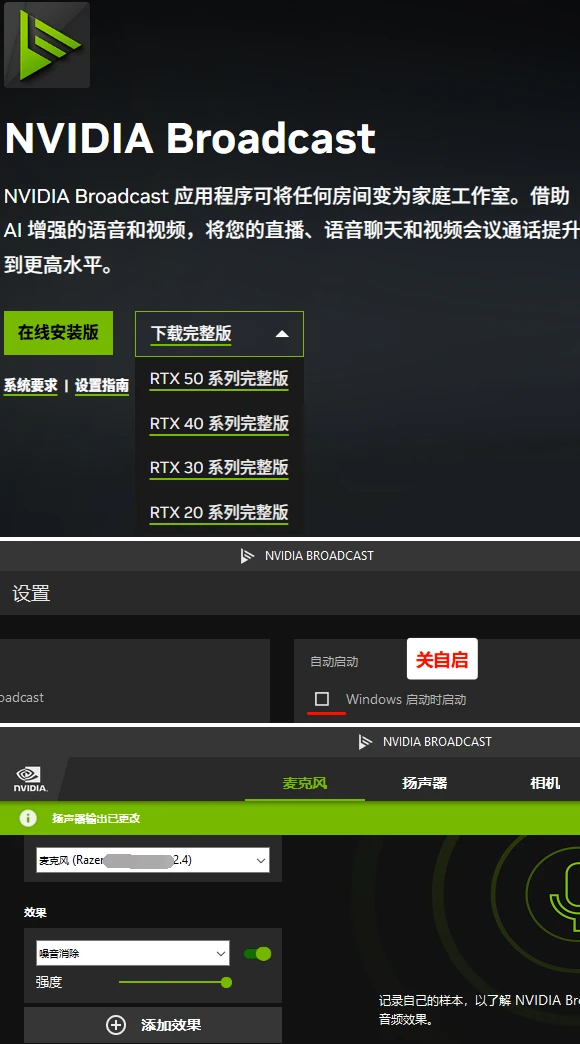
NVIDIA Broadcast(N卡降噪软件)
https://www.nvidia.cn/geforce/broadcasting/broadcast-app
N卡驱动官网
www.nvidia.cn/geforce/drivers
安装NVIDIA 图形驱动程序

玩的游戏**/优化**/**/***
在每次游戏更新后:DDU(电脑进安全模式)卸载显卡驱动 重新安装显卡驱动,达到清着色器缓存目的。进游戏每个地图跑几遍图加载 / 换个游戏。
DDU 官网(卸载显卡驱动 A卡 / N卡)
https://www.wagnardsoft.com/display-driver-uninstaller-ddu-
下载需要的显卡驱动版本→(拔网线)电脑进安全模式使用DDU卸载显卡驱动→重启 正常模式安装显卡驱动。(回退驱动/有问题/换显卡)
TechPowerUp官网,GPU-Z官网
(A卡 N卡历史显卡驱动,GPU-Z)
www.techpowerup.com/download
DDU卸载完,进系统 自动安装了一个老驱动怎么办?
① 先下载需要安装的驱动
② 拔网线(断网)
③ DDU(安全模式) 卸载驱动
④ 进系统 安装驱动,插网线。
A卡掉驱动,DDU(电脑进安全模式)卸载清理显卡驱动,重启 安装显卡驱动
N卡掉驱动了是不告诉你的:打游戏的时候显卡功耗和占用比平时低,帧数也比平时低几十帧,重启电脑就恢复正常了。这就是N卡掉驱动场景之一。
Visual C++(微软运行库)
www.techpowerup.com

Bandizip (解压软件)
www.bandisoft.com/bandizip
用v6.29 官方无广告版本日期2020.9.14
www.52pojie.cn/thread-1609663-1-1.html
(选中链接 右键点 “转到...”)
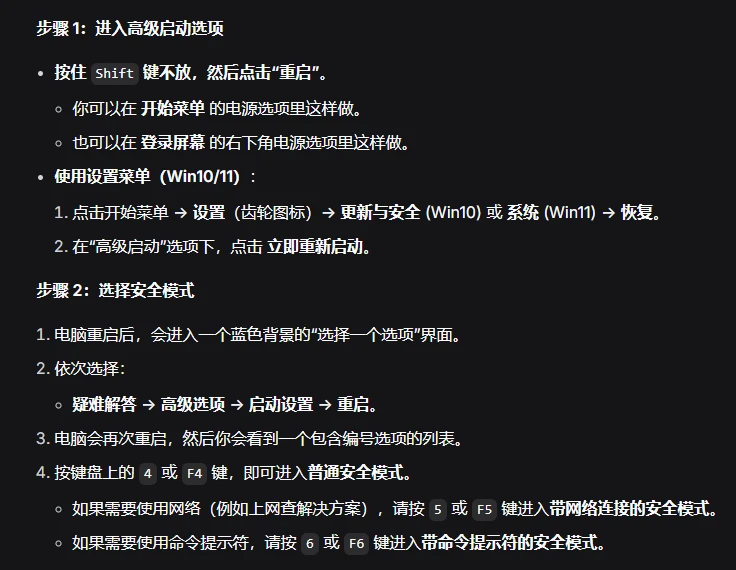
Windows系统怎么进安全模式?
按住 Shift 键不放,然后点击“重启”
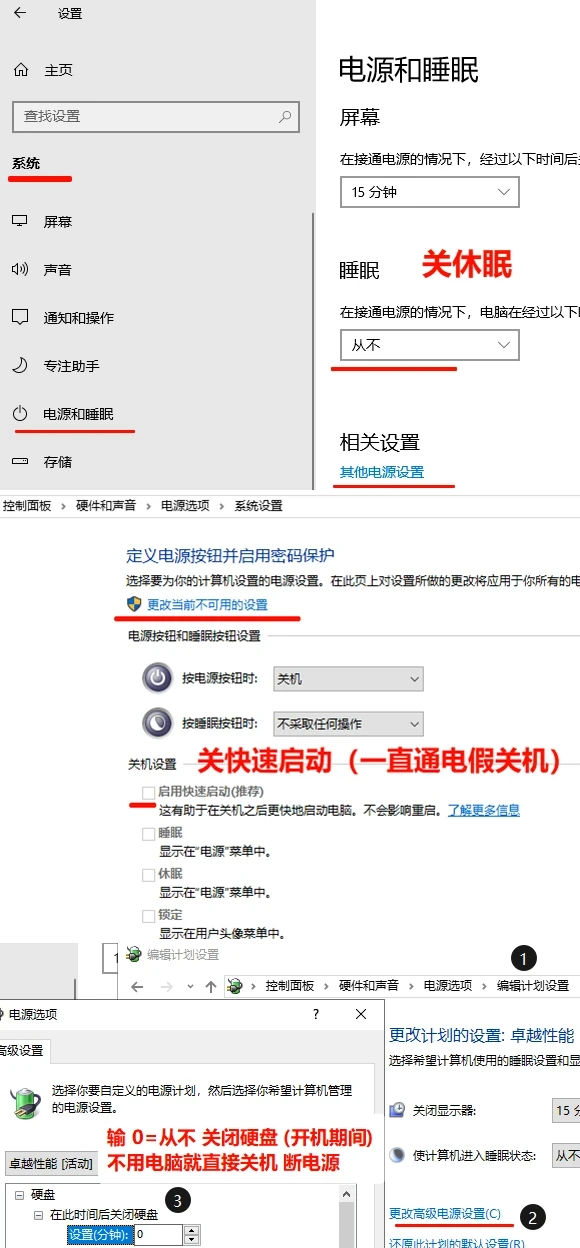
关休眠 关快速启动
(系统休眠之后玩游戏卡顿)
至于 BitLocker 关或不关()
如果是windows11系统 关VBS
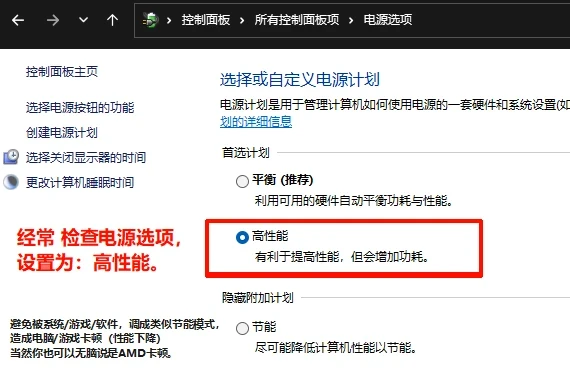
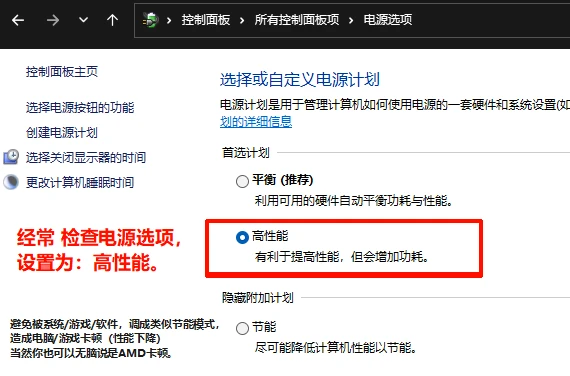
经常 检查《电源选项》为高性能
避免被系统/游戏/软件,调成类似节能模式, 造成电脑/游戏卡顿(性能下降) 当然你也可以无脑说是AMD卡顿。
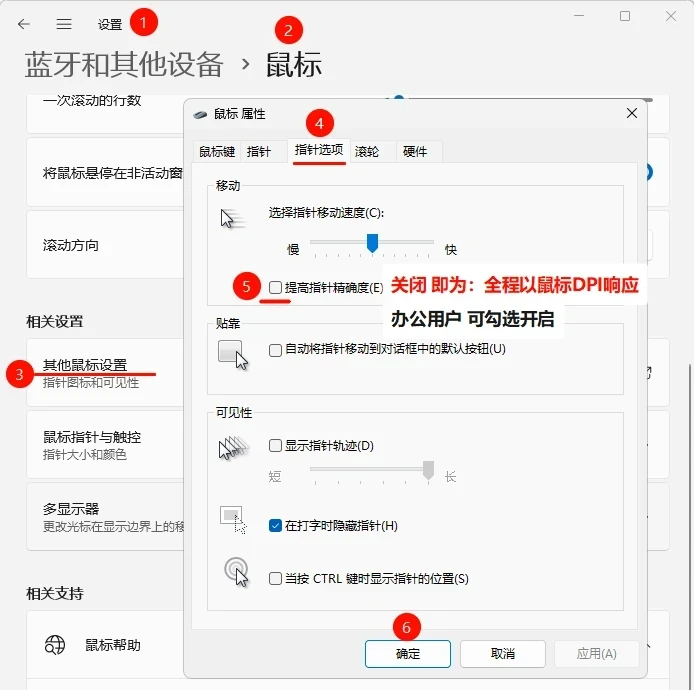
关闭鼠标指针精准度
(关闭后 全程以鼠标DPI响应)
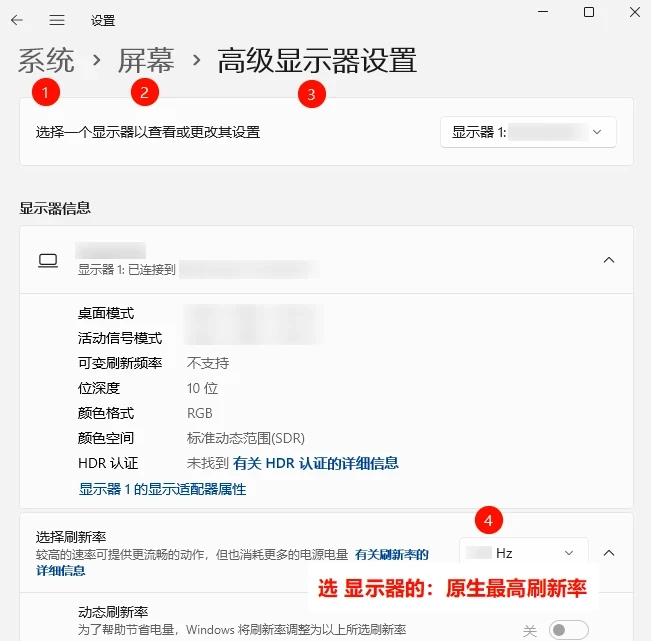
选显示器的:原生最高刷新率
(例如:晕3D 可能是没高刷)
显示器按钮 调:sRGB模式
单论打游戏:
① 指甲剪短(高出肉一些即可)
女玩家一样(指甲剪短 白白净净 带点粉色 最完美)
② 所谓“晕3D” 高配电脑+高刷显示器 且调对。
游戏里 视角平视(一半天空一半地面)灵敏度 调对
还晕的话,屏幕前放个参照物 降低沉浸感(矿泉水瓶)
其实 游戏瘾大的话,这都不叫事,相信人类的自适应
生理不适 请及时就医。换个爱好 别玩游戏了
AMD你就Auto算了.
(推荐搜本站UP:Toppc)
AMD CPU 通用:
先拔电源 扣主板钮扣电池,清CMOS
升级正式版BIOS,然后再操作
华硕 AMD PBO2降压超频:
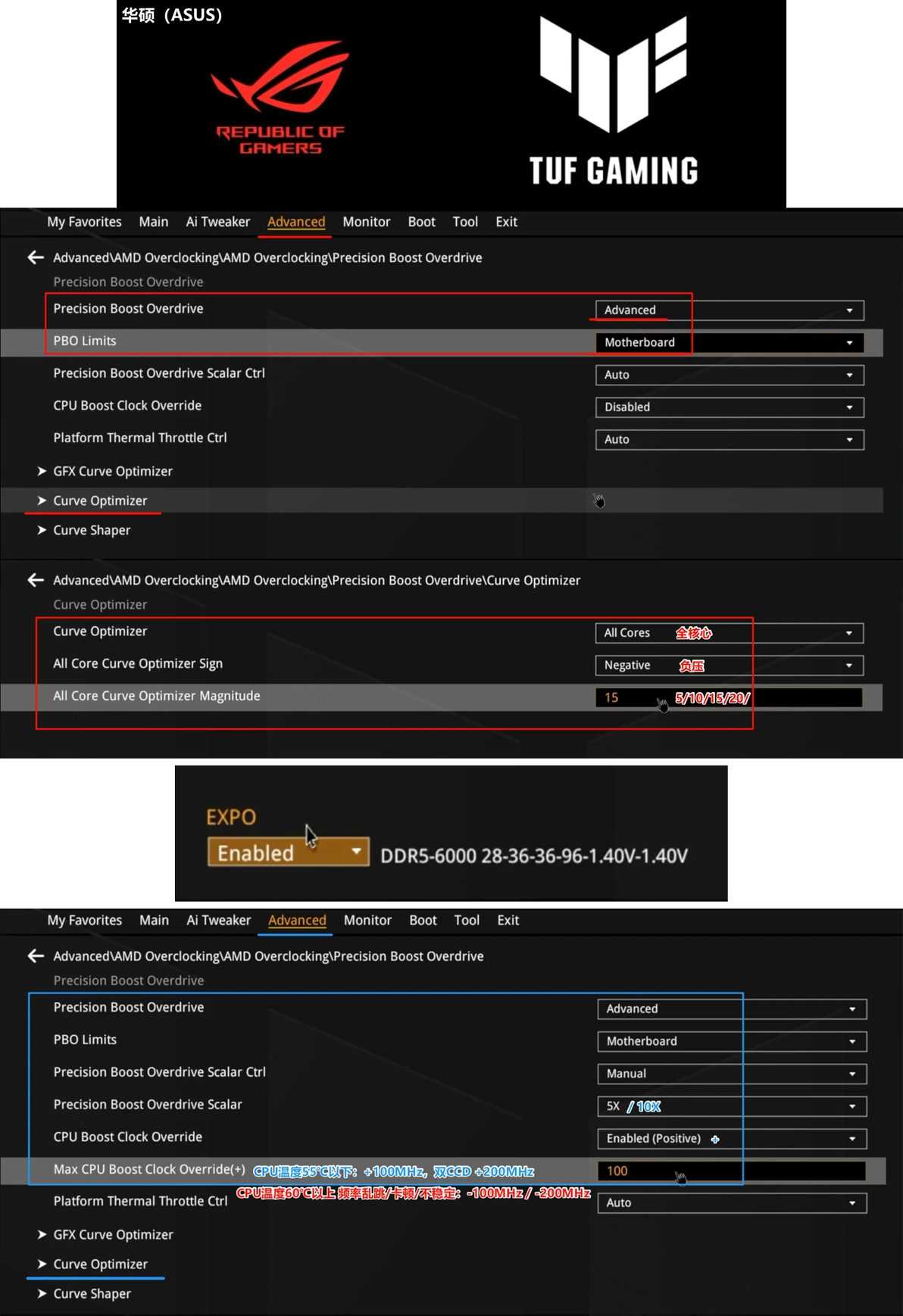
1.先关机 拔掉电源,扣主板纽扣电池 放电
(螺丝刀/电池 抵在正负级15秒 加快放电)
2.然后 升级BIOS
(主板官网 下载正式版BIOS,具体步骤 问Ai)
3.再抄作业
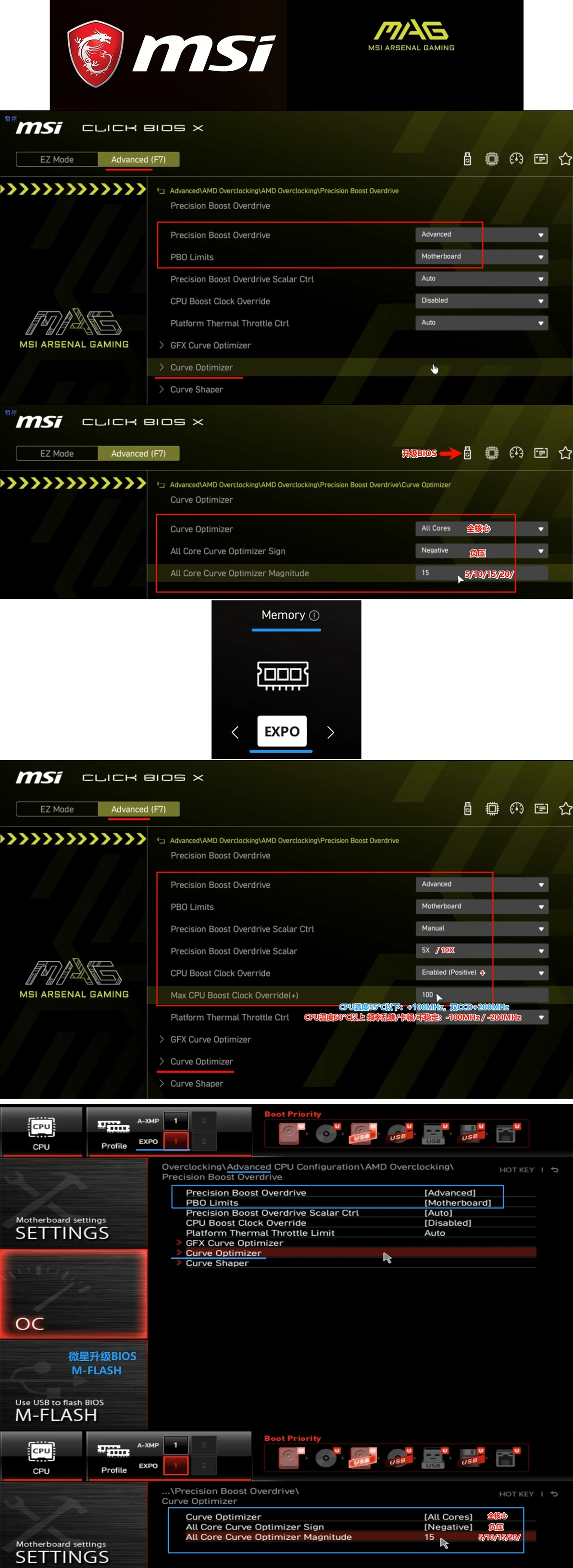
微星 AMD PBO2降压超频:
问:华硕 / 微星 主板怎么选?
答:华硕BIOS汉化度低就不说了,常用的选项总会给你藏在犄角旮旯里,这几年都没啥进步,真是纯纯摆烂了,华硕奥创软件体验可能是年轻人第一次用主板的教训(复制自Ai)
UP的回答是:看看上面BIOS采集卡截图,用英文BIOS界面就得了。华硕主板阶级制度森严 缩水普遍。奥创的问题 不用奥创就行。微星主板新界面BIOS 可能更适合新手,微星工程师可能更懂用户。可以看看微星林大 b站UP:Toppc
(叠甲:喜欢哪个买哪个,无人在意)
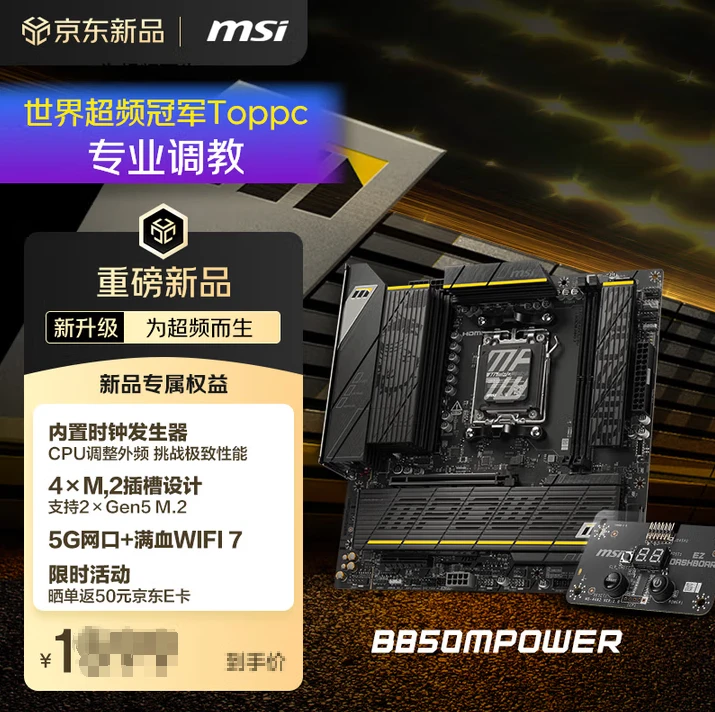
可选:X870E Extreme / X870E GODLIKE
B850 EDGE TI(刀锋钛)
次选:B850M AYW OC / B850M POWER
常规:重炮手 / 迫击炮
不同品牌的PBO一模一样?
AMD发布AGESA → 板厂 BIOS
有问题?(抛开一切不谈)
关机 拔电源,扣电池 清CMOS
(这就是Auto,最多开个EXPO)
Low帧触底(0.1%Low卡30)
重装系统 系统纯净很重要
关机 拔电源,扣电池 清CMOS
空调制冷16℃~20℃,打开机箱侧板
AMD CPU温度稳定在55℃以下,全默认下就能抖上“最高频率”
频率波动(如果抽帧。排除内存问题 先关内存EXPO)温度不够低,开空调制冷 打开机箱侧板。保持CPU稳定50℃以下。
PBO Motherboard -200MHz,全核心负压10 (减0.2频率,关掉帧数显示软件去玩游戏。讲实际体验 无区别。频率不再频繁波动 带来可能性的抽帧,温度也能低)
------
如果玩的游戏**/优化**/**
在每次游戏更新后:DDU(电脑进安全模式)卸载显卡驱动 重新安装显卡驱动,达到清着色器缓存目的。 或者:N卡彻底清空着色器缓存,再控制面板 着色器缓存大小:已禁用,重启电脑,再调 着色器缓存大小:无限制(自行问Ai拿教程)进游戏每个地图跑3遍图 (游戏就这样,你自己 自适应下。人类的自适应能力很强的,要么换个游戏)
需要开机快点(抛开一切不谈)
BIOS搜索 并同时开启以下:
Memory Context Restore、
Power Down Enable
(MCR+PDE 这两个必须同时开启 / 同时关 / 同时Auto)
别问 问就是Auto
关机 拔电源,扣电池 清CMOS
功耗上限固定 同频率下:
电压越高,功耗越高,温度越高
Boost 机制:温度越低,频率越高
电压越低,温度能低,Boost频率也就冲上更高
(一些主板默认给的电压偏高 偏保守)
空调制冷16℃~20℃,打开机箱侧板
想玩的流畅 看能维持低温多久,
不花钱的方法是 降压降频。比如7800X3D“最高5050MHz”Auto都能偶尔抖上去但一会就掉,这个时候 减-200MHz就是4850MHz,全核心负压15(当然 开空调制冷/大冬天 360水冷+机箱散热很ok的情况下,Auto就能维持且稳定5050MHz,那么只调负压/Auto即可(你在散热上的花费已有回报 Auto就能获得最理想的性能。当然 实际性能是?号,显卡瓶颈情况下升级显卡提升最明显。抛开一切不谈 如果CPU体制ok 但散热只差一点,调个负压能稳5050MHz,或+50MHz / +100MHz 再降压,达到的超频效果 即为 降压超频)
室温高 / CPU温度55℃以上,降频降压 更稳
PBO Motherboard -100MHz,全核心负压10
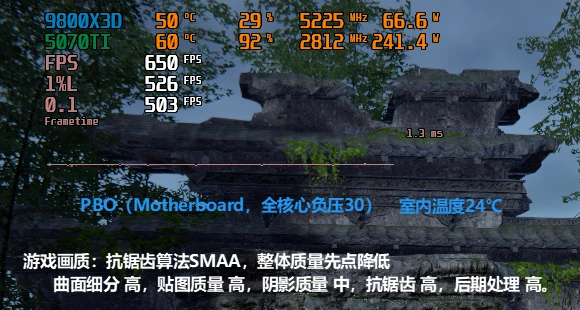
9800X3D默认Boost频率5225MHz,Auto都能偶尔抖上去但一会就掉。983改善了一点积热问题,调个负压或许能稳定5225MHz,当然 开空调制冷/大冬天 360水冷+机箱散热很ok的情况下,Auto就能维持且稳定5225MHz,那么只调负压/Auto即可(你在散热上的花费已有回报 Auto就能获得理想的性能。
话又说回来,9800X3D可以 加+100MHz 再负压,也就是降压超频,能稳定就用,不能稳定就别加频率 只负压,如果CPU体制+散热有余量就+200MHz再负压
其他AU型号同理。比如 9700X
非 X3D,比如 9700X最大加速频率5.5GHz,默认下 散热OK能跑5.5GHz 那就默认就行。只调负压或许能稳定5.5GHz(PBO Motherboard,全核心负压15)
散热只差一点的话:PBO Motherboard -100MHz,全核心负压15(负压15不稳定就负压10)优点:打游戏更稳定(运行在5.4GHz)
更推荐:PBO Motherboard -200MHz,全核心负压10
想在某个频率下 玩的流畅,玩多久都流畅,取决于 体制+散热+室温。当不再执着无脑高频 发现区别不大。不如升级CPU 升级显卡,不再幻想着低价**突破物理极限吊打**,开始 尝试:降频 降压,获得实际的流畅丝滑 游戏体验,恭喜终于玩明白了。
当然加钱可以选择带有:CPU外置时钟发生器的主板(外频调10* / 10*) CPU频率5.6G/5.7G/.../6.0/...(IMC体质)外频主板联名EXPO8600+MT/s内存(或者内存同频6400MT/s) CPU和内存频率更高。内存分频8000+ 机制原因CPU待机温度也能降下来,这是你花钱花对地方 应有的性能和体验)

CPU《出厂即灰烬》体制问题是事实
显卡瓶颈情况下,就别幻想CPU超频有提升了,目前无法突破物理极限。显卡瓶颈 应该做的是升级显卡。不花钱 那就降低游戏画质(使用24寸1080P显示器)。或者你开N卡的拼好帧 糊弄下自己。
AMD很简单(抛开一切不谈)
9800X3D+CPU外置时钟发生器的主板+外频主板内存联名EXPO8000频率+性能版360水冷(冷排风扇换12038 /12030)+内存散热风扇+风道机箱(联力217/216/华硕PA602)+性能版机箱风扇(超频三F9R120 / MACH140,如果是风冷 塔体换这个风扇)+1080P显示器 5070Ti(2K显示器5080,4K显示器5090/6090/...)
7800X3D只要温度够低Auto就能冲上“最高频率”5050MHz
9800X3D只要温度够低Auto就能冲上5225MHz
室内温度同样很重要,室内22℃以下 和28℃,帧数/Low帧都是不一样的
待机温度高?超外频主板+外频联名8000频率内存,待机温度就下来了
玩单机游戏 原始帧70再考虑开拼好帧。网络游戏靠拼好帧冲帧数 那没话说
硬上2K/4K显示器,显卡瓶颈了。换1080P显示器/升旗舰显卡
--------------------
1.先关机 拔掉电源,扣主板纽扣电池 放电
(螺丝刀/电池 抵在正负级15秒 加快放电)
2.然后 升级BIOS
(主板官网 下载正式版BIOS,具体步骤 问Ai)
3.再抄作业
开机持续按 del,进BIOS页面:
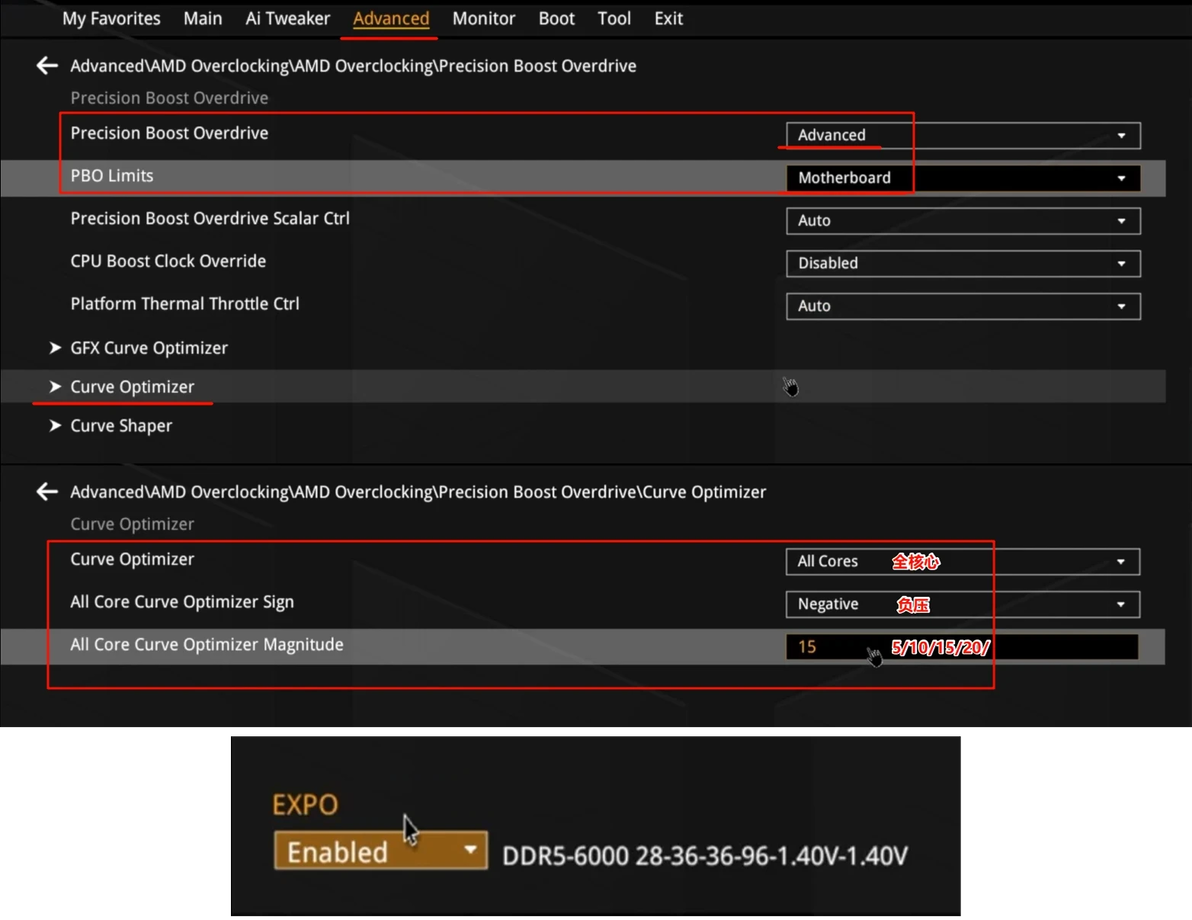
【PBO2 只降压 + 内存EXPO】
Precision Boost Overdrive:Advanced
PBO Limits:Motherboard
P...B...O...Scalar Ctrl:Auto
CPU Boost Clock Override:Disabled
Curve Optimizer:All Cores
All Core Curve Optimizer Sign:Negative
All Core Curve Optimizer Magnitude:15
调完 按F10保存。会自动重启进系统。
--------------------
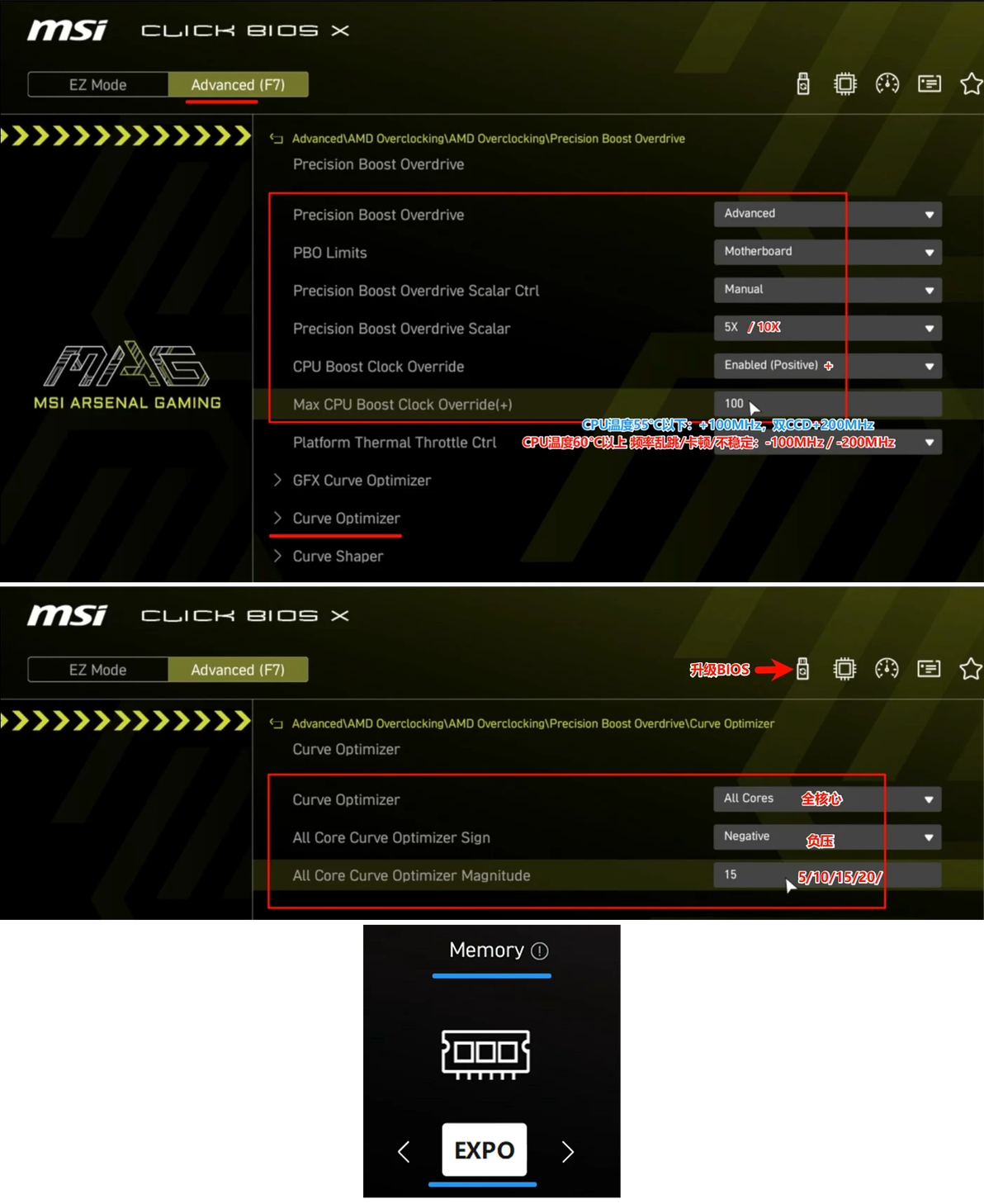
AMD PBO2降压超频
Precision Boost Overdrive:Advanced
PBO Limits:Motherboard
Precision Boost Overdrive Scalar:5X 或10X
CPU Boost Clock Override:Enabled (Positive)
Max CPU Boost Clock Override (+):100MHz 或200MHz
Curve Optimizer:All Cores
All Core Curve Optimizer Sign:Negative
All Core Curve Optimizer Magnitude:15
调完 按F10保存。会自动重启进系统
--------------------
AMD PBO2 降压降频 (推荐)
Precision Boost Overdrive:Advanced
PBO Limits:Motherboard
Precision Boost Overdrive Scalar:Auto
CPU Boost Clock Override:Enabled (Negative)
Max CPU Boost Clock Override (-):100MHz 或200MHz
Curve Optimizer:All Cores
All Core Curve Optimizer Sign:Negative
All Core Curve Optimizer Magnitude:15
调完 按F10保存。会自动重启进系统
--------------------
HWiNFO(Hardware Info)是一款专业的硬件检测与系统监控软件,主要用于全面分析计算机的硬件配置和实时监测系统状态。
HWiNFO(官网)
https://www.hwinfo.com
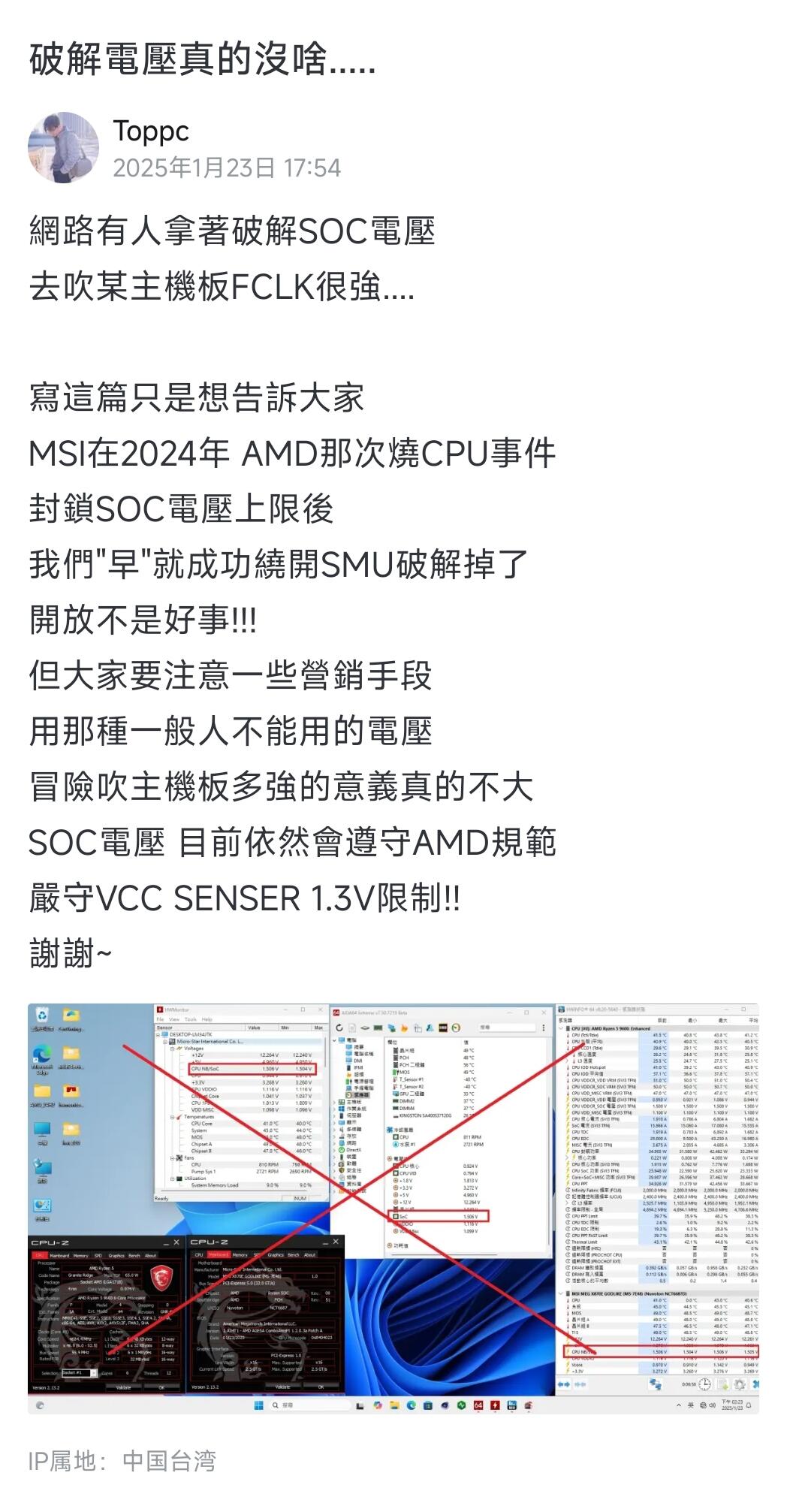
(检查 SOC电压,VDDIO电压)
内存:同频6000,SOC电压设置1.2V(6000频率的UCLK是3000)
内存:异步分频8000,SOC电压设置1.1V(8000频率的UCLK是2000,比同频的UCLK还低1000所以需要降电压才正确)
VDDIO电压设置1.4V
(为什么不Auto?有些主板默认电压偏高)
(下图截自b站UP:微星林大)
A卡掉驱动,DDU(电脑进安全模式)卸载显卡驱动,重启 安装显卡驱动
N卡掉驱动了是不告诉你的:打游戏的时候显卡功耗和占用比平时低,帧数也比平时低几十帧,重启电脑就恢复正常了。这就是N卡掉驱动场景之一。
DDU 官网(卸载显卡驱动 A卡 / N卡)
https://www.wagnardsoft.com/display-driver-uninstaller-ddu-
下载需要的显卡驱动版本→(拔网线)电脑进安全模式使用DDU卸载显卡驱动→重启 正常模式安装显卡驱动。(回退驱动/有问题/换显卡)
TechPowerUp官网,GPU-Z官网
(A卡 N卡历史显卡驱动,GPU-Z)
www.techpowerup.com/download
DDU卸载完,进系统 自动安装了一个老驱动怎么办?
① 先下载需要安装的驱动
② 拔网线(断网)
③ DDU(安全模式) 卸载驱动
④ 进系统 安装驱动,插网线。
有独显,且用不上核显可关闭
(有副屏就默认开启核显 且分配)
华硕 主板BIOS:首选PCIE(独显)
微星 主板BIOS:首选PEG(独显)
BIOS设置PEG / PCIE 是独立显卡
(某些特定情况下,DP / HDMI 插核显 用核显才能开机,然后再换DP / HDMI插独显才正常)
对UP来说:关闭核显 不是为了降低那所谓的一点点温度。禁用核显是 防止Windows系统抽风/AMD抽风,导致的所谓AMD卡顿 顿卡。游戏玩家用不上就禁用。PR等软件 核显加速,那貌似是intel核显加速,与我用的AMD无关)
自行问Ai 在BIOS怎么禁用核显,不懂的就Auto
华硕主板BIOS关闭自动安装奥创全家桶:
F7高级页面→工具→华硕Armoury Crate
下载并安装Armoury Crate...:Disabled
华硕主板 自动检测驱动安装
比如(插上天线,链接不上WIFI蓝牙)
https://driverhub.asus.com.cn/zh-CN
微星主板BIOS关闭自动安装msi全家桶:
F7高级模式→SETTINGS→高级
MSI Driver Utility Installer:Disabled
螺丝刀:十字 PH2 6.35mm×100mm
(电动螺丝刀,上面一样 建议200mm)
m2固态:十字 PH000 1.5mm×40mm
(主板有快拆结构 一般是不需要)
建议:中午吃完饭后,再开始装机。
微星主板 内存试试开启:
MSI Memory Try It!
(一键功能。和手动折腾半个月没差)
BIOS 快速启动: 关闭
(这玩意开启是越开越慢)
通用 BIOS ErP:S4+S5
(解决 关机后 键鼠还亮着问题)
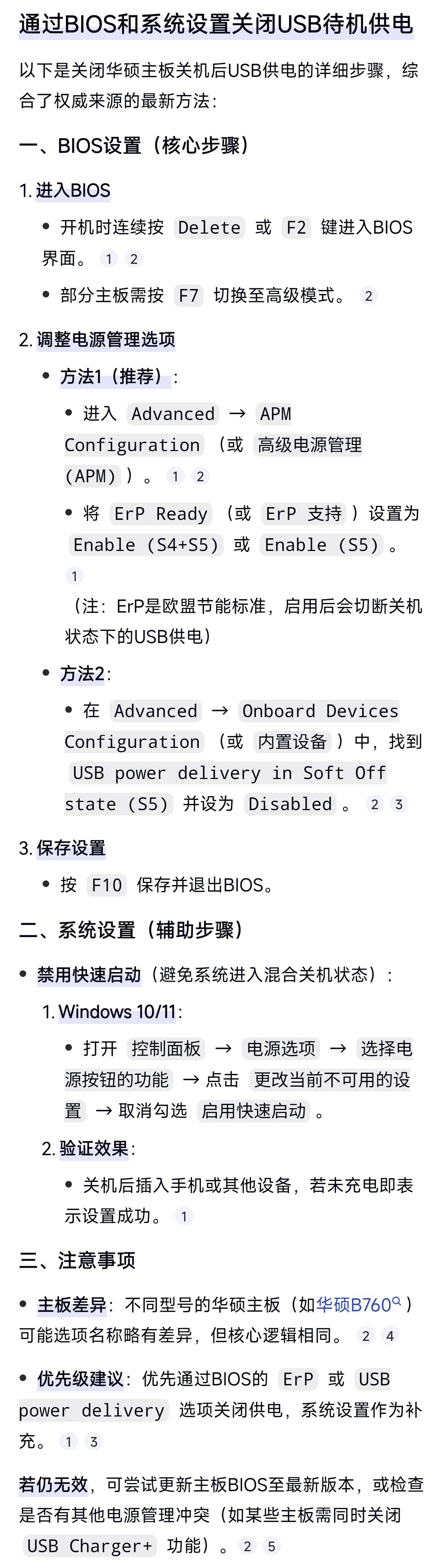
Re-Size BAR + Above 4G
(玩FPS游戏LOW帧异常,关掉试试)
非FPS游戏玩家,Auto / Enabled
风扇是看:同噪比
机箱 进风需要 风量扇(比如 16cm风扇)
机箱 出风需要 风压扇(吹透机箱网孔)
空调制冷+落地扇 对着机箱吹(打开侧板)
(误区矫正:灯光风扇≠性能 RGB≠性能
这类风扇为了透光 普遍扇叶更垃*)
叠甲:带灯又强力风扇 有的有的。价格?
(总之,鬼火装饰品 没必要说压不住散热)
关windows休眠
(系统休眠后 玩游戏卡顿)
开机状态”从不”关闭硬盘场景:
睡觉 下一晚上游戏,不被中断
快速启动,是假关机 硬盘不断电
关BitLocker
如果是windows11系统 关VBS

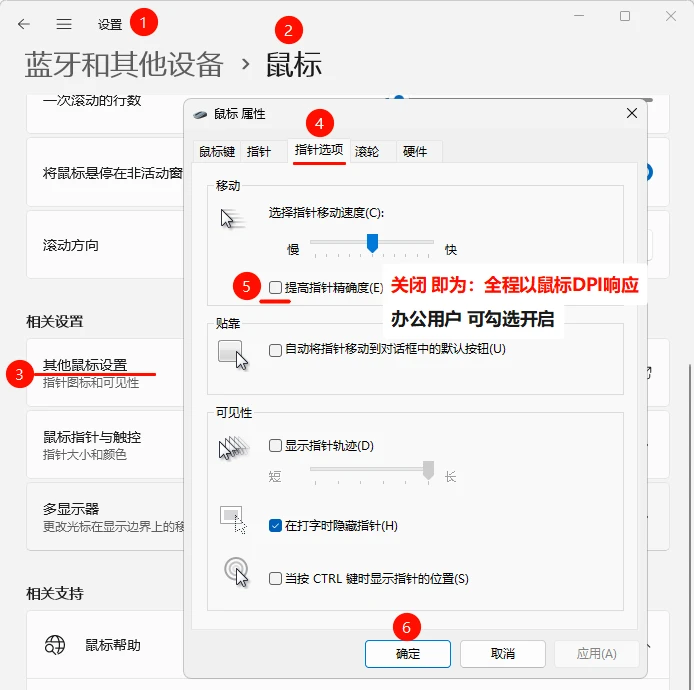
关闭鼠标指针精准度
(关闭后 全程以鼠标DPI响应)
经常 检查《电源选项》为高性能
避免被系统/游戏/软件,调成类似节能模式, 造成电脑/游戏卡顿(性能下降) 当然你也可以无脑说是AMD卡顿。
(选中链接 右键点 “转到...”)
Windows10 官网
www.microsoft.com/zh-cn/software-download/windows10
Windows11 官网
www.microsoft.com/zh-cn/software-download/windows11
MSDN我告诉你(微软系统镜像 全收录)
https://next.itellyou.cn
https://next.itellyou.cn/Identity/Account/Login?ReturnUrl=%2FOriginal%2FIndex.com/zh-hans/support
迅雷(复制MSDN的链接下载)
https://xunlei.com

按win+R 输winver,查看当前系统版本
N卡驱动 官网
www.nvidia.cn/geforce/drivers
NVIDIA Broadcast N卡降噪软件
https://www.nvidia.cn/geforce/broadcasting/broadcast-app
AMD 驱动官网(CPU芯片组 显卡驱动)
www.amd.com/zh-hans/support
TechPowerUp官网,GPU-Z官网
(A卡 N卡历史显卡驱动,GPU-Z)
www.techpowerup.com/download
华硕官网(BIOS 声卡 网卡 WIFI驱动)
https://www.asus.com.cn/support/download-center
微星官网(BIOS 声卡 网卡 WIFI驱动)
https://www.msi.cn/support/download
ZenTimings (AMD专用 内存时序监控
https://zentimings.com
图吧工具箱(DIY爱好者的必备工具合集
www.tbtool.cn
迅雷(浏览器下载慢就用迅雷 试试)
https://www.xunlei.com
Potplay(万能格式影音视频播放器)
http://potplayer.tv/?lang=zh_CN
Bandizip (解压软件)
推荐v6.29官方无广告版本日期20.9.14
www.bandisoft.com/bandizip
HiBit Uninstaller(专业卸载并清残留)
www.hibitsoft.ir
超能网(显卡CPU电源 天梯榜)
https://topic.expreview.com/GPU/
直播姬(b站官方直播软件)
https://link.bilibili.com/p/eden/download#/web
IDM(多通道/跑满带宽/全速下载)
https://www.internetdownloadmanager.com
哔哩哔哩直播姬(b站官方直播软件)
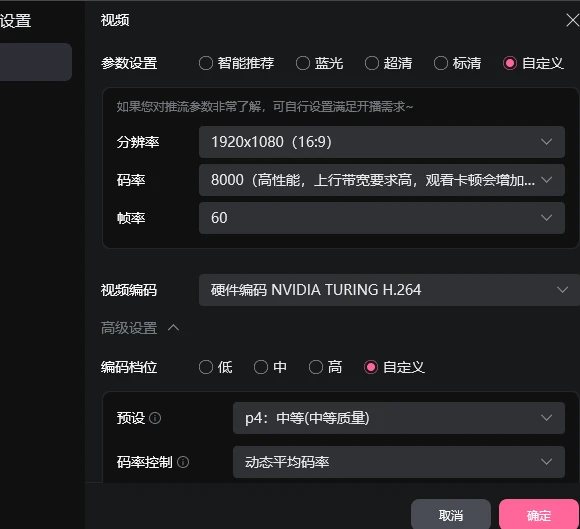
OBS(直播推流 / 录制)
https://obsproject.com
OBS 版本:30.2.3

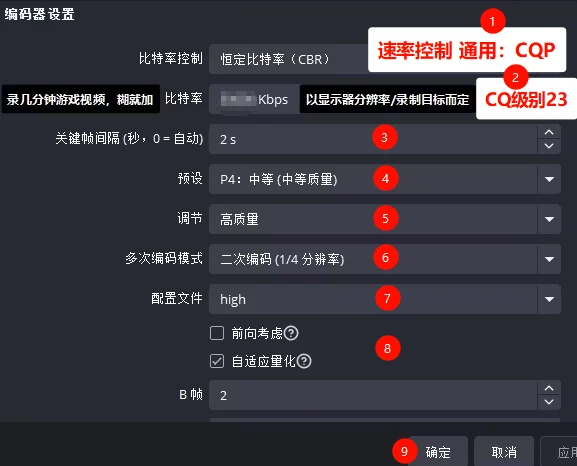
输出 速率控制 (比特率控制): CBR(根据实际情况选码率,数大越清晰)
输出 速率控制 (比特率控制):CQP(CQ级别:通用 23~20),数小越清晰
选CQP,CQ级别23,是通用的(CQP选20的缺点是录制的视频文件大一些)
设置视频:BV133aNzAERB
Potplay(万能格式影音视频播放器)
http://potplayer.tv/?lang=zh_CN
Epic(游戏平台)喜加一
https://www.epicgames.com/store/zh-CN
Steam(游戏平台)
https://store.steampowered.com/
3D MARK
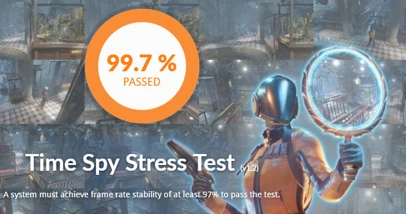
测显卡稳定性与分数软件,在steam平台下载,经常打折19,买了新卡/老卡/二手卡或矿卡,用3Dmark测稳定性通过率和压力测试温度,然后在跑实际游戏表现
3D MARK的DLC是装机模拟器
CS 2
-worldwide -allow_third_party_software
(创意工坊)(微星小飞机正常显示)
PUBG
经典FPS第三或第一人称大逃杀(4人小队)
免费版本不能参加排位模式
PUBG三高画质设置:DX11,渲染比例100
抗锯齿:高,材质:高,可视距离:高
APEX英雄
FPS技能大招第一人称大逃杀(3人小队)
推荐:用手柄玩APEX 懂的都懂、
需要先注册EA:www.ea.com/zh-tw
APEX 启动项推荐:-dev +fps_max unlimite
注:每段代码中间 要加空格
-dev(取消开场动画直接进游戏)
+miles_language english(改用英文配音)
+fps_max unlimite(解锁帧数上限)
-noforcemaccel -noforcemspd -noforcemparms
(心理作用优化三件套)起源引擎老代码
+cl_showpos 1(左上角显示移动速度VEL)
+fps_max 240(锁帧240)
RIOT games(拳头 瓦罗兰特官网)
https://playvalorant.com/en-us
(准心)www.vcrdb.net
无畏契约(QQ/微信登录 官网)
https://val.qq.com/main.html
(游戏设置 打开显示 如下图)

永劫无间
www.yjwujian.cn/download
网易 类武侠风第三人称大逃杀(3人小队)
有玩得来的朋友是最高配置
问:游戏优化差帧数低怎么办?
答:①24寸1080P显示器9800X3D+5070Ti
② 2K显示器 9800X3D+5080显卡
③ 降画质(DX11 渲染80 抗锯齿算法关 图像增强关,整体质量:极低)
永劫新手教程BV13C4y1c7At
BV13C4y1c7At
Edge(Windows自带浏览器)

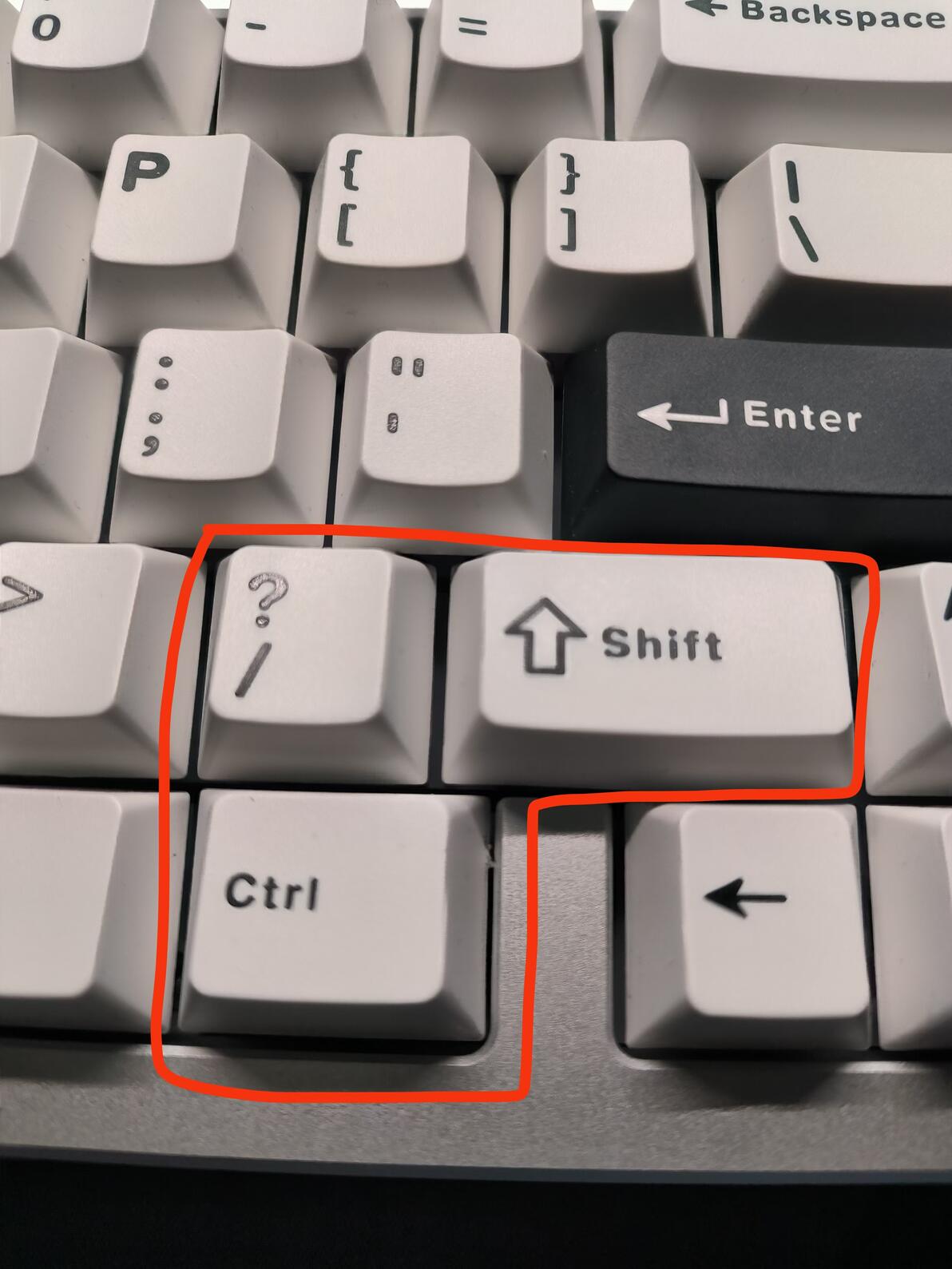
ctrl+shift+/ (挨着shift那个)关闭Edge侧边栏
更改Edge下载存放位置

软件安装前,手动在D盘新建软件的英文 文件夹,把软件安装进D盘新建的英文 文件夹。(声卡/网卡/芯片组这类驱动,默认安装C盘即可)
A卡N卡历史驱动下载 GPU-Z
TechPowerUp官网
https://www.techpowerup.com/download
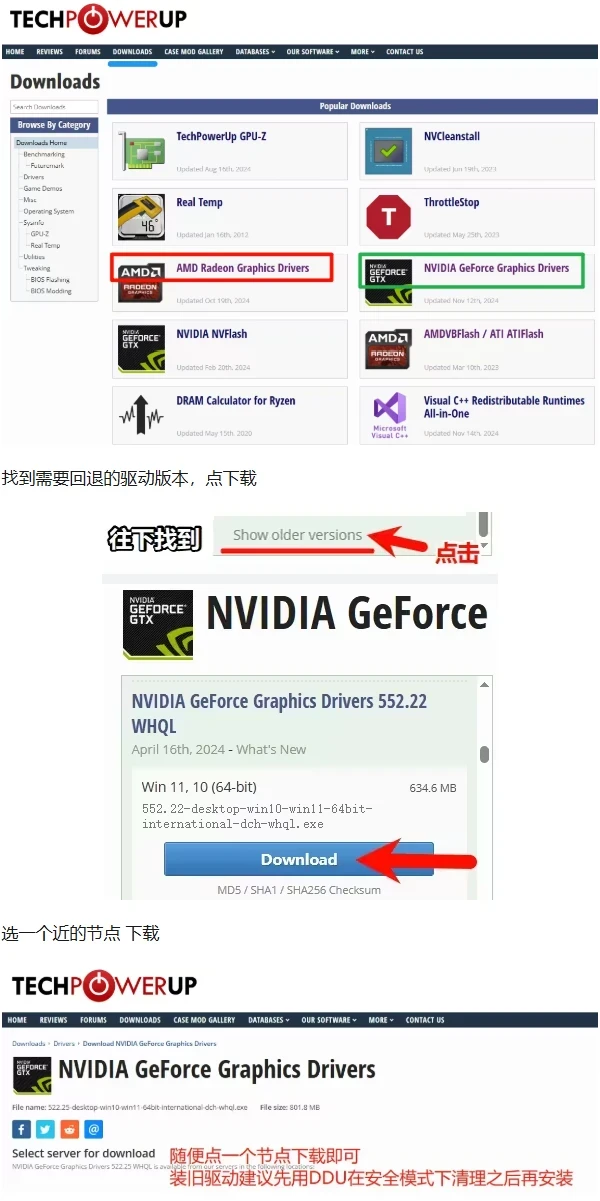
DDU 官网(卸载显卡驱动 A卡 / N卡)
https://www.wagnardsoft.com/display-driver-uninstaller-ddu-
下载需要的显卡驱动版本→(拔网线)电脑进安全模式使用DDU卸载显卡驱动→重启 正常模式安装显卡驱动。(回退驱动/有问题/换显卡)
TechPowerUp官网,GPU-Z官网
(A卡 N卡历史显卡驱动,GPU-Z)
www.techpowerup.com/download
DDU卸载完,进系统 自动安装了一个老驱动怎么办?
① 先下载需要安装的驱动
② 拔网线(断网)
③ DDU(安全模式) 卸载驱动
④ 进系统 安装驱动,插网线。
装Windows系统时,不要创建中文用户名,会有各种奇奇怪怪的bug
(大部分软件 安装文件夹同理)
Windows关闭更新,使用软件:
Windows Update Blocker

如需升级更新系统:启用更新-应用

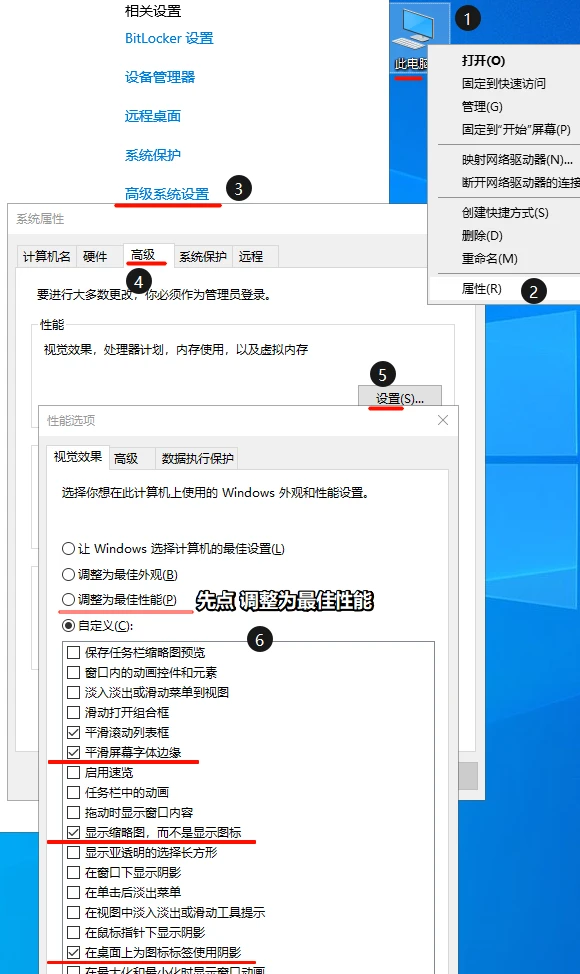
windows 设置:
1.右键“此电脑” 点“属性”
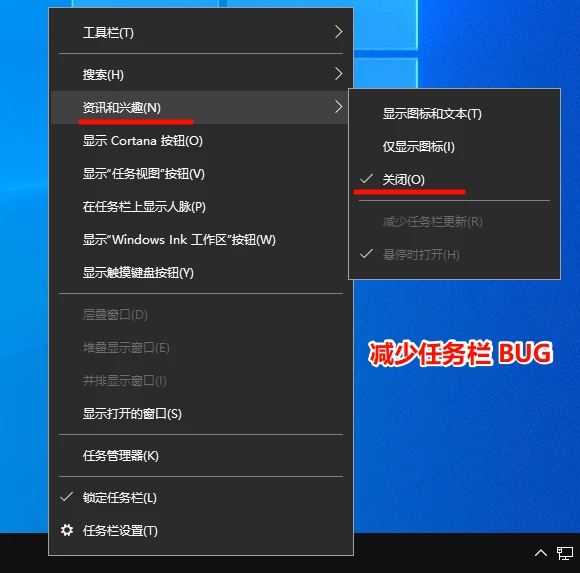
2.任务栏卡死BUG
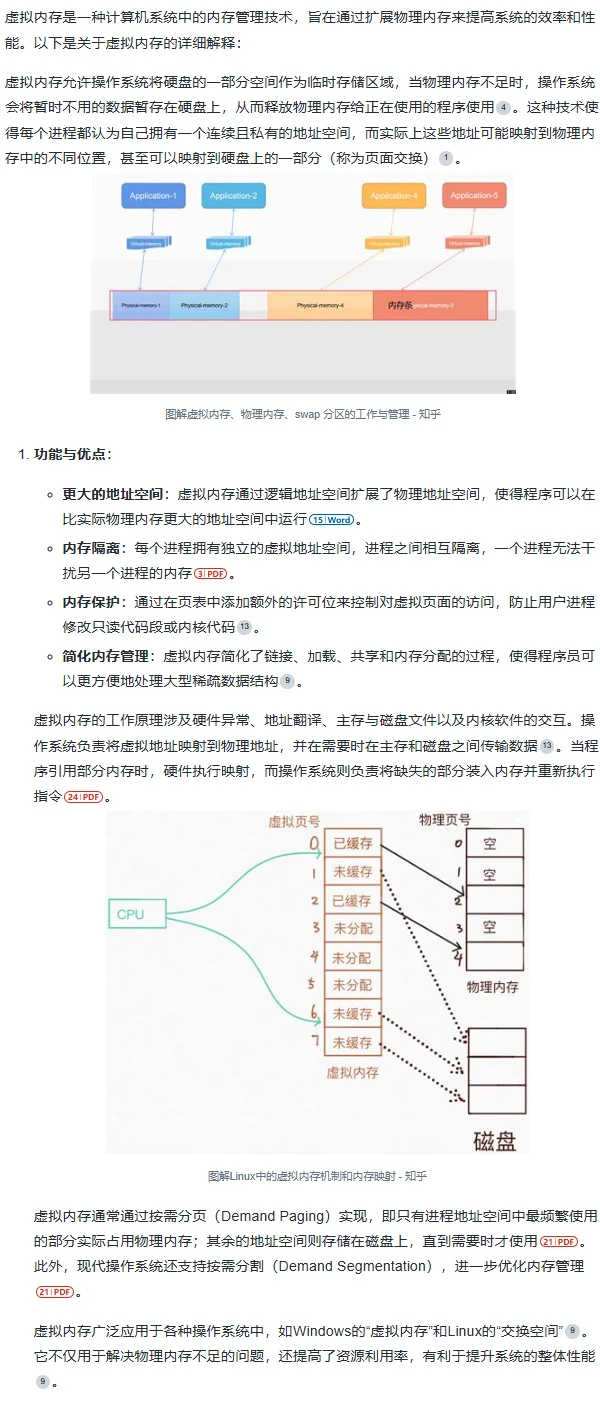
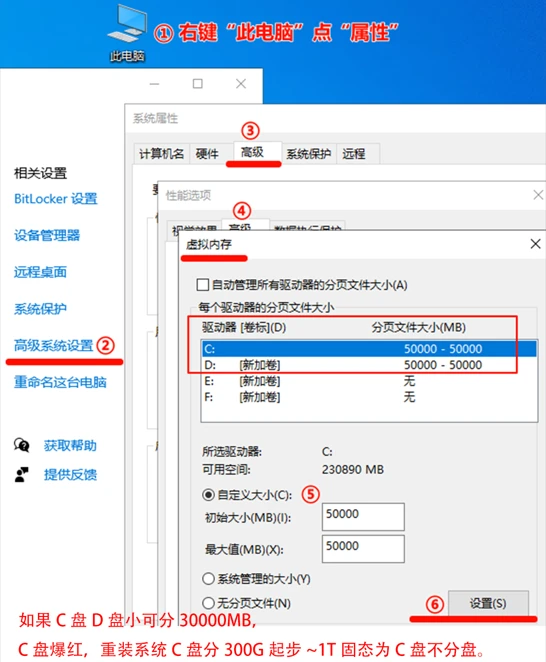
3.《虚拟内存》非必需不用调
魔兽闪退 可调
如果不懂,那就Auto (默认不动)
微星小飞机勾选:Commit charge
监控 游戏/软件,适当调节虚拟内存
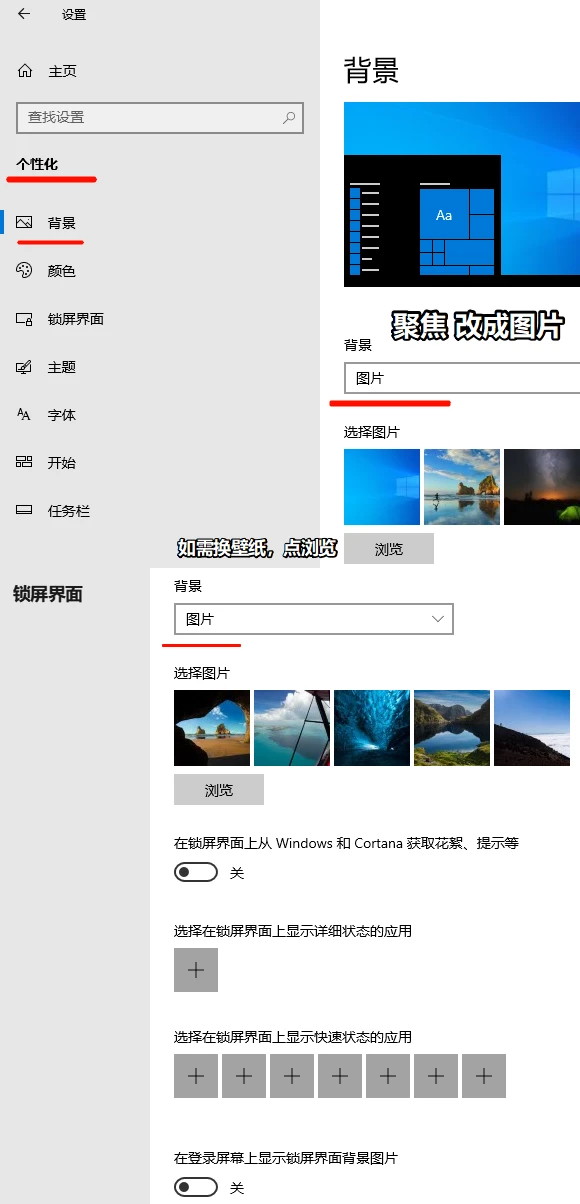
4.关闭windows“聚焦”
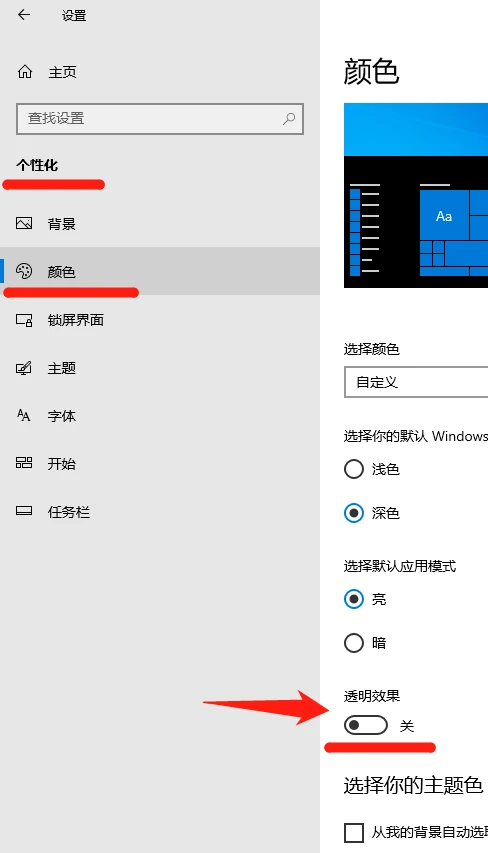
5.关闭“透明效果”
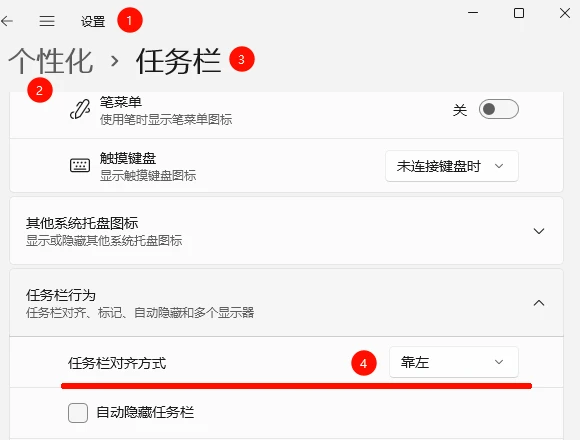
win11任务栏靠左
6.关休眠 关快速启动
系统休眠后 玩游戏卡顿
开机状态 从不关闭硬盘场景:
睡觉 下一晚上游戏,不被中断
快速启动 假关机,硬盘不断电
至于 BitLocker 关或不关()
windows11系统 关VBS
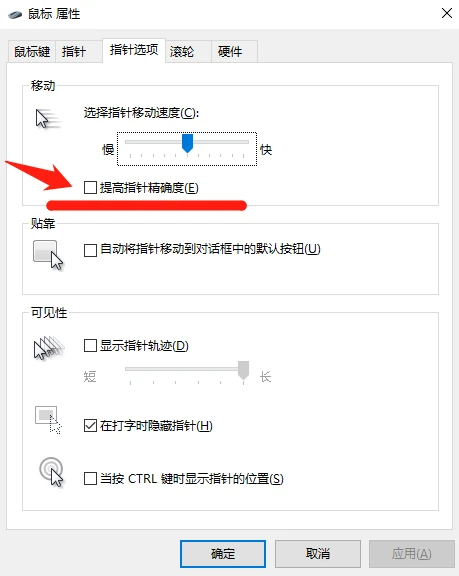
7.鼠标设置,按图
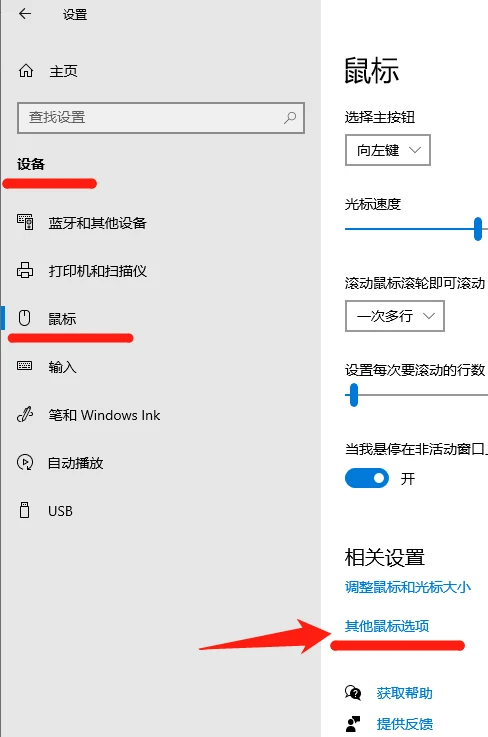
按图去掉勾选 = 全程以DPI响应
游戏玩家关闭。纯办公电脑不关
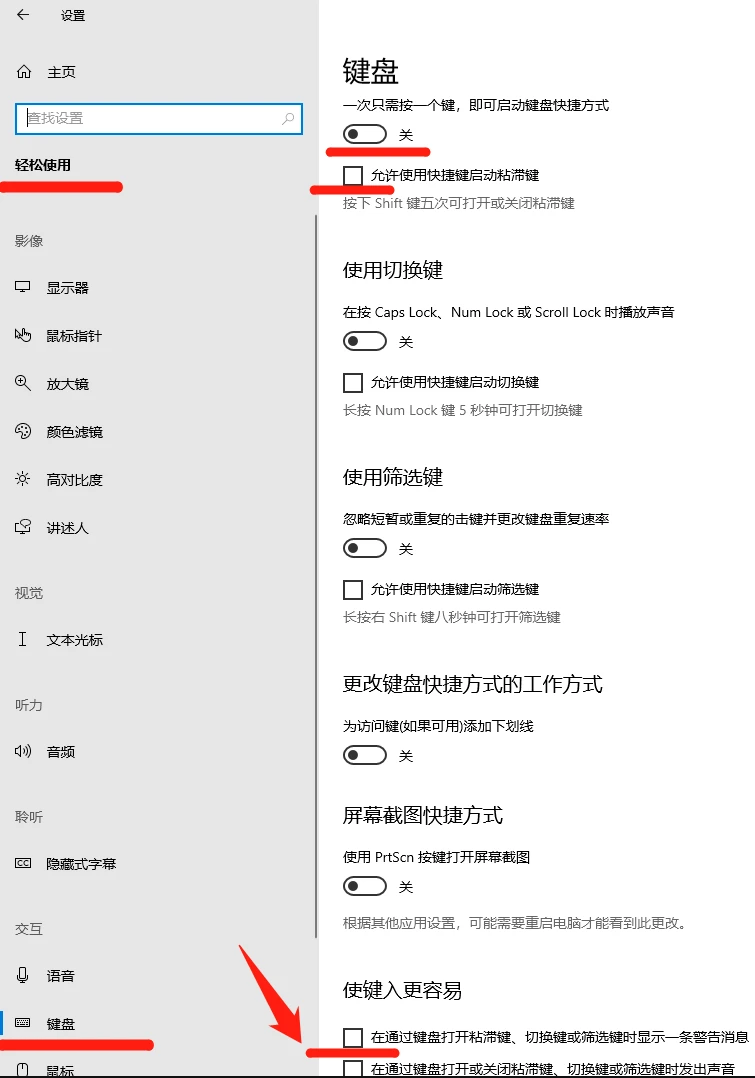
8.正常用户,关“粘滞键”
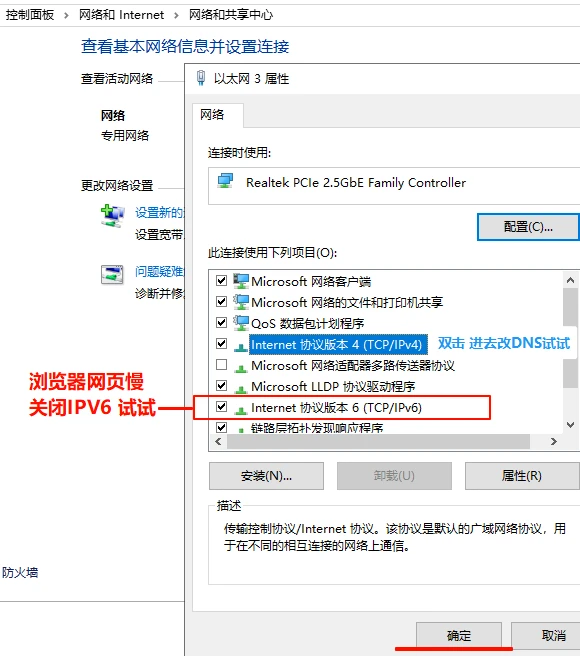
9.查看网络连接速度,如图
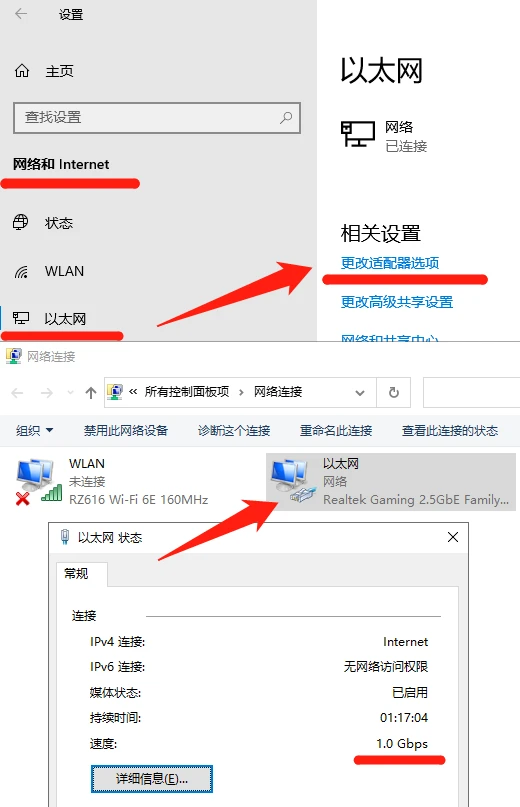
浏览器网页打开慢 试试
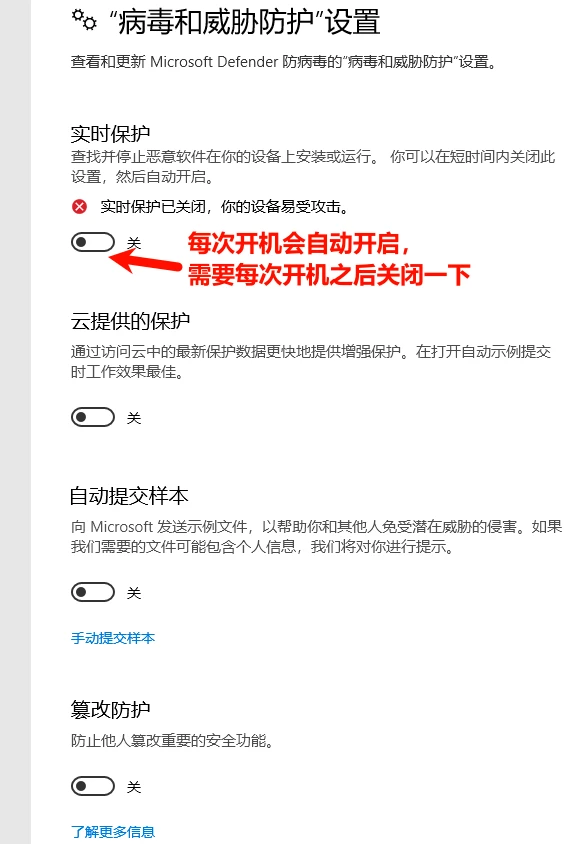
Windows Defender 关闭扫盘
彻底删除微软杀毒,使用软件:
DefenderRemover
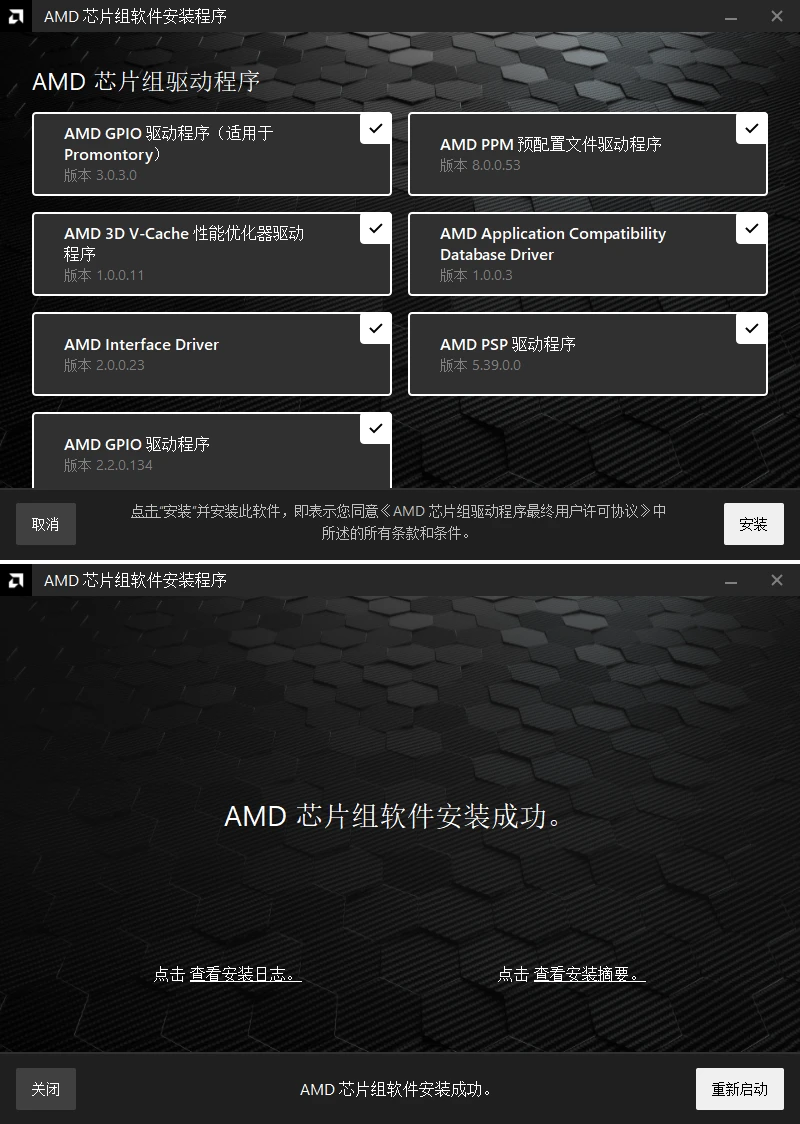
Windows® 10/11 驱动程序 自动检测并安装 AMD Radeon 系列显卡和锐龙芯片组的驱动程序更新
www.amd.com/zh-hans/support
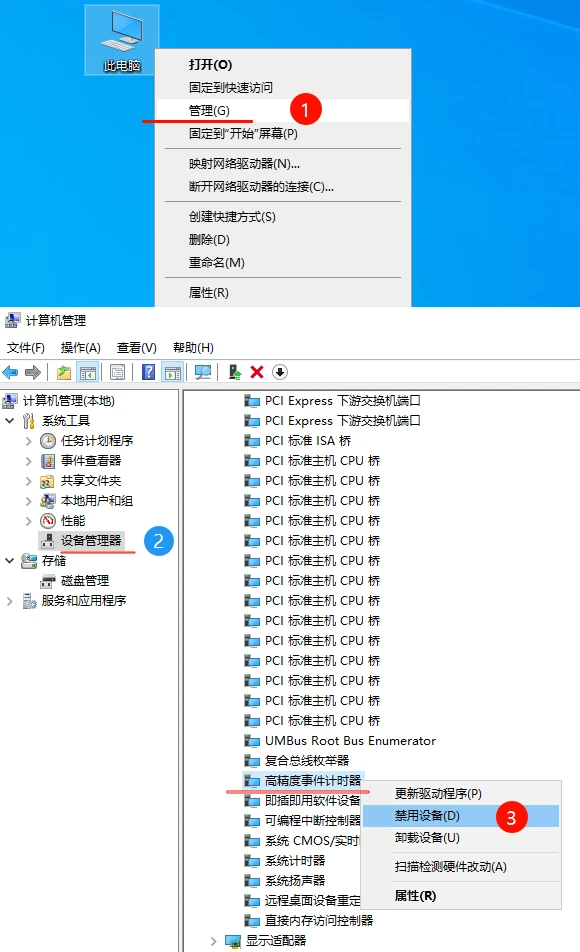
AU关 高精度事件记时器
——通用进BIOS 开机持续按 del
——AMD通用 降低温度 (性能没差)
Precision Boost Overdrive:Advanced
PBO Limits:Motherboard
CPU Boost Clock Override:Enabled(Negative)
Max CPU Boost Clock Override (-) 100 MHz
Curve Optimizer:All Cores
All Core Curve Optimizer Sign:Negative
All Core Curve Optimizer Magnitude:10
——通用 BIOS 保存:F10
清理着色器缓存并重构
原理及目的:清除N卡着色器缓存,减少游戏中发生卡顿的概率(或许)同时释放硬盘空间
重装系统可以解决90%的问题
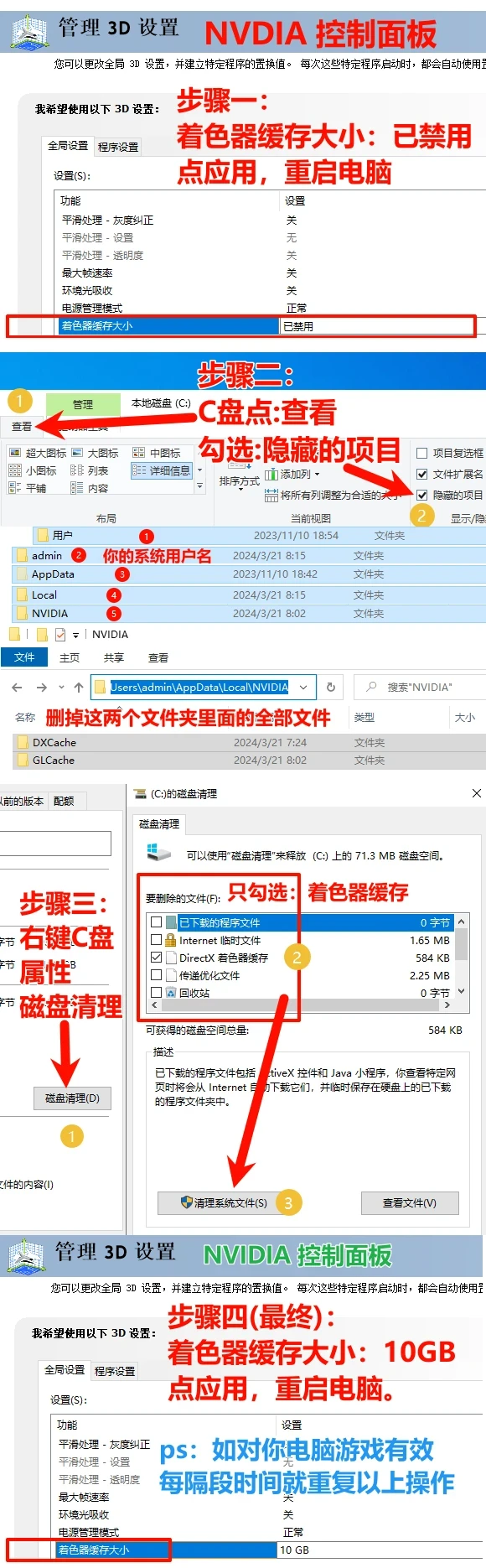
(有问题就 重装/回退驱动版本)
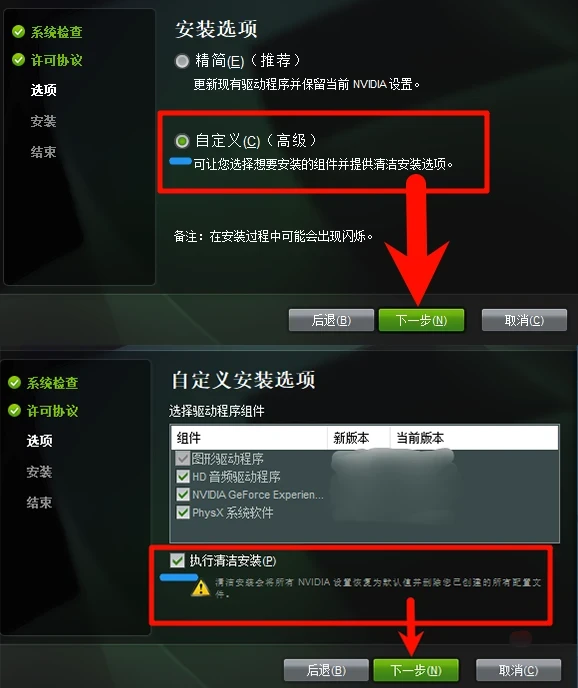
安装/重装N卡驱动,一定要执行清理
NVIDIA控制面板 科普:
关于 3D设置《低延迟模式》
如果低延迟模式只有超高和关,那就关
游戏里开Reflex是直接覆盖这个低延迟模式的,如果游戏不支持Reflex,那就在N卡控制面板:程序设置 单独设置这个游戏的 低延迟模式:开。(有些游戏哪怕是低延迟选项“开”也可能有掉帧、帧生成时间不均匀等副作用。这个延迟其实一般人感知不到 建议关求稳定)
ps:低延迟模式的超高选项,其实降低的只有你GPU满载时的延迟,因为GPU满载的延迟来源于它处理不过来CPU发送过来的预渲染帧导致帧排队,这个时候低延迟模式实时清空排队的帧有一定效果,但问题就是如果你不想有帧排队的情况,锁帧其实是更好的降低延迟方法,比如说你游戏最高可以跑500帧并且是GPU瓶颈,那这时候你锁400帧就不会出现帧排队从而比跑500帧延迟还低。这时再用低延迟模式的超高选项就没有意义反而会有掉帧、帧生成时间不均匀等副作用。
所以低延迟模式最好选“开”而不是超高。注意控制面板里的低延迟模式和NVIDIA推出的Reflex技术是不同的,Reflex可以看作二代低延迟技术 是更强的降低延迟方法,并且会覆盖控制面板里的低延迟模式选项。如果游戏支持Reflex建议打开,那这时候控制面板里选什么低延迟模式都没有影响
关于 3D设置《监视器技术》
FPS游戏为主,显卡渲染能超过显示器的帧数,以降低延迟为目标就容忍一些画面撕裂。而开启G-SYNC在这种情况会带来微小的延迟,开启G-SYNC在一些跑不到显示器刷新率的游戏里很好用。比如3A大作只能跑80帧,这时候开启G-SYNC是延迟和画面撕裂最低的
省流:G-SYNC相当于高级垂直同步,
能感知画面撕裂就开,锁低于显示器3帧
如果不能就选“固定刷新”。可以程序设置 单独设置3A大作开启G-SYNC
关于 监视器技术:G-SYNC
NVIDIA官网查询G-SYNC认证显示器 G-SYNC生效帧数区间
https://www.nvidia.cn/geforce/products/g-sync-monitors
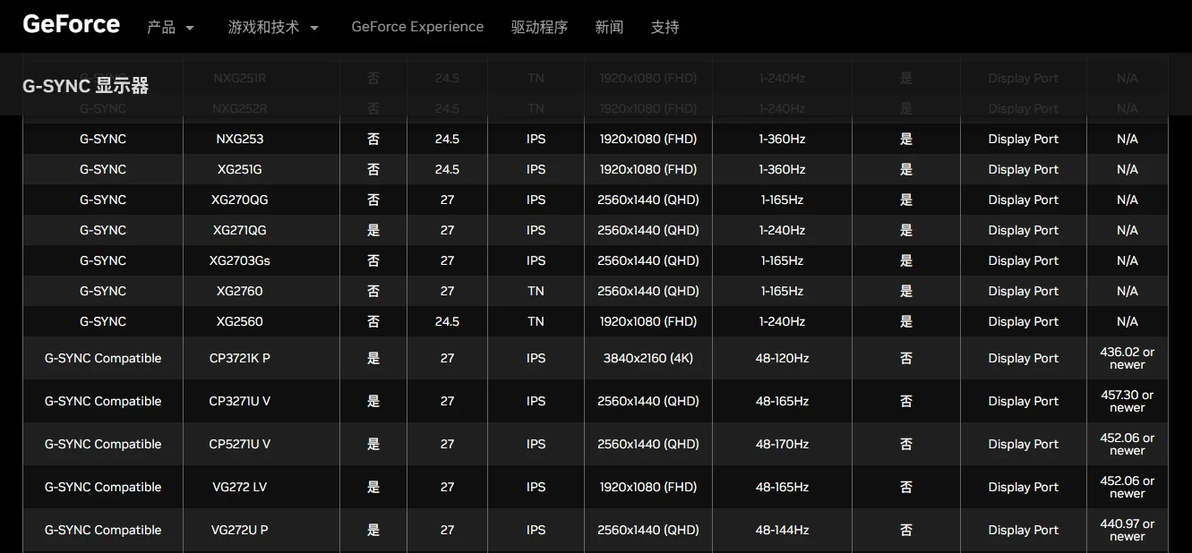
G-SYNC COMPATIBLE(G-SYNC兼容)Free-sync其实都是通过VESA(视频电子标准协会)Adaptive-Sync标准实现功能,商品介绍上写支持Free-sync显示器同样可以开启G-sync。这其中的区别只在于G-SYNC兼容显示器由NVIDIA测试认证,保证使用过程中的体验
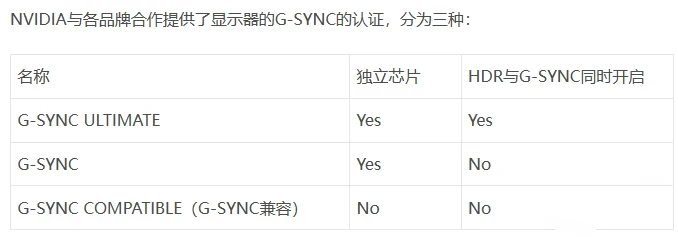
有compatible后缀的是软件G-SYNC其实就是N卡开了兼容模式,能用AMD免费Free-sync
显示器的面板和驱动板都是和CPU显卡一样也存在体制这么一说的,有的面板和驱动板就能很好的自适应调节刷新率,而有的就做不到。这就导致了很多Free-sync显示器在打开Free-sync后会出现奇奇怪怪的各种问题,比如说跳帧、卡顿、闪屏、黑屏的现象。简单来讲就是因为免费因为公开,所以是个猫猫狗狗都能上,就导致体验参差不齐。
而NVIDIA的G-SYNC那边,不仅需要硬件芯片支持,还需要NVIDIA官方配合显示器厂商去做认证,因此你买后来的体验是经过NVIDIA官方调教过的。无论是G-SYNC还是Free-sync都是通过调整Vblank来完成自适应刷新率的,也就是说它们的工作原理和实现的效果是相同的,所以说到了今天这个节点上来看,G-SYNC仅仅只是说买一个Powered by Nvdia代表你买来可以得到NVIDIA官方给你认证的比较好的自适应刷新率体验,而Free-sync由于面板和驱动板的素质参差不齐就有点摸奖的意思了,运气好体验就好,运气差体验就差。
当然NV官方也在对很多的Free-sync显示器进行认证的操作,我手里这台显示器就贴着NV官方打的标,但是它并没有硬件G-SYNC芯片,这个就是NV官方认证的Free-sync显示器。
随着时间的推移G-SYNC也进行了更新迭代,第二代G-SYNC在原来的自适应刷新率的基础上增加了HDR的支持,N卡在后来的驱动中也开放了对Free-sync的支持,所以NVIDIA这边就对所有的G-SYNC进行了改名和分级。Free-sync改名叫G-SYNC Compatible或者叫G-SYNC兼容。原本通过芯片实现的G-SYNC还是叫G-SYNC,支持HDR最高标准的G-SYNC HDR就叫G-SYNC Ultimate
当然AMD这边也不落后,也在Free-sync2中增加了对HDR的支持,去抗衡G-SYNC Ultimate
总之各大显示器厂商和硬件厂商都在尝试各种技术来解决当前的显示同步问题,可以预见的是将来某一天,显示器的画面流畅度也许可以做到和真实世界里一样连贯,彻底抛弃帧率和刷新率这个概念。
有问题 直接显示器按钮上设置关闭
热知识:开G-SYNC其实会略微增加延迟,对性能也会有点影响
有些游戏高于***帧之后会出现**
LOL(英雄联盟) 这类游戏锁240即可
关于 Reflex技术
如果显示器 鼠标支持,有意义
设备不支持,信则有不信则无
如果游戏支持,那打开吧 ( )
如果游戏没有 不支持Reflex 那省事了
(如有问题 立马关掉,并重启电脑)
可在NVIDIA官网查询:
https://www.nvidia.cn/geforce/technologies/reflex/supported-products
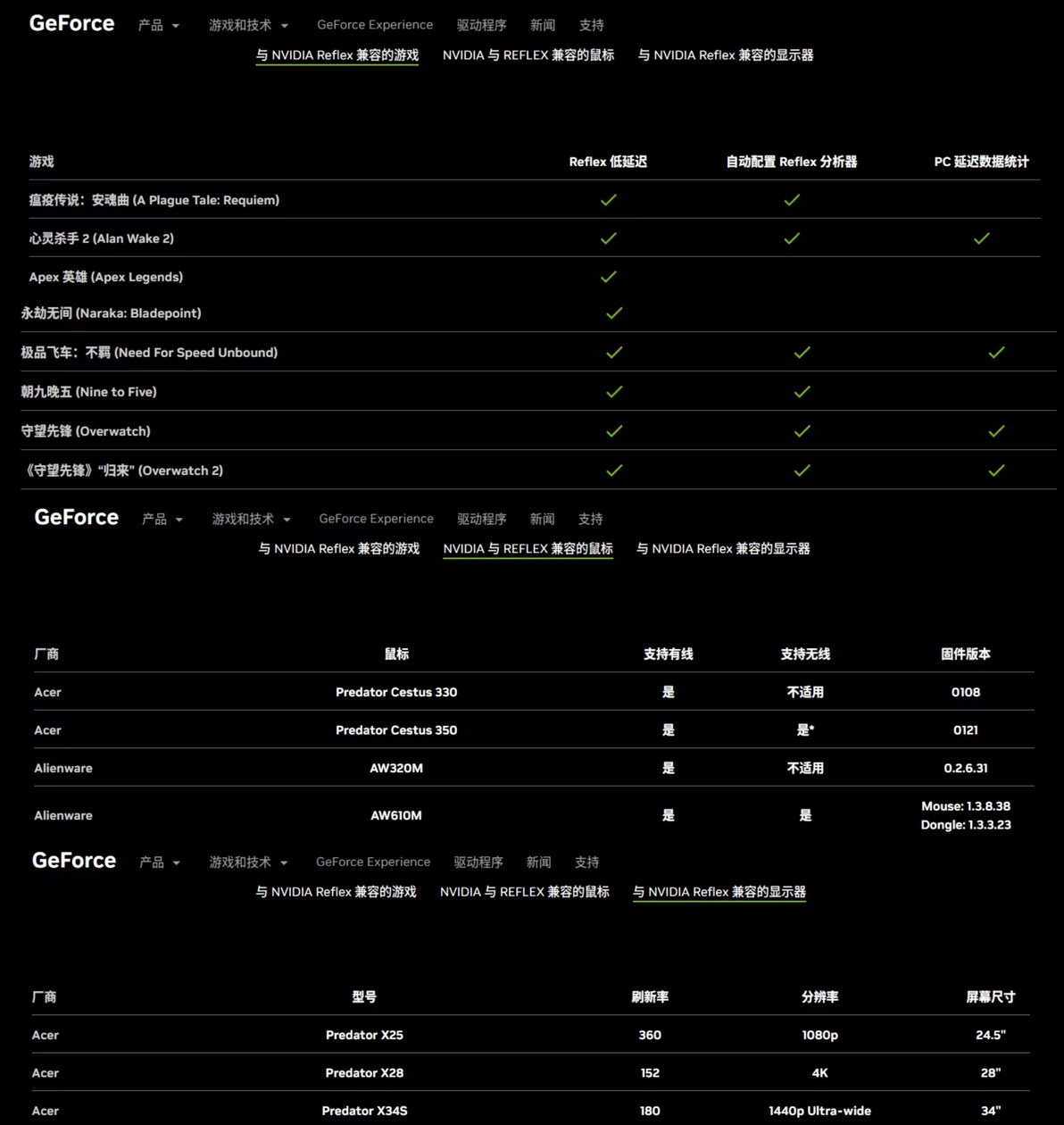
截图并非全部,只是演示
建议:显示器插对线、鼠标插线使用 (或者稳定的无线鼠标) 电脑插网线使用,键盘插线使用。并且尽量减少/关闭可能存在的干扰(比如 路由器,冰箱这类别挨着电脑主机...别挤在一个排插上,分开插在墙上...)
关于《低蓝光模式》
硬件低蓝光?软件低蓝光?
你可以认为是一种噱头,信则有不信则无。
但很多消费者就吃这一套。“制造需求?”
sRGB色域缩限做的好的就不会过饱和
色域基于P3以上的那种虽然艳丽但是很自然
显示器按钮调 sRGB色域,OD档位:快速
为了护眼?最好的其实是关掉,多出去走走
显示器有低蓝光,sRGB模式 有些会偏暖色
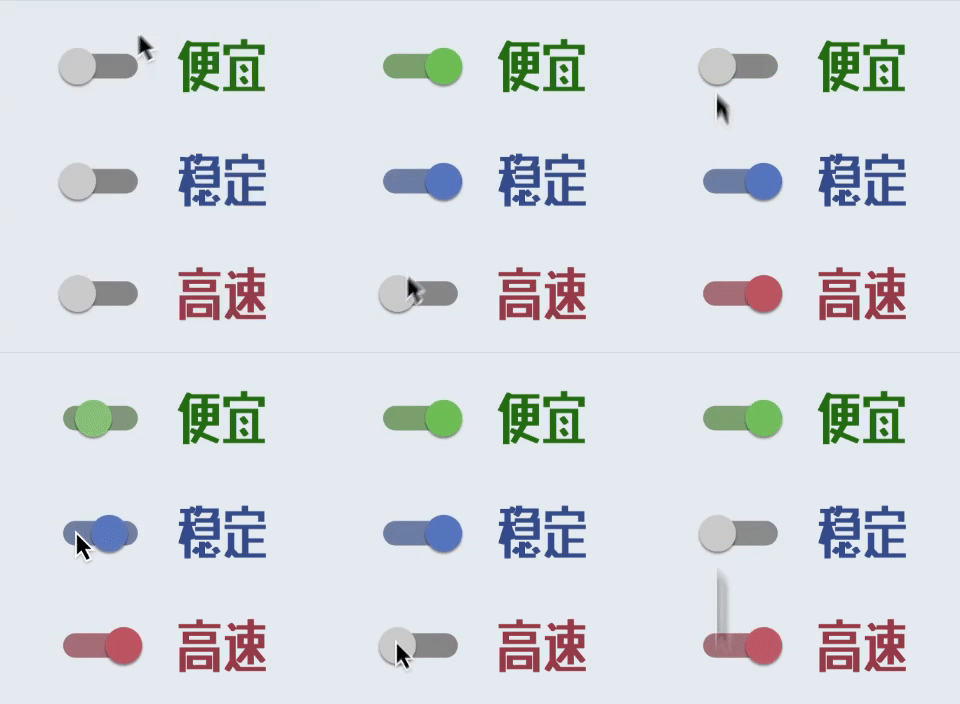
关于高精度计时器引起的AMD卡顿
关闭 高精度计时器HPET
按win+Q组合键,输cmd
右键管理员模式运行:命令提示符
①复制下面的 关闭指令并回车,
显示成功重启电脑即可 。
②如果未显示成功,先复制开启指令并回车,再操作①
关闭HPET
bcdedit /deletevalue useplatformclock
开启HPET
bcdedit /set useplatformclock true
高精度计时器HPET是2005年由Intel与微软共同研发,纳入PC芯片组的标准范畴。Intel和AMD都有这玩意,理论上Intel不会因为这个卡顿
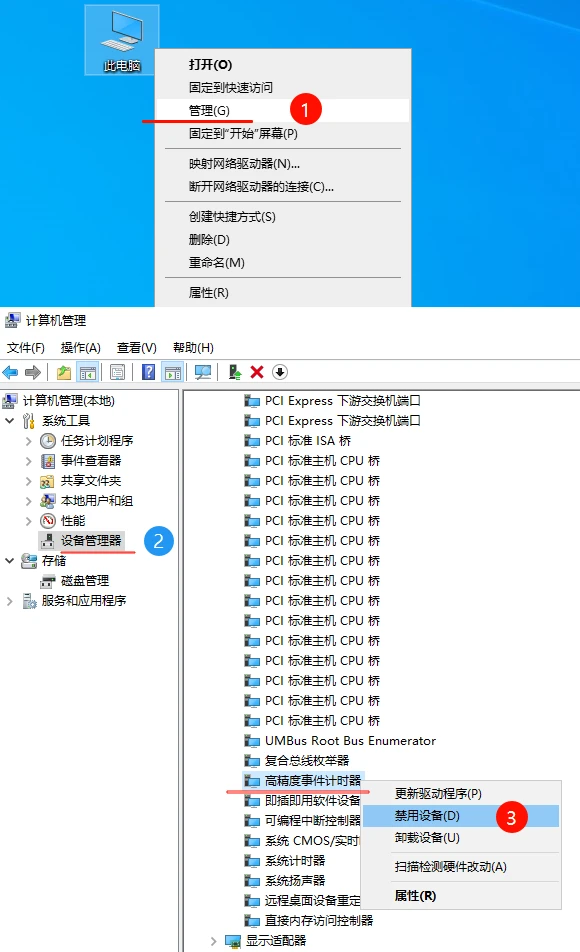
关于windows系统对AMD的负优化
异类线程调度策略,异类短运行线程调度策略
1.按win+Q组合键,输cmd
右键管理员模式运行:命令提示符
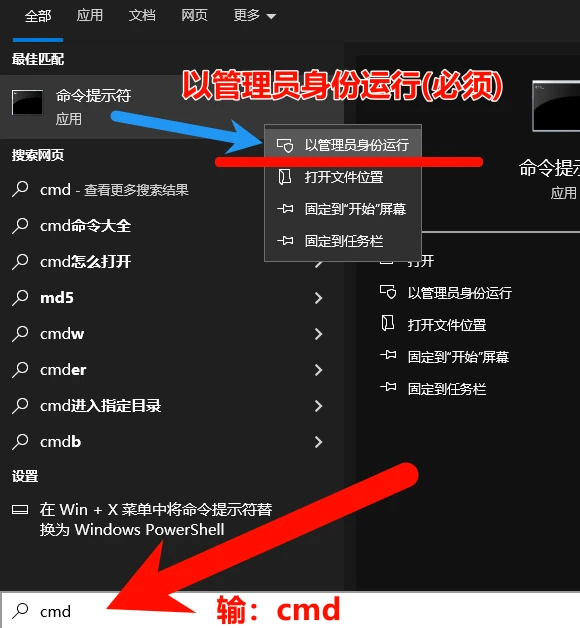
运行下面两条命令,执行完不会有任何提示,执行就可以
(复制粘贴一个,就按一次回车)
powercfg -attributes SUB_PROCESSOR 93b8b6dc-0698-4d1c-9ee4-0644e900c85d -ATTRIB_HIDE
powercfg -attributes SUB_PROCESSOR bae08b81-2d5e-4688-ad6a-13243356654b -ATTRIB_HIDE
2.选择电源计划:高性能/卓越性能
3.更改计划设置→更改高级电源设置→处理器电源管理
异类线程调度策略 异类短运行线程调度策略
这两个都改成所有处理器,点应用就可以了。
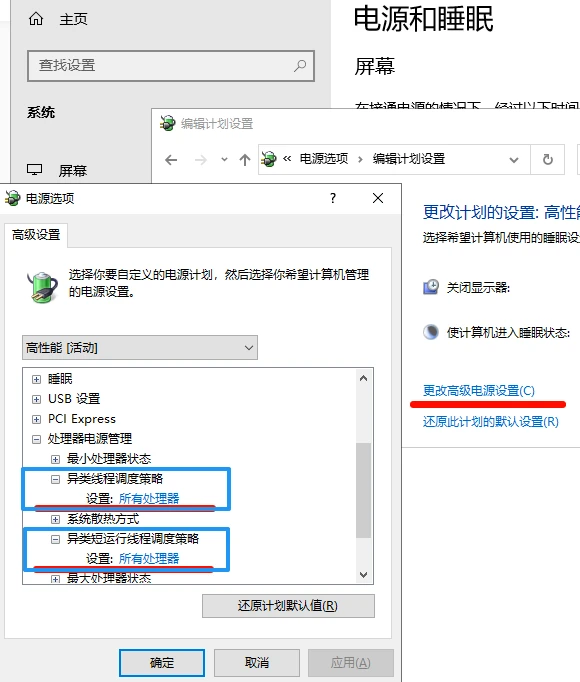
如果运行了两条命令,也没有出现异类线程调度,说明你系统版本比较老,没有这个不用管
万一出现了性能倒退的情况,可以改回默认!
第一个异类线程调度策略 默认是:自动
第二个异类短运行线程调度策略 默认是:首选高性能处理器
intel大小核CPU别调!这个本来就是给intel大小核调度用的,如果大小核你也这样调,那就全核心随机分配也认不出大小核了,你的游戏线程可能都会跑在小核上。
【进阶】
Windows PowerShell(管理员)
①下面几行代码先输入管理员模式的powershell
②控制面板 - 电源选项 - 高级电源设置
③大小核心 两个异类线程调度策略:首选高性能
③没有大小核心 比如AMD:所有处理器
(7条 一次性复制 粘贴回车)
powercfg -attributes SUB_PROCESSOR 619b7505-003b-4e82-b7a6-4dd29c300971 -ATTRIB_HIDE
powercfg -attributes SUB_PROCESSOR 619b7505-003b-4e82-b7a6-4dd29c300972 -ATTRIB_HIDE
powercfg -attributes SUB_PROCESSOR 3b04d4fd-1cc7-4f23-ab1c-d1337819c4bb -ATTRIB_HIDE
powercfg -attributes SUB_PROCESSOR 93b8b6dc-0698-4d1c-9ee4-0644e900c85d -ATTRIB_HIDE
powercfg -attributes SUB_PROCESSOR bae08b81-2d5e-4688-ad6a-13243356654b -ATTRIB_HIDE
powercfg -attributes SUB_PROCESSOR 4d2b0152-7d5c-498b-88e2-34345392a2c5 -ATTRIB_HIDE
powercfg -attributes SUB_PROCESSOR 7d24baa7-0b84-480f-840c-1b0743c00f5f -ATTRIB_HIDE
电脑监测软件官网合集:
图吧工具箱、硬件检测工具/DIY玩家必备软件
(换旧显卡驱动建议在电脑进安全模式下、使用DDU清理现有驱动,重启之后即可正常安装旧驱动)
http://www.tbtool.cn
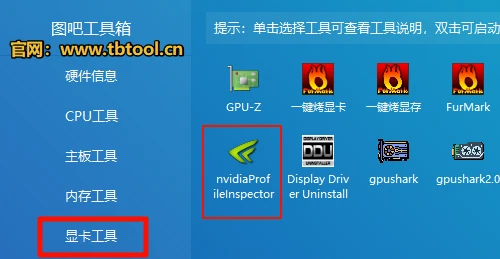
打开nvidiaProfileInspector

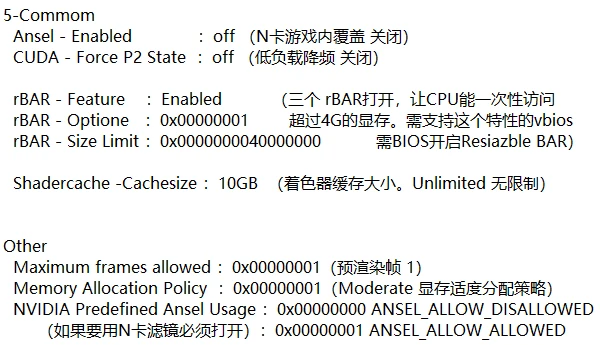
nvidiaProfileInspector作业
BISO/网卡/声卡/芯片组驱动,去主板官网
微星主板
https://www.msi.cn/support/download
华硕主板
https://www.asus.com.cn/support/Download-Center
【CPU】
CPU-Z(CPU检测综合工具)
https://www.cpuid.com/softwares/cpu-z.html
Cinebench R23(CPU性能测试)
https://www.maxon.net/zh/downloads/cinebench-r23-downloads
P95(CPU稳定性测试工具)
https://www.mersenne.org/download
CoreTemp(监测CPU温度)
https://www.alcpu.com/CoreTemp
HWMonitor(硬件工况监测,易用)
https://www.cpuid.com/softwares/hwmonitor.html
HWiNFO(硬件工况监测,全面)
https://www.hwinfo.com/download
RTSS(非官网 Guru3D网站下载)
https://www.guru3d.com/download/rtss-rivatuner-statistics-server-download
可使用HWiNFO 和 RTSS进行性能监控。大多数监控软件包括冷头的小屏幕,几乎都是提取HWINFO现成的数据
【显卡】
GPU-Z(显卡检测综合工具)
https://www.techpowerup.com/download/techpowerup-gpu-z
SUPERPOSITON(显卡性能测试)
https://benchmark.unigine.com/superposition
Furmark(显卡烤机工具)
http://geeks3d.com/furmark/downloads/
3D MARK
专业测显卡稳定性与分数软件,在steam下载
DLC:装机模拟器
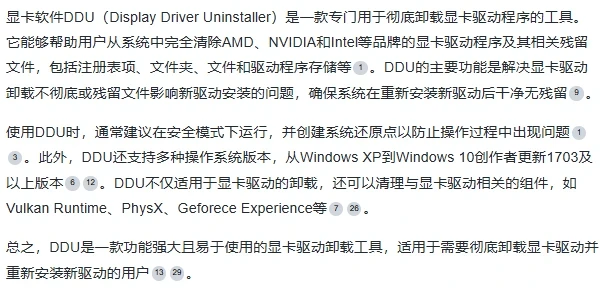
DDU(卸载显卡驱动)
https://www.wagnardsoft.com/display-driver-uninstaller-ddu-
【内存】
MemTest64(内存稳定性测试,易用)
https://www.techpowerup.com/memtest64
ZenTimings (AMD Ryzen专用 时序监控)
https://zentimings.com
PUBG连续玩几小时实测内存稳定性
TestMem 5(内存稳定性测试,anta777)
https://testmem5.com
TM5 跑内存稳定性测试
内存有问题的表现就是系统不稳定,没有任何固定条件随机蓝屏或者黑屏,而且每次蓝屏的错误代码还都不一样,如果没有经验可能就排除了半天其他硬件啥都没问题 以为是玄学
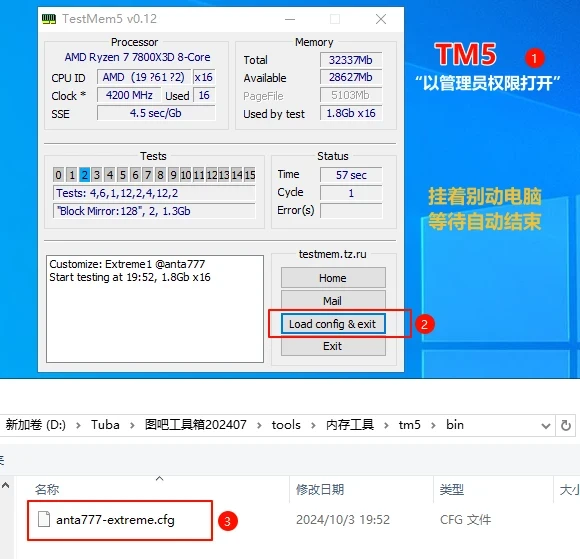
TM5跑anta777文件
内存容量越大,需要时间越久
挂着别动电脑,等待自动结束即可
跑TM5之前,把AIDA64的传感器打开放一边
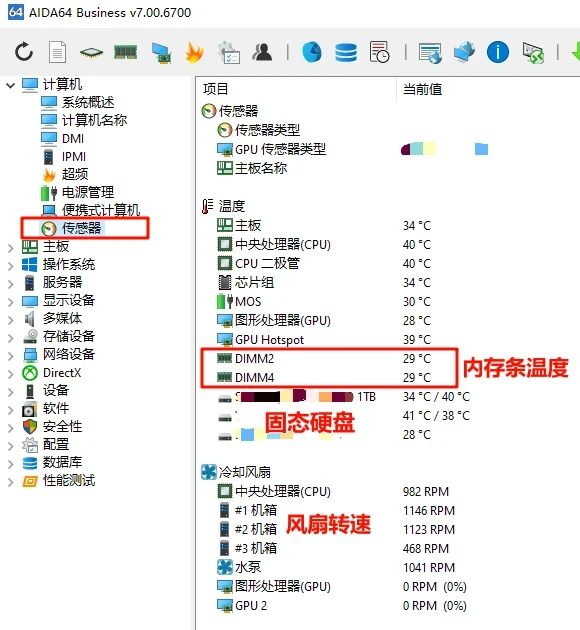
跑TM5测试,如果报错一个也是报错,不要自欺欺人,糊弄的也只是自己。进BISO把FCLK降低,放宽小参/auto,内存电压调整
TM5跑anta777文件测试通过无报错,之后进入游戏进行实际测试。推荐PUBG玩几个小时,因为PUBG对内存很敏感(有些情况是游戏本身优化稀烂问题)总之实际游戏玩几天如果发现游戏闪退/卡屏/明显掉帧,说明这次内存超频不稳定。
如果一到夏天温度高,电脑就不稳定。明明之前TM5无报错,玩了几个月没问题,也排除了游戏本身的问题,排除了显卡驱动bug和windows系统bug。试试:开空调制冷 打开机箱侧板。内存散热风扇对着内存条吹。
到手第一时间检查内存导热贴是不是没贴合,变成保温马甲(可以换个导热贴和马甲 / 直接裸条 内存风扇对着吹)散热器记得撕膜
AIDA64 单烤FPU+FurMark(甜甜圈)
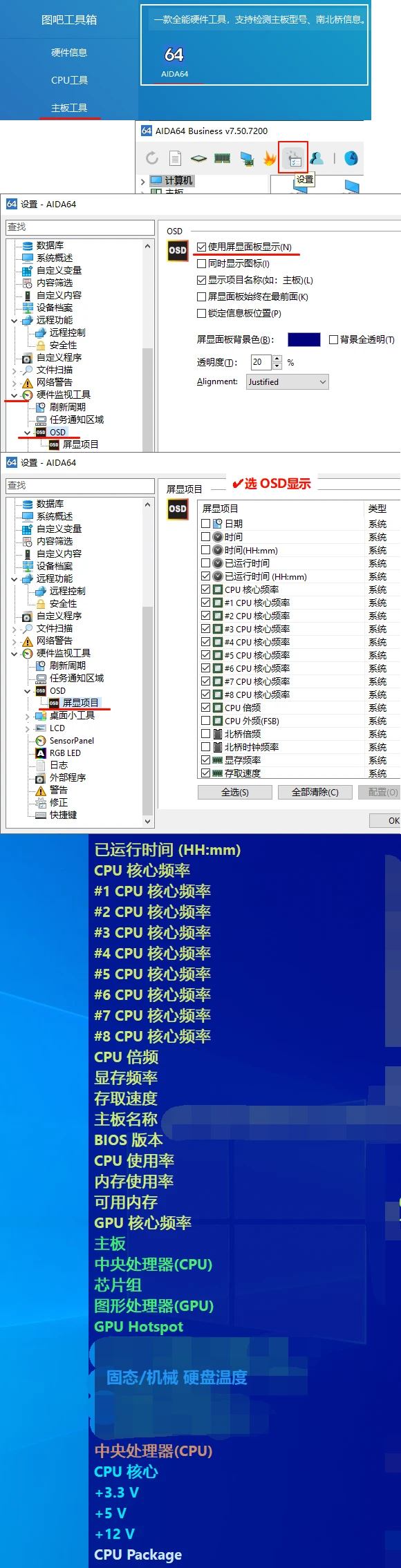
【硬盘】
Crystal DiskInfo(硬盘信息检测)
https://crystalmark.info/redirect.php?product=CrystalDiskInfoInstaller
Crystal DiskMark(硬盘性能测试)
https://crystalmark.info/redirect.php?product=CrystalDiskMarkInstaller
DiskGenius(硬盘管理综合工具)
https://www.diskgenius.cn/download.php
AIDA64 Extreme
https://www.aida64.com/downloads
TestUFO、在线测显示器刷新率
htps://www.testufo.com
图吧工具箱 (上面大部分都有收集)
http://www.tbtool.cn
LDTools (免费 硬件工具站)
https://ldtstore.com.cn
https://tool.pc.wiki
超能网(显卡CPU电源 天梯榜)
https://topic.expreview.com/GPU/
选中链接 右键点 “转到...”
B站 哔哩哔哩视频网
https://www.bilibili.com

哔哩哔哩干杯🍻

自用教程,UP无测试资质
不参与互联网纠纷
