


导读
从 WinCC V7.5 开始,可以通过结构变量创建面板实例,无需在面板实例中逐一关联结构变量中的结构变量元素,具体操作如下。
01创建结构类型和结构变量
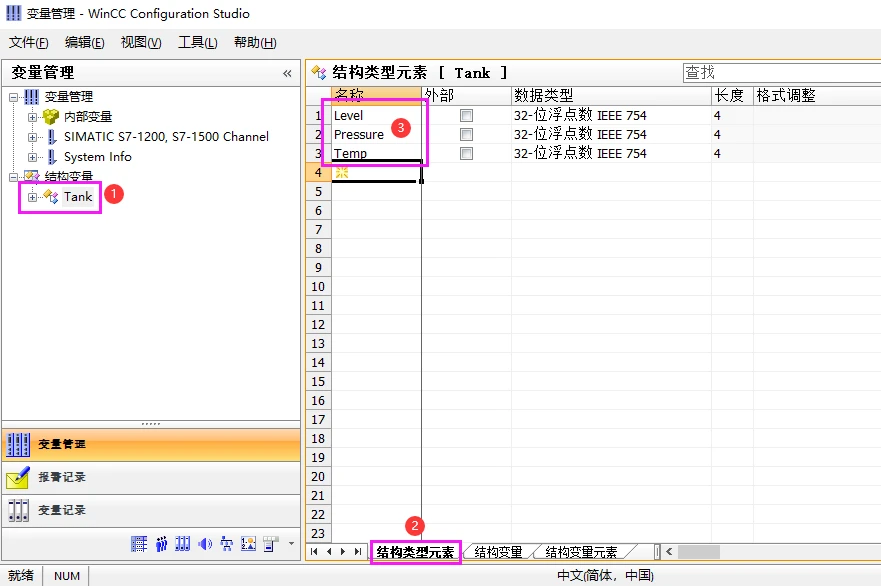
在变量管理器中创建结构类型,并为结构类型创建结构类型元素,如图1 。
1、先创建结构类型“Tank”;
2、选择“结构类型元素”页面;
3、添加3个结构类型元素“Level”“Pressure”“Temp”。
▲图1▲
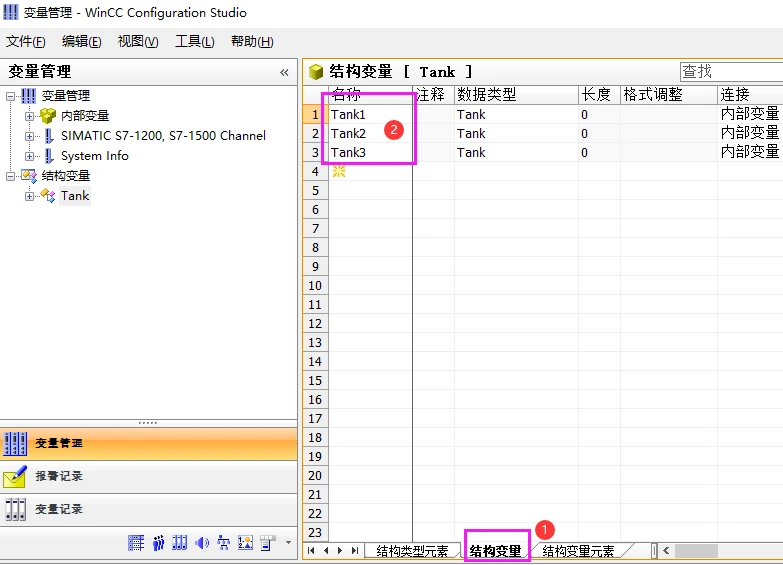
然后创建结构变量,如图2所示。
1、选择“结构变量”页面;
2、新建3个结构变量“Tank1” “Tank2” “Tank3”;
▲图2▲
02创建并编辑面板类型
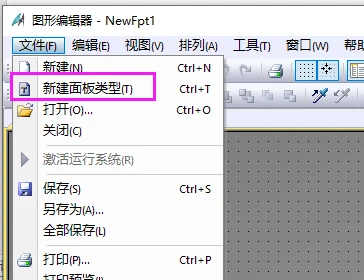
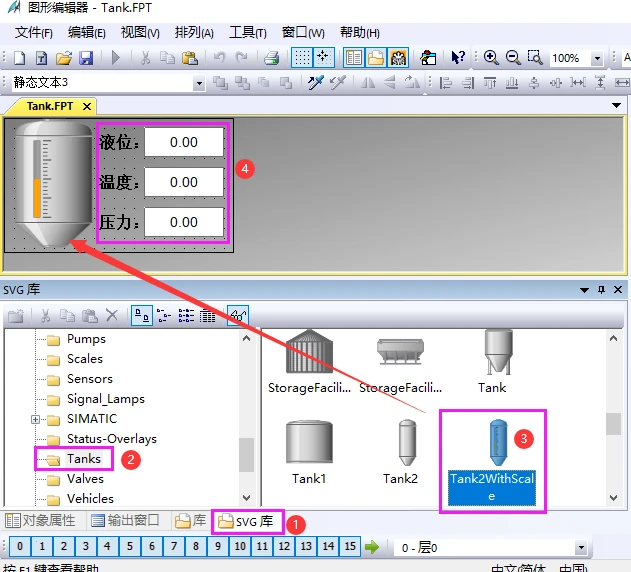
在图形编辑器中点击文件菜单选择“新建面板类型”,并保存为“Tank.FPT” 如图3。并设置尺寸为 230*135,然后进行如下操作,如图4。
1、打开SVG 库;
2、找到 V2.0 中的“Tanks”;
3、添加“Tank2WithScale”到面板类型中。
4、然后添加 3 个静态文本编辑好显示文本。添加 3 个输入/输出域,命名为“输入/输出域1”、“输入/输出域2”、“输入/输出域3”,无需关联变量。
▲图3▲
▲图4▲
在画面编辑器中点击编辑菜单选择“组态面板类型”,如图5。
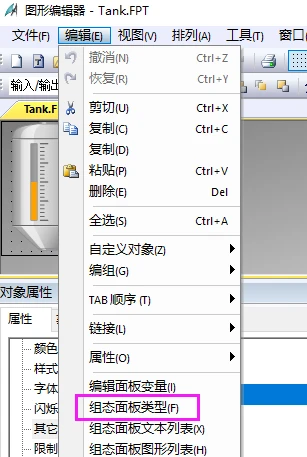
▲图5▲
1、在组态面板类型对话框中选择“变量”选项卡;
2、将结构类型“Tank”拖拽至左侧的“Tags”下;
3、选中 SVG 对象1;
4、把属性“FillLevelValue”对象属性拖拽至“Tank.Level”下;
5、把“输入/输出域1”的“OutputValue”对象属性拖拽至“Tank.Level”下;
把“输入/输出域2”的“OutputValue”对象属性拖拽至“Tank.Temp”下;
把“输入/输出域3”的“OutputValue”对象属性拖拽至“Tank.Pressure”下。
6、点击“应用”按钮,如图6 。
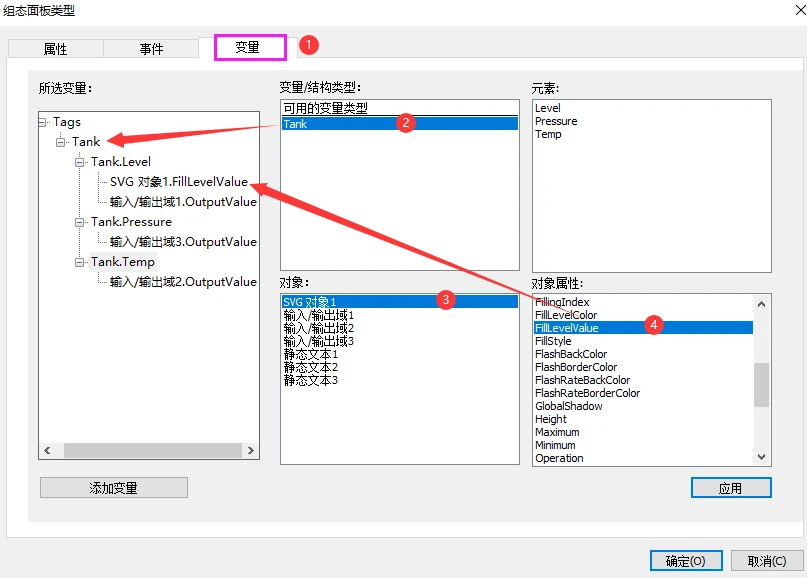
▲图6▲
选择更新周期。可以右键单击每一个关联了结构变量元素的对象属性设置更新周期。(建议选择统一更新周期如:1 秒)如图7 。
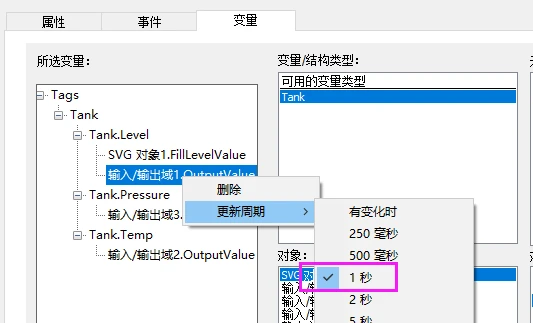
▲图7▲
组态完成后保存该面板类型。
03通过结构变量创建面板实例
1、在属性窗口中选择“变量”选项卡;
2、并选择“所有结构实例的列表”;
3、在右侧结构变量列表中,通过鼠标右键选择“Tank1”后拖拽至画面中;
4、在弹出菜单中选择“Tank.FPT”;
5、用同样方法创建Tank2、Tank3 面板实例,如图8 。
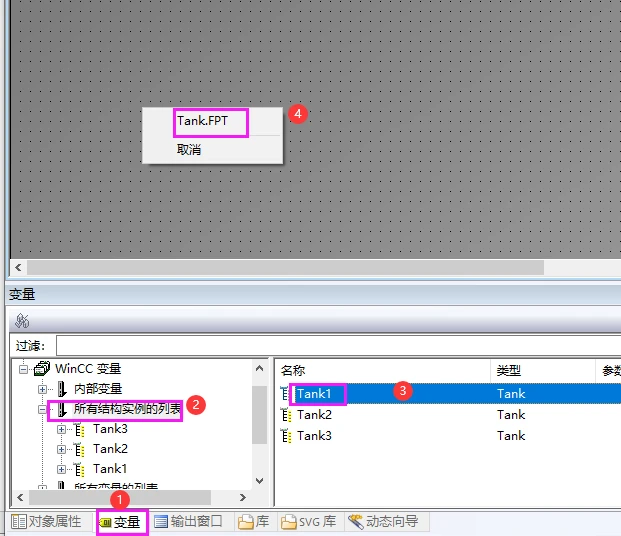
▲图8▲
创建完成后,可在面板实例属性中看到面板实例已经关联到结构变量。无需再逐一关联结构变量元素,如图9 。
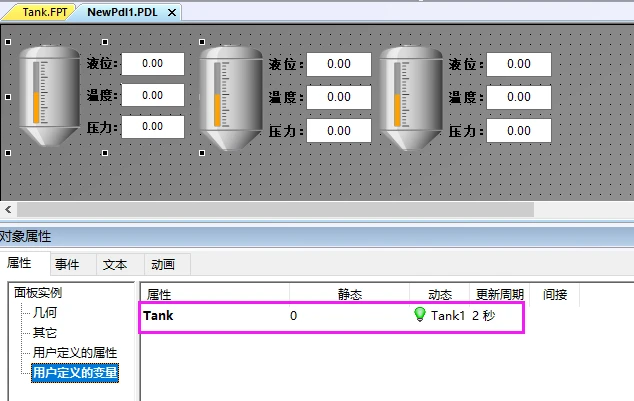
▲图9▲
总结:
以上就是整个WinCC7.5如何使用结构变量创建面板实例的全部过程,本例使用WINCC版本为7.5SP2,另外结构变量可使用外部数据(PLC数据),若内容如有错误请联系我们。
来源:技成培训网,作者:技成-罗浩,未经授权不得转载!
粉丝福利
微信扫码领西门子PLC全套电子资料包

微信扫码,免费领取
