

本人打包的播放器, 目前版本: 20261110, 添加了音效插件 , 可以在看电影时获得更好的效果。
【注意事项】
本解码包已不再检测Visual C++运行库,为了软件能良好运行,请事先安装此集合: https://www.423down.com/10835.html (对应系统版本默认安装即可,已安装的请忽略) 。
请将安装路径加入到Windows 安全中心的”病毒和威胁防护”设置的排除项里
不支持win10以下操作系统!最后一个完整支持WIN7的版本是20260424, 请到123网盘的历史版本里下载
建议安装新版本前先卸载旧版本
从20261104开始只更新64位版
【设置建议】
音效由 BassMax 音频增强滤镜提供(64 位 DirectShow 滤镜,安装后默认开启):它会把小音量段落动态提响,同时增强低音与空气感,可在托盘图标或滤镜属性页里调节低音、高音、驱动三个参数。
BassMax 建议用于单声道或双声道素材;多声道素材请先在 LAV 音频解码器里把混缩目标设为立体声(2.0)再开启。
强烈建议观看电影时打开音效!
桌面生成的MyMPC 快速设置可以简单设置一些主要选项 (只影响MPC-HC的设置)。其中音效按钮可一键开关 BassMax 音频增强。
添加了PotPlayer64位版,PotPlayer相对MPC-HC的执行效率会更高些,推荐电脑配置低或播放超高清视频时使用(在快速设置中切换)。
默认开启 RTX Video HDR (仅支持64位播放器)
使用条件:
1、使用GeForce RTX 系列显卡及其最新驱动程序(551.23 或更高版本)
2、开启Windows的HDR显示
3、打开NVIDIA 控制面板→视频→调整视频图形设置→开启高动态范围
4、使用64位MPC播放器或64位POT播放器播放SDR视频
【HDR色调修复】
对于越来越多的HDR电影和电视剧,普遍偏黑的画面实在是和HDR不匹配,并与电视宣传片差别过大
现在硬件越来越好了,大可不必怀疑你的硬件,该功能可以极大改善HDR的观感,欢迎留言反馈
该功能依赖AviSynth+,如果安装时没有选择AviSynth+,请重新运行安装程序并选择它
该功能会禁用硬件加速,如果开启后音画不同步,请勾选缩放1080P的勾
如果还不同步请关闭不必要的程序或禁用该功能
为了不影响其他文件的播放,关闭快速设置对话框会自动禁用HDR色调修复
也就是说使用该功能需要快速设置对话框保持开启
请查看设置中的值,从最小的值开始测试可接受的值,调太高容易过曝
【已知问题】
MPCVR默认为双倍帧率,在使用D3D11时会导致播放特定格式的视频 (如vob、ts、m2ts等) 时不能实时反交错,解决办法有 (任选一个):
(1) 关闭MPCVR的双倍帧率
(2) 硬件加速解码使用NVIDIA显卡或INTEL显卡
【主要组件】
Media Player Classic - Home Cinema 64bit
PotPlayer 64bit
LAVFilters 64bit
MPC-BE 64bit
FrankyRenderer 64bit (支持杜比视界)
MPC Video Renderer 64bit (支持杜比视界)
BassMax 音频增强 64bit (用于音效)
MediaInfo 64bit
XySubFilter 64bit
AviSynthPlus 64bit
【更新日志】
20261110:
更新MPC Video Renderer到0.11.2.2647
更新MPC-HC到2.8.5.14
更新PotPlayer到20261106
更新LAV Filters到0.83.0-20
新增渲染器FrankyRenderer 版本1.2 (20261109) 本安装包里所有播放器均已支持
新增播放器MPC-BE 版本1.9.3.15
更新设置程序 支持了部分新增内容
20261107:
本次只有 1 个文件变更:BassMax 音频增强滤镜(Codecs\bassmax_dshow.ax 修复了切换音轨导致播放器卡死的问题)
▍下载哪个
· 首次安装 → MyMPC_CG_x64_20261107.exe(70.5 MB)
· 已装 20261104 版 → 只需 MyMPC_CG_x64_update_20261107.exe(2.8 MB),
不用再下完整包
▍补丁说明
· 只覆盖 Codecs\bassmax_dshow.ax 一个文件,其他一律不动
· 运行前会自动关闭正在运行的播放器(MyMPC / MPC-HC / PotPlayer / MediaInfo),请先把手头的事处理完
· 装过 20261017 及更早版本的,请直接下完整包,不要用补丁
· 如果提示"已安装版本比本补丁新",点"否"即可,说明你已经更新过了
▍确认是否生效
安装目录 Codecs\bassmax_dshow.ax 应为 187,904 字节;
播放器 → 滤镜 → BassMax 属性页能正常弹出,即注册成功
20261104:
重新打包纯64位版本
新增64位音效插件BassMax (借助AI写了类似OctiMax效果的滤镜)
20261103:
更新MPC Video Renderer到0.10.10.2638 x86+x64 (x86存档 不再更新)
更新PotPlayer到1.7.23162(20261023) x64
更新MPC-HC到2.8.4 x86 (存档 不再更新)
更新MPC-HC到2.8.4.78 x64
MPC-HC默认改成深色主题 截图改到桌面 音频封面最大可显示1200*1200
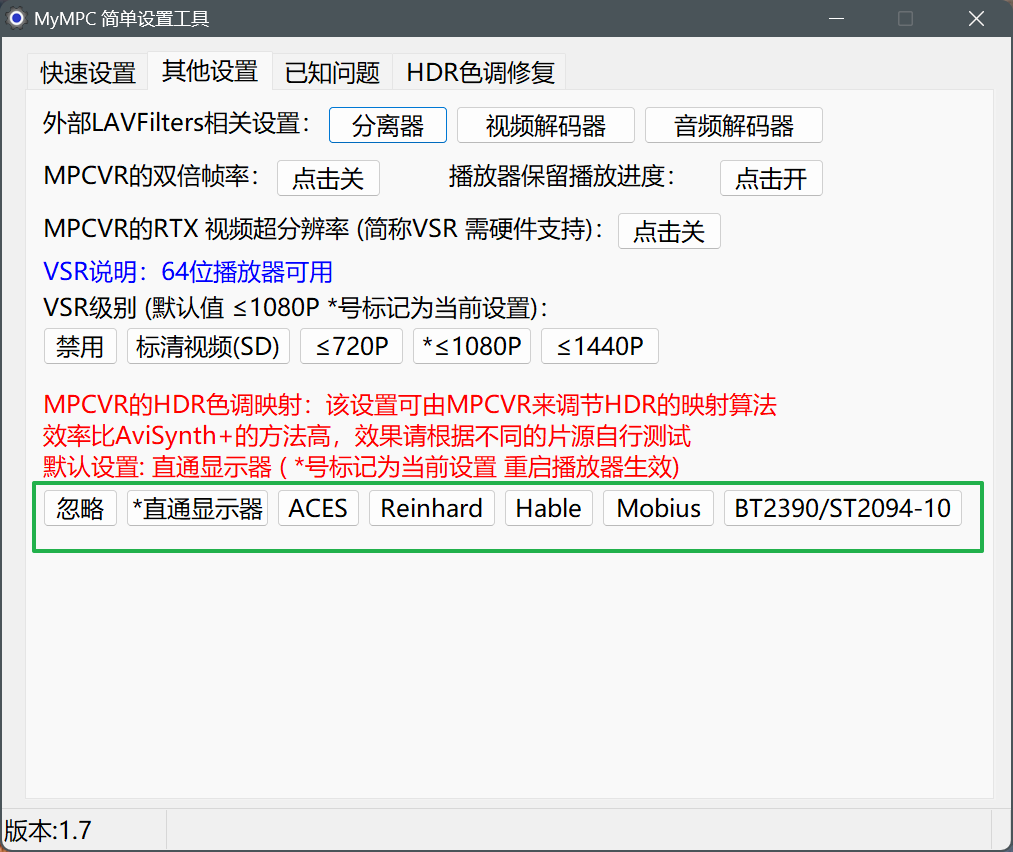
MPCVR对HDR内容的映射算法截图:
完整更新日志见博客: http://blog.callen.cn/article/PC-MyMPC_CG.html
目前版本: MyMPC_CG_x86_x64_20261110
本人会不定期更新
下载地址:
百度链接: https://pan.baidu.com/s/1pskeAEOXBlRA3IurAZ_7ew?pwd=1v21
电信天翼: https://cloud.189.cn/t/AbieUzNzyqUf (访问码:s4lr)
移动云盘: https://yun.139.com/shareweb/#/w/i/2yA8CH8rxAax5
123云盘: https://www.123pan.com/s/iF8iVv-Xbeh3.html 提取码: mnCb
欢迎试用并反馈~
最后一个带32位的版本:
百度链接: https://pan.baidu.com/s/1FNTNHEdi1aTOs9DlEI_o9w?pwd=9s2a
关于MPC-HC: (方括号内为我的注释 与作者无关 其他内容转自作者发布页)
许多人似乎没有意识到过去几年 MPC-HC 中添加了一些很棒的功能。以下是每个人都应该了解的有用选项和功能的列表:
播放 HDR 视频
需要使用 MPC 视频渲染器 (MPCVR) 或madVR。【已自带 默认启用:MPCVR 可在桌面快速设置里切换】
安装后,可以在此处选择这些支持 HDR 的渲染器:
选项 > 播放 > 输出
使用其他视频渲染器,颜色将会出错!
MPCVR支持杜比视界 MadVR不支持
在 Windows 10/11 上使用 MPCVR此时,应将LAV视频解码器设置中的硬件解码器更改为D3D11,因为渲染器将使用DirectX11。【默认已启用】
现代 GUI 主题(或深度浅色)
选项 > 播放器 > 用户界面
还可以更改工具栏按钮的大小。
搜索栏上的视频预览
选项 > 播放器 > 用户界面
能够搜索字幕
按 D 进行手动搜索。
或者在以下位置启用自动搜索:选项 > 字幕 > 其他
调整播放速度
菜单 > 播放 > 播放速率
播放器中控制速度速率播放的按钮默认以 2 倍为步长。可以将其自定义为较小的值(如 10%):
选项 > 播放 > 步长
调整播放速度最适合使用内部音频渲染器。这也具有自动音调校正功能。
选项 > 播放 > 音频输出 > 渲染器
MPC-HC 可以记住播放位置,因此您可以稍后从该点恢复
选项 > 播放器 > 历史记录
您可以使用Ctrl + 滚鼠标轮快速搜索视频。
您可以通过按PageUp/PageDown将跳转到文件夹中的下一个/上一个文件。
您可以在文件中执行自动操作。例如转到下一个文件或关闭器。
选项 > 播放 > 播放后(永久设置)
菜单 > 播放 > 播放后(仅适用于当前播放文件)
AB
您可以重复循环播放视频片段。按 "[" 和 "]" 设置开始和停止标记。
您可以旋转/旋转/镜像/拉伸/缩放视频
菜单>视图>平移和扫描
这也可以使用热键轻松完成(见下文)。
有很多键盘热键和鼠标操作来控制播放器。它们也可以定制。
选项>播放器>按键
提示:快捷键表格上方有一个搜索框。
您可以直接从Youtube和许多其他视频网站直接观看视频
将yt-dlp.exe放在MPC-HC安装文件夹中。【选装 需要在安装时手动勾选 部分网站需要开启代理】
然后您可以在播放器中打开网站URL:菜单 > 文件 > 打开文件
您甚至可以下载这些视频:菜单 > 文件 > 保存副本提示
:为了能够使用 yt-dlp 以最佳质量下载,建议将ffmpeg.exe也放入 MPC-HC 文件夹中。
这里可以找到几个 YDL 配置选项:选项 > 高级
这包括一个用于指定 yt-dlp.exe 位置的选项,如果您不想将其放在 MPC-HC 文件夹中。
除了所有这些(新)功能之外,过去几年的播放器还进行了许多错误修复和内部改进,从而提供了更好的性能和稳定性。它还更新了内部编解码器。为 CUE 表添加了、WebVTT 字幕等的支持。
MPC 视频渲染器常见问题和解答
1、这个渲染器支持 HDR 视频吗?
是的!
它既支持 HDR 直通到 HDR 显示器,也支持色调映射到旧显示器的 SDR。
2、这个渲染器支持杜比视界吗?
是的。它支持大多数(但不是全部)杜比视界变体。DV
会转换为 HDR 或色调映射到 SDR(取决于您的设置)。
3、为什么播放 HDR 视频时我的屏幕会变黑(几秒)?
这意味着您的显示器正在将显示模式切换到 HDR。
4、如果您不喜欢这种行为,您有以下选择:
(1)在 Windows 设置中永久打开 HDR。
(2)在 MPC 视频渲染器设置中关闭HDR passthrough。然后 HDR 视频将被色调映射到 SDR 视频中。
提示:在 MPCVR 设置中的 Windows HDR 下拉设置中,您可以调整渲染器何时允许切换显示模式。例如,您可以仅在全屏时允许它。
5、4K 视频缩小至 1080p 时质量较差
这是 NVIDIA 驱动程序中的一个“错误”。使用 D3D11 视频处理器时,它使用了一种糟糕的质量缩放算法。我建议将此错误报告给 NVIDIA,以便他们改进驱动程序。
(据报道,此问题已在 560.70 驱动程序中得到修复。)
解决方法:
关闭Use Direct3D 11MPC 视频渲染器选项中的设置。然后它将使用 DXVA2 缩放而不是 D3D11。这可能更适合您的系统。
在视频处理器部分取消勾选Use for resizing。然后视频渲染器将完全不使用 DXVA2/D3D11 进行缩放,而是使用 PixelShaders。然后您可以在 Shaders 部分调整缩放算法。提示:底部的选择通常是最佳质量算法。使用 Shaders 确实意味着 GPU 使用率会更高一些。
当色调映射到 SDR 时,HDR 视频有点太暗(或太亮)
6、您可以使用SDR Display Nits选项来调整色调映射亮度。值越低表示越亮。
默认值为 125。旧显示器通常为 100 尼特。投影仪甚至更低。
现代显示器可以具有更高的亮度。
如果您的显示器亮度设置明显降低,则较低的显示尼特设置可能会看起来更好。
7、我应该在 LAV Video 中使用哪种硬件解码器?
如果您在视频渲染器中使用 Direct3D11,则建议选择D3D11。
否则使用DXVA2 Native。
请注意,支持 AV1 视频硬件解码的现代 GPU 通常仅支持 D3D11。
8、如何查看有关输入视频和渲染器处理的调试详细信息?
按 Ctrl+J 显示渲染器调试 OSD。
当您提交错误报告或问题时,开发人员通常需要一张启用了此信息的屏幕截图。
9、播放 10 位视频时出现黑屏
例如,AMD Vega 和 RX5xx GPU 可能会发生这种情况。我建议将此错误报告给 AMD,以便他们可以改进其驱动程序。
解决方法:
取消P010选中 MPC 视频渲染器选项的视频处理器部分。然后它将使用着色器来处理 10 位视频。除了取消选中 P010,您还可以尝试Use Direct3D 11先取消选中。
10、播放器中的色彩控制不适用于 10 位视频
另一个 AMD 错误。解决方法与上述相同。
去隔行功能不适用于 AMD GPU
使用 D3D11 视频处理器时,使用 AMD GPU 进行去隔行扫描需要 Future Frames 实现。目前 MPC Video Renderer 不支持 Future Frames。
解决方法是取消选中Use Direct3D 11。
