


龙芯3A6000即将在2023年11月底正式发布,但3A6000主板已经面向爱好者开卖了。我上一次购买龙芯产品还是多年前的龙芯2F,当时的体验着实不太好。经过十余年发展,龙芯已经今非昔比,如今3A6000可以与Intel十代4核处理器相比,日常使用的话性能应该已经足够了。经过一段时间的使用,以及爱好者群友的反馈,发现在稳定性上,目前还是Loongnix系统较佳。但龙芯的相关文档不太详细,而且Loongnix仍在使用Python3.7等低版本工具,想要自己更新可能会踩一些坑,因此决定将自己折腾Loongnix的过程记录下来,随写随发,以供爱好者参考。
体验记录会尽量详细友好,欢迎反馈交流。既然要尽量详细,那就从安装Loongnix系统开始吧。
1. 准备安装介质
从龙芯官网下载镜像:[Loongnix-20.5-livecd](http://pkg.loongnix.cn/loongnix/isos/Loongnix-20.5/Loongnix-20.5.livecd.loongarch64.iso)
如果是Windows,从[Rufus 官网](https://rufus.ie/zh/) 下载Rufus,用来创建引导U盘。(如果不能正常访问Github,则可能会下载失败。可以尝试从Microsoft Store安装)
打开Rufus,界面如图:
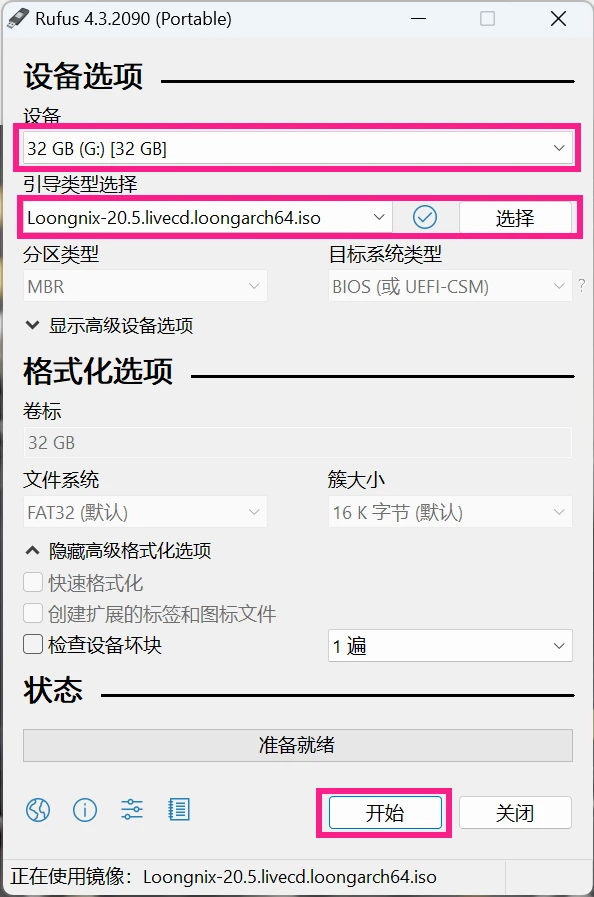
Rufus 制作引导U盘设置
设备选择要制作成引导U盘的那个U盘,U盘的容量应当大于3GB,且已经将数据备份到别处。如果只插了一个U盘,那这里一般已经自动选择好了;引导类型选择`镜像文件`,并点击右侧`选择`按钮,选择上面下载好的iso文件。这时会弹出一个警告
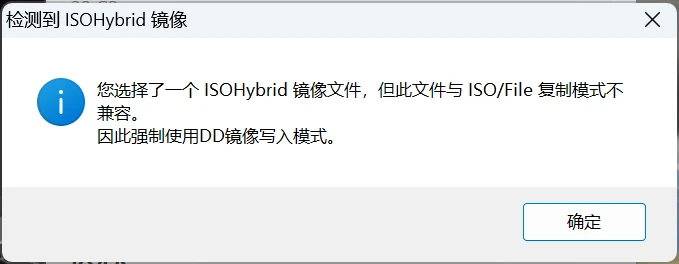
选择镜像时的警告
这是正常的,点击`确定`即可。选择好后界面应该与红框中相似,然后点击`开始`。这时会弹出如下警告窗口,正如警告中所说,制作引导U盘会消除U盘上原本的所有数据,所以应当提前进行数据备份,之后再按照本文流程制作引导U盘。
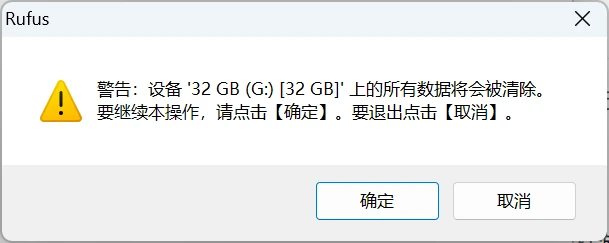
开始制作引导U盘时的警告
点击`确定`,然后等待一会,引导U盘就制作好了,如图
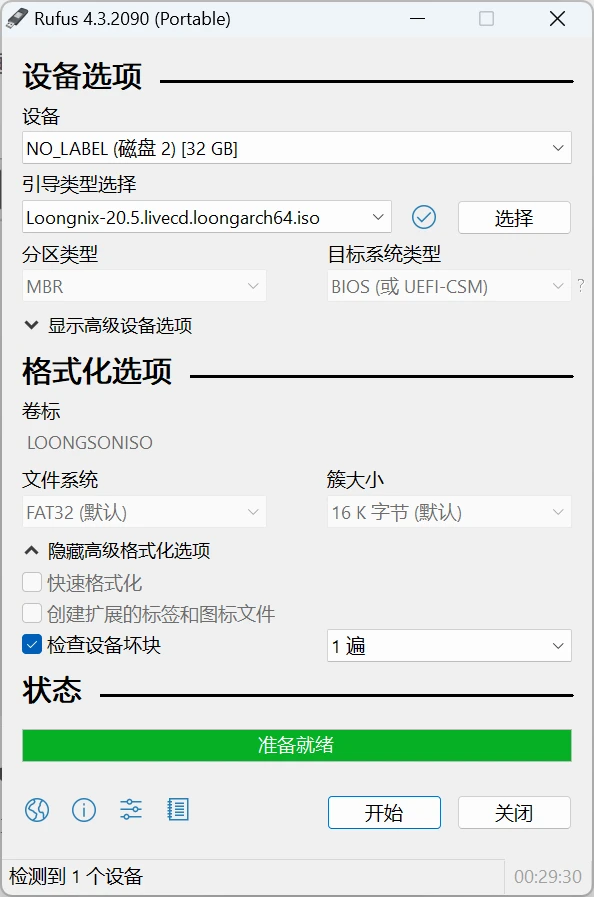
这时候点击`关闭`即可。然后跳转到安装Loongnix一节。
如果在安装完Loongnix后想要将U盘恢复为普通U盘,应当如何操作呢?同样可以用Rufus来操作。(这个操作不会恢复U盘在制作引导盘之前的数据,只会将U盘变成空白的普通U盘)。
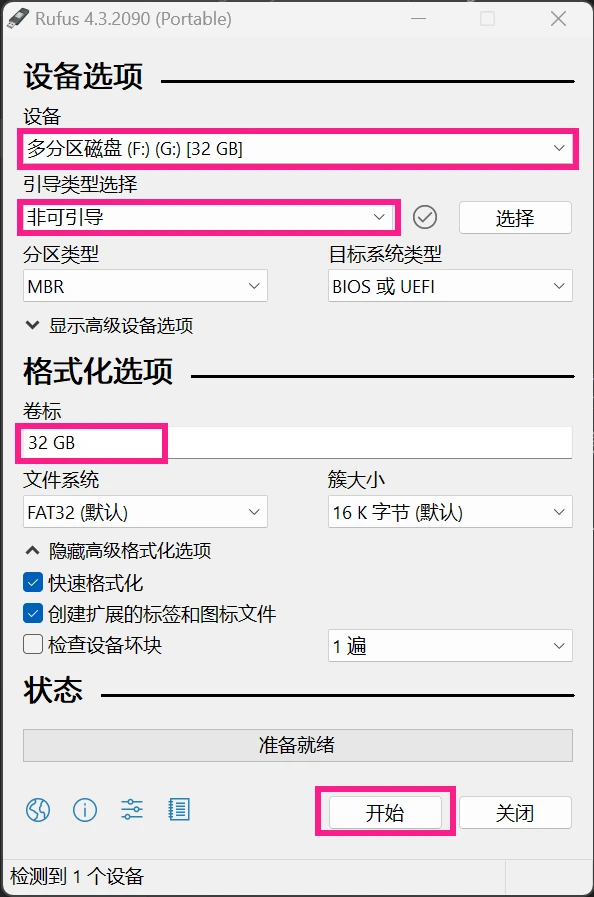
Rufus将引导U盘重新格式化为普通U盘
设备选择需要恢复的U盘,引导类型选择`非可引导`。`卷标`可以填一个自己喜欢的名字,空着也行。最后点击`开始`,会弹出警告
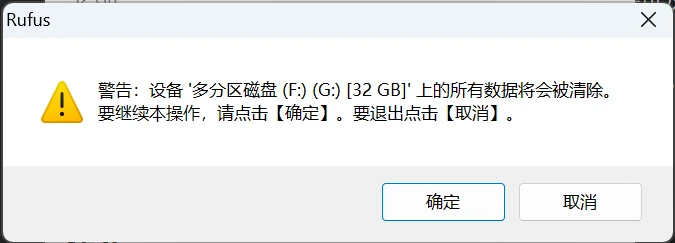
点击`确定`,然后又会弹出警告
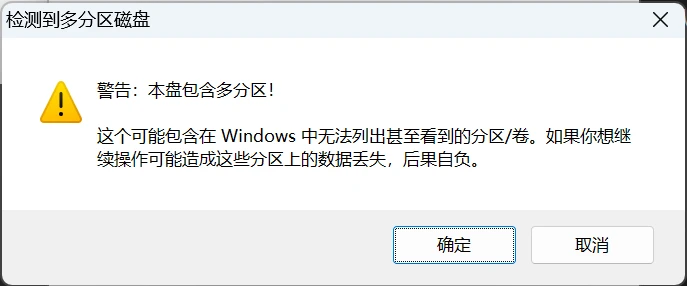
再点击`确定`,然后耐心等待一会,U盘就恢复成普通的空白U盘了。如图
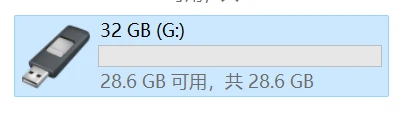
格式化后的普通空白U盘
Linux用户一般都可以熟练制作引导U盘,直接用dd命令即可。
2. 在3A6000上安装 Loongnix 系统
将准备好的引导U盘插入机箱上的USB接口中,打开显示器电源和电脑电源。当显示如下龙芯Logo时按下F12键。

在这个界面按F12
按下F12后会出现如下引导介质选择界面:
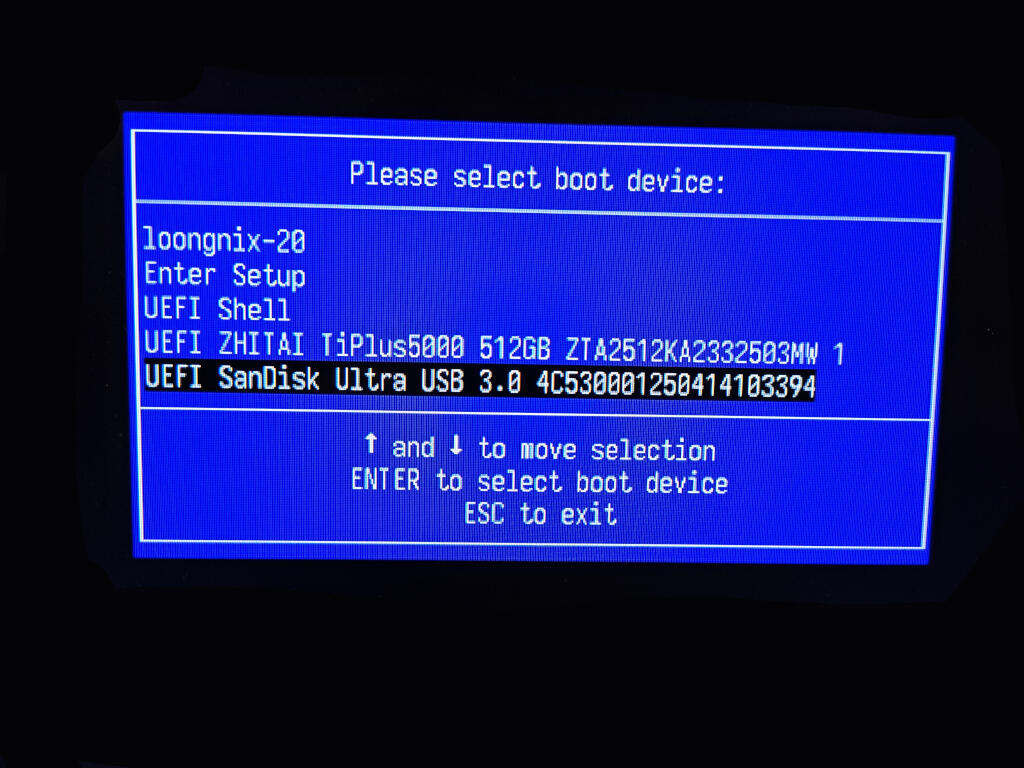
使用键盘上下箭头按钮选择上一步中制作好的引导U盘,按回车健,稍等一会即可进入Loongnix 20.5 的安装界面。
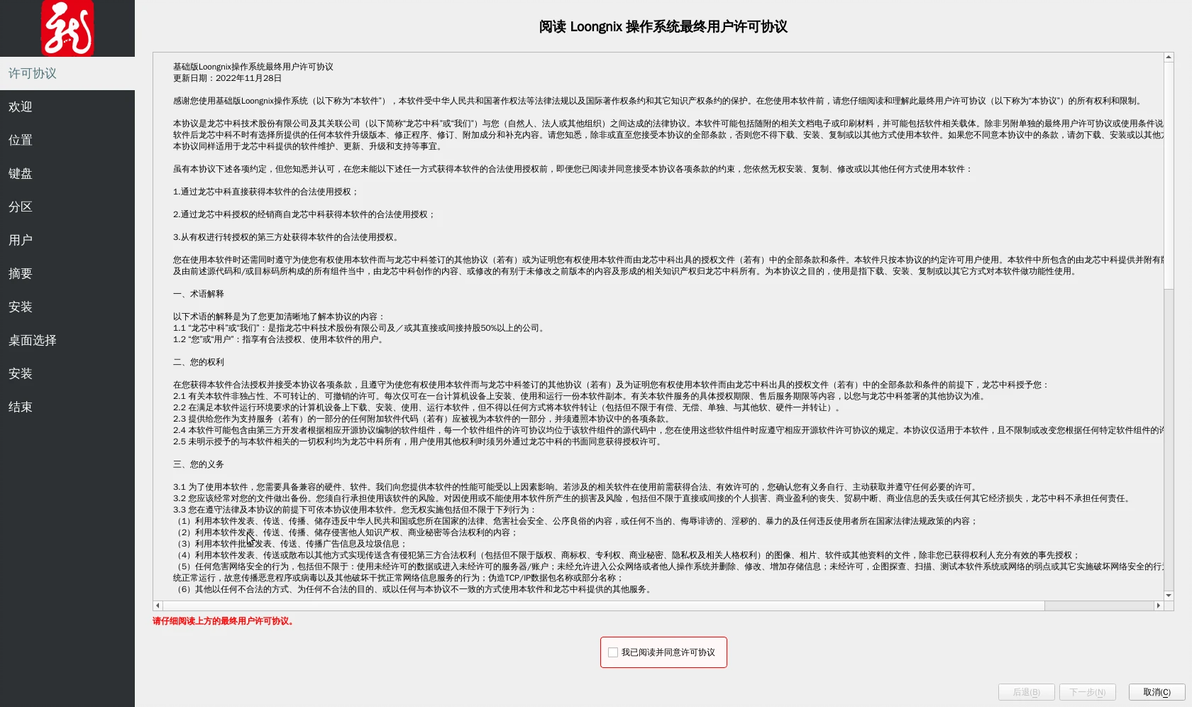
在“我已阅读并同意许可协议”前打勾,再点击“下一步”
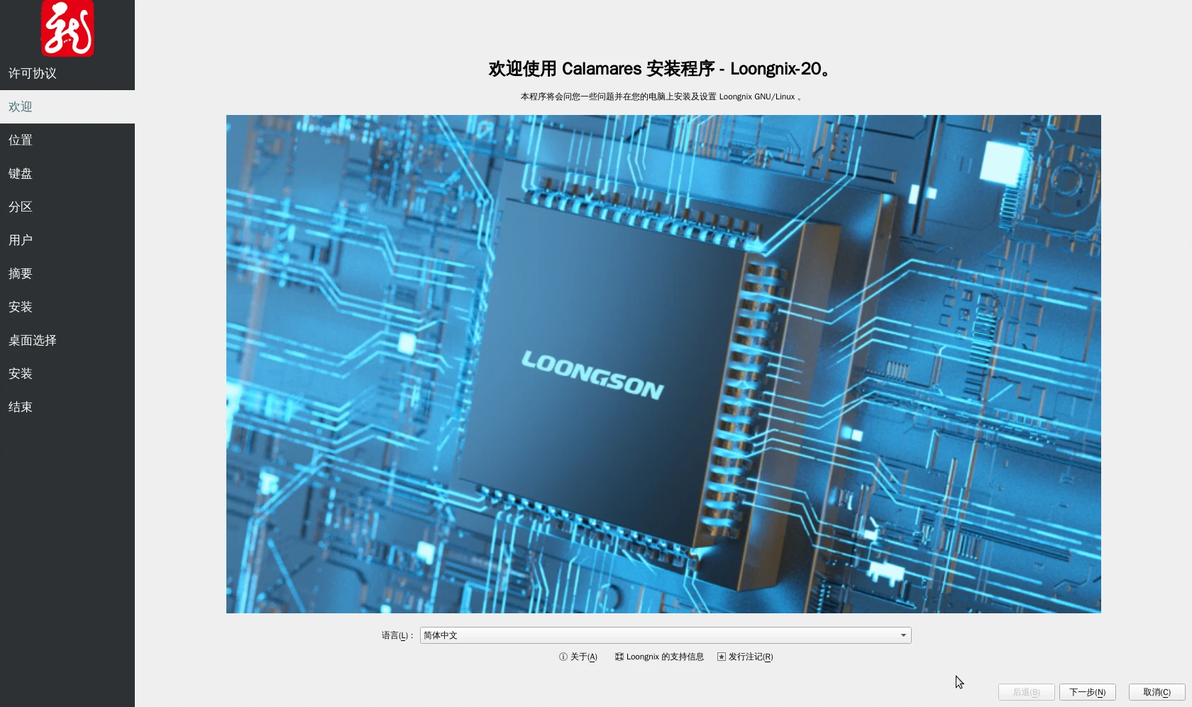
默认语言是中文,不用修改,直接点“下一步”
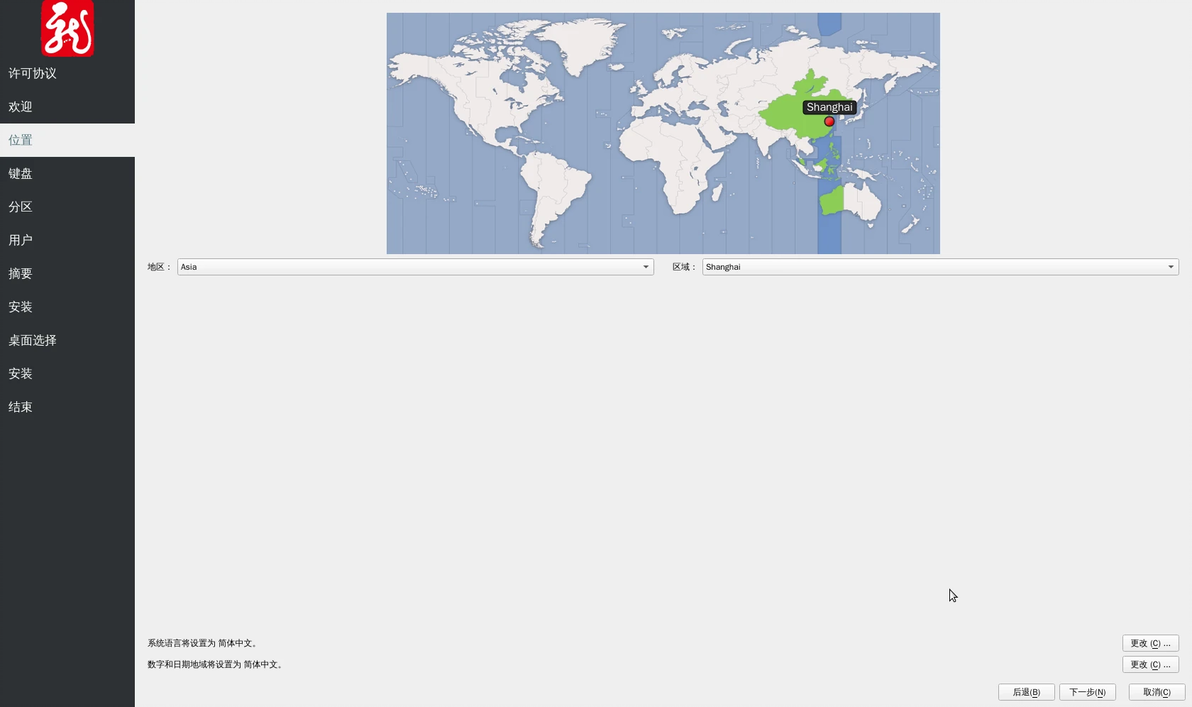
区域这里选择上海,则系统的时间是北京时间,下面的系统语音时间日期格式默认都不需要改,点击“下一步”
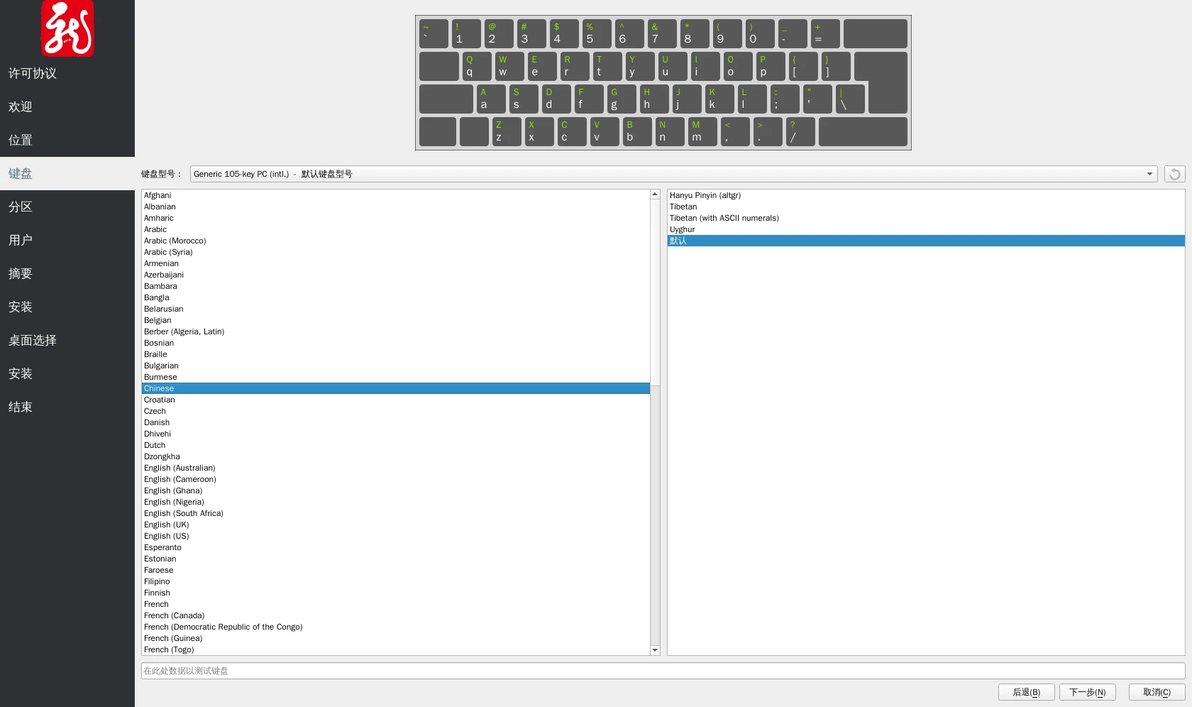
国内基本上用的都是这一款默认键盘,不需要修改,点击“下一步”
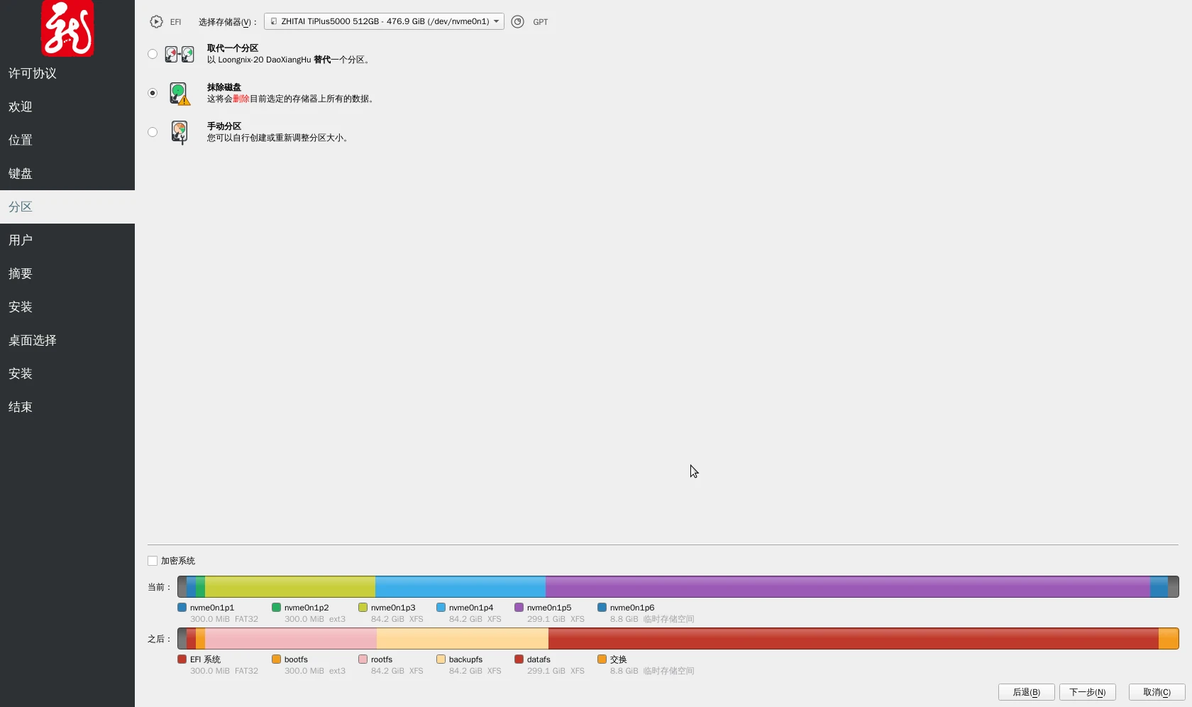
硬盘分区这一步比较重要。如果你是在一块全新的硬盘上安装系统,那直接选择“抹除磁盘”,这样系统会自动按照一个标准的格式为磁盘进行分区,不需要自己动脑子。如果有自己的需求,比如自己规划了分区的方法,那就选第三个手动调整分区。如果硬盘是旧的,之前已经分区了,这次只想将系统安装到硬盘的某一个分区里面,那就选择第一个。总之,如果你的硬盘是新的,或者完全不在乎目前硬盘上存储的数据,那建议直接选“抹除磁盘”,方便无脑。进入下一步
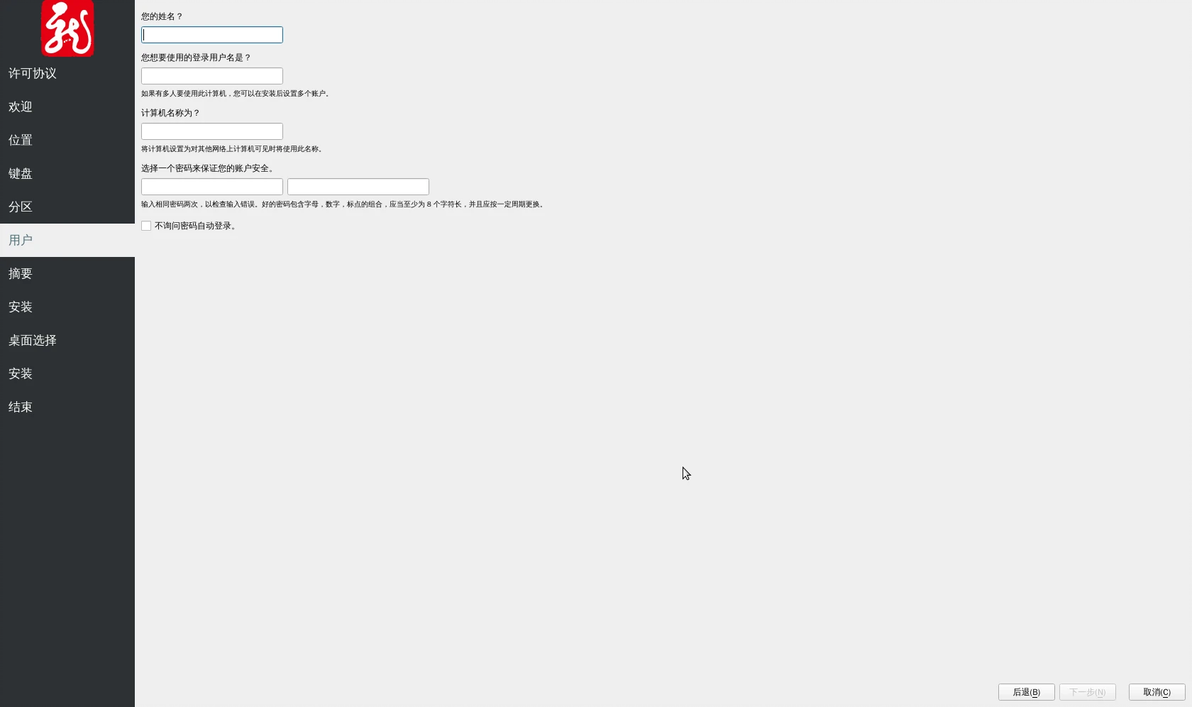
这里“姓名”、“计算机名称“和”登录用户名“都建议用英文,这样兼容性会好一些。”姓名“随便填一下就好了,”登录用户名“是你的账户名称,”计算机名称”是这台电脑的名称。这两个其实也可以随便起名,但有些时候会用得到,比如当你想要从其它计算机上访问这台计算机的时候,就需要输入“登陆用户名”和对应的密码;你打开终端命令行的时候里面也会显示你的“登陆用户名”和“计算机名称”。密码不要太短,需要自己能记住而且有一定的复杂性。这个密码一方面是你开机时的登录凭证,另一方面,在Linux里面进行一些高级操作的时候,会让你输入密码来确认是本人在操作。一定要记住密码。输入完成后进入下一步
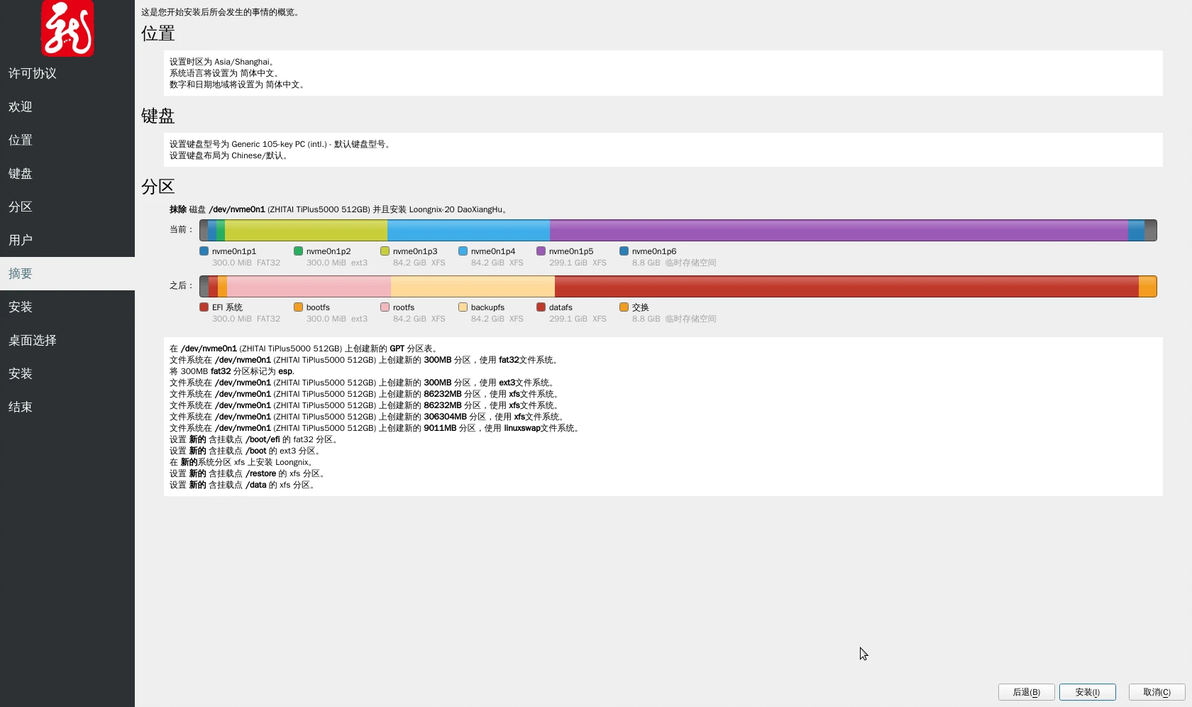
这个界面就是让你检查一下前面选择的内容有没有错,看一遍没有问题的话直接点击“安装”,就会正式开始安装系统啦。
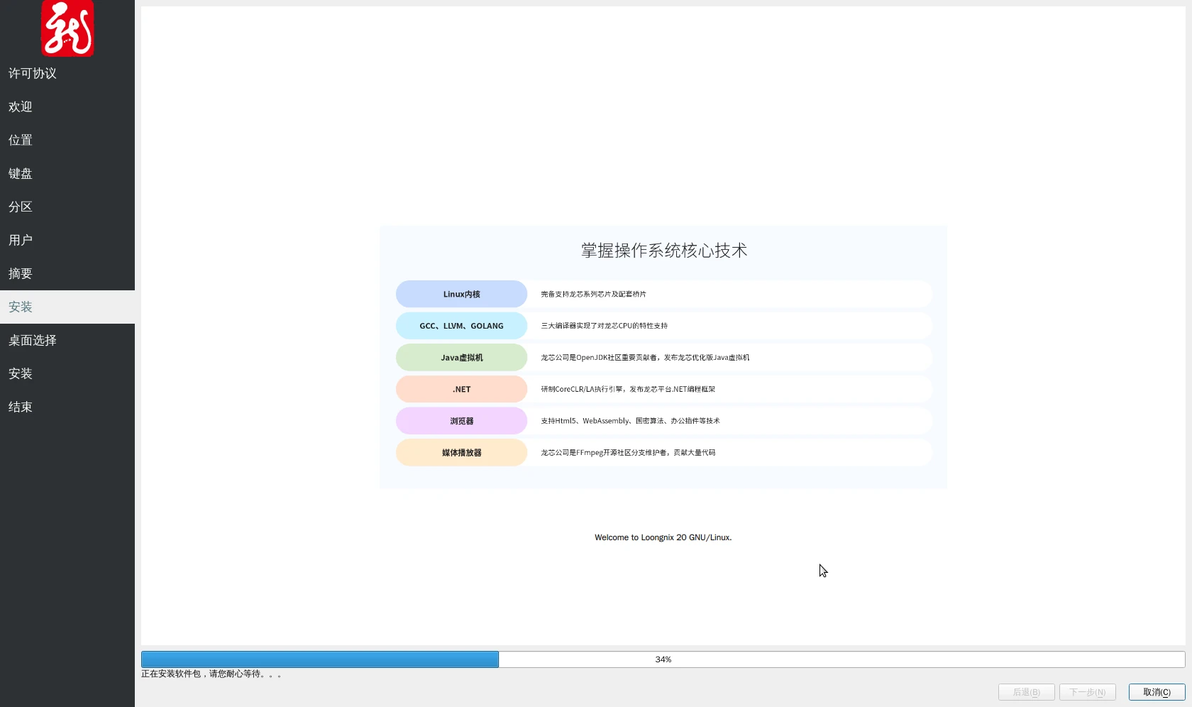
安装系统的时间会稍微有一点长,需要耐心等待一会。这个条走完后会让你选择桌面环境:
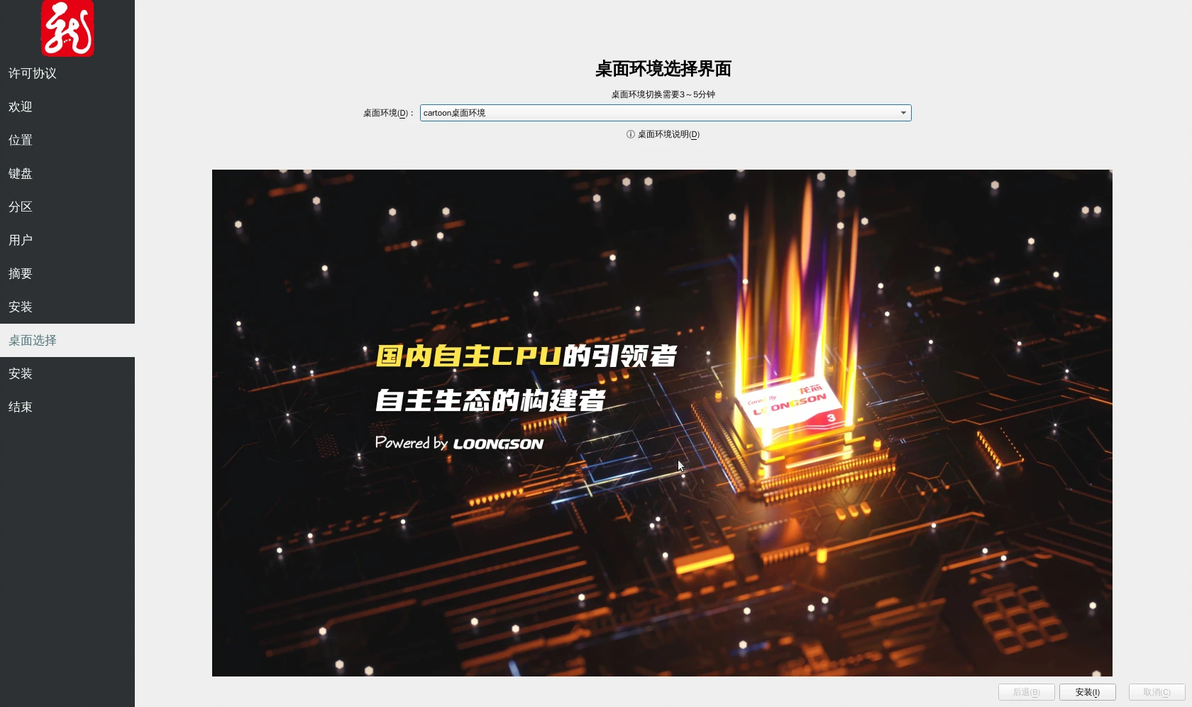
Loongnix提供Mate和Cartoon两种桌面。Cartoon更接近Win7和Win10那种界面,Mate其实也差不太多,但在屏幕上面下面有两排按钮。随便选一个就好啦,我选了Cartoon。如果你认真观察的话,其实可以发现这个安装界面是一个窗口,把这个窗口最小化之后,就会进入一个像普通电脑那样的桌面环境。这个引导U盘里默认的桌面环境就是Mate,可以自己体验一下。如果系统安装好之后发现用不惯,后悔了,也还可以再改,这部分可能会在以后的文章里写。选好桌面后点击“安装”,系统就安装好啦

点击“完成”,会自动重启。重启的时候不要再按F12了,就等他自己启动。如果没有出问题的话,就会进入新系统的登录界面,输入刚才设置的密码就可以进入桌面啦。
系统安装好之后建议更新系统。把网线插好,通常就可以顺利联网了。等待一会就会有通知提醒你有系统更新,点击更新,就会弹出更新系统的窗口
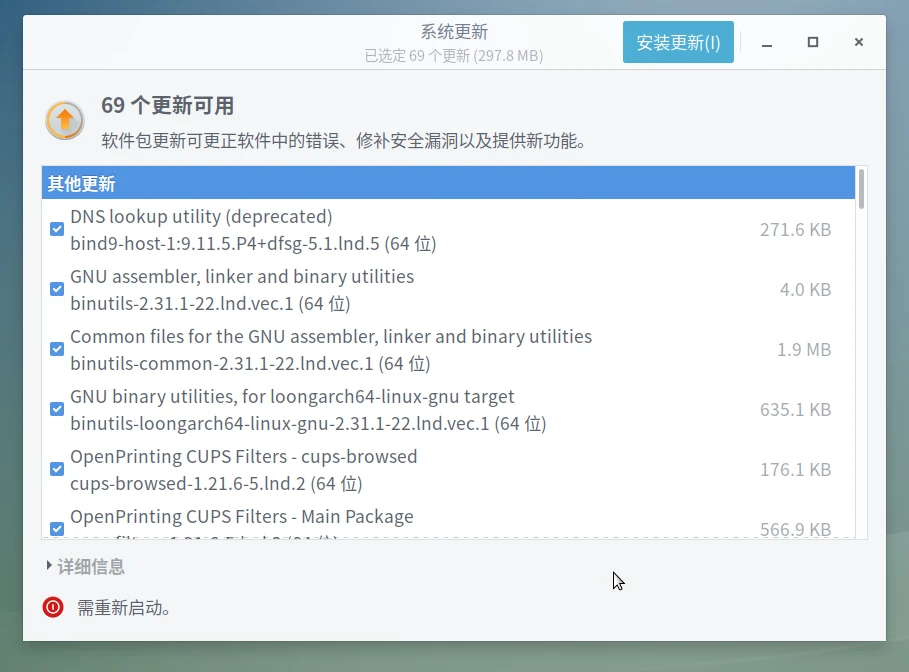
点击右上角的“安装更新”即可。这个过程中会弹出一个窗口来让你输入密码
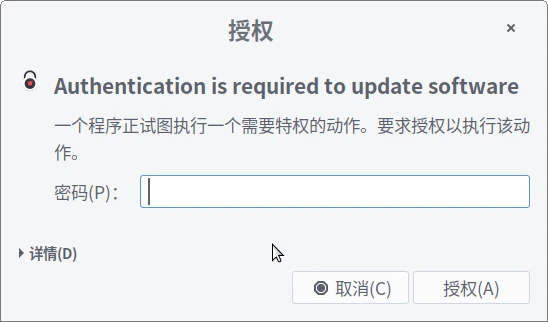
这是Linux为了确认更新系统的确实是你本人。填入你的登陆密码然后点击“授权”就可以了。更新完成之后可能需要自己重启一下机器,重启之后系统就彻底完成更新了。注意,目前Loongnix系统有一个小bug,在你更新完成之后,仍然会显示有两个更新没有安装:
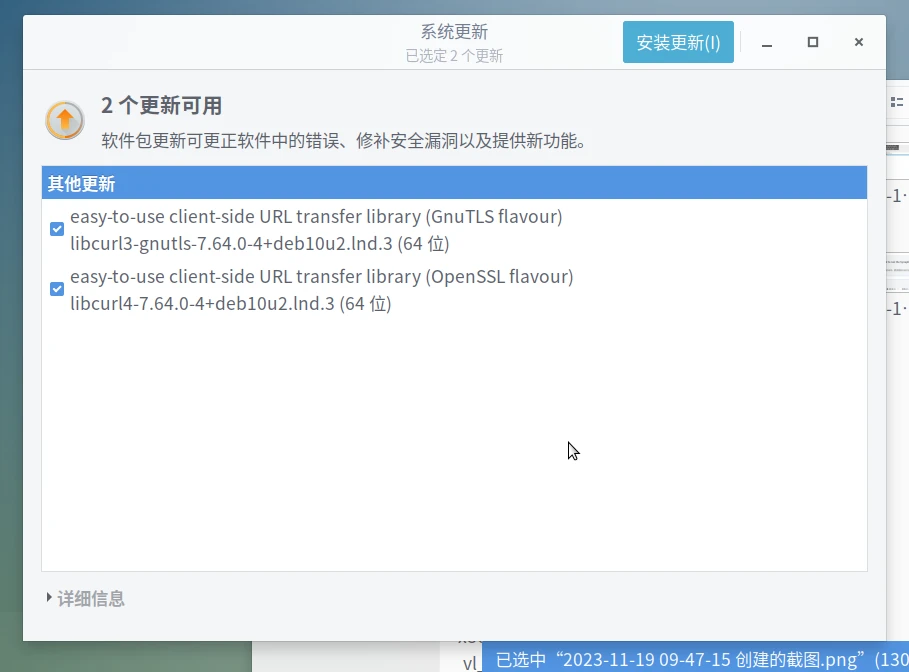
这俩更新是有bug的,你点击“安装更新”之后,他俩还是会显示为没有安装的状态。我目前是没有再管这两个更新。
3. 可选操作
3.1 启用ssh服务
Loongnix默认没有启用ssh服务,大部分人其实也用不到。如果需要从另一台电脑上远程访问龙芯电脑的命令行,则可以使用下面的命令,将ssh服务设置为开机启动:
systemctl enable ssh.service在其他电脑的终端里使用下面的命令,再输入登录密码,即可链接到龙芯电脑的终端了。(注意,这有一定的风险,可能会有人借此黑入你的电脑,所以没有需求就别开这个服务)
ssh 你的用户名@龙芯ip地址 -p 223.2 UnixBench 跑分
系统装好了,跑分个分看看。下面是我使用刚刚更新完系统的状态,编译UnixBench后运行的结果,单线程2000+,多线程10000+!
BYTE UNIX Benchmarks (Version 5.1.3)
System:LA-3A6000: GNU/Linux
OS:GNU/Linux -- 4.19.0-19-loongson-3 -- #1 SMP 4.19.190.8.14 Thu Aug 24 08:54:20 UTC 2023
Machine:loongarch64: loongarch64
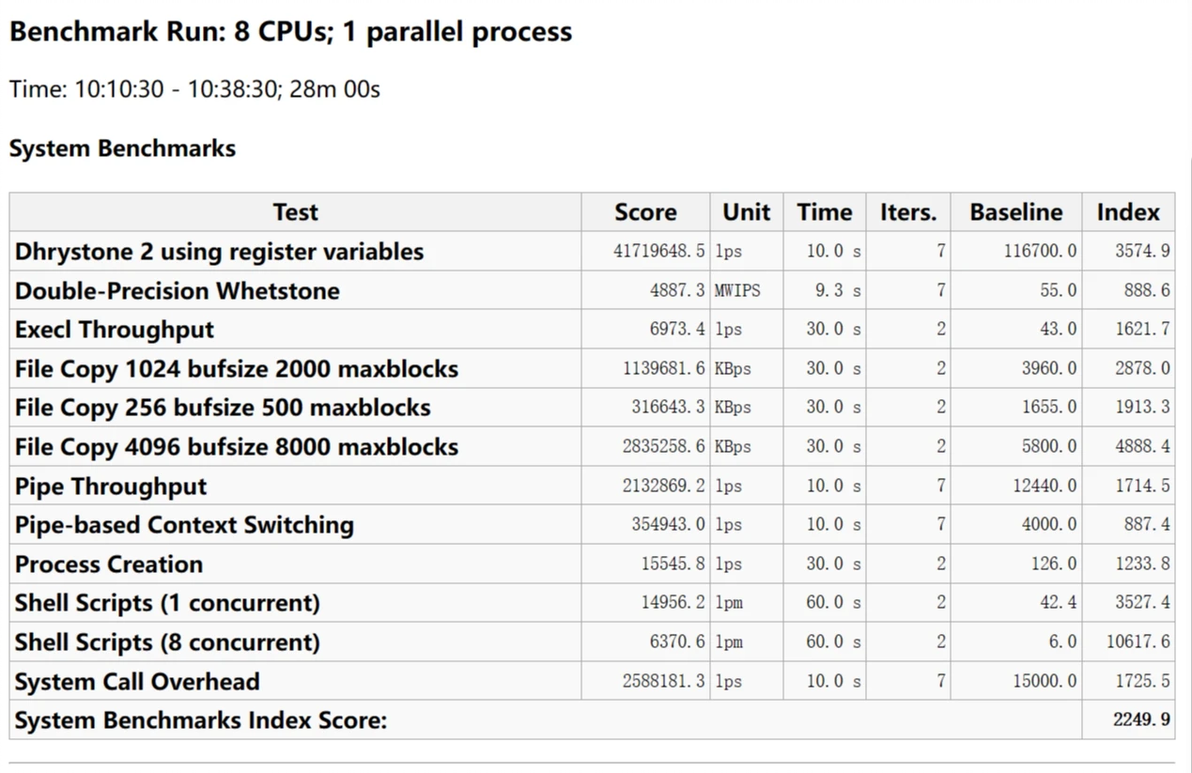
单线程结果:2249.9

多线程结果:10081.6
