
一、准备工作
1. 安装Anaconda、pycharm
Jupyter 是 Anaconda 发行版的一部分,并默认随 Anaconda 一起安装。
也可以使用独立安装和使用,无需依赖 Anaconda)
pip install jupyter notebook
本文将介绍PyCharm配置Anaconda发行版中的Jupyter,新文章将介绍了PyCharm使用conda虚拟环境中的Jupyter:
【2023最新版】PyCharm使用 Jupyter Notebook详解(在conda环境里安装Jupyter~PyCharm使用conda环境~Jupyter自启动)-CSDN博客
https://blog.csdn.net/m0_63834988/article/details/134209970?spm=1001.2014.3001.5501
二、PyCharm配置 Jupyter Notebook
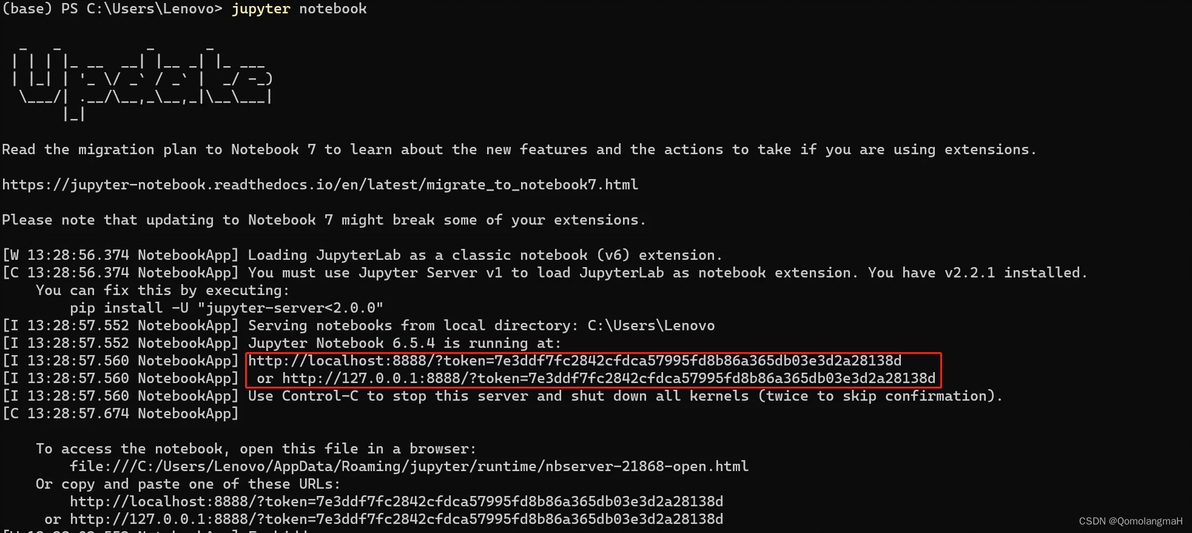
1. 启动Jupyter Notebook 服务器
终端输入: jupyter notebook
2. 复制URL 地址
如图,终端中显示 Jupyter Notebook 服务器的 URL 地址(通常是 http://localhost:8888/),复制如下任一链接(包括token部分)
3. 配置Jupyter服务器
打开项目:

或直接找:
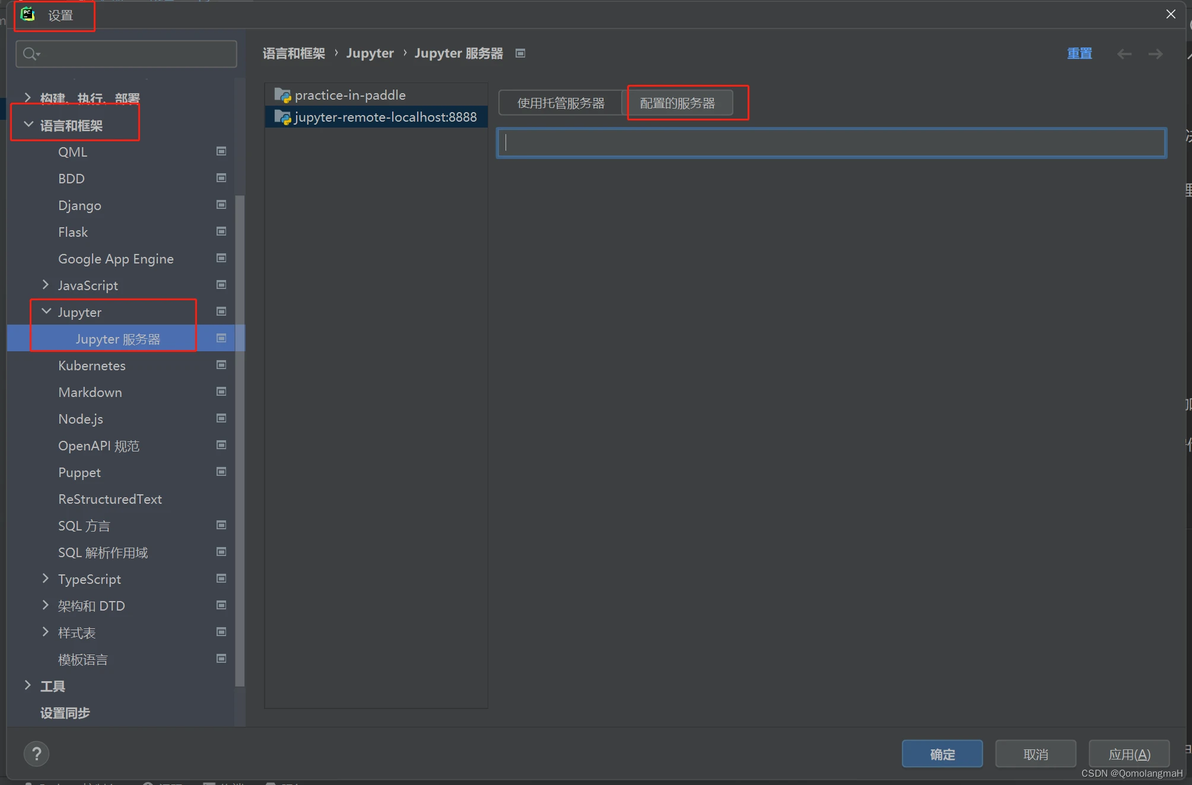
填入上述的链接(包括访问令牌 token)
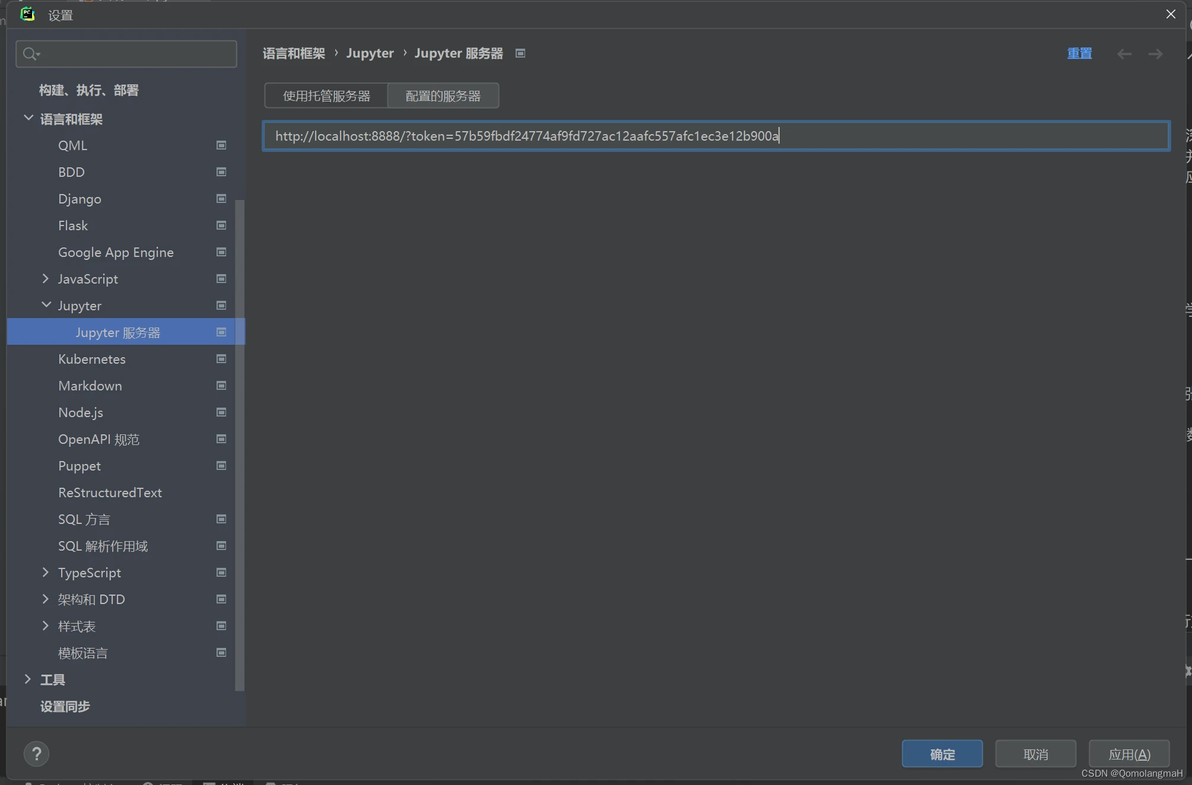
访问令牌 token注意事项
每次Jupyter提供的token不一样,若重新启动Jupyter需重新填充token
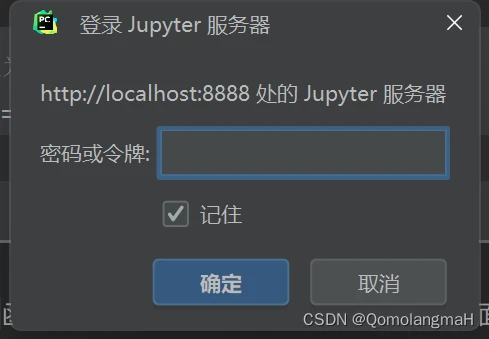
4. Jupyter服务器设置密码(避免每次输入token)
终端输入: jupyter notebook password
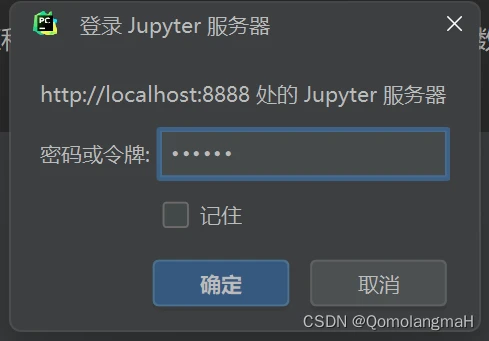
注意:输入密码不显示

建议设置简单密码(如123456)
输入密码登录
三、测试 Jupyter Notebook
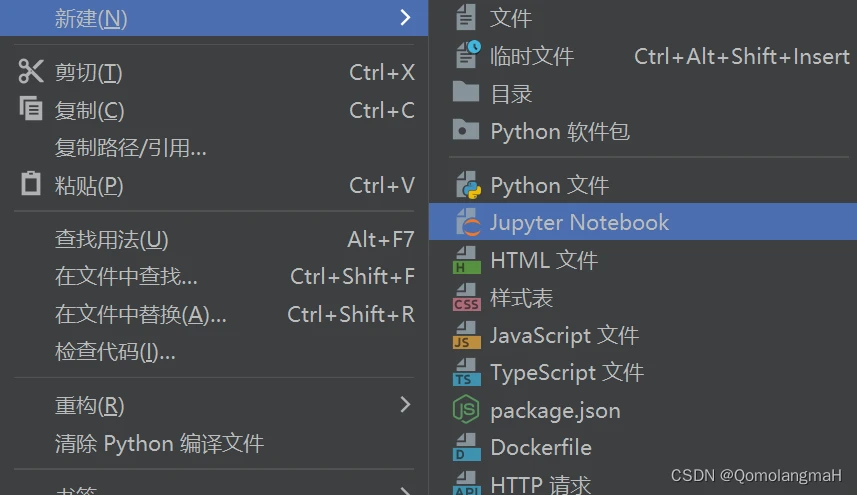
1. 新建Jupyter Notebook文件
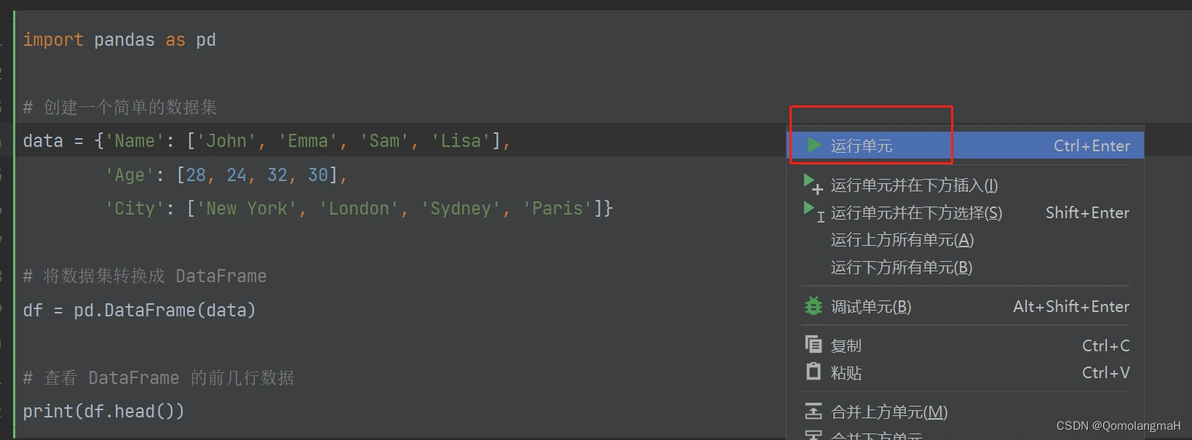
2. 运行单元
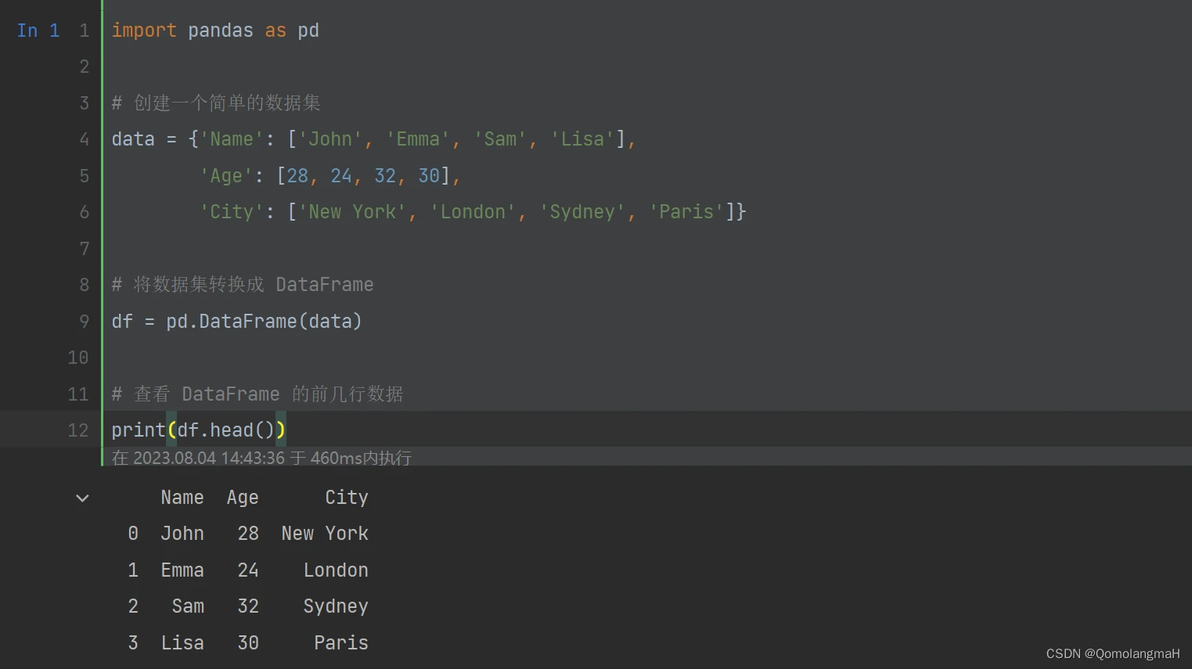
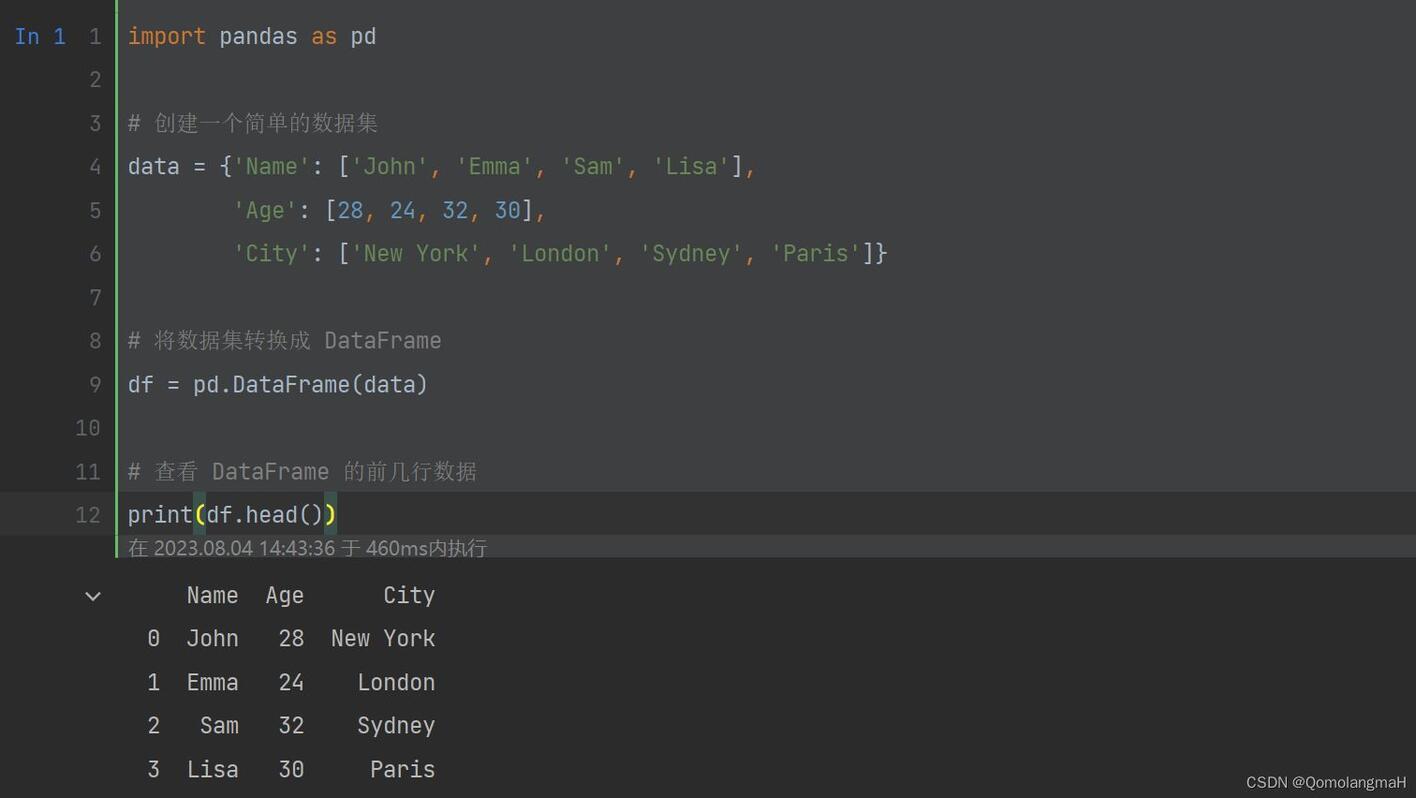
import pandas as pd# 创建一个简单的数据集 data = {'Name': ['John', 'Emma', 'Sam', 'Lisa'], 'Age': [28, 24, 32, 30], 'City': ['New York', 'London', 'Sydney', 'Paris']} # 将数据集转换成 DataFrame df = pd.DataFrame(data) # 查看 DataFrame 的前几行数据 print(df.head())
鼠标右键
未启动Jupyter

启动Jupyter