
戴尔(外星人)机型用UniversalAMDFormBrowser之前先访问https://post.smzdm.com/p/ad93dlwn了解风险和解决办法!
UniversalAMDFormBrowser不适用于Phoenix bios机型!
该办法有风险,选项不要乱调整,否则电脑变砖!
任何因本专栏导致的硬件损坏,数据损坏,本人概不负责!
AMD锐龙4800h笔记本电脑低负载蓝屏黑屏死机问题,最佳解决办法是在保修期内找售后换主板,但是已经过保修期的话,维修就要花不少钱,所以可以用妥协性质的解决办法。我之前在网上看到2个妥协性质的解决办法,都存在一定缺点。1个是在电源计划里把处理器性能提升模式设为“关闭”,但这样cpu最大频率只能到2.9GHz,性能损失很大。1个是用第三方软件UXTU调整curve optimizer,以提高cpu电压,但这样会让cpu发热更严重,而且有些机型用UXTU调整curve optimizer后并不生效。
后来我在网上发现1个新的妥协性质的解决办法。该办法适用于惠普暗影精灵6 amd 4800h,其他机型本人未验证。该办法就是在Windows电源计划里将处理器最大频率设为4000MHz(不同电脑可能数值不同,你电脑要是设为4000MHz还不稳定,就继续降低最大频率,可以用hwinfo或msi afterburner查看cpu最大频率限制是否生效),并使用UniversalAMDFormBrowser调整bios设置。这样做之后,既能解决死机问题,cpu性能损失也不大,还能降低cpu温度和降低电脑风扇噪音。但我发现“处理器最大频率”的选项设置不能生效。后来我在discord频道Isle of Zen发现1个能让4000系AMD锐龙移动端cpu的Windows电源计划里的限制cpu最大频率的选项设置生效的办法。帖子链接https://discord.com/channels/772105072720871435/1132644243601625138
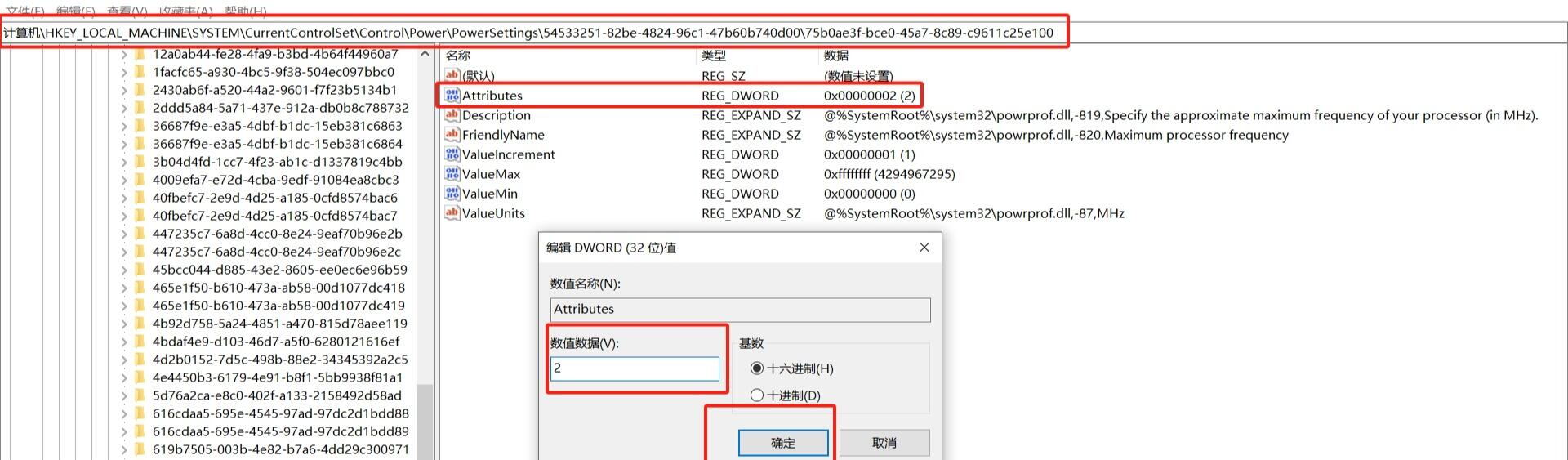
先让电源计划里显示“处理器最大频率”的选项。按Win+R,打开运行界面,输入regedit,确定,打开注册表编辑器,在地址栏输入
计算机\HKEY_LOCAL_MACHINE\SYSTEM\CurrentControlSet\Control\Power\PowerSettings\54533251-82be-4824-96c1-47b60b740d00\75b0ae3f-bce0-45a7-8c89-c9611c25e100
将Attributes的值改为2,确定保存。
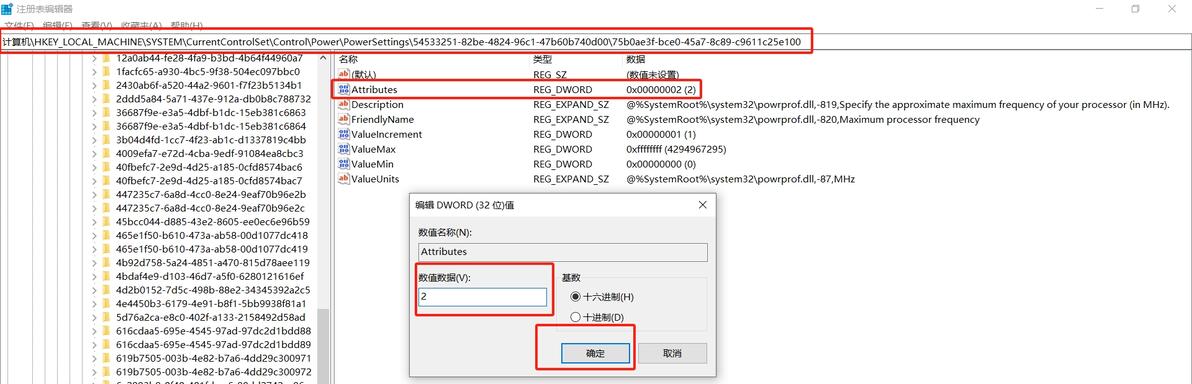
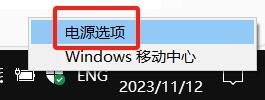
再去电源计划里看看“处理器最大频率”选项是否显示。任务栏右下角,对电池图标右键。
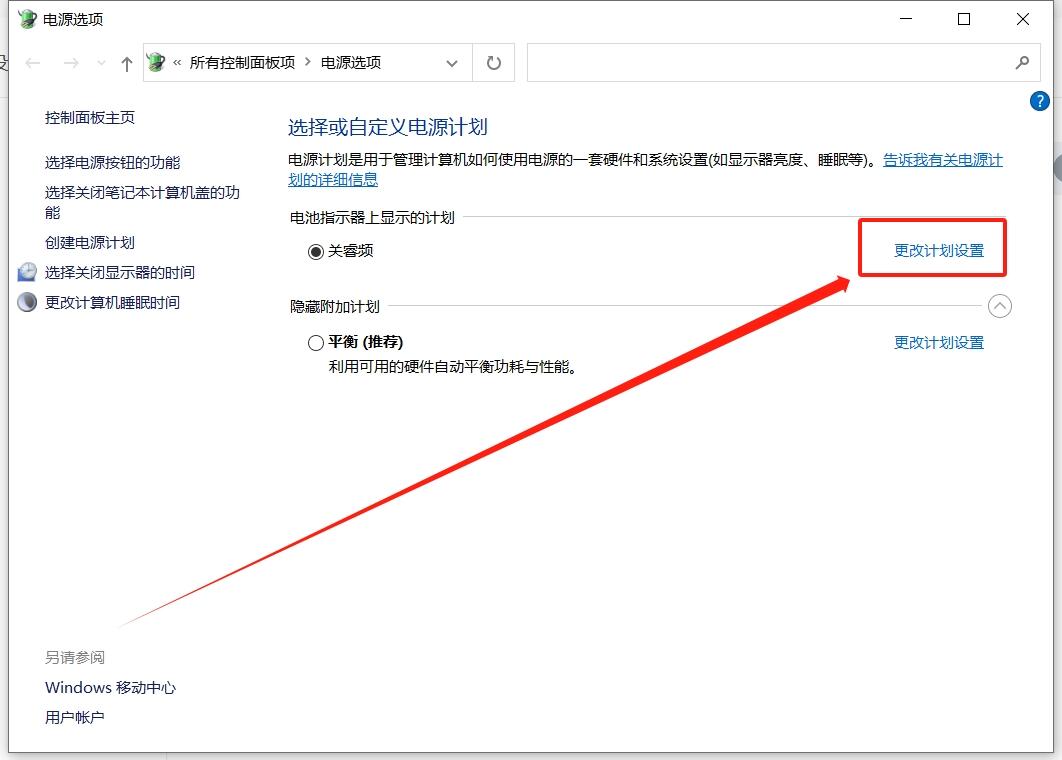
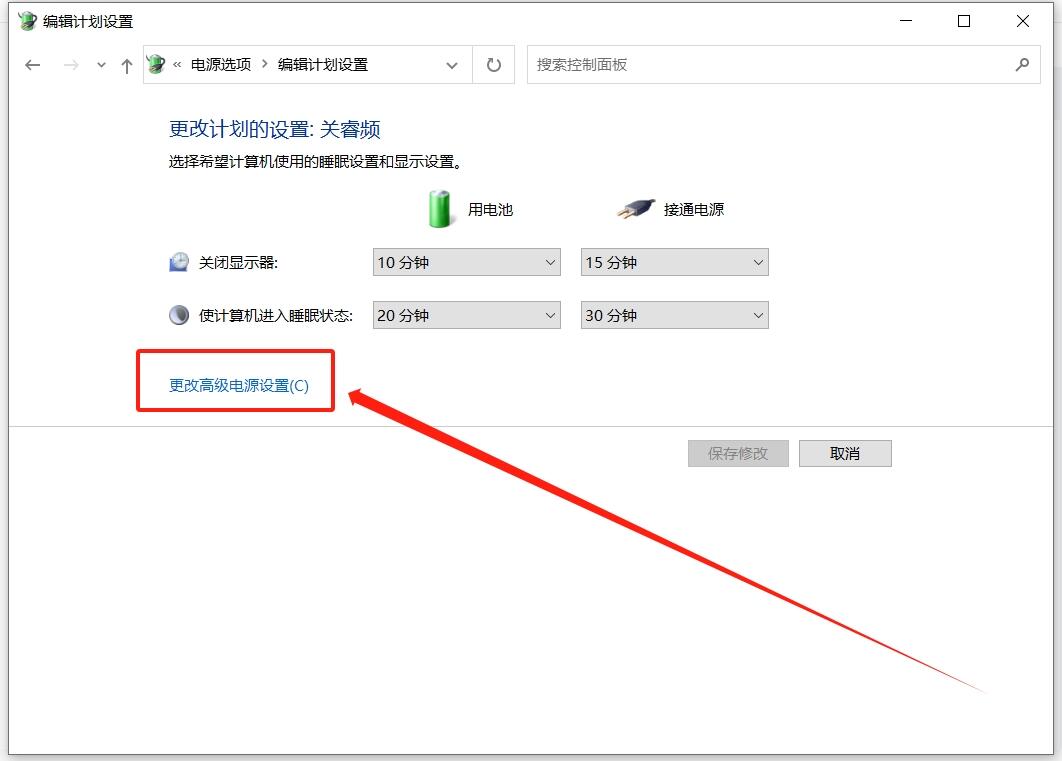
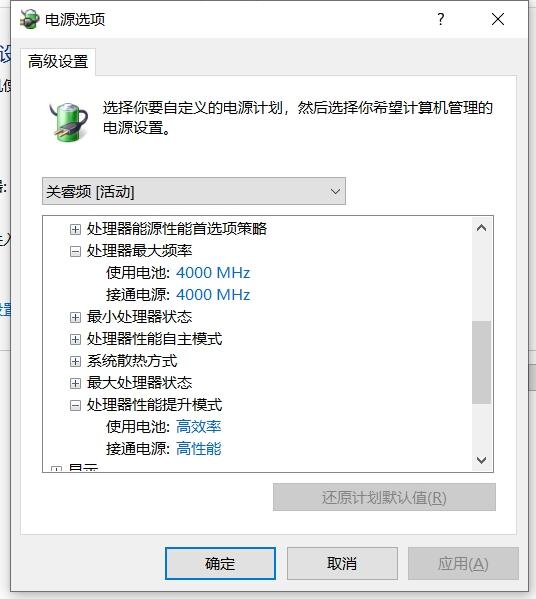
如图所示,“处理器最大频率”选项已显示出来。将处理器最大频率设为4000MHz(不同电脑可能数值不同,你电脑要是设为4000MHz还不稳定,就继续降低最大频率,可以用hwinfo或msi afterburner查看cpu最大频率限制是否生效)。同时“处理器性能提升模式”要设为“高性能”。如果你之前没改过“处理器性能提升模式”,就不需要管这个“高性能”。
让“处理器最大频率”选项生效的办法步骤:
1.
有1个U盘,用于启动UniversalAMDFormBrowser。对U盘右键,格式化为fat32。如果没有fat32选项,就用软件傲梅分区助手进行格式化。格式化之前记得备份数据。
2.
下载UniversalAMDFormBrowser文件,以下链接任选一个
https://cowtransfer.com/s/55b0709394a648
https://github.com/DavidS95/Smokeless_UMAF/blob/main/UniversalAMDFormBrowser.zip
3.
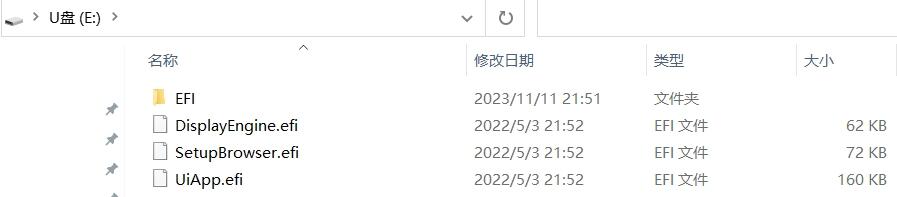
把压缩包文件解压到U盘,如图所示
4.
重启电脑,进bios界面,关闭安全启动,打开USB启动,把U盘启动项放到第一位,保存重启
5.
进入UniversalAMDFormBrowser后,依次选择Device Manager>AMD CBS>NBIO Common Options>SMU Common Options>CPPC
6.
CPPC CTRL设为Enabled,下面4个选项依次设为FF,0,AA,50。
7.
按F10,按屏幕提示按Y进行保存。按Esc返回,直到出现Continue选项,选择Continue,按屏幕提示按回车。进bios界面,把系统硬盘启动项放到第一位,打开安全启动,保存重启。然后就可以拔下U盘了。
