
重要内容 注意内容
PyCharm 和 Circuit Python
PyCharm是一款功能齐全的Python编辑器,包括诸如代码自动完成和错误突出显示等非常实用的功能。它在Community Edition中提供免费下载。
通过以下步骤利用PyCharm IDE编译Circuit Python:
1. 禁用PyCharm的自动保存功能
2. 在本地系统驱动器上创建项目并将CIRCUITPY添加为内容根
3. 安装circuitpython-stubs
4. 安装你正在使用的任何库
5. 在终端窗格内连接到串行控制台(可选)
禁用自动保存功能
默认情况下,PyCharm会非常频繁地自动保存你正在工作的代码文件。这通常很好,但对于CIRCUITPY驱动器来说可能不理想,因为它会导致设备更频繁地重置和重新运行代码。当你使用PyCharm直接编辑CIRCUITPY驱动器上的文件时,最好禁用自动保存功能,并在准备运行新版本的code.py时手动保存(使用CTRL+S)。
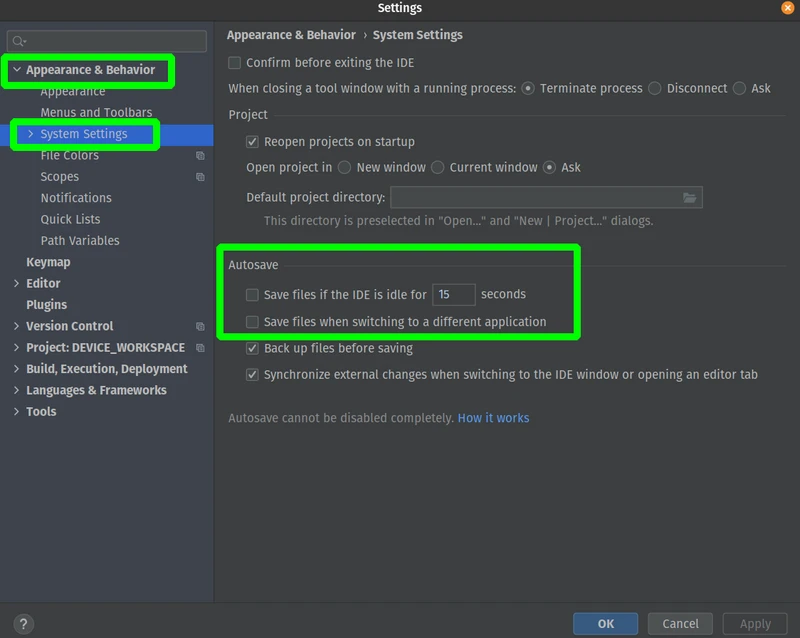
要禁用自动保存,请按照以下步骤操作:
1. 使用CTRL+ALT+S打开设置,或点击文件->设置。
2. 打开外观和行为->系统设置。
3. 取消选中“如果IDE空闲X秒,则保存文件”框。
4. 取消选中“切换到其他应用程序时保存文件”框。
在计算机文件系统上创建项目
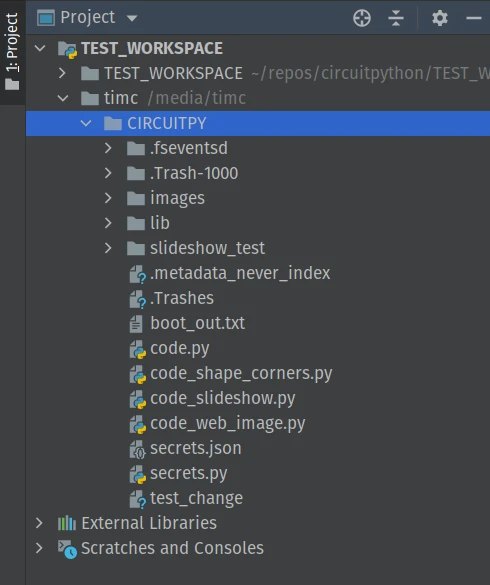
PyCharm喜欢创建一个名为“.idea”的文件夹,其中保存项目的配置设置和元信息。此文件夹在你正在工作的项目的根目录中创建。理想情况下,我们不希望它最终出现在CIRCUITPY驱动器上,因为它会占用宝贵的存储空间并在其中的文件被更改时导致设备重置。我们通过在计算机硬盘上创建项目,然后将CIRCUITPY或包含它的目录添加为“内容根”来避免这种情况,这样PyCharm将显示CIRCUITPY驱动器上的文件作为项目的一部分。
1. 点击文件->新建项目。
2. 为项目输入名称。可以使用`DEVICE_WORKSPACE`,但你可以选择任何你喜欢的名称。
3. 输入或浏览到你计算机硬盘上存储项目目录的位置。
4. 点击“创建”按钮。
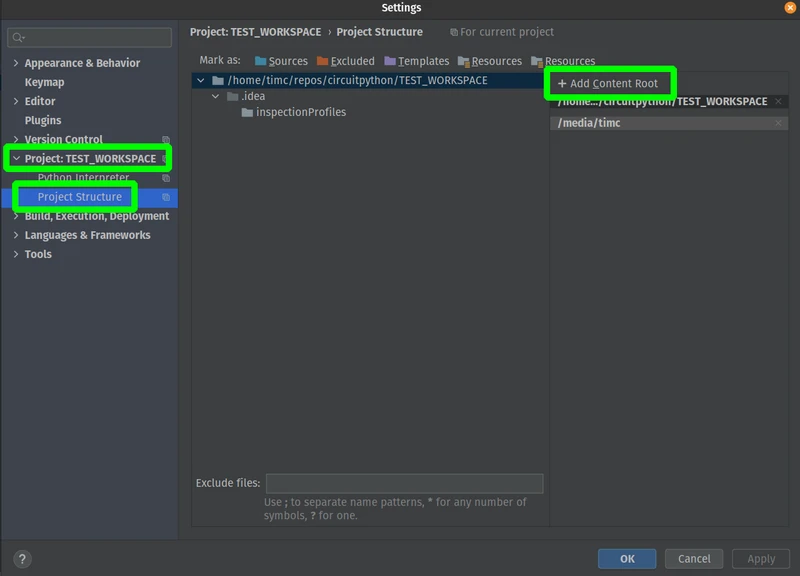
5. 在打开的新项目中,点击文件->设置,或按CTRL+ALT+S打开设置窗口。
6. 打开“项目 [YOUR_PROJECT_NAME]”,然后点击“项目结构”。
7. 点击窗口右侧的“+添加内容根”按钮。
下一步取决于你的操作系统。
- 如果你使用的是Linux,请键入或导航到`/media/[username]/`,其中[username]是计算机上的实际用户名。点击“确定”将此目录添加为内容根。
- 如果你使用的是Mac,请键入或导航到`/Volumes/`,然后点击“确定”将此目录添加为内容根。
- 如果你使用的是Windows,请键入或导航到与你的CIRCUITPY驱动器匹配的驱动器号,例如D:\,然后点击“确定”将此目录添加为内容根。
在Windows上,如果在连接Circuit Python设备时打开项目,添加的内容根可能最终为空,或者如果由于插入其他可移动存储设备而导致设备的驱动器号更改,则可能显示为空。重复上述说明以重新添加具有当前驱动器号的设备。你还可以在同一设置窗口中点击旧的/不起作用的内容根上的“X”将它们从列表中删除。
完成这些步骤后,你将在计算机硬盘上拥有一个项目,其中将存储`.idea`目录。你还将可以访问连接到计算机的CIRCUITPY驱动器。
安装circuitpython-stubs
circuitpython-stubs将让PyCharm获取有关Circuit Python中内置核心模块的更多信息,以便提供相关的代码提示和类型信息。这些存根在PyPi上发布,可以通过PyCharm的设置窗口安装。
1. 点击文件->设置,或按CTRL+ALT+S打开设置窗口。
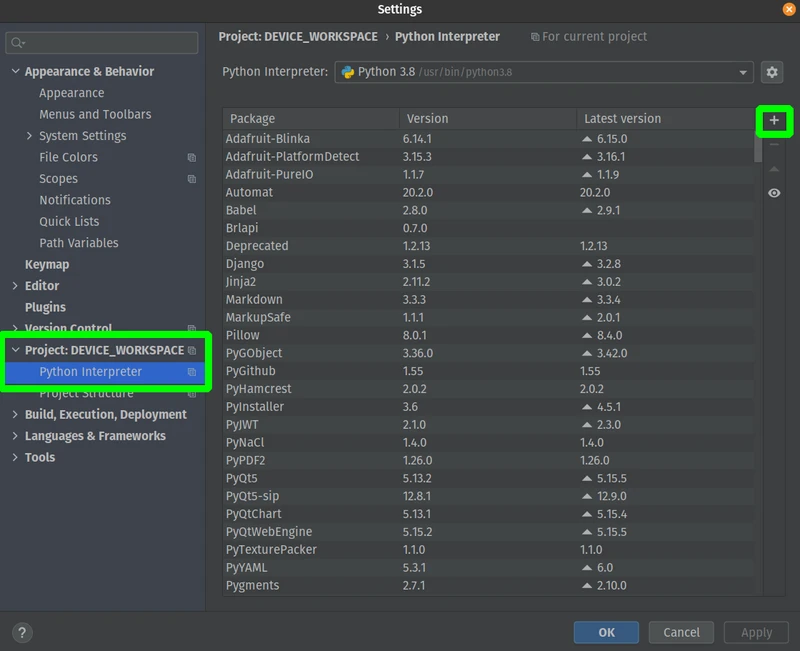
2. 打开“项目:[YOUR_PROJECT_NAME]”,然后点击“Python解释器”。
3. 在窗口右侧点击“+安装”按钮。
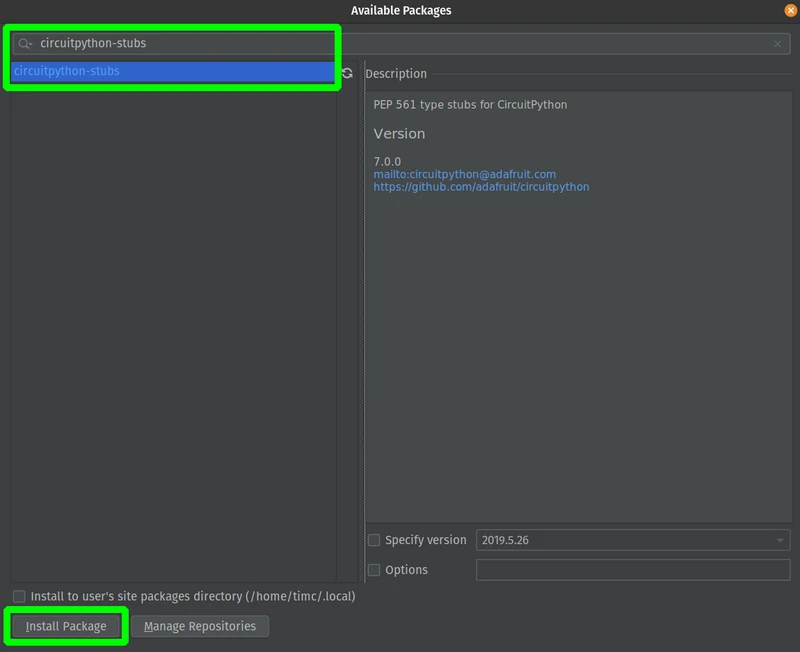
4. 在搜索栏中键入“circuitpython-stubs”。
5. 选择`circuitpython-stubs`软件包,然后按左下角的“安装软件包”按钮。
安装库
如果你的项目使用Circuit Python Library Bundle中的库,你可以在计算机上安装它们(如果它们已发布到PyPi)。这样做将为PyCharm提供有关库的信息,以提供更相关的代码提示和类型信息。
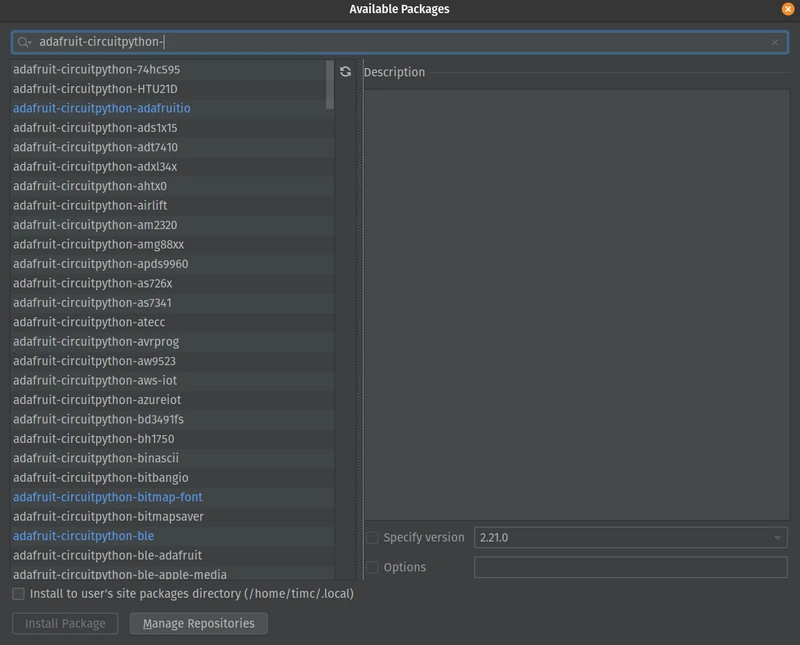
使用上述说明打开“可用软件包”窗口,然后在搜索框中输入“adafruit-circuitpython-”以查看所有已部署到PyPi的库。
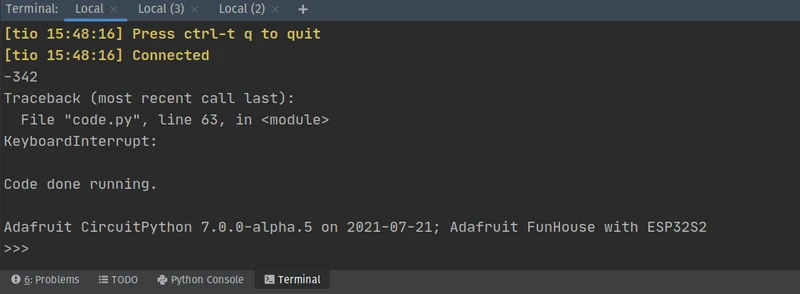
在终端窗格中的串行控制台
如果你按照Mac上的高级串行控制台(https://learn.adafruit.com/welcome-to-circuitpython/advanced-serial-console-on-mac-and-linux)或Linux上的高级串行控制台(https://learn.adafruit.com/welcome-to-circuitpython/advanced-serial-console-on-linux)中的说明操作,你可以在PyCharm中的终端窗格内连接到Circuit Python设备的串行控制台。
要打开终端窗格,请点击“视图”->“工具窗口”->“终端”。
使用screen或tio连接到你的设备。然后,你可以查看输出并与设备和REPL进行交互。