
前几天玩地平线5突然连接不了线上,在网上找了很多解决方法:
奇游加速器的Xbox平台异常修复
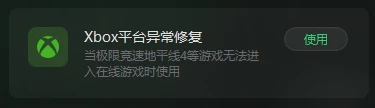
如图
都尝试过发现没有用,偶然看见设置里面的Xbox网络有详细解决方法,遂按照步骤解决了问题。现转载其方法,希望能帮助到各位有问题的人。
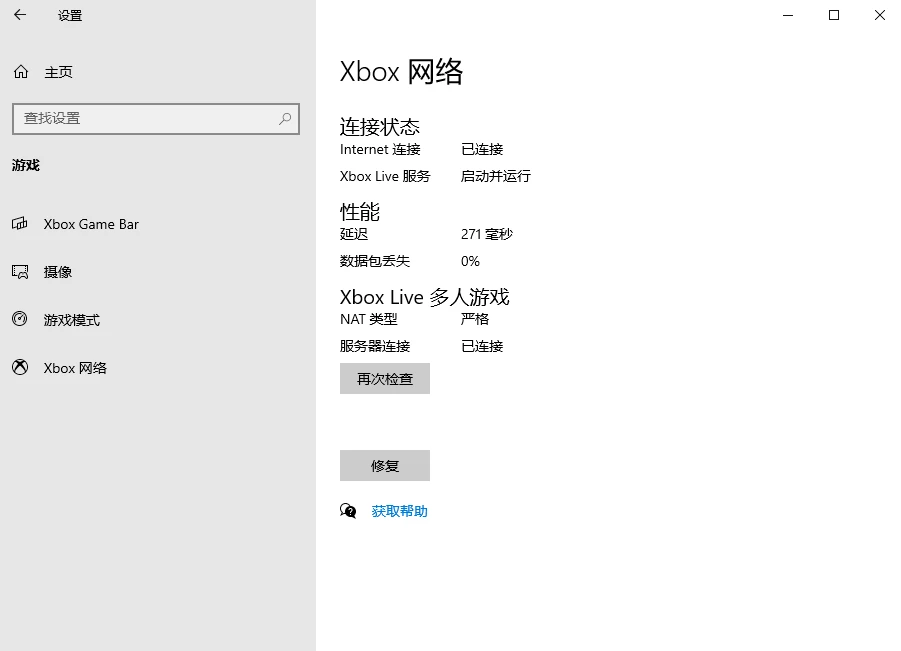
当你连接不上线上时,NTA类型会显示无法获得资格等字样
首先附上原链接:https://support.xbox.com/zh-CN/help/Hardware-Network/connect-network/troubleshoot-party-chat
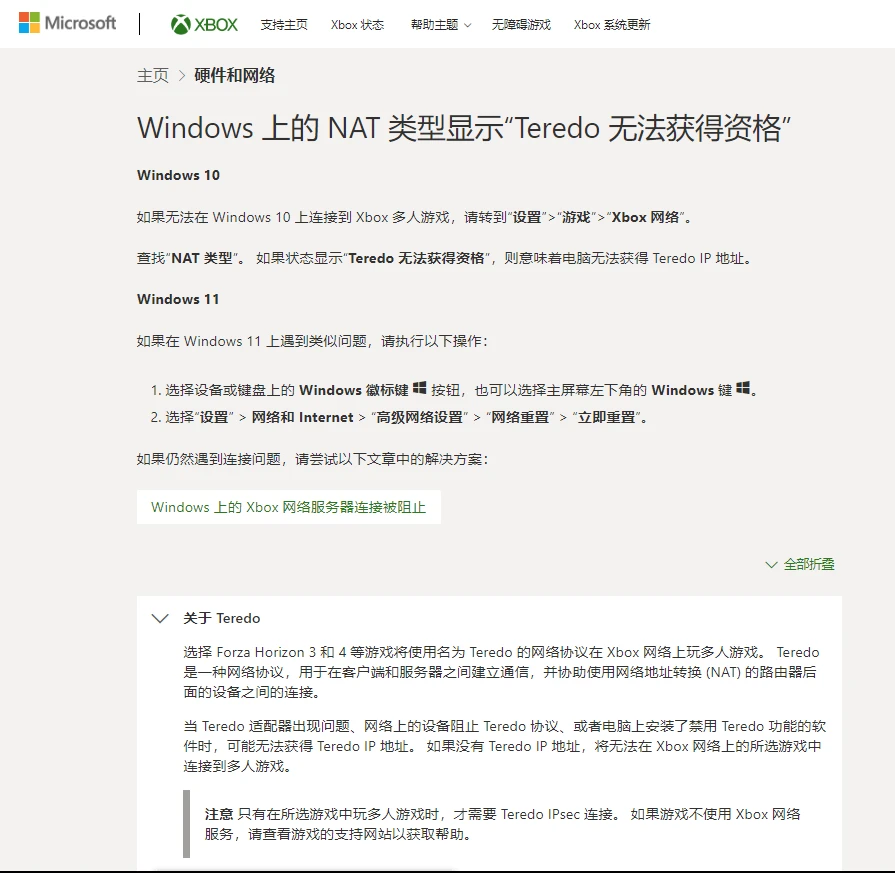
网页描述,包含了win11的解决方法
下面是搬运内容:
解决方案
解决方案1:确保具有Internet连接
按任务栏上的“搜索”按钮,键入“设置”,然后选择“设置”。
选择“网络和 Internet”。网络状态将显示在设置页面的顶部。
如果没有 Internet 连接,则必须先解决这一问题才能继续解决其他问题。
解决方案2:按“Xbox 网络”中的”解决问题”按钮 (仅限Windows 10)
此解决方案仅适用于 Windows 10。 如果你在 Windows 11 上玩游戏,请继续尝试下一个解决方案。
按“开始”按钮 ,然后依次选择“设置” > “游戏” > “Xbox 网络”。
选择“解决问题”按钮。 Windows 将尝试检测和解决 Teredo 的已知问题。 可能需要重启电脑才能使更改生效。
解决方案3:查看是否有程序或手动配置的注册表值在注册表中禁用了 Teredo
某些程序可能会更改电脑网络设置,以禁用 IPv6(Internet 协议版本 6)网络组件,其中可能包括 Teredo 隧道适配器。 可以通过运行以下命令来确定是否已禁用 Teredo。
检查 iphlpsvc 注册表路径:
按任务栏上的“搜索”框,键入 cmd,然后打开“命令提示符”。
在管理员命令提示符中运行以下命令:reg query HKLM\System\CurrentControlSet\Services\iphlpsvc\Teredo
如果输出包括以下行,则表示已禁用 Teredo:Type REG_DWORD 0x4
可以通过在管理员命令提示符中运行以下命令来重新启用 Teredo:netsh interface Teredo set state type=default
检查 TcpIp6 注册表路径:
在任务栏的搜索框中,键入 cmd,然后打开“命令提示符”。
在管理员命令提示符中运行以下命令:reg query HKLM\System\CurrentControlSet\Services\TcpIp6\Parameters
如果输出包括以下行,并且显示的值不是0x0,则可能已禁用 Teredo:DisabledComponents REG_DWORD 0x8e
可以通过在管理员命令提示符中运行以下命令来重新启用 Teredo:reg add HKLM\System\CurrentControlSet\Services\Tcpip6\Parameters /v DisabledComponents /t REG_DWORD /d 0x0
进行上述任何注册表更改后,可能需要重新启动 IP 帮助程序服务以使新设置生效:
在任务栏的搜索框中,键入 cmd,然后打开“命令提示符”。
在管理员命令提示符中运行以下命令:sc stop iphlpsvcsc start iphlpsvc
有些应用程序会在安装时设置这些注册表值以禁用 Teredo,其他应用程序则会在应用程序每次启动时设置这些值。 如果电脑安装了其中一个应用程序,请确保拥有最新版本,或者查看其支持文档以了解如何使用其软件启用 Teredo 隧道。
* 华硕游戏优先服务:更新到最新版本,或在以下网站联系其支持人员:
http://asus.com/support
作为解决方法,还可以通过以下步骤禁用该服务并重新启用 Teredo:
在任务栏的“搜索”框中,键入 cmd,然后选择“命令提示符”。
在管理员命令提示符中运行以下命令以禁用 AsusGameFirstService、停止 AsusGameFirstService,并在注册表中重新启用 Teredo:
sc config AsusGameFirstService start= disabled
sc stop AsusGameFirstService
reg add HKLM\System\CurrentControlSet\Services\Tcpip6\Parameters /v DisabledComponents /t REG_DWORD /d 0x0
解决方案4:查看IP帮助程序服务是否正在运行
为了使 Teredo 正常工作,需要将 IP 帮助程序服务设置为自动启动并运行。 检查步骤如下:
按任务栏上的“搜索”按钮,键入“服务”,然后选择“服务”。
检查以下服务的“启动类型”,确保其设为默认值:IP 帮助程序,启动类型:自动
如果服务已从默认启动类型更改,则可以将其还原为默认值:
在“服务”应用程序中,双击 IP 帮助程序。
在“属性”窗口中,从“启动类型”框中选择“自动”。
在“服务状态”下,选择“启动”。
选择“确定”以保存更改。
有些应用程序会重新配置电脑设置以尝试优化性能,并且会在进程中禁用 Windows 服务,这有时会影响到 IP 帮助程序服务。 如果你使用其中一款此类电脑优化应用程序,请记下其所做的任何服务配置更改,因为可能需要恢复此类设置以使用所选游戏中的 Xbox 多人游戏。
解决方案5:检查 Teredo 服务器名称是否设置为错误值或被主机文件条目阻止
为了让 Teredo 正常工作,需要使用有效的 Teredo 服务器名称。 检查步骤如下:
按下任务栏上“搜索”按钮,键入 cmd,然后选择“命令提示符”。
在管理员命令提示符中运行以下命令:netsh interface Teredo show state
如果显示下列文本,则表示可能配置了无效的 Teredo 服务器名称,或者已将“主机”文件条目配置为阻止 Teredo:无法解析服务器名称
首先,通过在管理员命令提示符中运行以下命令来尝试将 Teredo 服务器名称恢复为默认值:
netsh interface Teredo set state servername=default
如果重新运行 netsh interface Teredo show state 命令后仍然看到“无法解析服务器名称”文本,则表示可能有一个应用程序配置为阻止你的电脑连接到 Teredo 服务器,进行此配置的方式是向位于 C:\WINDOWS\system32\drivers\etc\hosts 下的主机文件添加条目。
若要检查主机文件条目,请执行以下操作:
在管理命令提示符中键入以下命令:netsh interface Teredo show state
记下输出中显示的服务器名称值(例如 win1910.ipv6.microsoft.com.)。
接下来,在管理员命令提示符中键入以下命令来打开主机文件:notepad.exe c:\WINDOWS\system32\drivers\etc\hosts
在“记事本”应用程序中,选择“编辑” > “查找”。 键入已在 netsh interface Teredo show state 命令输出中记下的服务器名称(不包含最后的句点),然后单击“查找下一个”。示例:如果服务器名称输出是 win1910.ipv6.microsoft.com.,请键入 win1910.ipv6.microsoft.com.
如果找到具有该服务器名称的条目,请删除该条目,然后保存主机文件。
解决方案 6:查看检测到 IPv6 连接时 Teredo 连接是否被家用路由器阻止
有些家用路由器会在路由器 WAN 接口检测到 IPv6 连接时阻止 Teredo 连接。 为了让 Teredo 正常工作,需将路由器配置为启用 Teredo 连接。 如果你有一款这类家用路由器,请确保路由器已有最新固件,并参阅其支持文档以便确定如何在路由器上启用 Teredo 隧道。
对于 Apple AirPort 和 Fritz!Box 路由器,请参阅:
Apple AirPort. 请访问:AirPort + Wi-Fi 支持(https://www.apple.com/support/airport/)
或 Apple 路由器的 Xbox 支持论坛:
Xbox 论坛:Apple(https://answers.microsoft.com/*-*/xbox/forum/xba_neteq-xba_rApp)
AVM FRITZ!Box. 访问FRITZ!Box 服务(http://en.avm.de/service/)
或 AVM 网关的 Xbox 支持论坛:
Xbox 论坛: Fritz!Box(https://answers.microsoft.com/*-*/xbox/forum/xba_neteq-xba_mgFB)
解决方案 7: 查看连接 VPN 客户端时或安装 VPN 网络适配器时是否阻止了 Teredo 连接
有些 VPN 客户端会在连接 VPN 客户端时禁用 Teredo 连接,而有些安装了网络适配器的 VPN 客户端则会禁用 Teredo,直到此 VPN 适配器被删除。 如果已安装 VPN 客户端,并且即使 VPN 客户端已断开连接,Teredo 仍被禁用,请查看是否安装了名为“TAP-Windows 适配器 V9”的网络适配器:
按任务栏上的“搜索”按钮,键入“设备”,然后选择“设备管理器”。
选择“查看” > “显示隐藏的设备”。
选择“网络适配器”。
识别名称类似于“TAP-Windows 适配器 V9”的任何适配器。 右键单击适配器名称,然后选择“卸载”。注意 虽然卸载 VPN 网络适配器应该会取消阻止 Teredo 连接,但这也可能导致 VPN 客户端软件出现问题。 如果仍需要 VPN 功能以及 Teredo 支持,请参阅 VPN 客户端的支持文档。
重新启动你的电脑。
结束,希望对你有所帮助!
