
最近某网友的win11 x64电脑在系统更新时遇到了这样的问题:
打开windows更新界面一直转圈加载,或者提示“出现错误。请尝试稍后重新打开设置”。
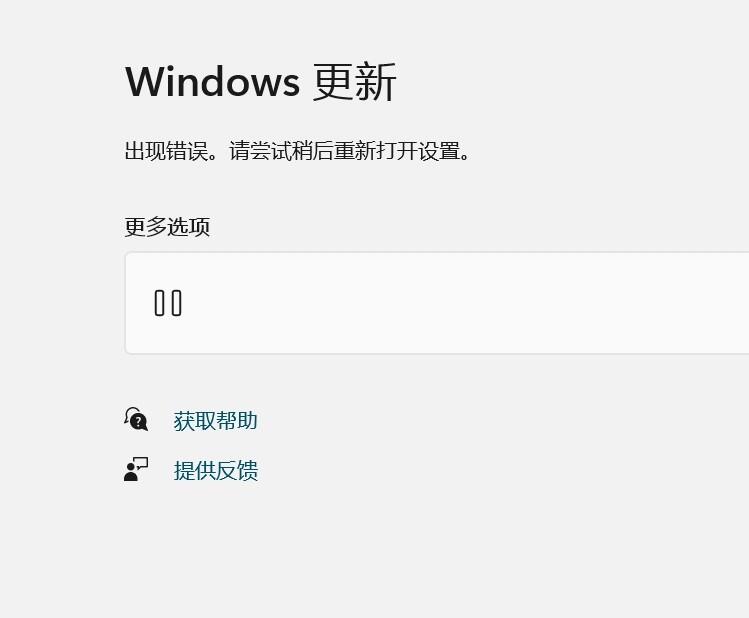
远程后检查了windows update服务是可以正常启动的。然后又检查了更新的组策略设置:
HKEY_LOCAL_MACHINE\SOFTWARE\Policies\Microsoft\Windows\WindowsUpdate
上面的注册表被添加了一堆阻止正常更新的选项,导出备份后删除了这个WindowsUpdate注册表项,但问题并没有解决。
检查了映像劫持,是正常的。
重命名了SoftwareDistribution,问题还没解决。
运行了疑难解答里的windows 更新,问题还是没解决。
sfc /scannow命令能正常执行,没有发现错误。
Background Intelligent Transfer Service服务能正常启动。
之后查看系统日志,发现了可疑日志:
UsoSvc 服务因下列错误而停止:
拒绝访问。
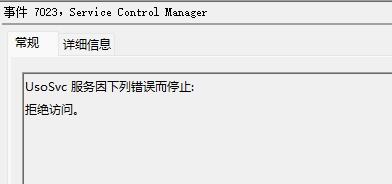
这个UsoSvc服务在正常电脑显示名称是“更新 Orchestrator 服务”,启动类型是“自动(延迟启动)”,服务描述是:
管理 Windows 更新。如果已停止,你的设备将无法下载和安装最新更新。
这样看来更新问题基本可以确定跟这个服务有关。于是services.msc里手动启动这个服务:
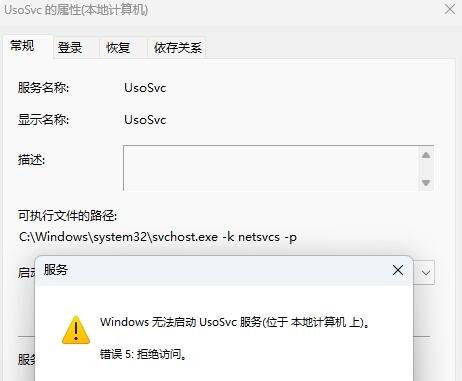
也是“错误5:拒绝访问”。用NSudo启用全部特权运行的services.msc也启动不了这个服务。于是用procmon监控command line包含usosvc的事件,一下子找到问题所在:
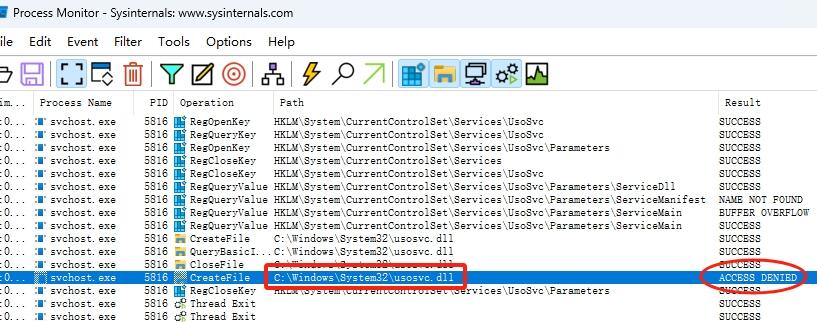
svchost.exe进程访问usosvc.dll的结果是ACCESS DENIED。检查文件属性,发现无法查看文件权限。
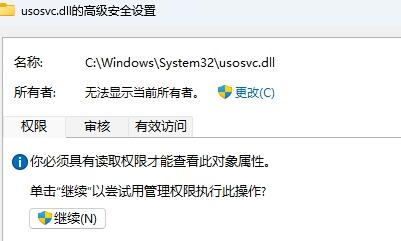
先更改所有者为管理员组,保存退出后重新打开权限,发现很多用户被设置了拒绝访问权限(估计是某些禁用更新工具搞鬼)。
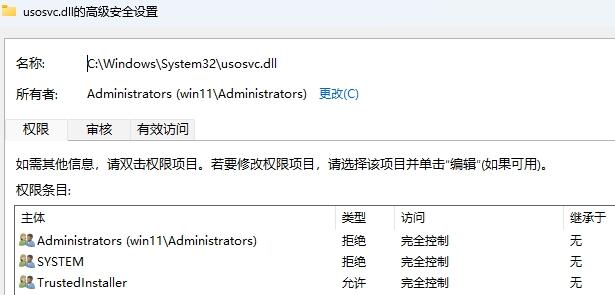
于是把拒绝权限都删了,再把所有者改回“NT SERVICE\TrustedInstaller”,更新界面无法正常显示的问题就解决了!
至于usosvc的显示名称和描述空白问题,参考正常服务注册表Services\UsoSvc右侧的DisplayName和Description修改即可。
