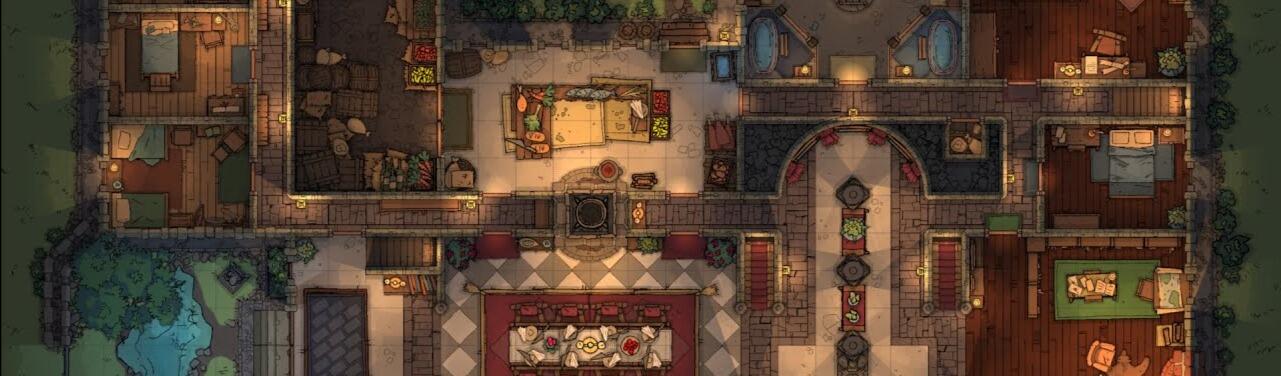

Dungeondraft在跑团玩家的心中应该还算是有点分量,综合使用下来我认为也是一个很好用的地图编辑器,唯一的缺点是太小众了,中文教程太少。于是结合了我自己的经验,出一期新手向的教程,也能让更多的人体会到做地图的乐趣。
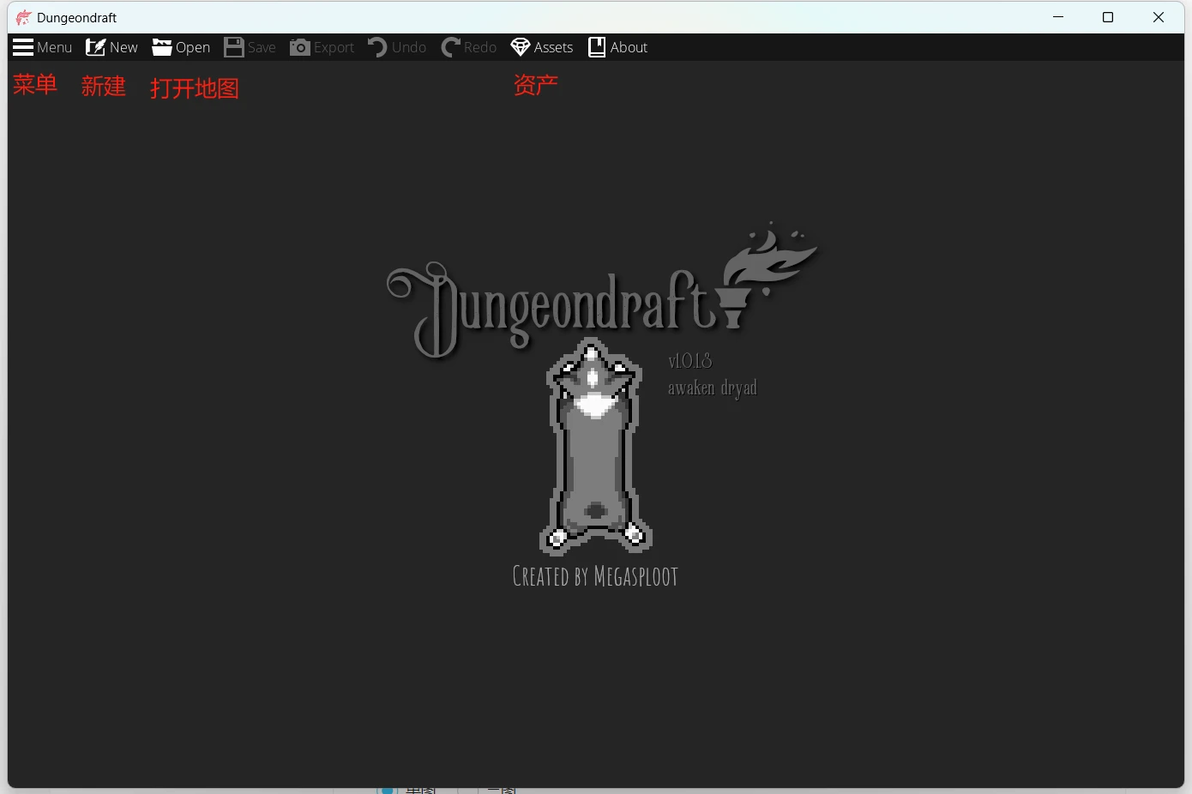
【资产介绍及导入】
刚打开软件没什么解释的,资产可以理解为游戏的DLC扩展,是别人做好的东西,包括了材质、屋顶和一些小物件,有了这些可以让你制作的地图更丰富,这些都在地图中是不可或缺的。当然,本体软件自带1000多种材质,新手探索用也够,不过涉及到进阶需求的话就需要购买一些资产包了。
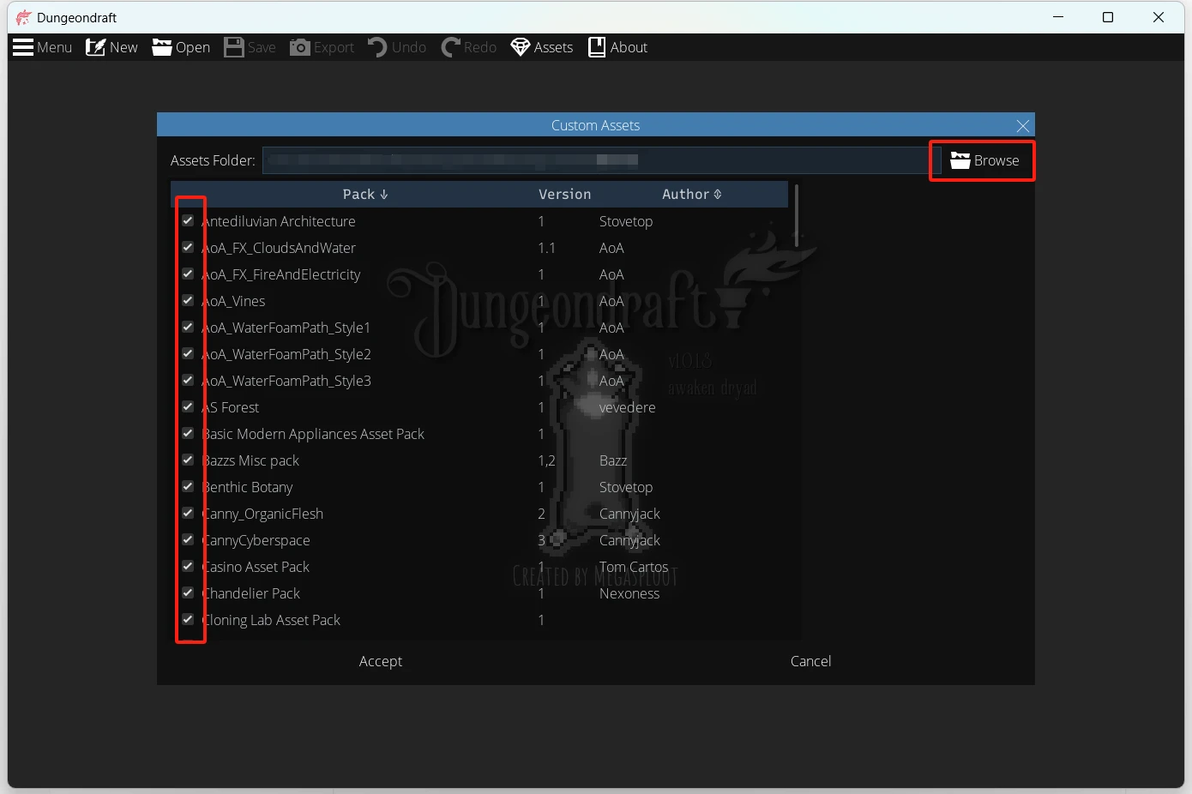
有了资产后,我们点击Asset,选择资产所在的文件夹(这里一定要把资产放到文件夹才能显示,单独文件是不显示的),勾选后会有以下的资产文件出现,将前面都打上勾,资产就开启了。
注意,文件夹不能有中文!
注意事项:资产导入需要较长时间,因为需要生成缩略图。有的资产会提供缩略图以减少资产导入的时间,缩略图放置的地址在:
C:\Users\USERNAME\AppData\Roaming\Dungeondraft\.thumbnails
当然你也可以点击menu——open user folder来直接打开用户文件夹。不过大部分资产都不提供缩略图,导入的时候耐心等待即可。第一次导入后,下次打开只需要检查一下缩略图文件就可以了,时间大大减少。
【软件设置】
在创建地图前,推荐先把撤回步数改成100步以上(这个根据电脑配置,内存大一点的话可以填的更多一些)
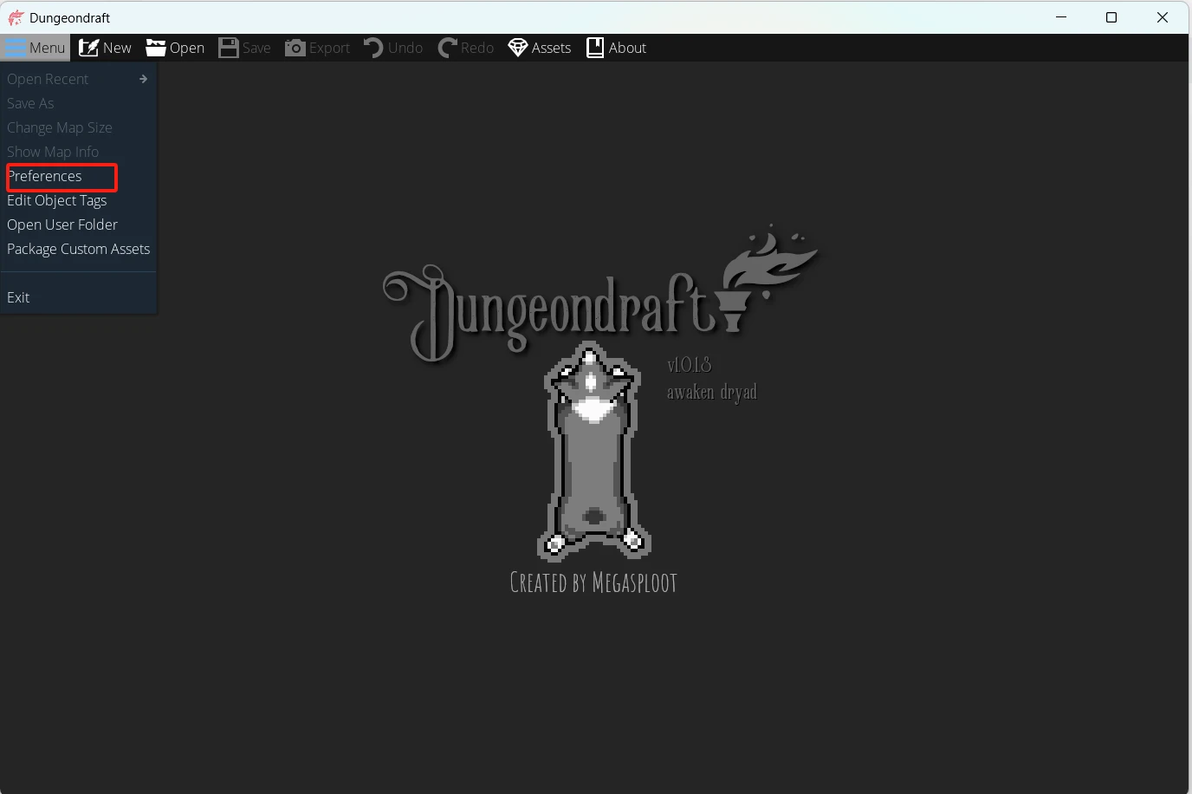
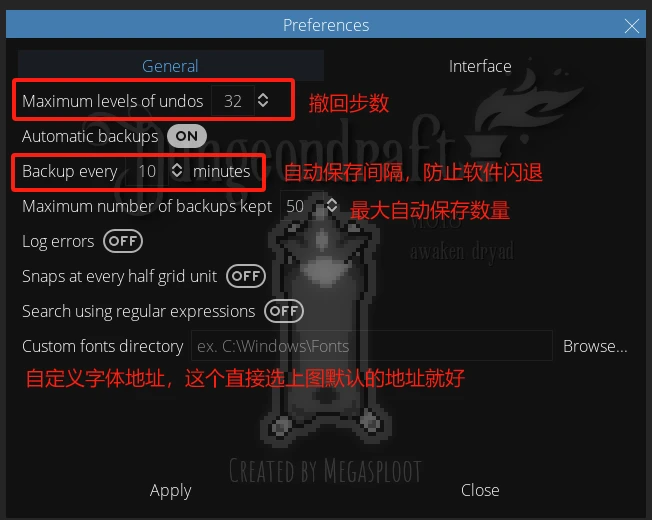
备份这个时间看个人需求,改成5分钟或者2分钟都可以。字体的话后面会讲到,这里可以直接选择上图默认的地址即可。
如果是win11用户的话,这个文件夹可能选不到,因为系统屏蔽了。解决方法是把这个文件夹里的字体复制出来放到别的地方,新建一个文件夹不要命名成Fonts即可。(字体数量不用太多,多了会增加闪退风险,10个以内就够用)
设置之后我们点击apply保存后直接点close就行了。
【创建地图】
那么接下来,直接点击New创建新地图吧!创建新地图之前,我们会进行一些参数设置:
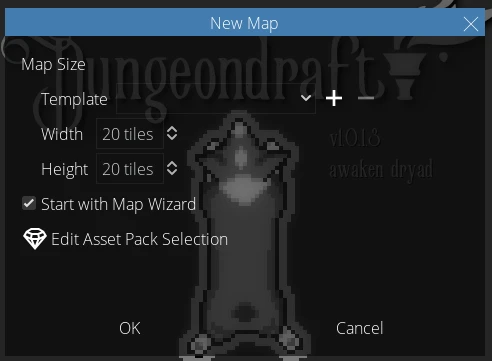
软件最大支持128*128的地图规格,在W和H输入想要的数值即可。Asset可以查看本次地图加载的资产包。map wizard(地图生成器)也可以勾上,是一个一次性的地图生成器。第一次的话,就开始等待加载吧~
进到界面,map wizard勾上之后启动是这样的:
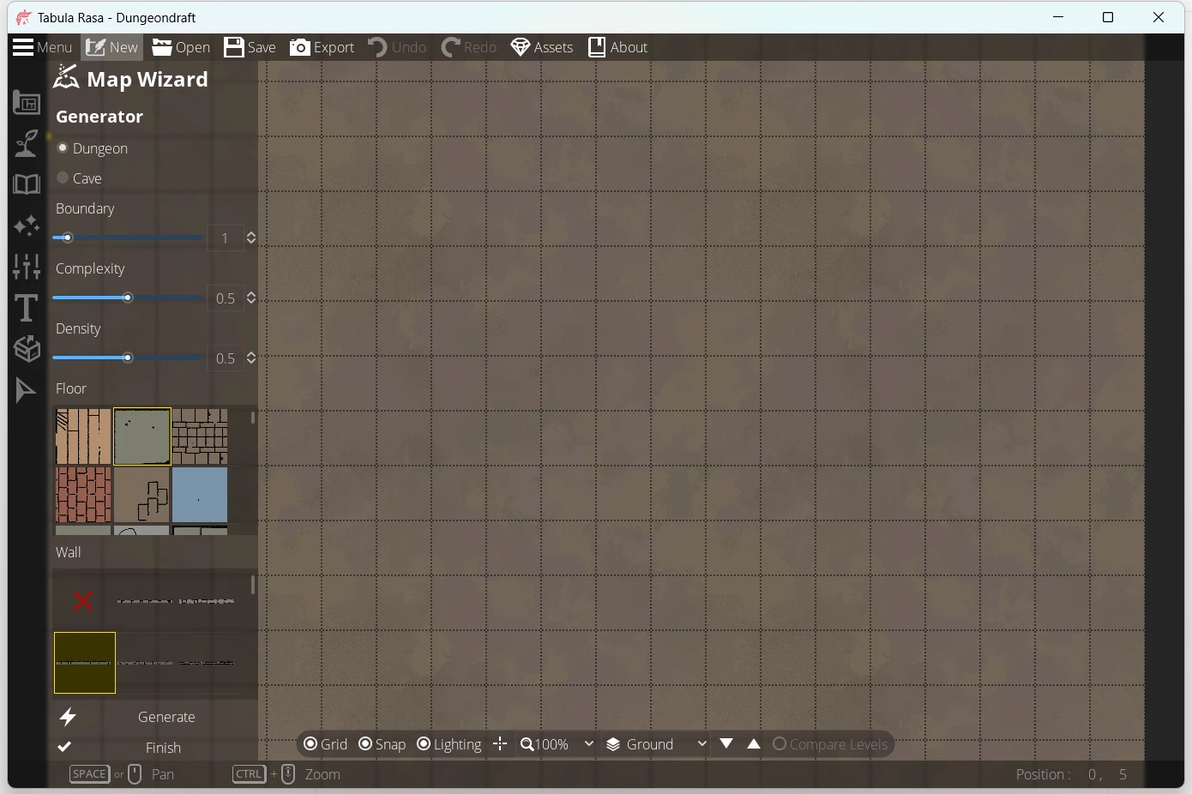
最上面可以选择生成洞窟或地下城,下面的参数分别是边界数量,复杂度和密度,这个不多赘述(主要是打字太累),多试几次就知道是什么功能了。未来如果有机会出视频的话会详细说一下。
选好想要的房间地板和墙的样式之后,直接点击最下面的Generate生成即可,不满意就再点,直到满意后点finish,一个随机的地图就做好了。
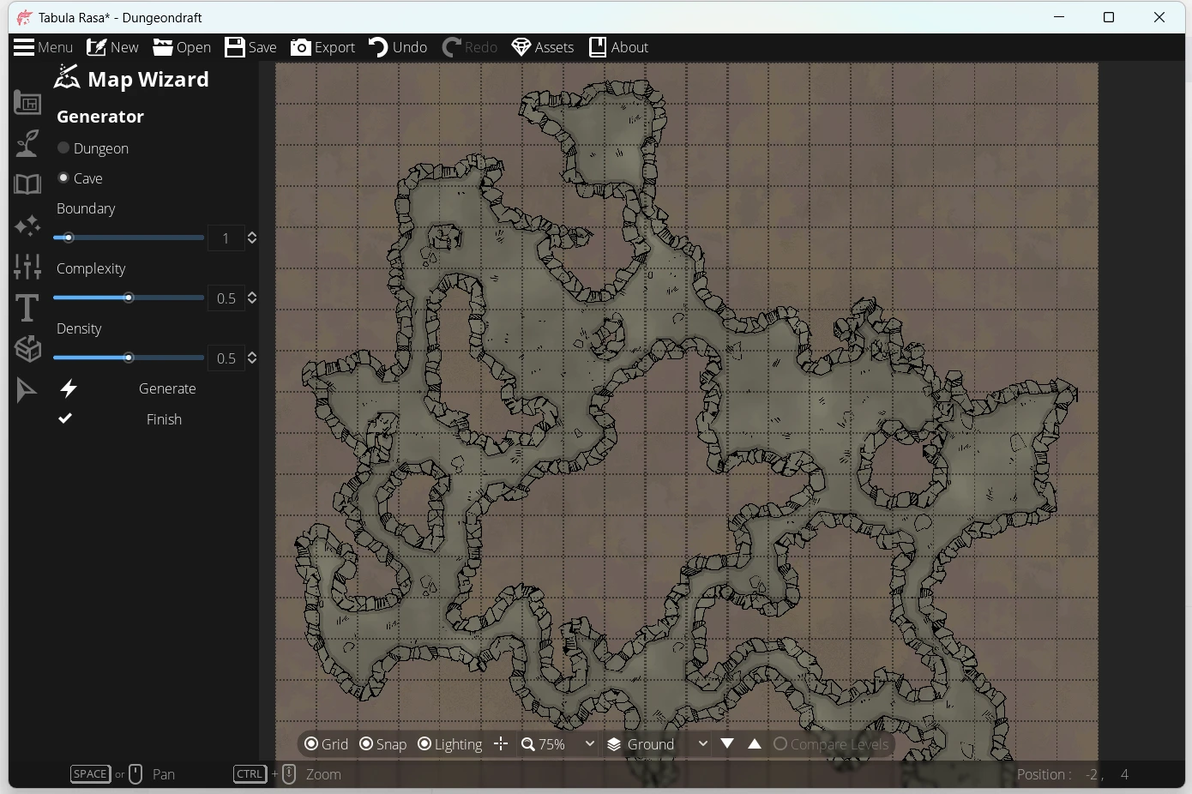
当然,这个还是比较好上手的。
接下来,我们就开始了真正的地图制作。
有两个常用的快捷键,和PS/AI都有相通之处:
Ctrl+鼠标滚轮 放大缩小
空格+鼠标 移动画布
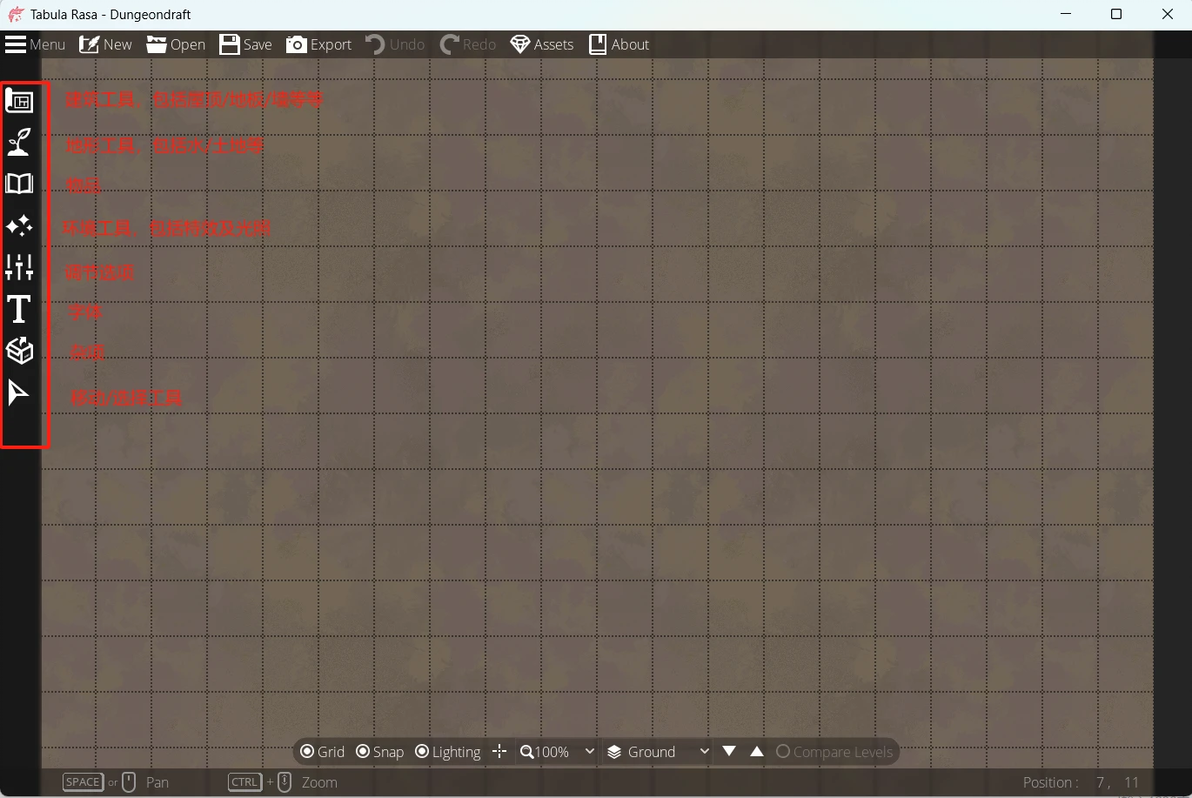
主要的工具栏就是左边这八个图标,点第一个图标,就可以进到建筑模式了。后面一样的操作我就不再赘述了,研究研究就能明白。
【建筑工具】
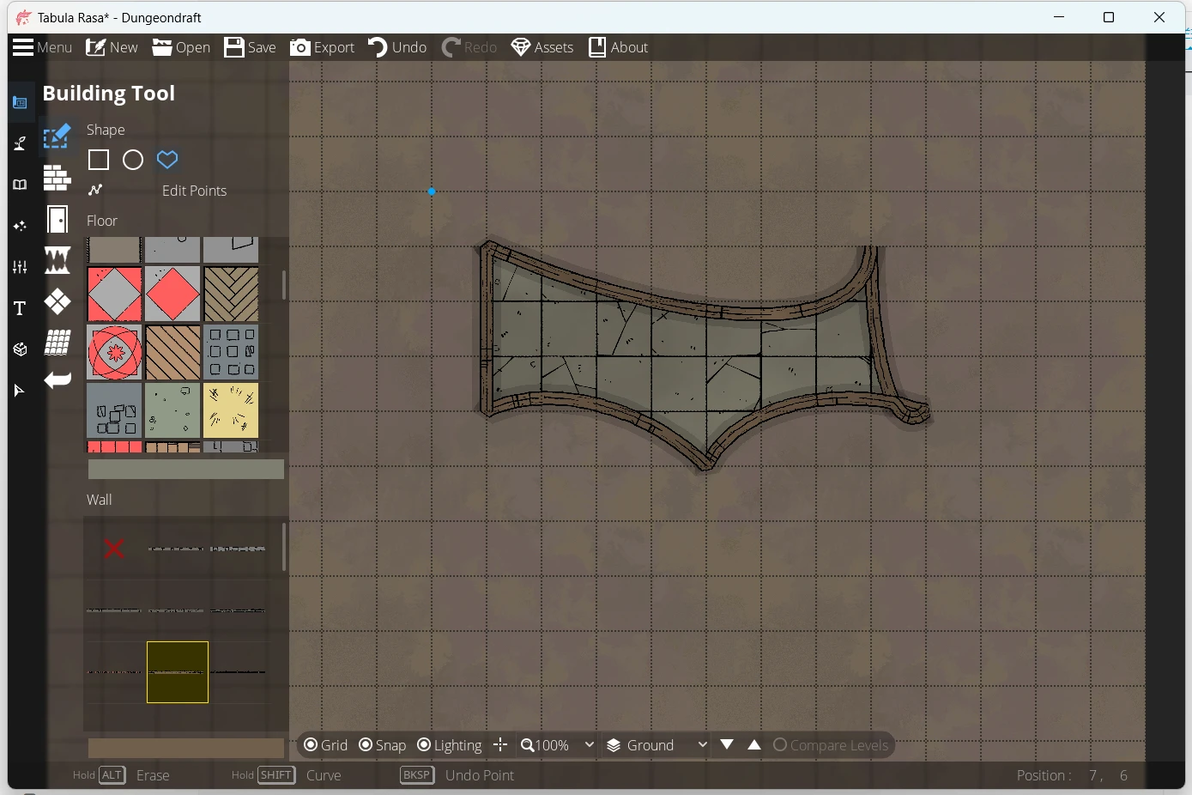
打开建筑工具我们可以直接选择地板和墙壁,上面的shape功能提供了三种不同的建筑风格,分别是方形建筑,圆形建筑以及自由点建筑。自由点建筑就是在地图上点不同的点,系统会自动将这些点连成面,也是相对自由的方式。
此处涉及到的快捷键(也在软件下方会显示):
长按Alt擦除已放置的建筑
长按Shift可以做曲线。这个曲线也是文字没法说明的,只能视频讲,熟悉PS和AI钢笔的人会很快上手。
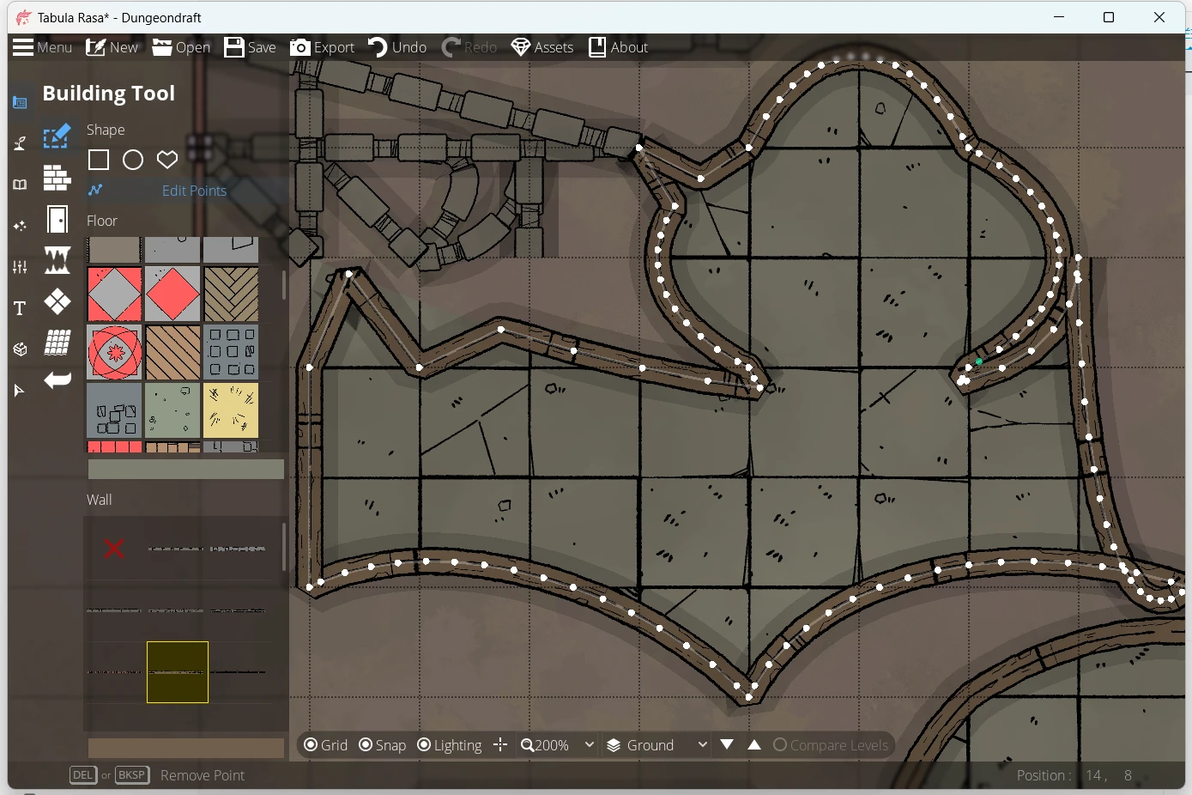
做的不满意的情况下,可以选择Edit Points,进行某个点的编辑
【墙面工具】
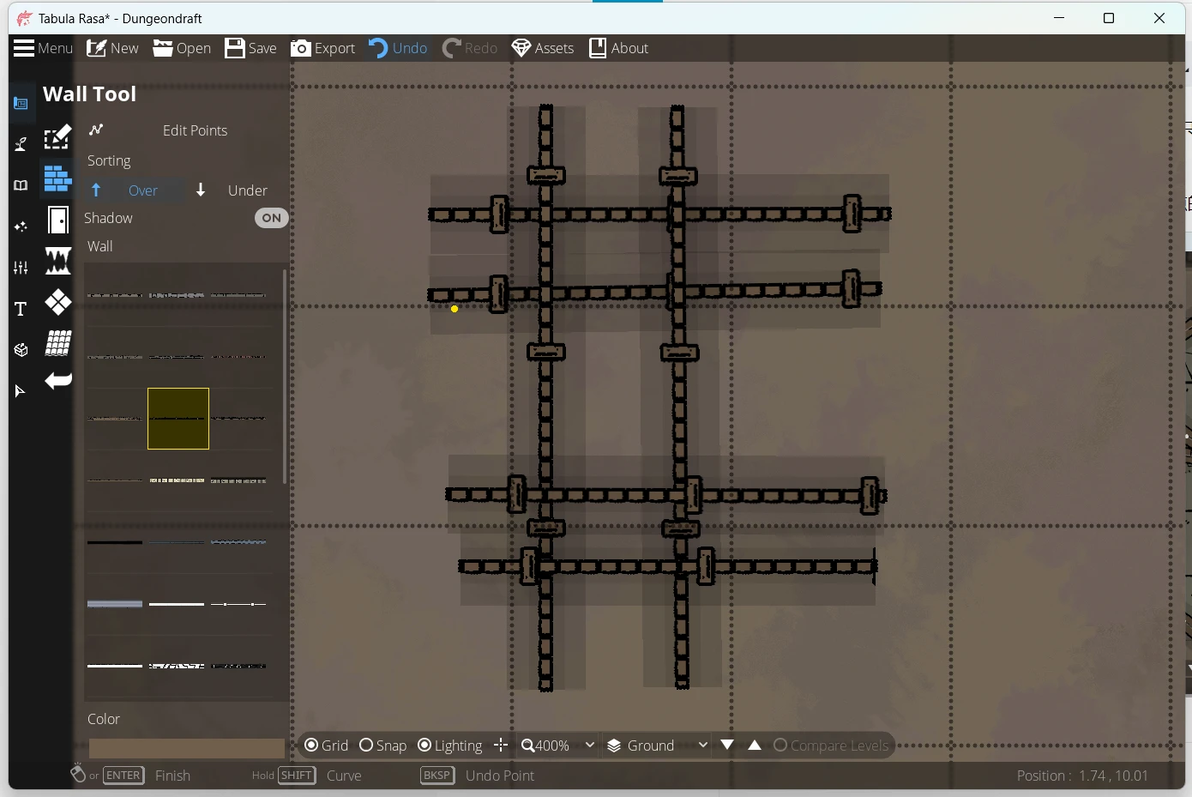
墙面工具很简单,没什么说的,就选择墙然后造就可以了,快捷键和建筑一样,唯一需要注意的就是墙的高低位置,这个在图中也有体现,上面的是Under 下面的是Over,很易懂。
删除墙的话,要点下面的选择工具选择墙按del即可删除
【门工具】
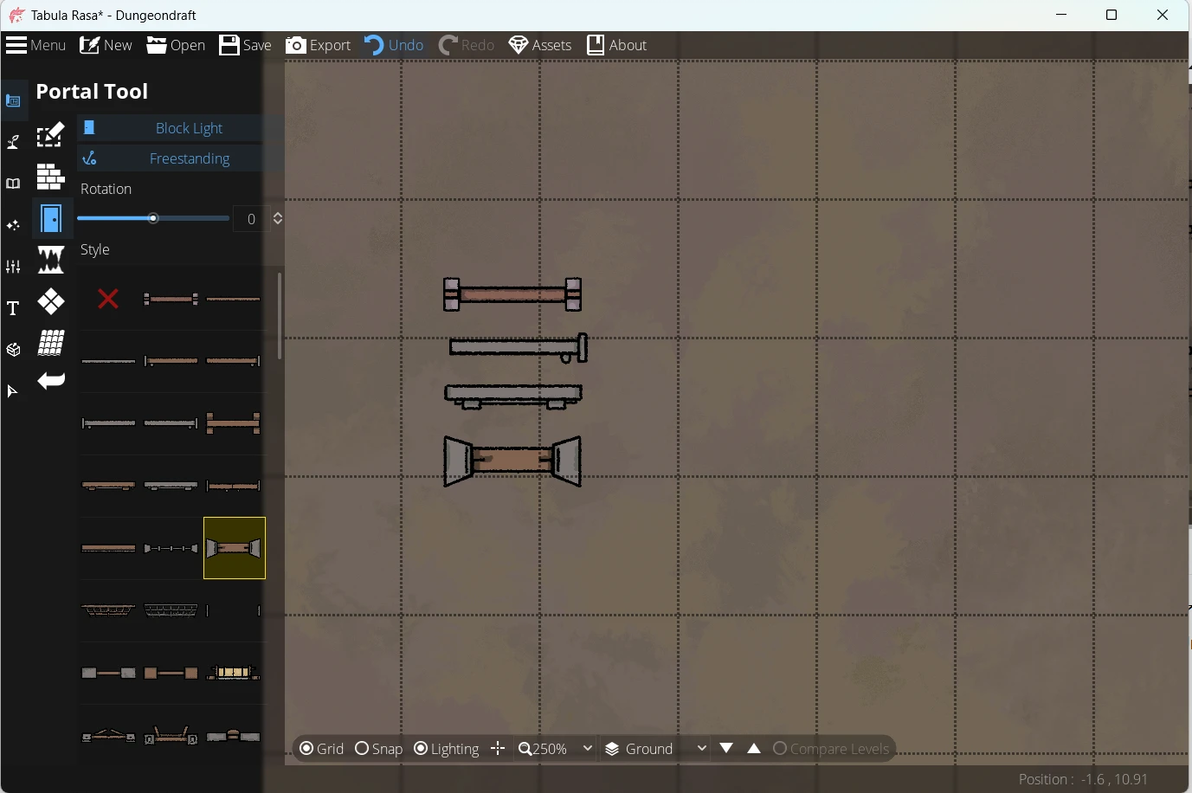
门工具也很好说,就是放门,鼠标右键可以90度转向,SHIFT+鼠标滚轮可以微调方向。上面两个选项,第一个是选择门是不是遮光,第二个选项是门是不是能自由放置,不勾自由放置的话,门只能贴墙放。
【洞穴工具】
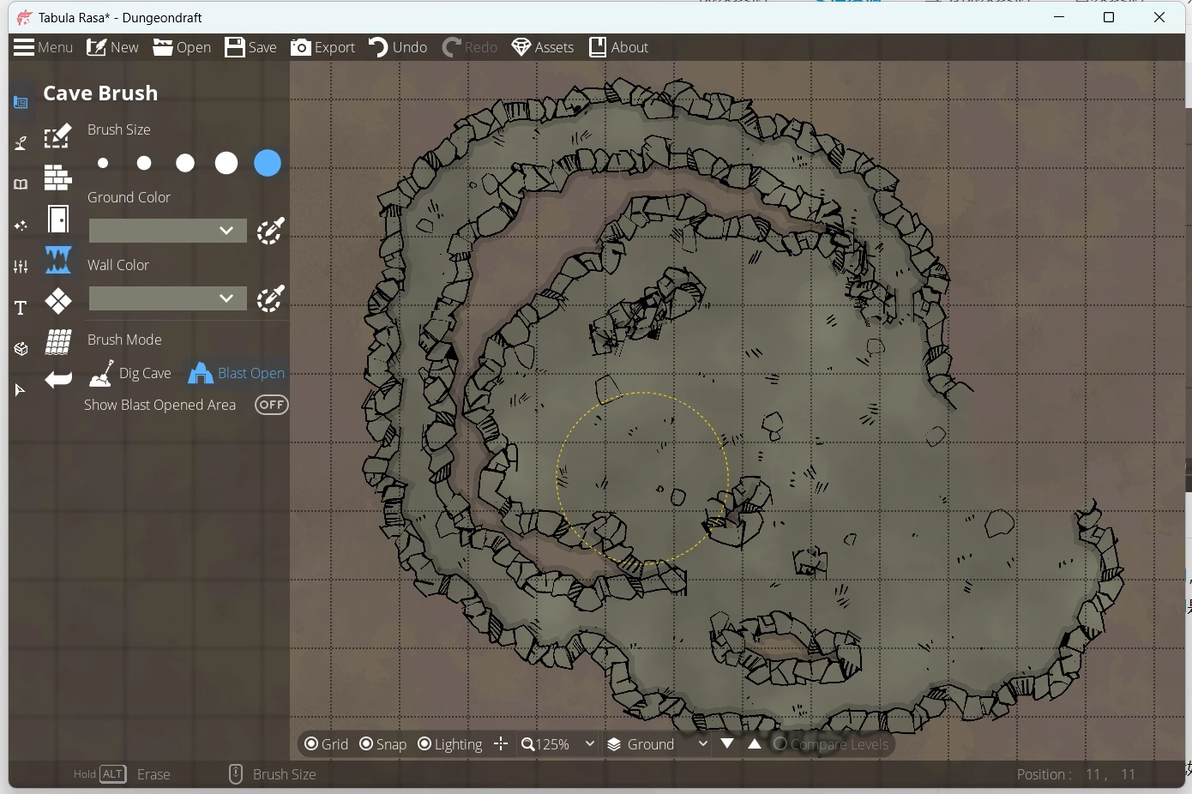
这个也没啥好说的,就拿鼠标画就行了,鼠标滚轮是笔刷大小,可以自由选择颜色。下面的选项一个是创建洞穴,一个是创建洞穴出入口。
【图案工具】
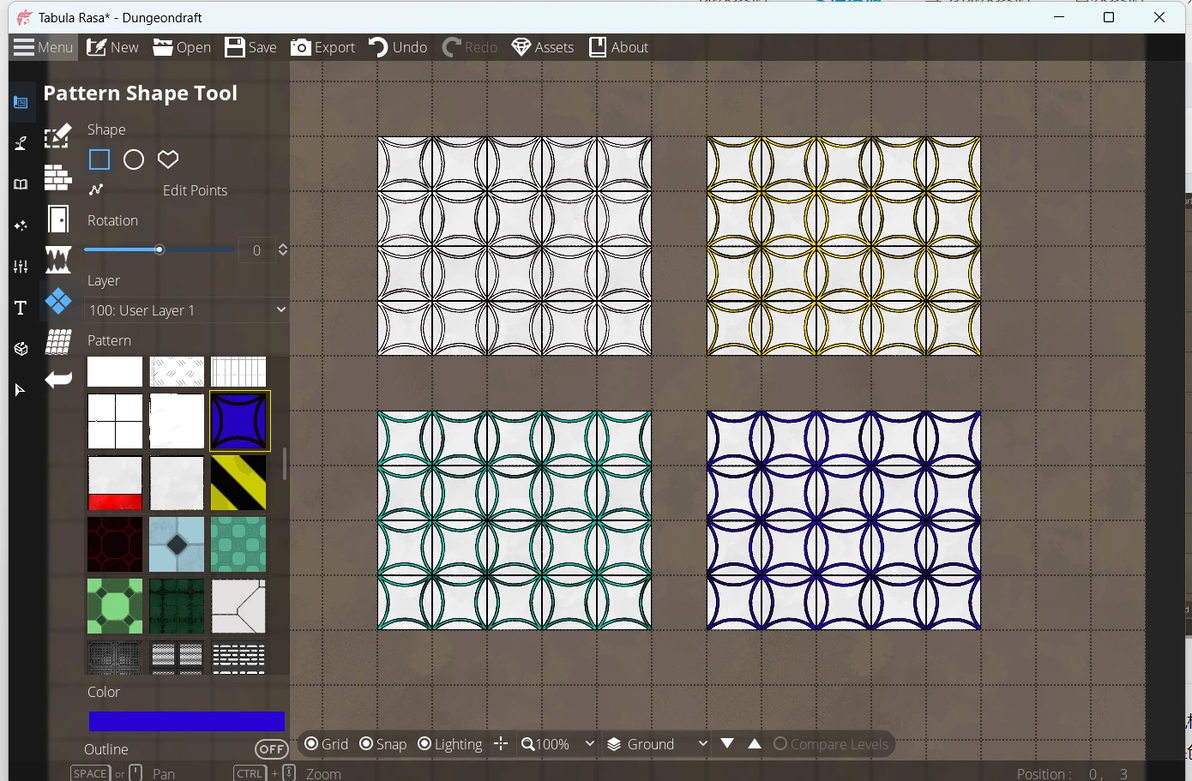
这个是一个自定义图案的工具,可以自己更改颜色。使用方式和建筑工具一样。层级关系是默认在地板上面,可以通过旁边的Layer来调整图层位置,越上面的图层位置越低。
【屋顶工具】
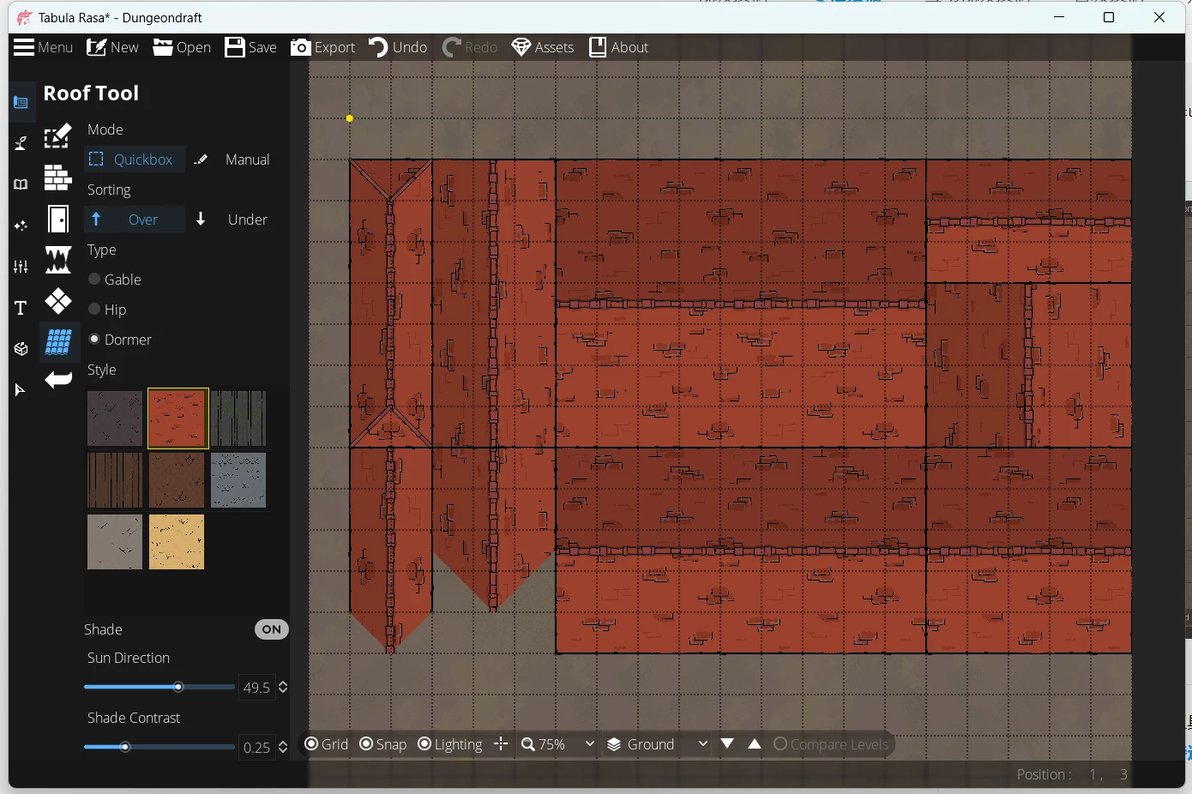
也没啥说的,就是建造屋顶。上面的MODE两个选项可以建造不同角度的屋顶,下面是层级关系,以及屋顶的可选三个样式(见图最左侧)
【地形工具】
【地形笔刷】
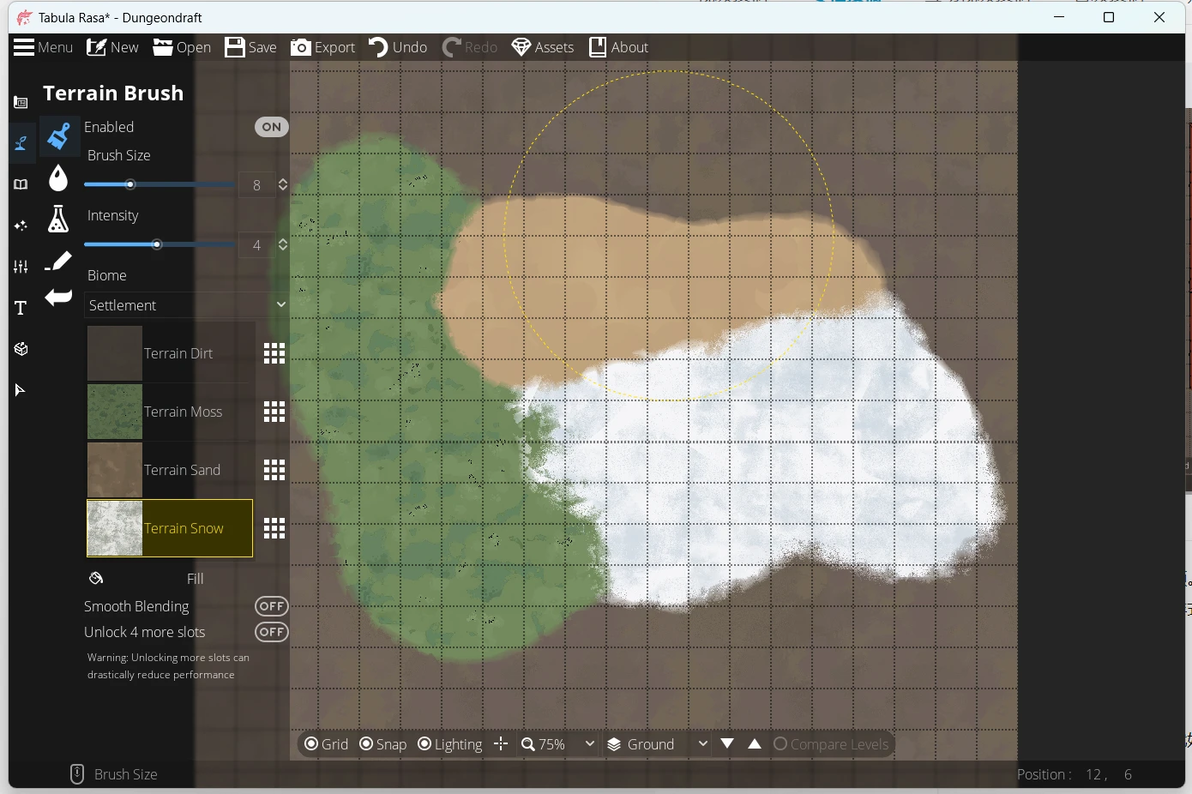
笔刷有点像在画画,可以选择想要的地形特征。上面是笔刷尺寸和强度,强度越高,你的笔刷就越实(这个自己体会吧)
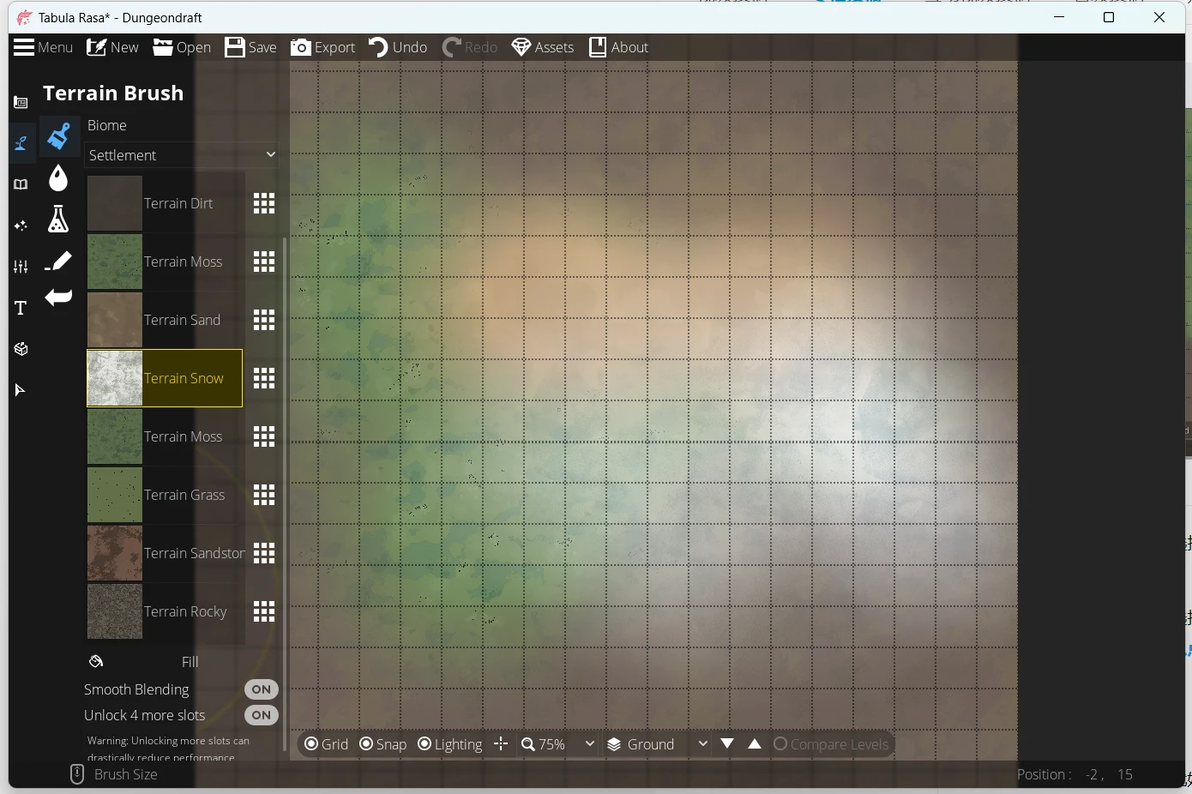
注意,这个地形笔刷一旦选择而且画了就不要更改,不然整个地图的相同元素都会随之更改。如果觉得四个不够用,可以点最下面的Unlock,再解锁4个画笔,8个总够用了~
smooth blending这个开关会虚化地图上的地形材质,根据需要勾选即可。
【水工具+材质工具】
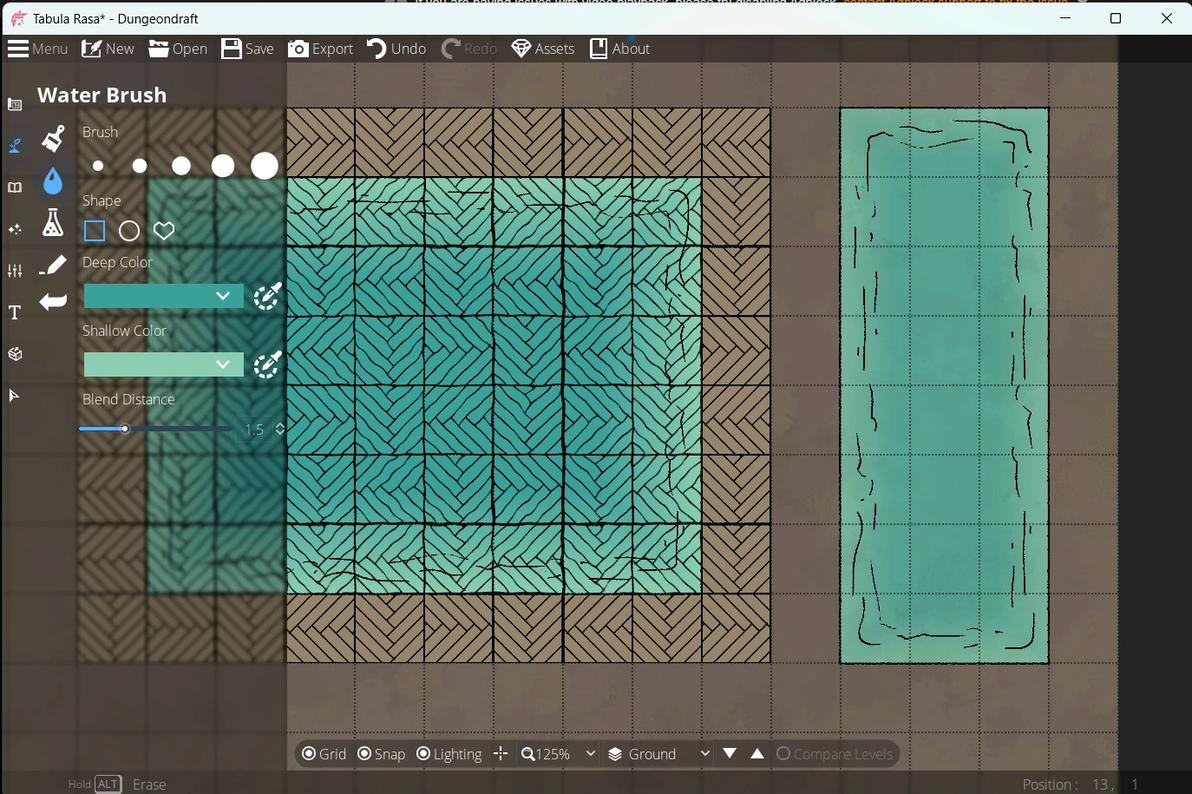
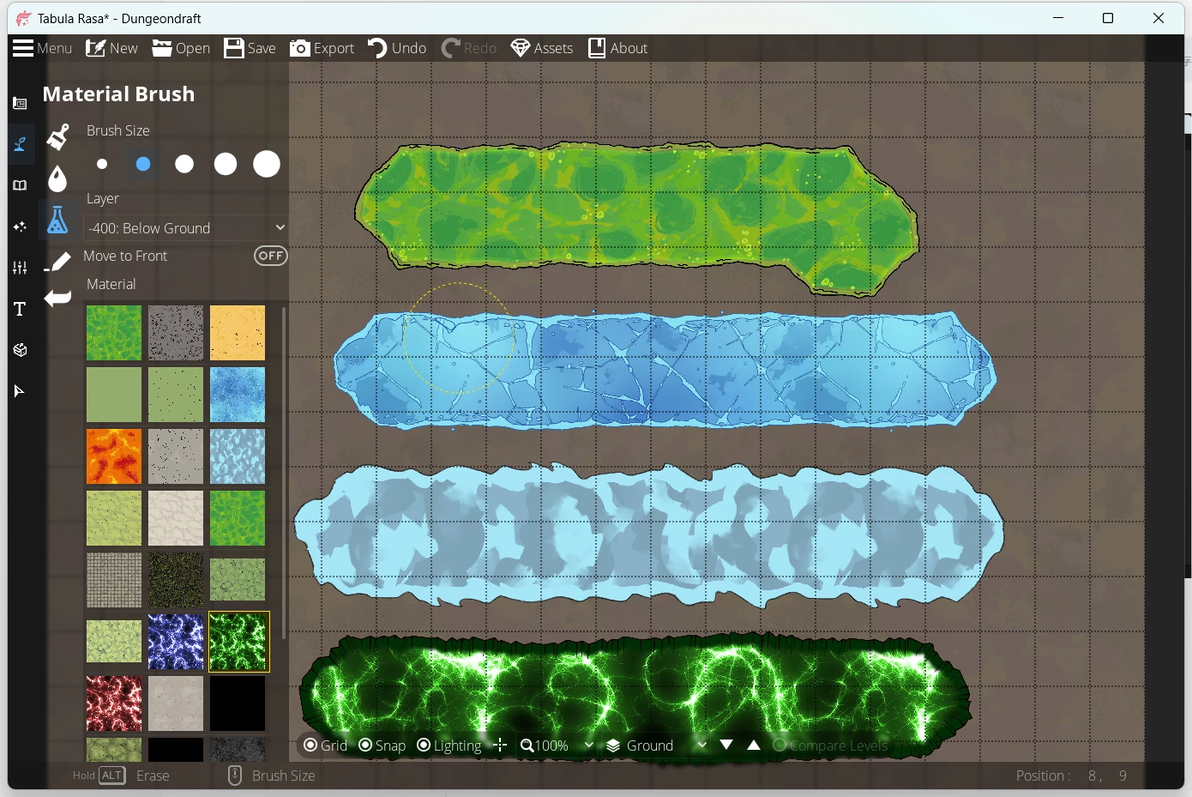
这个也是自己多实验即可,方法和建筑工具都差不多,水工具支持形状和笔刷,怎么画都行。有个比较有意思的地方,如果图层在水的下方,原来平平无奇的水面就会开始出现动画效果。
【路径工具】
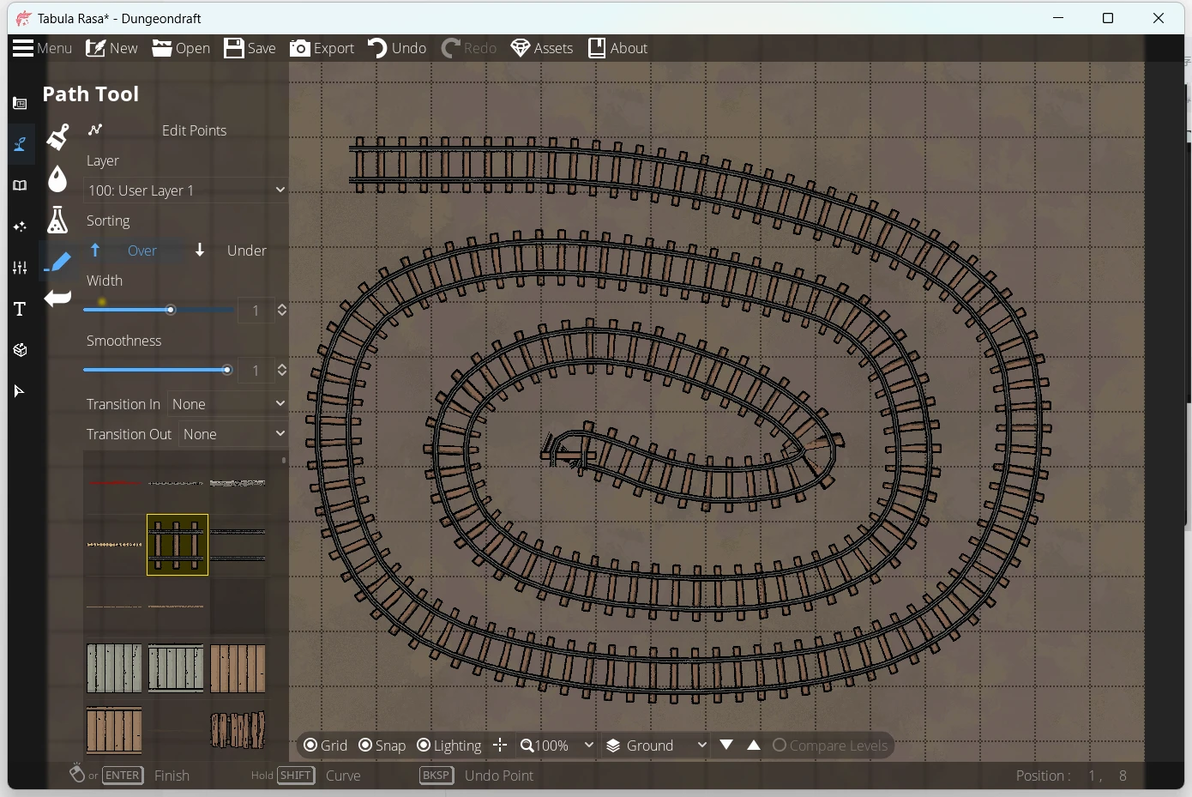
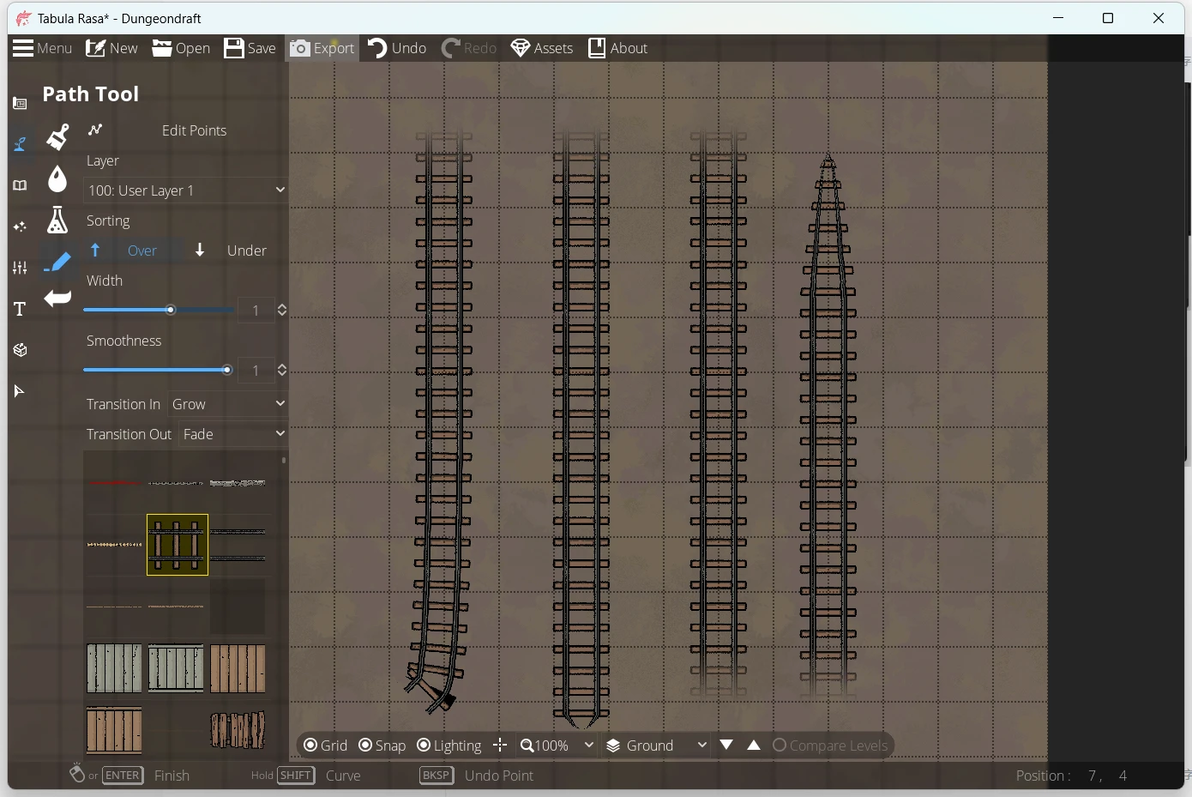
这个工具还是很有用的,铁轨什么的必备,用来做一些小路也很方便。右边选项可以更改宽度以及转弯的平滑度,下面的两个选项是过渡,可以让小径看起来更自然。很适合跨区域的地图制作
【物品工具】
物品工具分为正常物品工具和随机物品工具(散点工具),物品工具界面长这样,功能我都写在图上了:
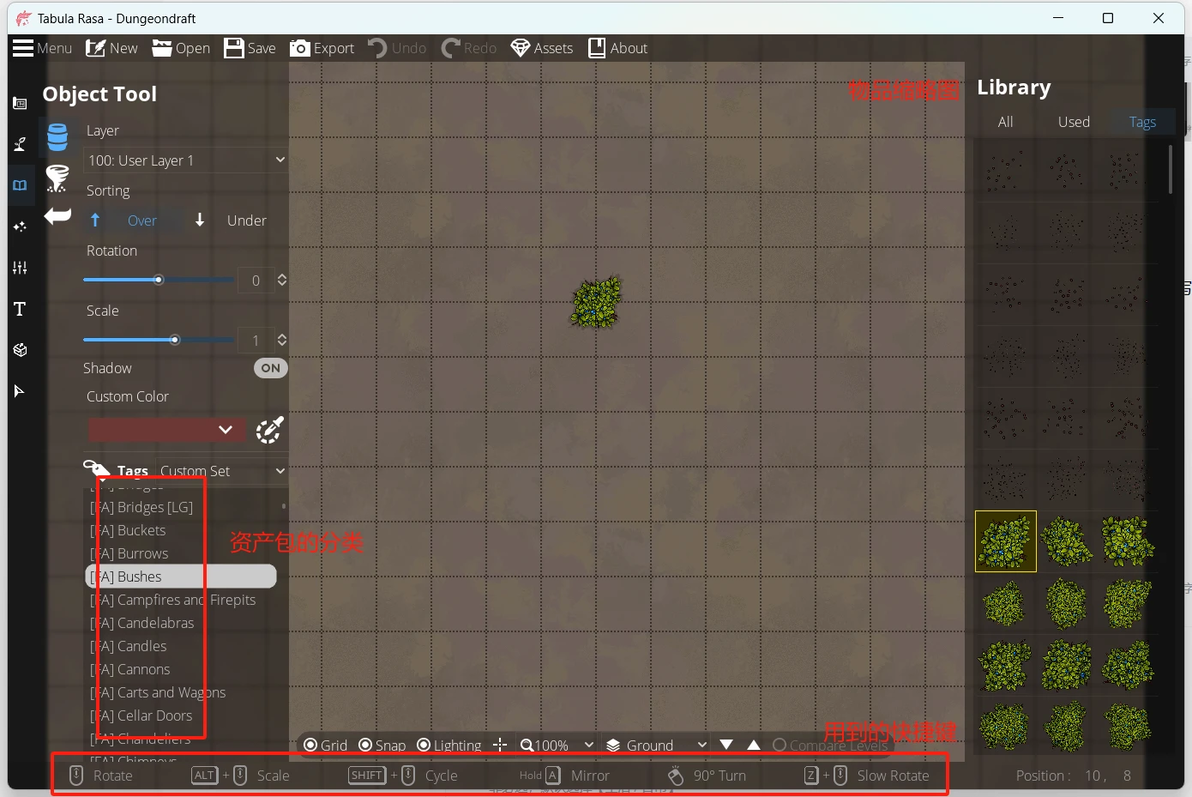
物品可以放大按ALT+鼠标滚轮放大缩小,但是放太大了会超分辨率模糊,建议适当即可。物品方面还是很吃资产包的,资产包越多可以放的物品就越多,有点像在玩SIM4疯狂打MOD的感觉~
散点工具和物品工具是一样的,只不过长按鼠标就可以根据选择的参数随机生成物品位置。如下图,第一排是我用物品工具生成的,下三排是随机生成的,对应的参数在左边。
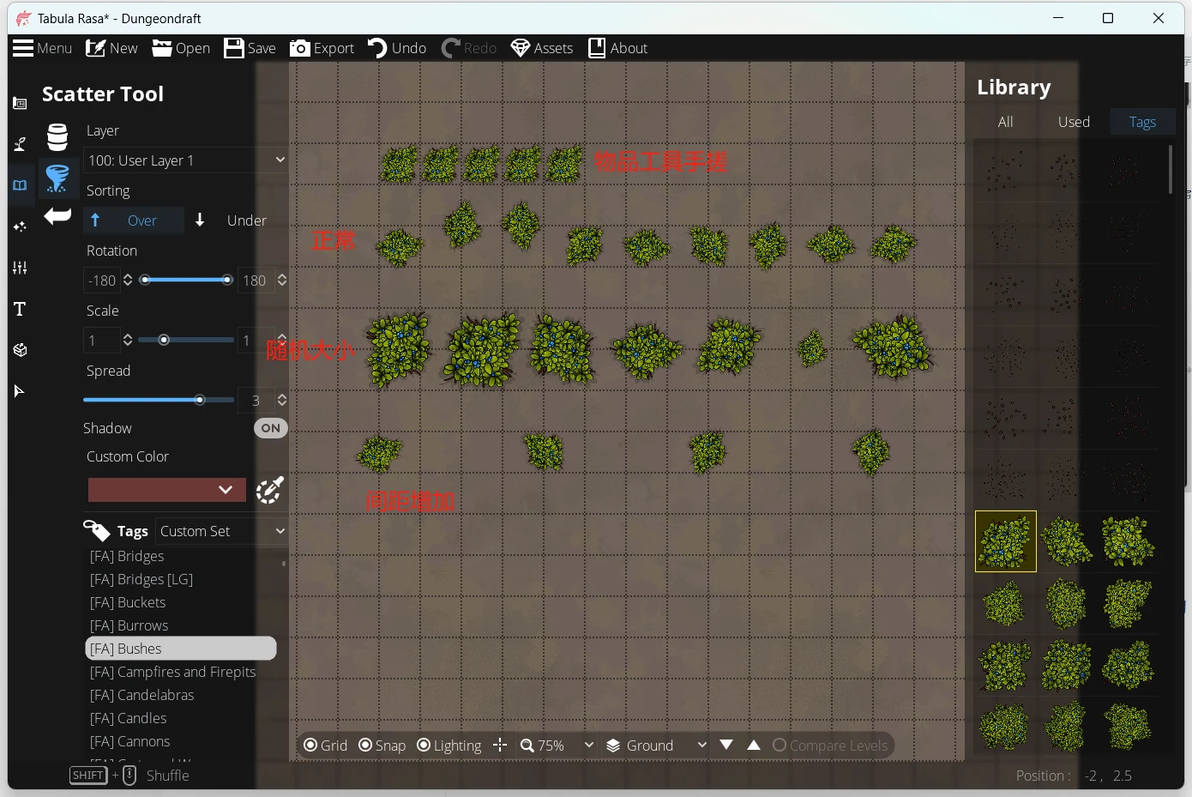
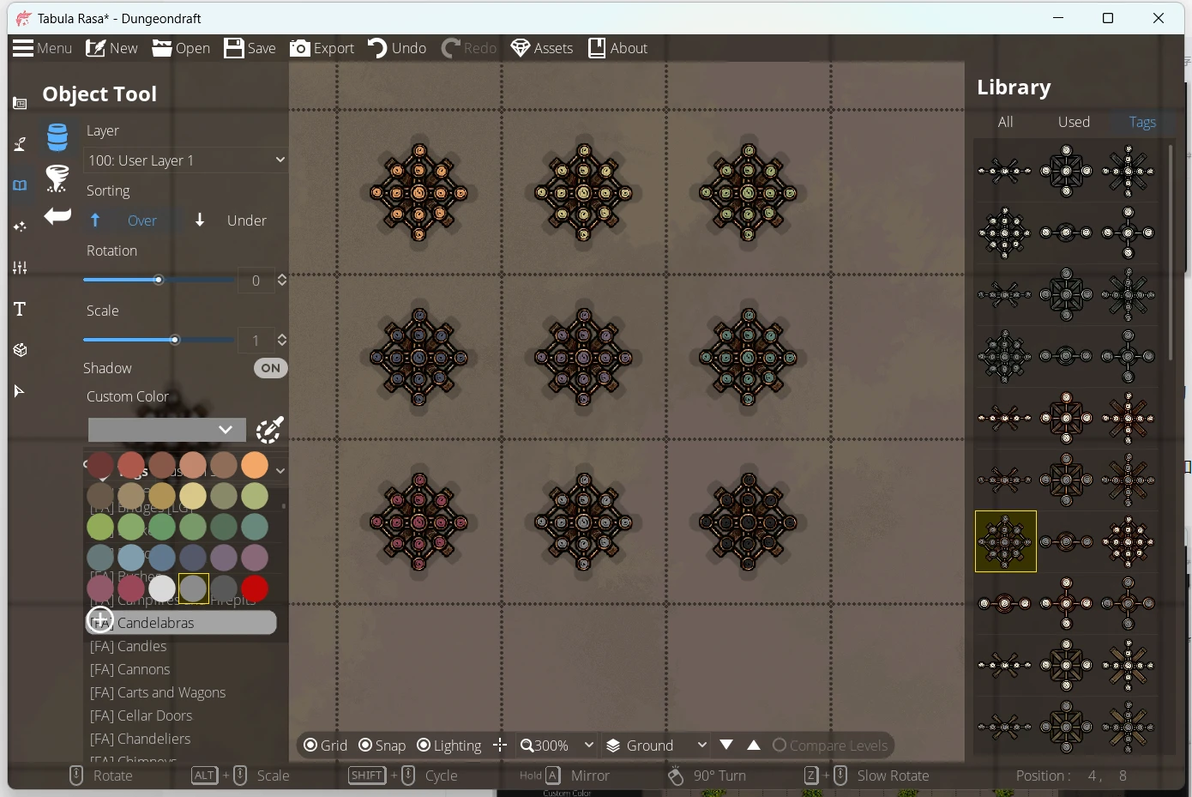
还有个很重要的东西差点忘了说,物品也是支持换色的,在左边的颜色栏可以换色,也可以点加号自定义颜色,不想要的颜色直接点右键删除即可。
【灯光工具】
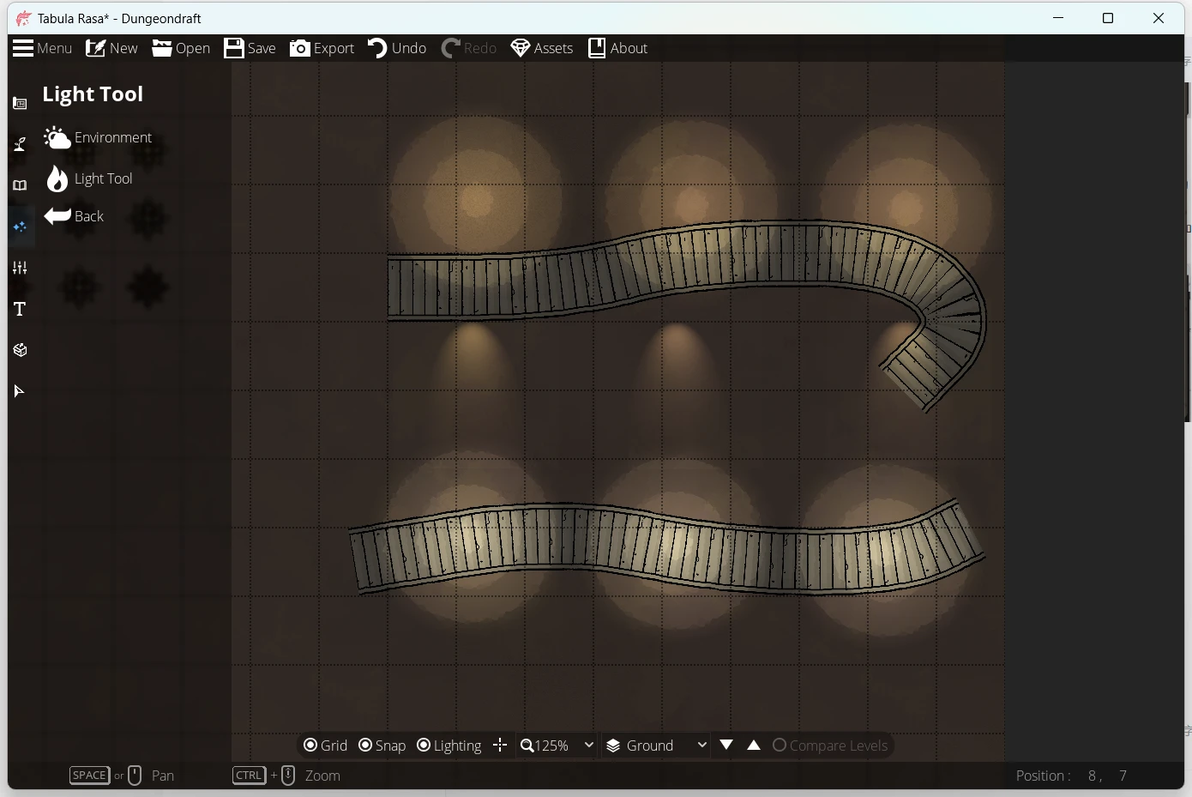
接下来就是灯光工具啦,这部分非常少,主要就是一个环境光,一个灯光。环境光可以调节整个环节的亮度,比如血月、深夜、白天等等,配合着环境光,灯光也会有一些效果上的改变,这个大家多试试就可以啦。
【地图设置】
地图工具分为三个部分,第一个部分是设置地图的参考线等参数,不讲了。
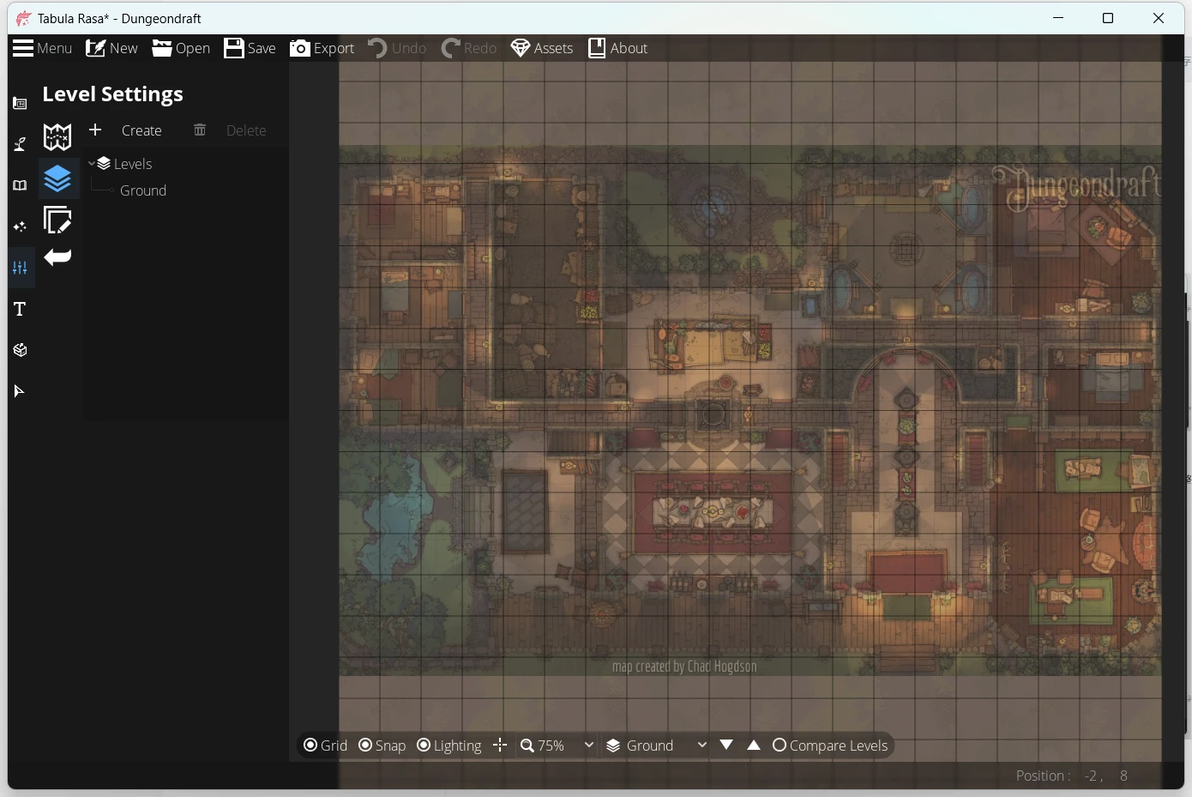
第二个部分是图层部分,点击create就可以自由创建图层了,下方有一个比较图层按钮,在创建楼栋或者地下洞窟都是很好用的工具,可以比较现在创建的图层和之前的图层的区别。
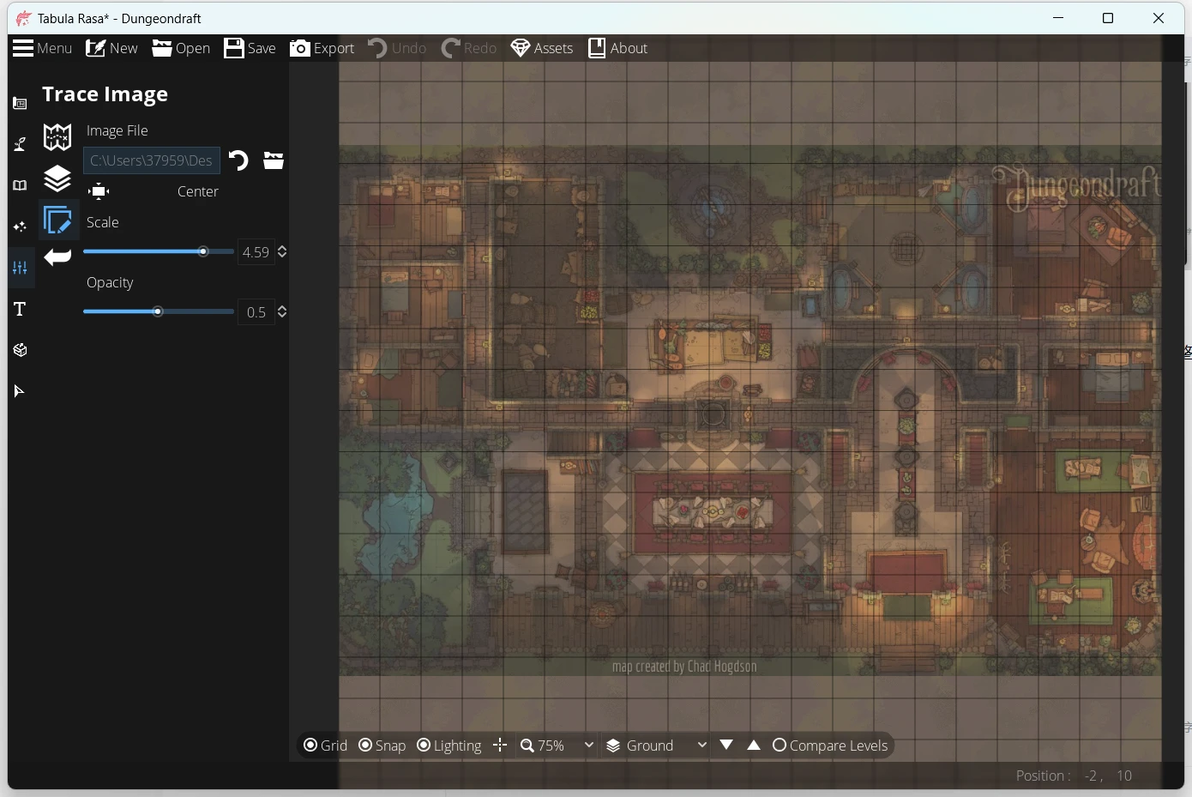
第三个是插入一张本地图片,可以对着做一些地图的复刻或者线路参考,左侧可以调参,也很好用。
【其他杂项】
终于要讲完了,打字真的好累T T
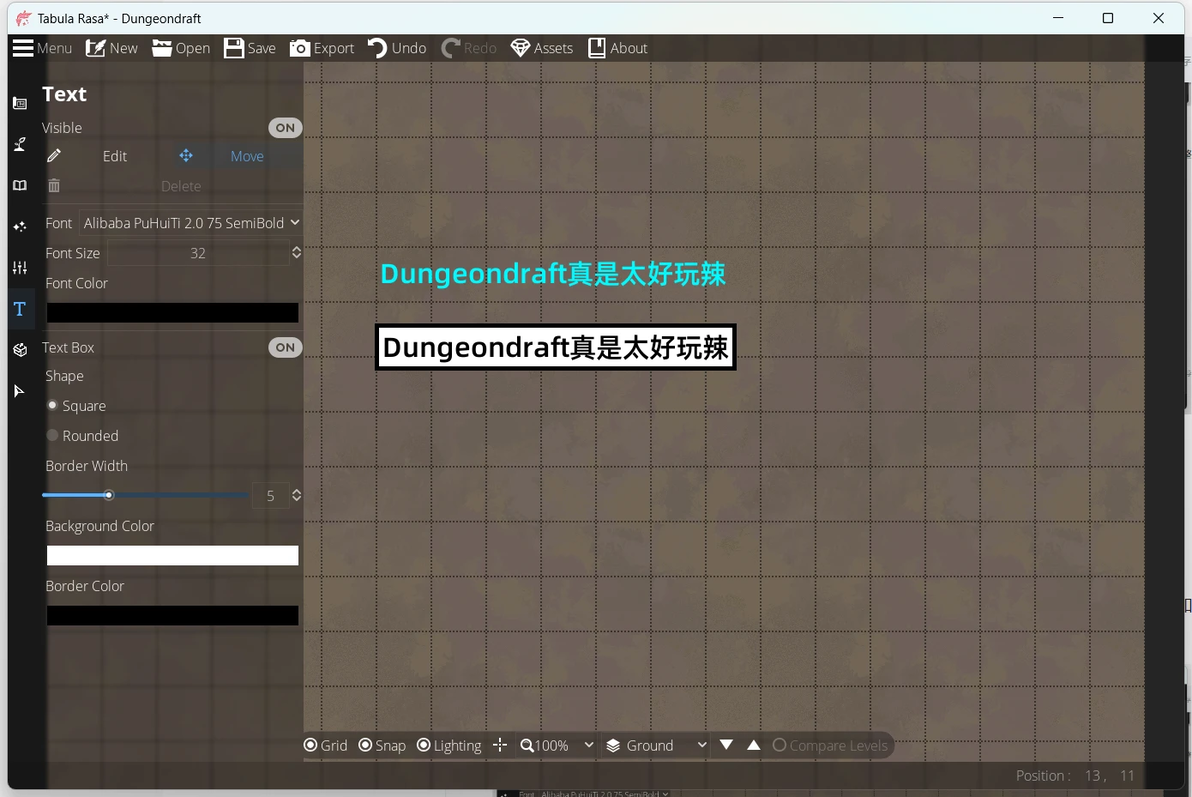
下面讲一下文字工具,这游戏默认的字体都是不支持中文输入的,如果想输入中文,必须要加载中文字体。字体加载方法在文章最上方。加载后,可以选择字体的颜色和位置,还可以加字体框,背景和框的颜色都是可以改变的。
第二个工具是编组工具,这玩意就是AI里面的编组,什么意思呢?就是如果你要搞个酒馆,酒馆里面要放20张桌子,每张桌子都要放三根蜡烛,那就可以先把1张桌子+3根蜡烛编组,然后保存在这个编组库里,下次直接拖出来就好了。
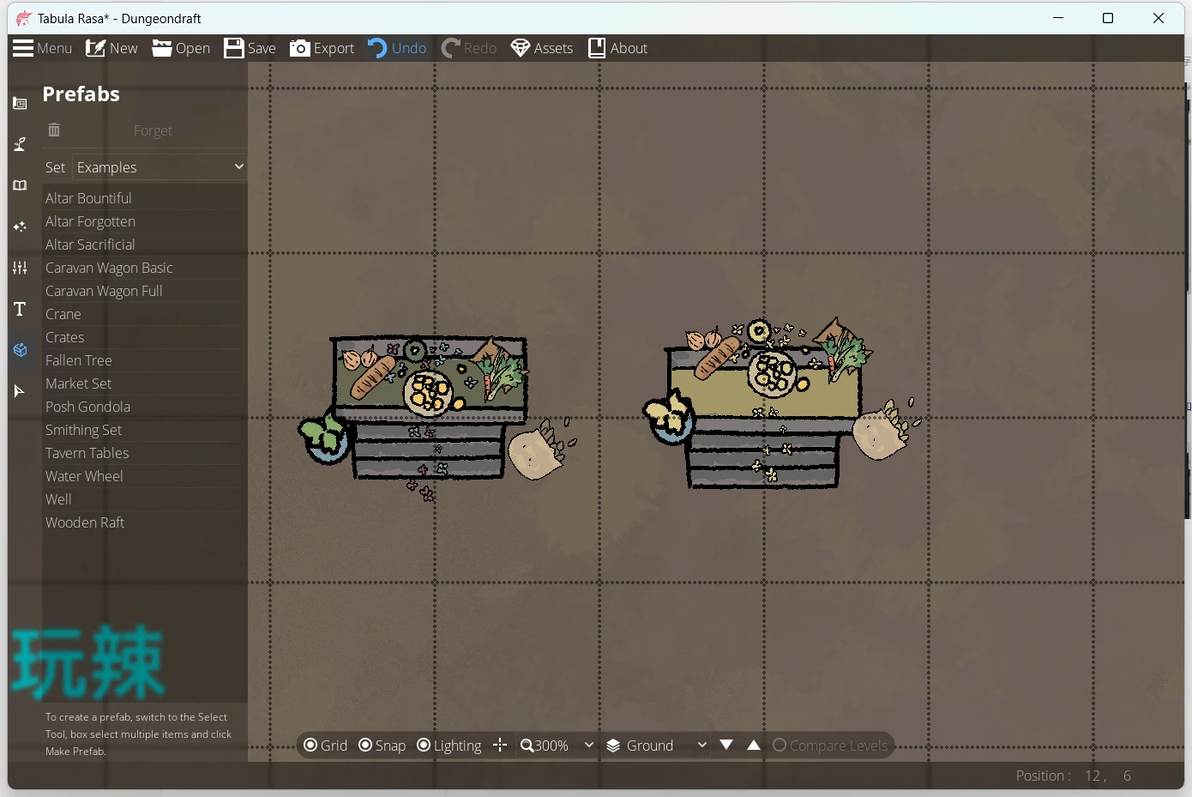
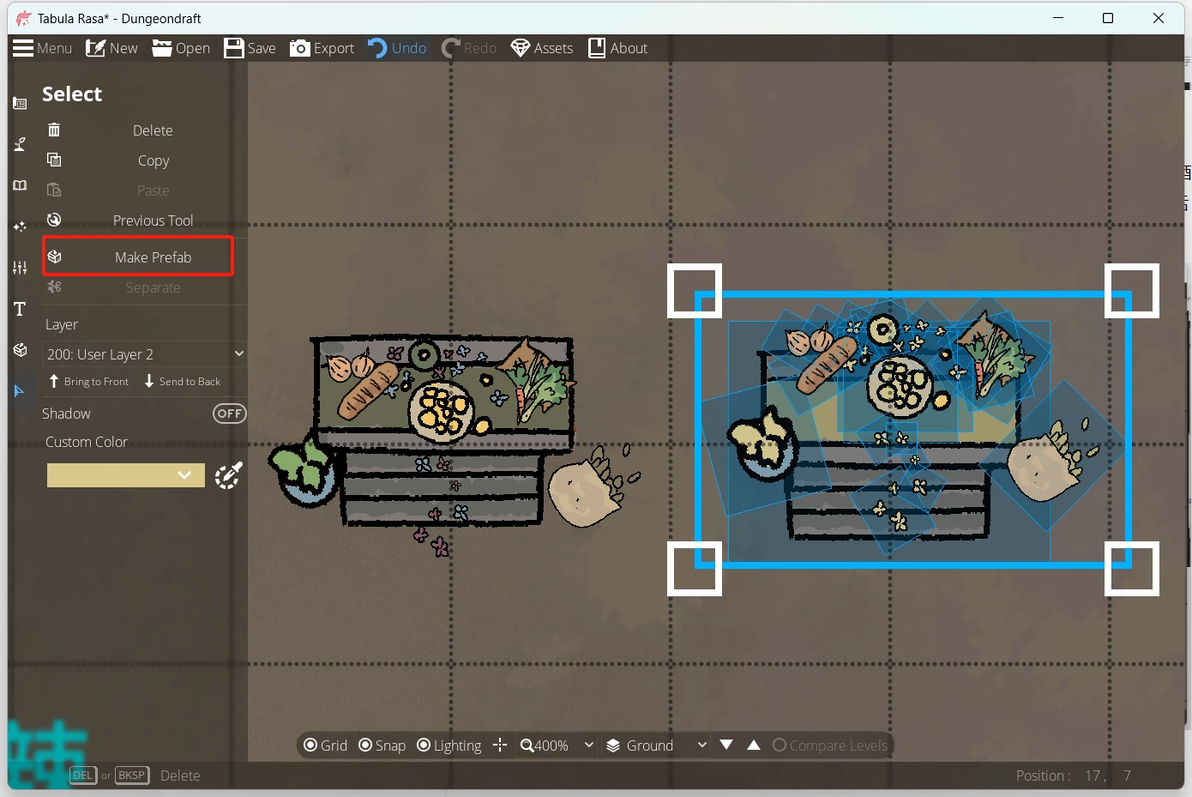
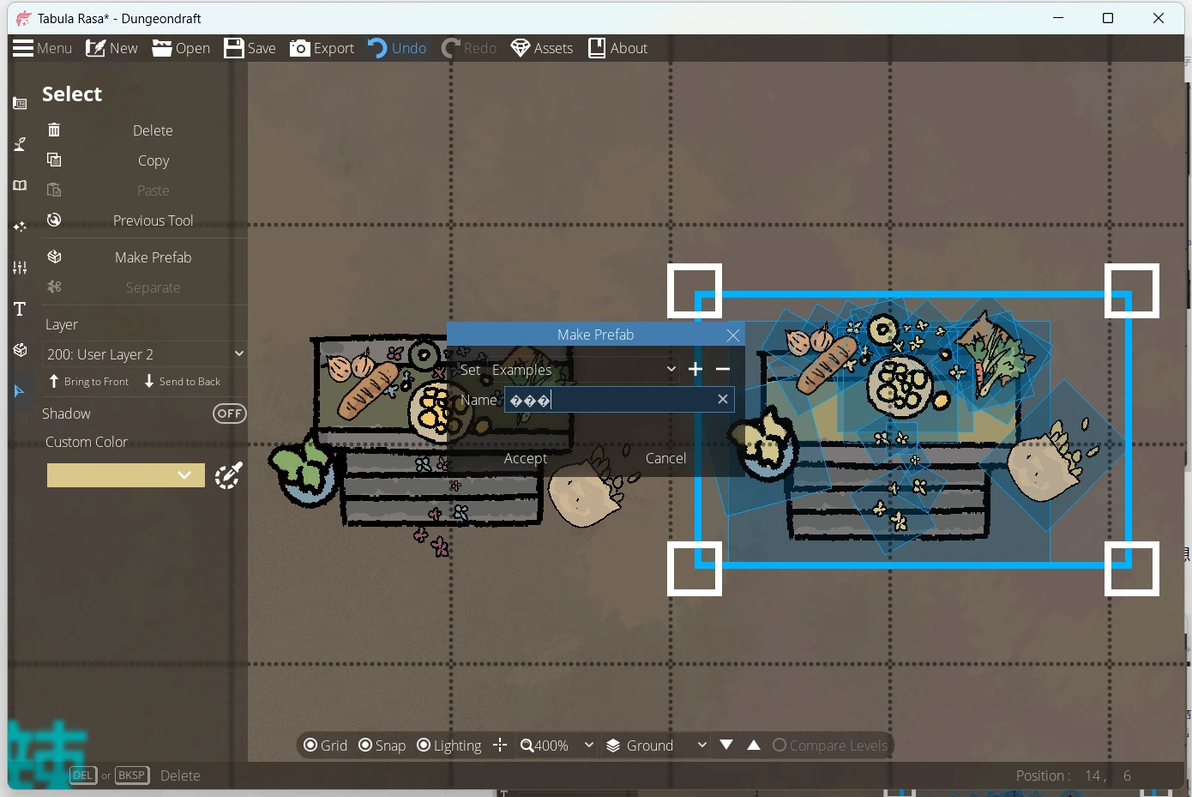
怎么编组呢?选择下面的箭头,然后框选你想要编组的东西,点左边的Prelab就可以了。不想要的时候就在左边的Prelab里点一下forgot。但是很无语的是,这软件不支持中文字库,命名只能用英文了。关于这一点我没有详细研究,有想研究的可以看看这软件怎么才能支持中文字库。
好啦,教程基本到这里就结束了。导出的话,就点击save或者Export可以保存成PNG或者FVTT方便继续用别的软件编辑。FVTT我还没研究明白,等研究明白了再出个新手向的教程。有时间的话我会把视频教程补上,不过我估计内容和文字版也基本一致。
【关于软件及资产包的获取方法】
海鲜市场自己找一找就好了~
最后祝大家做地图愉快!
