目录
键盘失灵?别慌!三招帮你调出电脑软键盘!

收录于文集
共309篇
在电脑使用中,我们有时候需要输入文字,但可能会遇到键盘突然失灵的情况。这时,我们可以使用电脑自带的软键盘来解决问题。本文将介绍如何调出电脑软键盘,以便在需要时进行文字输入。
下面以Windows10系统电脑调出软键盘为例进行演示:
方法一:
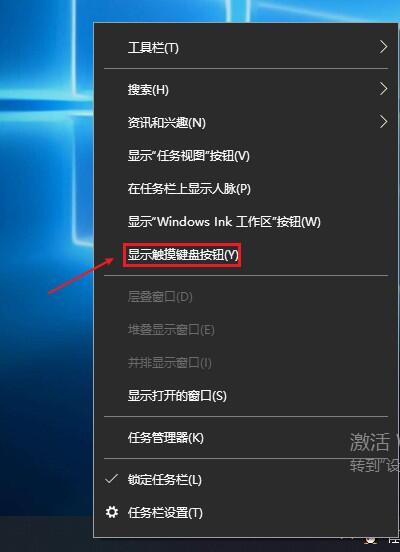
- 鼠标右键单击电脑桌面下方的任务栏,在弹出的窗口中选择“显示触摸键盘按钮”。
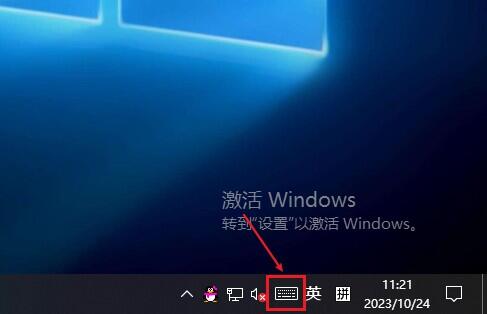
- 接着会自动在右下角的任务栏显示出小键盘图标,单击即可调出电脑软键盘。
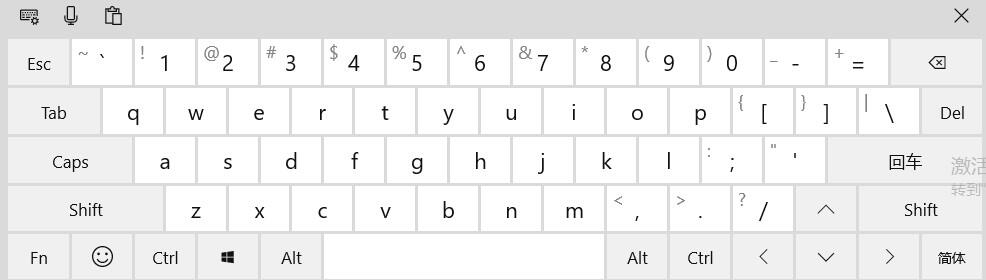
调出键盘界面:
方法二:
- 鼠标右键单击左下角的开始菜单,选择“运行”。
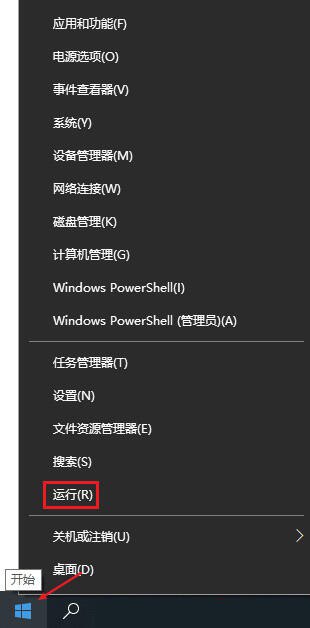
- 复制这个“osk”命令到运行框中并单击“确定”,即可调出电脑软键盘。
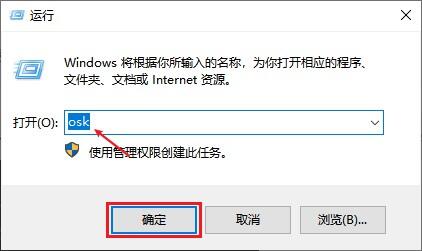
调出键盘界面:
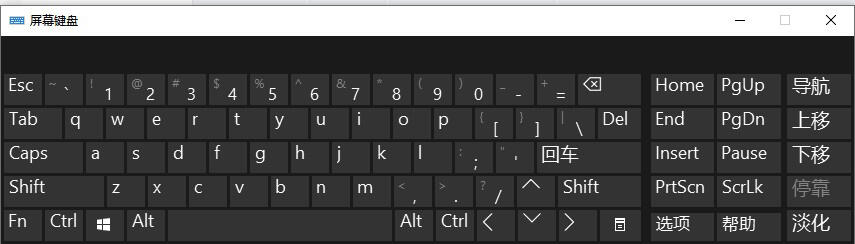
方法三:
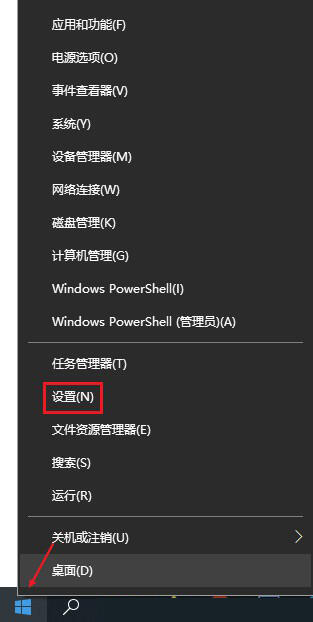
- 鼠标右键单击左下角的开始菜单,选择“设置”。
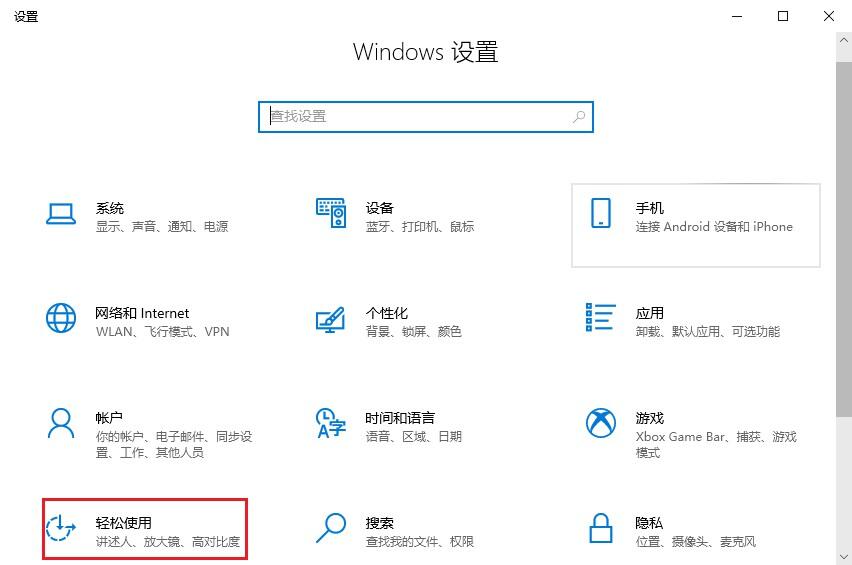
- 在弹出的Windows设置窗口中,选择“轻松使用”。
- 然后在“键盘”选项右侧中找到“使用屏幕键盘”并开启以调出电脑软键盘。
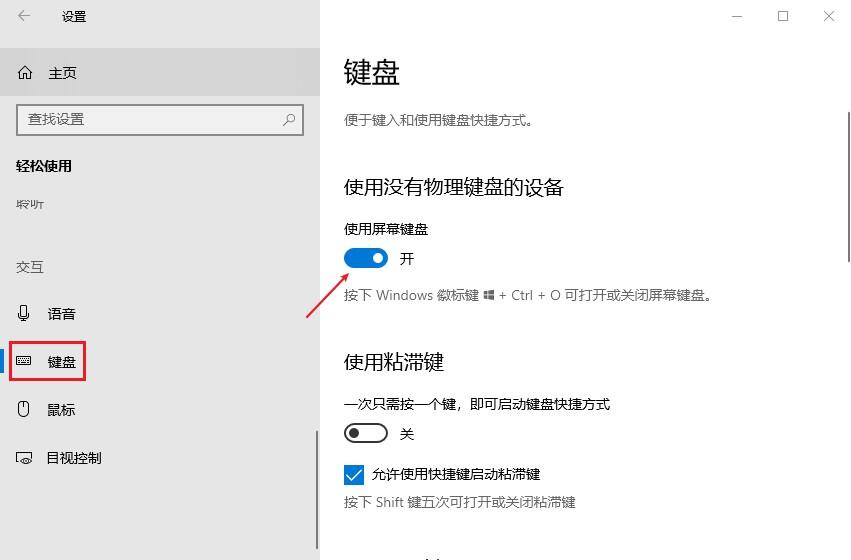
调出键盘界面:
软键盘知识普及:
软键盘,即屏幕键盘,是通过软件模拟键盘,通过鼠标点击输入字符的一种输入方式。打开软键盘后,屏幕上会出现一个类似键盘的界面,可以用鼠标点击上面的按键来输入。软键盘主要用于在物理键盘无法使用或损坏时临时使用,也可用于防止木马记录键盘输入密码。
结尾:
总的来说,当遇到键盘突然失灵时,我们可以尝试上述方法调出软键盘来输入文字。当然,为了更好地应对这种情况,我们也可以提前备份重要数据并定期检查键盘是否正常工作。
好了,今日的分享就到这里,希望大家喜欢。接下来还会继续分享更多有关电脑的技巧,感谢大家的观看~
往期精彩回顾↓↓↓


cv27256807
分享至
投诉或建议
