
电脑主要配件:CPU,主板,内存,显卡,固态,硬盘(固态,机械),散热,电源,机箱
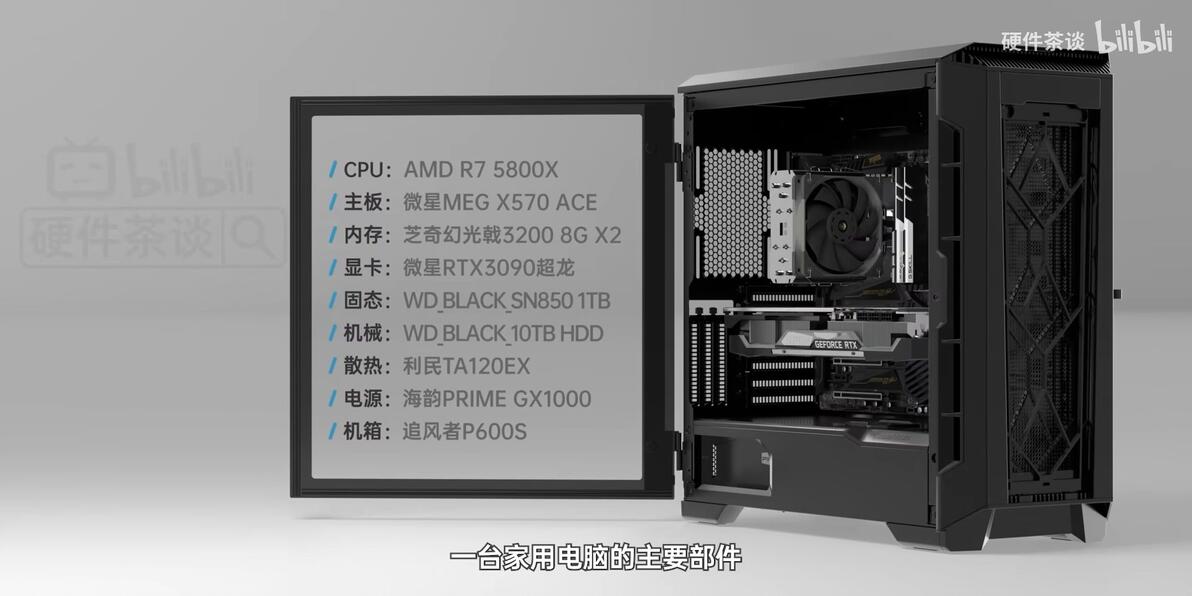
配件介绍
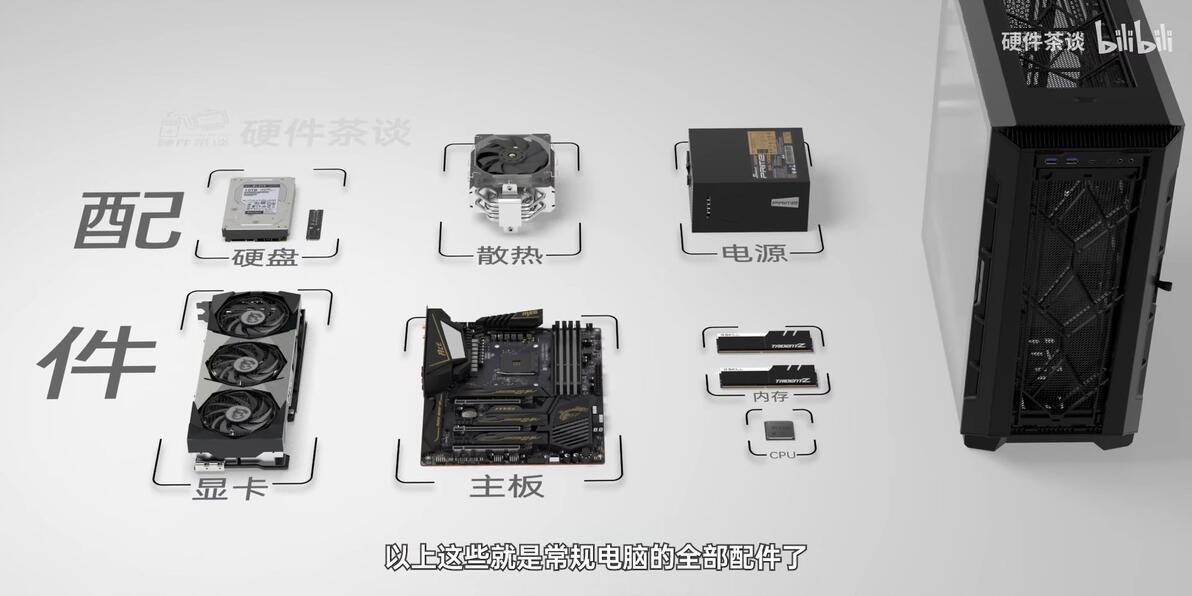
1.CPU(电脑的大脑,负责几乎全部的数据处理和运算)
主要两大品牌商AMD和英特尔intel
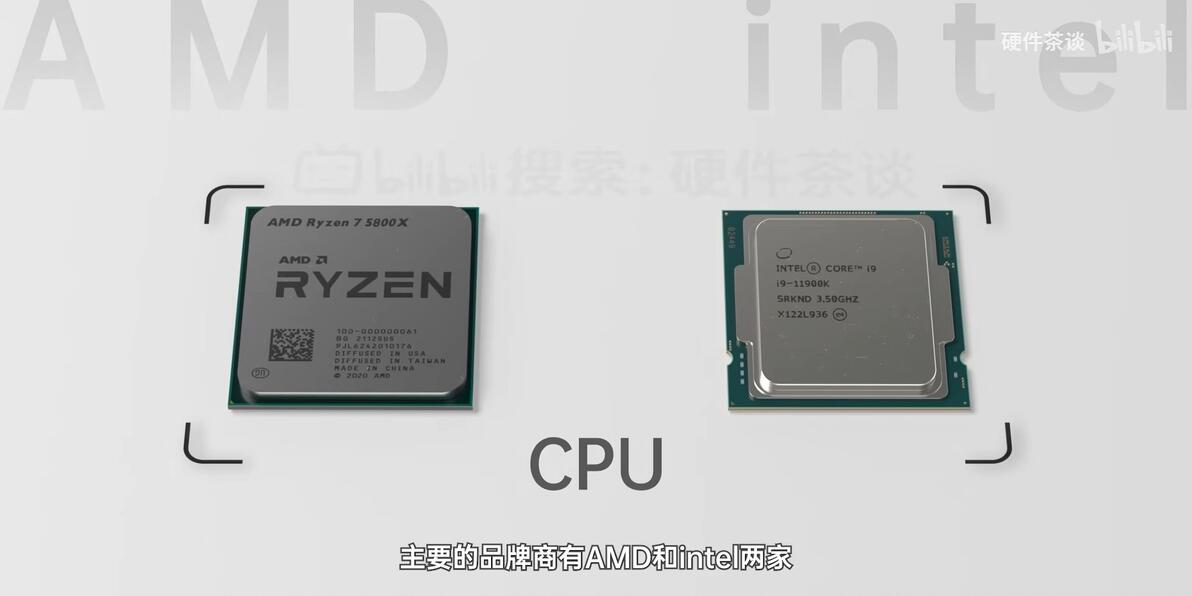
AMD:
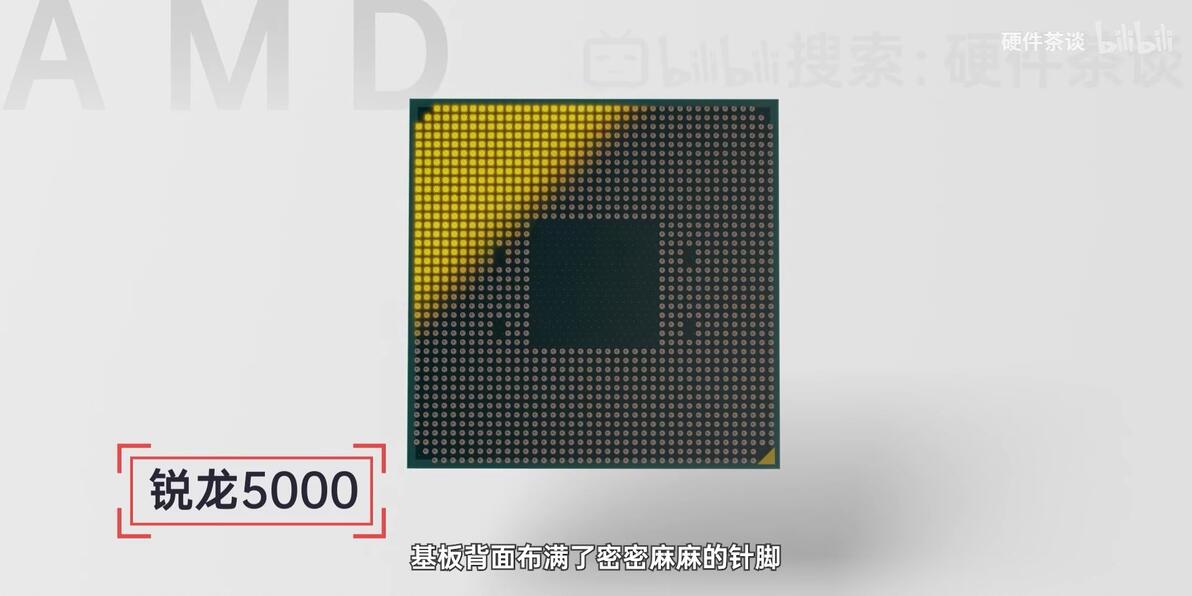
AMD锐龙5000(CPU)
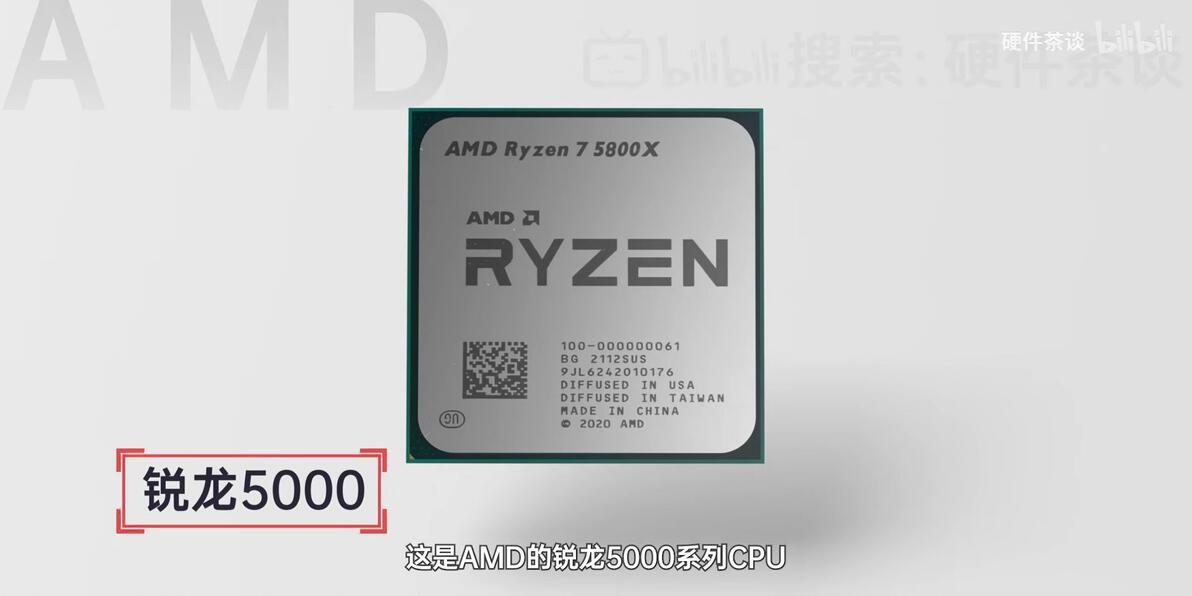
背面很多针脚
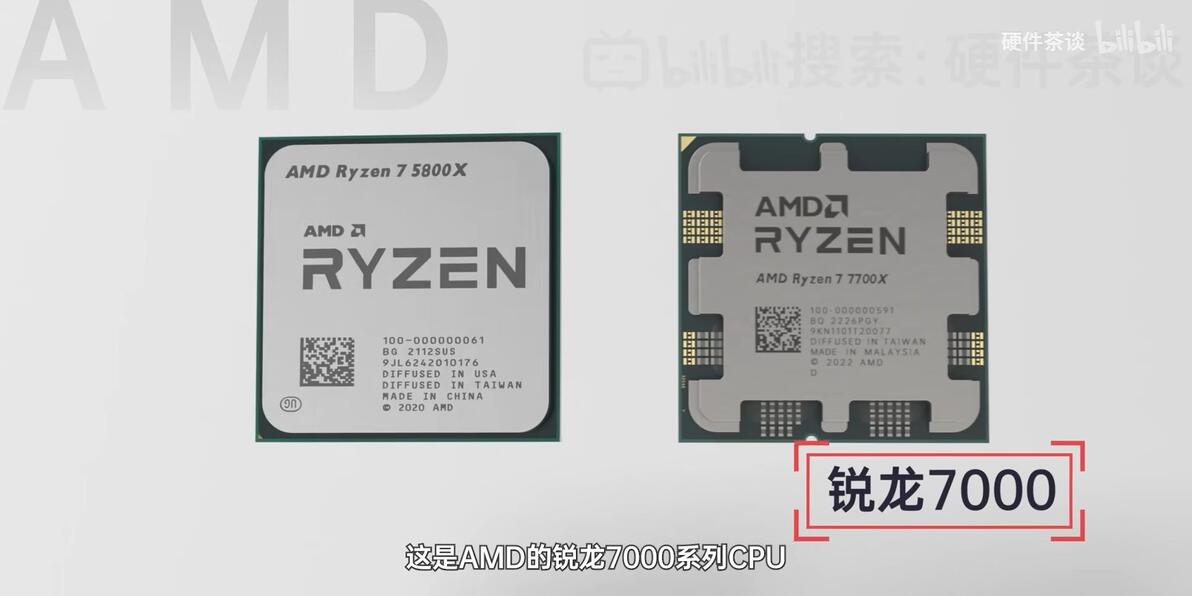
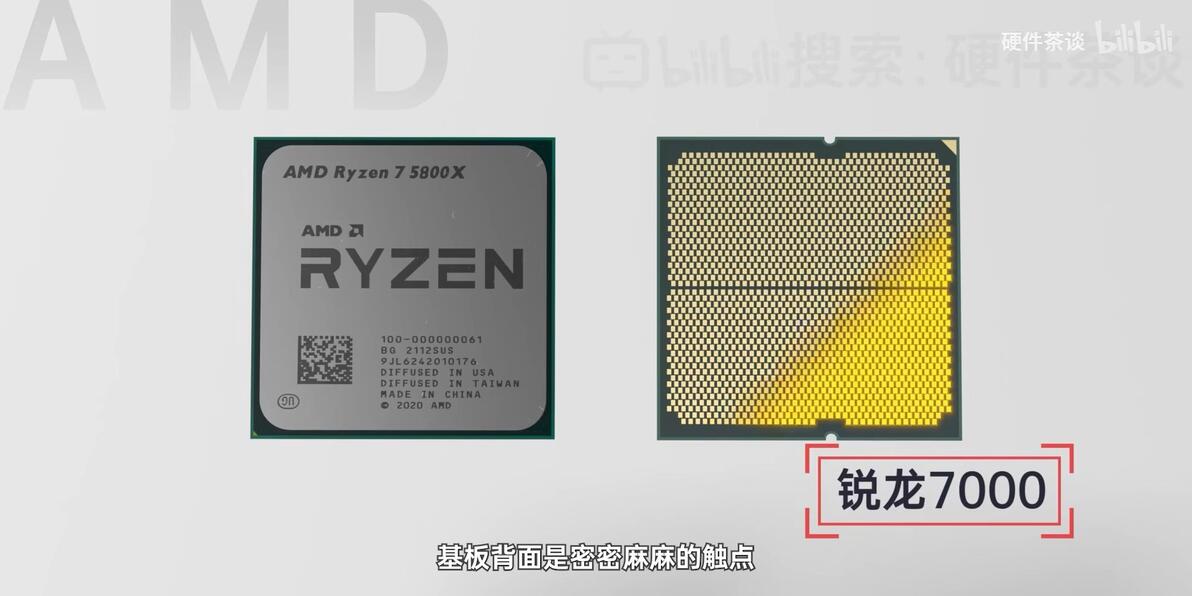
AMD锐龙7000系列(CPU)
背面很多触点(方块形)
intel:
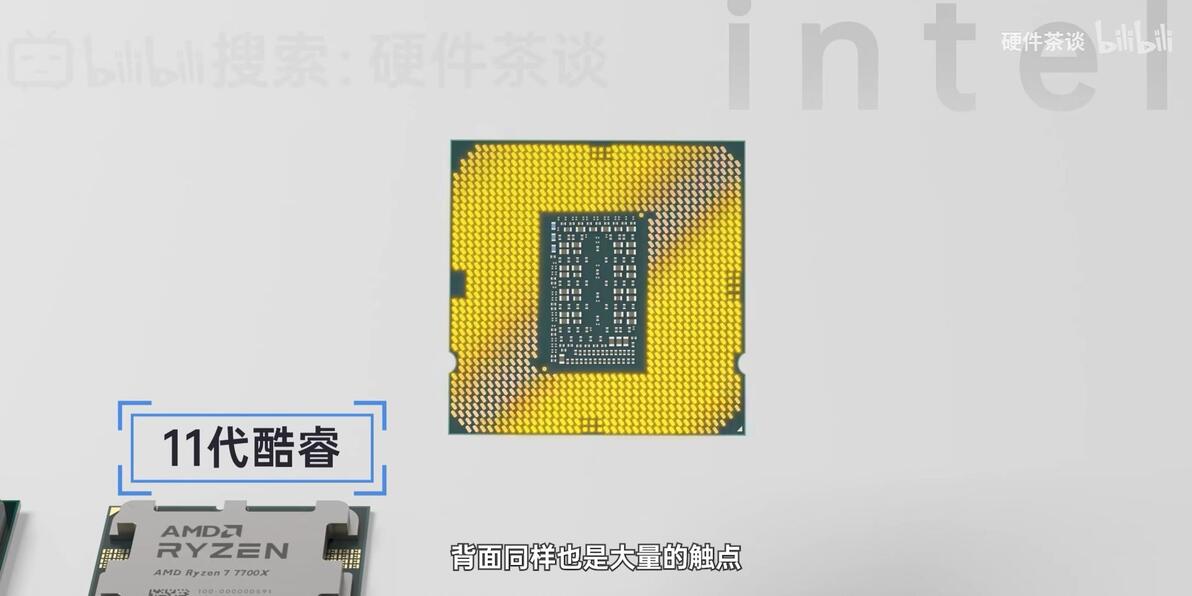
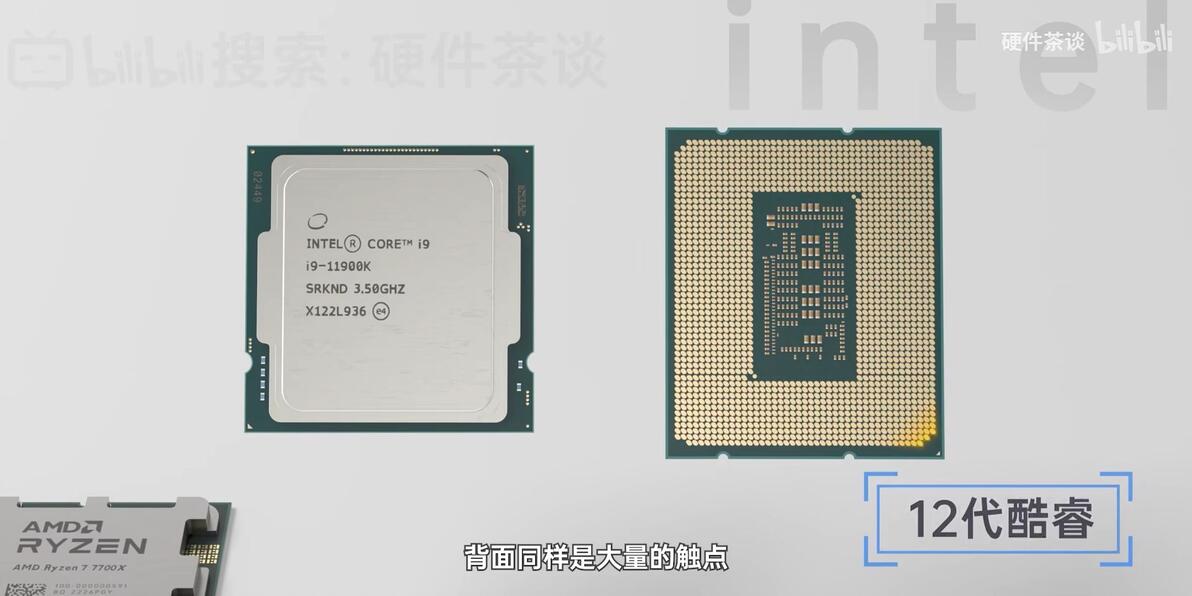
Intel第11代酷睿(cpu)
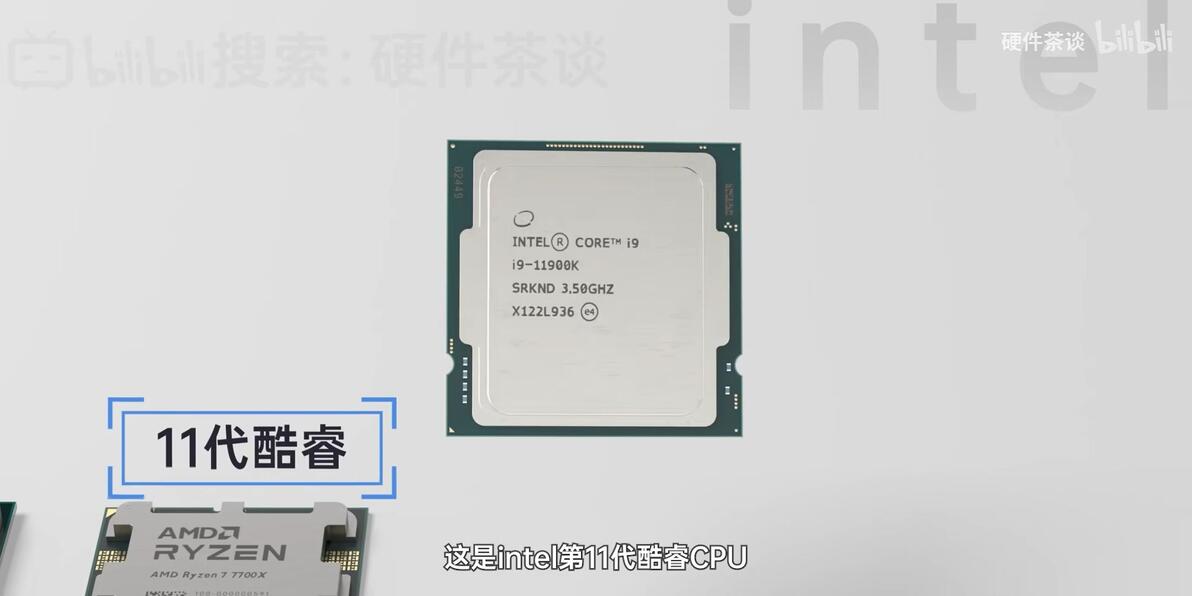
触点(正方形带斜线触点)
Intel第12代酷睿(cpu)
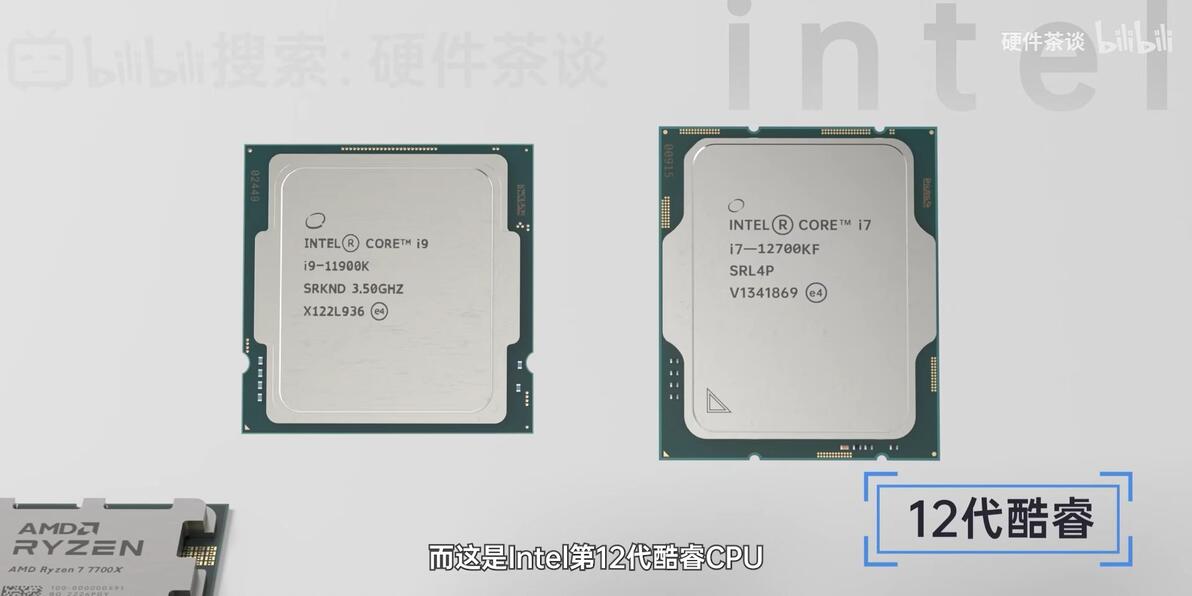
长方形带触点
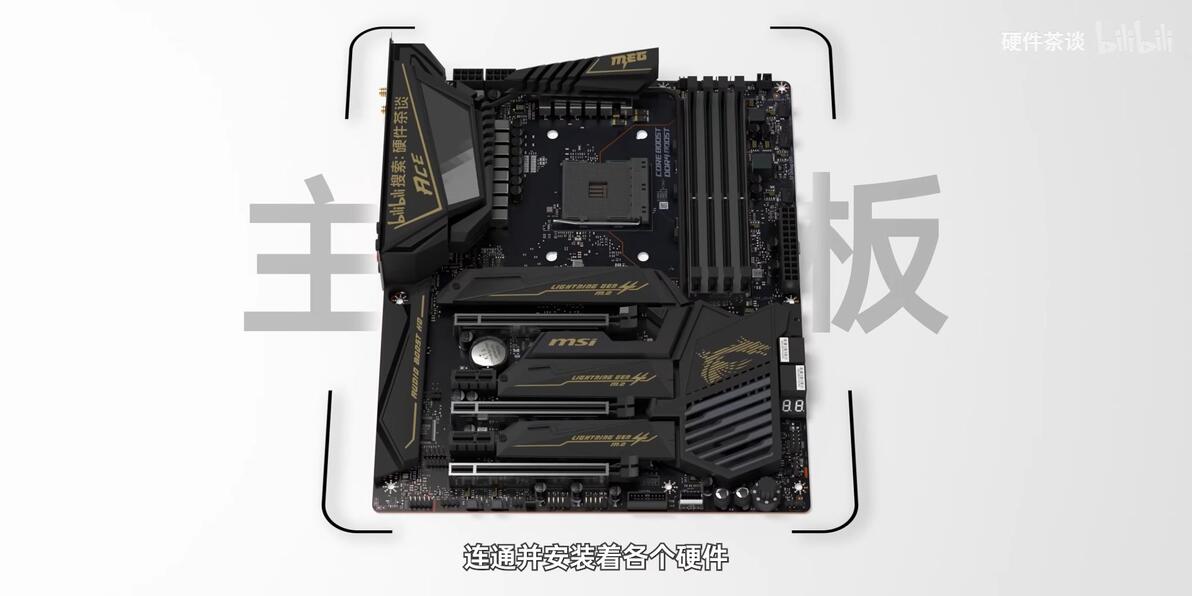
2.主板(电脑的工作平台,连通并安装各个硬件,集成了许多的设备,并为许多安装在主板上的设备提供最基础的供电)
注意辨别主板方向:通常情况下主板隆起的部分为他的左上角
AMD的CPU需要搭配AMD的主板才能用
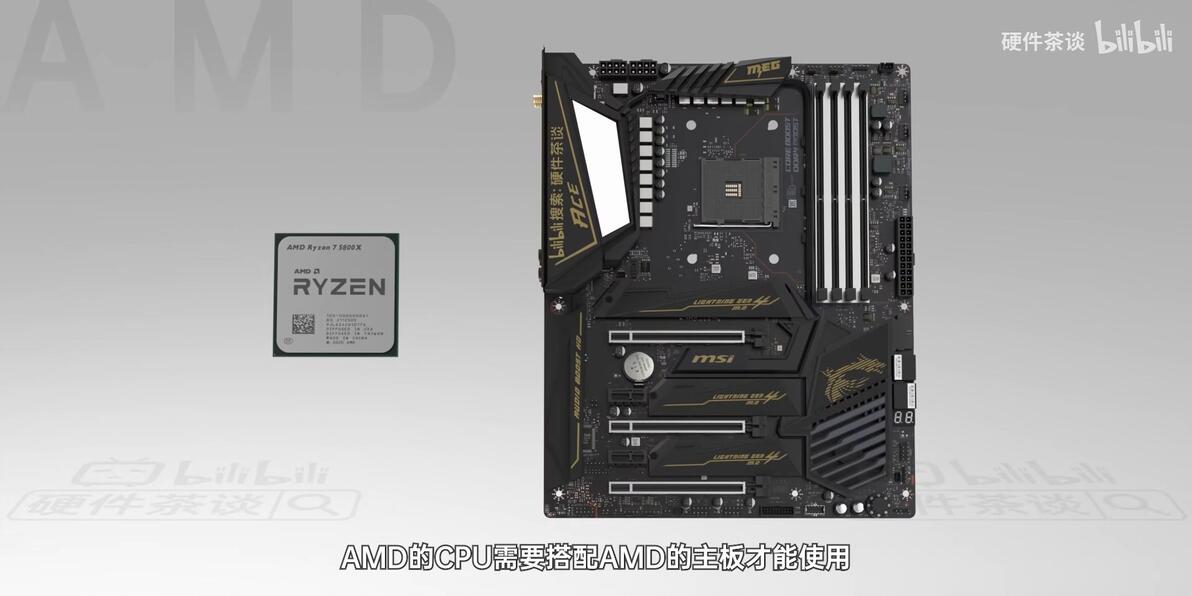
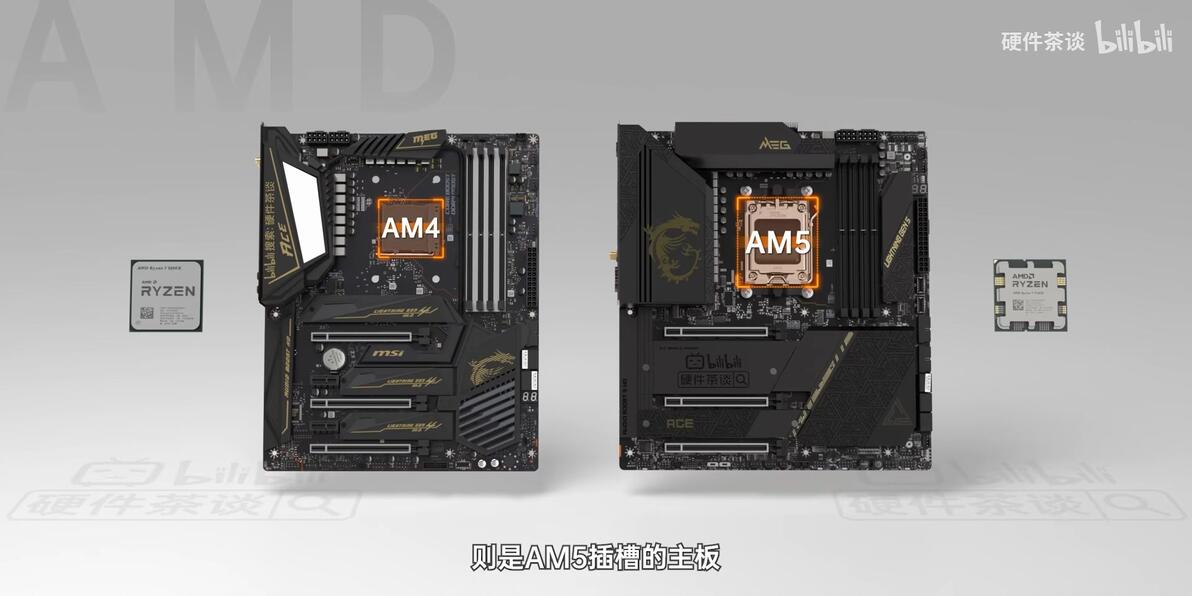
锐龙5000系列及之前的锐龙CPU使用的是AM4插槽的主板(针脚款大概)
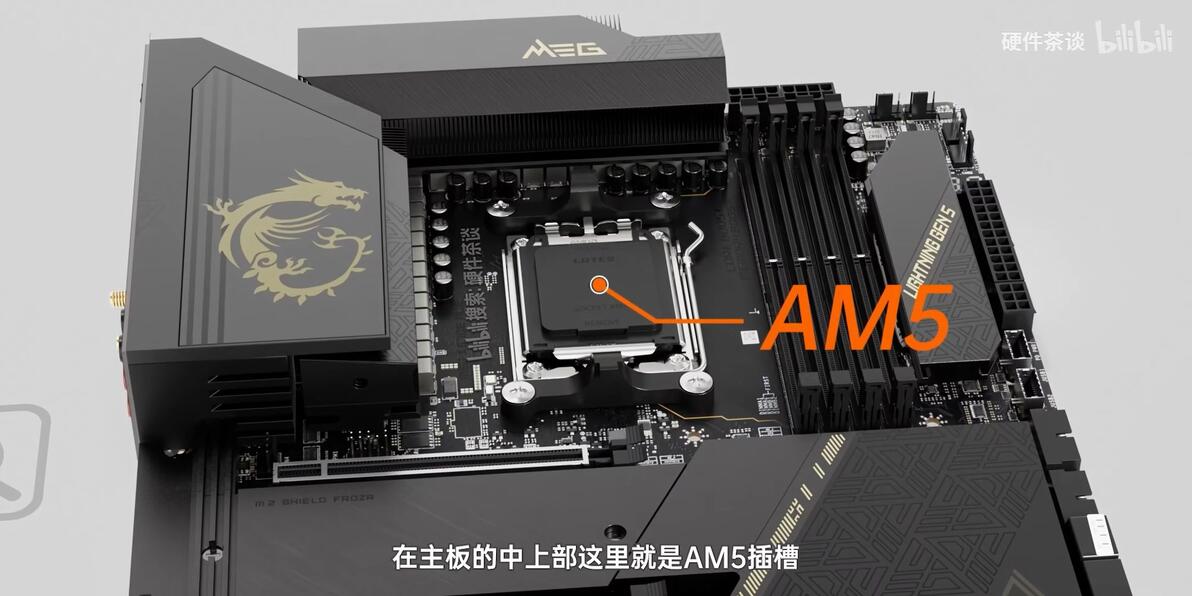
锐龙7000系列则使用的是AM5插槽的主板(触点款方形触点)
intel的cpu也必须搭配intel的主板
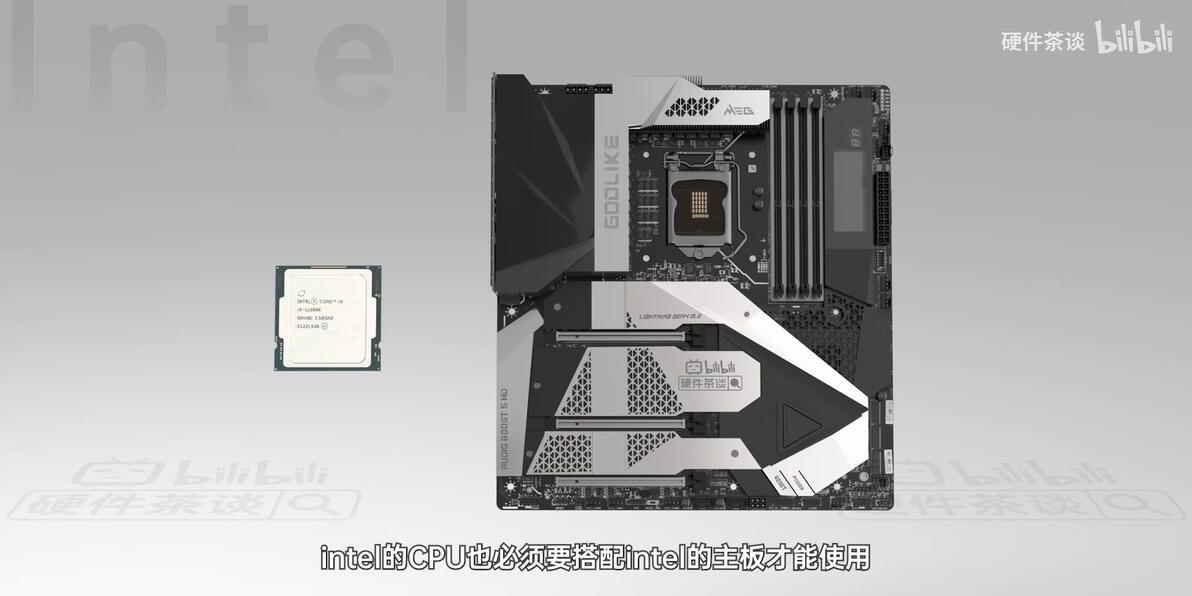
英特尔10代和11代cpu使用的是LGA1200插槽的主板(正方形触点斜线)
英特尔12代和13代cpu使用LGA1700插槽(长方形触点斜线)的主板
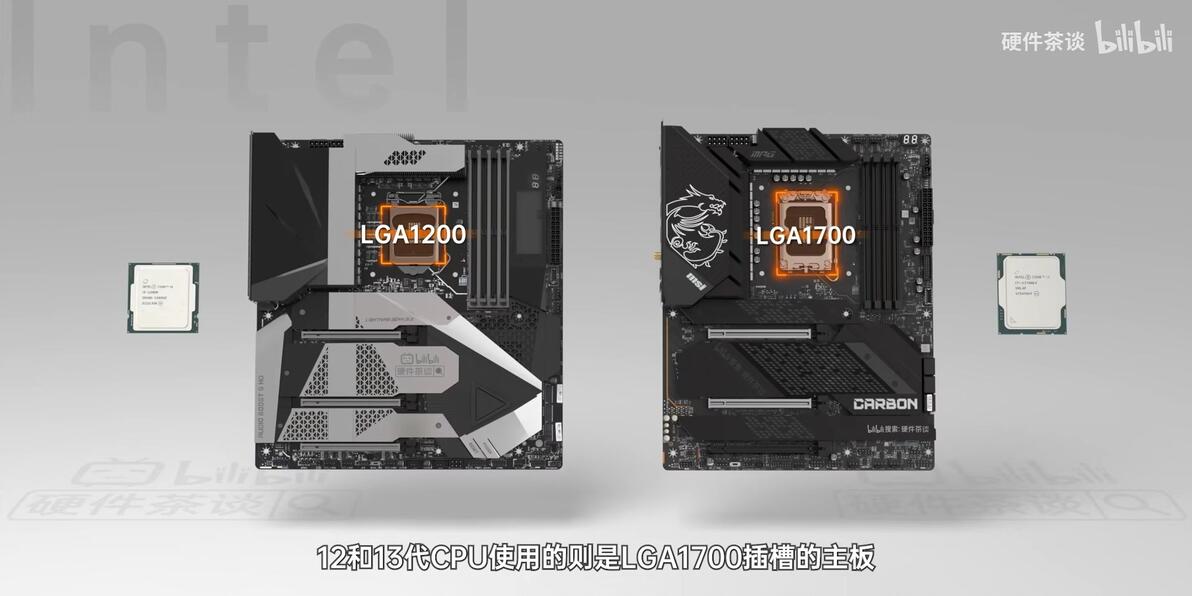
更老intelCPU的插槽会有不同,可以去intel官网查询
3.内存(电脑的草稿纸,负责临时存放当前正在运行和计算的数据)
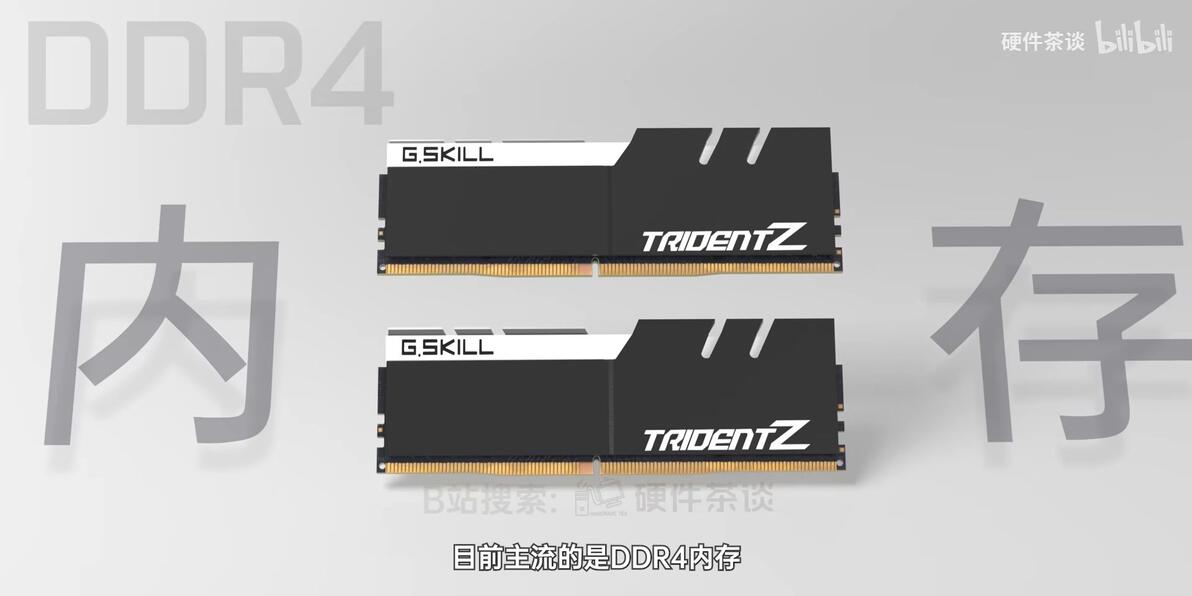
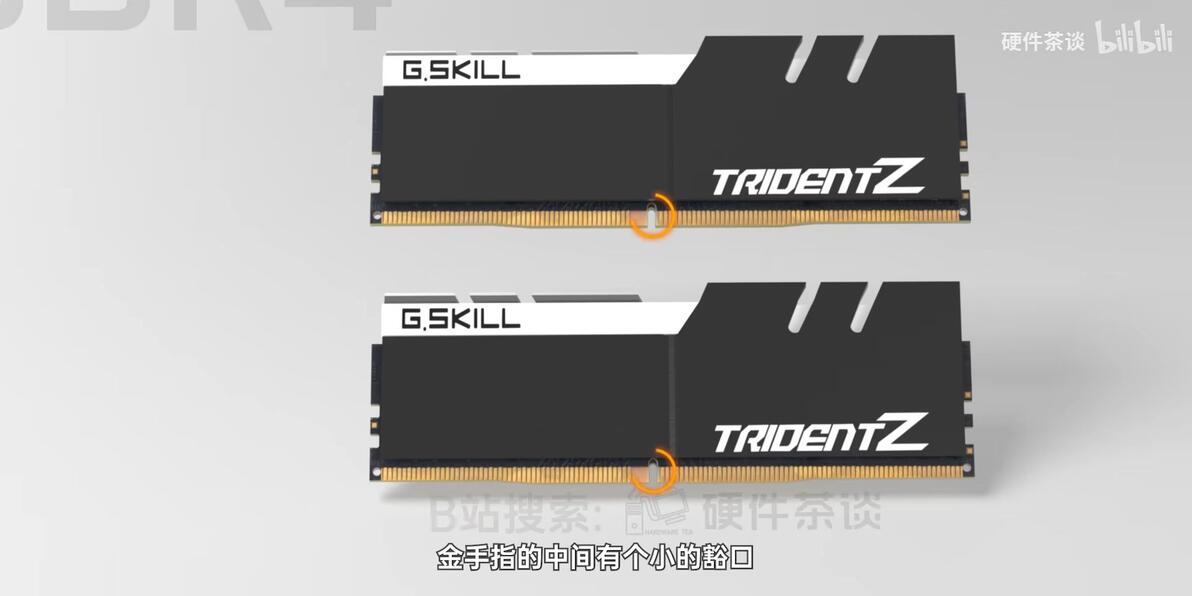
目前主流的是DDR4内存(金手指的中间会有个小缺口)正反两面共有288个触点
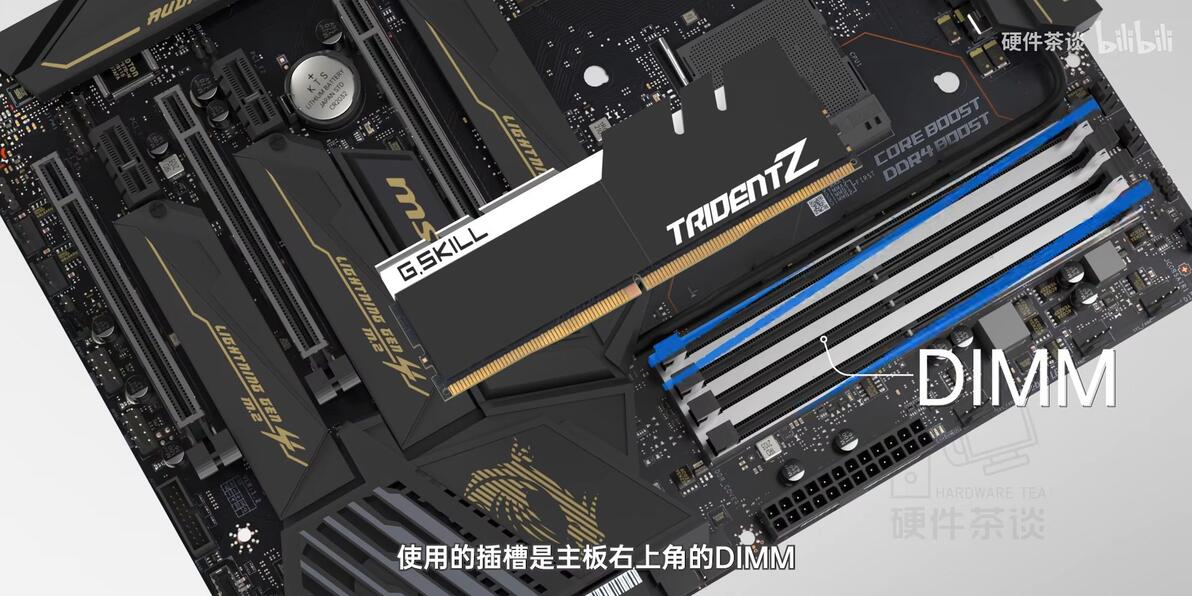
使用的插槽主要是主板右上角的DIMM
4.显卡(电脑的图形处理中心,负责渲染并输出画面给显示器)
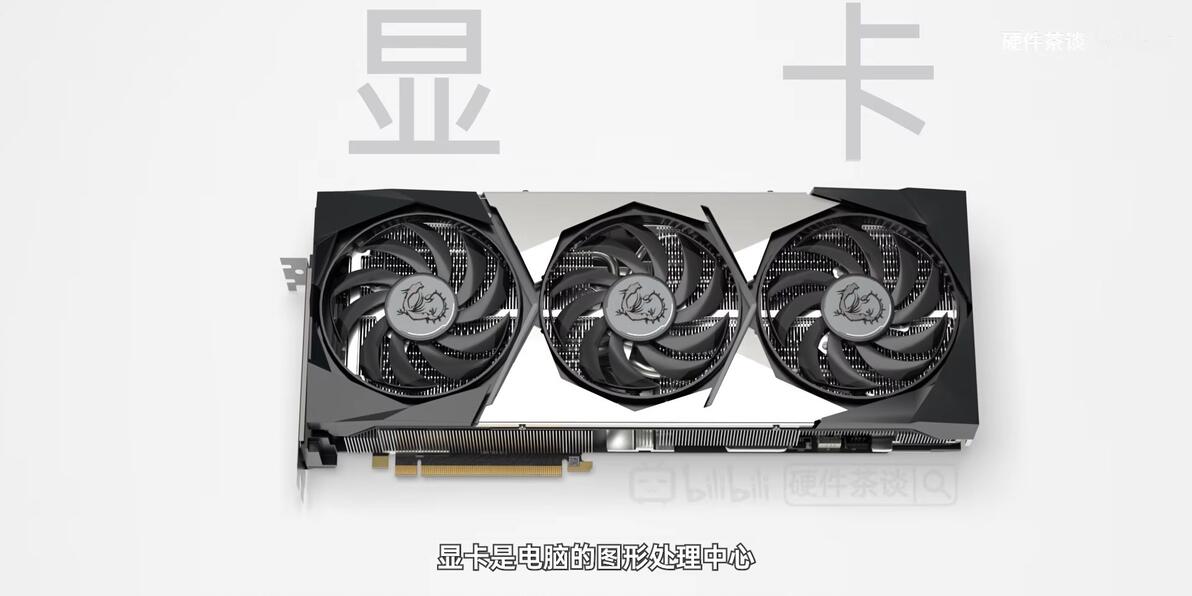
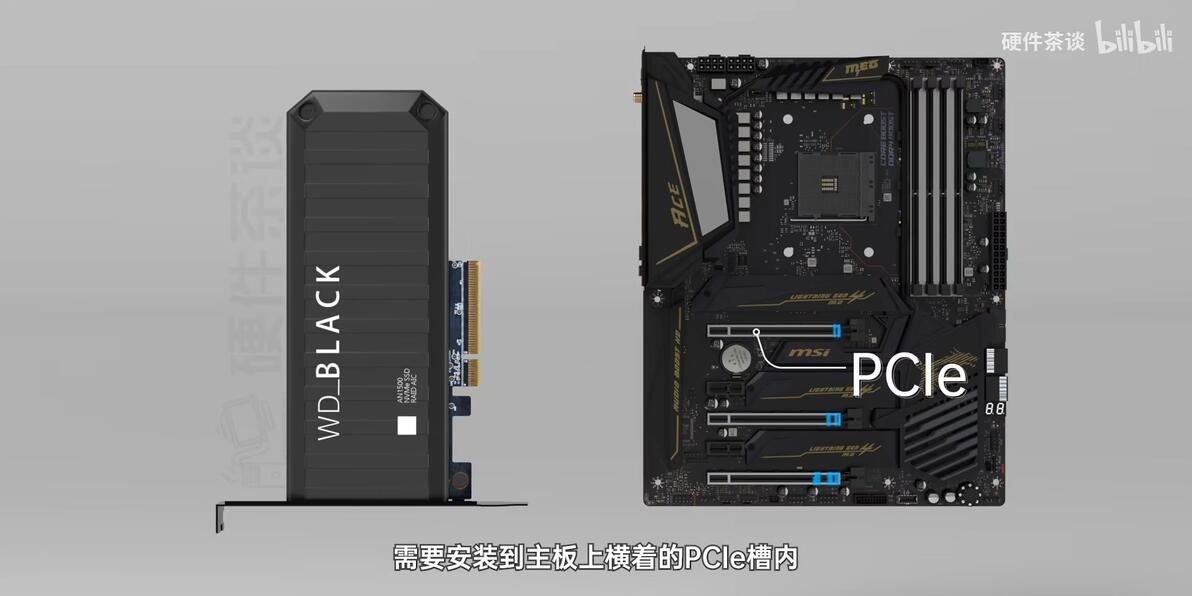
使用的插槽是主板上横着的PCle插槽
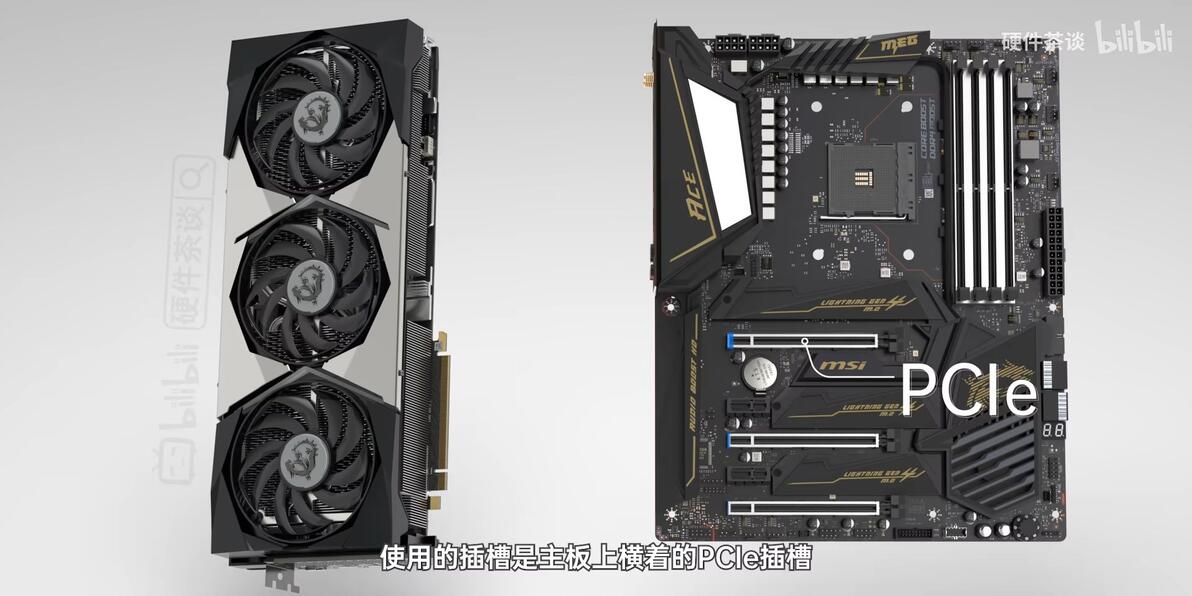
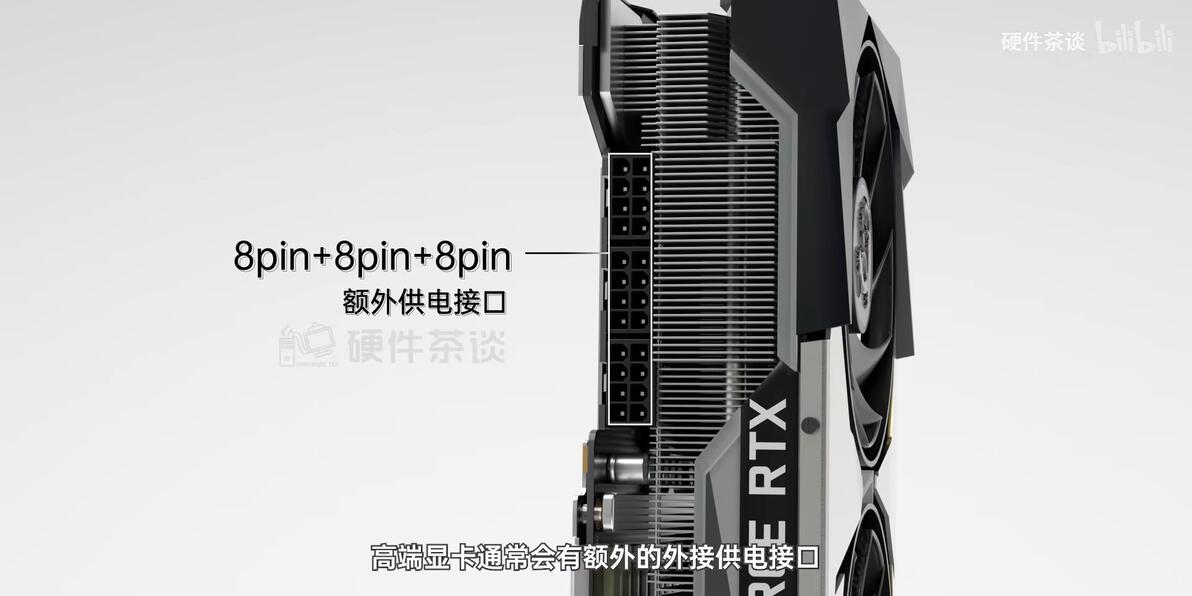
低端显卡由于功耗不高,只需要从PCle取电即可
高端显卡通常会有额外的外接供电接口
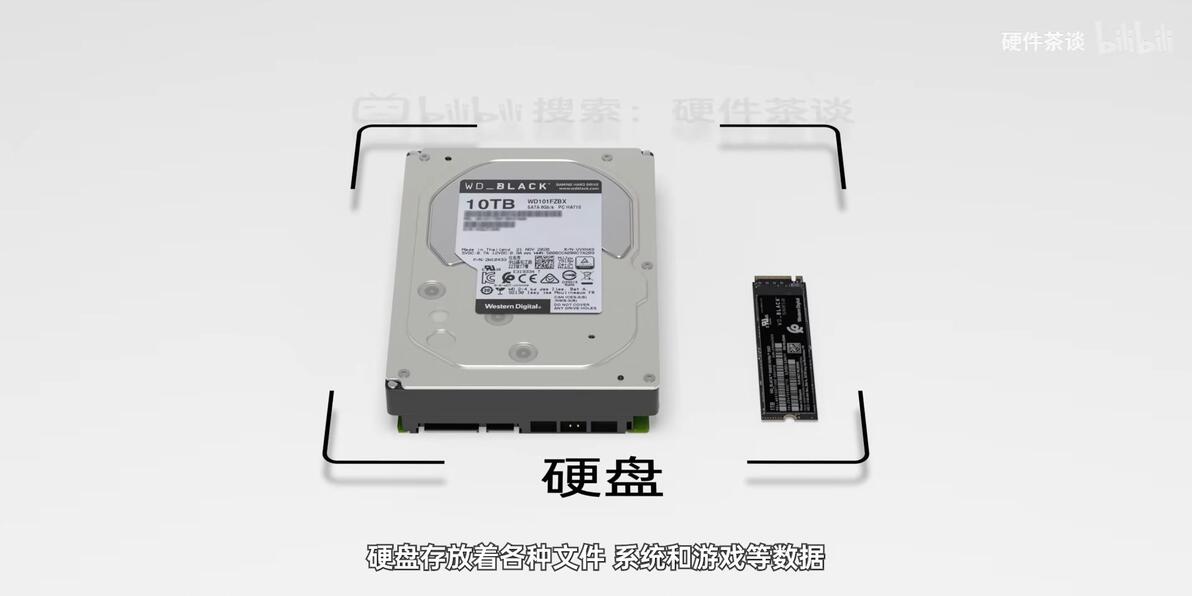
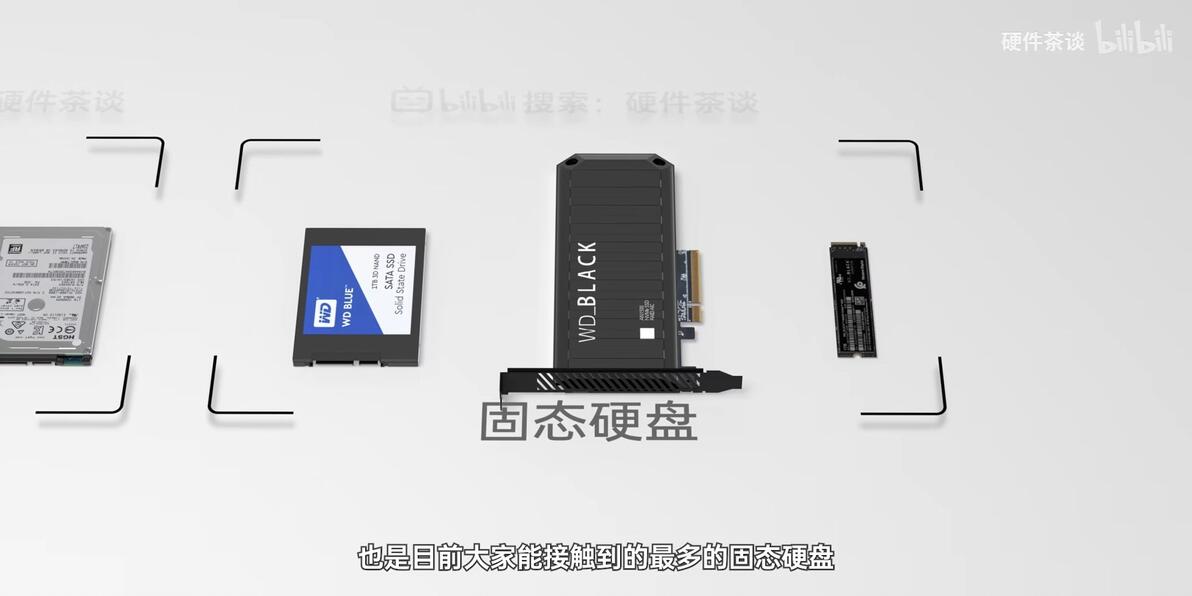
5.硬盘(存放各种文件,系统,游戏等数据)
四种主流硬盘:
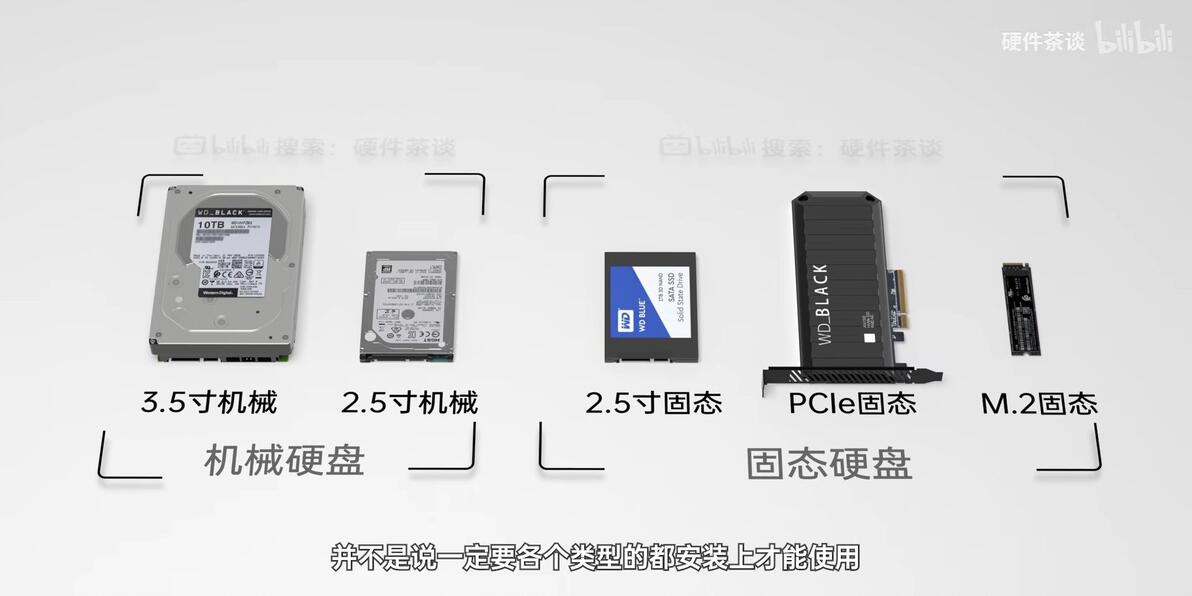
A.机械硬盘(读写速度极慢,但便宜)
3.5寸和2.5寸两种规格
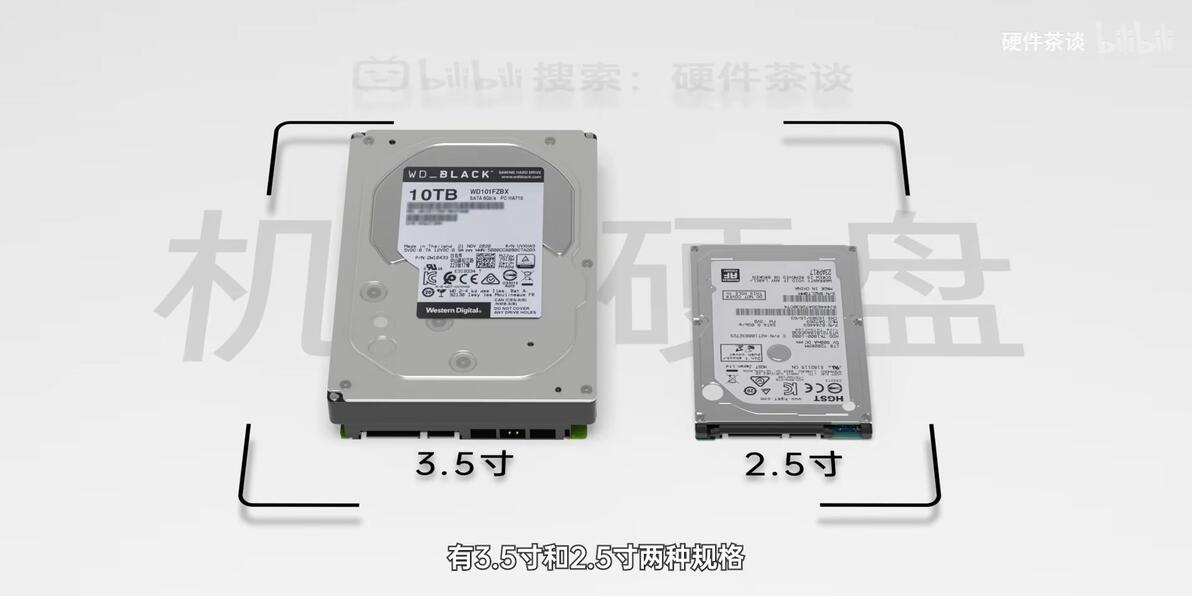
使用的数据接口是SATA接口
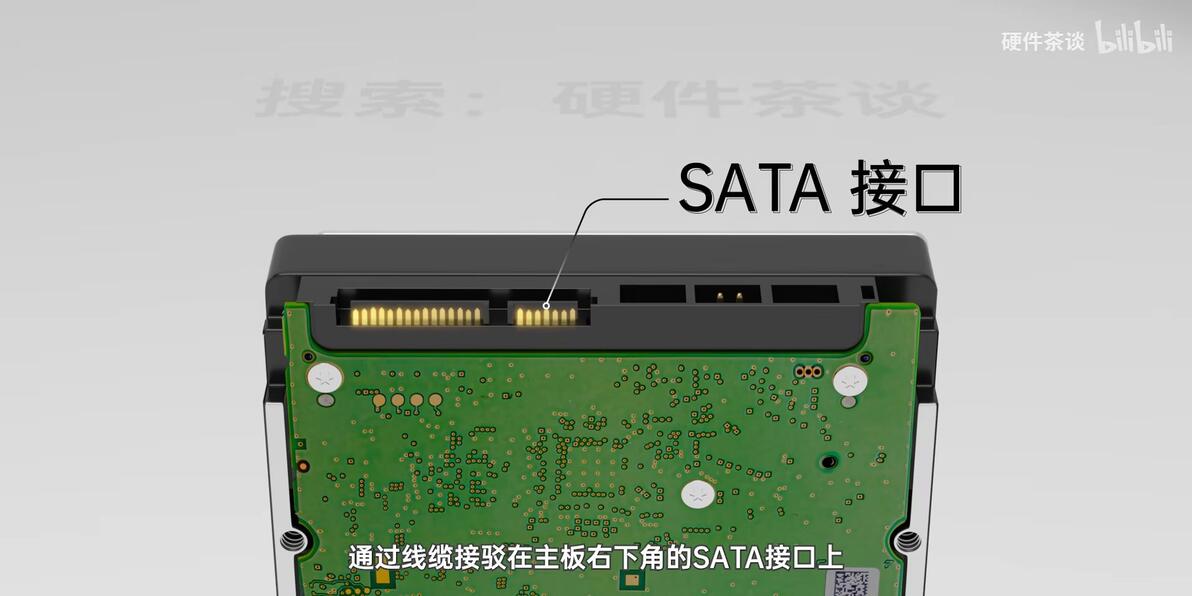
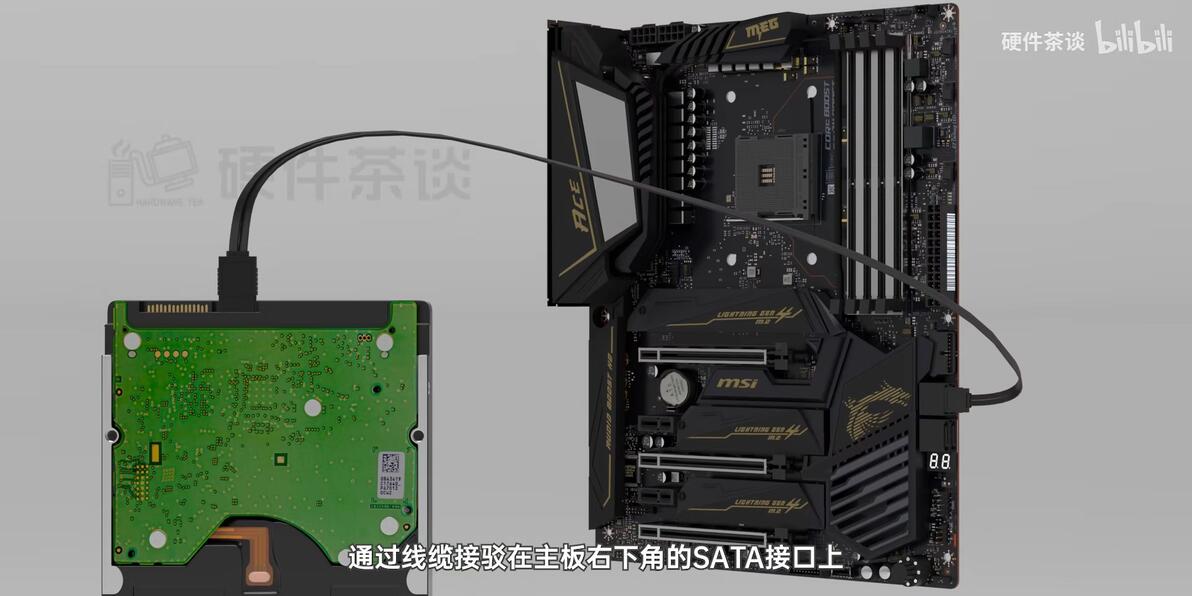
通过线缆接在主板右下角的SATA接口上
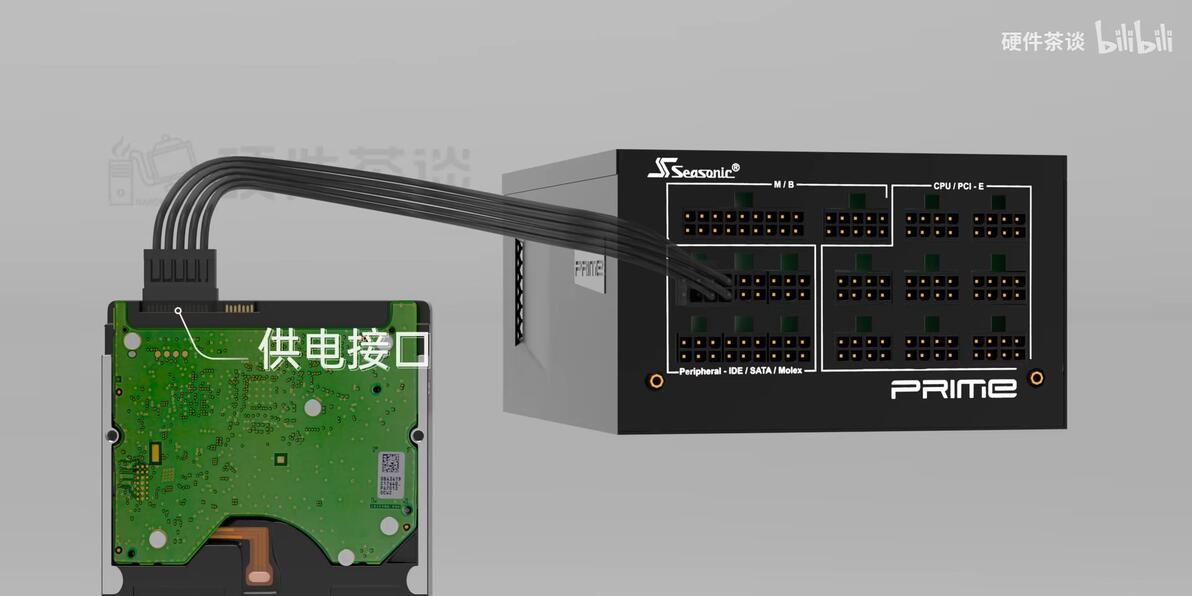
旁边是机械硬盘的供电接口,接电源上
B.2.5寸固态硬盘(读写速度较快)
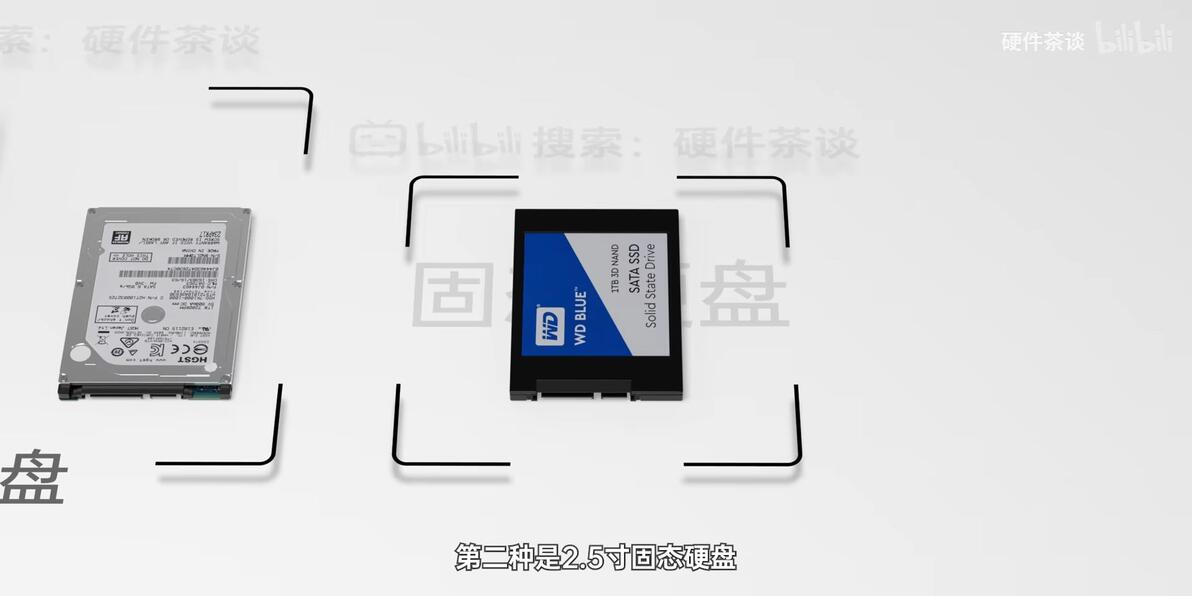
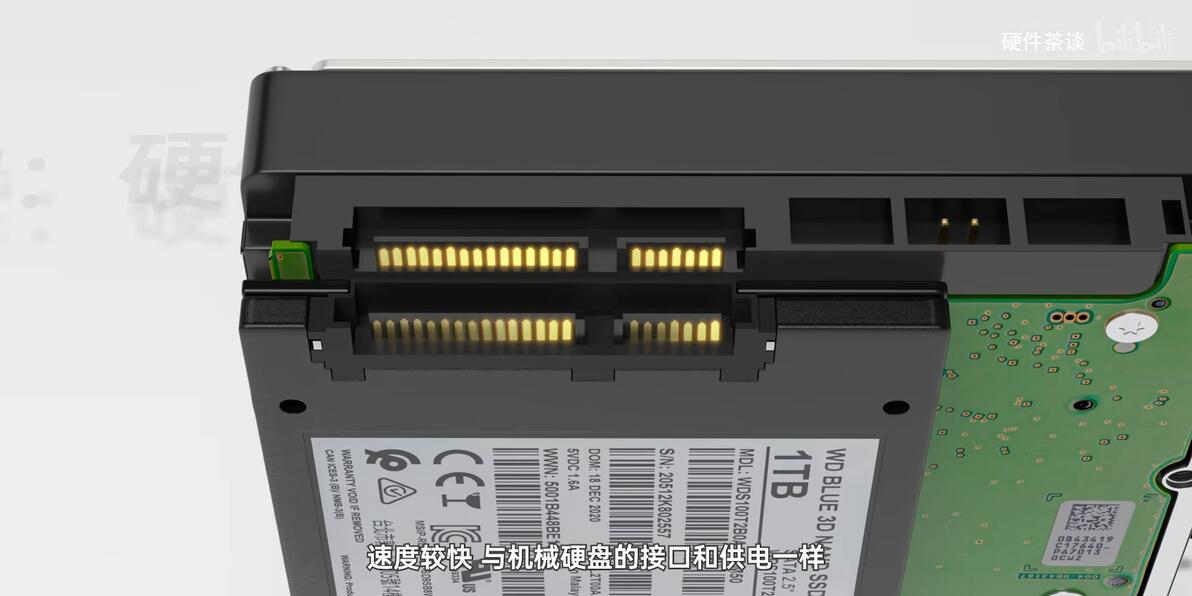
与机械硬盘的接口和供电一样
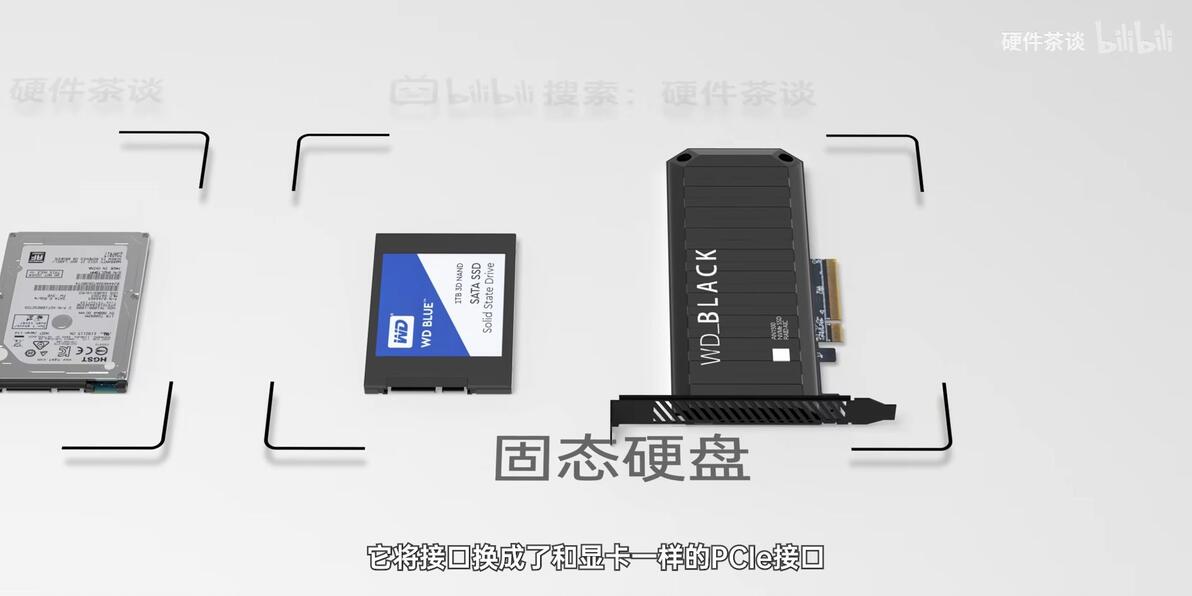
C.PCle固态硬盘(速度最快)
接口和显卡一样的PCle接口
所以安装到主板上横着的PCle插槽内
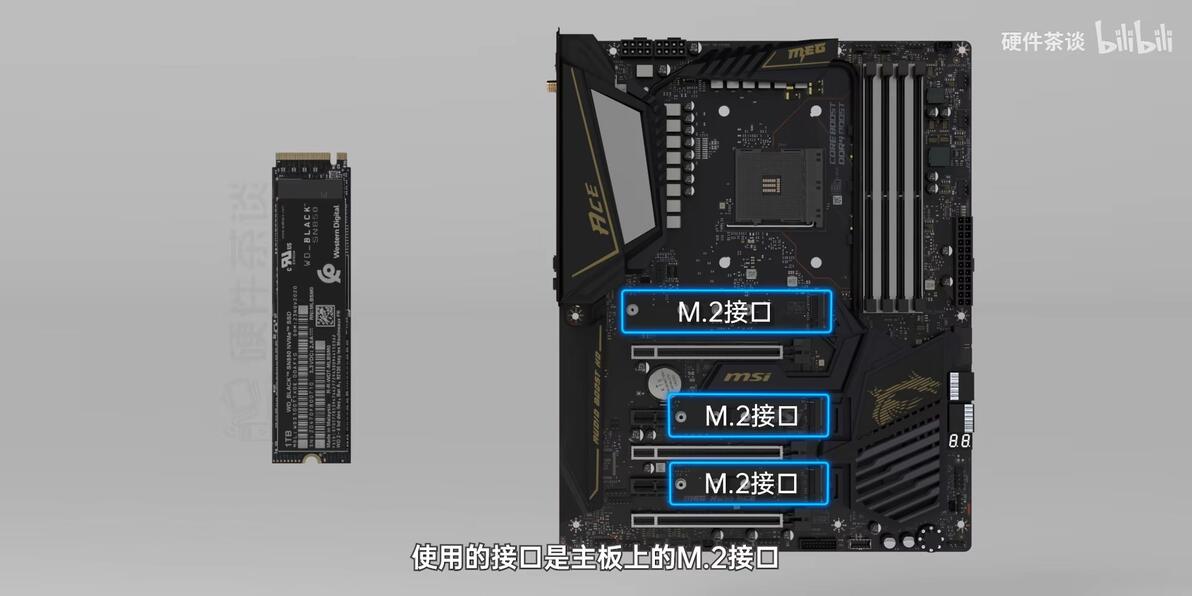
D.M.2固态硬盘(速度和PCle固态硬盘一样,是最快的,选择这款的比较多)
使用的接口是主板上的M.2接口
以上四款硬盘根据自己的预算和需求进行选择购买
注意:操作系统安装在固态可以显著提升流畅度
6.散热器(处理芯片产生的热量)
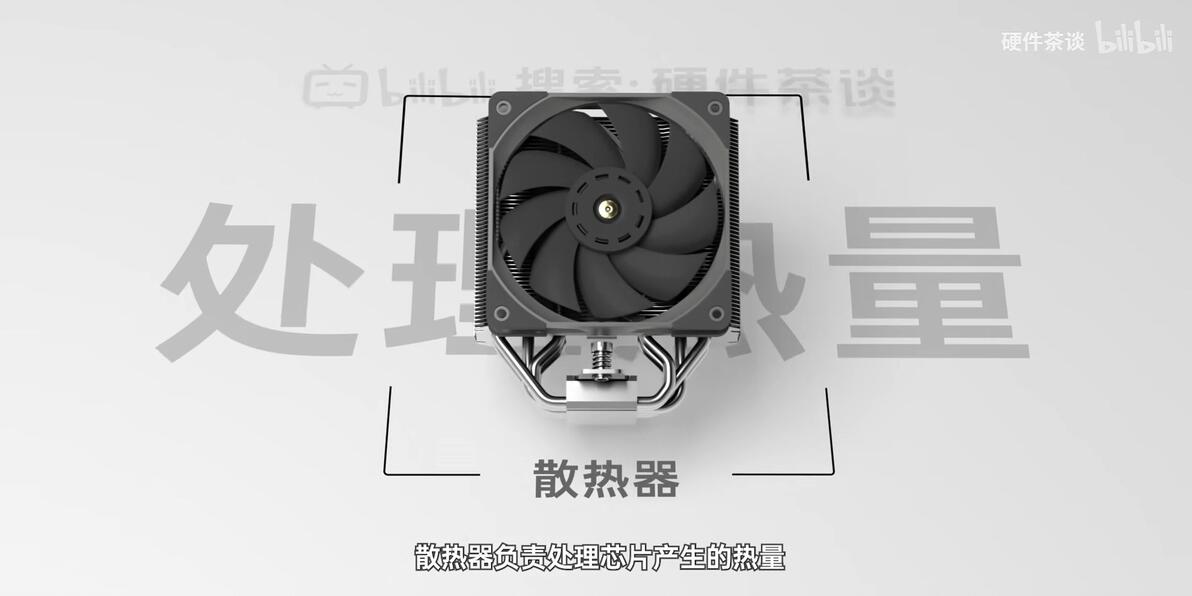
CPU和显卡工作时会发热
显卡会自带风冷散热器
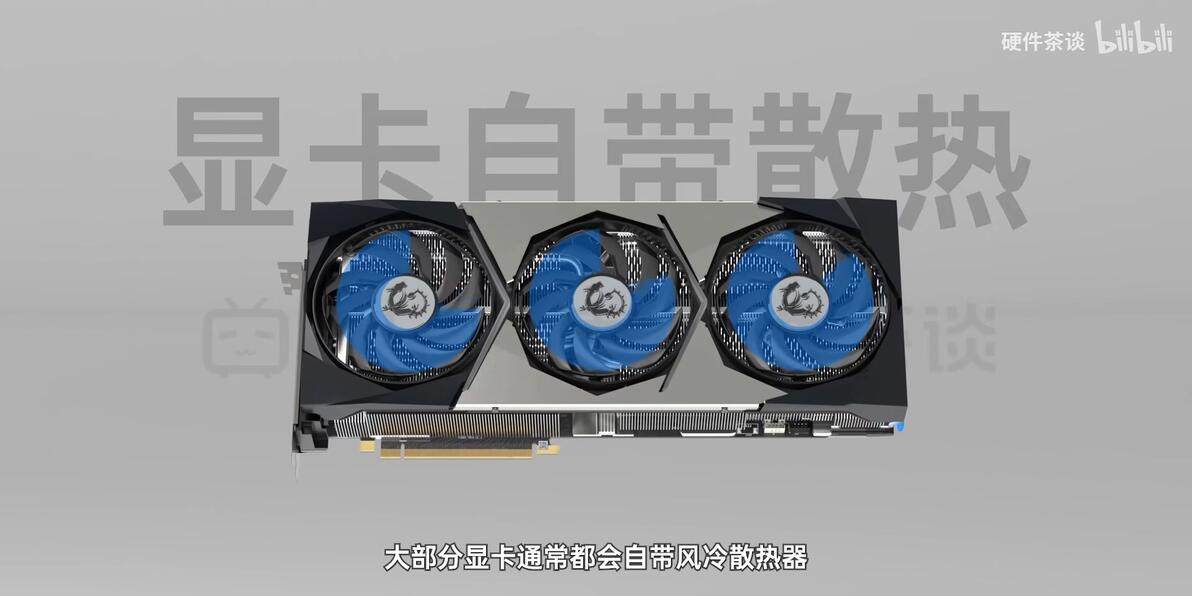
CPU需要额外准备散热器
散热器和风扇是两个概念
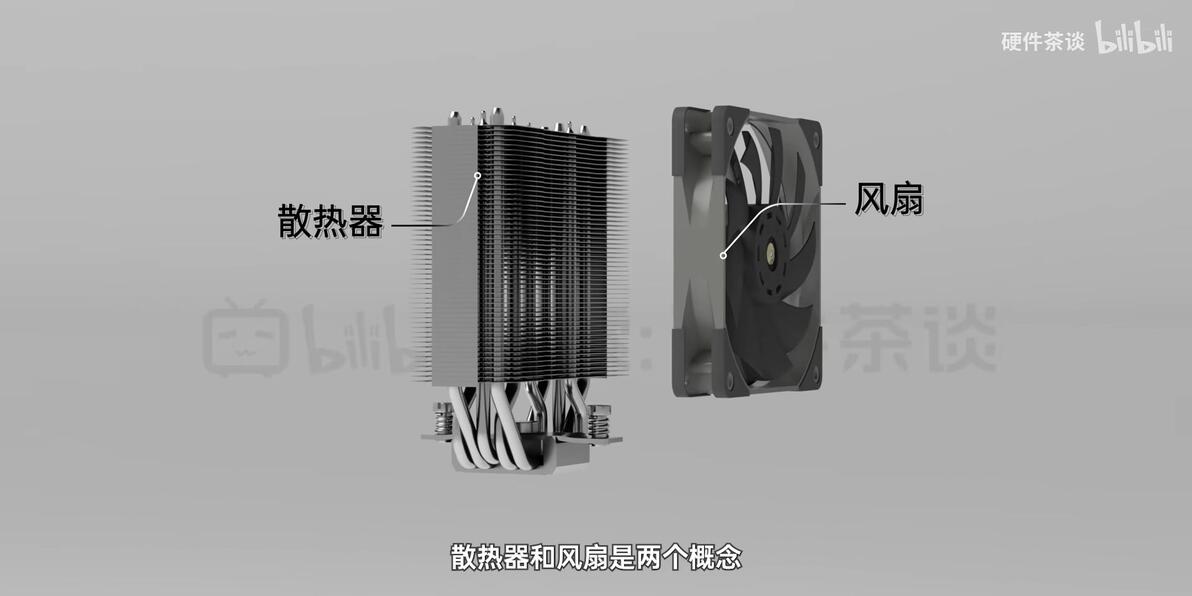
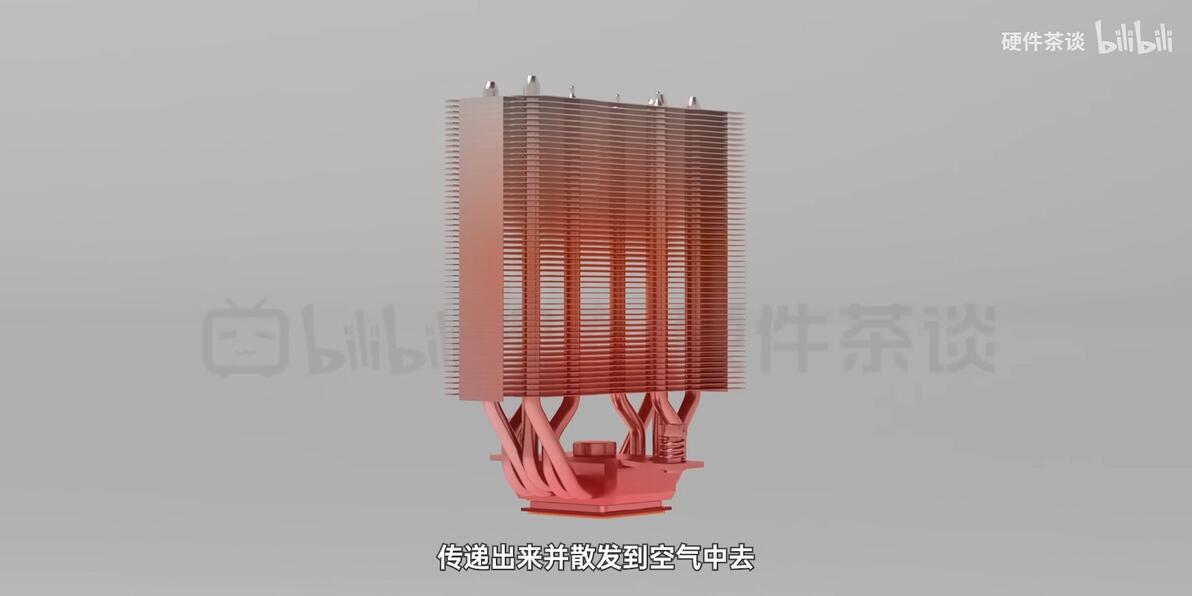
散热器的作用是把CPU产生的热量传递并散发到空气中
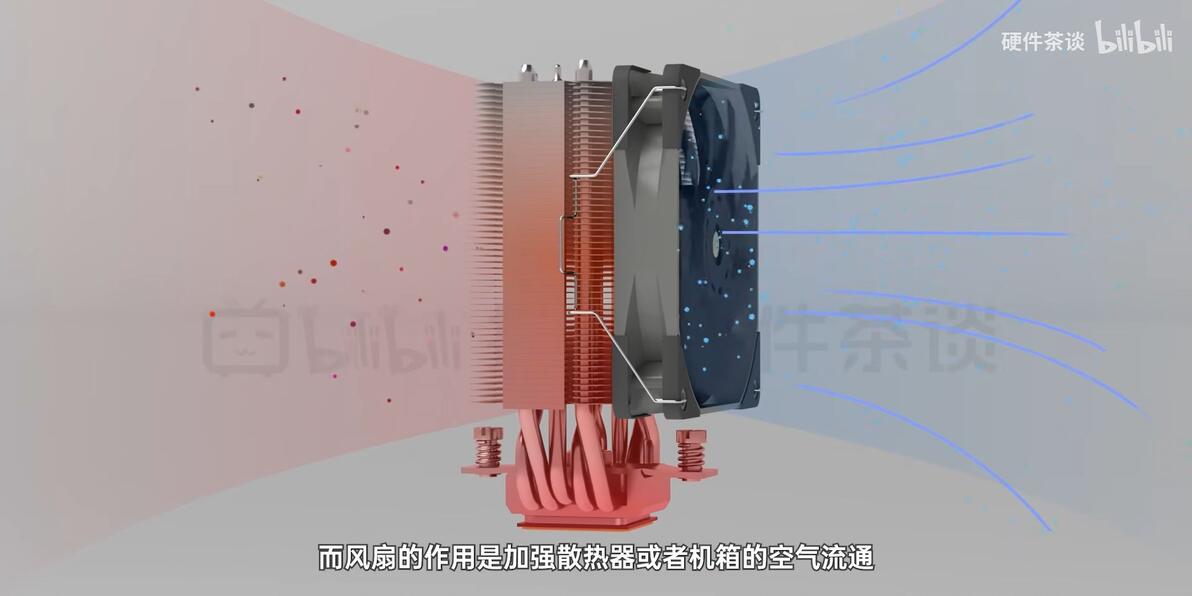
而风扇是加强散热器或者机箱的空气流通
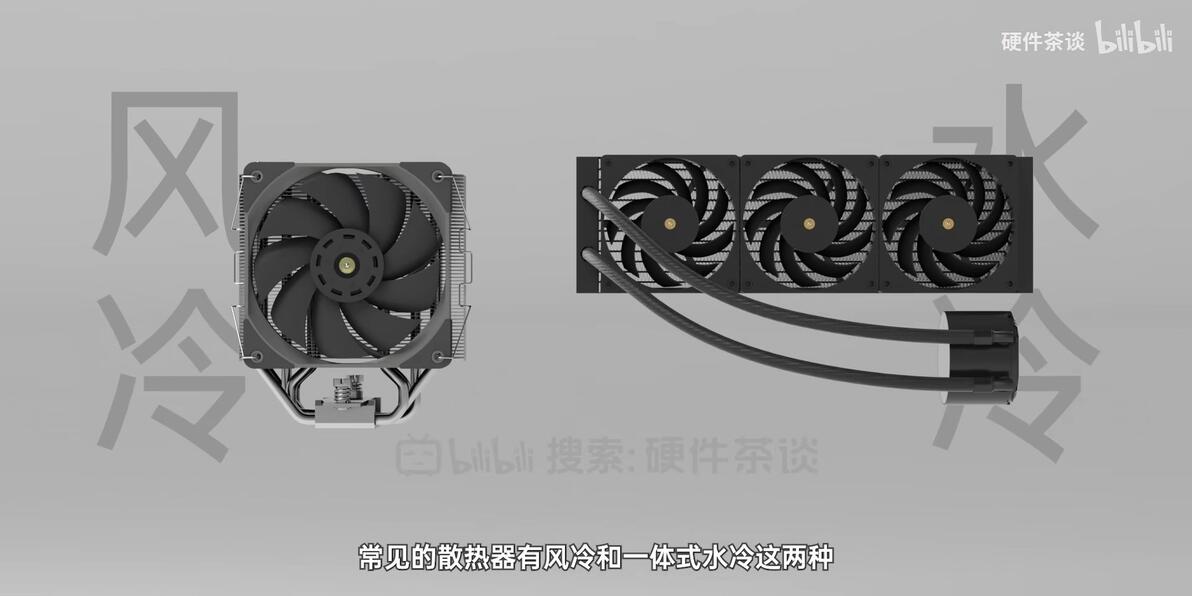
常见的散热器有风冷和一体式水冷两种(具体后续补充)
04:27 风冷水冷介绍视频
7.电源(把家用交流电转换成直流电,提供直流电给各个电脑配件,并提供各式供电接口)
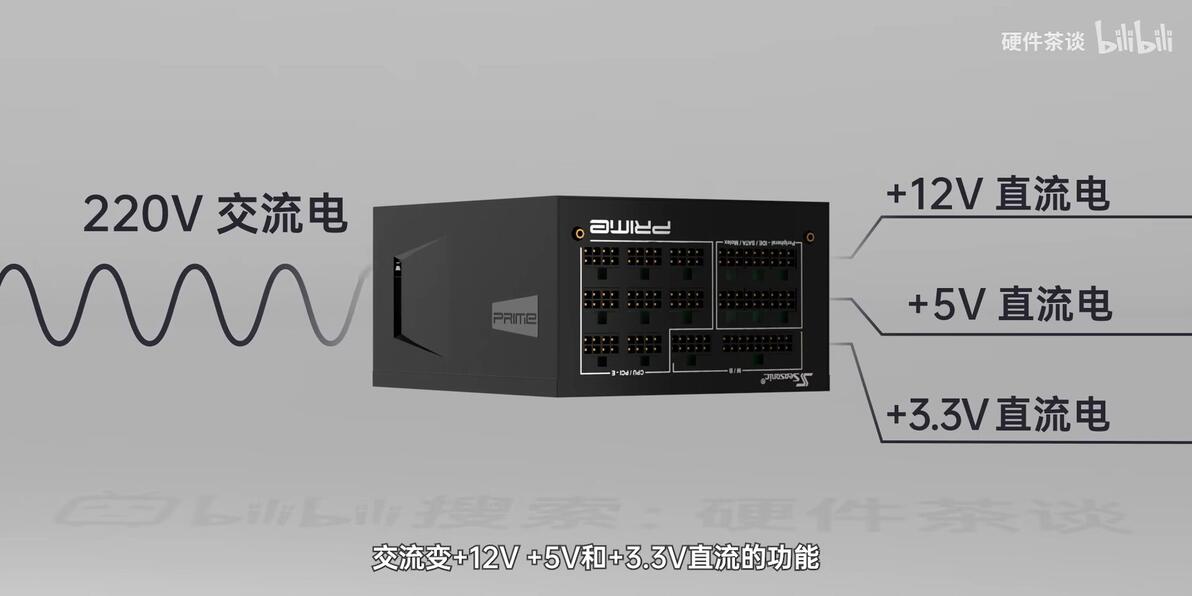
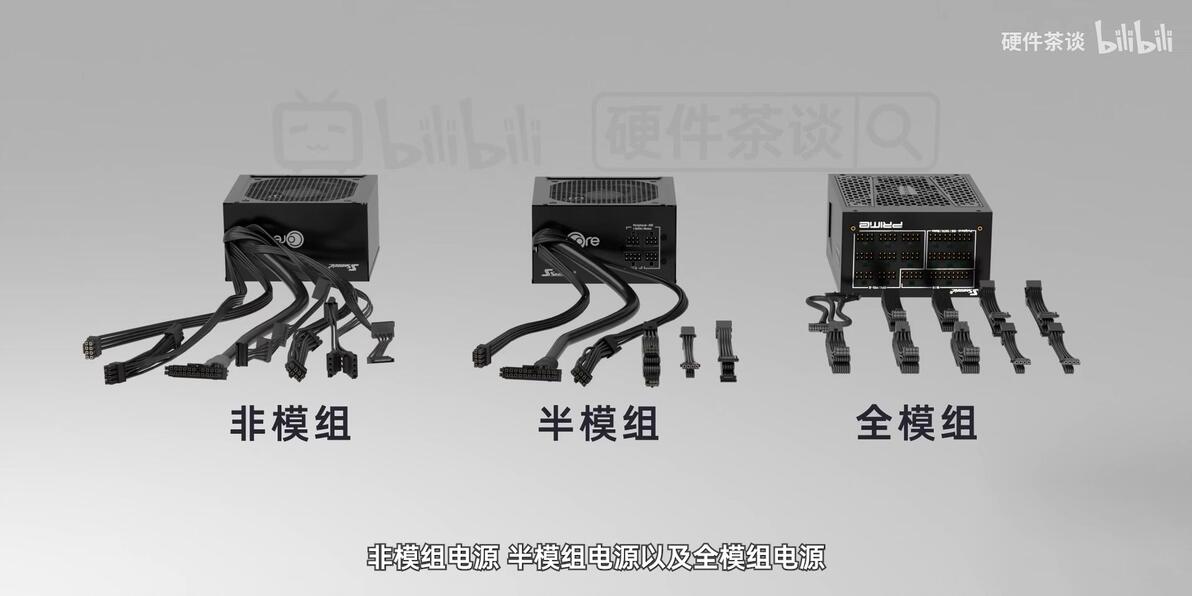
电源三个类型:非模组电源,半模组电源,全模组电源
04:57 电源详解介绍视频
非模组:所有线缆直接从电源内出来(多余的不能拆卸,但也许可以剪掉?)
半模组:一些附属线缆可拆卸
全模组:所有线缆都可拆,可安装,更方便理线走线(也更贵)
认识电源接口:05:21 电源接口介绍
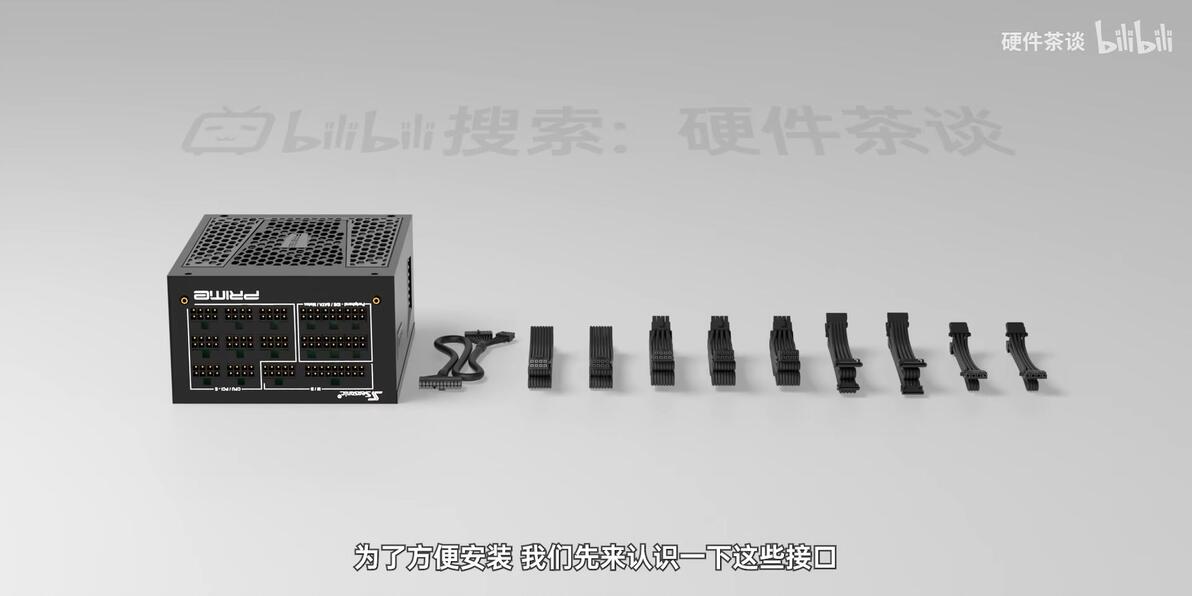
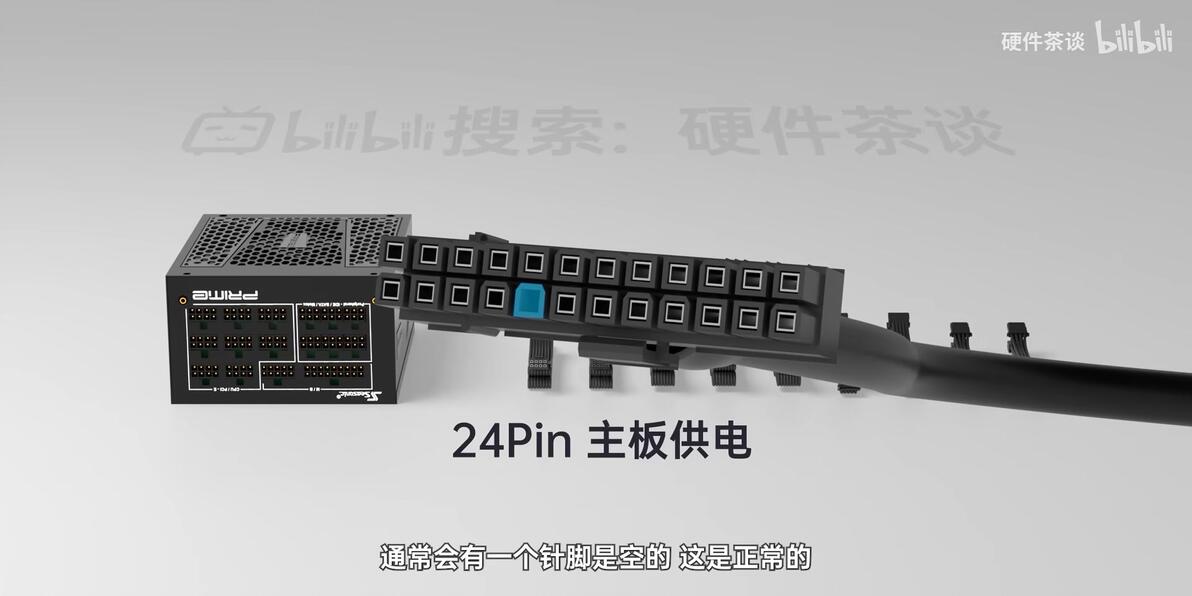
a:24pin 主板供电(通常有一个空针脚)
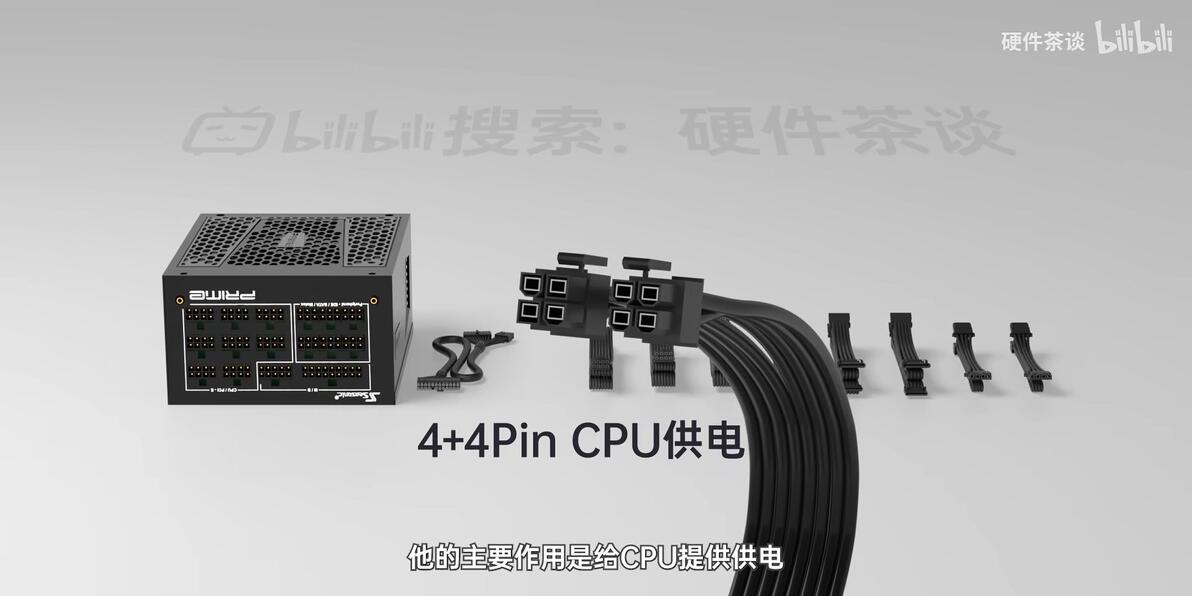
b:4+4pin CPU供电
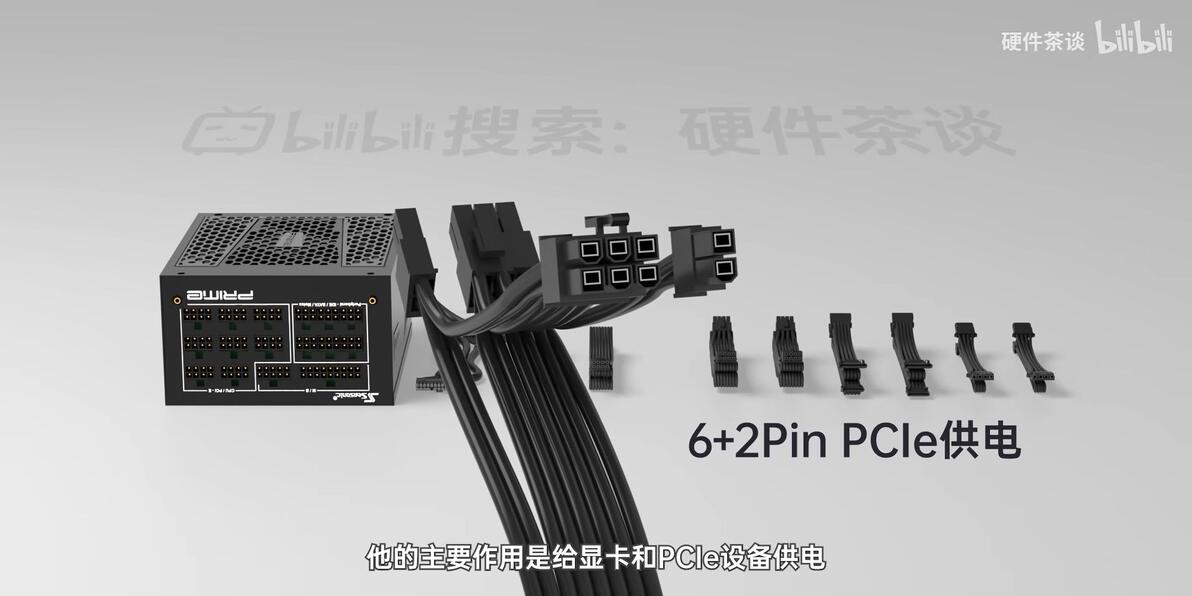
c:6+2pin PCle供电(显卡和PCle设备供电)
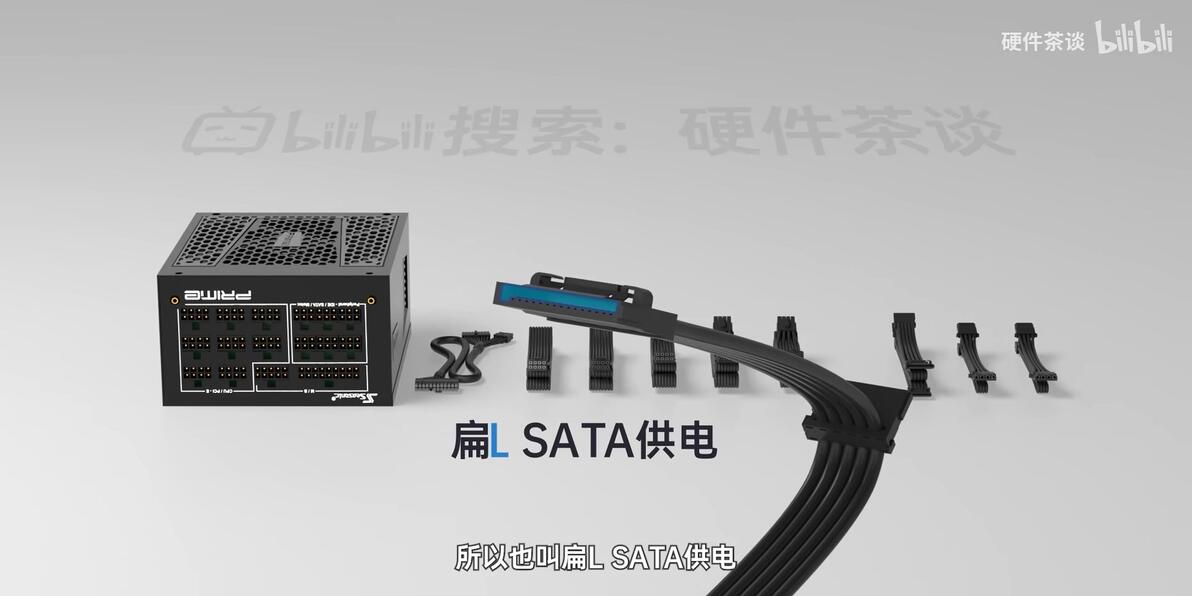
d:SATA供电(形状是字母L,所以也叫扁L SATA供电,给SATA接口的硬盘和集线器,以及一些RGB控制器提供供电)
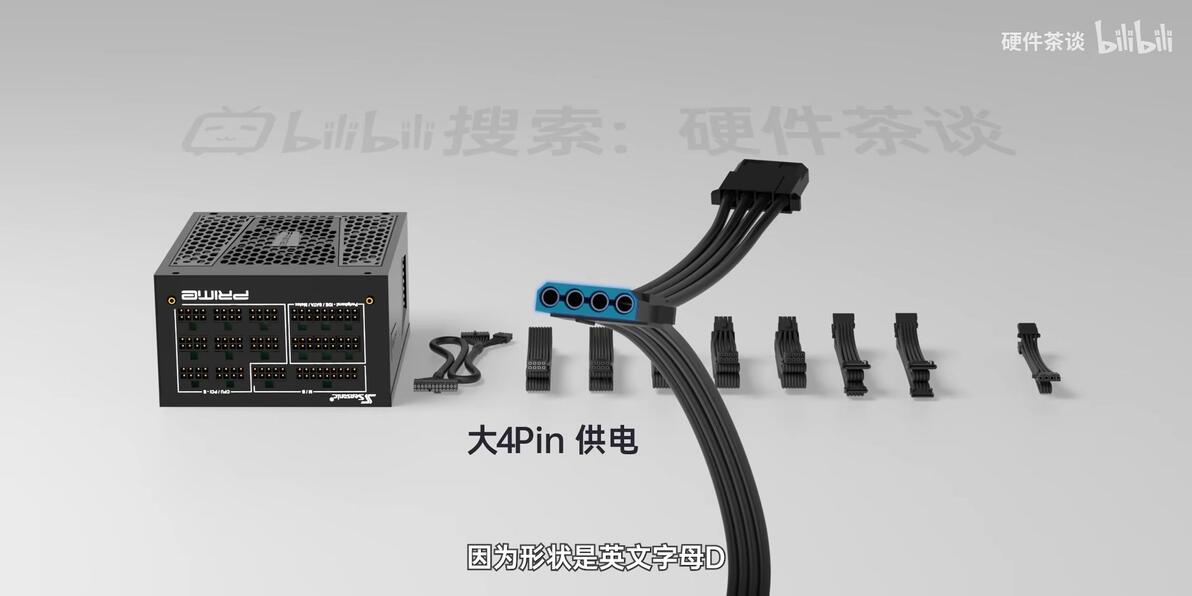
e:大4pin 供电(形状像D,所以也叫大4D 供电,提供一些外围设备的供电,比如灯条,风扇,集线器等,这个供电也可以被转换成其他类型的供电,所以也叫万能供电)
8.机箱(固定并安装收纳各个配件)
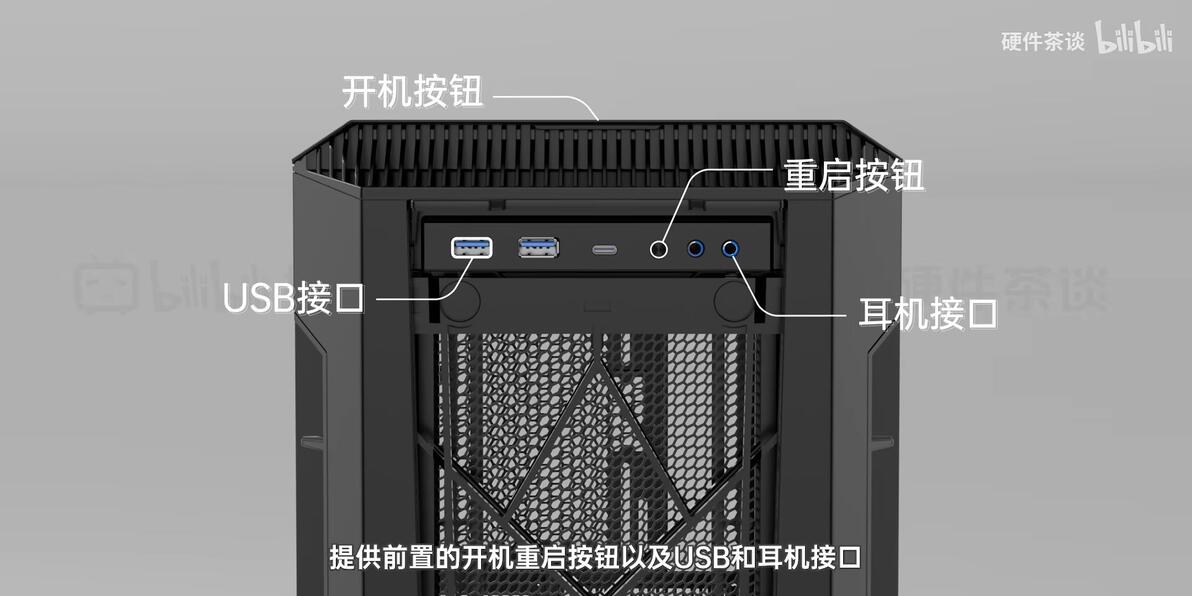
提供前置开机重启按钮,USB和耳机话筒接口
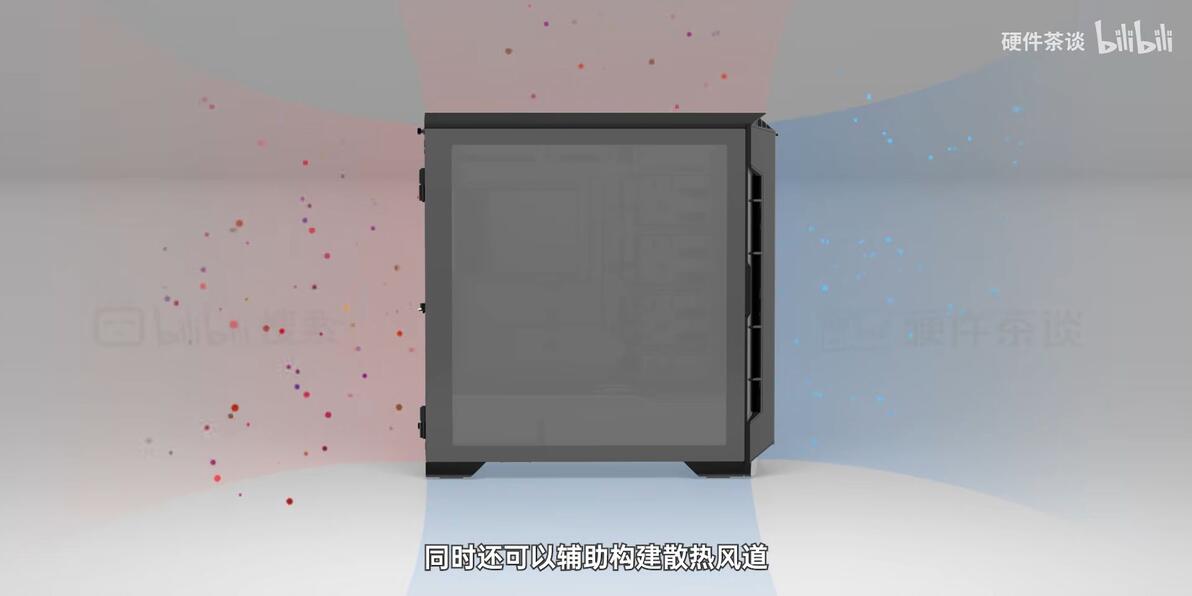
可辅助构建散热风道
以上8个主要配件
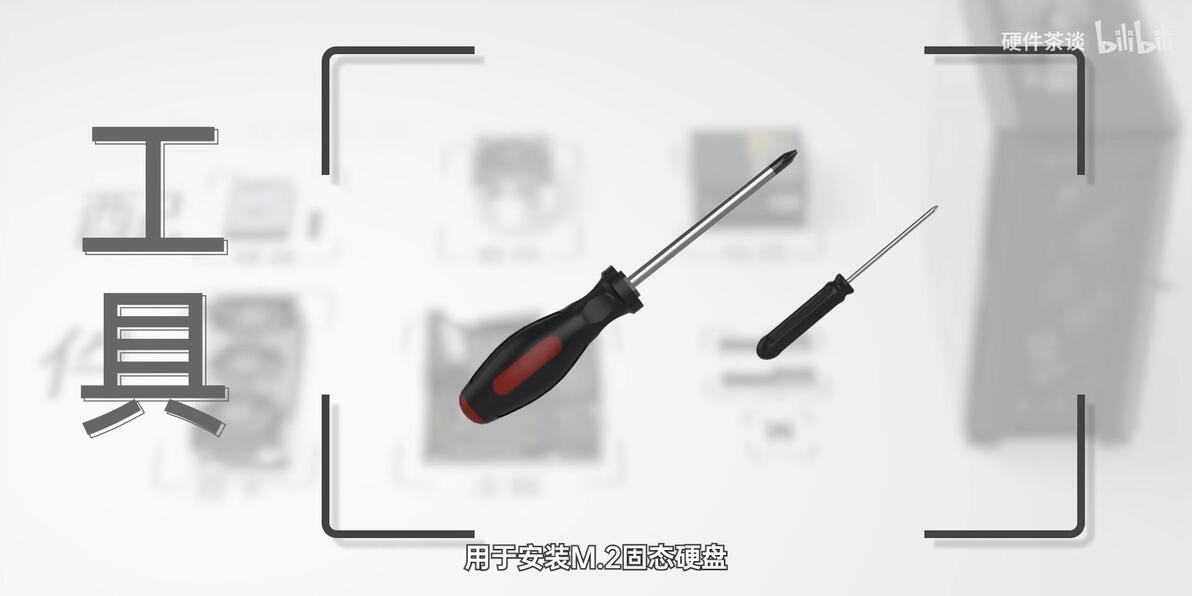
安装工具,没有M.2固态硬盘,只需要一个大螺丝刀,小螺丝刀安装M.2
开始安装
06:34 安装CPU
CPU安装
(危险系数:五星,常见GG:针脚压弯,摔弯,断裂,
禁止在插槽底座涂牙膏/硅脂,禁止大力奇迹,注意手上防静电,注意针脚绝对要对齐插入孔洞,没对齐下压直接GG)
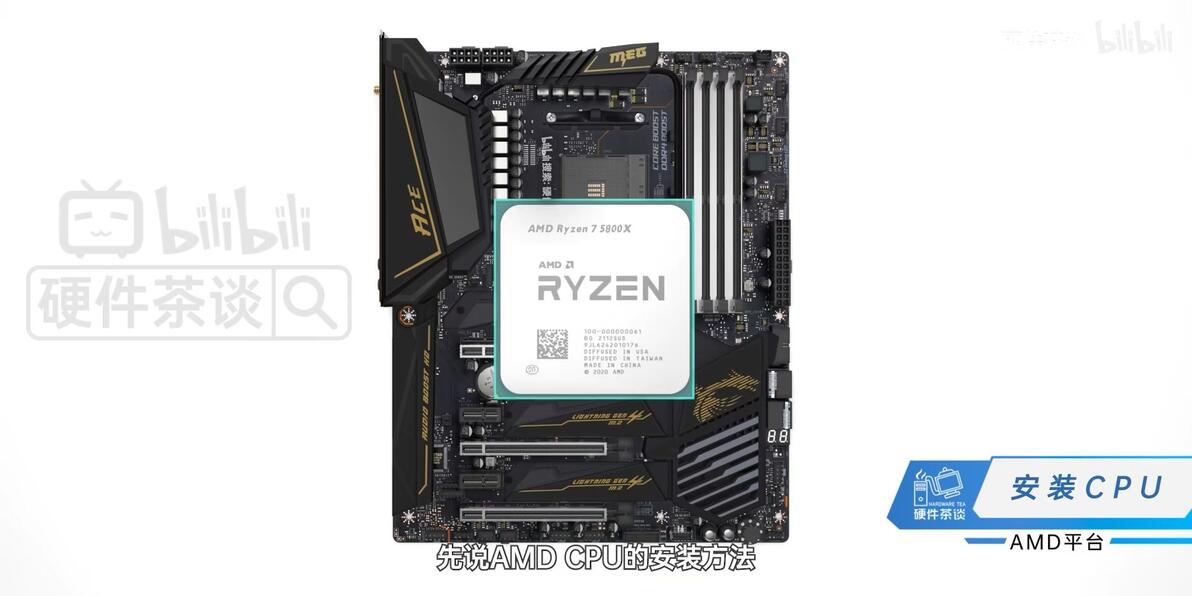
AMD cpu 安装
a. AM4接口+AMD CPU
弹幕补充:AM4的PGA封装针脚是很脆弱的,一根一根的很容易断。
AM4插槽(左上角有一个凹小三角)
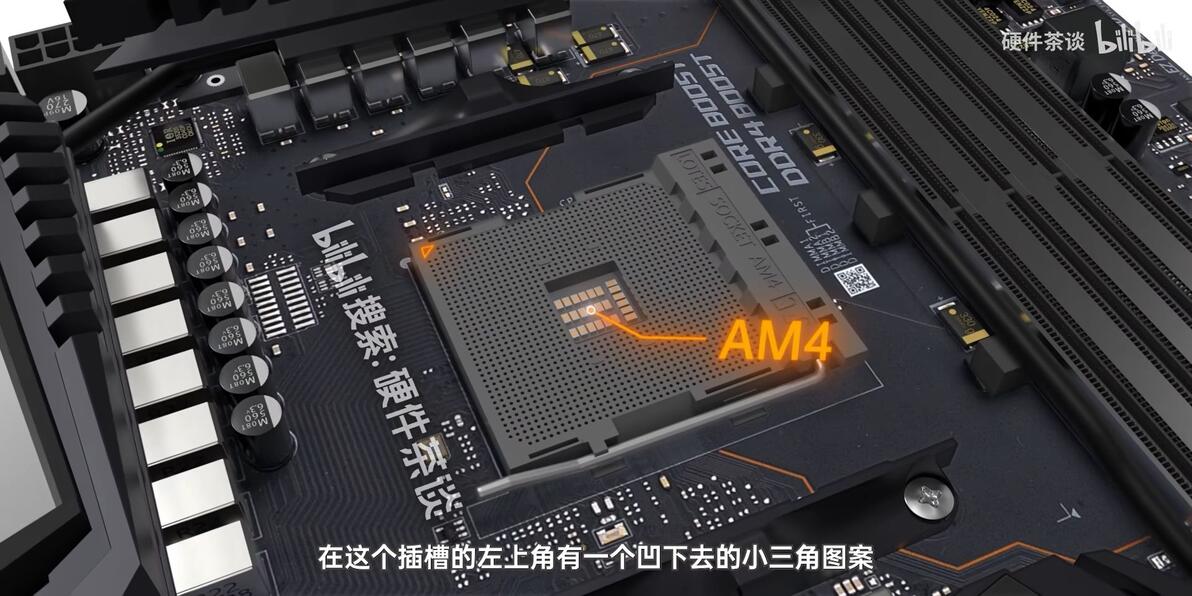
下面有横着的金属把手
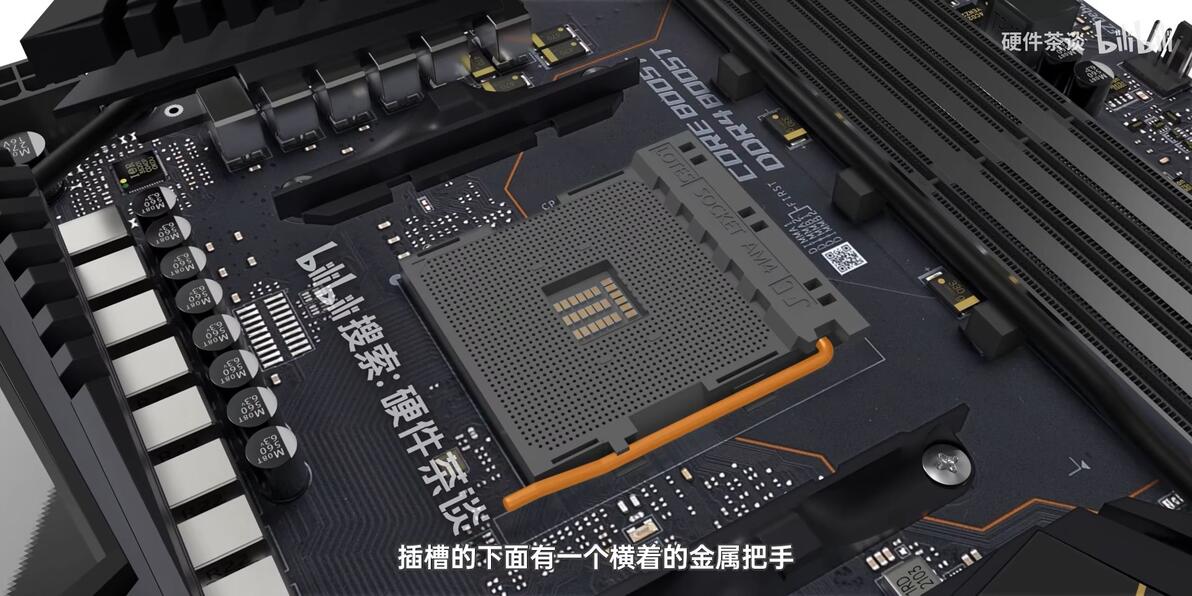
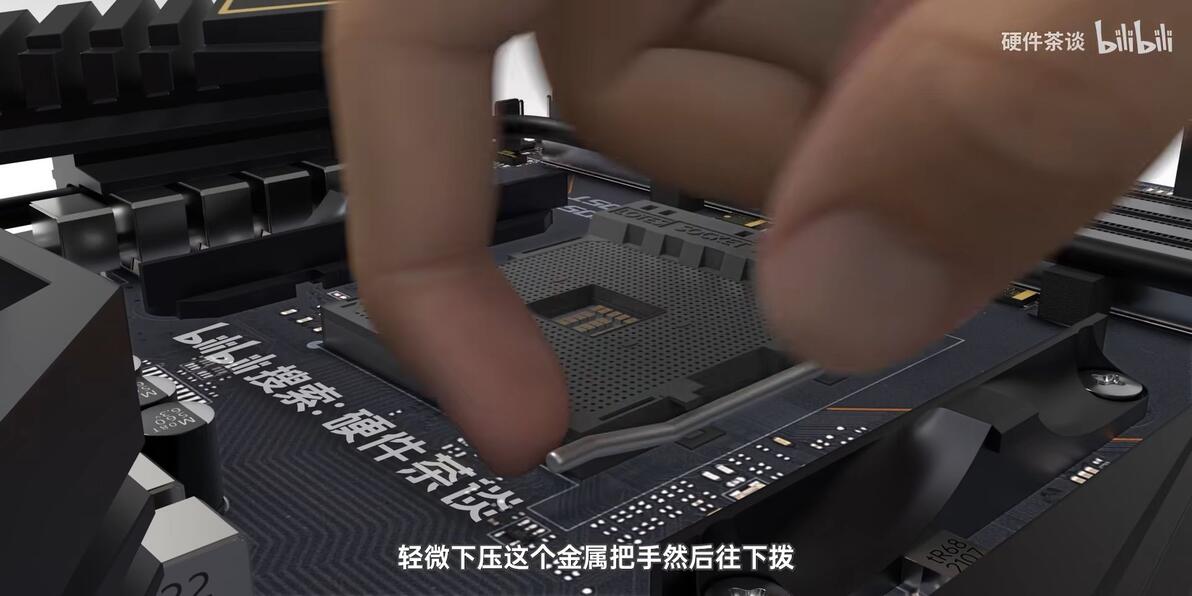
轻微下压把手然后往下拨
向右上方即可抬起这个金属把手
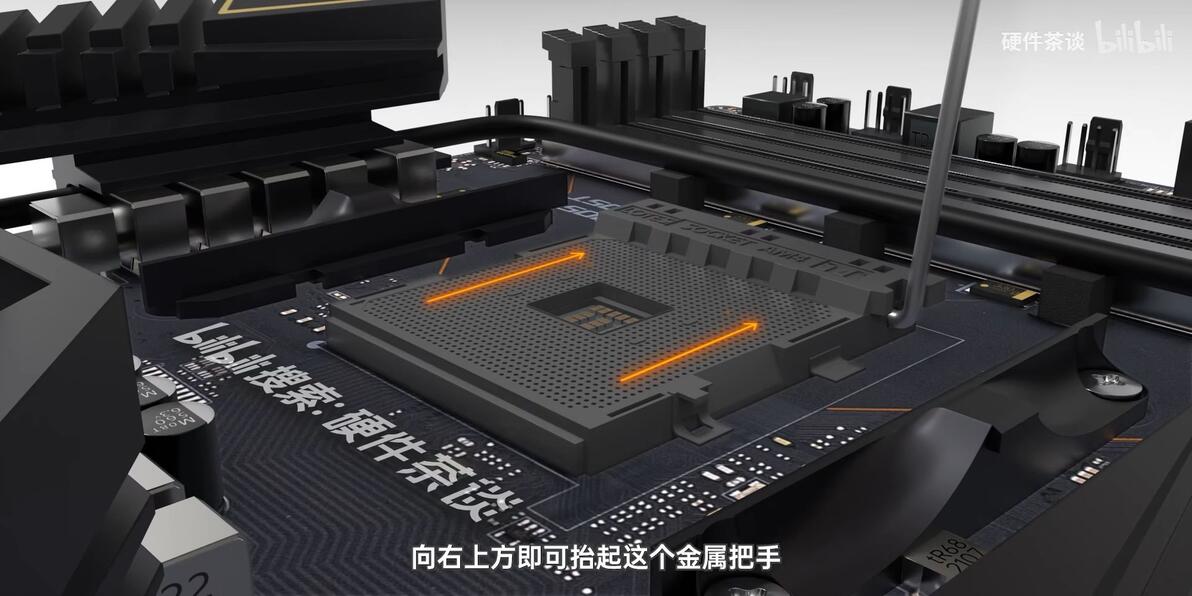
此时CPU底座也轻微向右移动一点点
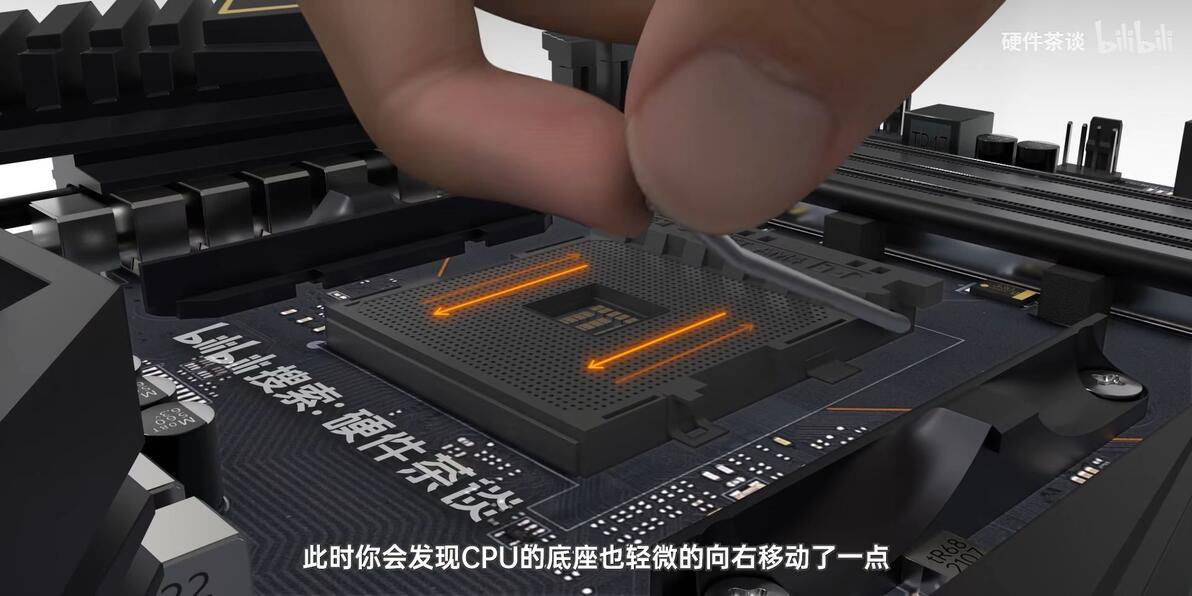
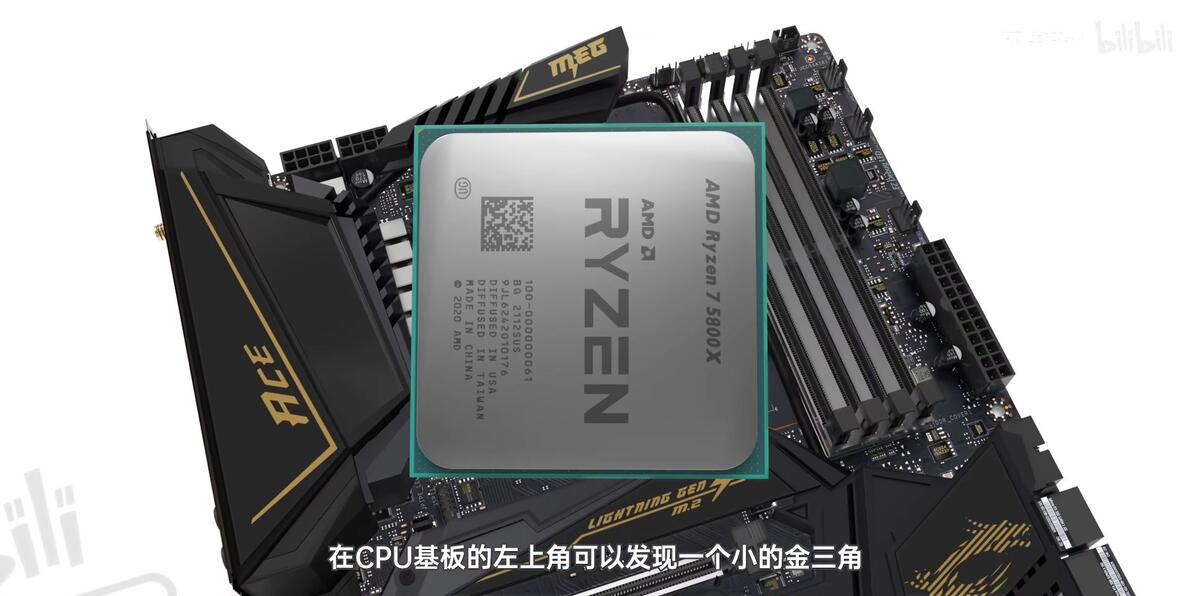
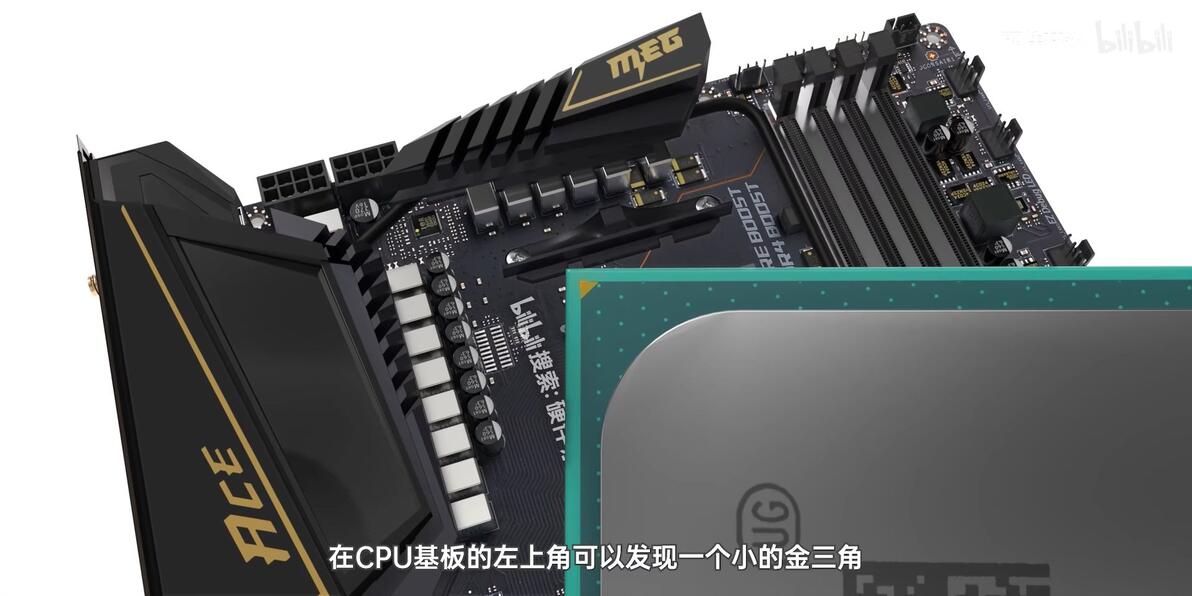
拿起AMD CPU左上角会发现一个小的金三角
在背面也有这样一个金三角
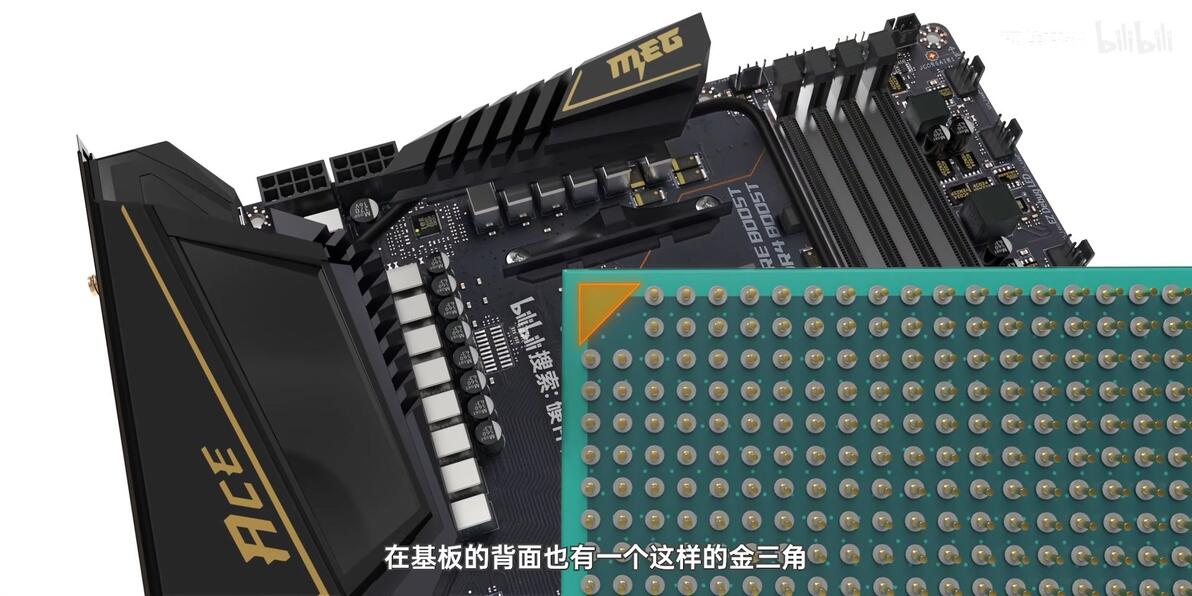
需要将CPU的金三角和AM4插槽的小三角方向对齐
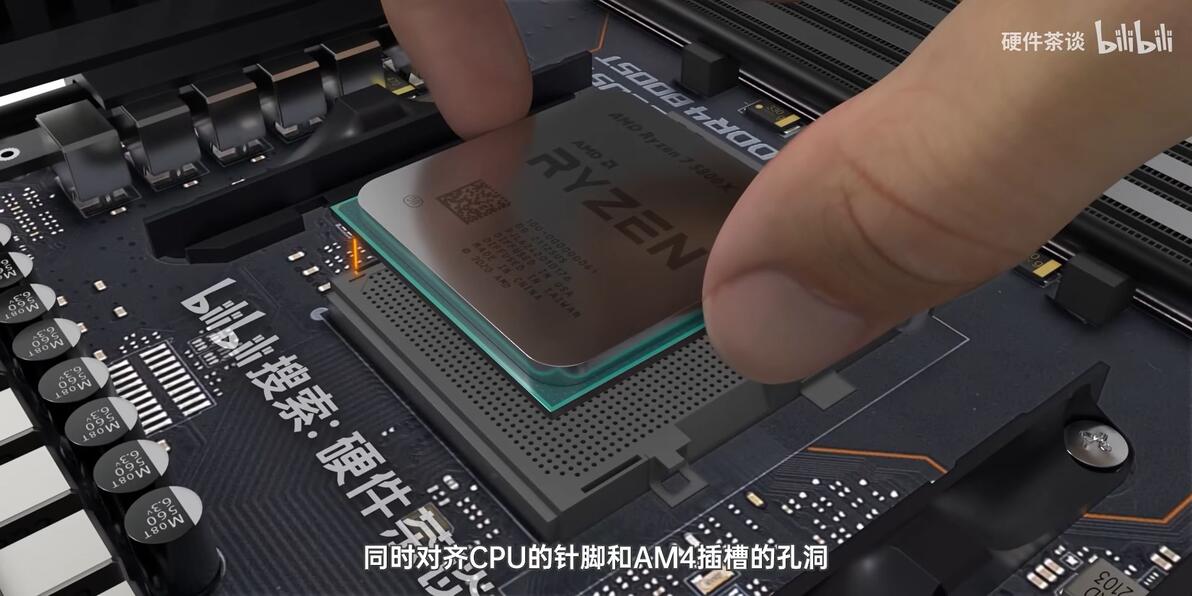
同时对齐CPU的针脚和AM4插槽的孔洞,把CPU竖直向下平稳放入AM4插槽内
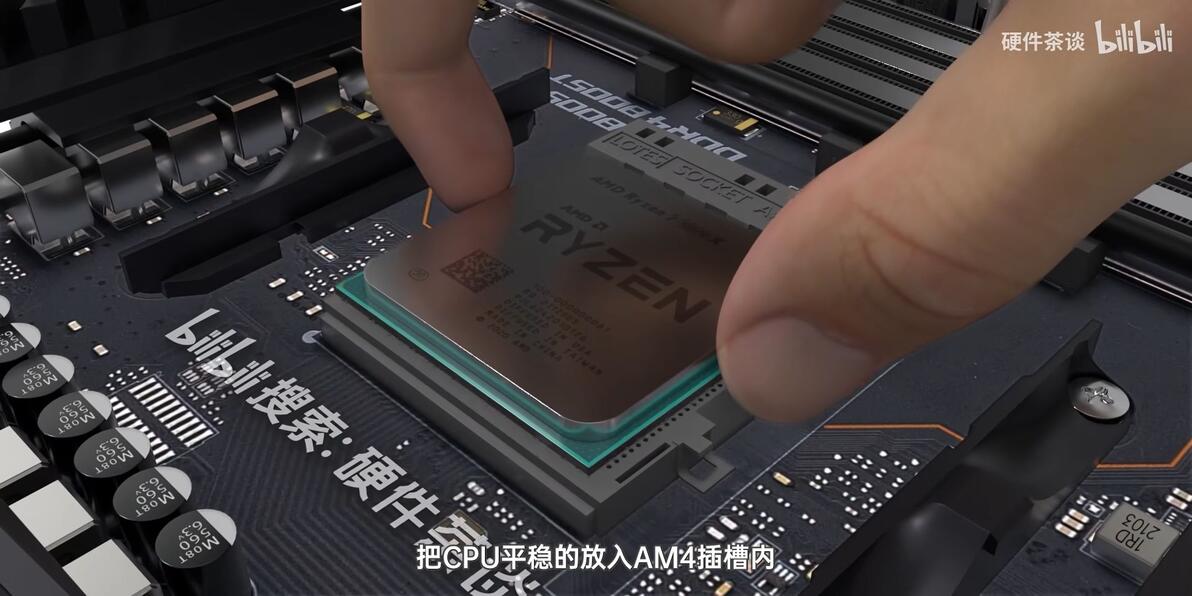
之后上下左右晃动CPU,检查,确保所有针脚全部插入孔洞安装到位。
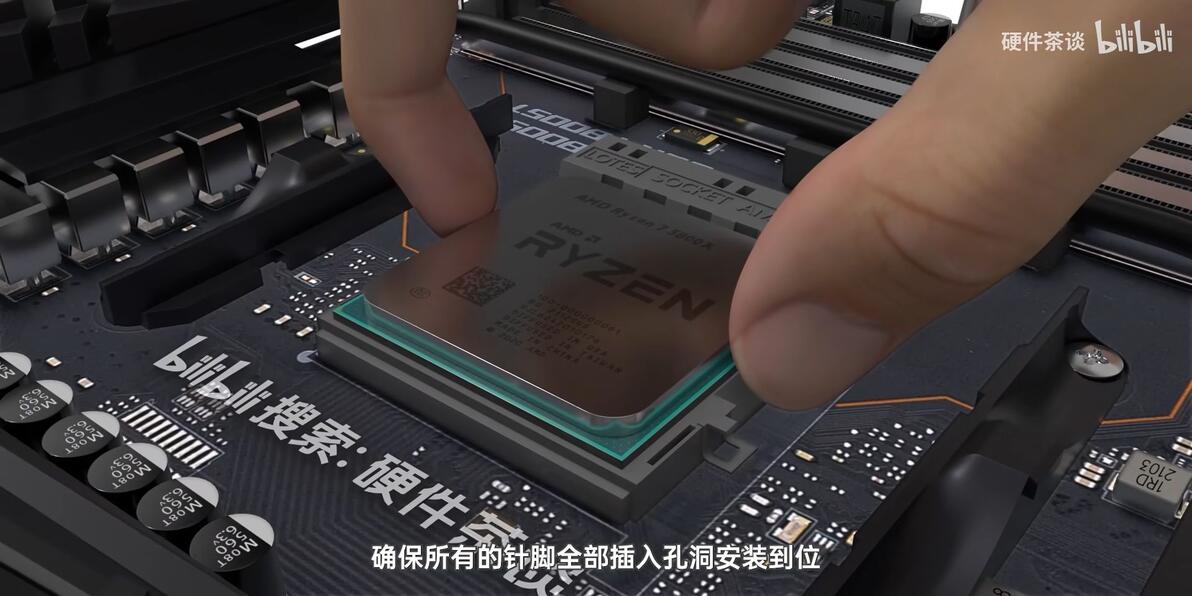
之后把金属把手扣回即可。(一定好好检查针脚是否对齐)
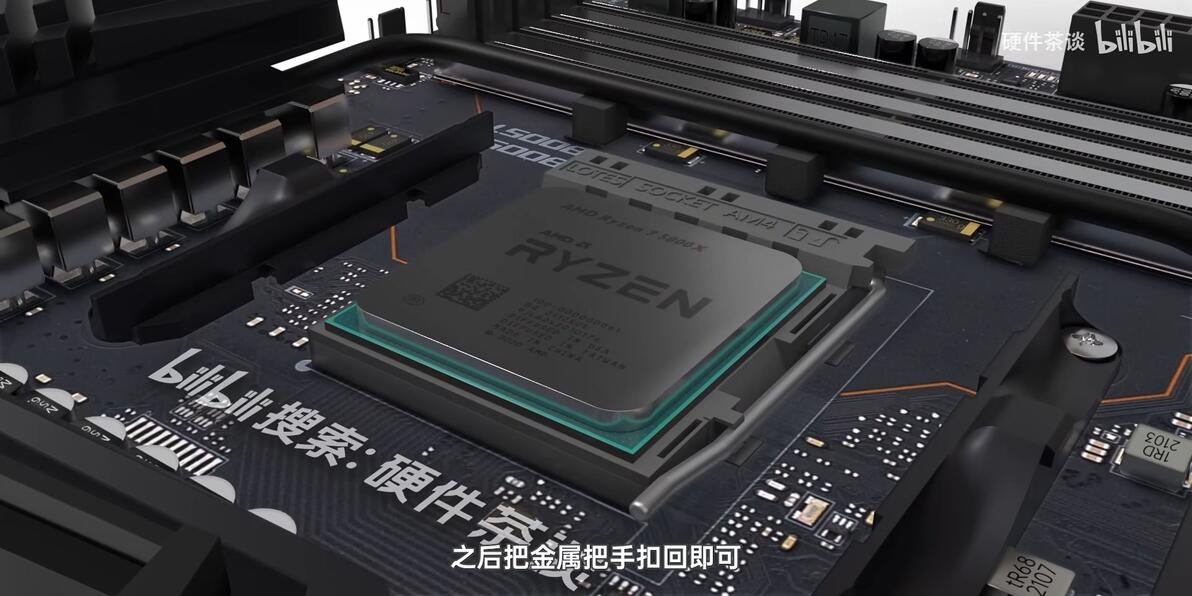
AM4接口的AMD CPU安装完成。
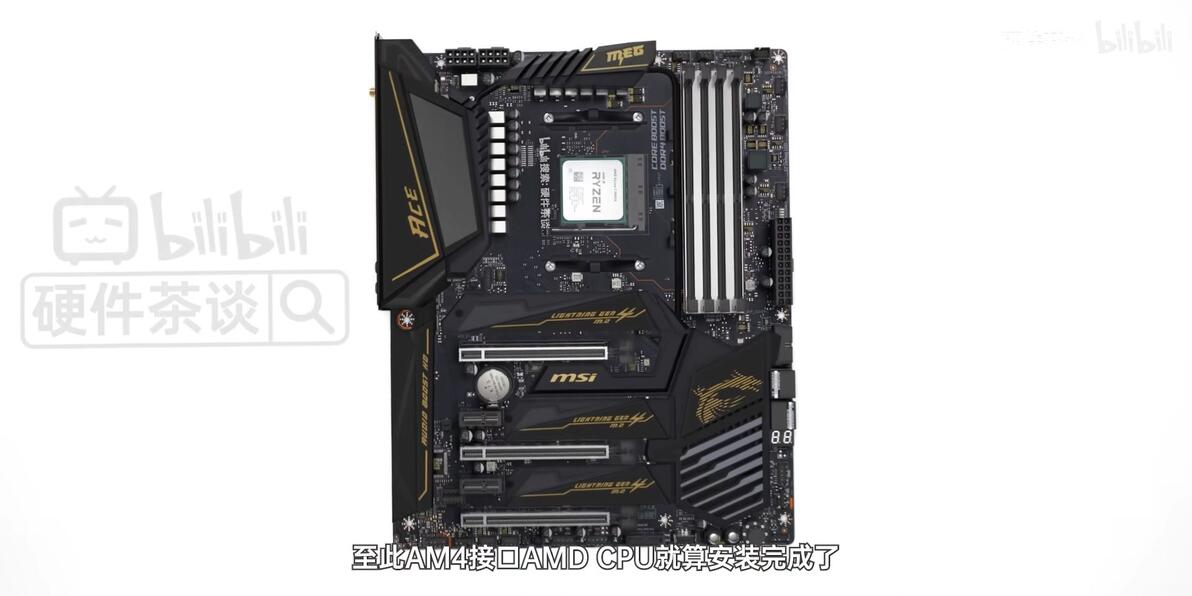
07:28 AM5插槽
b. AM5接口+AMD7000系列CPU
把主板先正向放好。
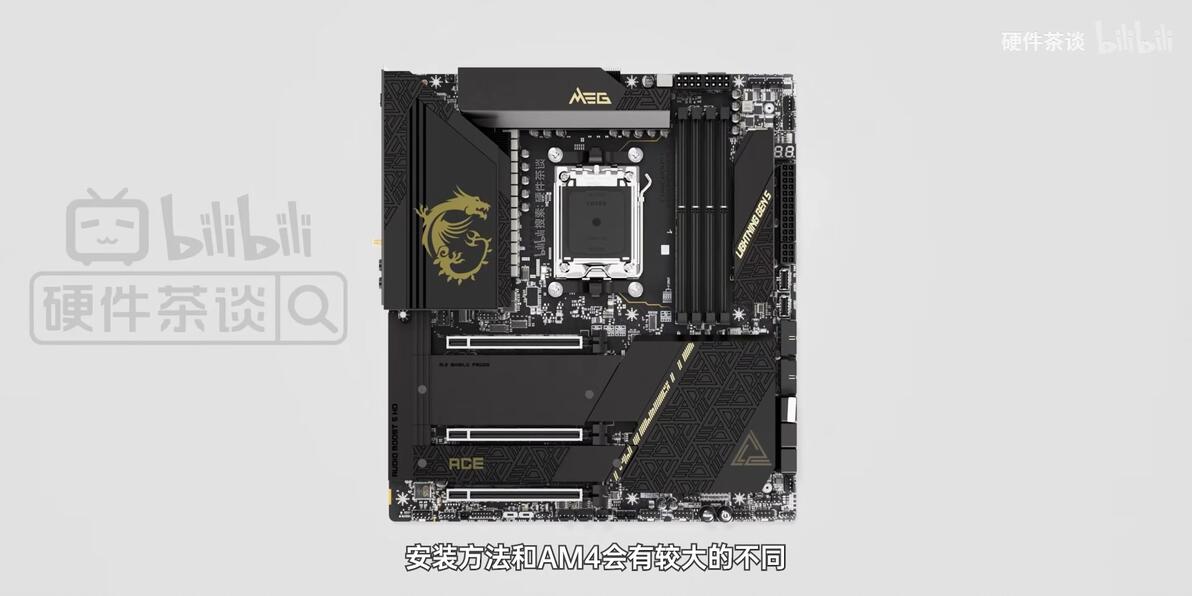
AM5插槽
塑料保护盖(弹幕补充:这个塑料保护盖记得保存好,如果要退主板什么的,没有这个塑料保护管是不行的)
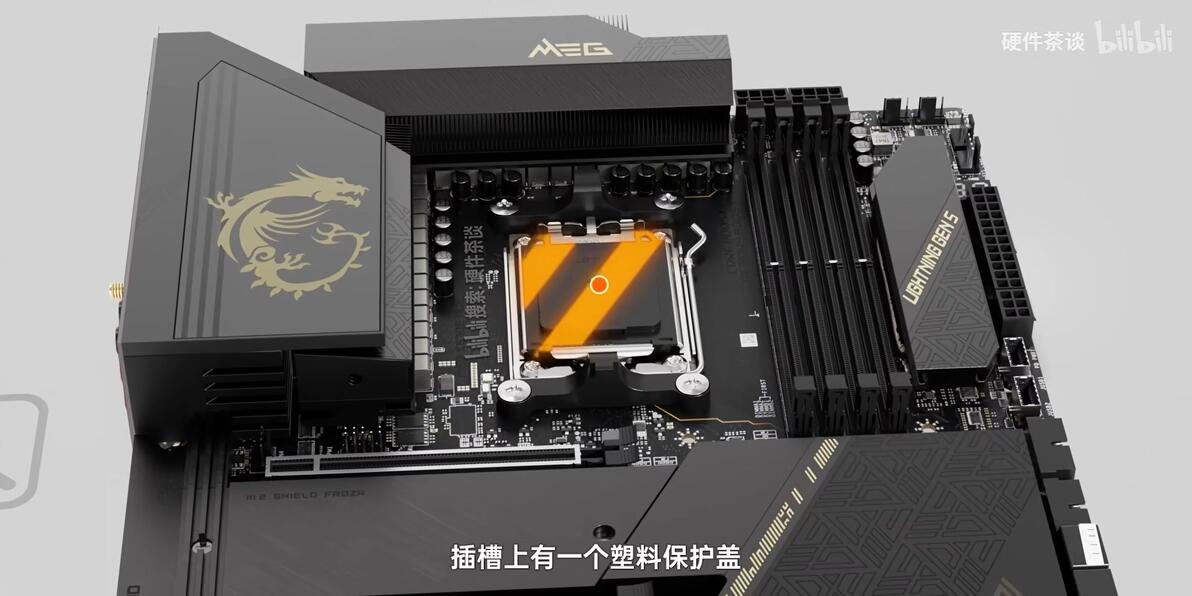
保护盖保护的是下面脆弱的针脚
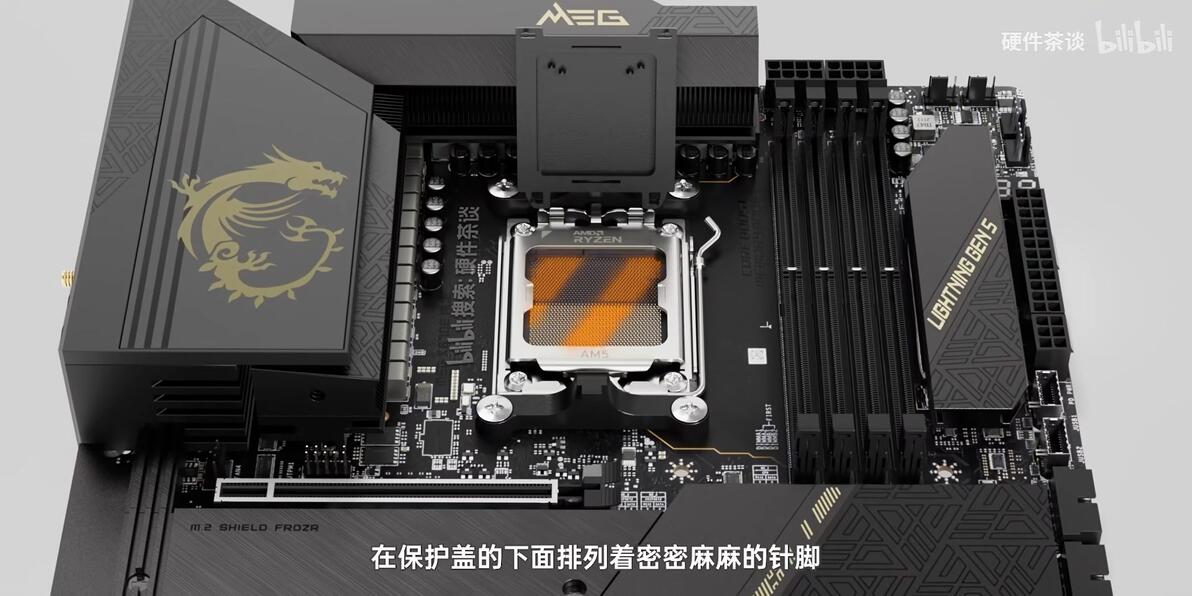
安装CPU之前不必取下塑料保护盖。
右边有竖着的金属把手
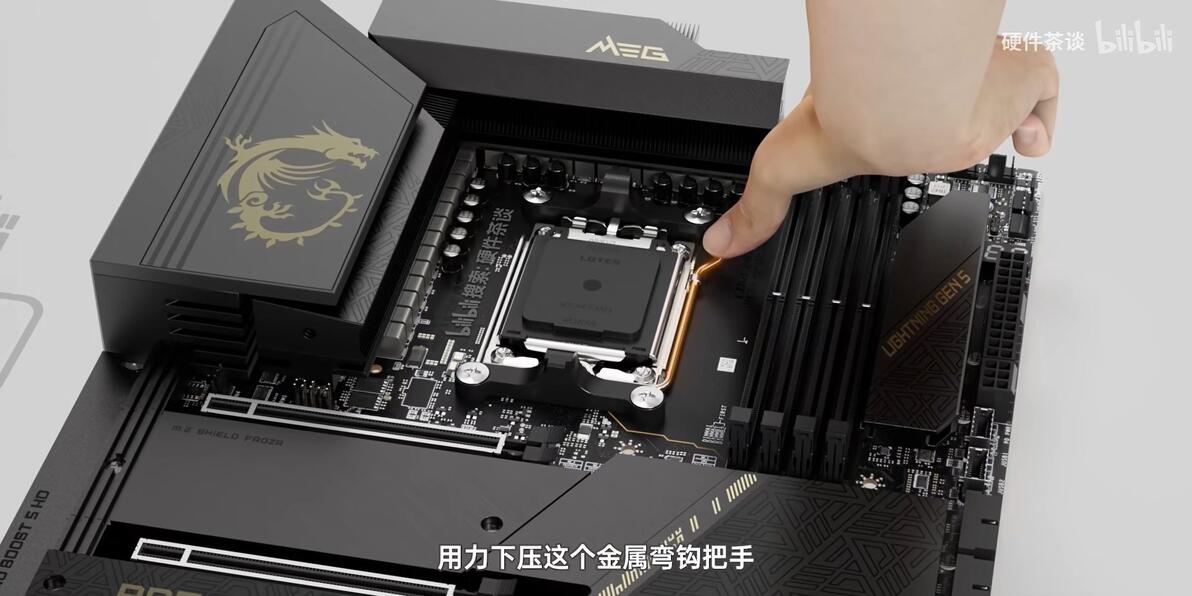
用力下压这个金属弯钩把手,然后往右边拽,向后上方抬起即可。
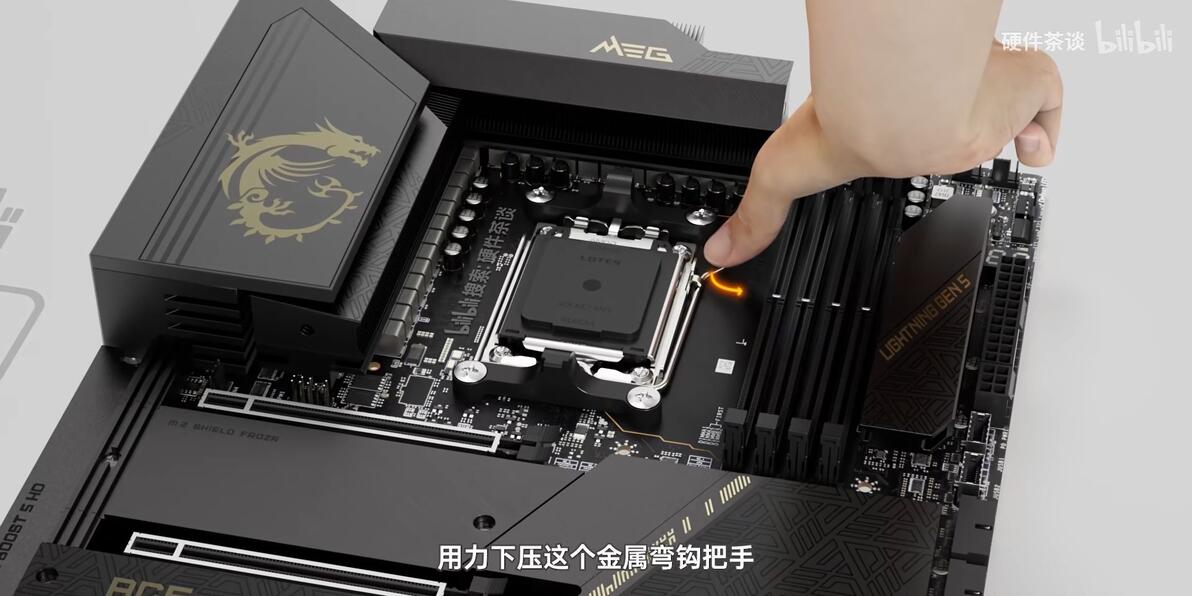
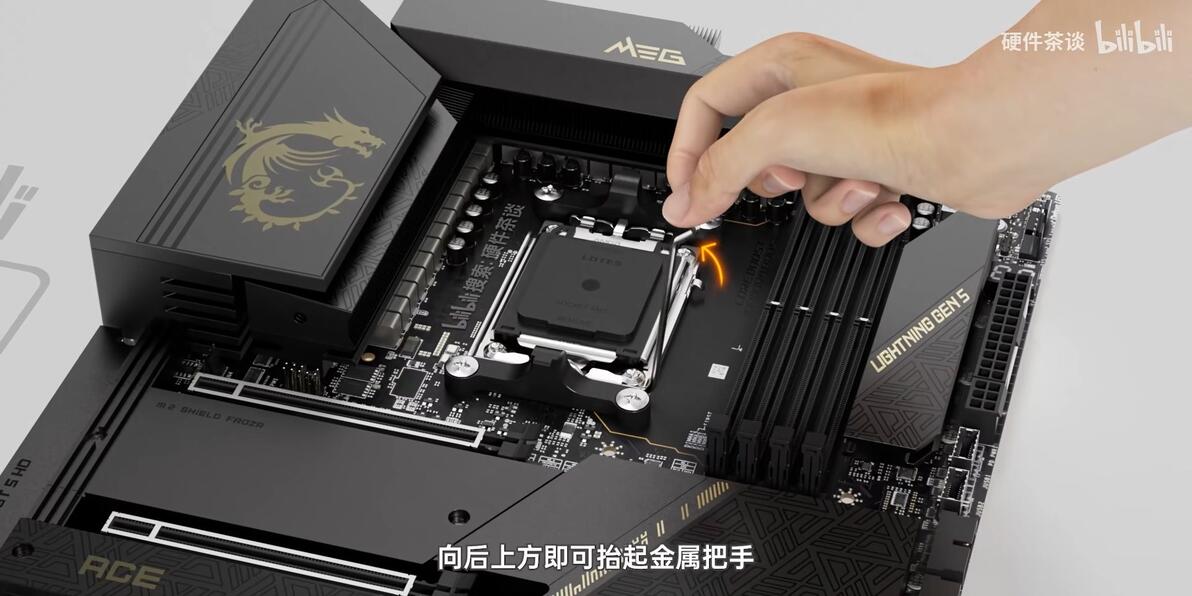
然后扣住CPU扣具底部的边缘,向上即可打开插槽盖。
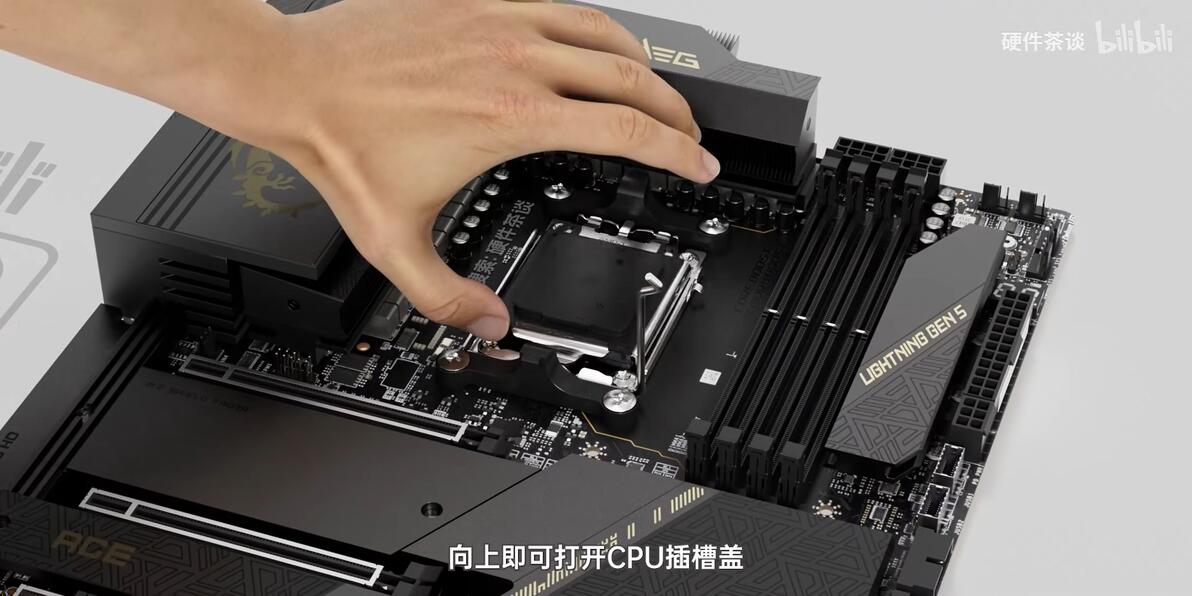
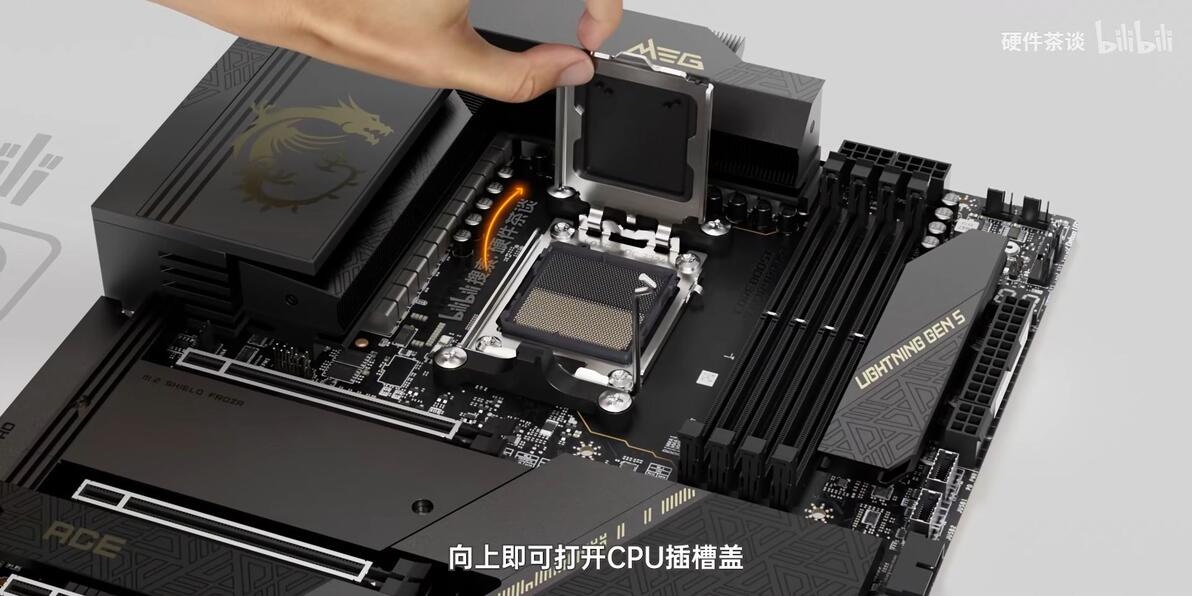
在底座边缘可看到两个塑料凸起。
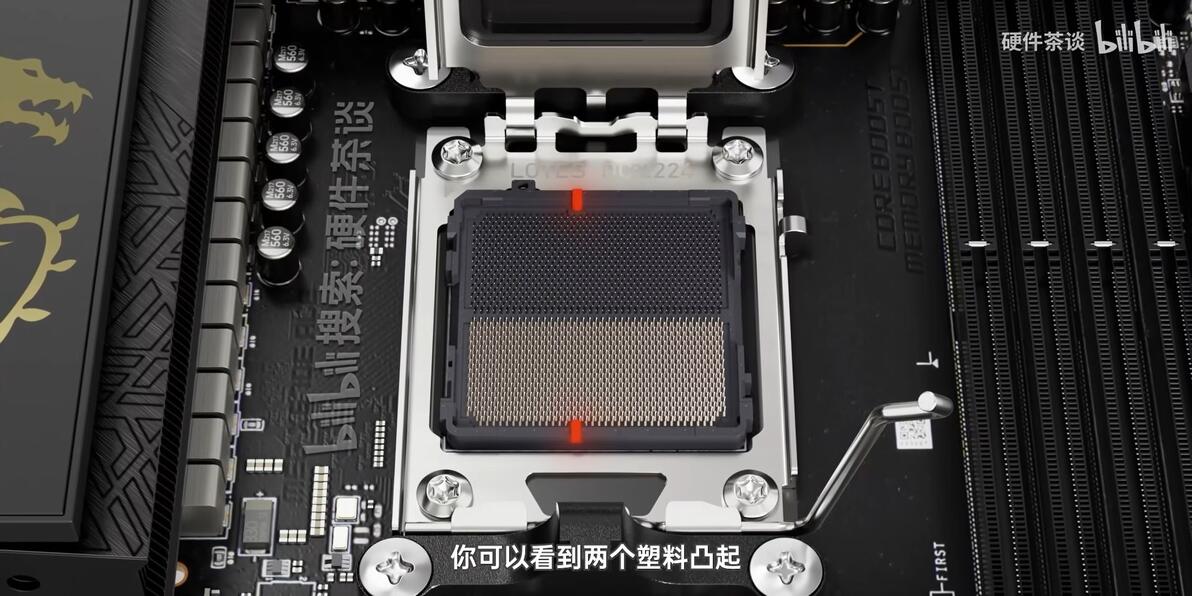
对应CPU上下边缘的两个豁口。
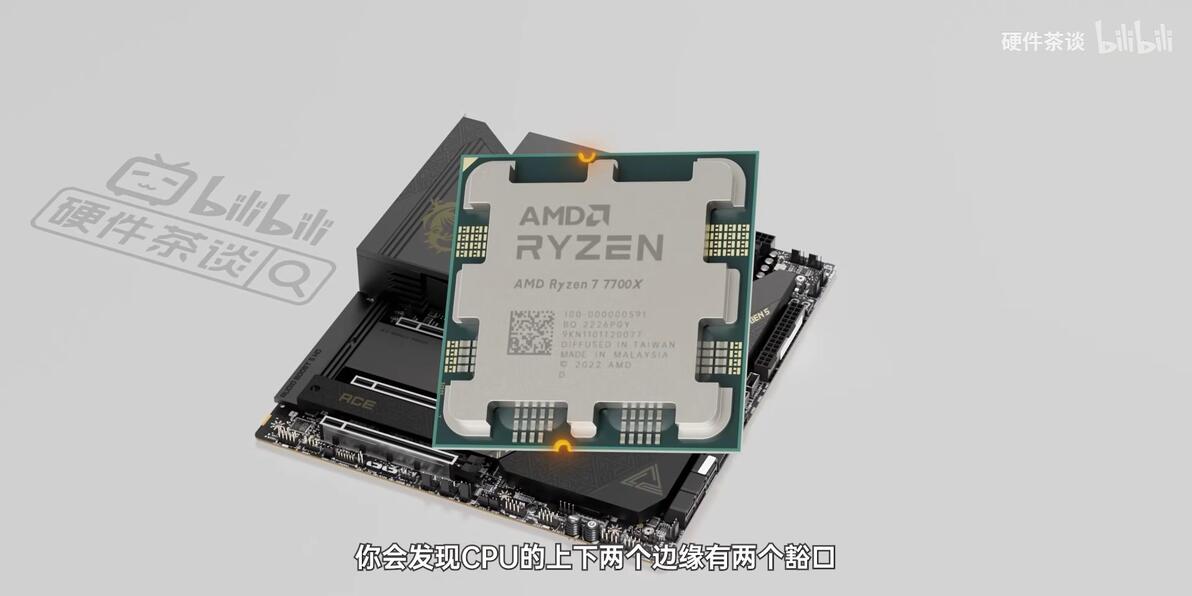
用手捏住CPU左右,垂直平稳放下,直到放到低,上下左右晃动检查是否安装到位。
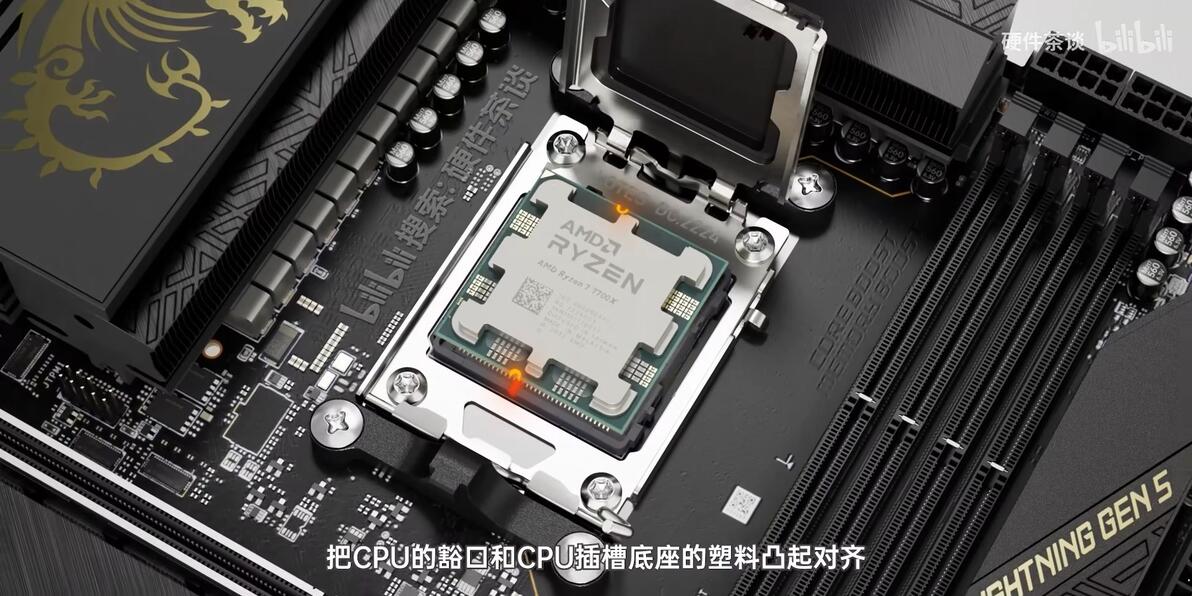
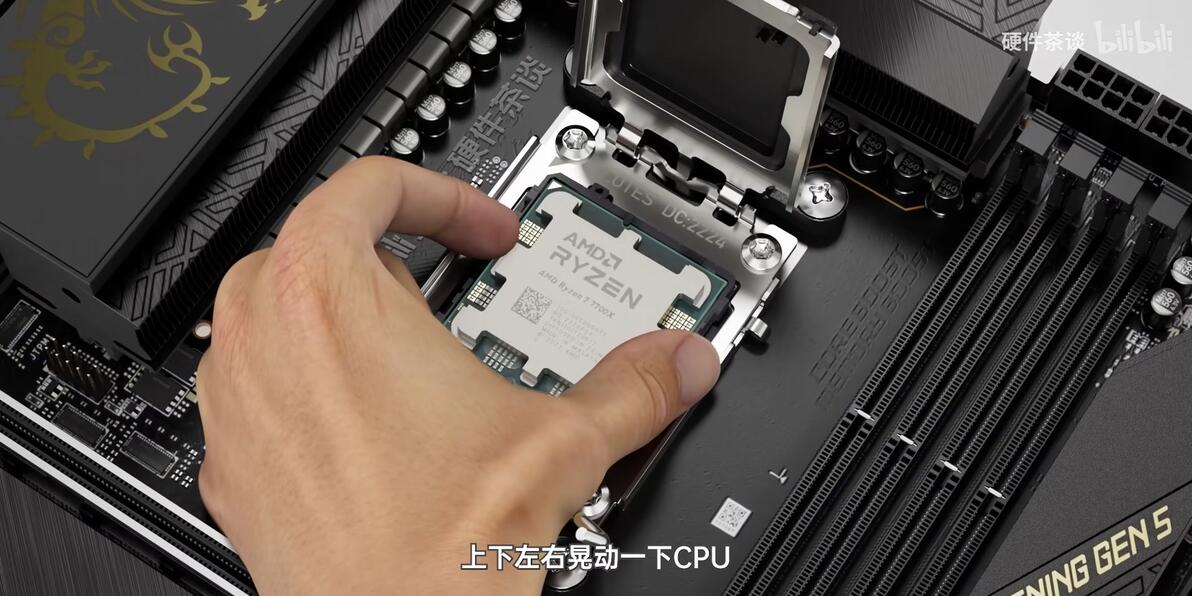
然后扣回CPU的固定扣具。
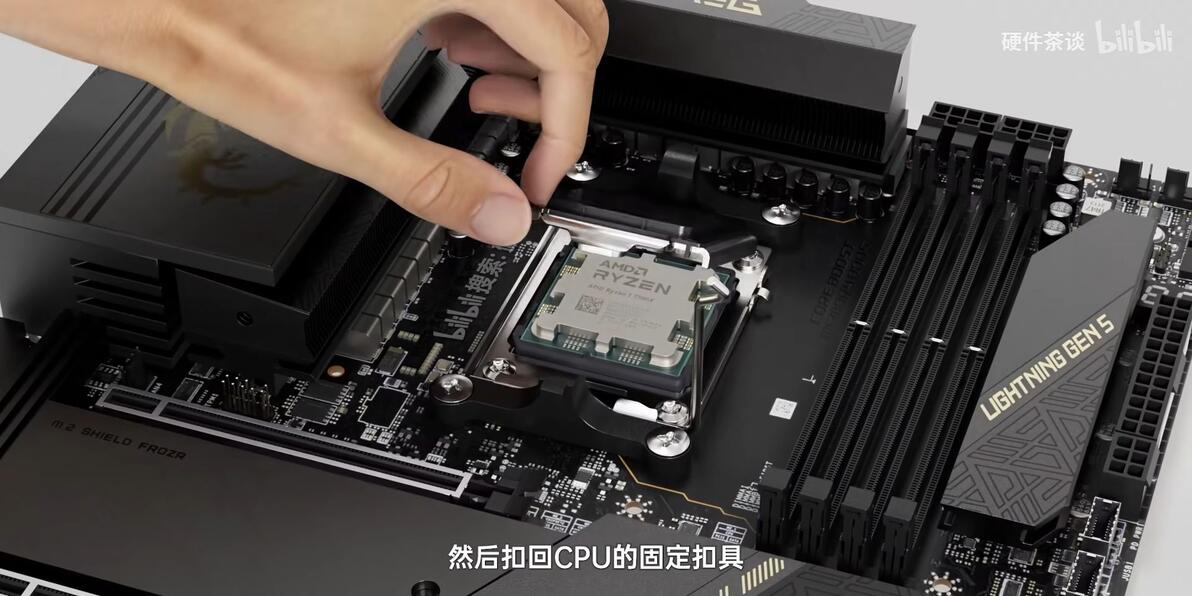
用左手扶好主板,用右手用力下压金属把手。把把手勾回原来的位置。
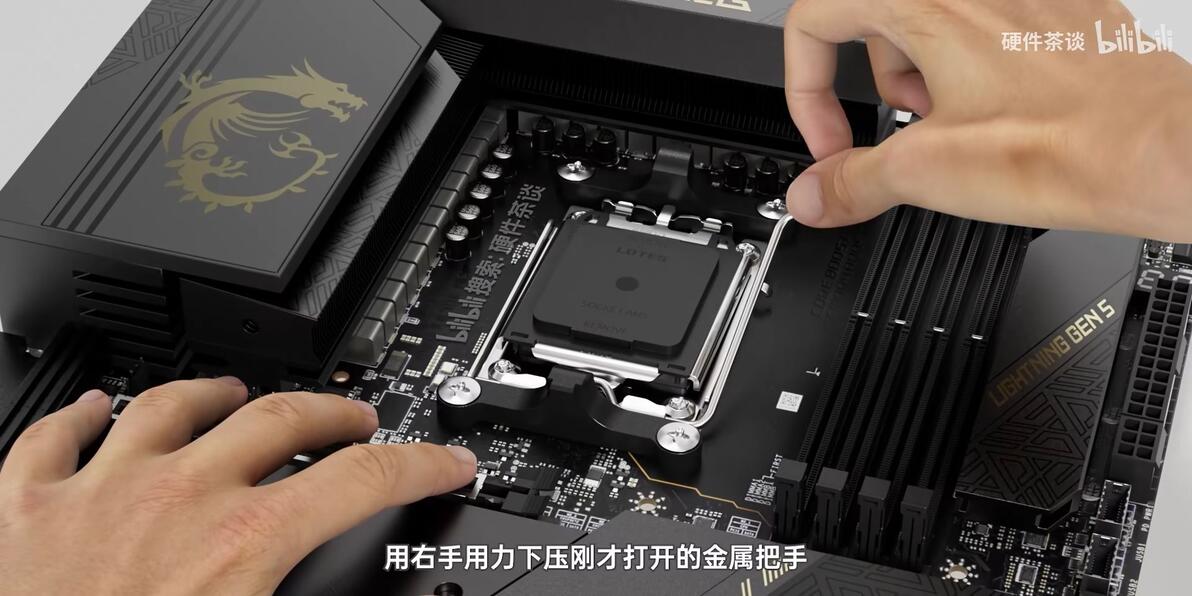
此时塑料保护盖会自动脱落,保存好保护盖。
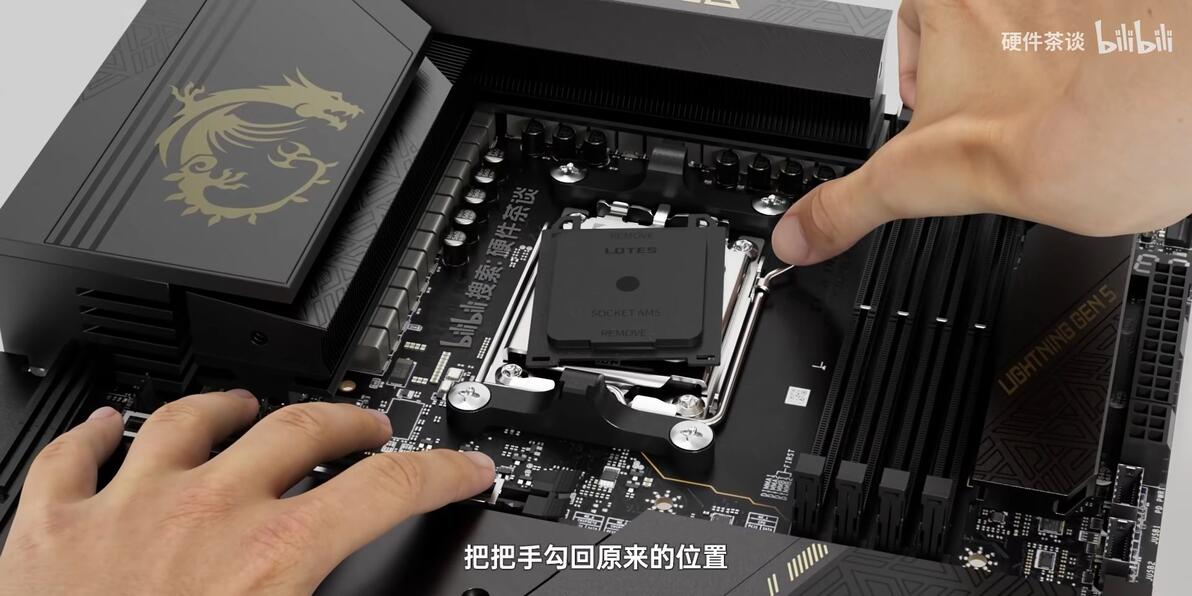
安装完成。
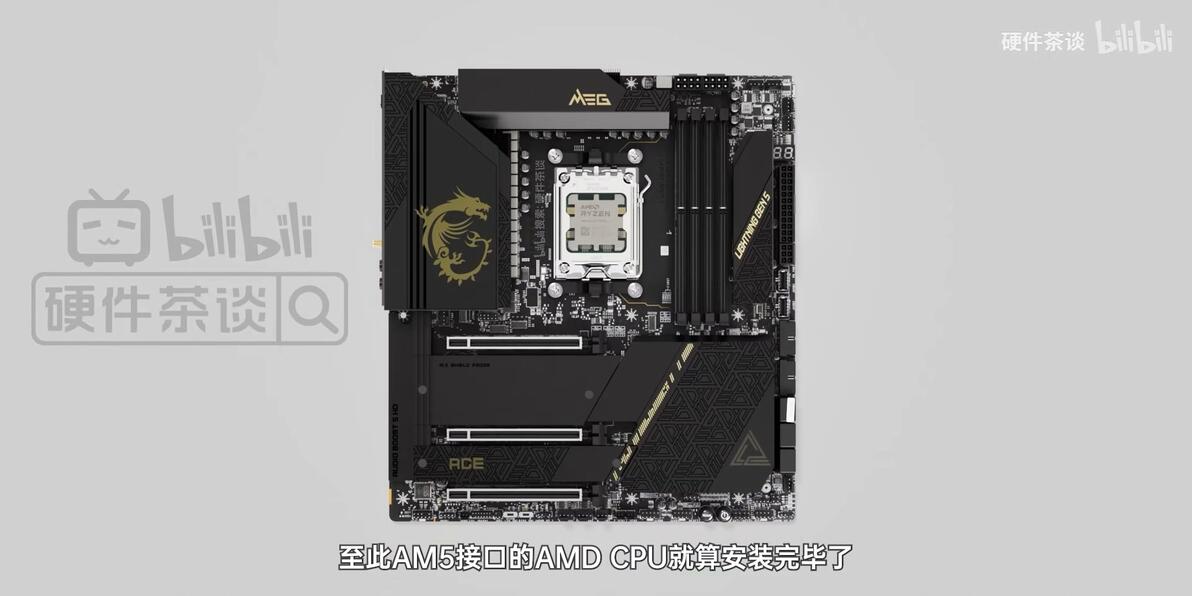
Intel cpu 安装
a.LGA1200插槽+
保护塑料壳不用提前取,用完保存好,右边金属把手,下压后往右掰,向上抬起,即可打开
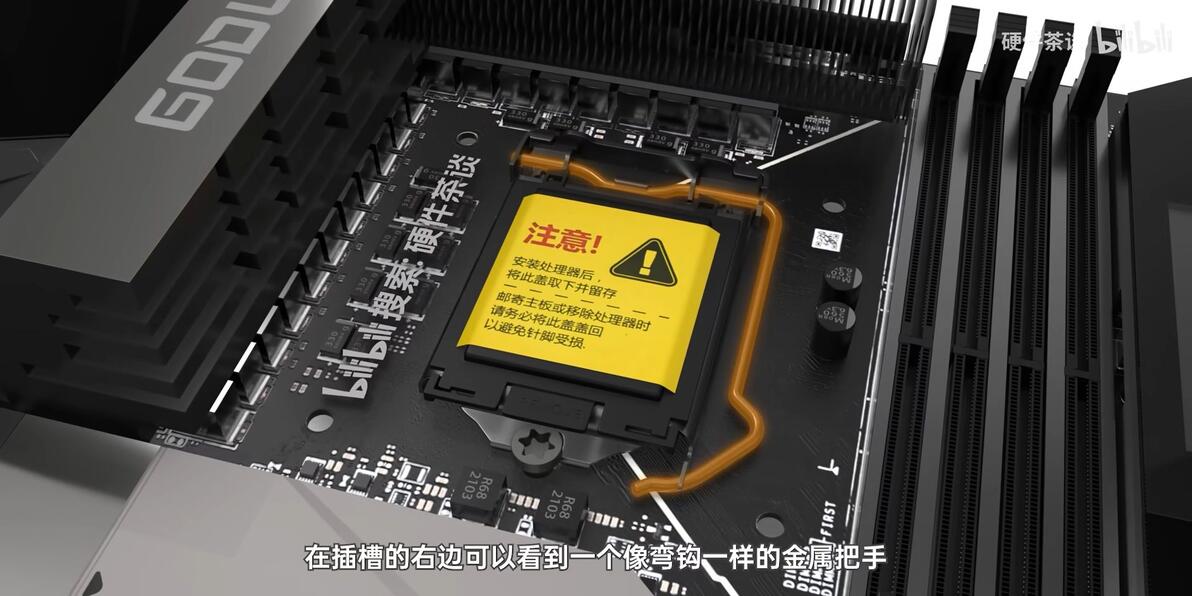
插槽左右两侧偏下的位置有两个凸起,老一点的主板凸起是在上半部分,对应CPU的左右两边的豁口。
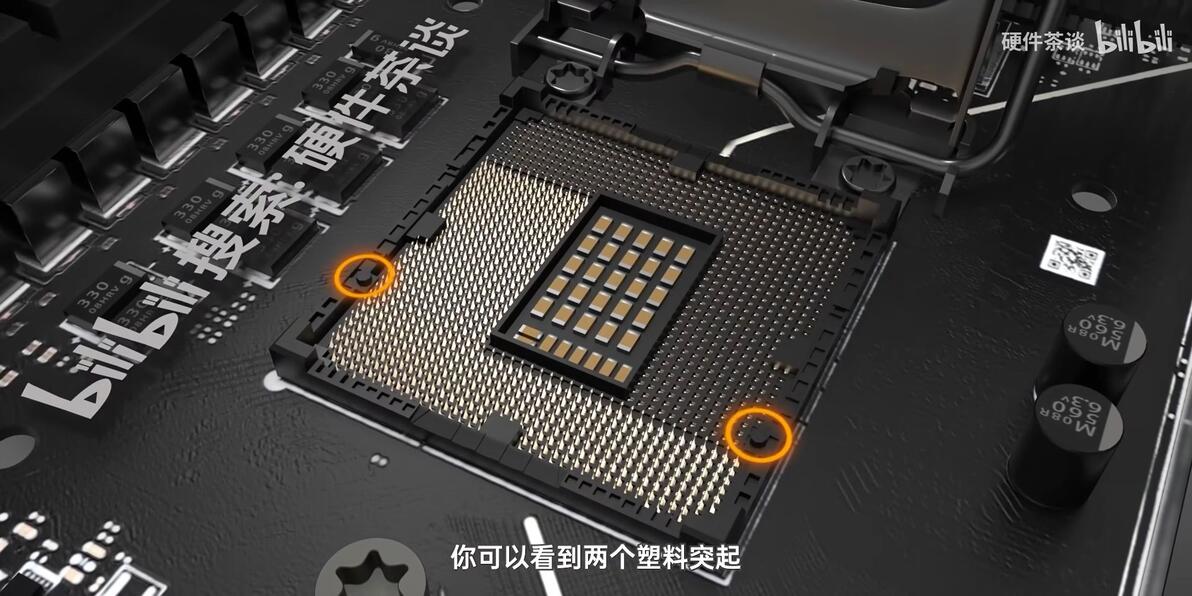
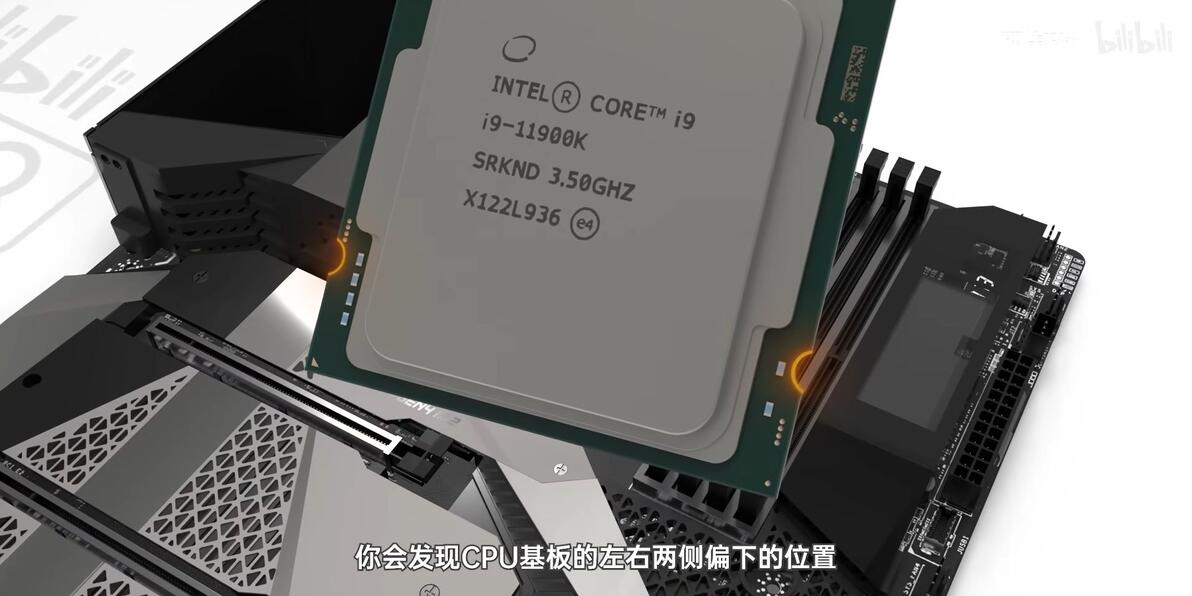
手指捏住CPU上下,对准豁口,垂直平稳放入插槽,然后上下左右晃动一下CPU,确保安装到位。
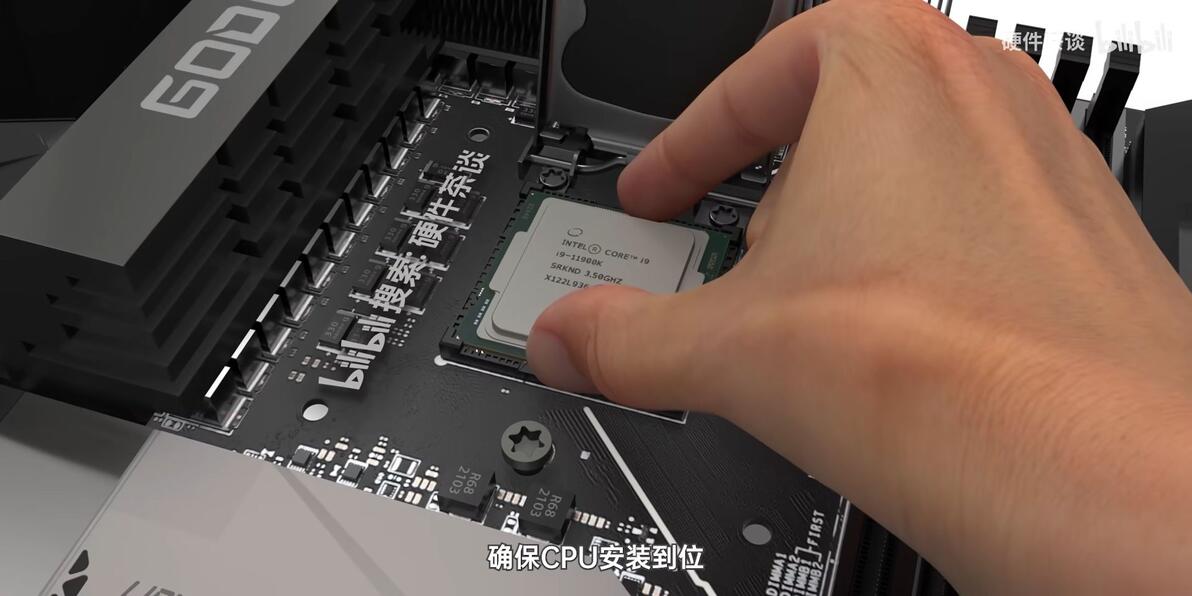
最后用右手抬着弯钩把手,左手把扣具先放下。
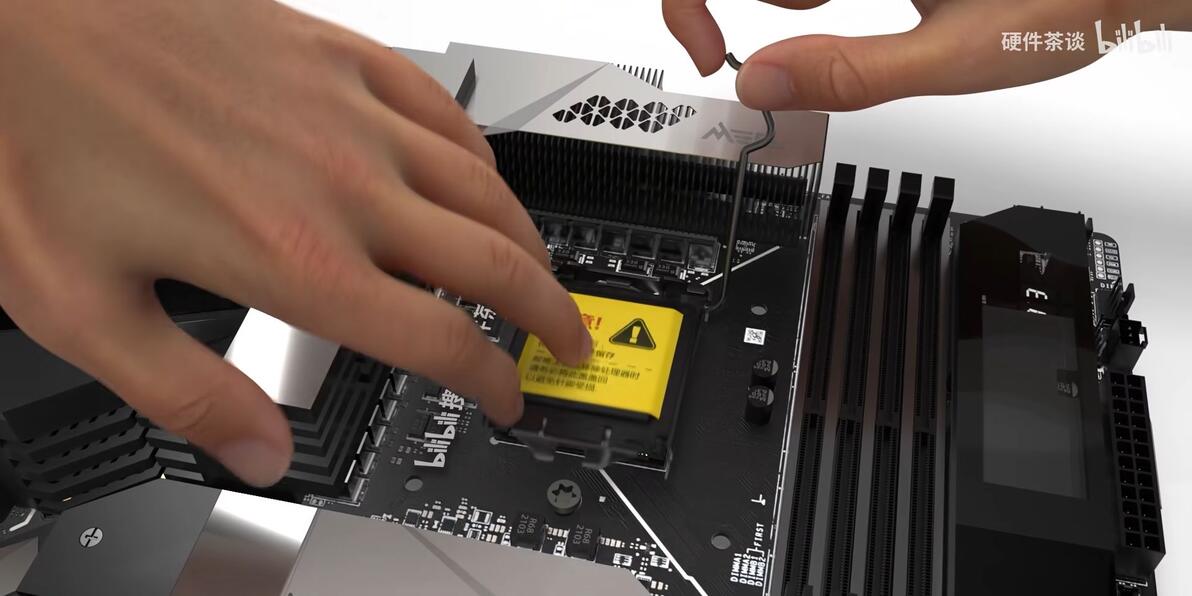
把底部豁口对齐,并插入插槽下方的螺丝柱下。
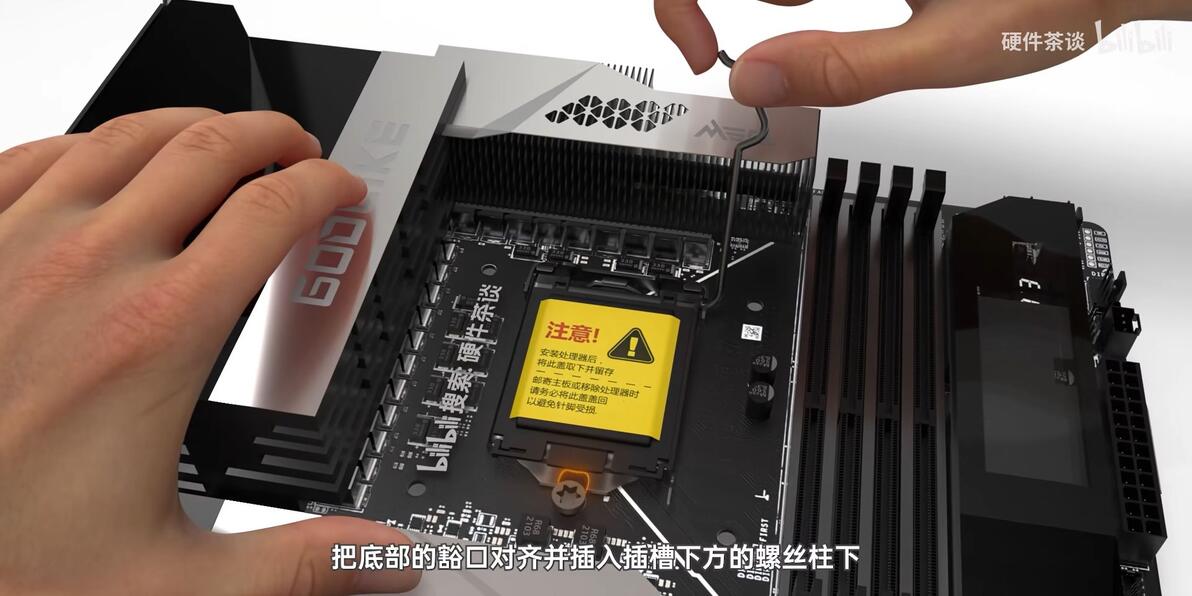
右手用力下压金属弯钩把手,将其勾回最初的位置。需要用一点力。扣回后黑色塑料保护盖会自动脱落。保存。
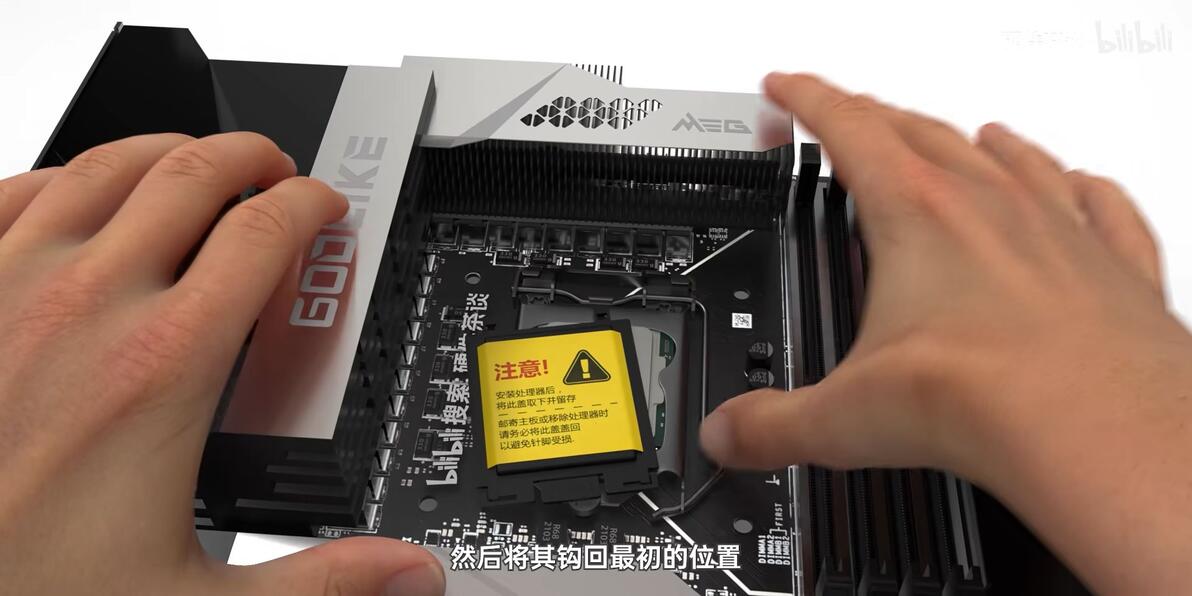
安装完毕。
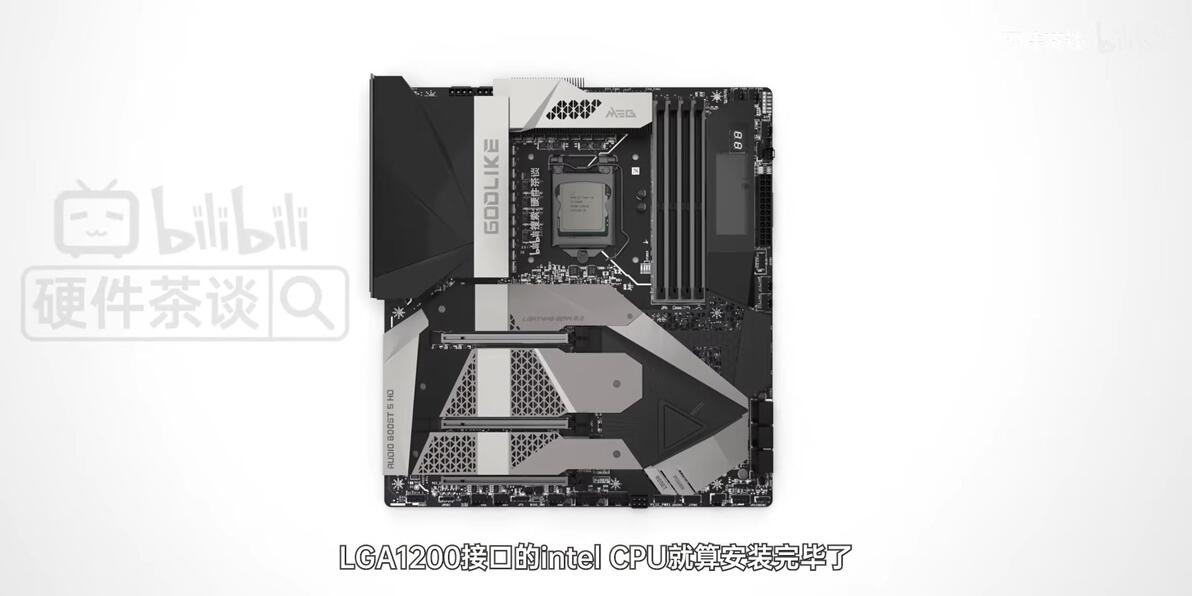
b.LGA1700插槽+
10:05
形状变成力长方形的LGA1700
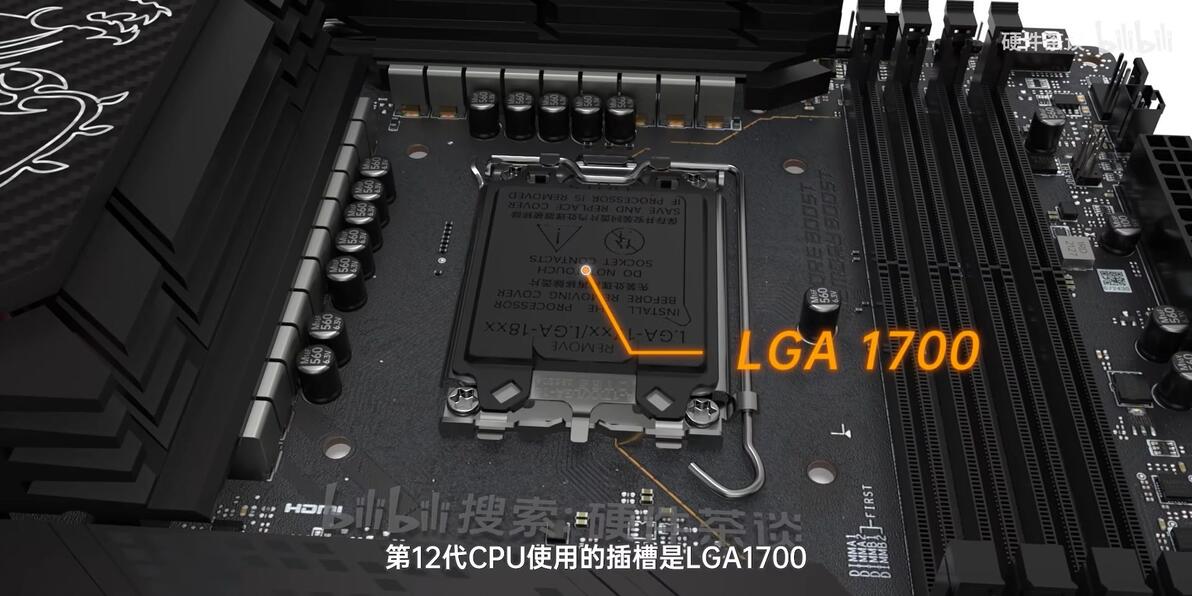
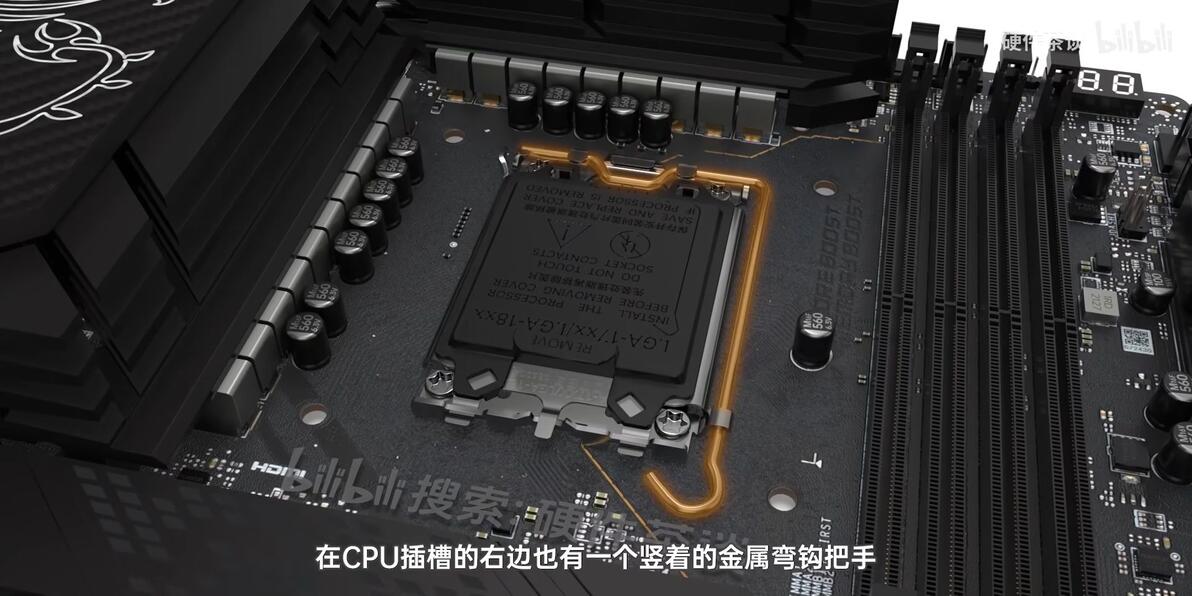
左手扶好主板,右手下压金属把手。再往右边拽,之后向上抬起。
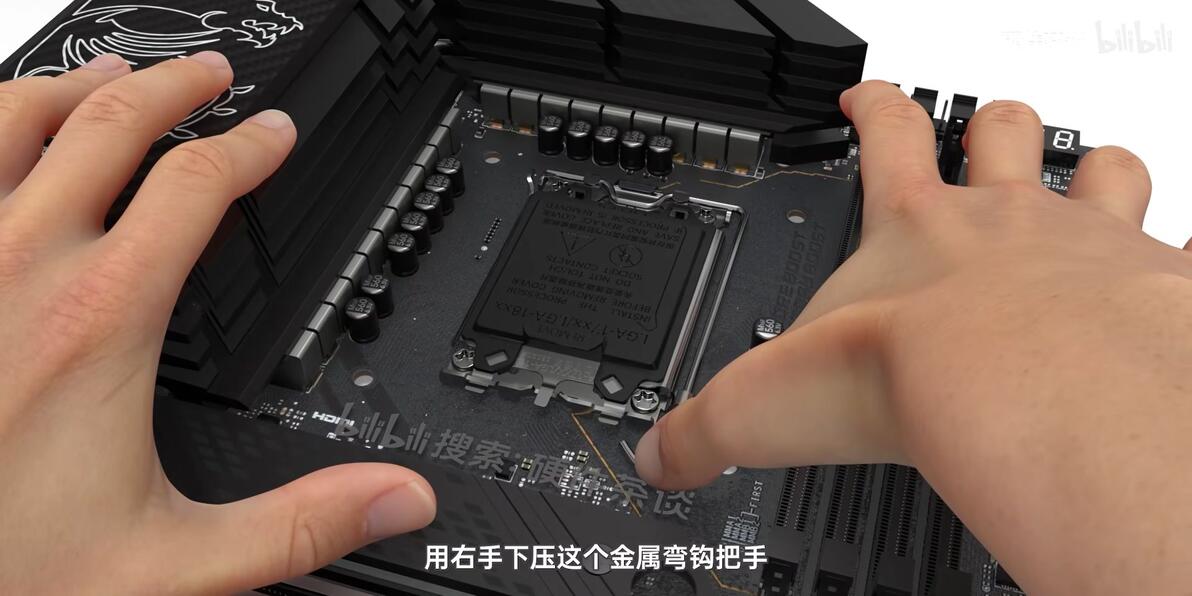
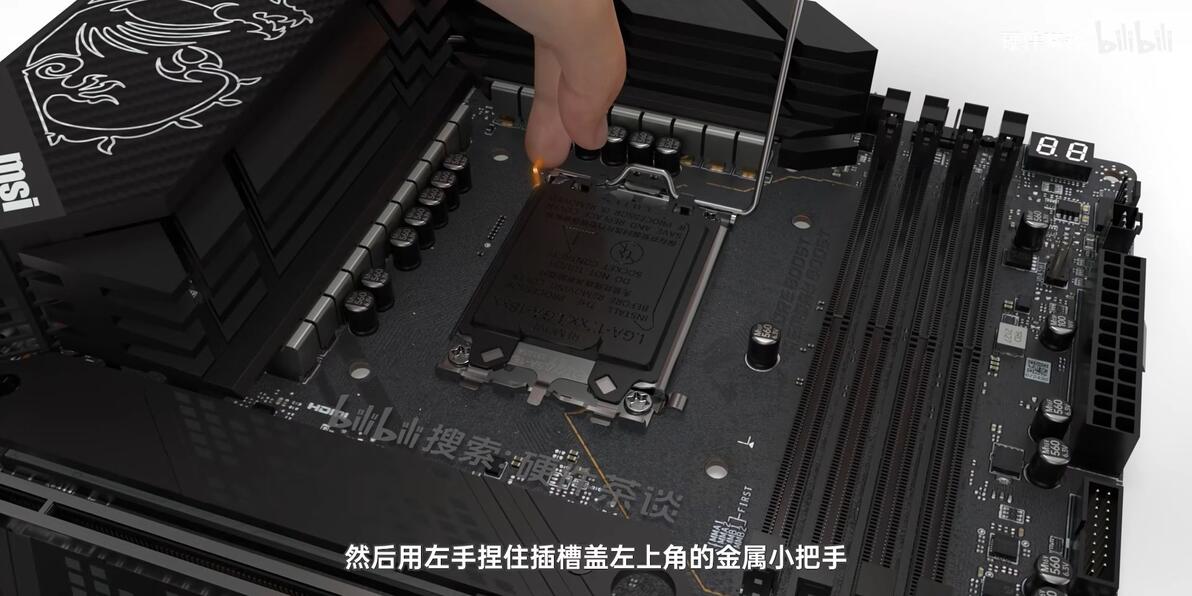
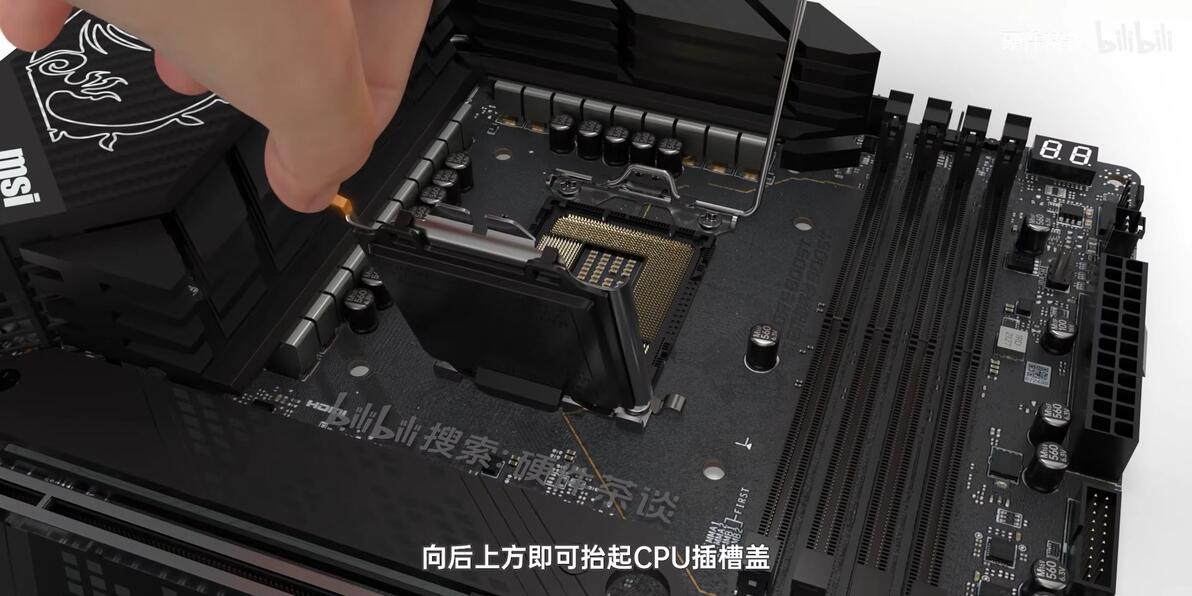
左手捏住插槽盖左上角的金属小把手。向后上方抬起即可打开插槽盖。
在插槽底座上下边缘可以各看到两个塑料凸起
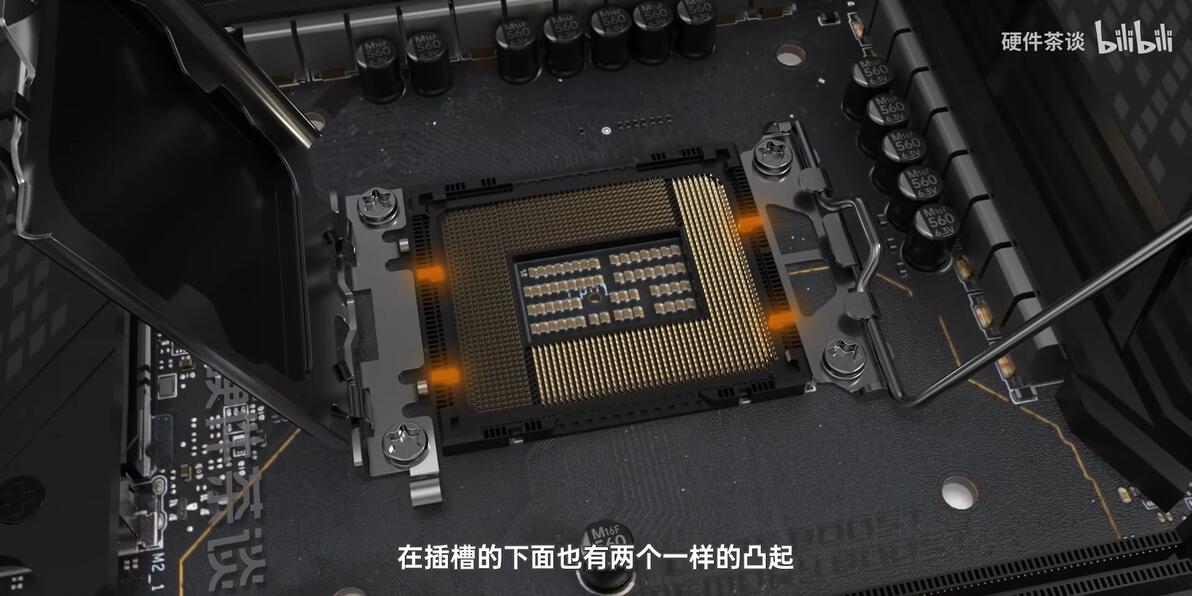
拿起CPU把英文字母正向放好。上下都有对应豁口。
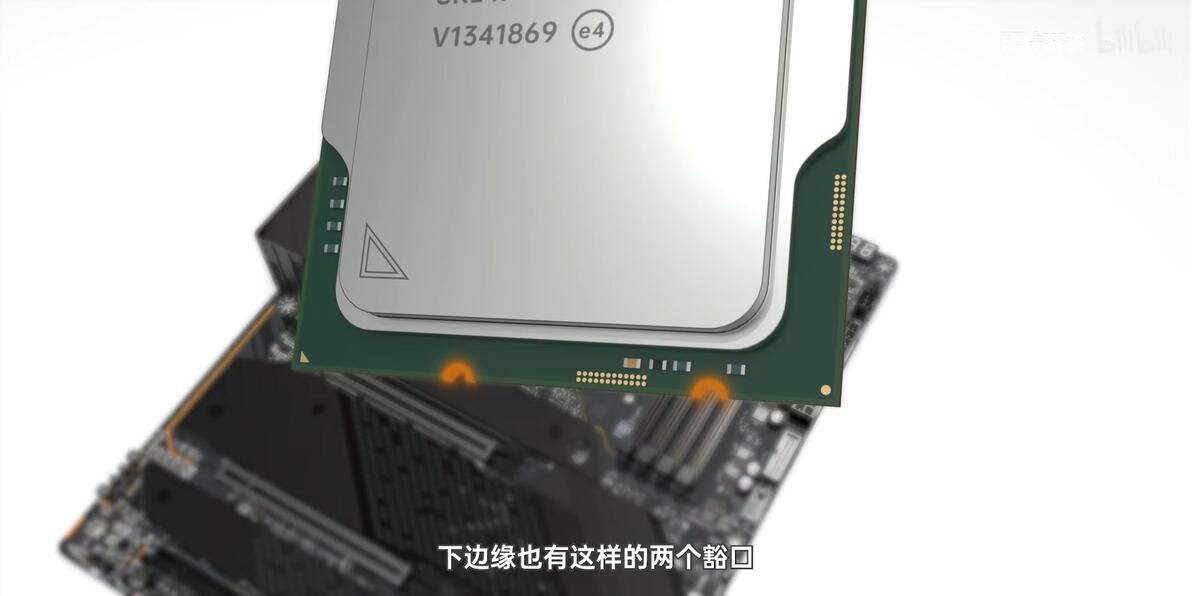
用手捏住CPU的左右,将豁口和凸起对齐,垂直平稳放入插槽。
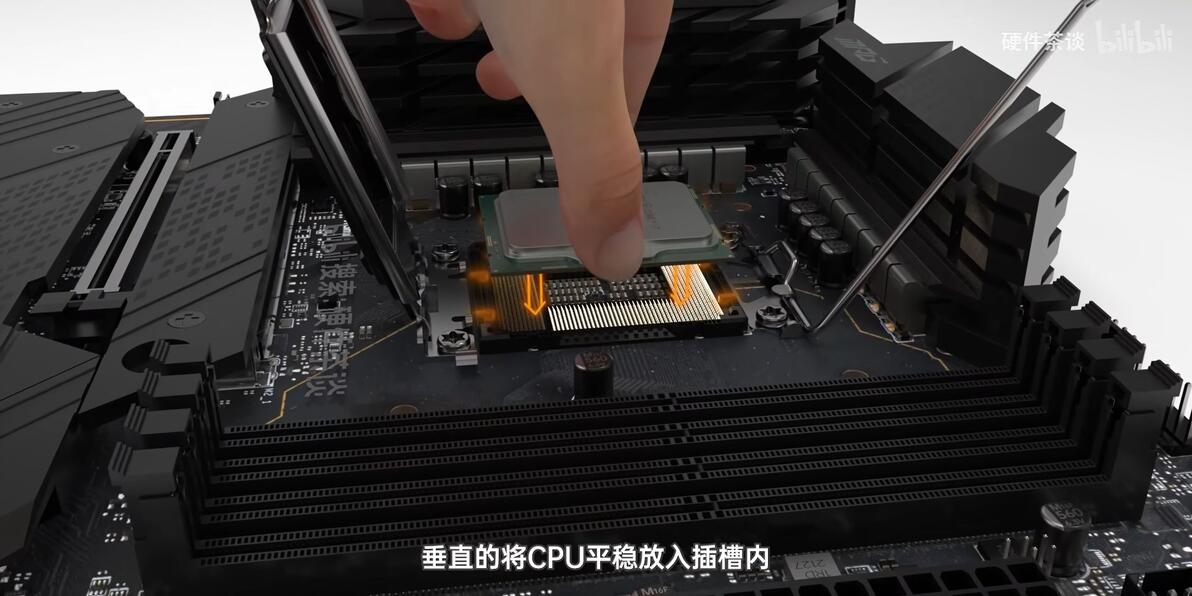
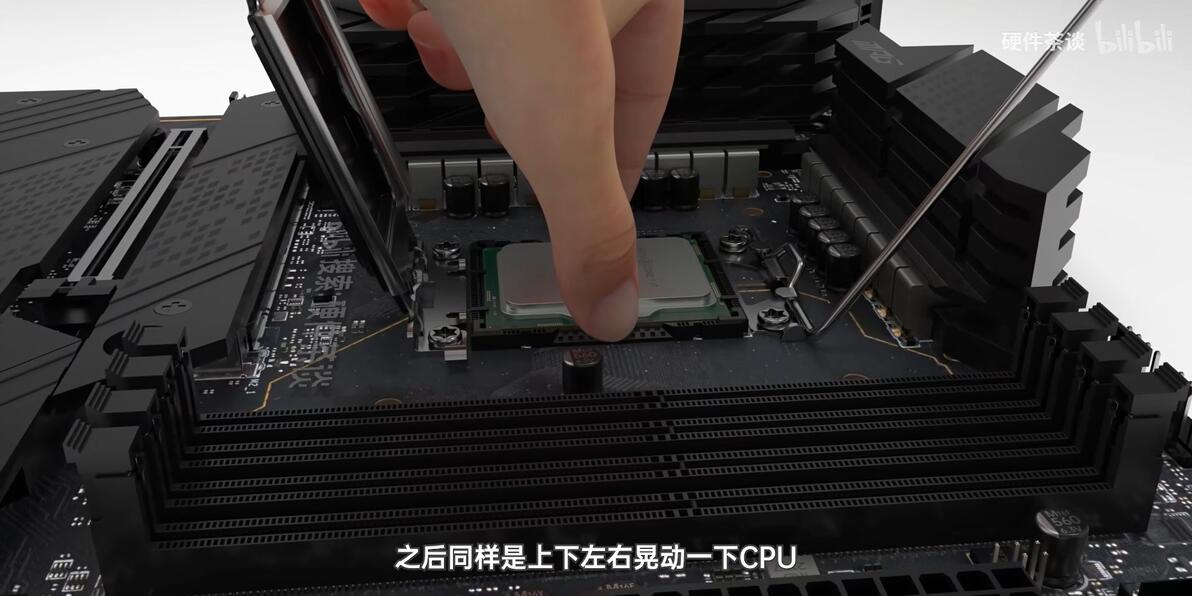
晃动检查。
最后扣回CPU插槽顶盖
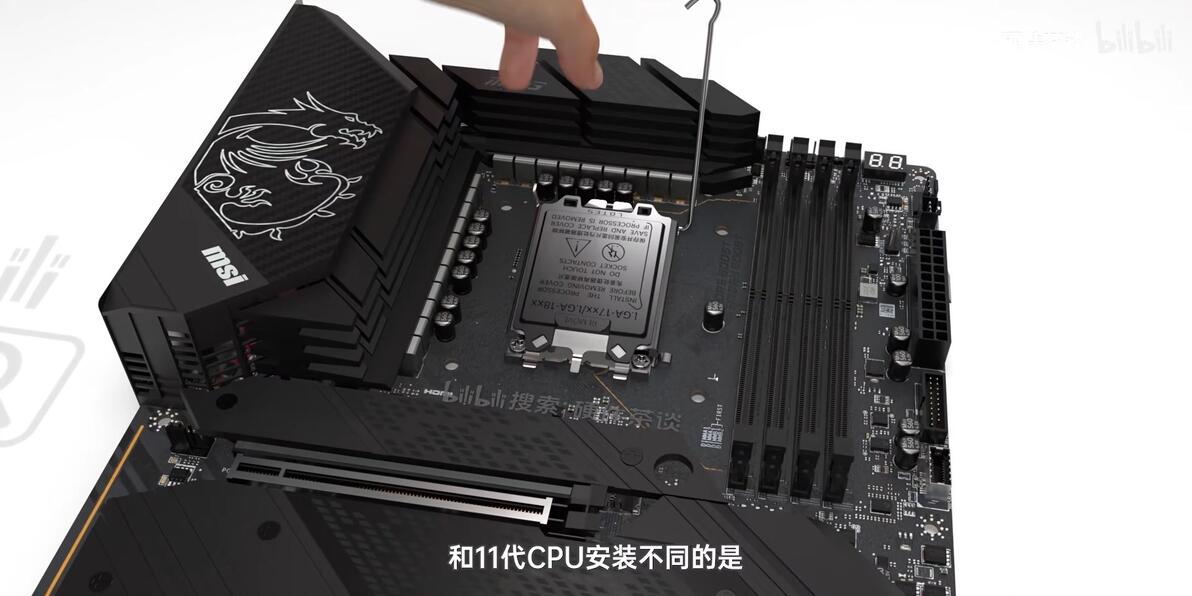
和11代安装不同的是,这里需要先用力下压顶盖的那个左上角小小的金属把手,黑色的塑料保护盖会自动脱落。
弹幕补充:1.这里最好是用手把这个保护盖拆下来,因为LGA1700插座的盖设计的有点紧,所以会把映顶的话有可能会把CPU顶移位
2.12代CPU压下压杆前最好检查下扣具是否对正,否则会因为两边压力点不对称导致CPU压弯程度更大
3.所有主板的背面焊脚也是需要些保护的,建议使用主板的纸壳垫着,防止在安装cpu时按坏背面焊脚。
4.当把主板固定到桌面上的时候,一定要连带主板附送的那一片海绵一起挪到桌子上并且垫到主板下面,并且不要使用太大力气按压主板的任何部分,否则很容易造成背面的针脚损坏
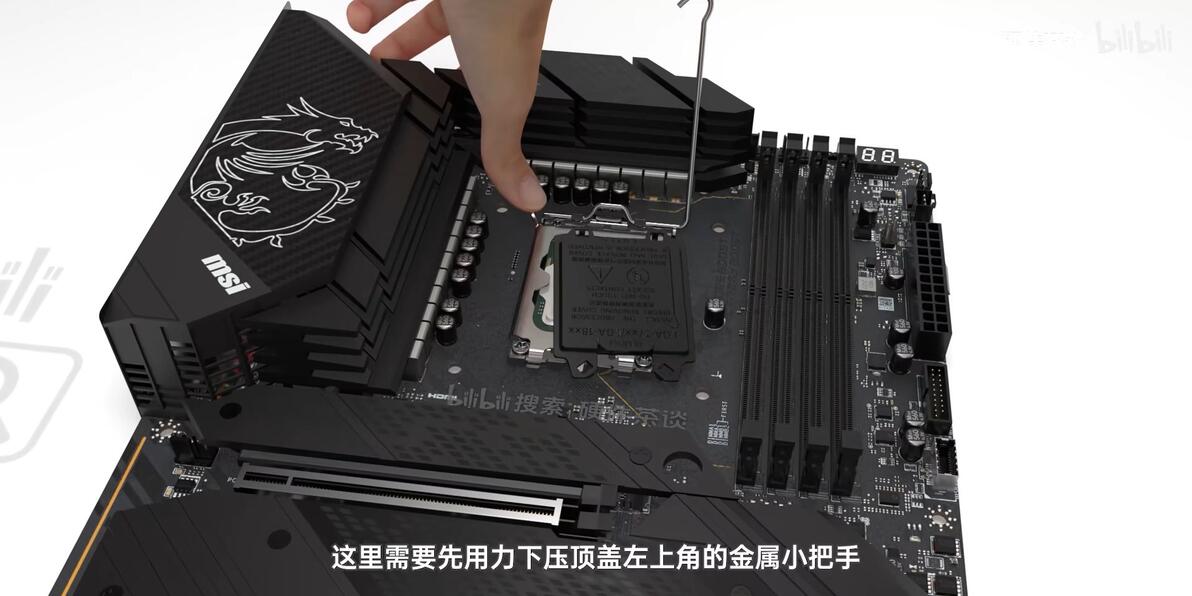
拿走塑料壳,左手扶着主板,右手用力下压金属弯钩把手。扣回。
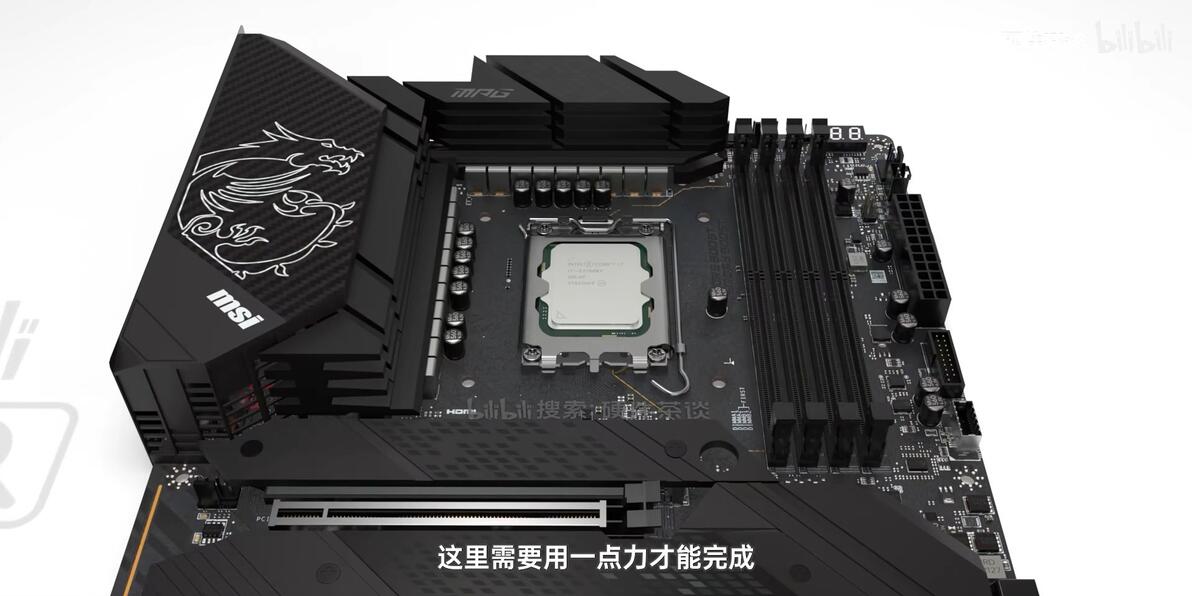
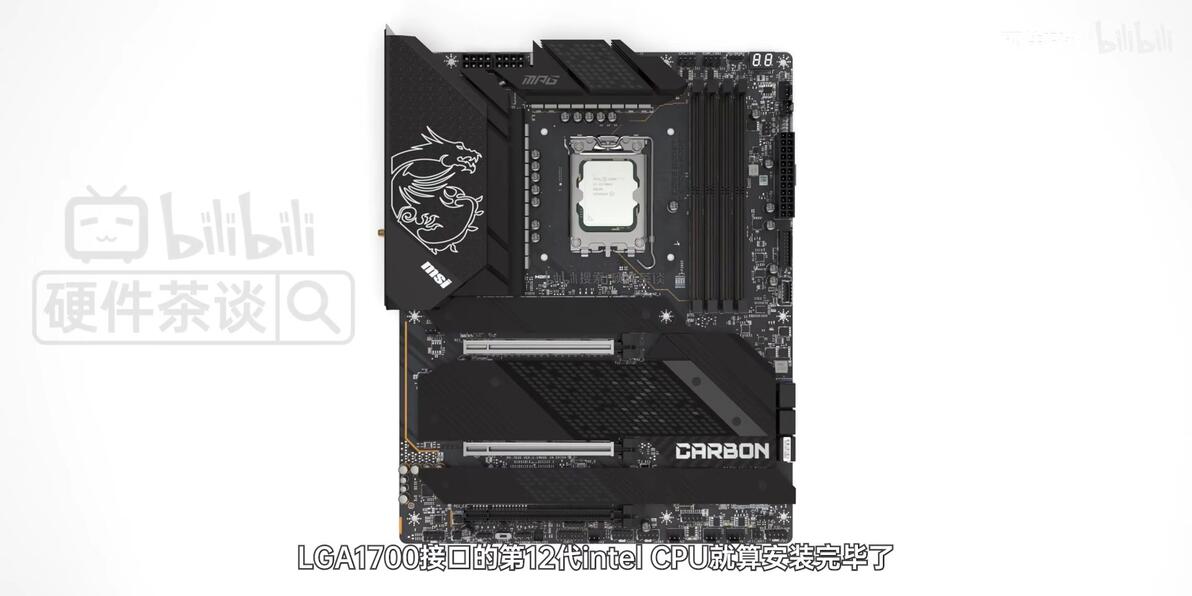
安装完毕。
11:41 内存安装
2.内存安装
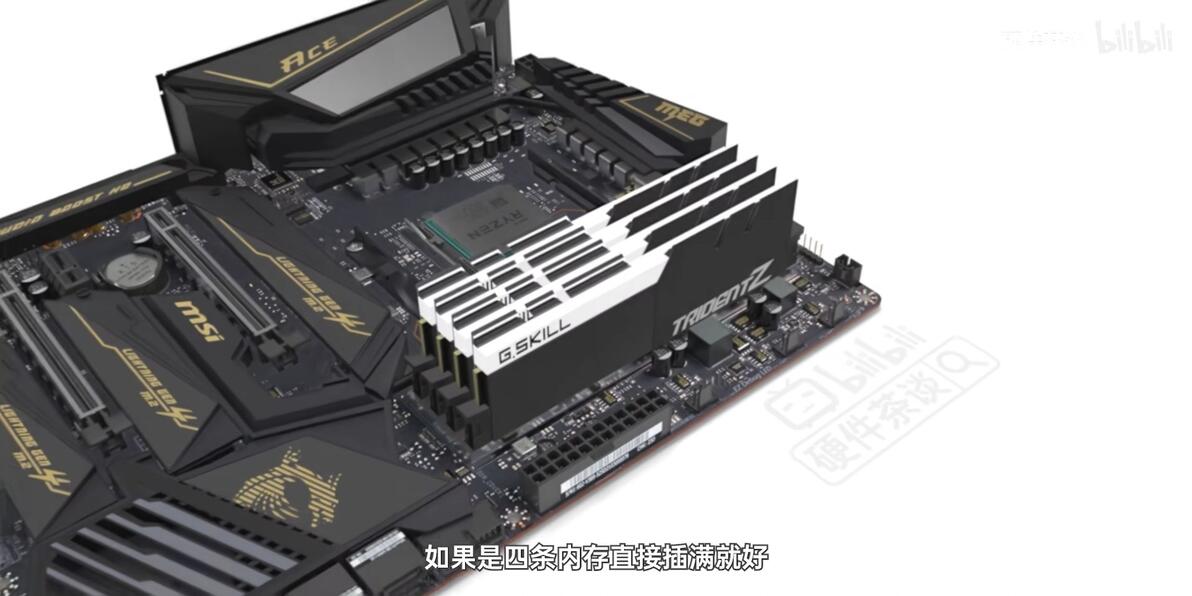
第1,3插槽为次要插槽,2,4为优先插槽。
只有一条内存放2,两条放2,4。
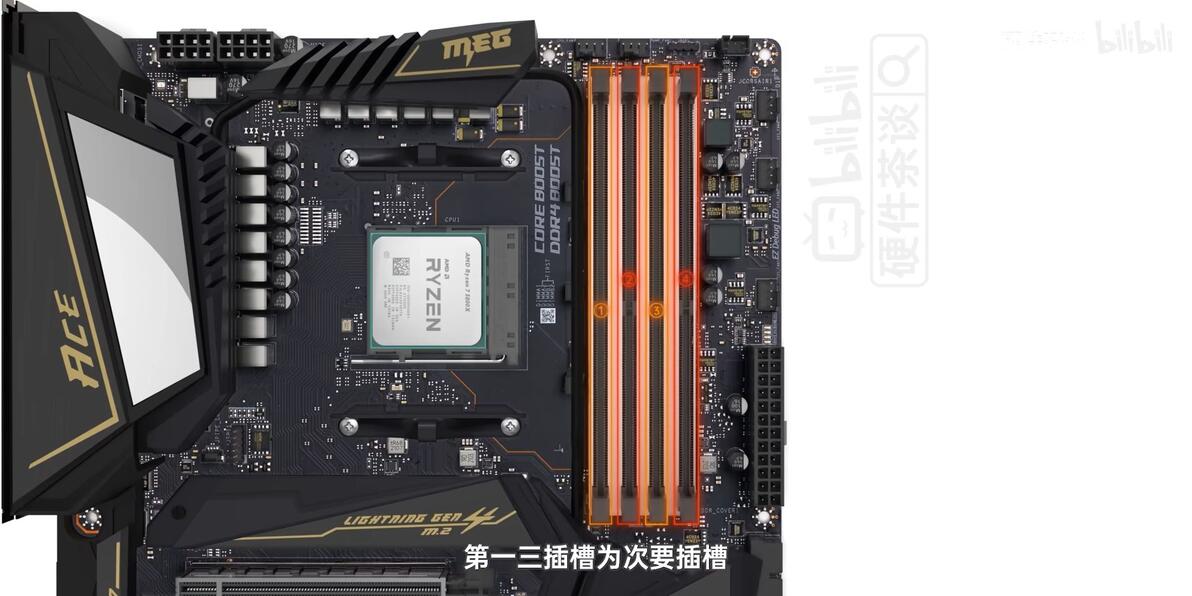
不推荐放三条,会出现不稳定和无法开机的情况。
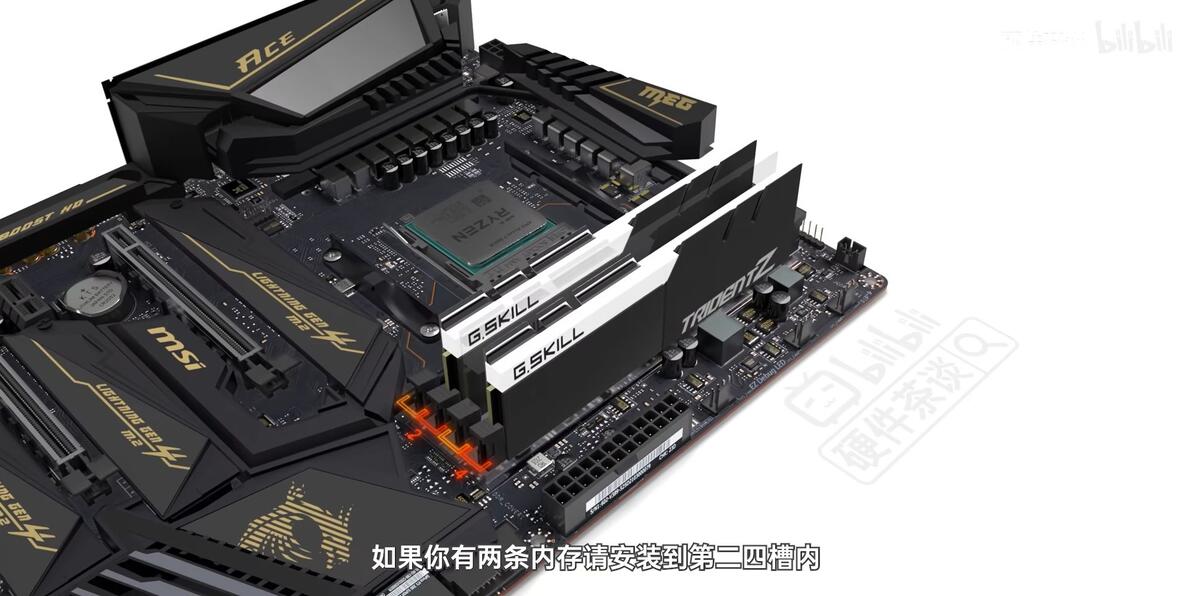
四条内存直接插满。
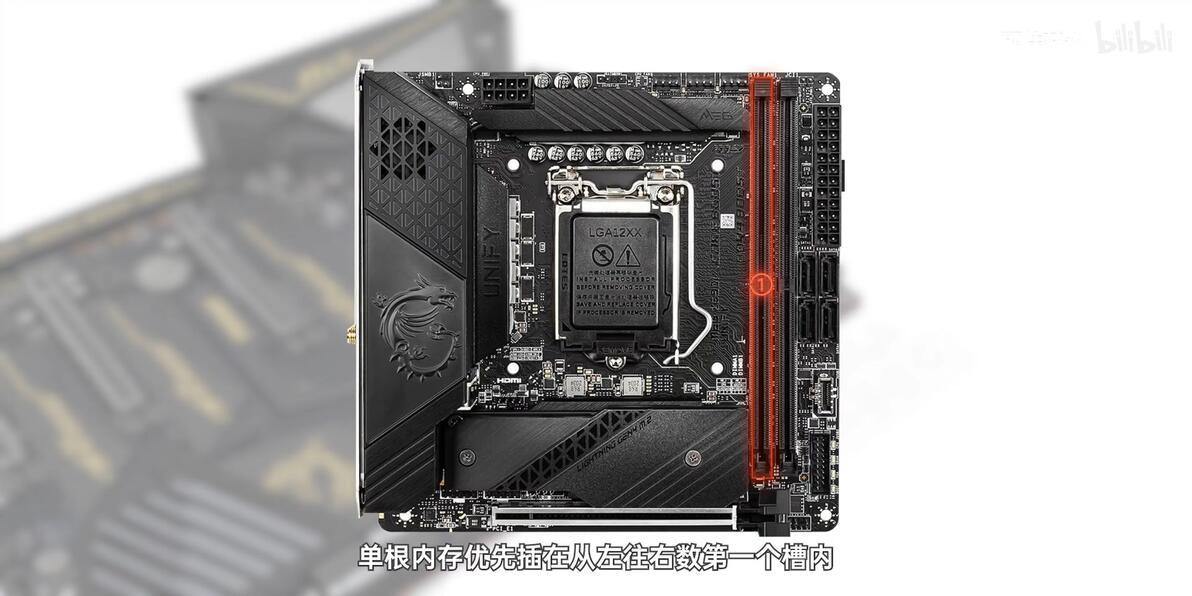
部分低端主板和ITX主板通常只有两个内存插槽。
单根放1,两条插满。
科普视频:内存为什么插2,4不是1,3?12:12
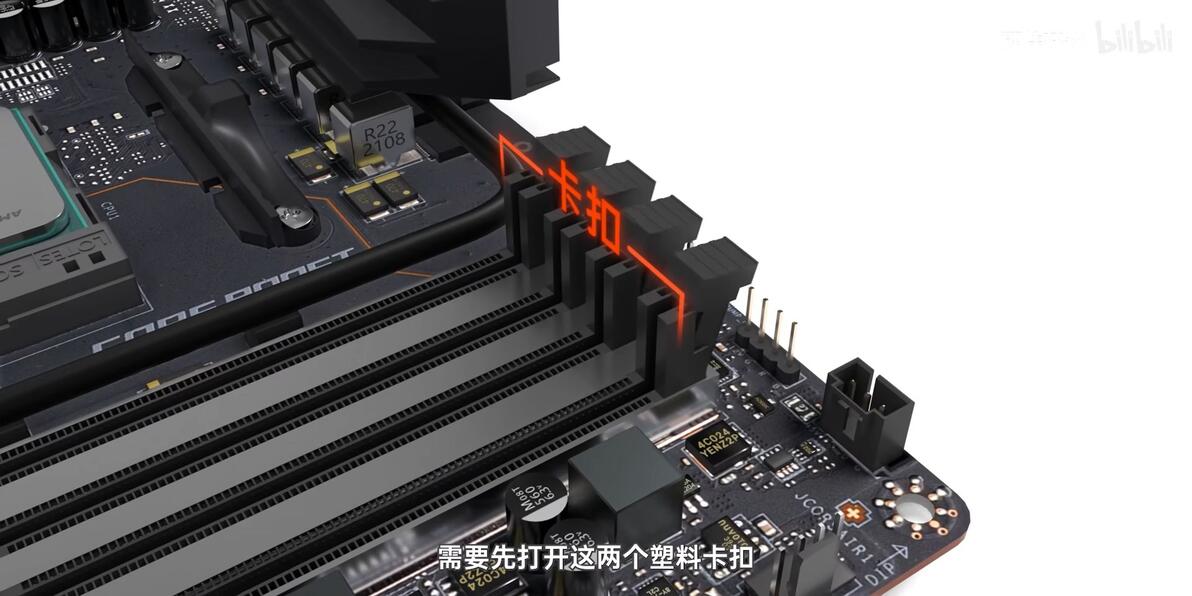
内存插槽上下会有两个塑料卡扣,需要先打开卡扣。
有的主板只有上方有卡扣下方没有。这种只打开上方卡扣即可。
弹幕补充:注意,内存条一定要确认插好,新机点不亮,黑屏,显示器无信号,大概率因为内存条没插好!
内存插槽中间H型的一条对应内存条的豁口。
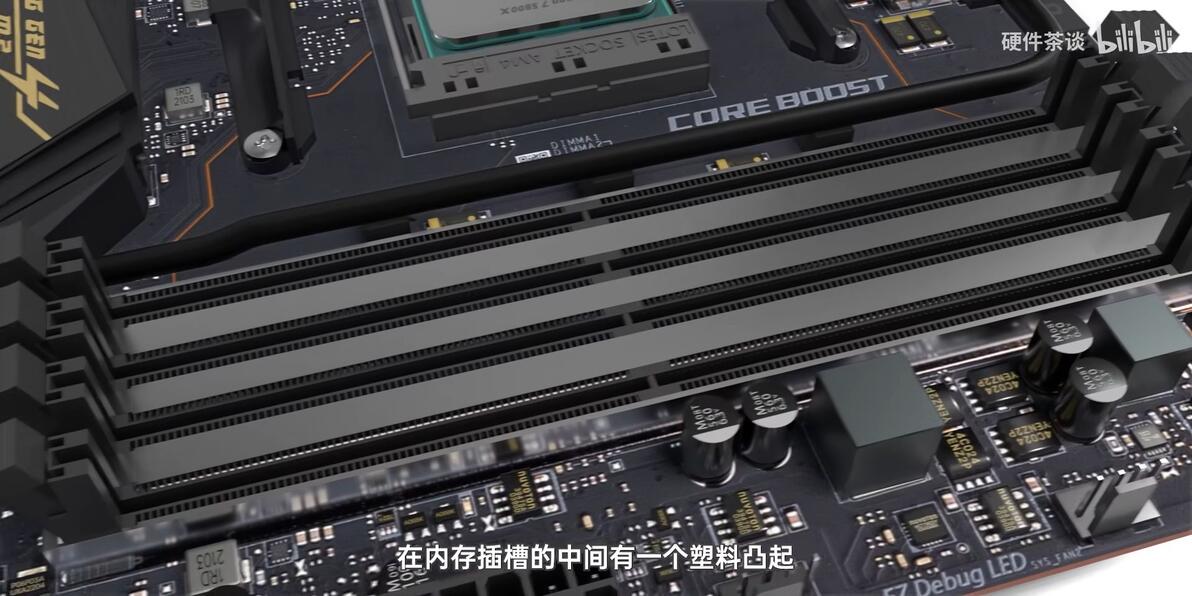
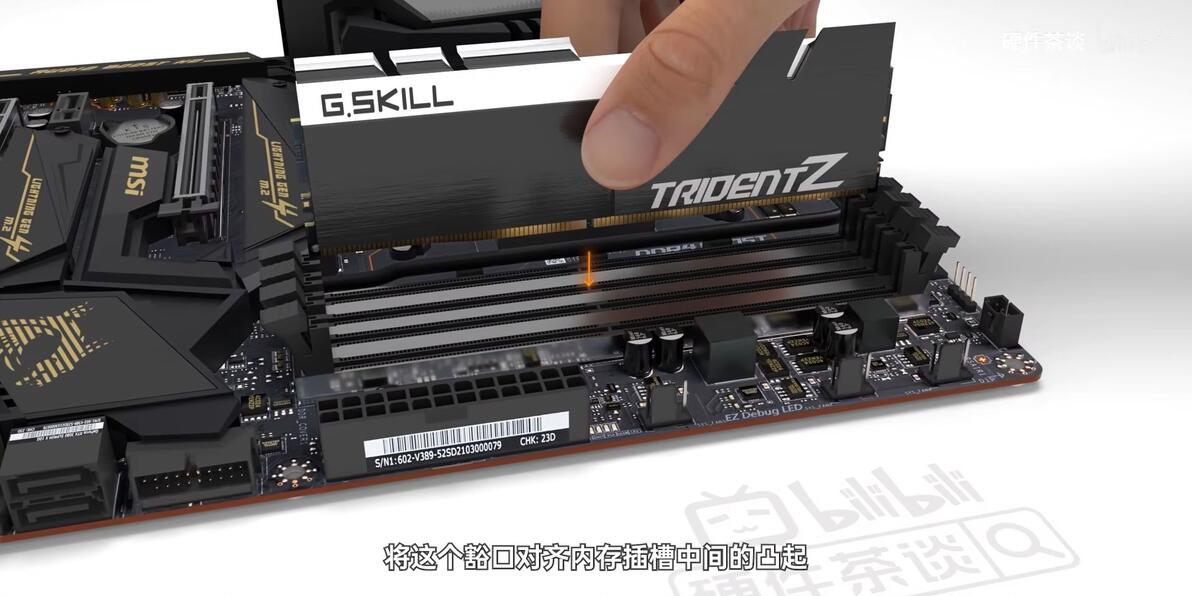
先放入插槽,然后用力按压内存两头。直到听见咔嚓两声,内存安装完毕。上下固定卡扣会自动扣合。
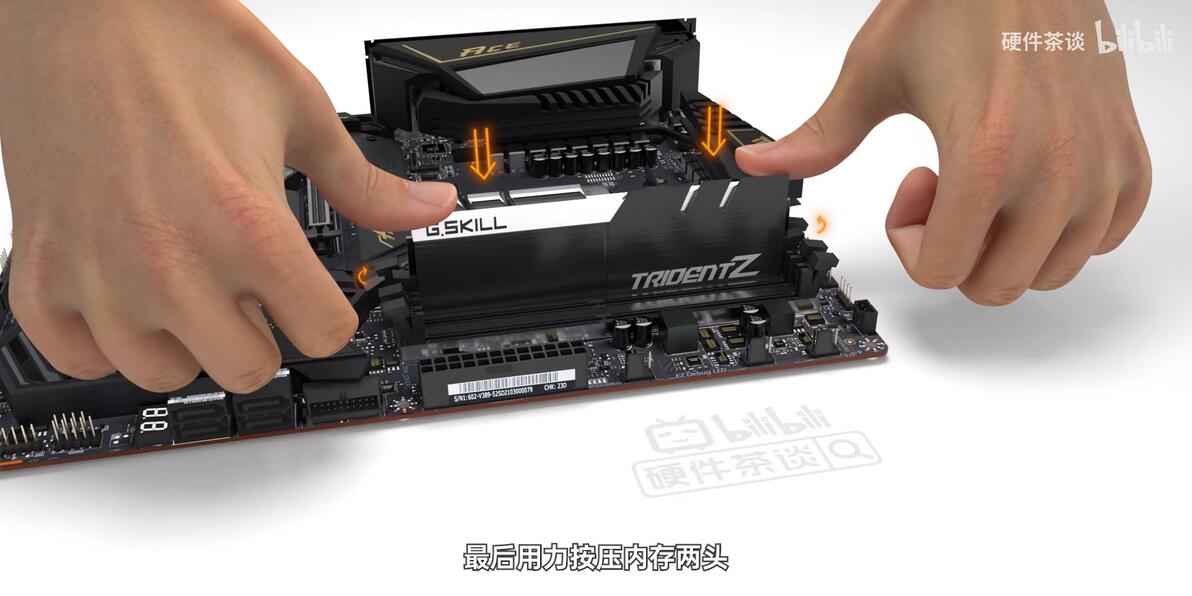
按两头,不要按中间。
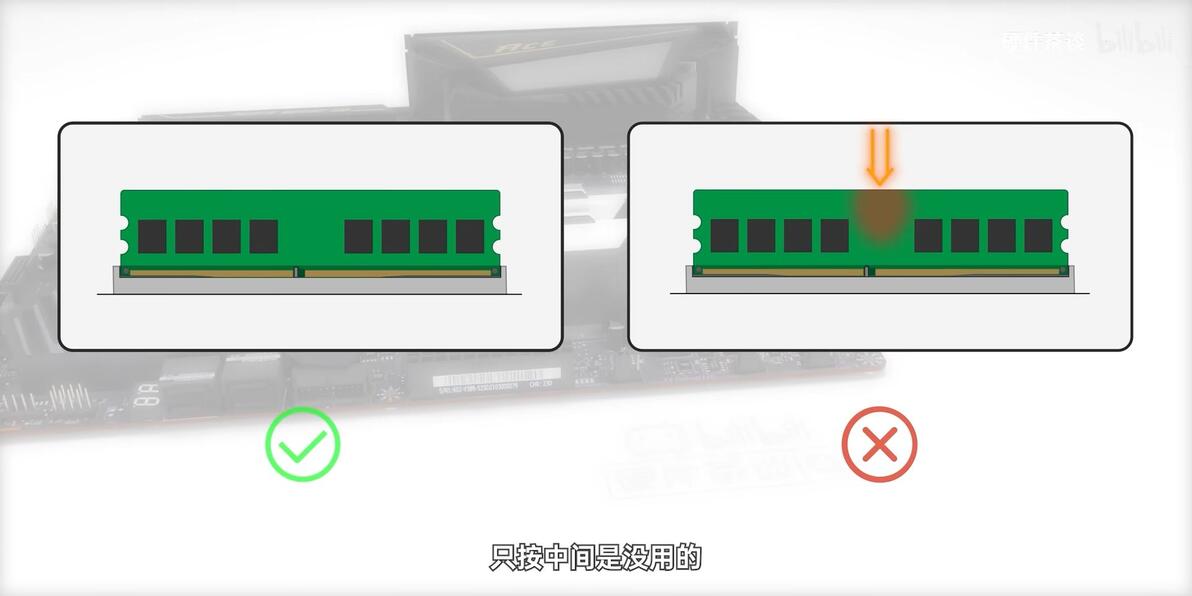
D2,3,4,5中间豁口位置不同,左右两端金手指的长度也不同,安装前务必检查型号是否对应,豁口凸起是否对应,禁止大力出奇迹!
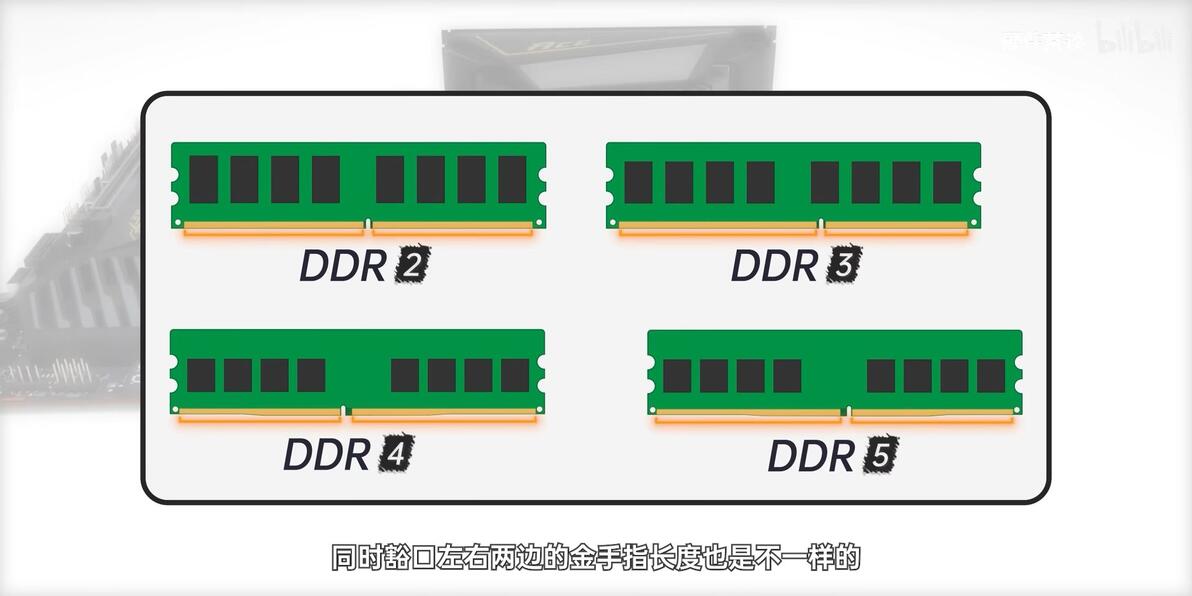
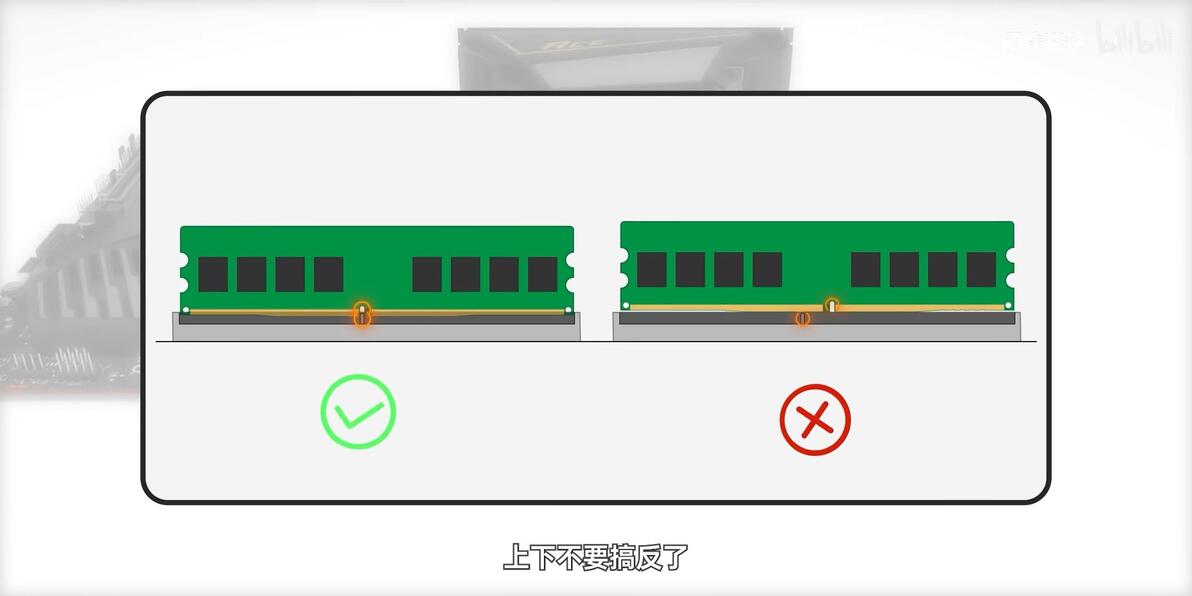
3.M.2接口固态硬盘安装
13:20
其他类型的硬盘等电源安装完毕,再安装。
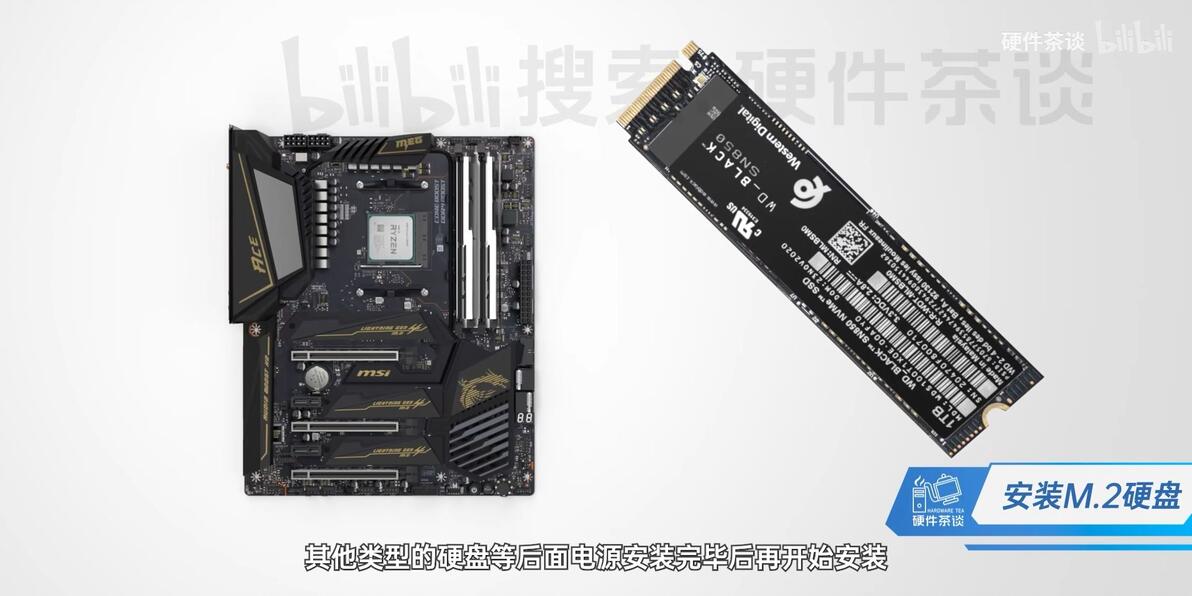
M.2接口
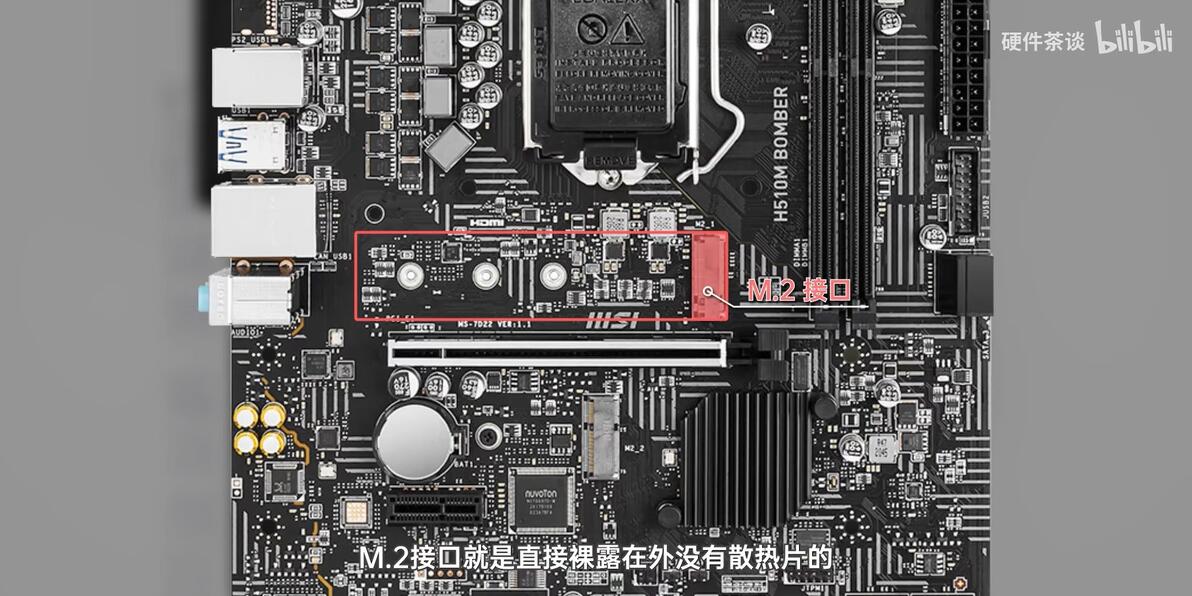
微星H510 Bomber主板,M.2接口直接裸露在外没有散热片。
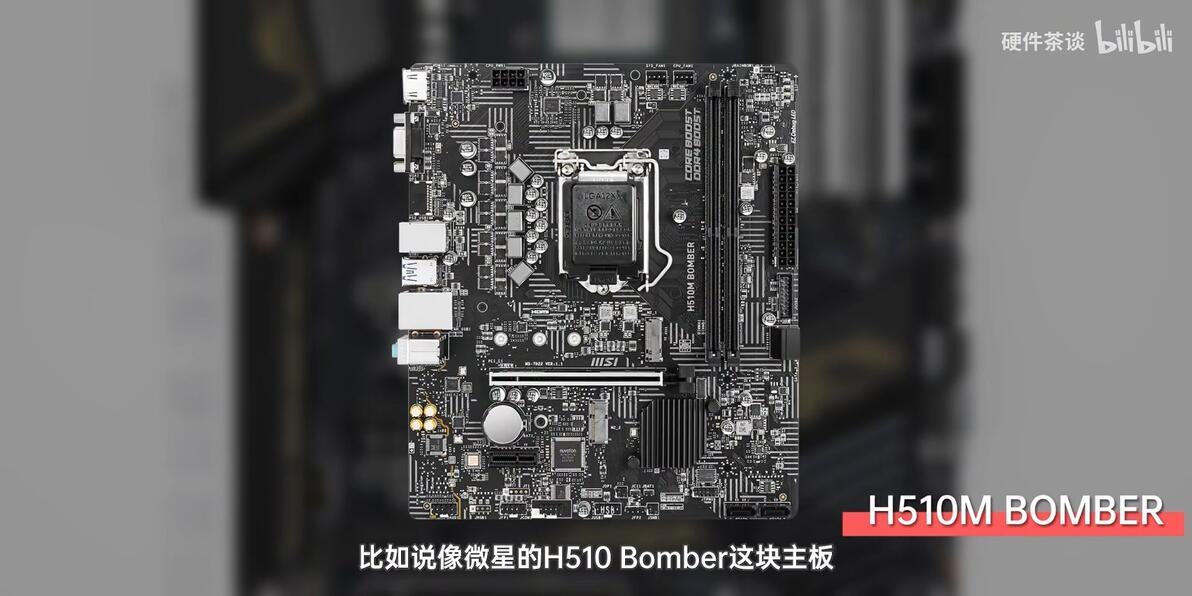
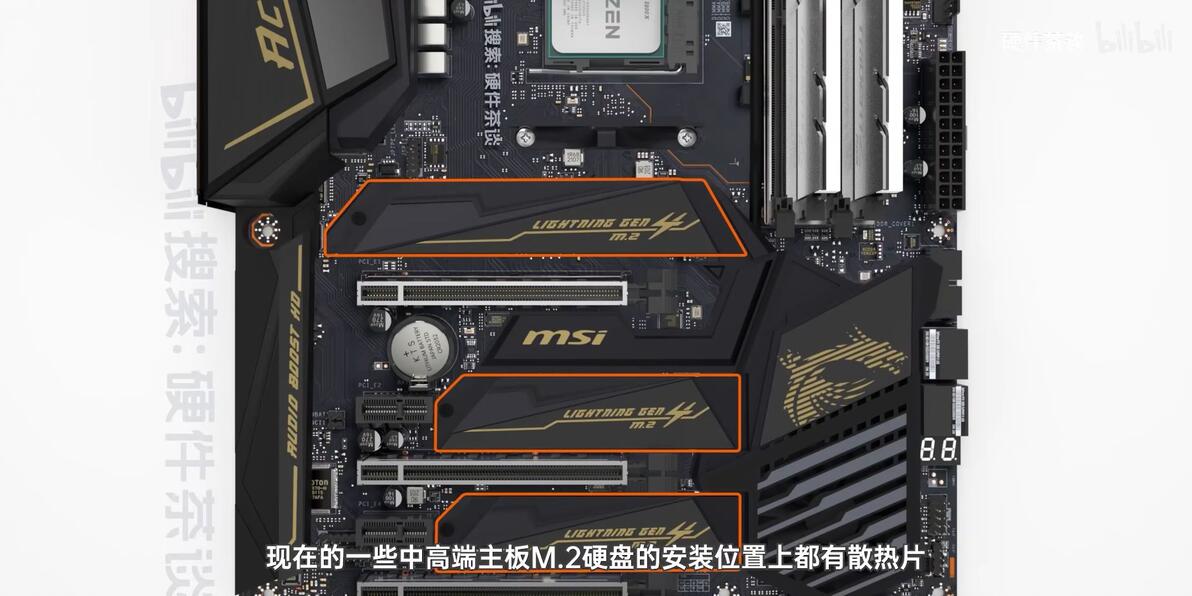
现在一些中高端主板M.2硬盘安装位置上都有散热片,M.2接口就在下面。
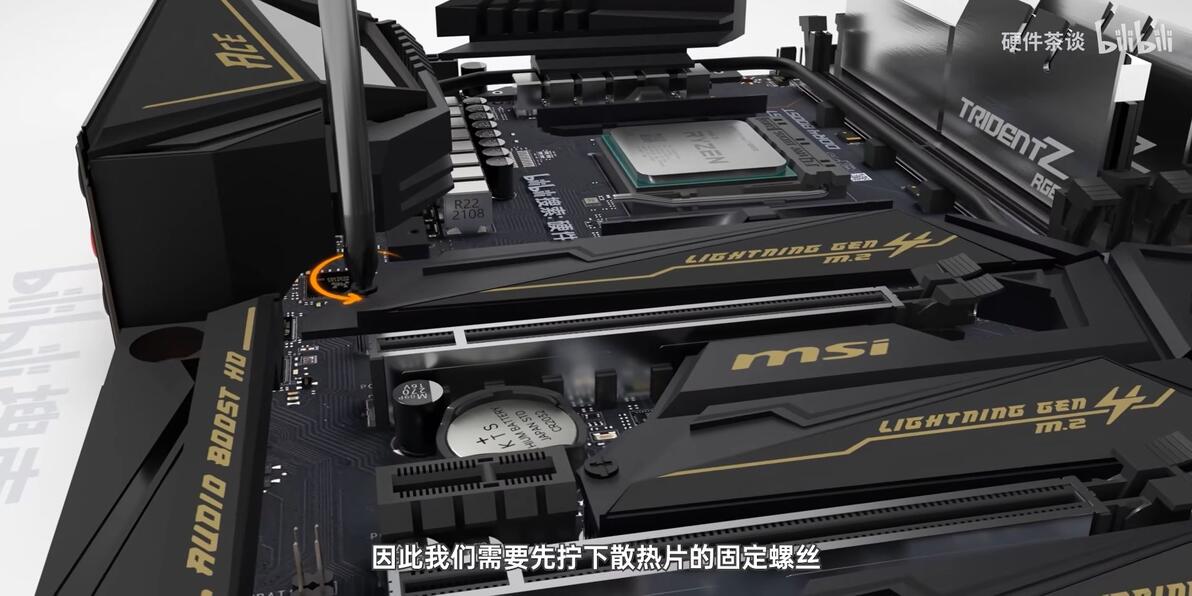
所以先拧下散热片的固定螺丝,之后拿走散热片就可以看到主板上的M.2接口。
M.2的右边有一个凸起,这个就是目前最常见的M-key的M.2接口。
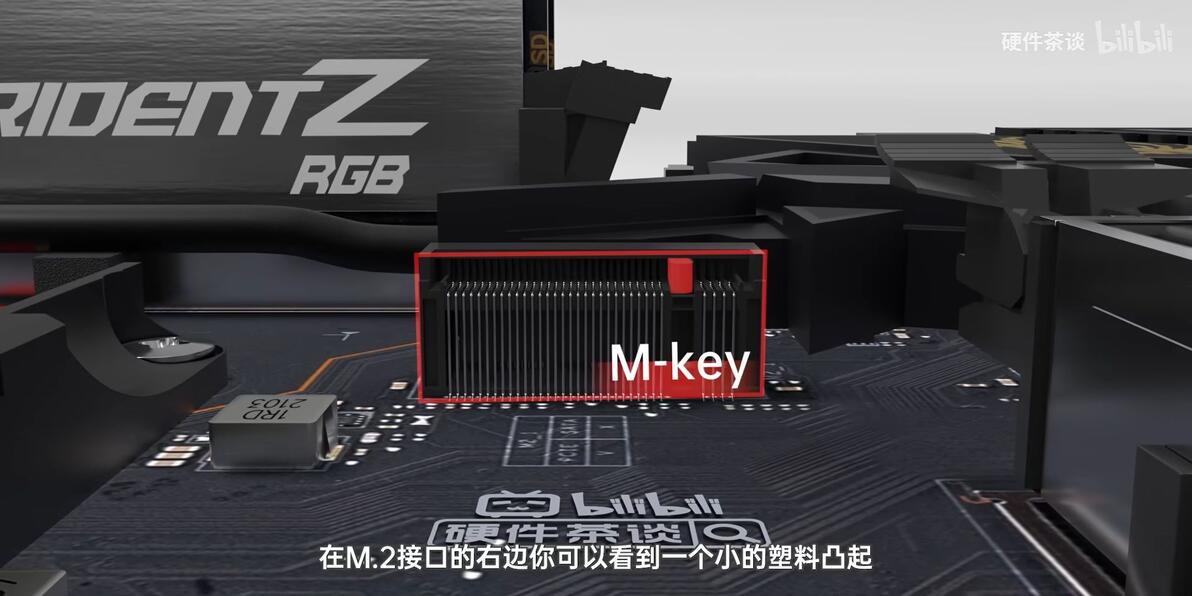
速率更老更慢的B-key接口的豁口在左边。
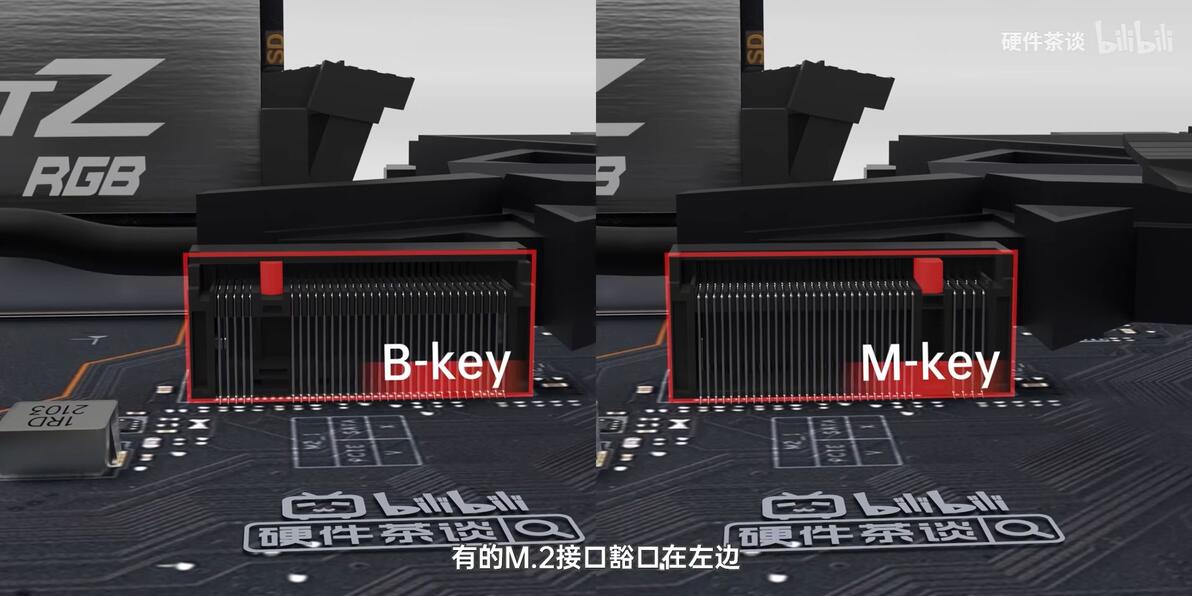
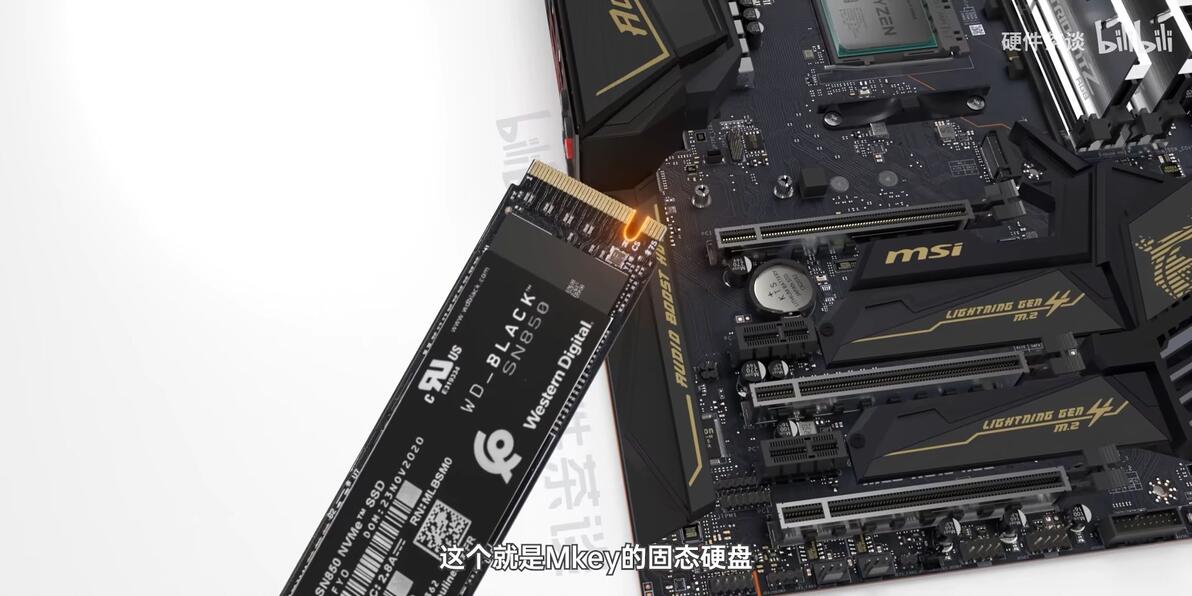
固态硬盘右边有豁口就是M-key的固态硬盘。
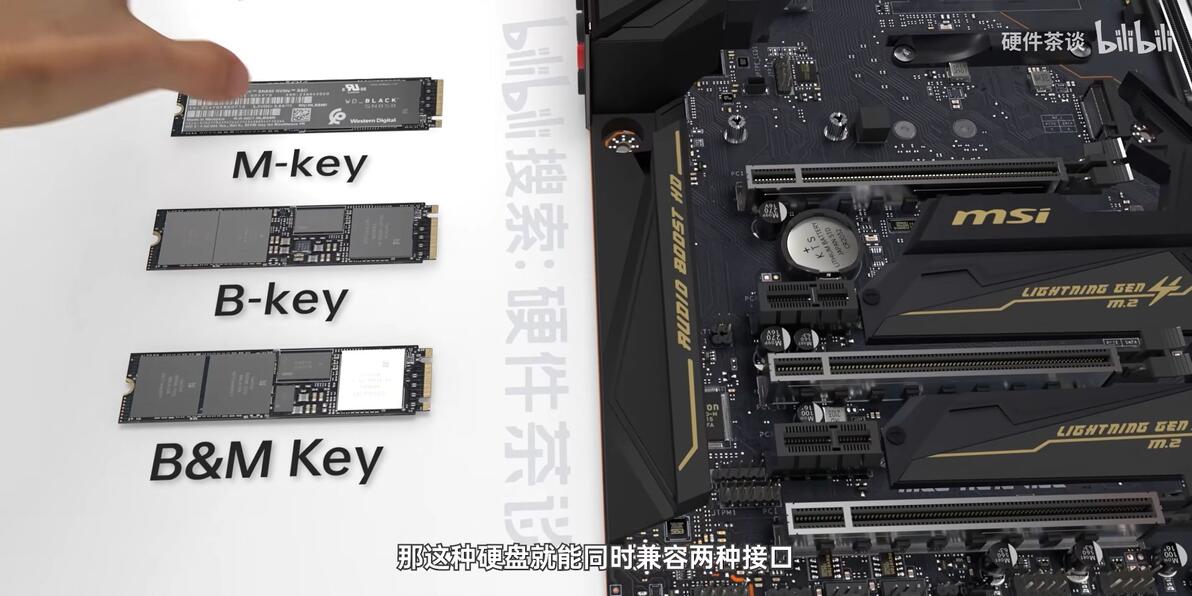
M-key和B-key只能使用一套的对应型号的接口和硬盘,有的固态是B&M-Key这种就能同时兼容两种接口了。
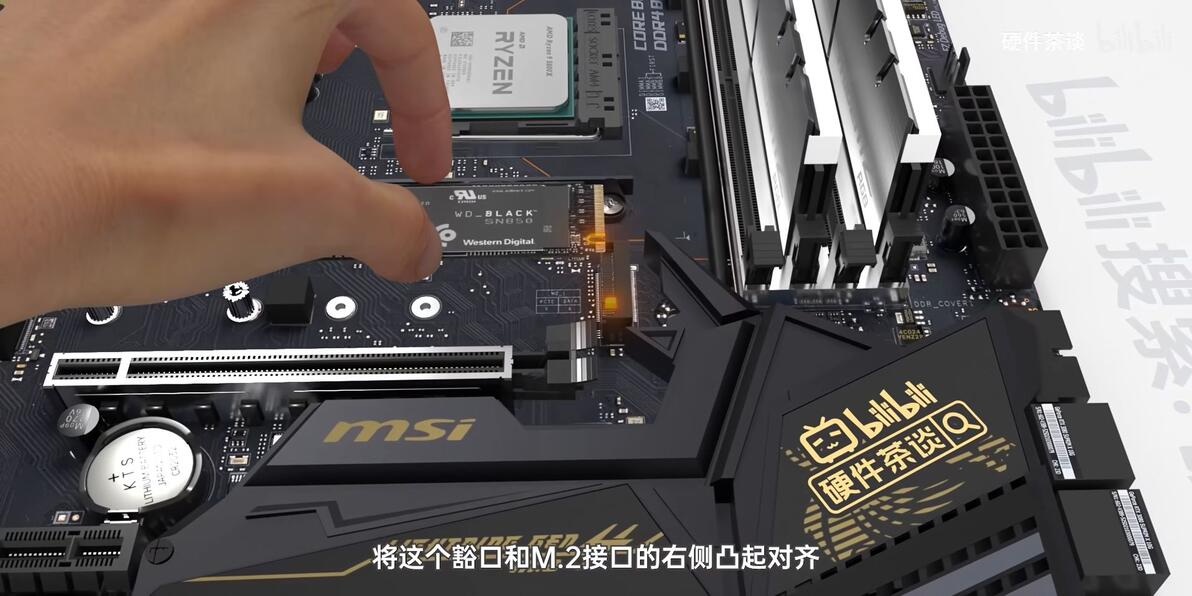
将豁口和凸起对齐,以15-30度夹角斜侧将硬盘插入接口。
弹幕补充:
注意记得拧下来,主板上给短硬盘准备的多余的螺丝柱
注意如果主板上预装了螺丝,并且螺丝会被硬盘盖住的,一定需要提前取出
有时候没有螺丝座,需要先拧上螺丝座再拧螺丝。
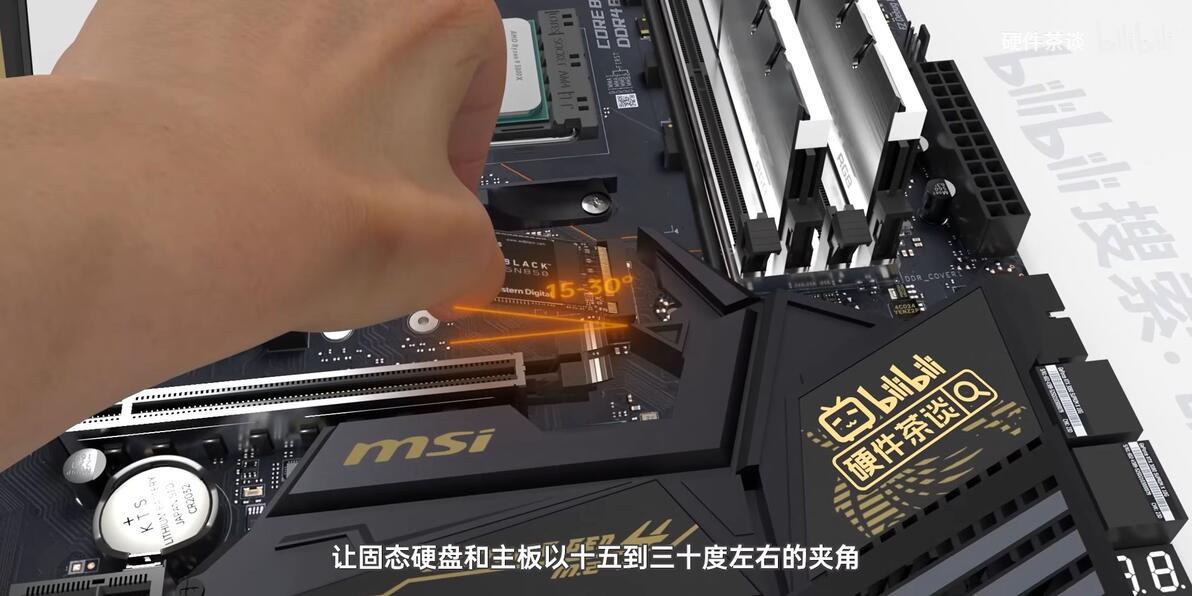
用一只手压住硬盘防止翘起,另一只手将固定螺丝拧在M.2硬盘的尾部。这里螺丝不要拧太紧,点到即止即可。防止把固态硬盘的电路板拧裂(M.2硬盘螺丝主板盒子内寻找。)
弹幕补充:有时候没有螺丝座,需要先拧上螺丝座再拧螺丝。
应该螺丝拧一半后再推进去一点。
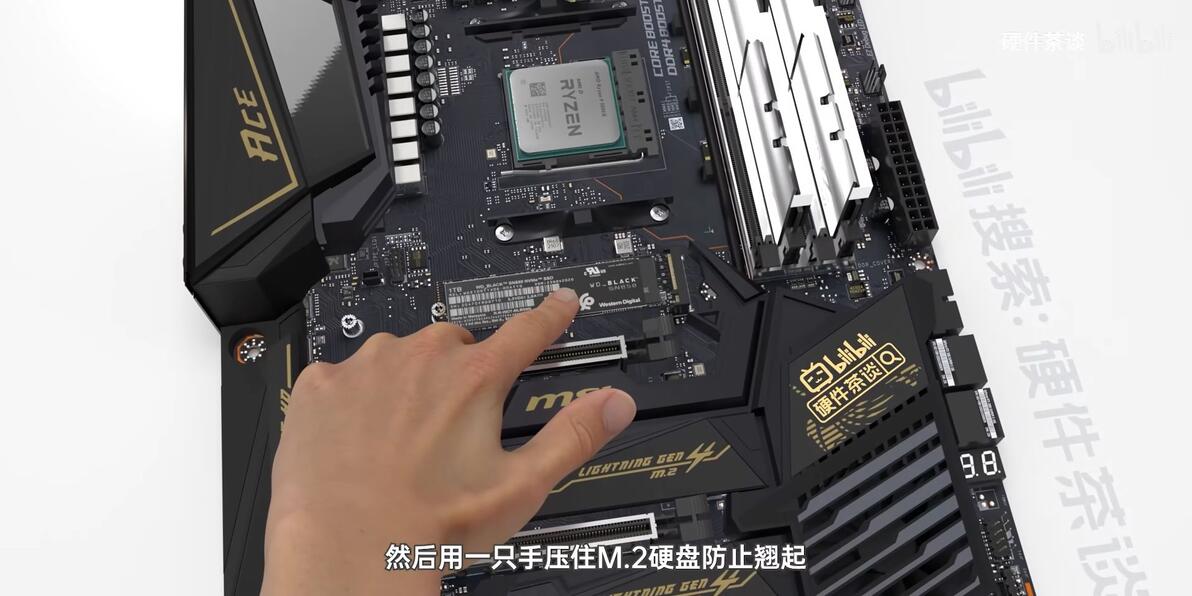
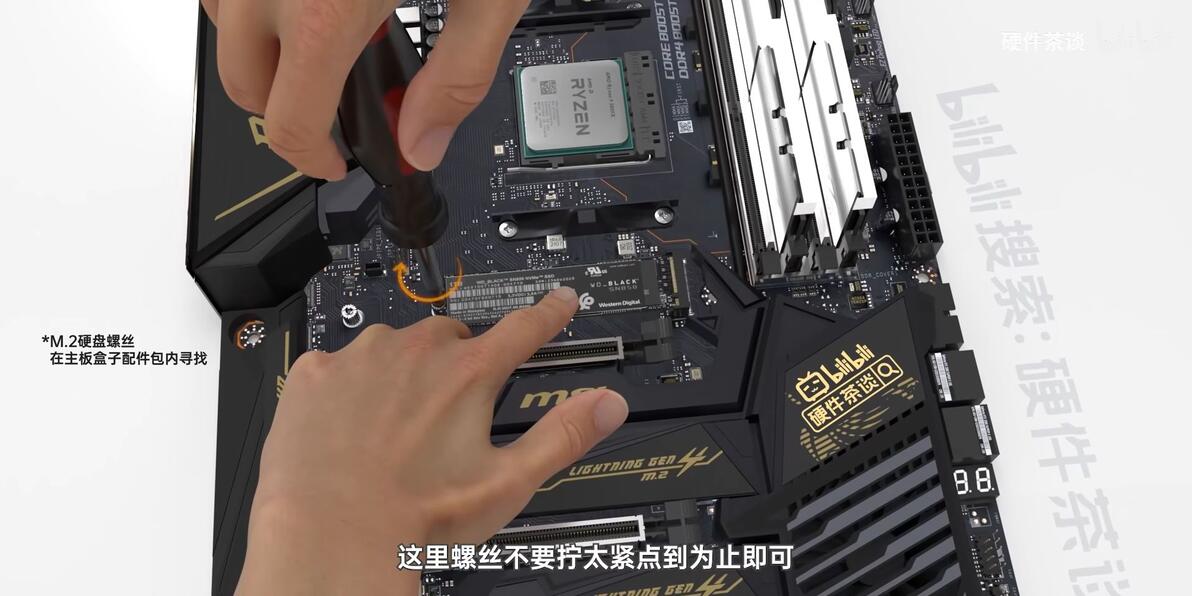
接下来安装散热片,先把散热片背部的导热贴保护膜撕掉。
但固态硬盘表面自带有型号和参数的贴纸无需撕下。
弹幕补充:大部分品牌的硬盘撕掉贴纸会失去保修。
没保修都是小事,把颗粒撤掉了才是真的寄了
这里可以看一下固态边缘有没有和散热片平行 别把固态压弯。
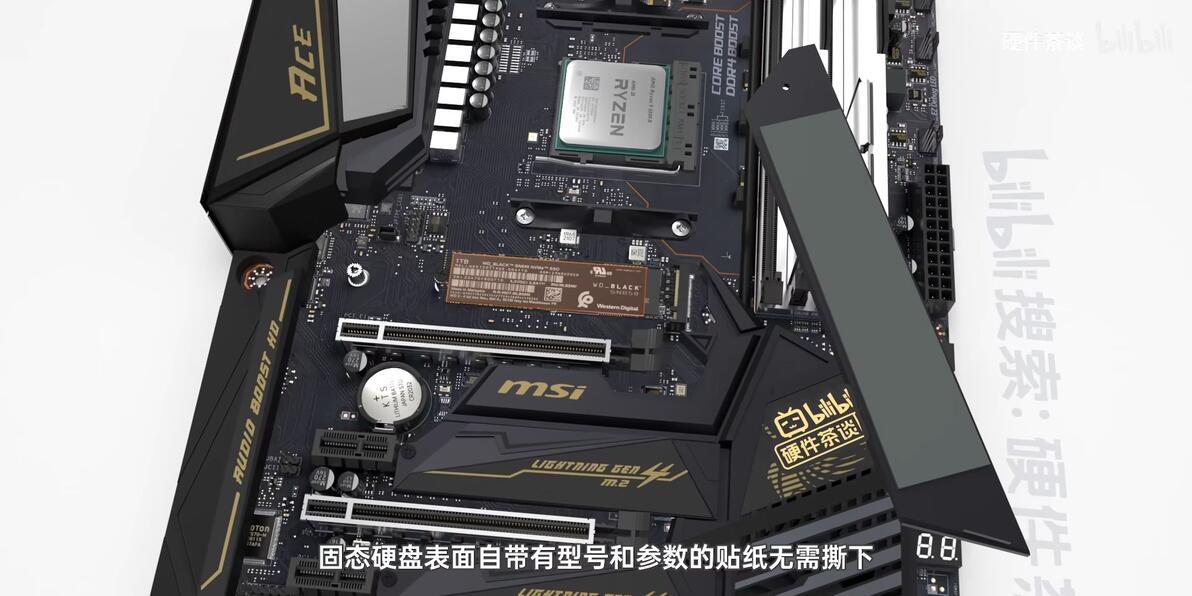
之后把散热片放回原位拧紧。这里的固定螺丝务必拧紧。让散热片和固态硬盘充分接触,不要留有空隙。
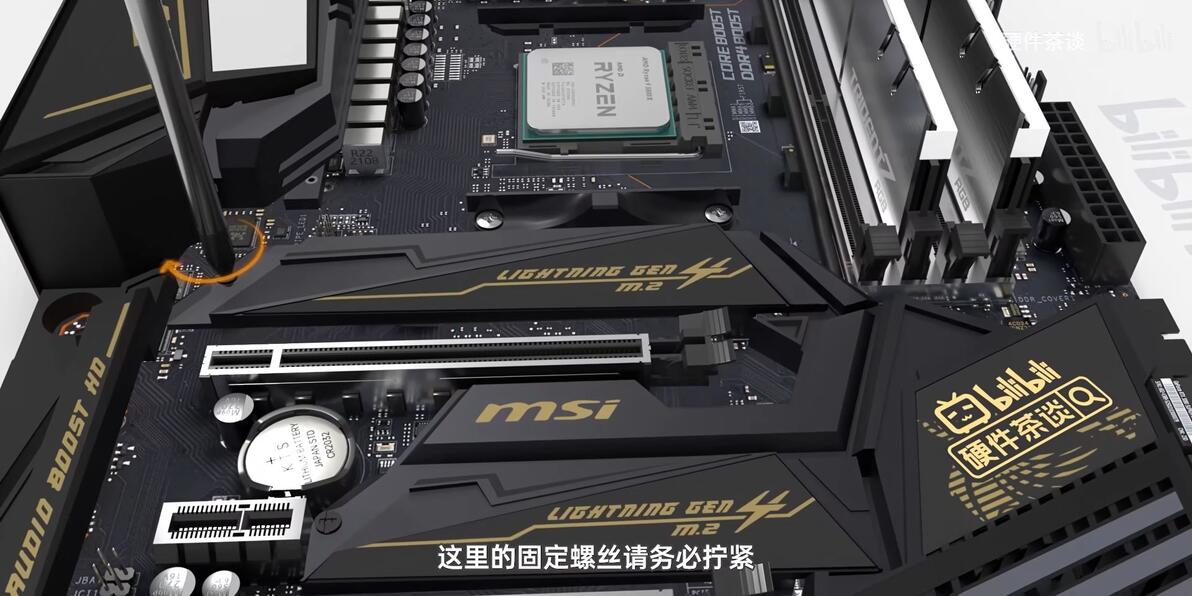
几个特殊注意事项:15:18
固定M.2硬盘的螺丝柱
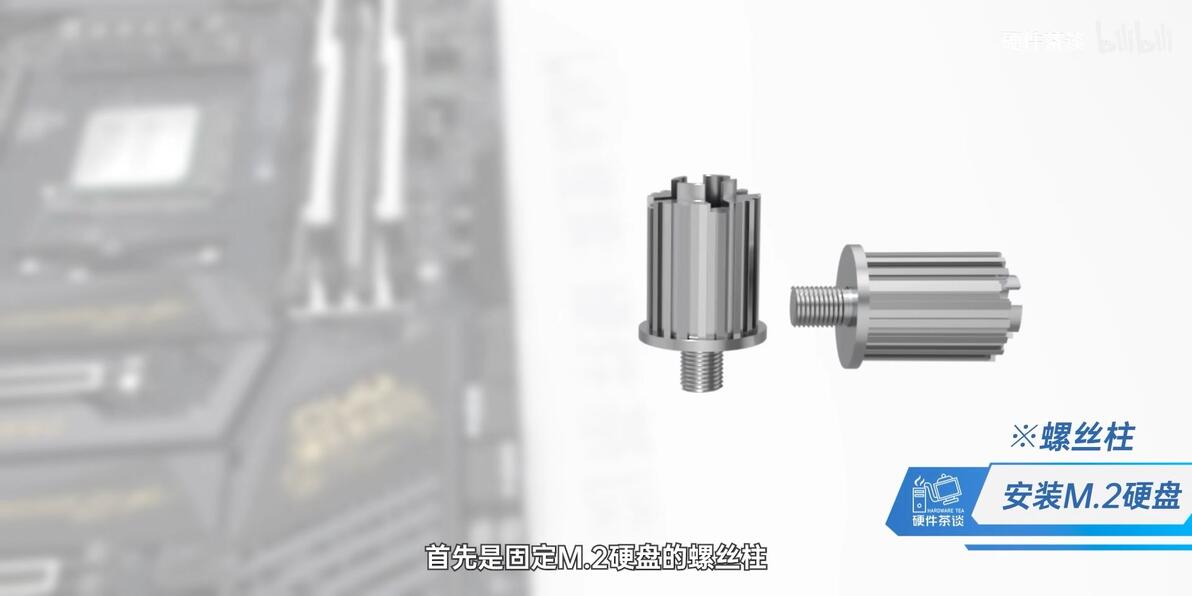
台式机因为主板固定M.2硬盘的区域,也要放置其他元器件,所以台式机的M.2接口都做的比较高,固态硬盘实际上是被悬空加载主板上的,因此固定螺丝的一边需要垫一个螺丝柱。防止固态硬盘的背面和主板的元器件接触发生短路。
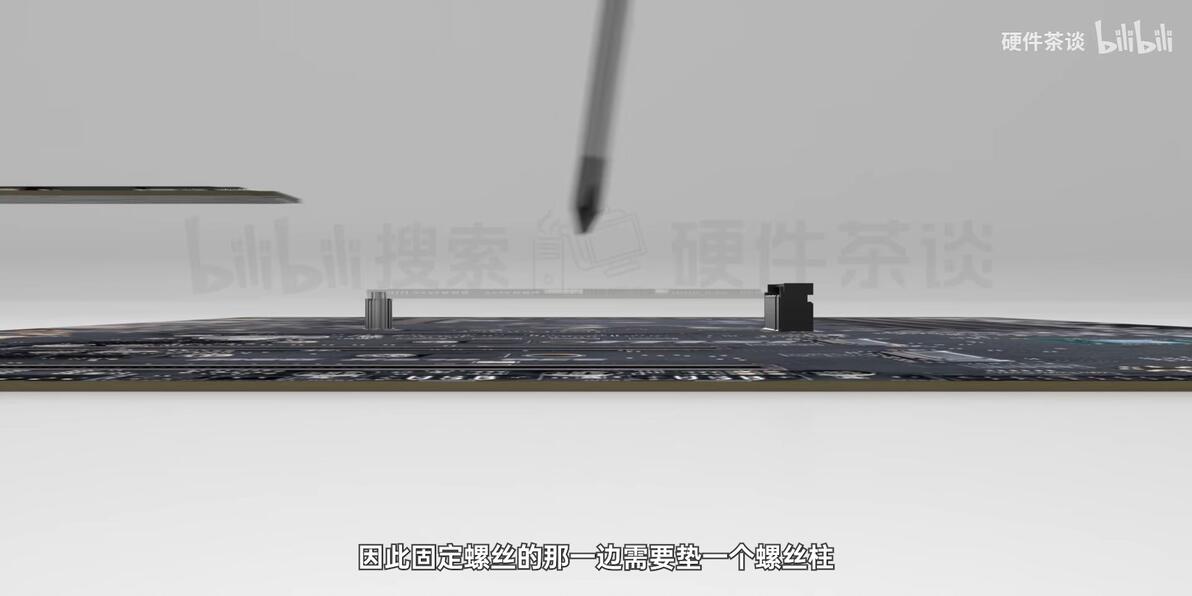
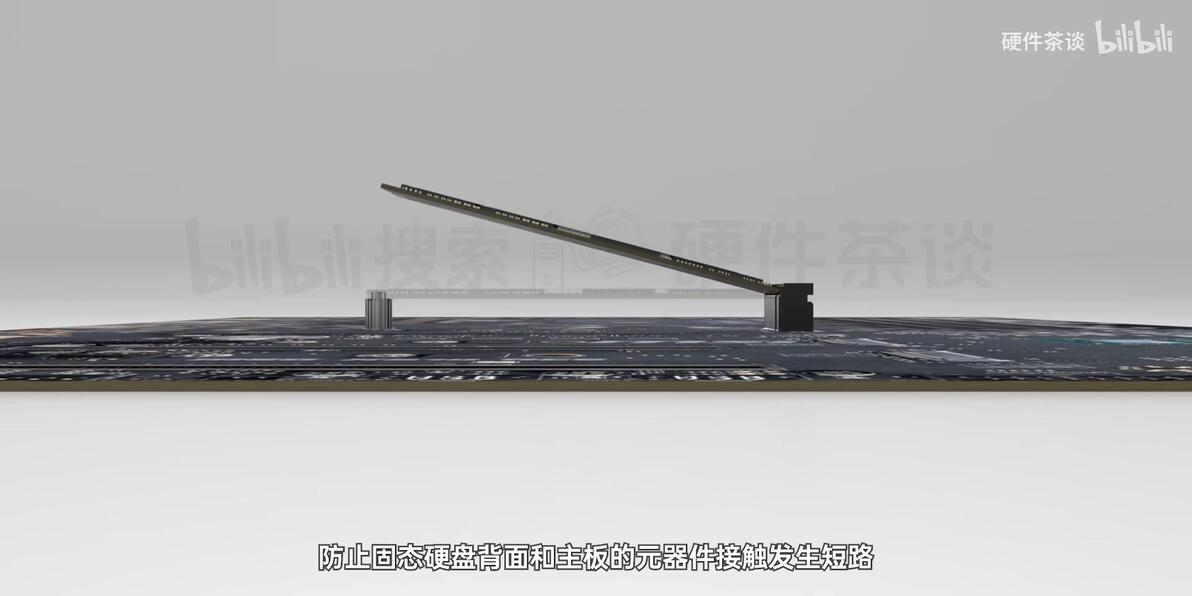
安装好后,固态硬盘应该和主板是水平的。如果是斜着的说明你没安装对。需要先固定螺丝柱再安装固态硬盘。
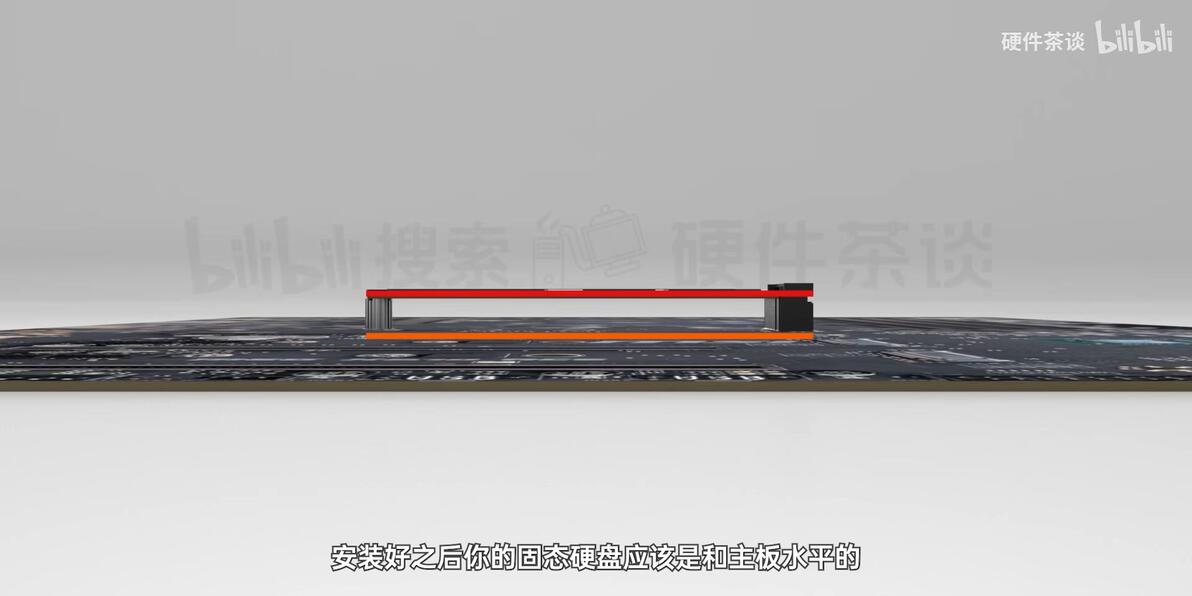
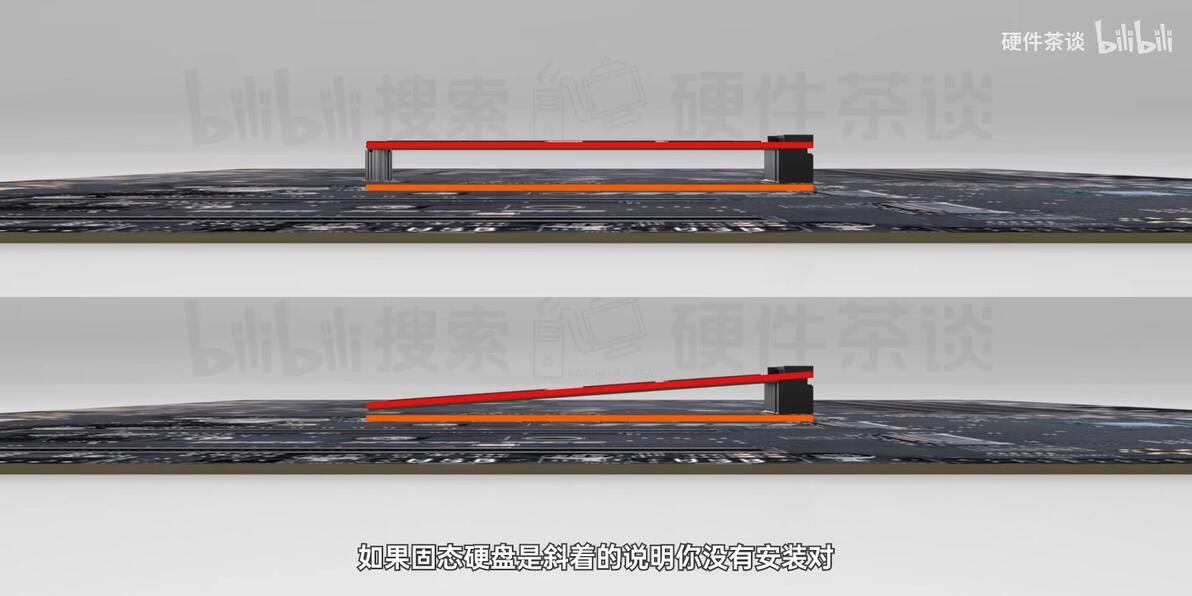
用螺丝压着固态硬盘,或者用螺丝柱直接压着,都是错误的。
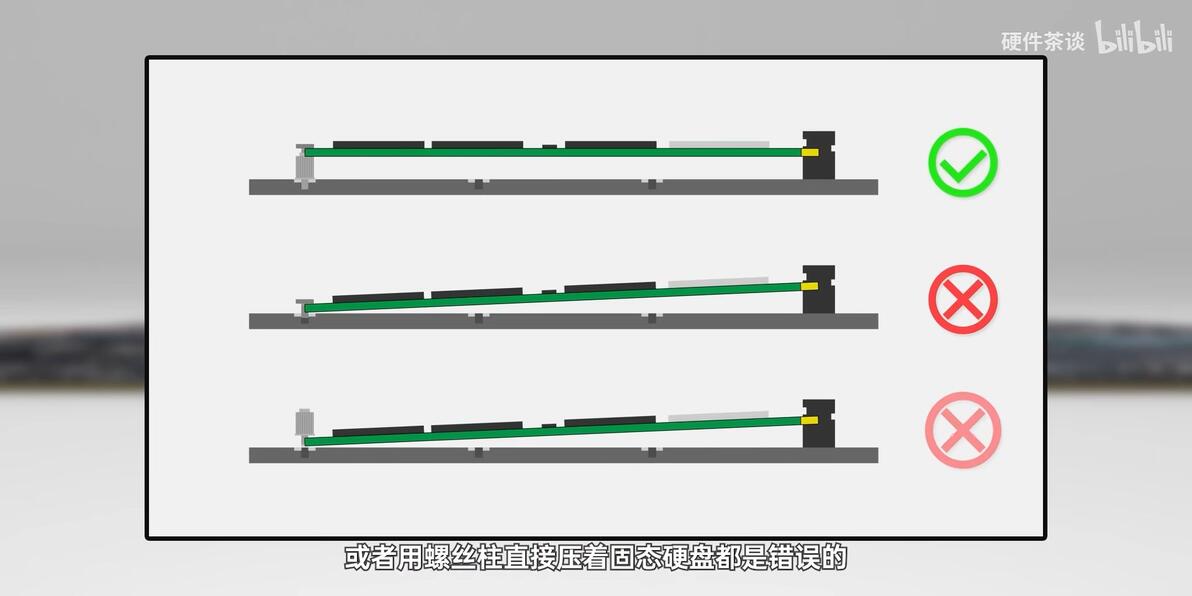
有些主板没有先装好螺丝柱,就需要直接从主板盒子内找到配件包里的螺丝柱先安装在合适位置,再插入硬盘。
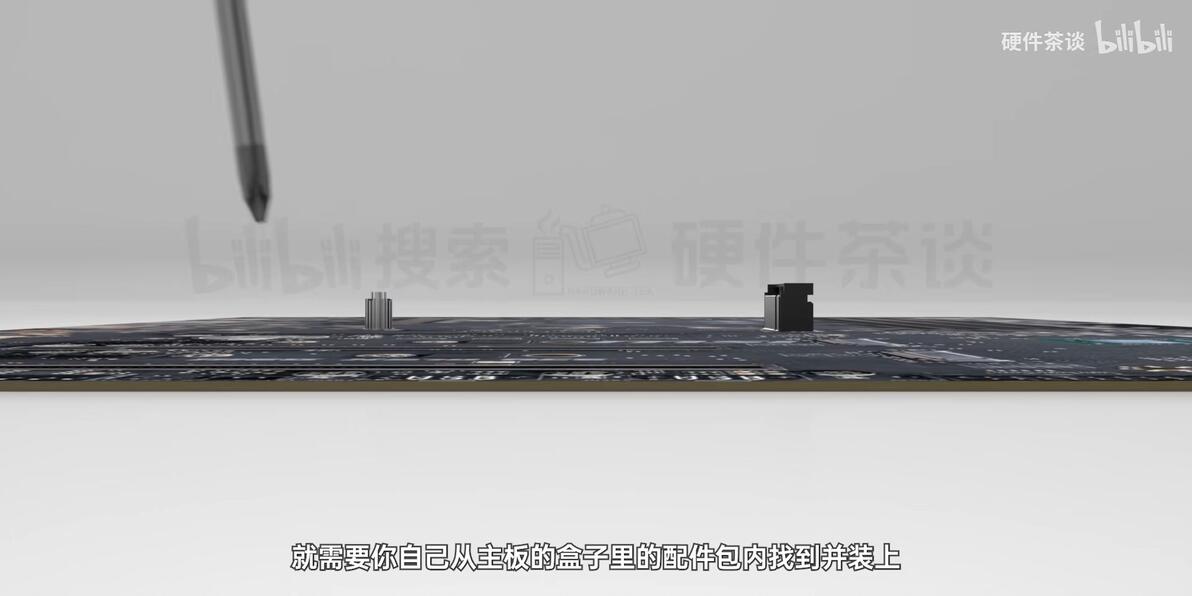
有些螺丝柱提前装好,但需要检查孔洞位置是不是直接想要安装的固态硬盘的长度,如果不对就需要调整螺丝柱的位置,有多余的螺丝柱也需要提前拆除。保证怪硬盘下面不能有多出来的螺丝柱。
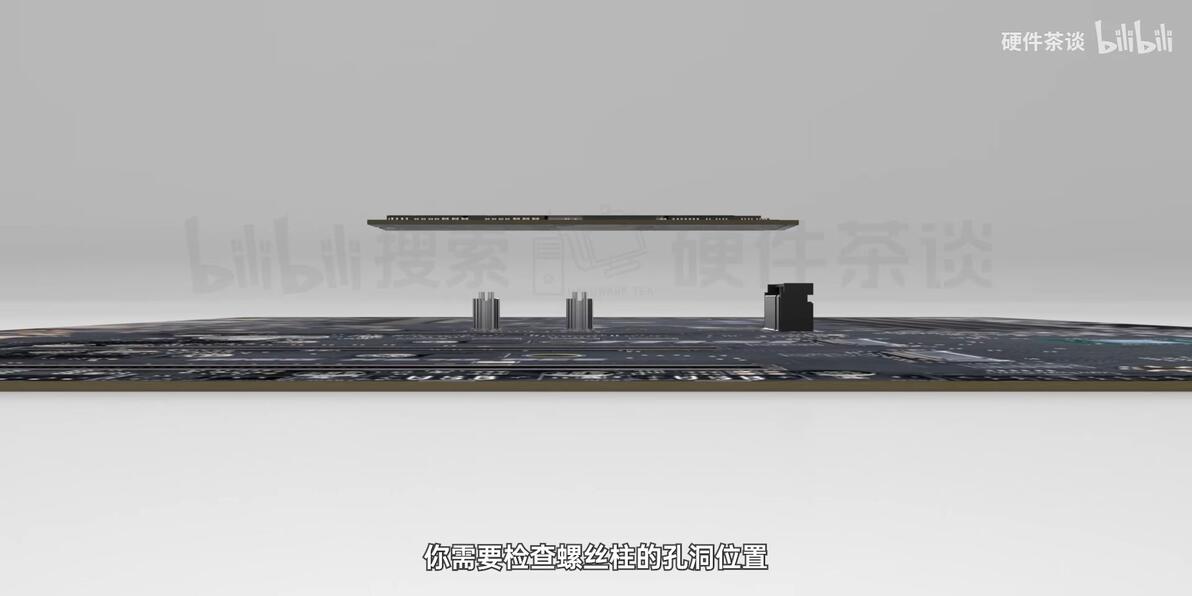
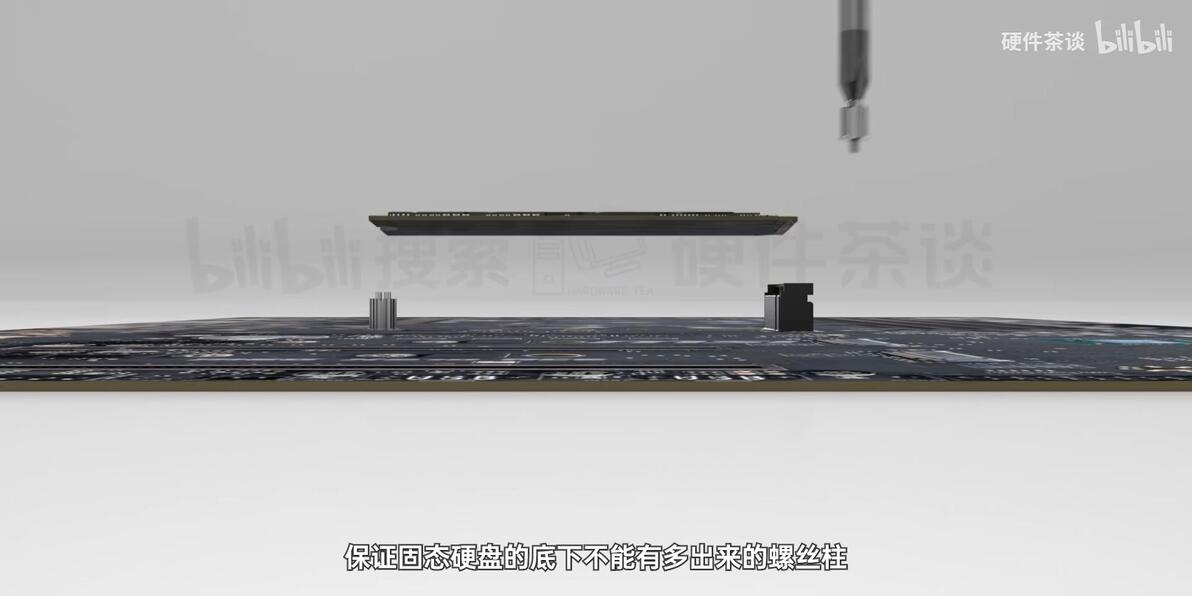
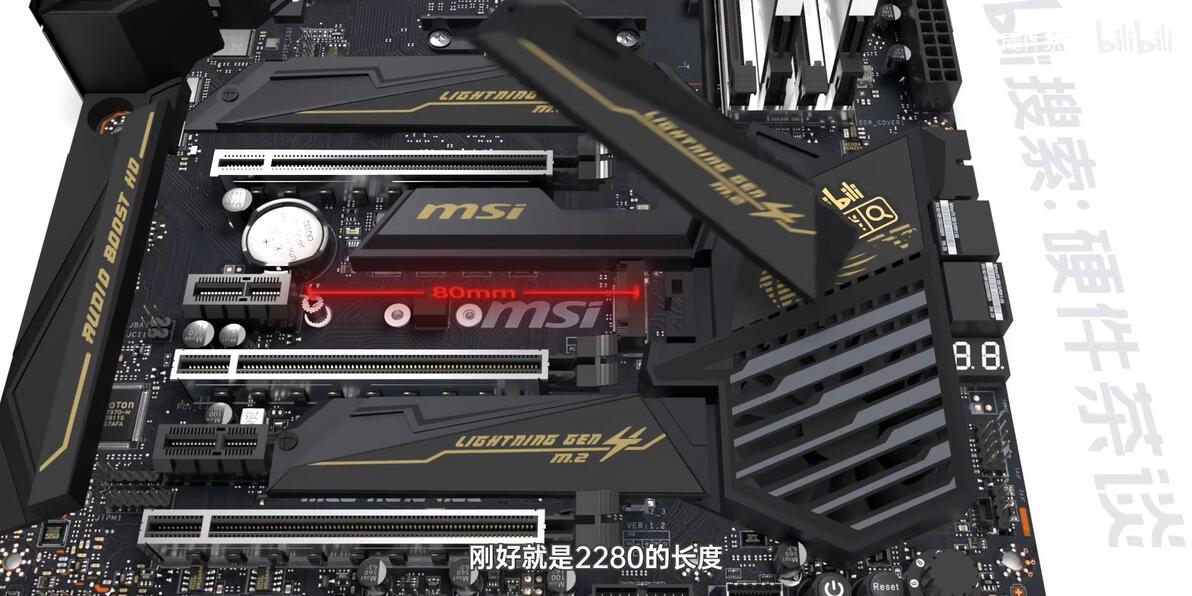
如果拆下散热片的M.2接口,刚好就是2280的长度,固定固态的螺丝孔和散热片螺丝孔是一个,那就无需单独固定螺丝柱了。只需要插好固态硬盘,撕掉散热片保护膜,盖好散热片就可以。
现在有一些最新的旗舰主板,比如Z690暗黑,在M.2固定螺丝位上,已经设计了免工具的快装卡扣。无需螺丝安装。
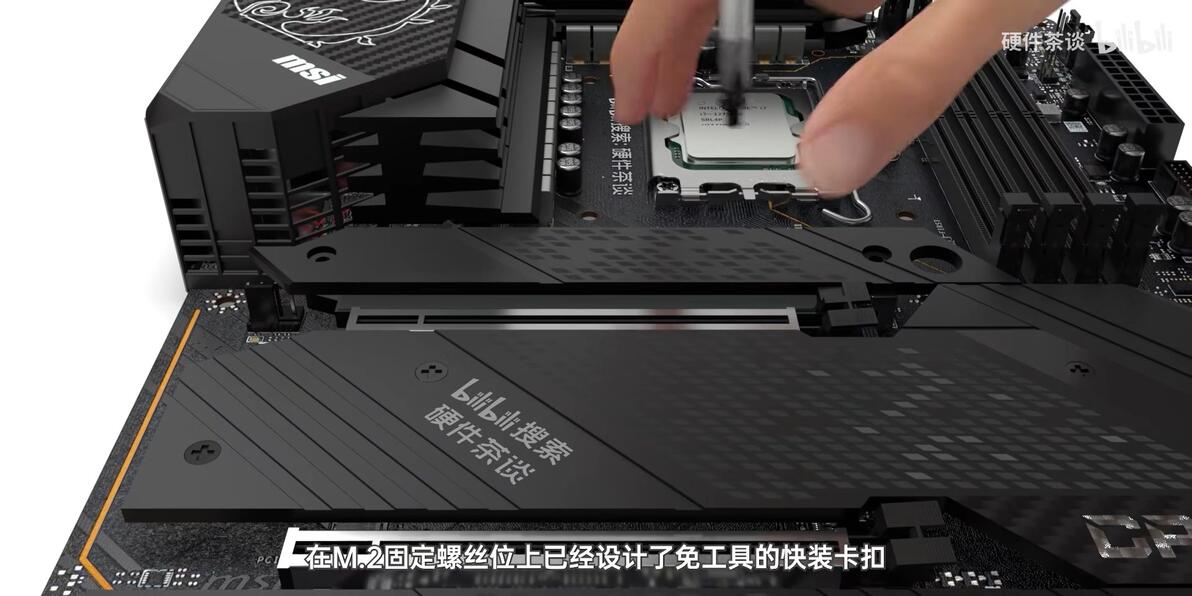
只需要预先确定好固态长度
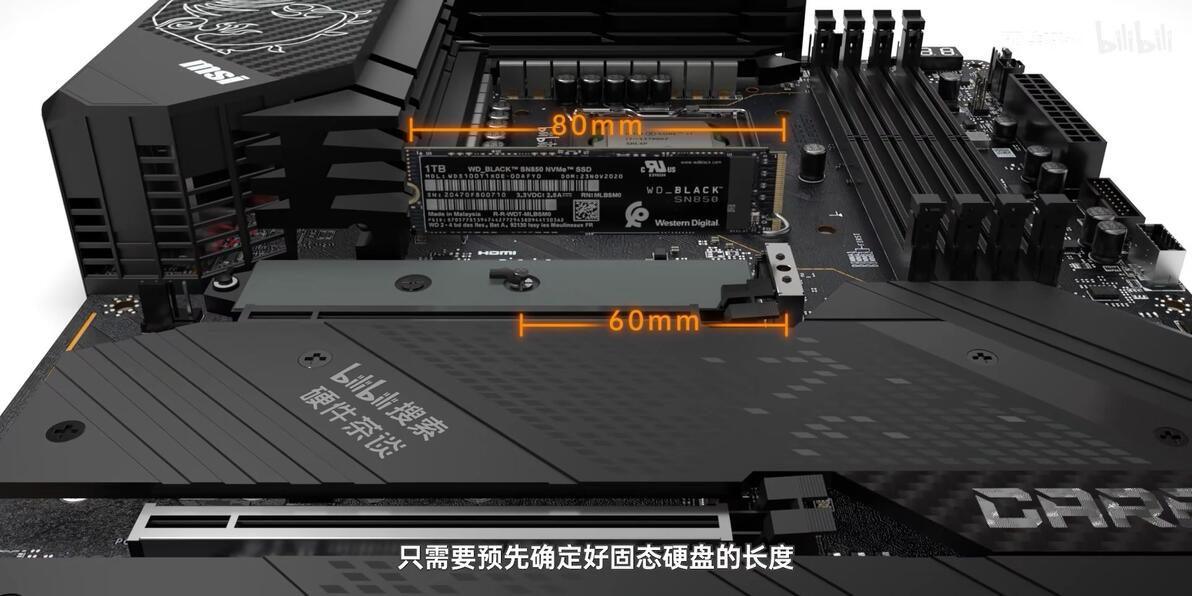
调整好快装卡扣的固定螺丝孔位
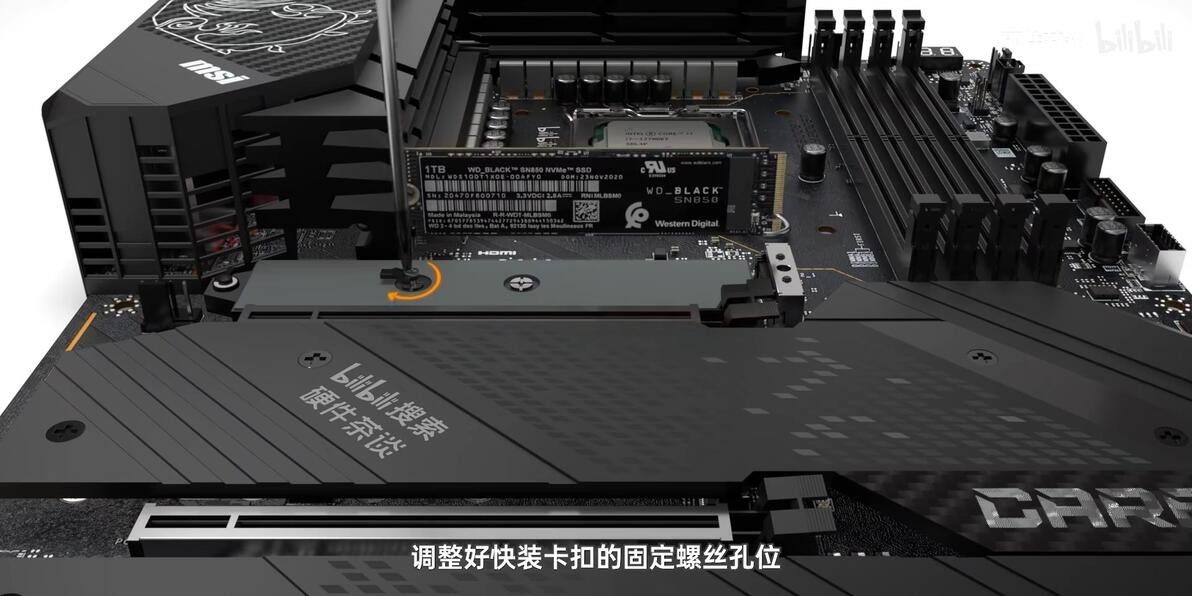
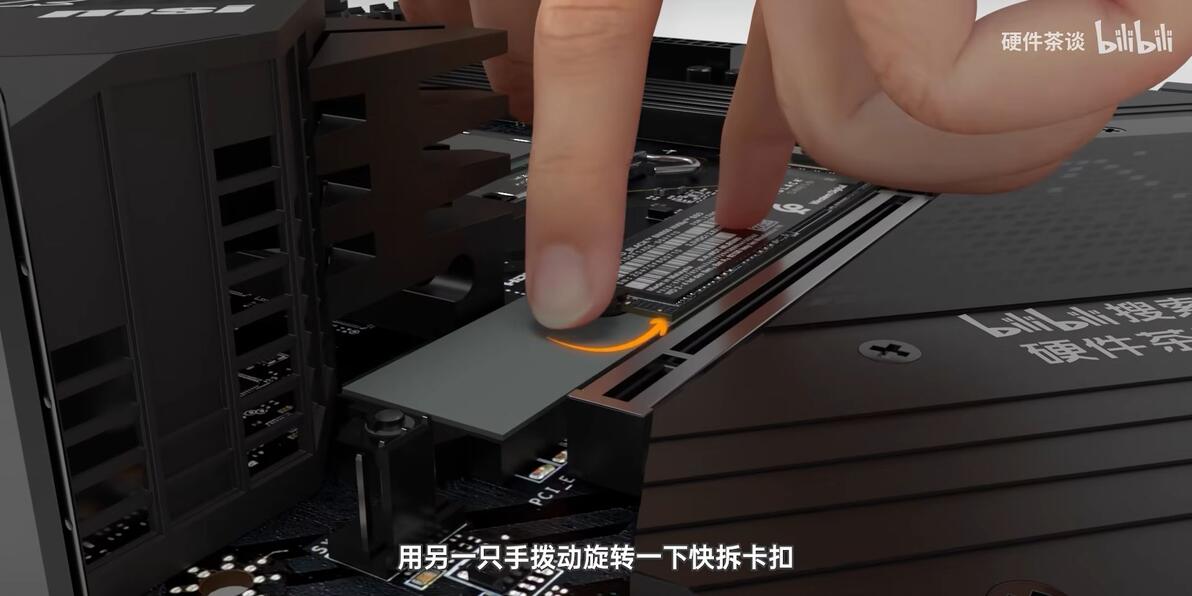
之后插上固态硬盘,压住之后,用另外一只手拨动旋转快拆卡扣,固态就固定好了。
弹幕补充:注意转快拆卡扣时别把固态尾部的电容给撞掉了
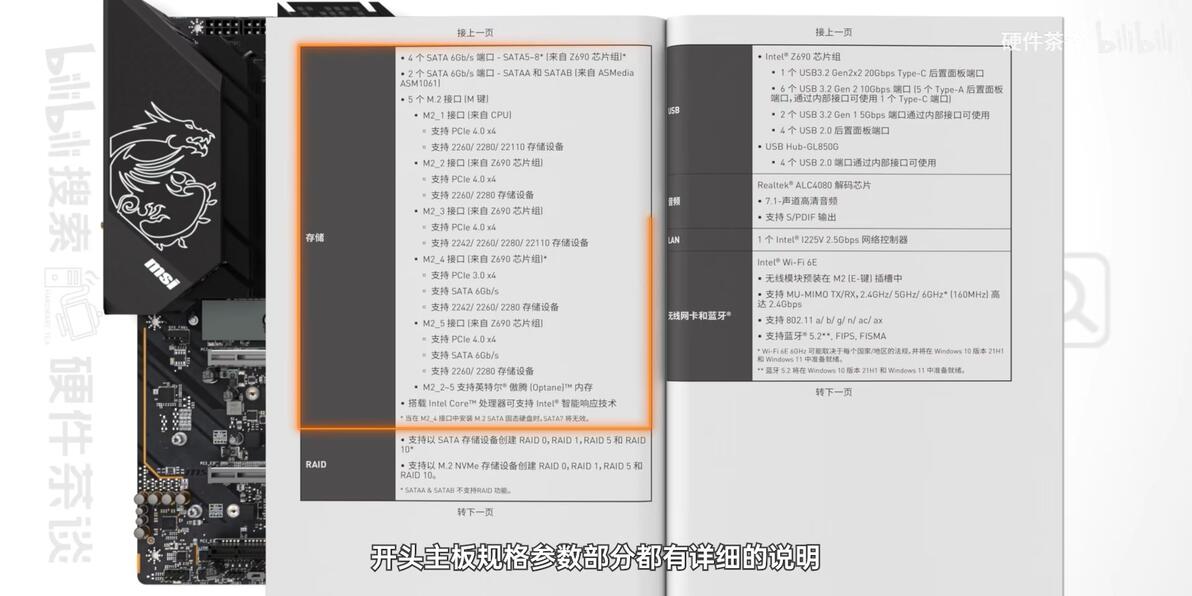
在一些中高端主板上会有两三个甚至四五个M.2接口,这些接口的速度和能识别的硬盘类型是不一样的,这些接口类型要看主板说明书
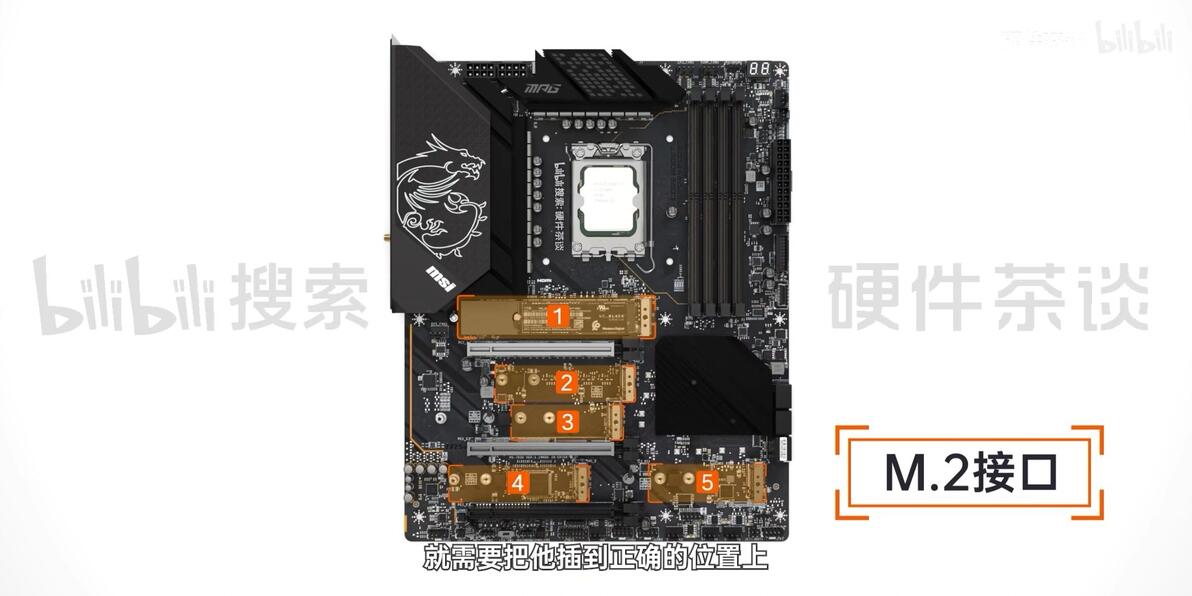
比如Z690暗黑这个接口,有最低延迟和独立带宽,推荐将最好的固态硬盘安装在这里作为系统盘。
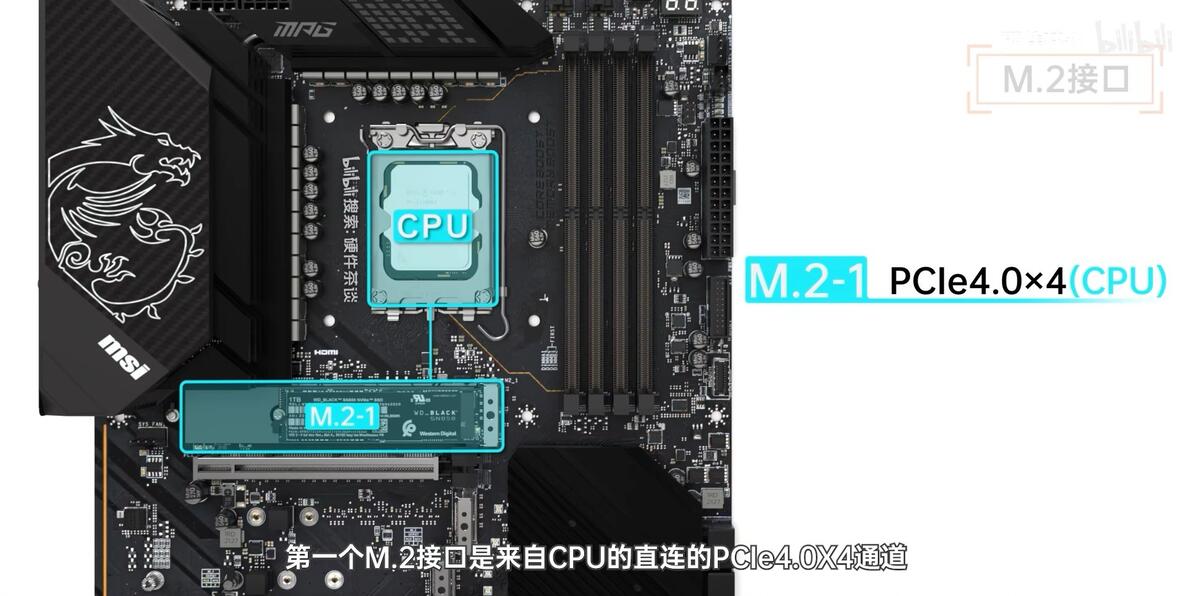
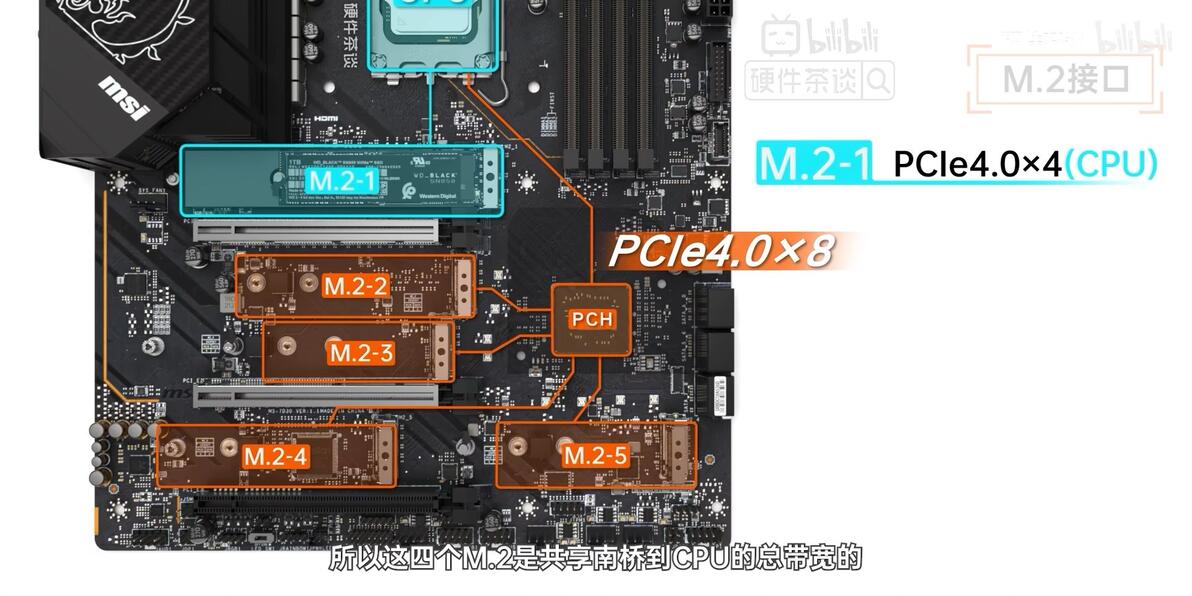
剩下的四条M.2均来自南桥芯片组,南桥可以理解为集线器,所以这四个M.2是共享南桥到CPU的总带宽的,同时延迟也比直连高一丢丢。
科普视频:南桥芯片组的功能和作用17:53
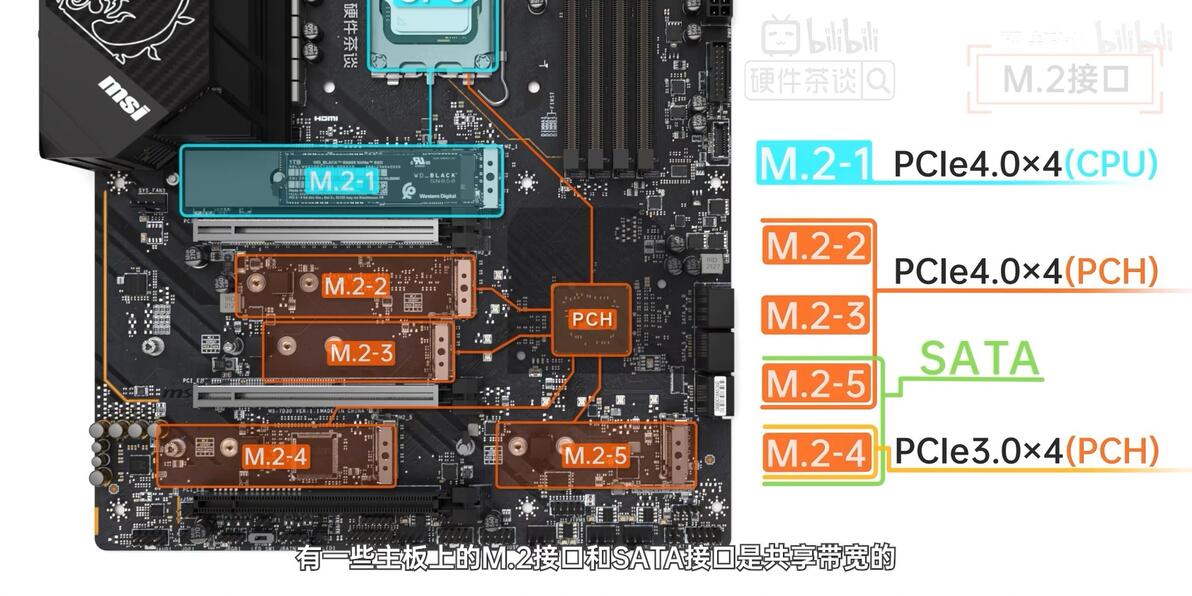
这四个接口能承载的速率和协议也是不一样的,比如二三五支持PCle4.0X4,四号支持PCle3.0X4,四五号才支持SATA协议的M.2硬盘
科普视频:硬盘协议和接口18:15
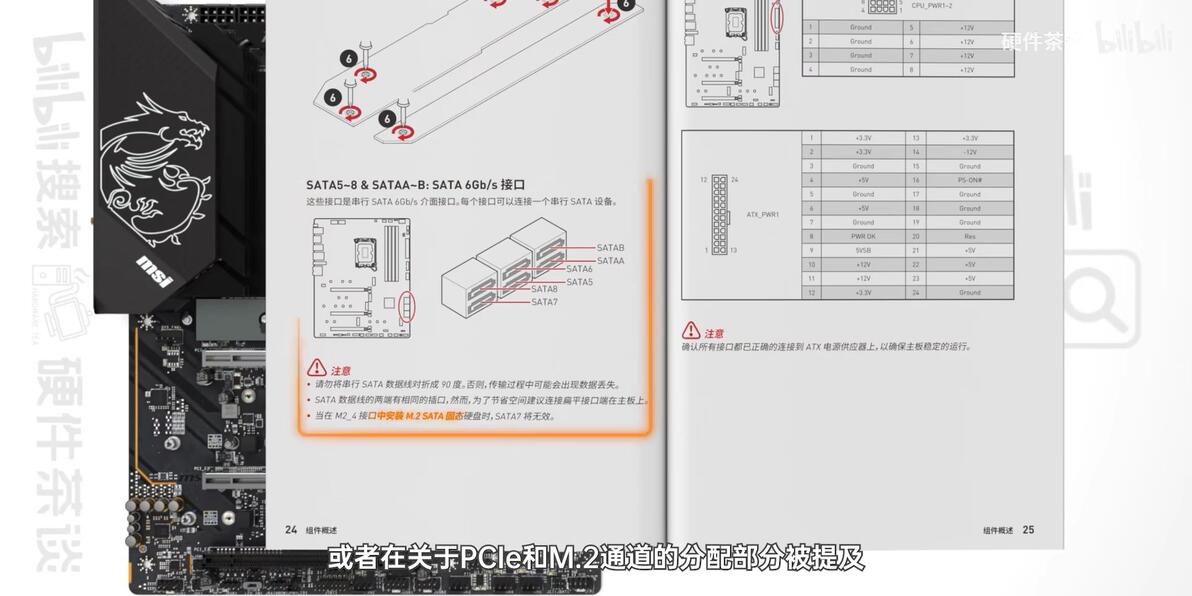
需要注意有一些主板上的M.2接口和SATA接口是共享带宽的,比如微星Z490 Tomahawk,当在第二个M.2接口上安装了PCle协议的M.2固态硬盘时,五六还SATA接口就会被屏蔽。之后安装SATA接口就不要连接这两个接口了。
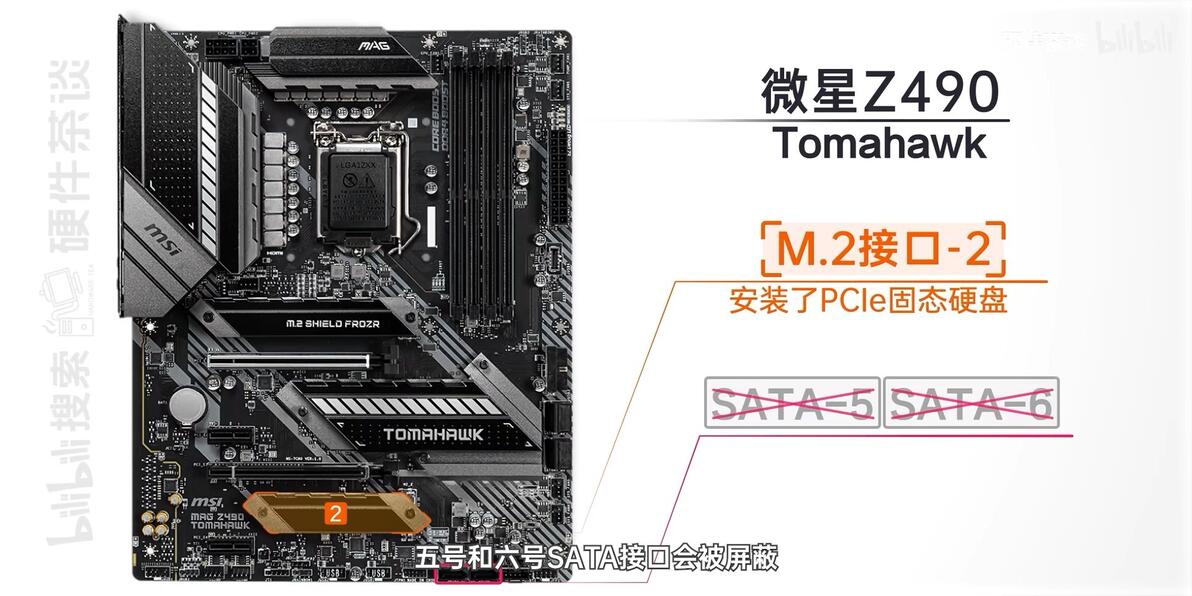
关于主板固态的接口,和固态接口之间的冲突,可以在主板盒子内的纸质说明书,或者去主板官网的技术支持标签中的电子说明书中找到。通常这部分内容会在目录后面,开头主板规格参数部分都有详细的说明。或者在关于PCle和M.2通道的分配部分被提及。
弹幕补充:
1 主板上的接口支持什么协议,m2接口和sata是否互斥
2 哪些接口支持什么协议 这些都要仔细看主板的说明书了解
3 主板说明书真的很重要!不要丢掉,后期会很有用!
4.风冷散热器安装
19:09
水冷等主板固定到机箱内再开始安装。
散热器厂家为了考虑兼容各个型号主板和CPU,往往会在散热器内放置多种扣具,只会用到一套扣具,安装完成后对于很多其他配件是正常的。保留好多余配件,将来换主板可能会用到。
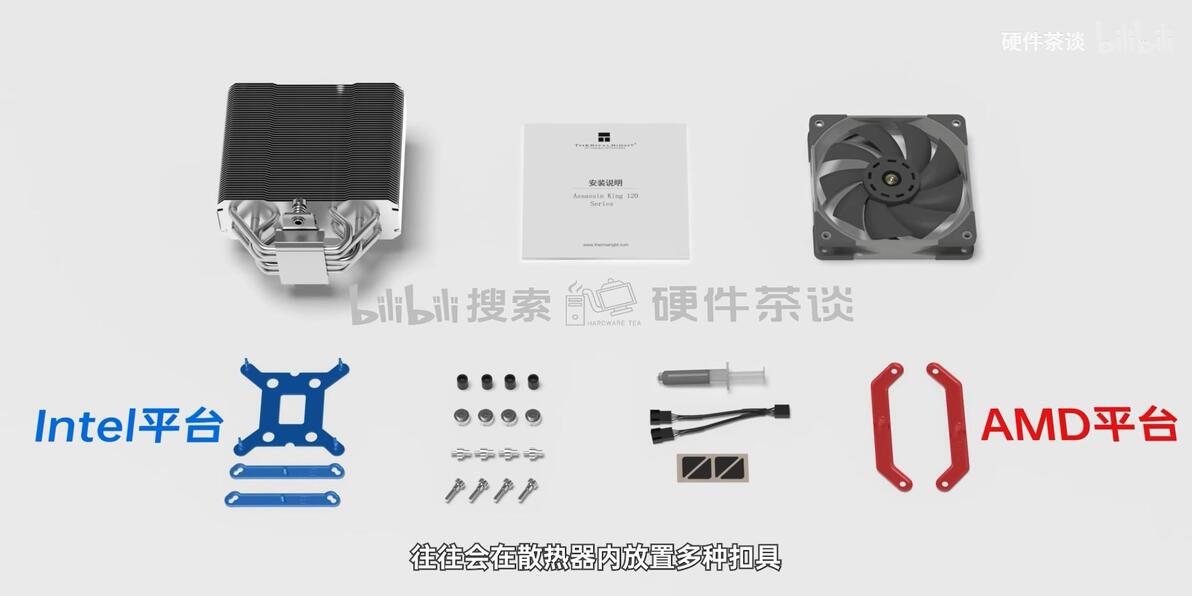
由于每个人选择的散热器不同,安装方式可能有很大不同。通常散热器包装类会有一个纸质说明书,会有详图文教程,教安装,参照说明书安装即可。如果是Intel11代及以前的CPU,参考LGA1150/1151/1155/115X/1200安装即可。
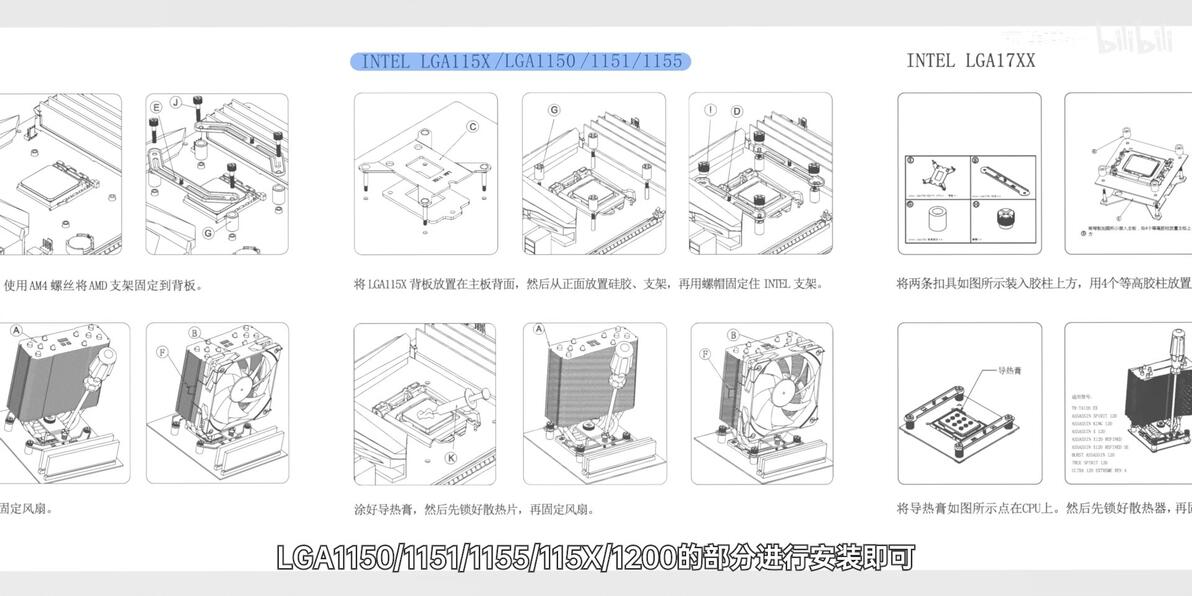
最新的12,13代CPU参考LGA1700部分安装。
AMD参考AM4安装。
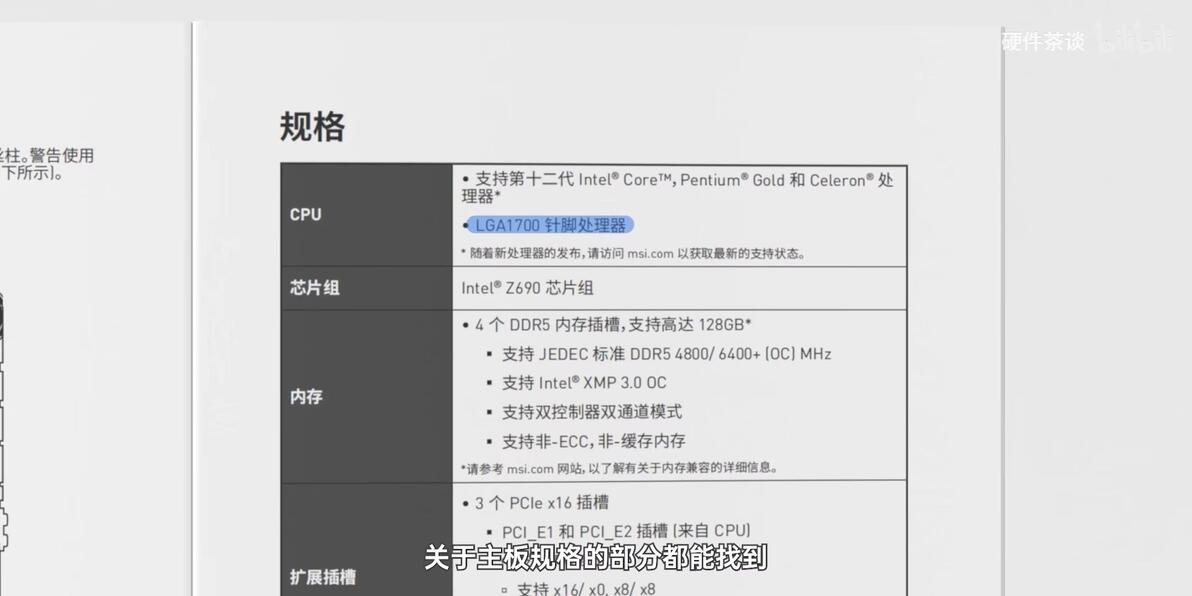
不知道可以观看主板说明书内找到主板CPU插槽型号。
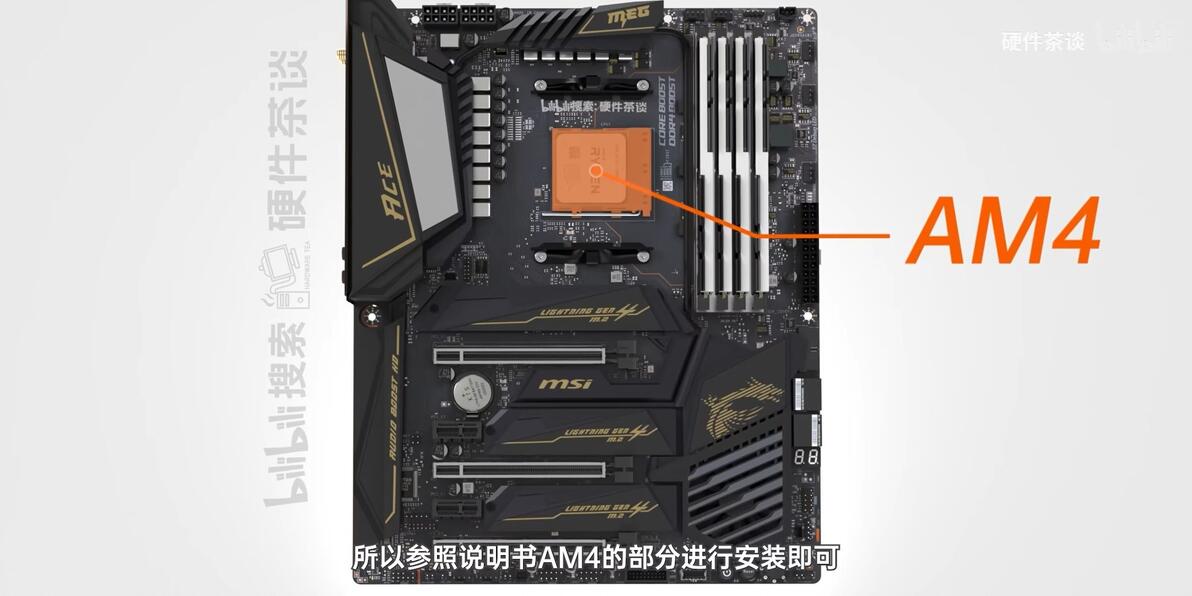
AMD平台如何安装利民TA120EX,X570主板插槽是AM4,参考AM4教程
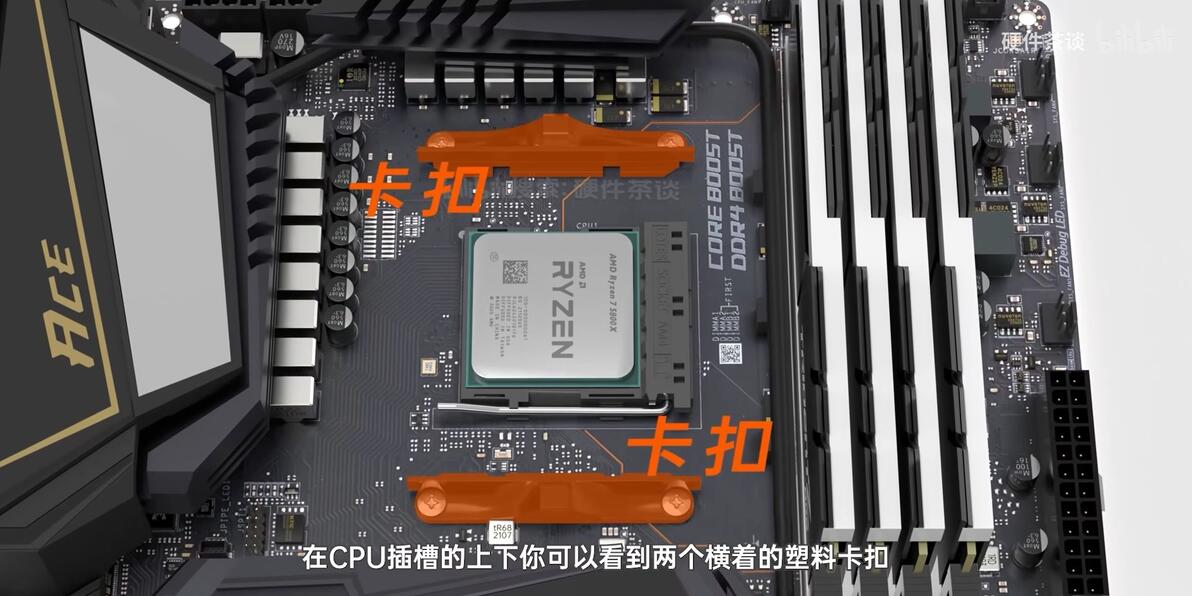
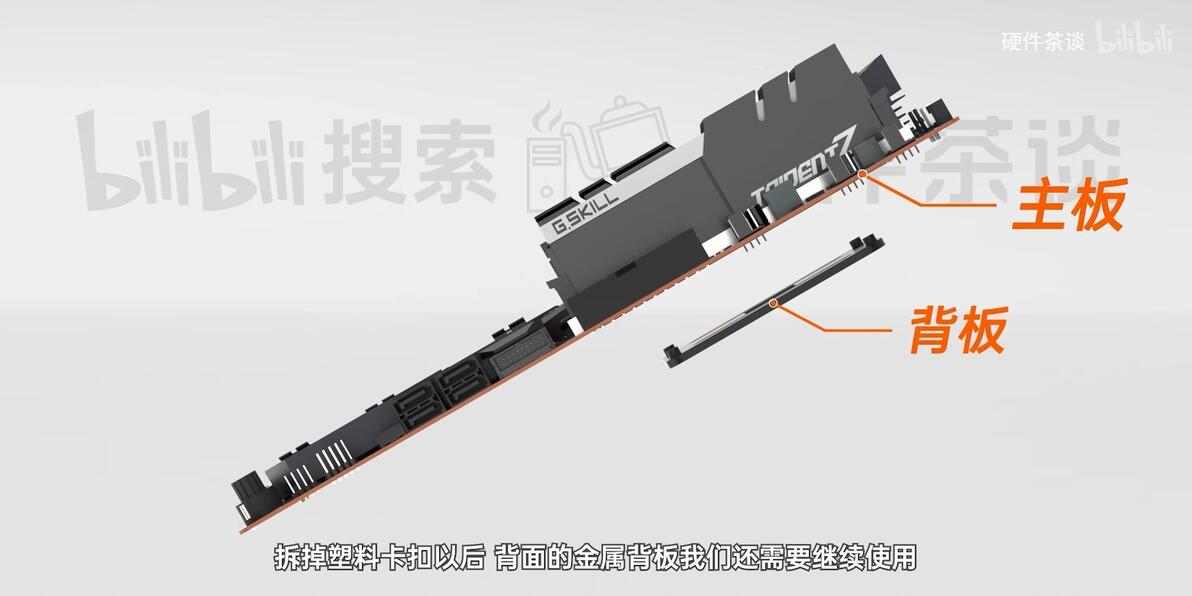
在CPU上下可以看到两个横着的塑料卡扣,这是AMD的原装卡扣,部分散热器会直接借助这个扣具进行安装,本次风冷散热器不需要这个,直接拧下四颗螺丝拆除即可。
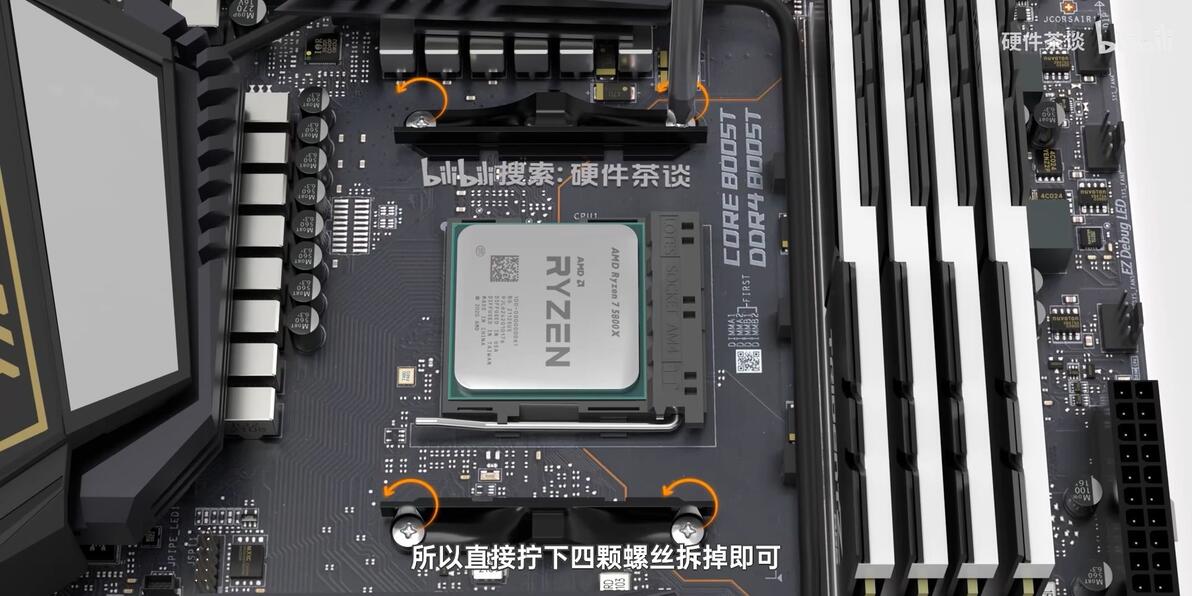
拆除后,背面的金属背板还要继续使用,所以先不要移走。
弹幕补充:原装扣具不重要,但原装背板很重要 一定不要丢了
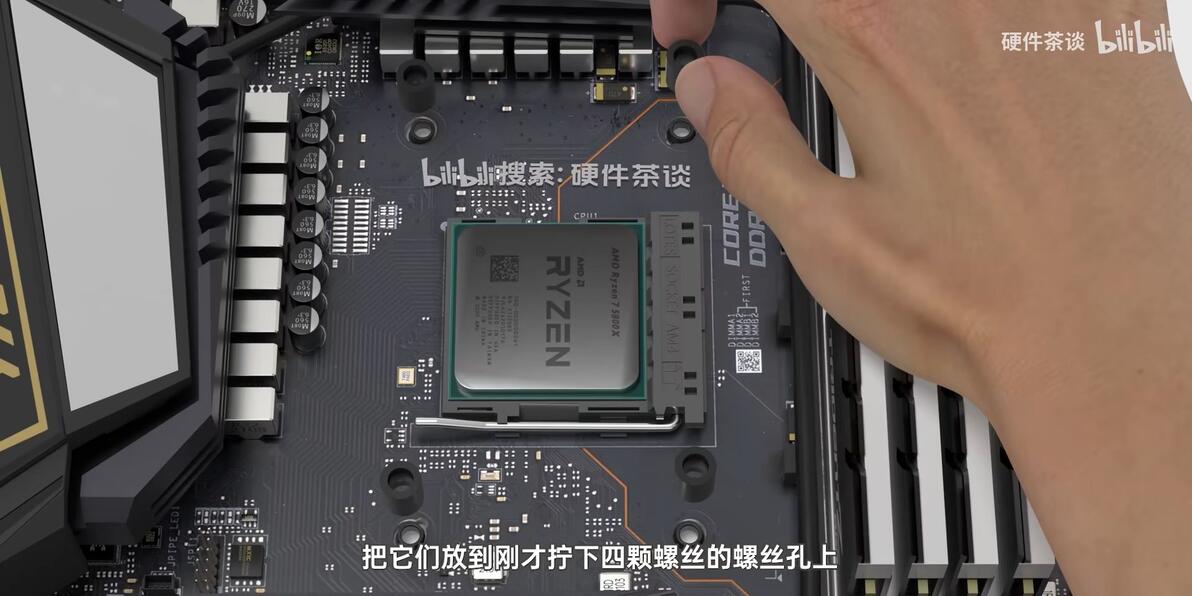
找到配件包内的四个塑料圆柱,放在拧下四颗螺丝的螺丝孔洞上
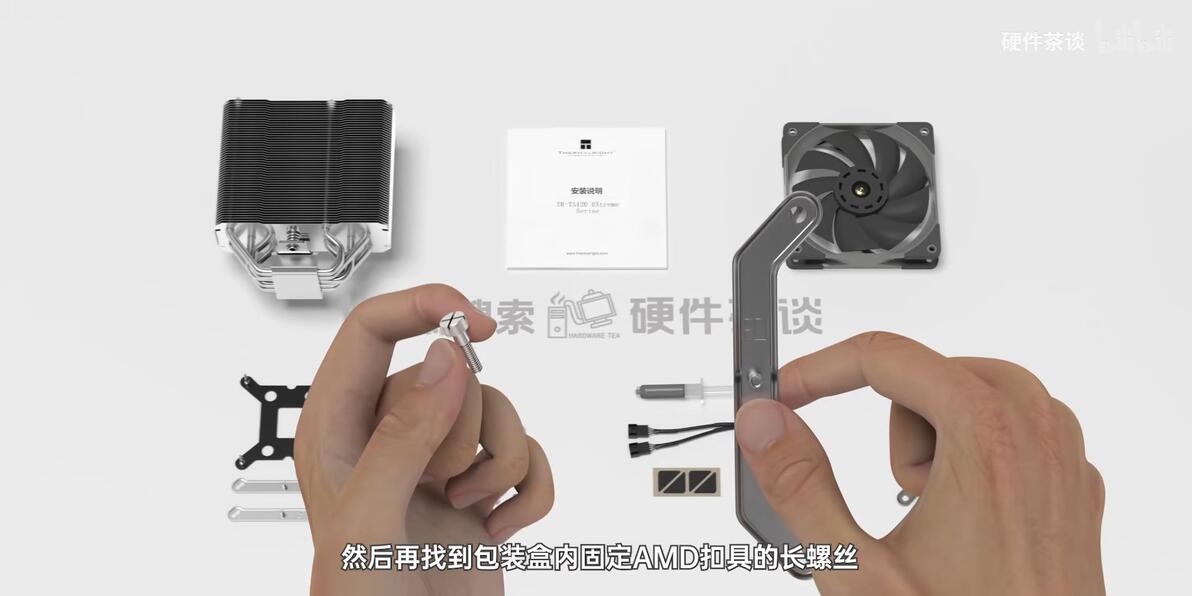
找到适配AMD主板的长条金属扣具和固定这个扣具的长螺丝
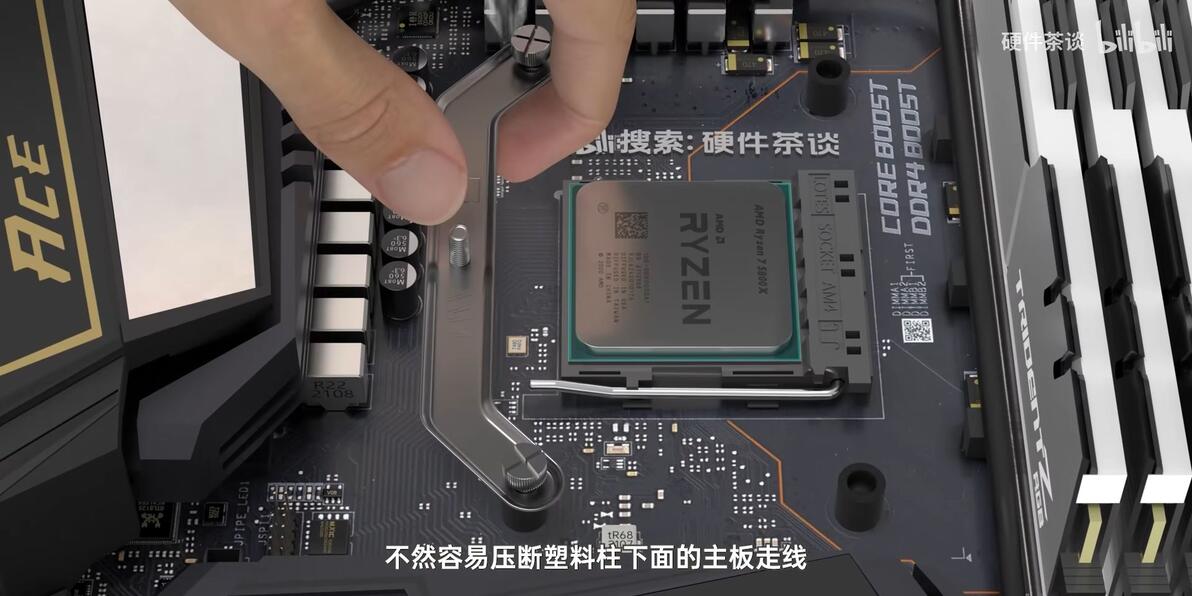
把扣具放在塑料柱上,再上紧两颗长螺丝,拧差不多就行,不需要很大力气。不然容易压断塑料柱下面主板的走线。另外一边也一样。
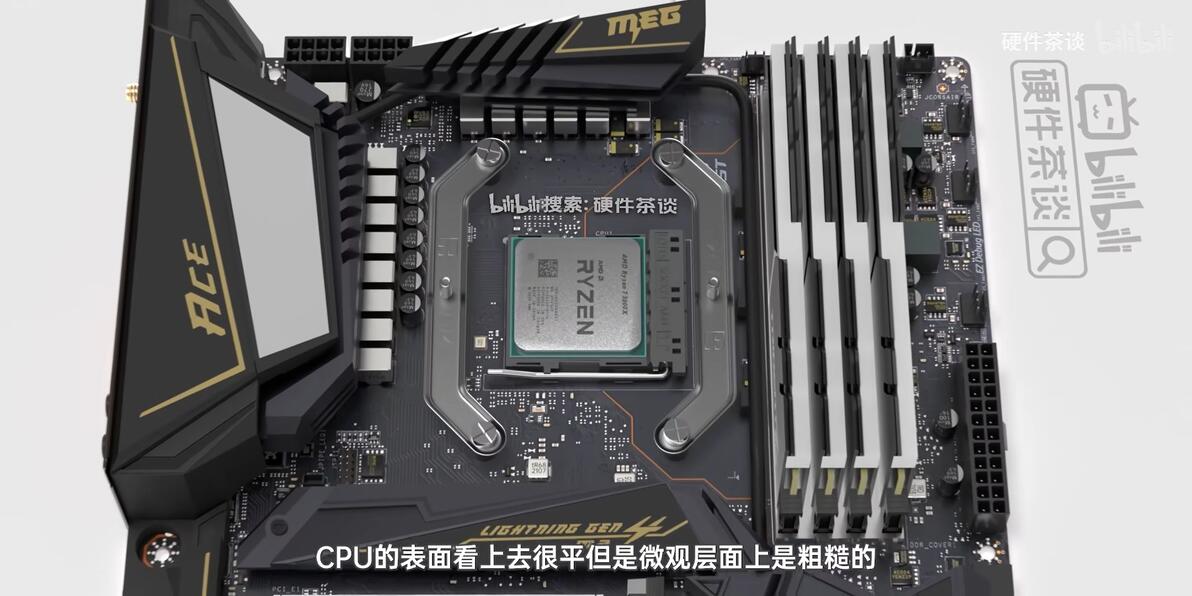
上硅脂。
CPU表面和散热器是有一些粗糙的。直接压之间会有空隙,导致传热效率变低,硅脂作用就是填充这部份空隙排走空气。有的散热器会在底座上预涂好硅脂,这种就不需要自己涂了,没有就要自己涂一点。
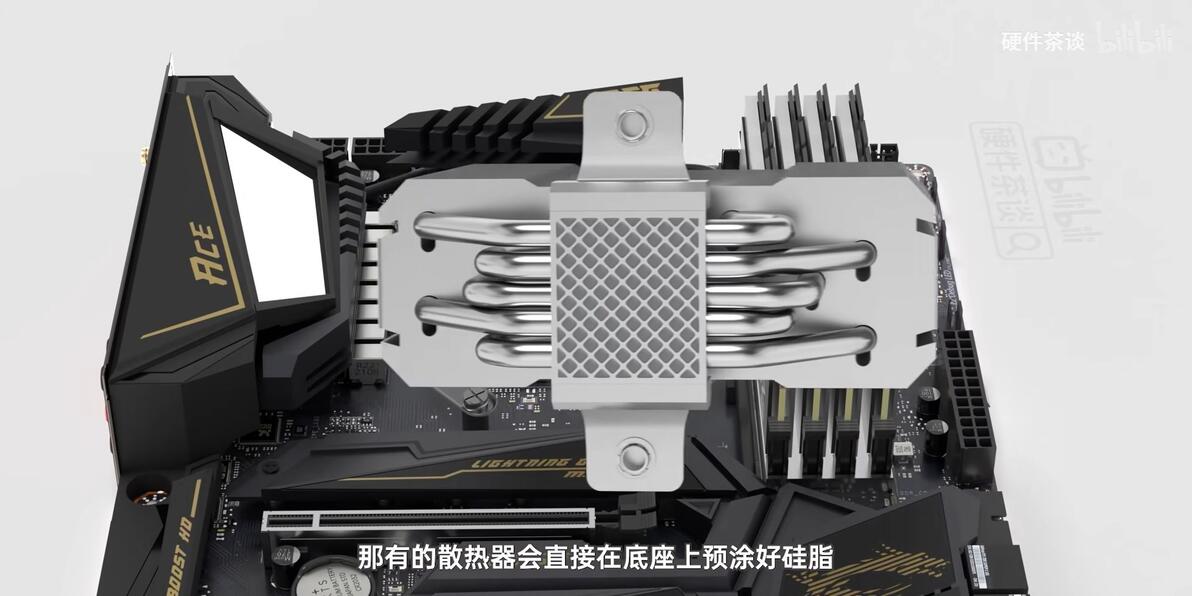
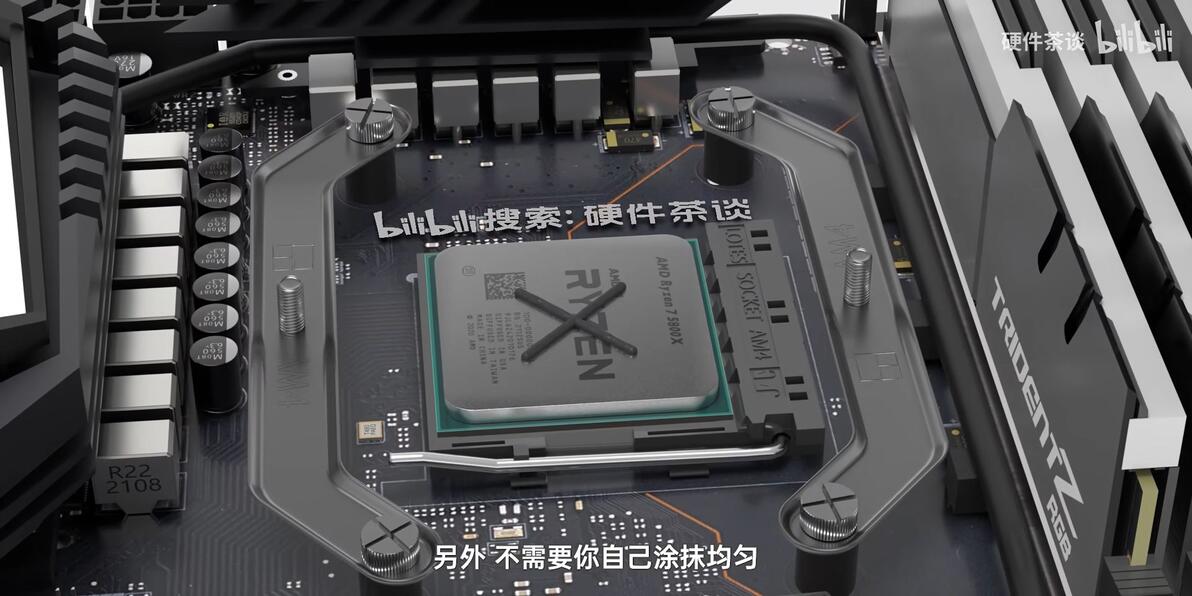
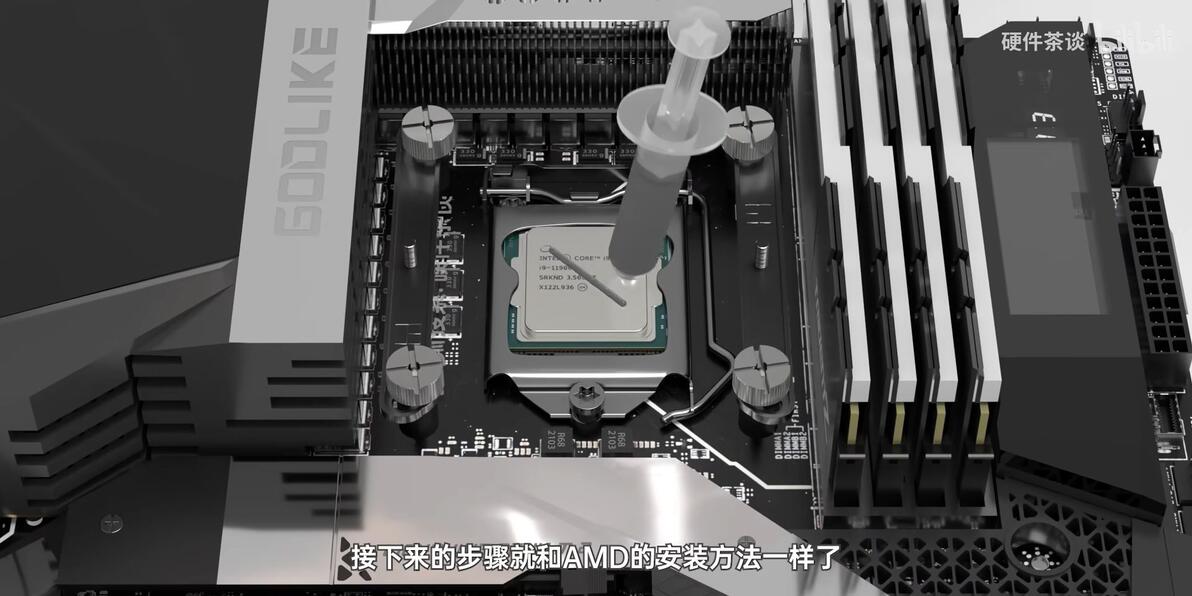
只需要在CPU中心画个X型即可,一点点,不能太多,不能太少,也不需要自己涂抹均匀,散热器一压就会摊开。
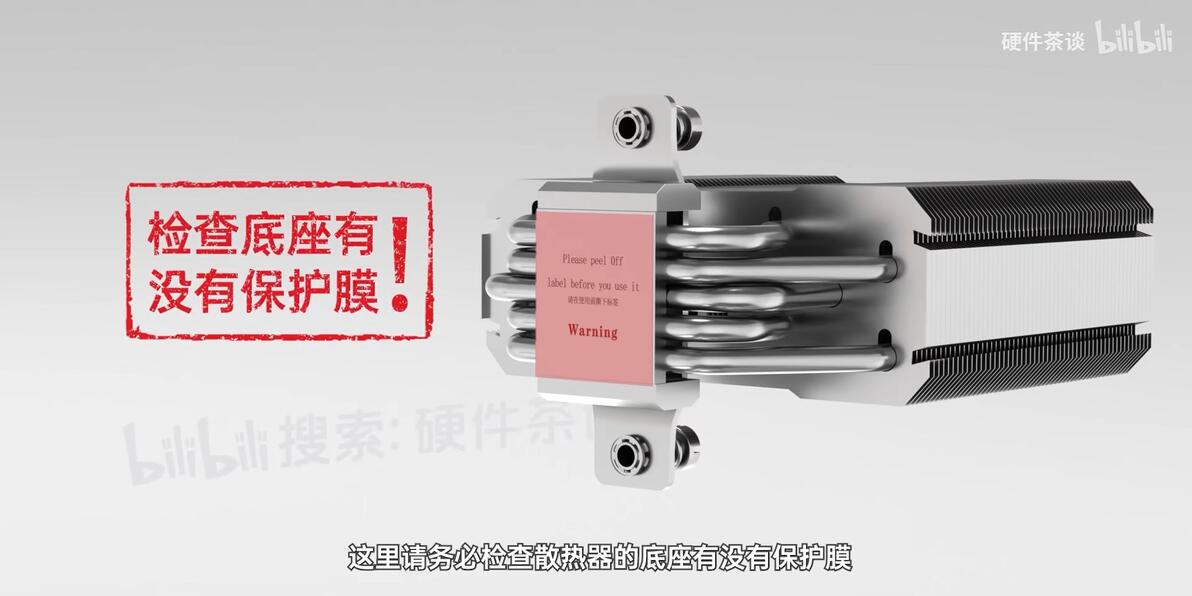
拿起散热器,检查底座有没有保护膜撕掉撕掉,否则会导致CPU异常高温。
接下来把散热器底座压在CPU表面
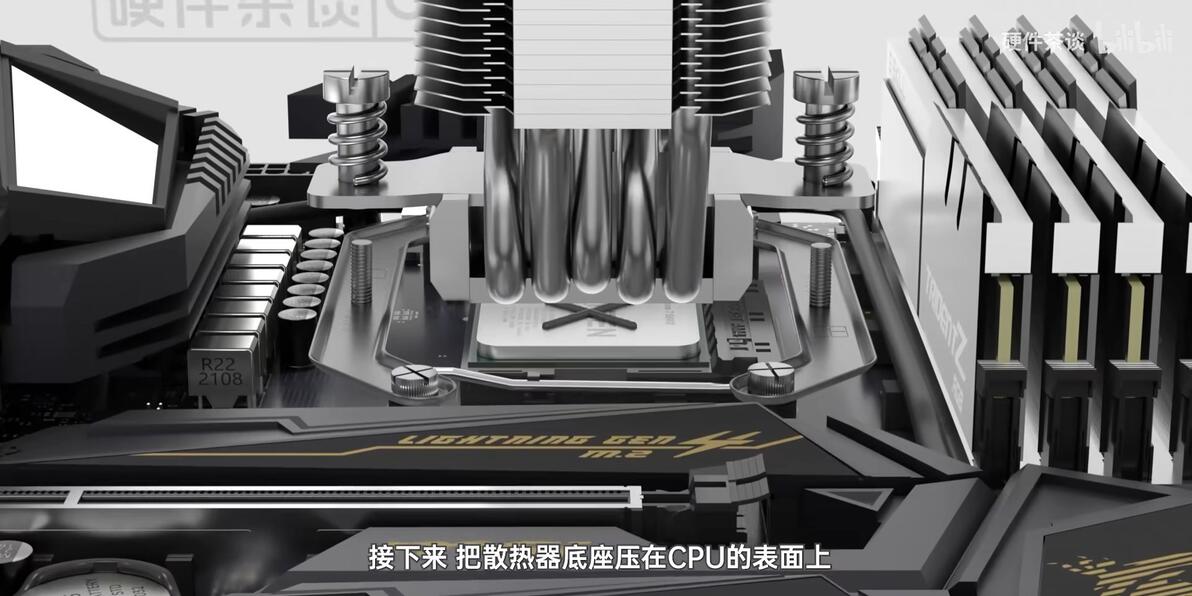
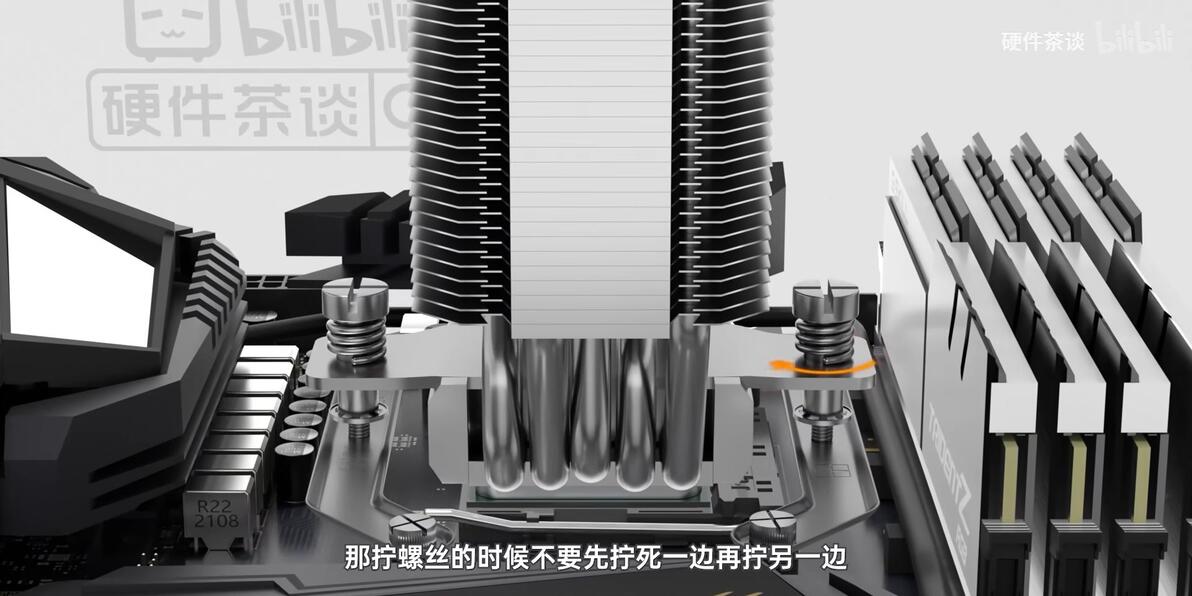
然后把左右两颗弹簧螺丝用力拧上即可。因为螺丝自带弹簧,所以需要用点力螺丝刀才能拧上。注意不要拧死一边,再拧另外的。应该遵循左边拧两圈,右边再拧两圈,交替往复进行,保证两边下降的高度是一样,防止散热器倾斜。
弹幕补充:!看这里 我先拧紧一边把CPU翘起弄弯了针脚,还好用针挑回来了,请勿模仿!!!
不建议拧到极限,建议留1-2圈富余
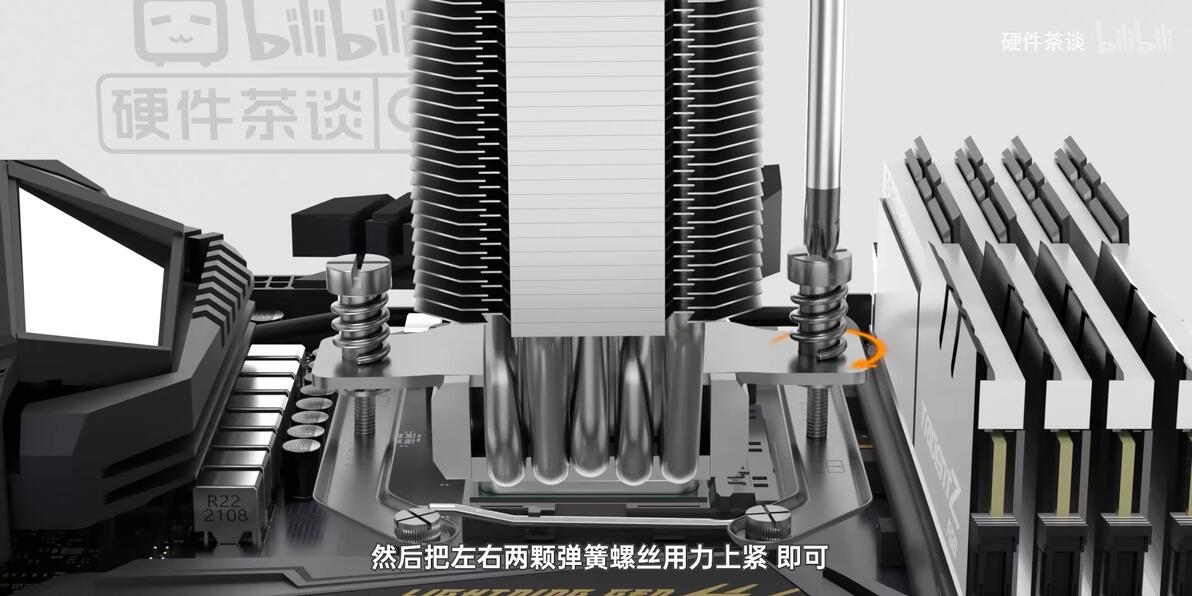
弹幕补充:我机修的,up说的对,必须对角拧螺丝
23:12接下来固定风扇,电脑的风扇风向和家里的电风扇是反着的,它是正面扇叶面是进风面,有马达和固定框架的那一面是出风面
弹幕补充:风扇风向看扇叶凹面向外的方向,就是风向
风扇的侧面的都会有箭头→指示风向的
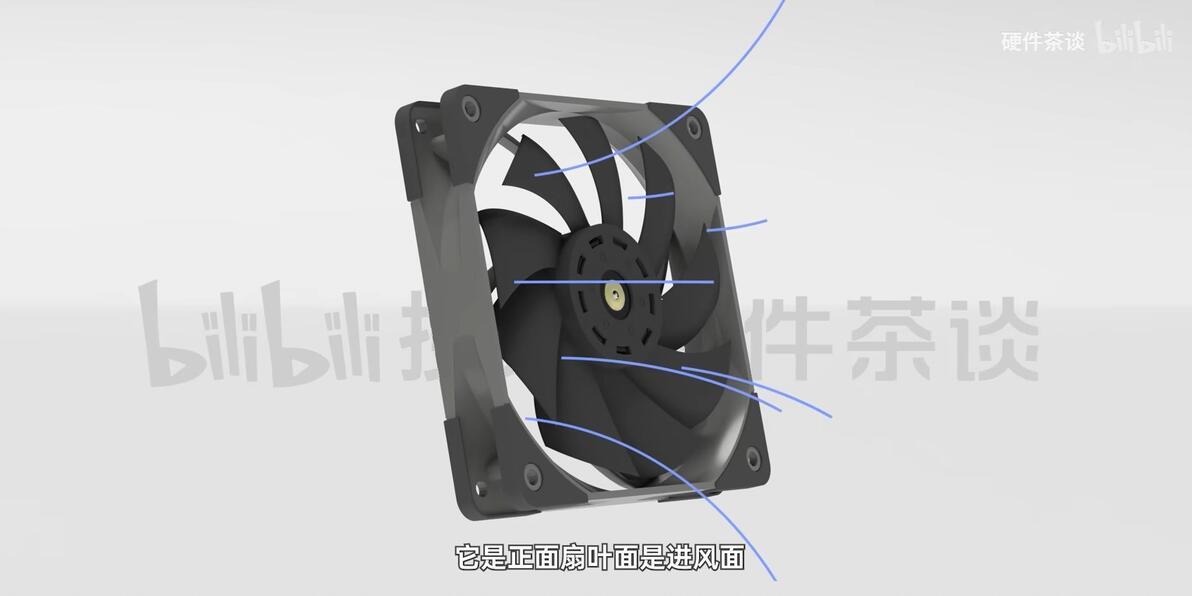
在安装的时候风向需要遵循从内存侧吸入,从带有USB接口的IO面板出排出。所以首先需要确定规划好风扇的朝向。
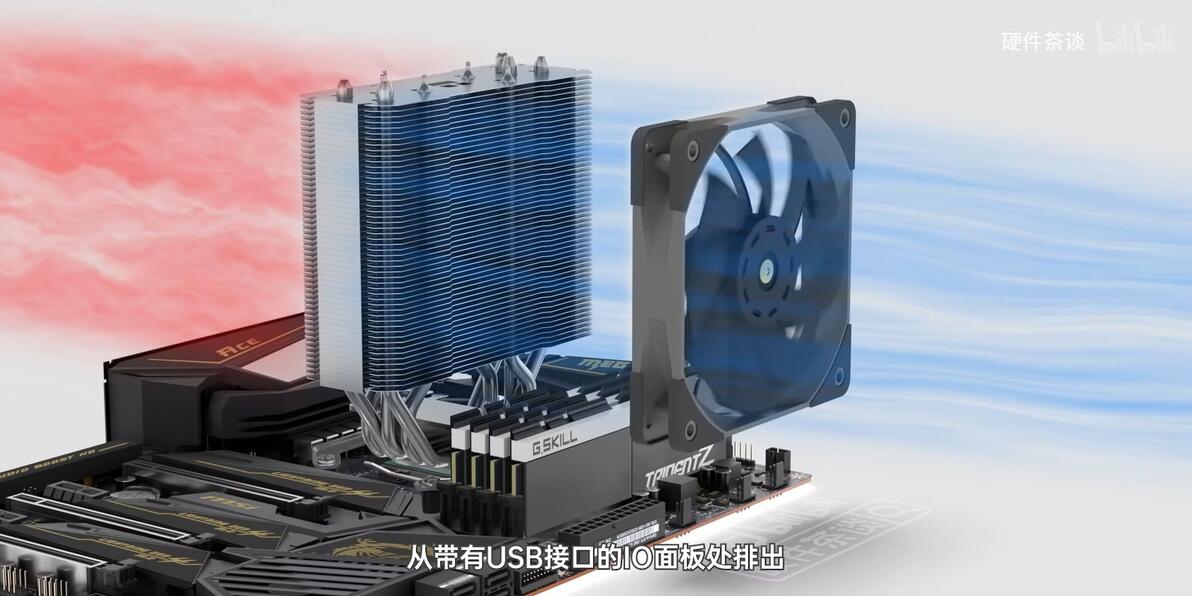
然后从包装内找到固定风扇的铁丝扣,将铁丝扣先串在风扇四个角的孔洞中。
弹幕补充:注意!散热鳍片非常锋利,很容易割伤手指,所以会有一个滴血认主的说法
装扣子的时候最好戴一副手套
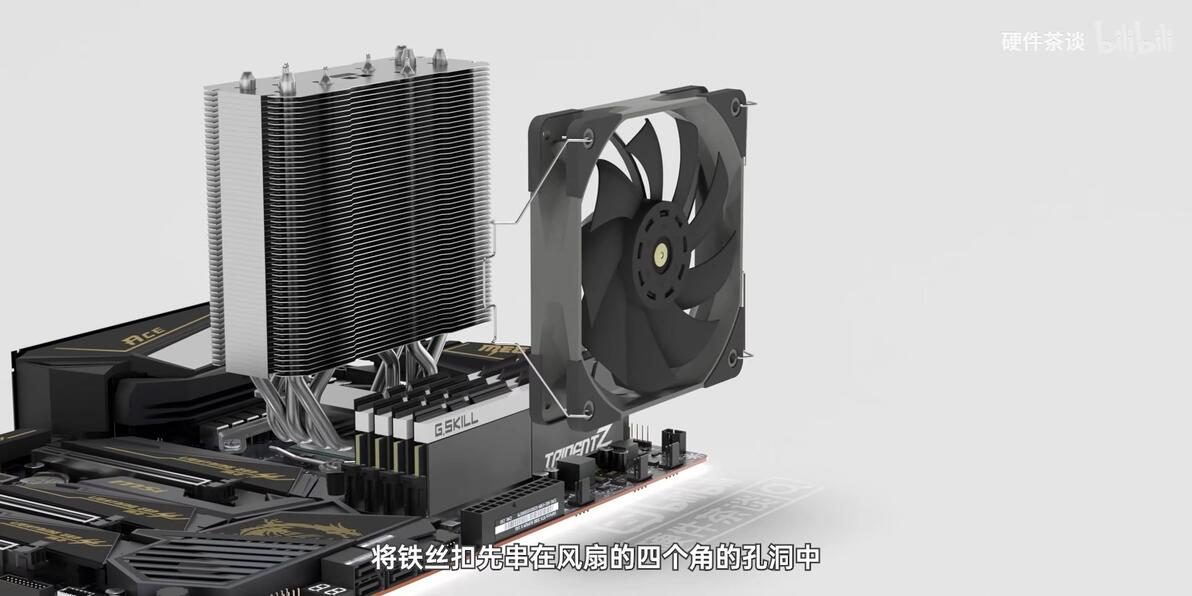
然后将风扇贴在散热塔前,用力将两个铁丝扣扣在散热塔上即可。
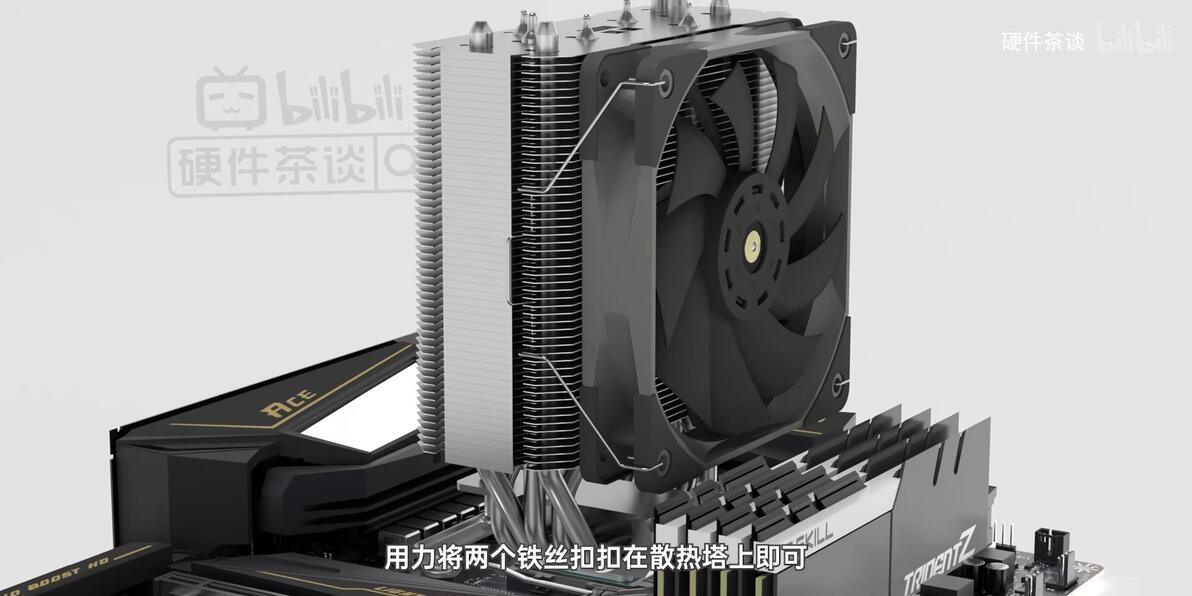
如果有第二个风扇或者前面的风扇挡住了内存,可以把风扇装在散热塔的左侧,但是要扇叶面对着内存侧,马达面对着IO面板,固定也是用铁丝扣在散热塔上即可。
弹幕补充:吸风散热效果比较差,一般建议吹风散热
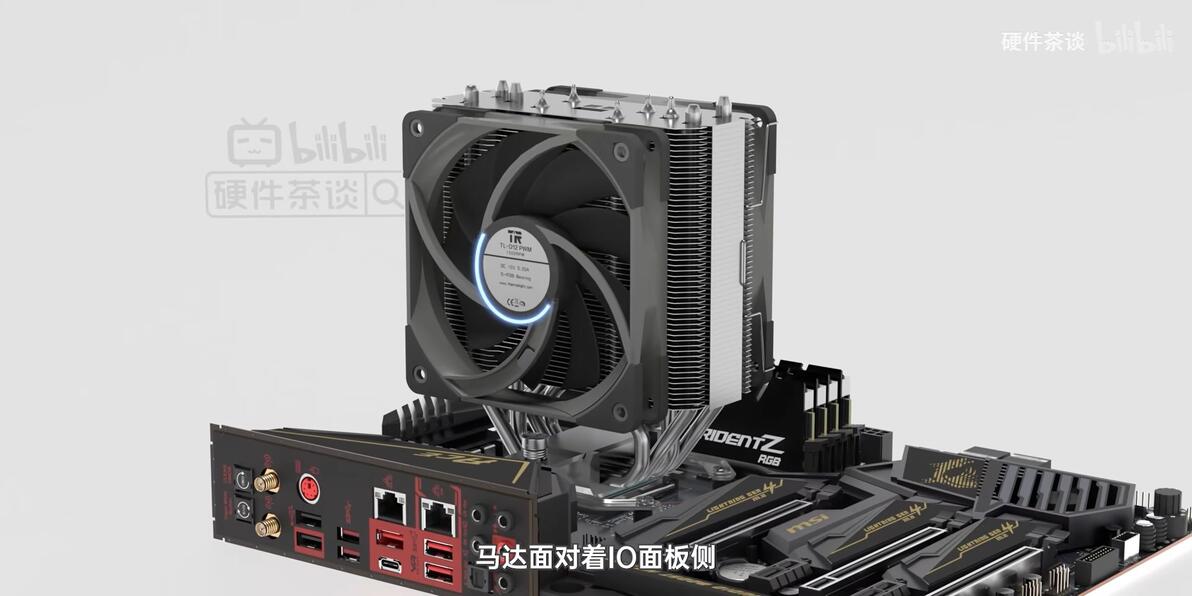
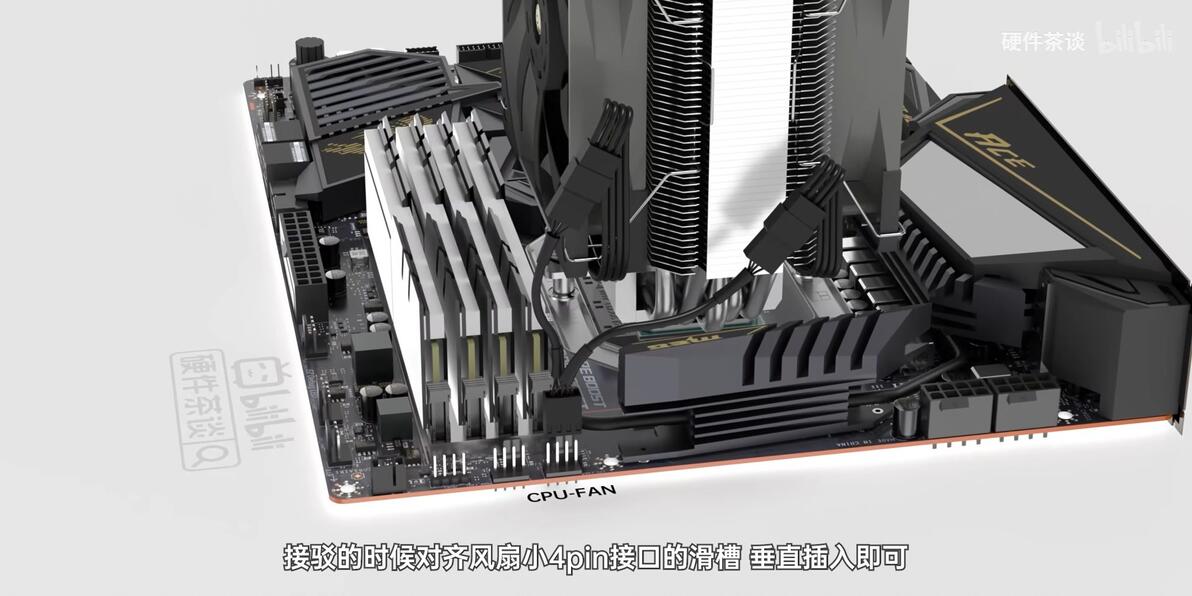
最后把风扇接驳在内存槽附近的风扇接口上。有的主板上会有多个风扇接口,这些接口转速调整策略不太一样,也有的主板会检测CPU散热风扇接口有无风扇
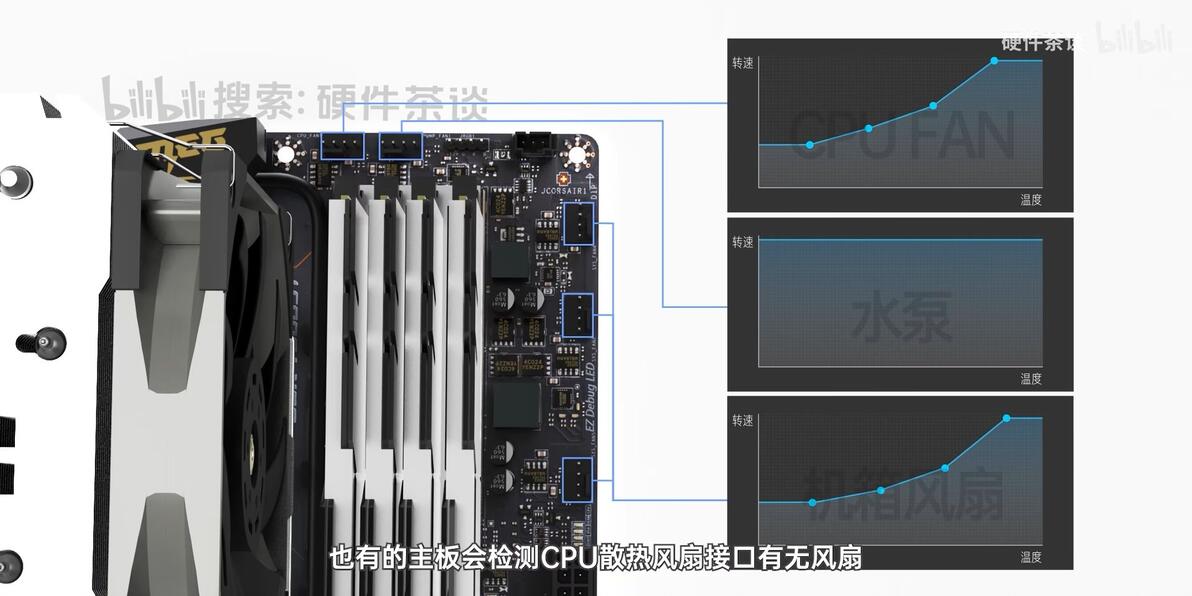
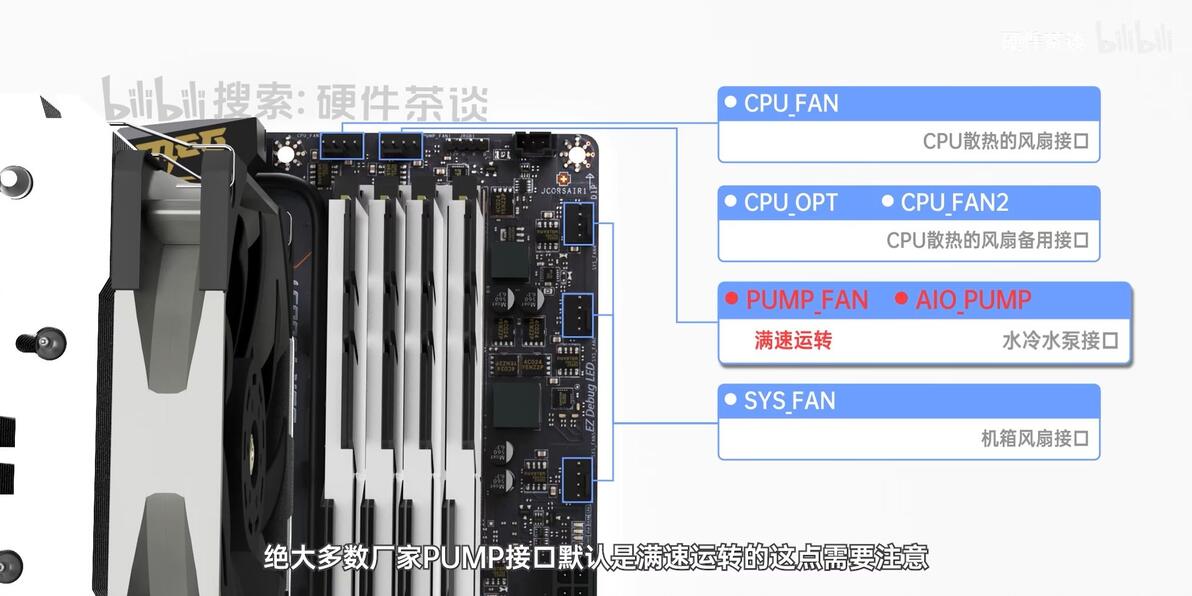
如果没有接对开机可能出现CPU风扇异常的错误,通常主板风扇接口旁边会有英文接口字母标识。如下图。绝大多数PUMP接口是默认慢速运转的,需要注意。
弹幕补充:CPUFAN必须插,不然开不了机。
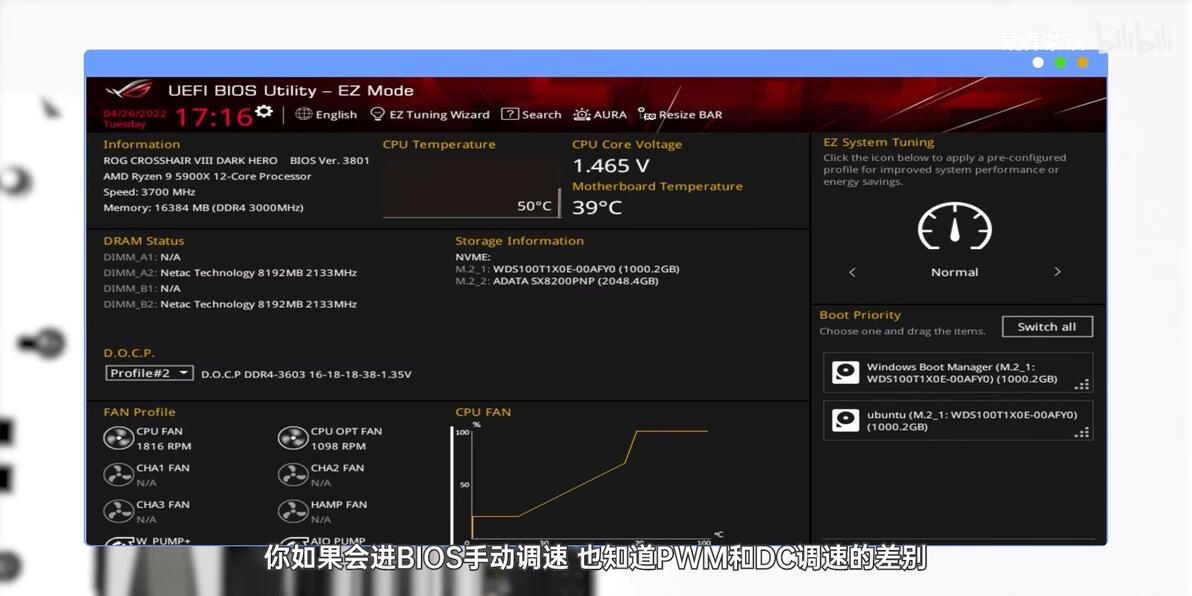
如果会进BIOS手动对机箱风扇调速,也知道PWM和DC调速的差别,那所有接口本质都一样,随便接,反正都能调。
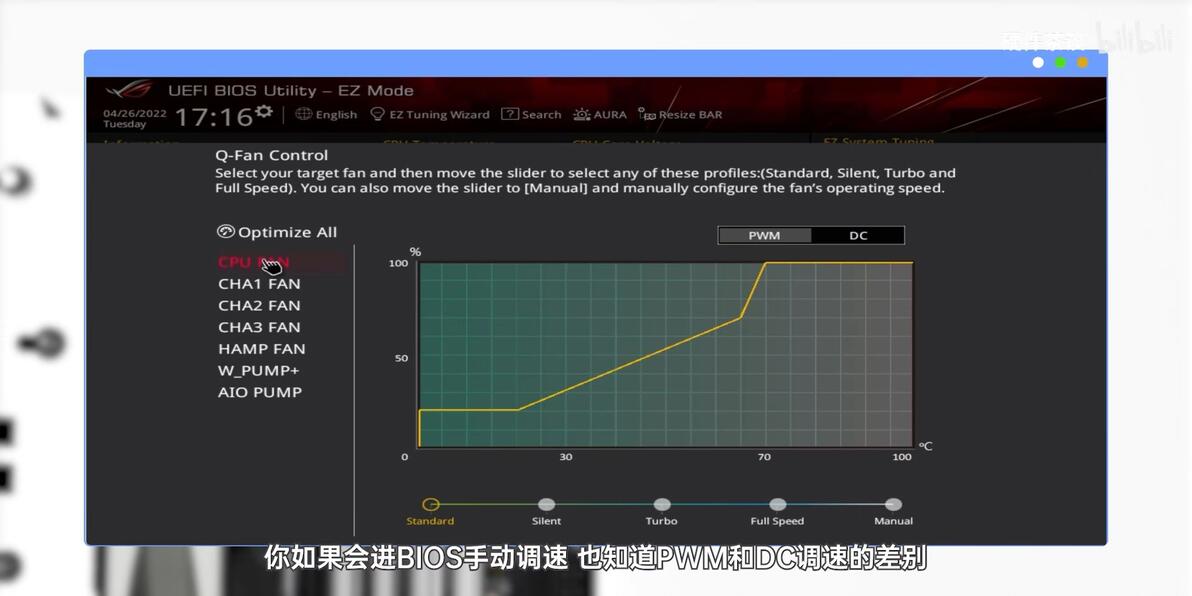
如果不会调,就不能随便接。两个风扇,前面的风扇接CPU-FAN,后面的接SYS-FAN即可,PUMP-FAN通常默认满速,不会调,不要接风扇,会很吵。
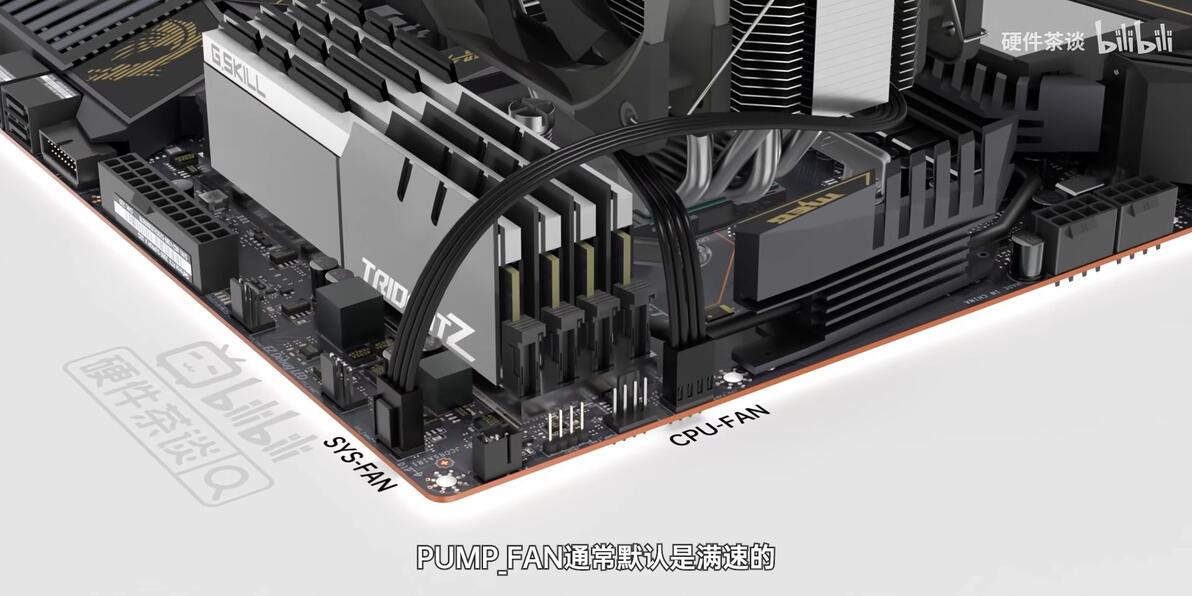
还有一种方法是用一个一分二线,把两个风扇合并后接在CPU-FAN上,这个是最科学的接驳方法,接驳的时候对齐风扇的小4pin接口滑槽,垂直插入即可
Intel的风冷安装 25:21
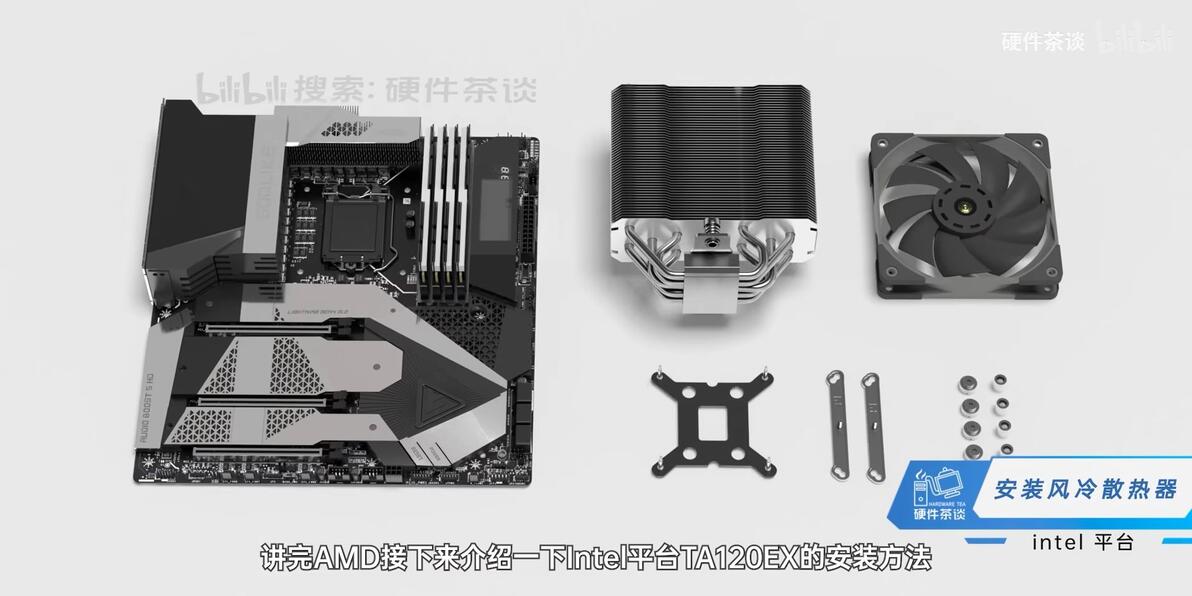
包装内拿出Intel平台的散热背板,将背板孔洞对好主板背面CPU插槽背板上凸起的螺丝,将散热器背板四个螺丝柱,对准主板的四个散热器扣具孔洞,并穿过去。将背板贴合在主板的后面,然后将主板连带背板放在主板盒上。
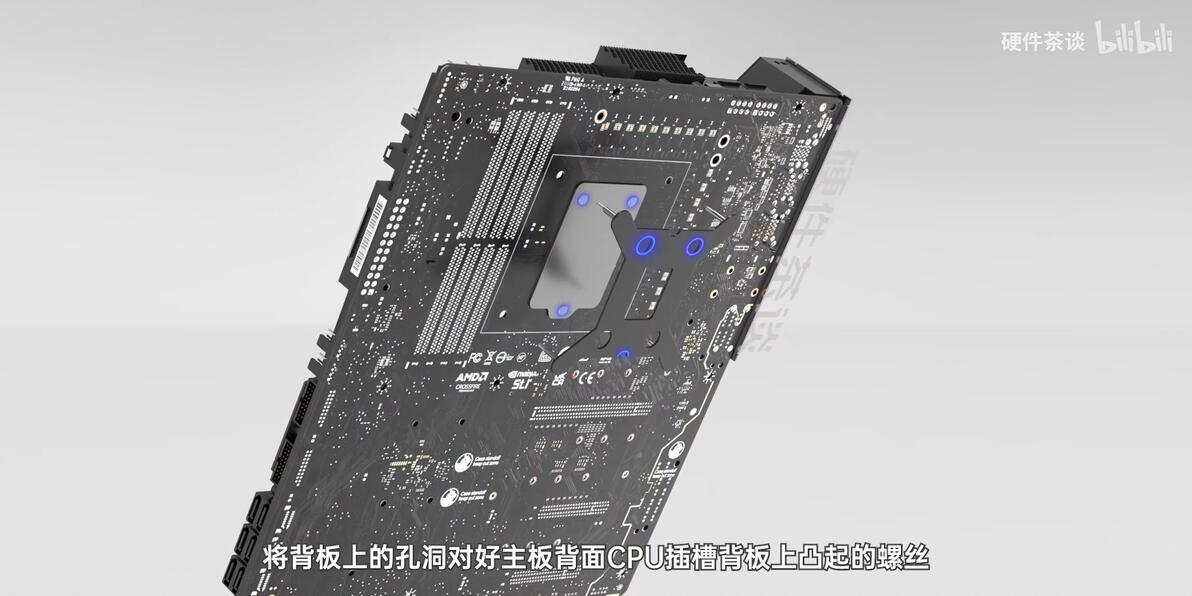
找四个塑料圆柱,将其套在背板穿过来的四个螺丝柱上
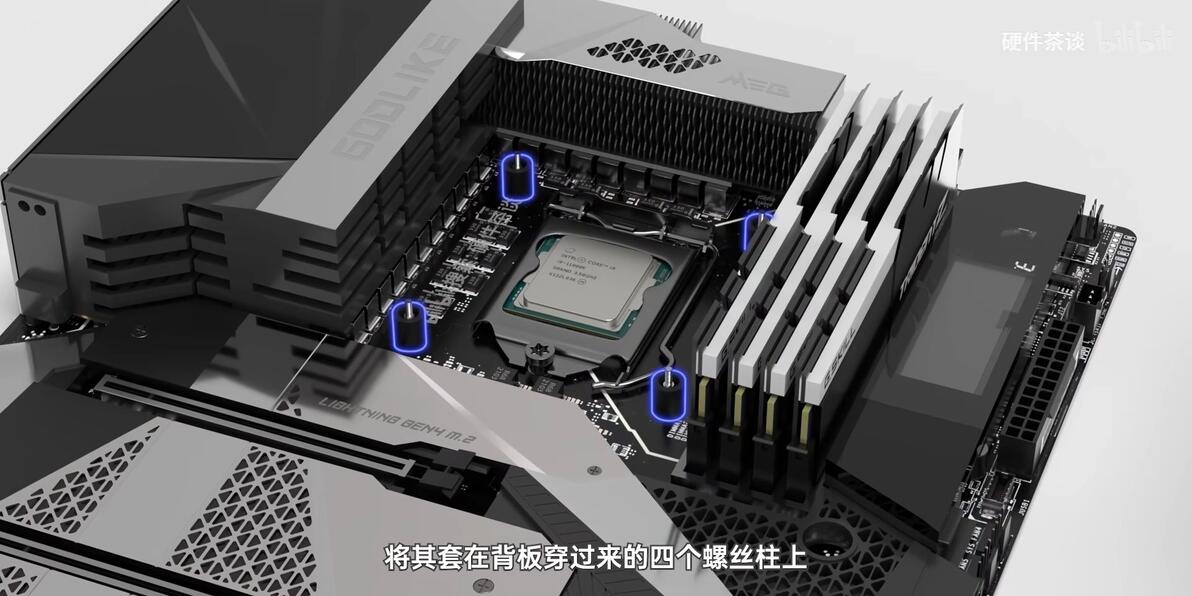
找到适用于Intel平台的金属长条,将其竖着放,将上下孔洞和螺丝柱对齐,平稳放好金属条。找到固定螺丝,对角线固定,将其固定在螺丝柱上,拧紧就好,禁止大力奇迹。不然会把塑料柱下面的主板压断线。
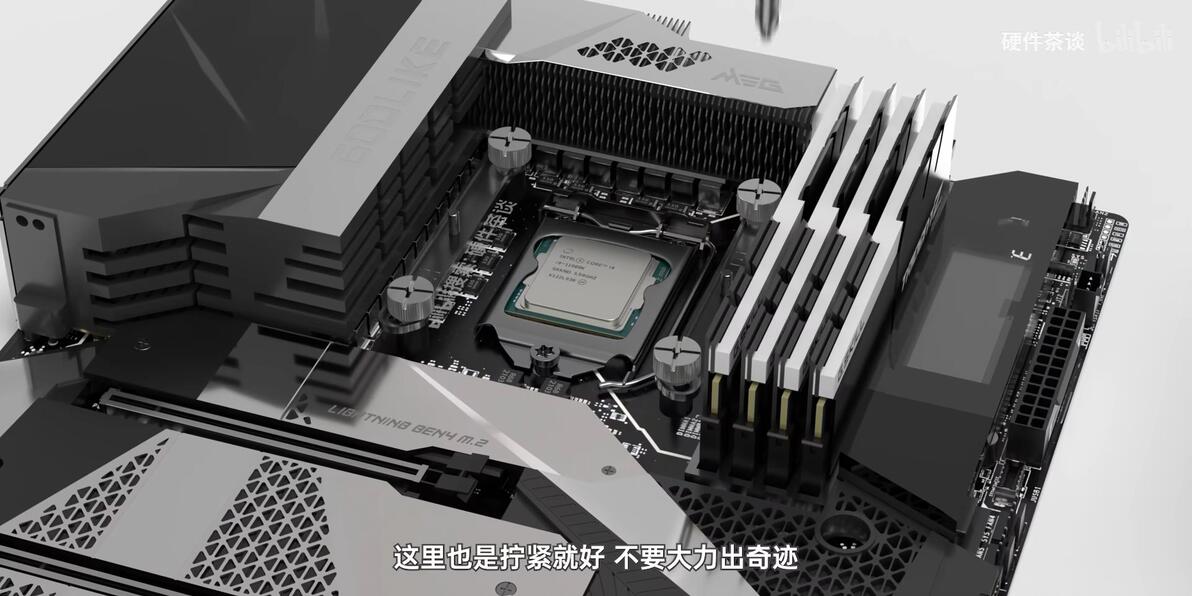
接下来的步骤就和AMD的安装一样了。先涂硅脂,撕掉散热塔保护膜。
弹幕补充:有些塔式散热器太大了,不先插内存,装好散热器就插不上了
压散热塔,交替拧螺丝,留余地,固定风扇,接好供电线
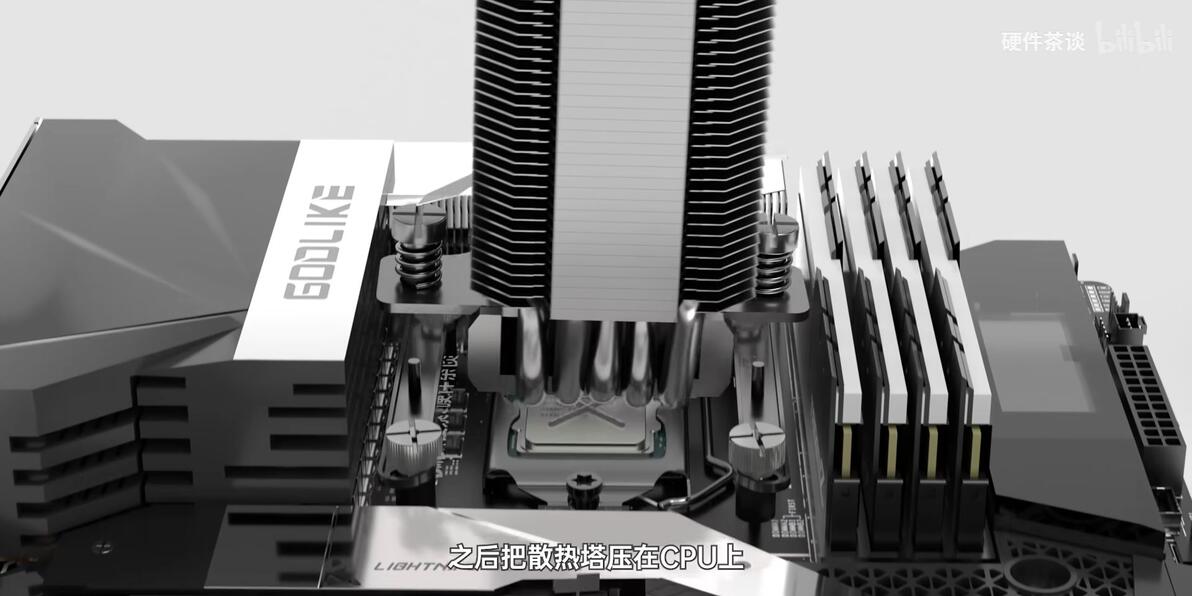
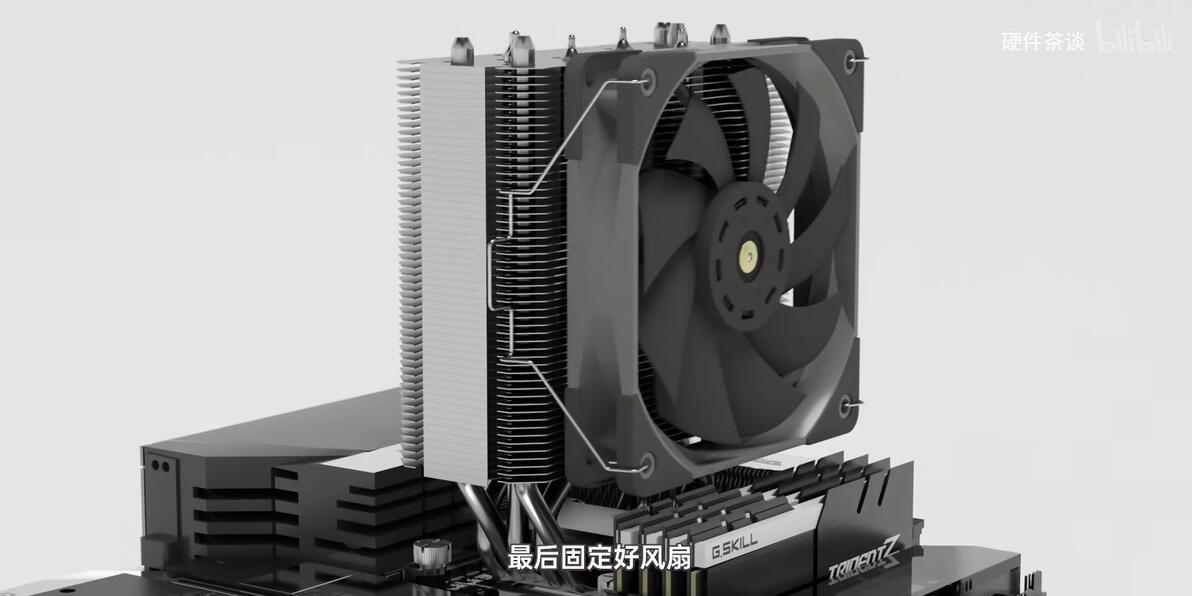
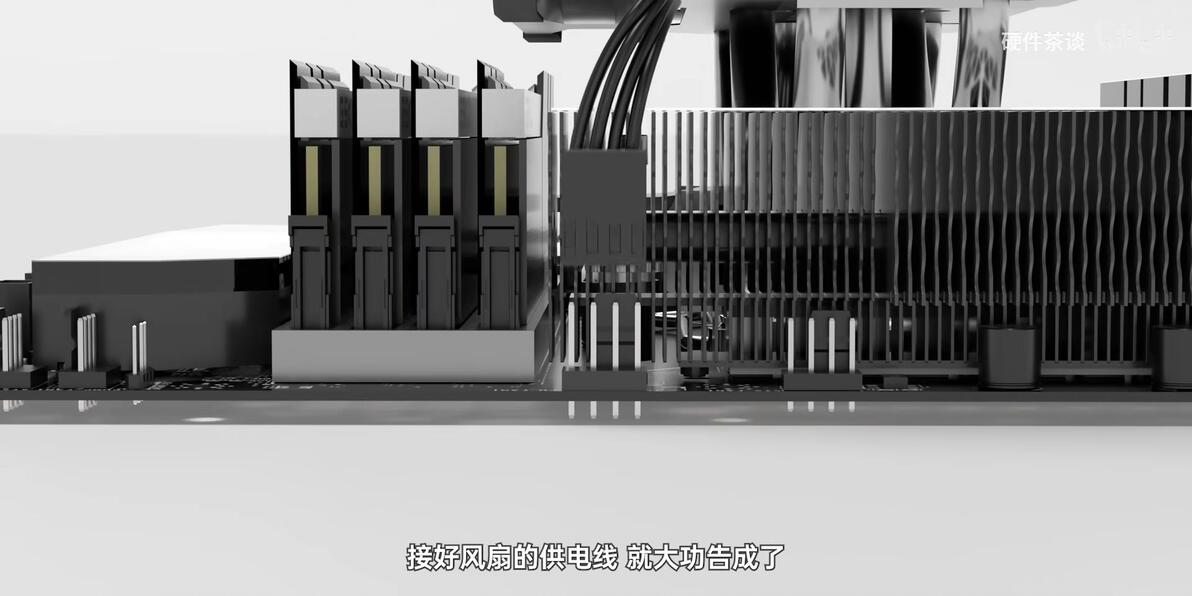
风冷散热器安装完毕。
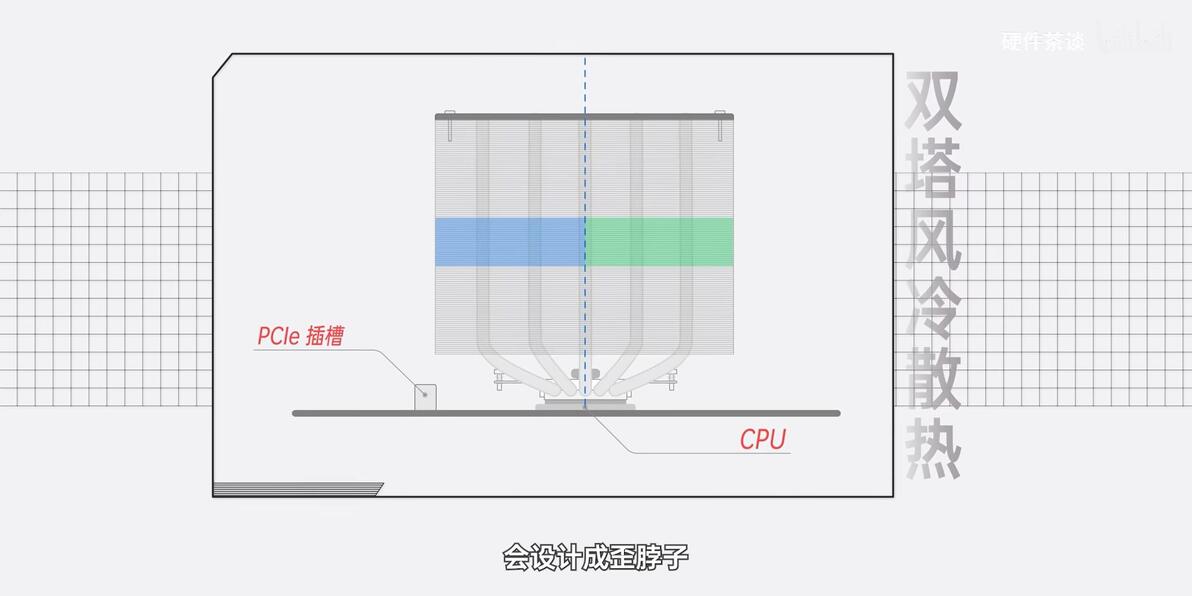
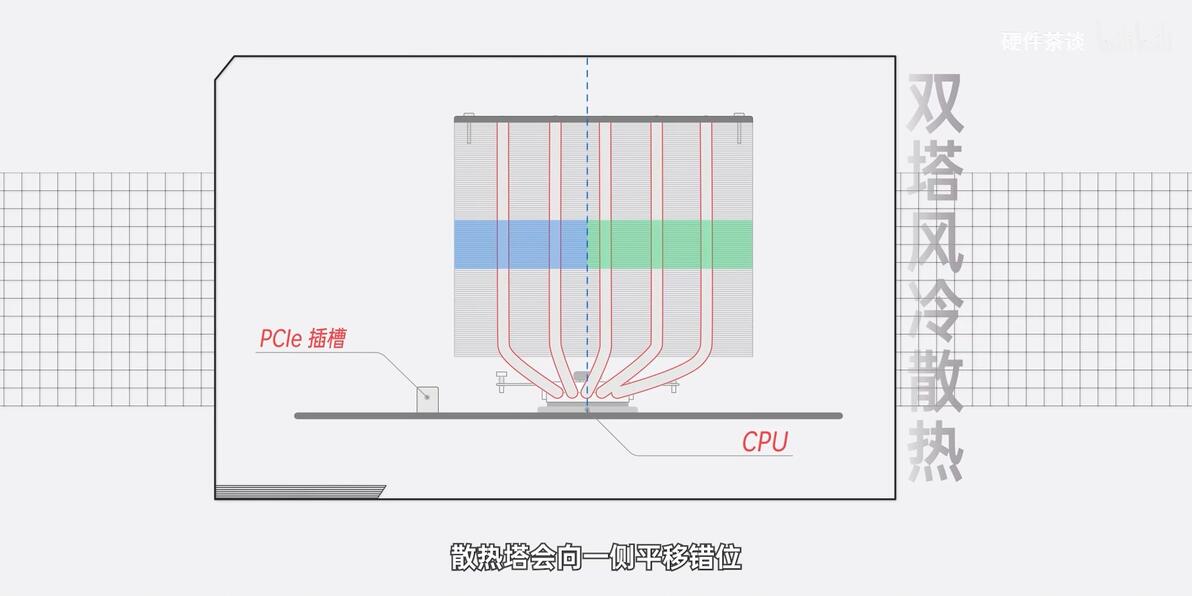
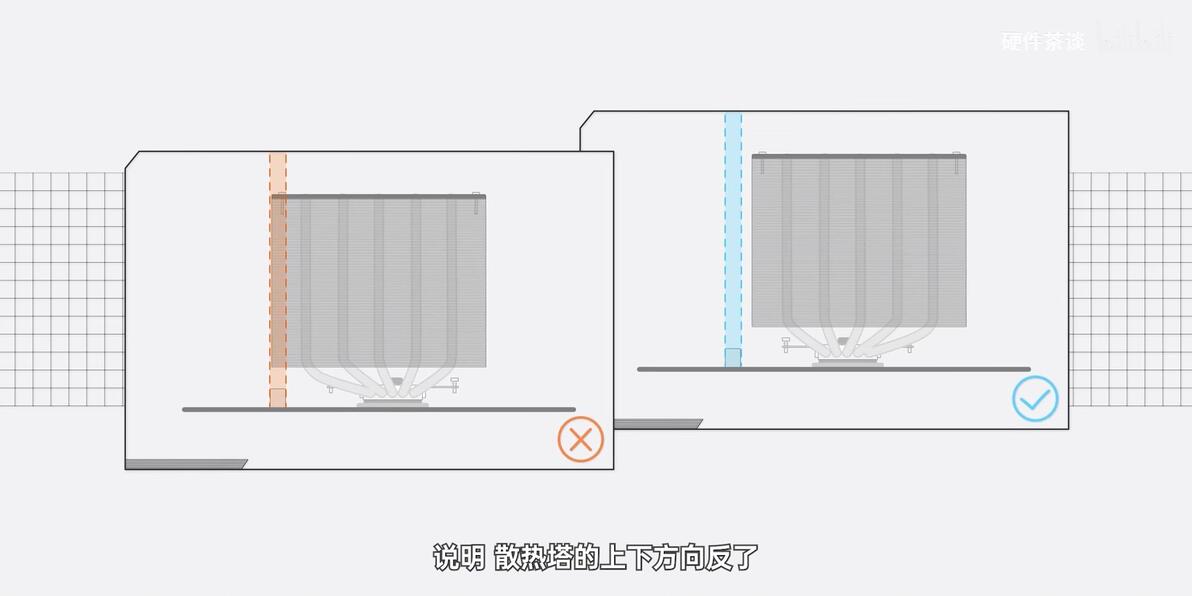
最后特别提醒,部分双塔风冷散热器体积较大,为了避免和显卡插槽发生冲突,会设计成歪脖子。散热塔会向一侧平移错位,在安装之前需要提前确定好方向。将延伸较长的对着主板的上方,较短的对着显卡插槽。
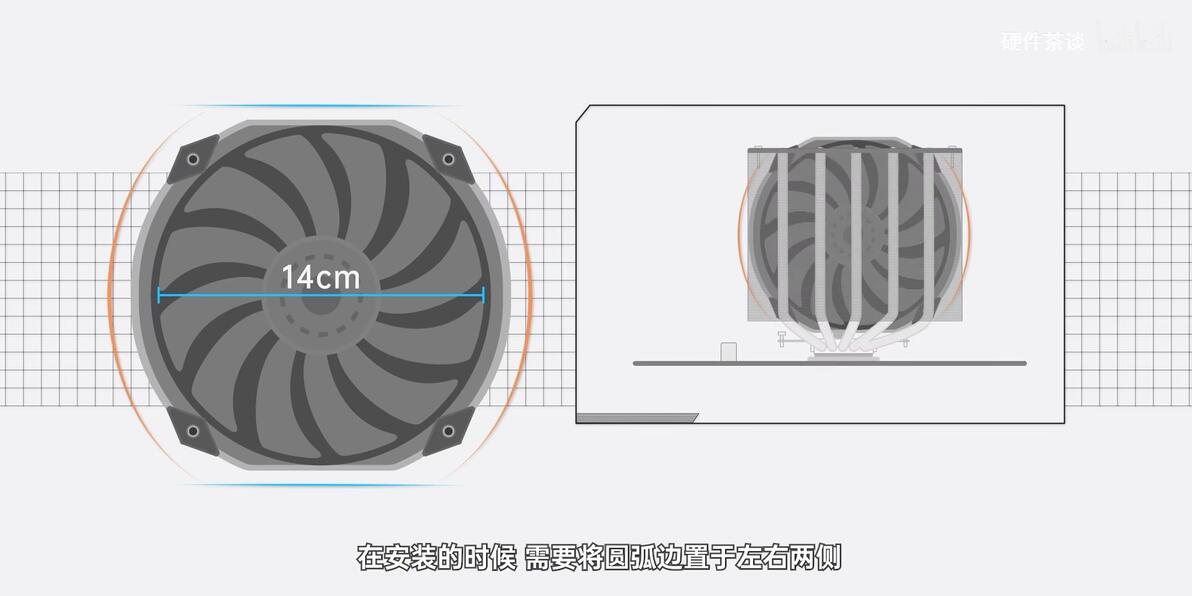
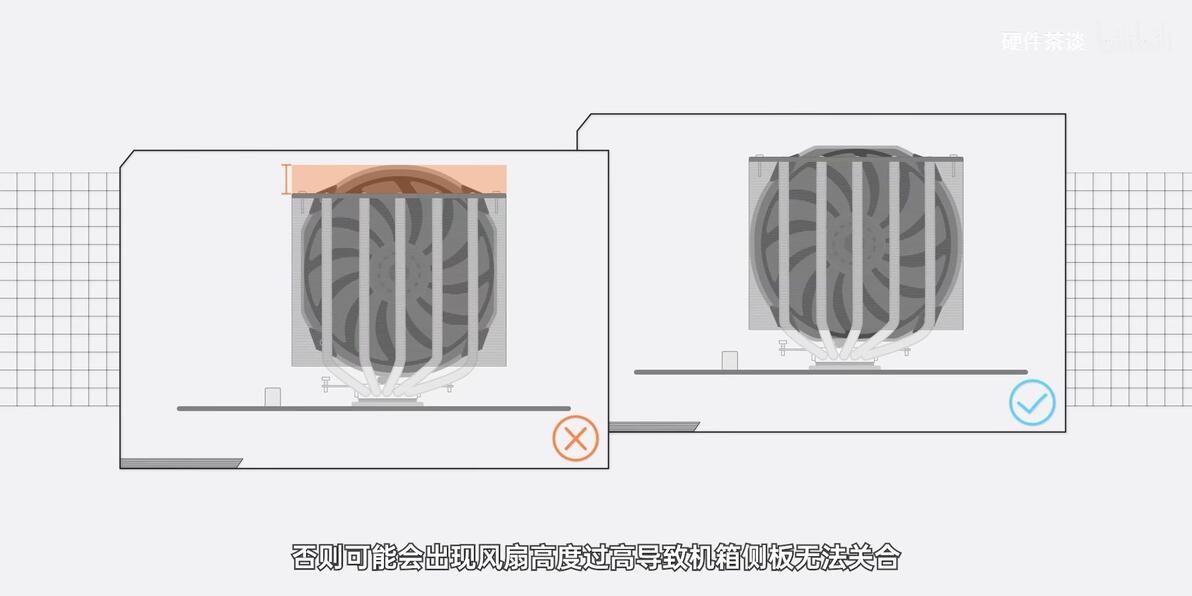
还有部分双塔散热器,主要是利民的几款型号,中间的型号是14cm规格的,它的边框其中一对是圆弧边,另外一对是平的。在安装时需要将圆弧边置于左右两侧,平边置于上下。否则可能出现风扇高度过高导致机箱侧板无法关合。
5.主板安装
27:20
