
上课!全体起立~
大家好,欢迎观看蛙色官方系列全景摄影课程!今天给大家讲解我们全景后期拼接工具PTgui pro,下面我们开始吧!
(PTgui pro工具课程大纲)
1.PTGui这个工具是什么
发明人 : PTGui是荷兰的New House公司为德国Helmut Dersch先生的全景拼接工具Panorama Tools制做的一个用户界面工具。
主要作用 : PTGui通过为全景制作工具提供可视化界面来实现对图像的拼接,从而创造出高质量的全景图象。
工作原理 : 工具能自动读取底片的镜头参数,识别图片重叠区域的像素特征,然后以“控制点”的形式进行自动缝合,并进行优化融合。
工作流程 : 1、导入一组原始底片 2、运行自动对齐控制点 3、生成并保存全景图片文件
2.PTgui都可以干什么
主要是为了后期拼接制作全景图片而PTGui通过为全景制作工具(Panorama Tools)提供可视化界面来实现对图像的拼接,从而创造出高质量的全景图象。
3.PTgui用户界面介绍
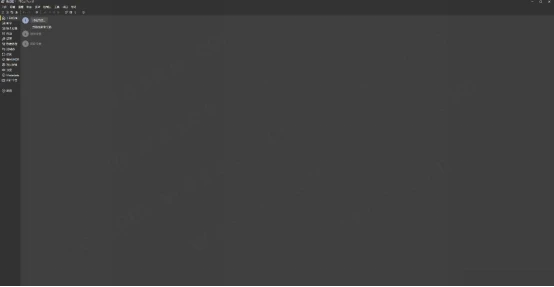
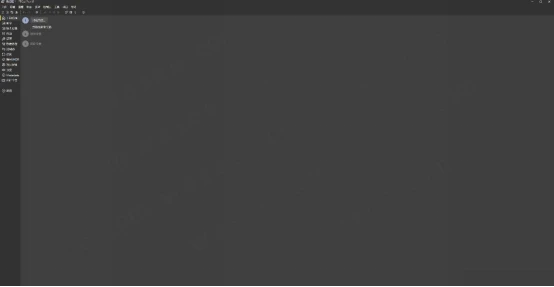
(PTgui用户界面)
菜单栏:文件 编辑 查看 影像 遮罩 控制点 工具 项目 帮助
(PTgui用户界面上方菜单栏)
菜单栏功能介绍:
文件-打开项目/导出项目 保存图像等功能 编辑-还原操作等 查看-放大缩小图像 查看器 影像-添加单张图片等 遮罩-遮罩功能选项设置 控制点-控制点功能选项设置 工具-设置界面语言等基础设置 项目-当前项目的快捷操作 帮助-官网教学等
工程助理
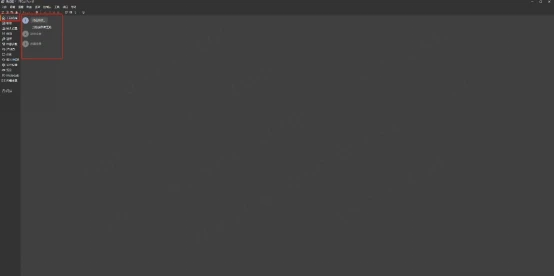
(工程助理工具栏)
工程文件工具栏 :加载影像 设置全景 创建全景,这三步就是我们制作全景图片的操作逻辑,我们接下来的操作要按照这样的基本步骤。
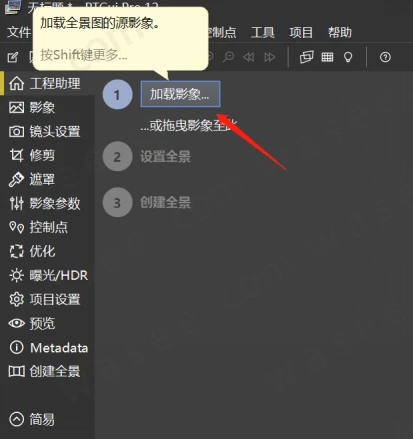

点击加载影像后,弹出文件夹,选择要导入的文件,点击打开。
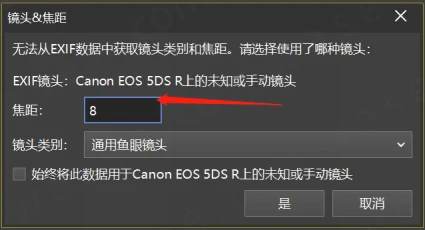
弹出镜头焦距设置对话框,填写拍摄使用的焦距。

影像
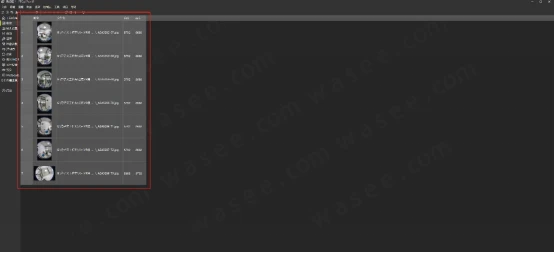
这里我们可以替换,去除单个照片,相当于图片管理器。
镜头设置
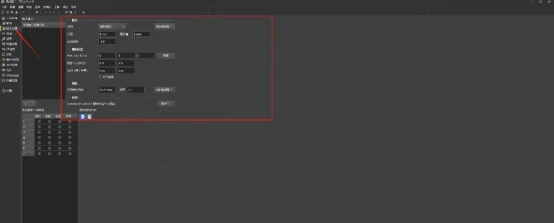
镜头设置:这里我们可以设置导入图像的镜头焦距等,效果相当于我们刚导入照片后弹出的镜头设置对话框。
修剪
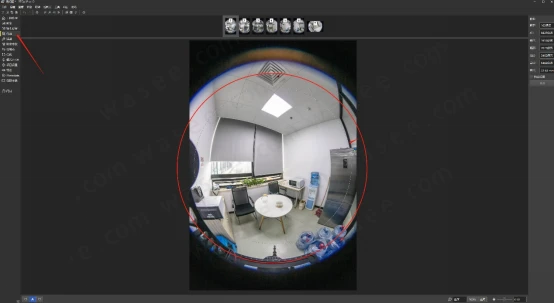
修剪工具:相当于我们PS中的裁剪工具,主要功能是为了修剪照片边缘模糊像素点,和产生畸变及暗角的图像,裁剪区域默认为圆圈。
遮罩
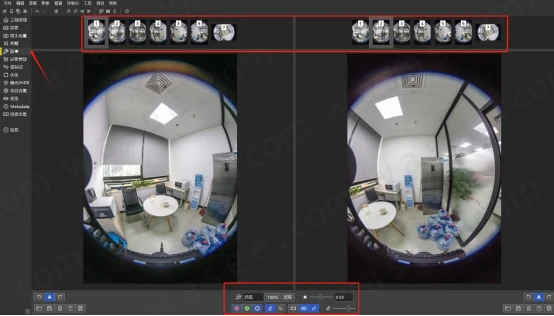
遮罩工具:上方是图像栏,相当于PS中的图层关系,下方是红绿画笔工具,作用是将某一张图片中的区域擦除或显示,相当于PS的蒙版工具。
影像参数
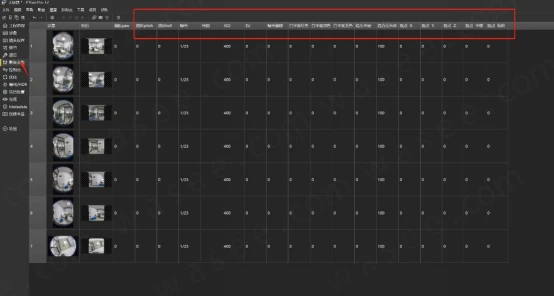
影像参数:可以看到每一张照片的具体参数信息,包括:曝光 ISO EV 曝光偏移等
控制点
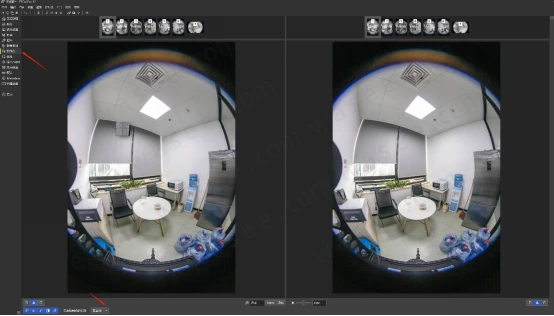
控制点:设置优化全景图的控制点,设置好后我们可以在后续使用优化设置,来优化图像。
优化
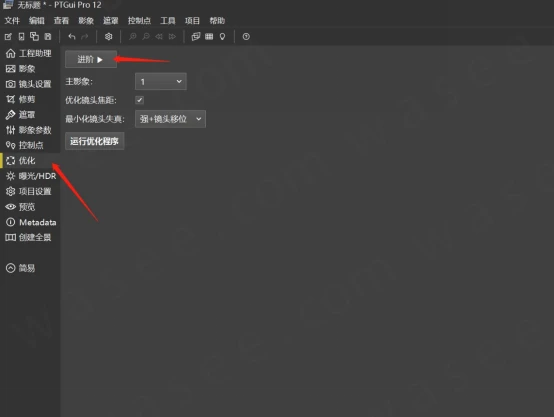
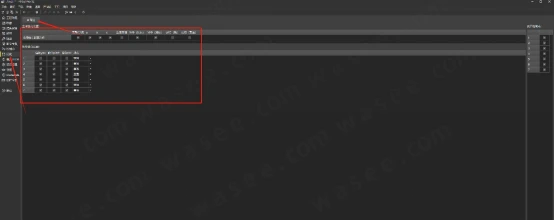
(优化器工具进阶设置界面)
优化器设置:选择进阶设置后,可以通过前期设置的控制点,来运行程序自带的优化器。
曝光/HDR
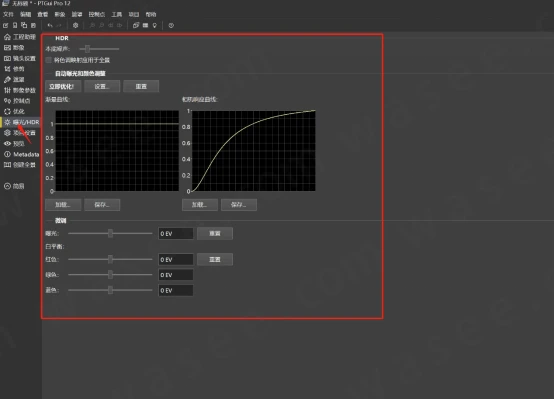
曝光HDR设置我们一般放在LR中前期调整,在这里我们是可以参考设置的参数。
项目设置
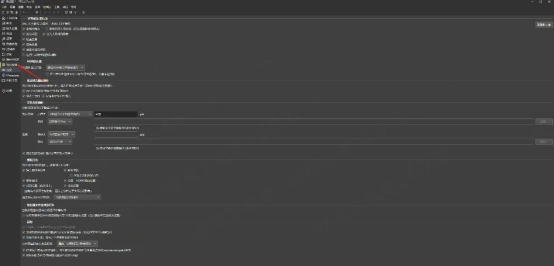
项目设置:我们这里一般保持系统默认就好。
预览
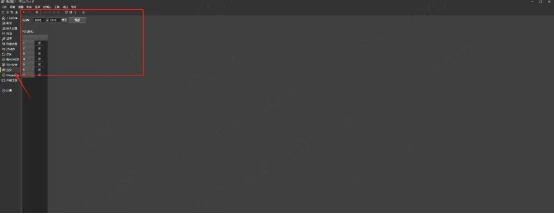
预览这里我们可以浏览项目信息,和拼接后的效果。
Metadata
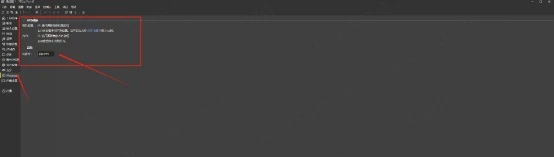
Metadata设置,主要是为了设置项目GPS信息,在这里我们一般选择默认,不用更改。
创建全景
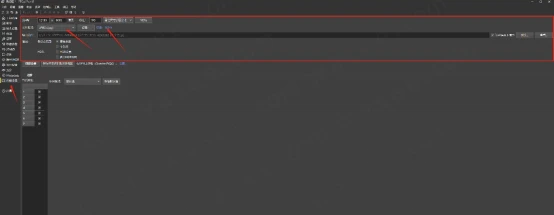
创建全景设置这里,我们在文件格式选择JPEG,品质默认95,我们修改为100。设置完毕后,我们创建全景后就可以生成全景图片了。
下课啦!!!
欢迎在下方评论区留言,与蛙色的小伙伴们共同交流进步吧!
