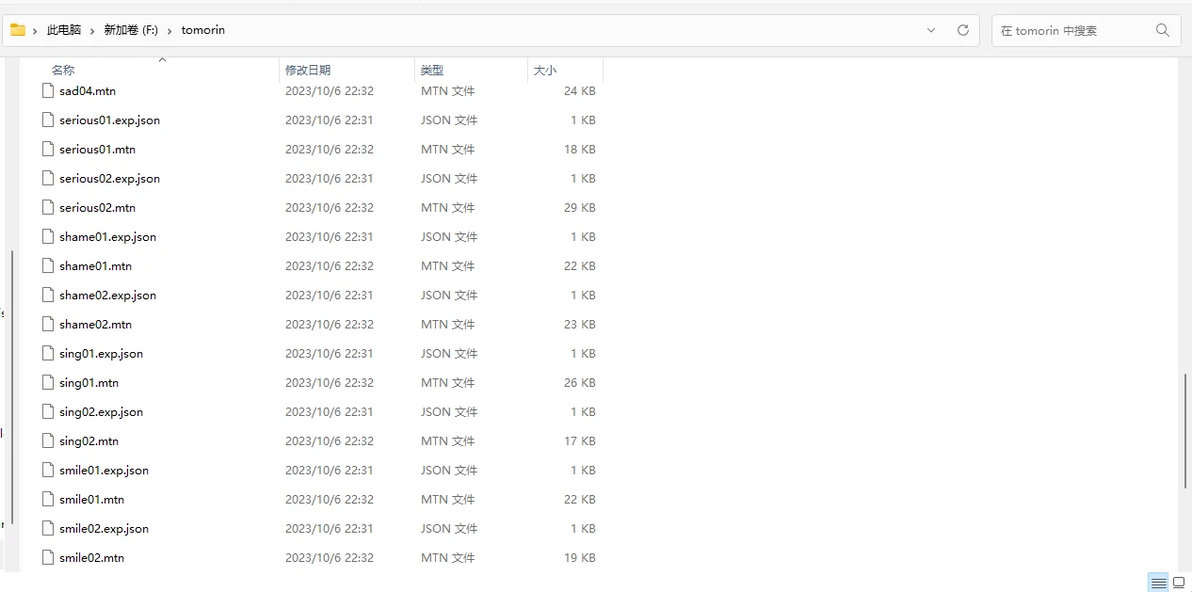
Live2DViewerEx的创意工坊竟然没有Mygo五人的Live2D,因此参考如下视频导入Live2D。

效果如图。
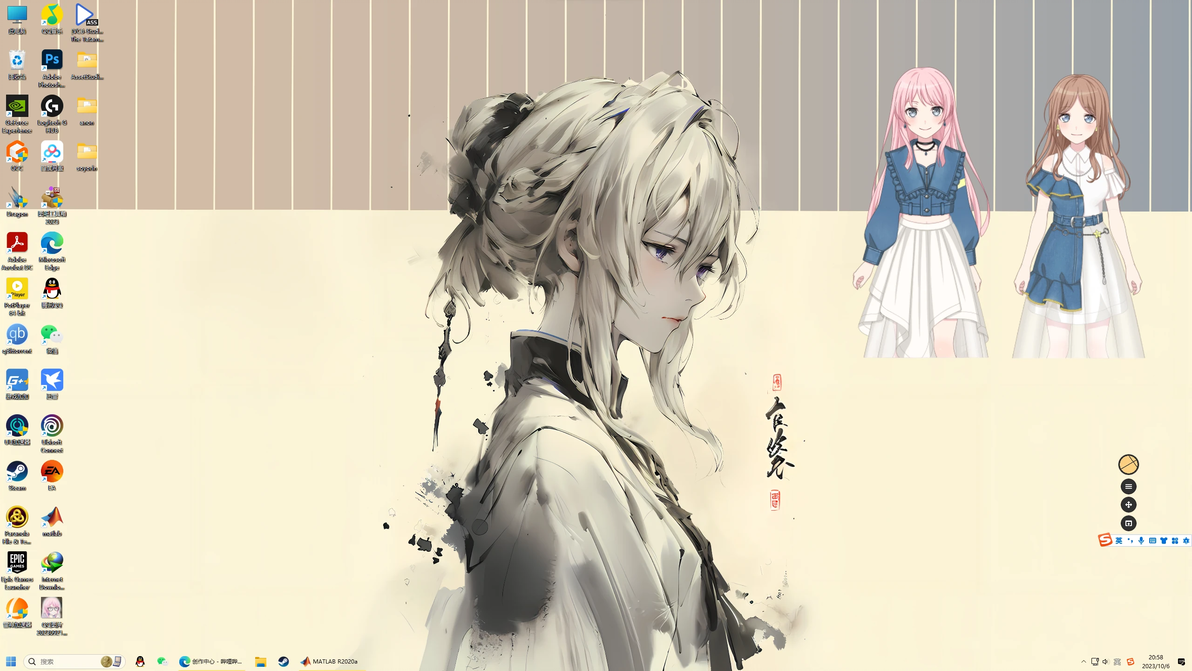
话不多说,开导。
1.下载人物Live2D文件
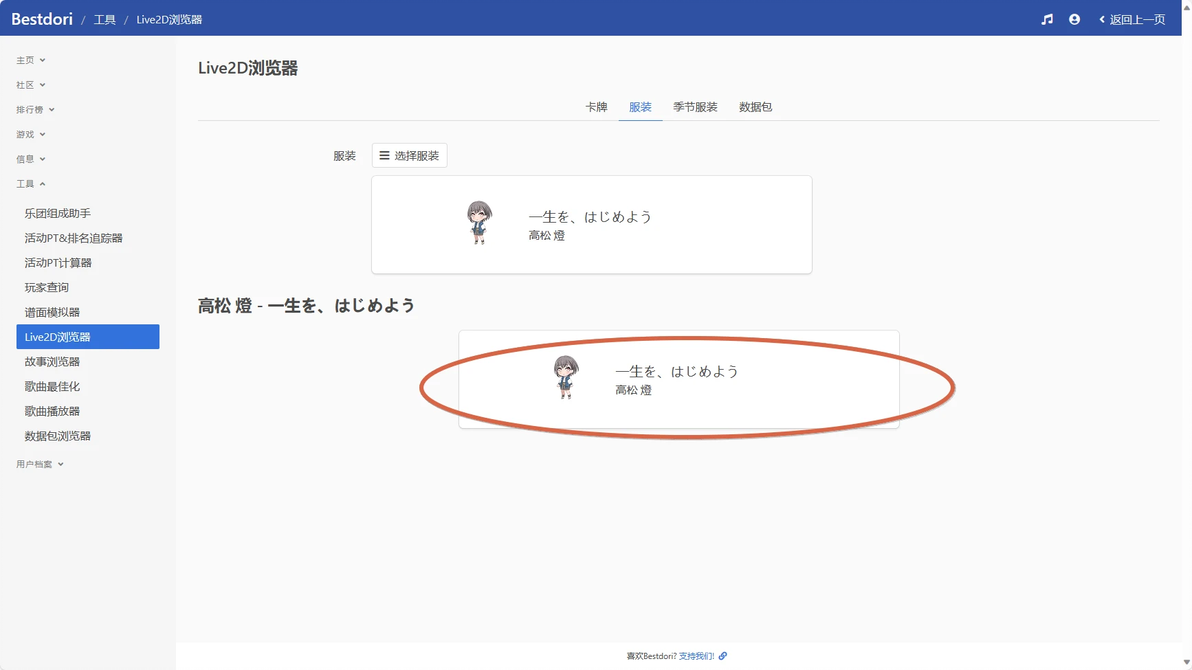
访问bestdori.com,点击左侧栏中工具→Live2D浏览器,点击想要的角色及其对应的服装。
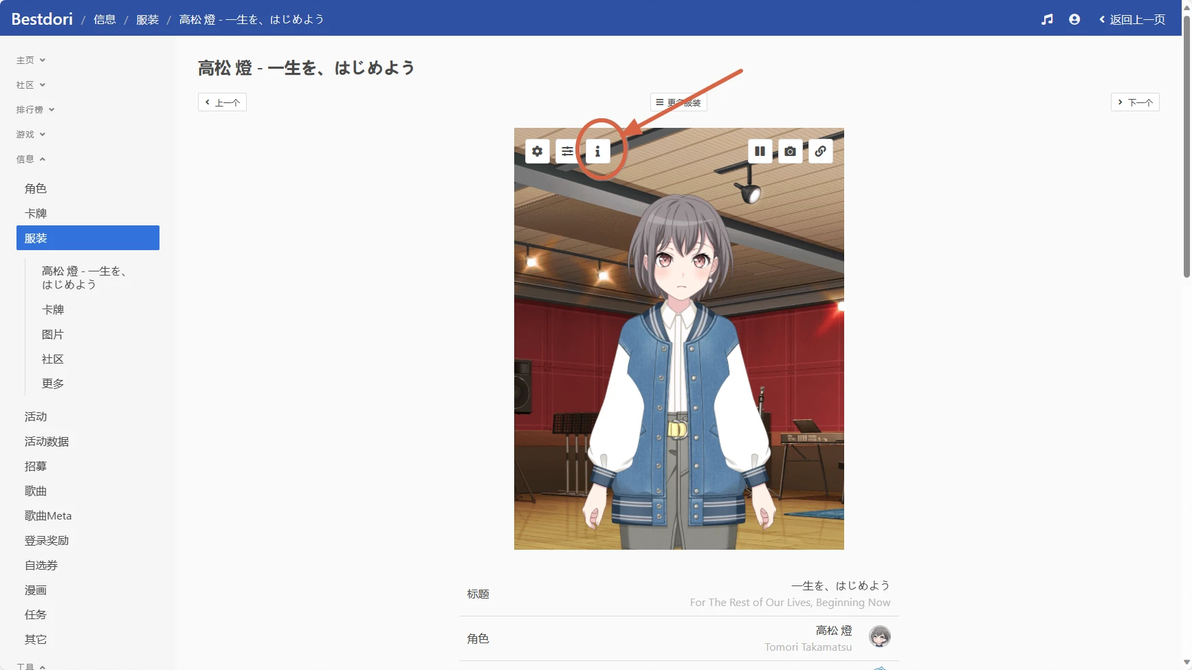
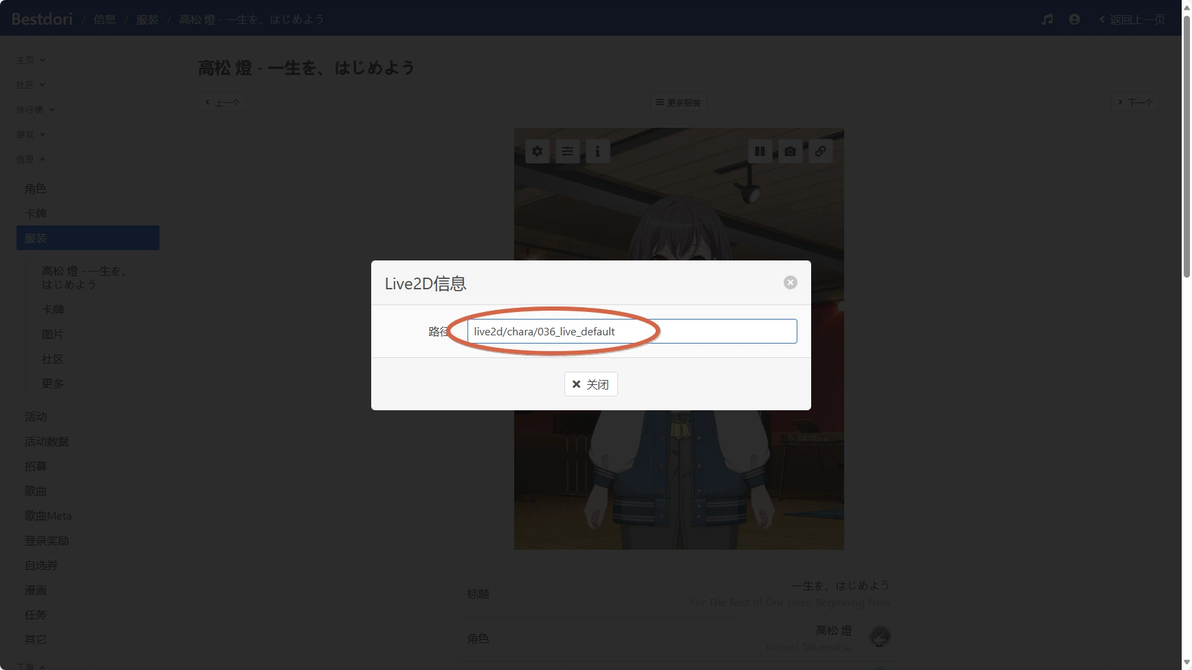
点击图片左上角感叹号。
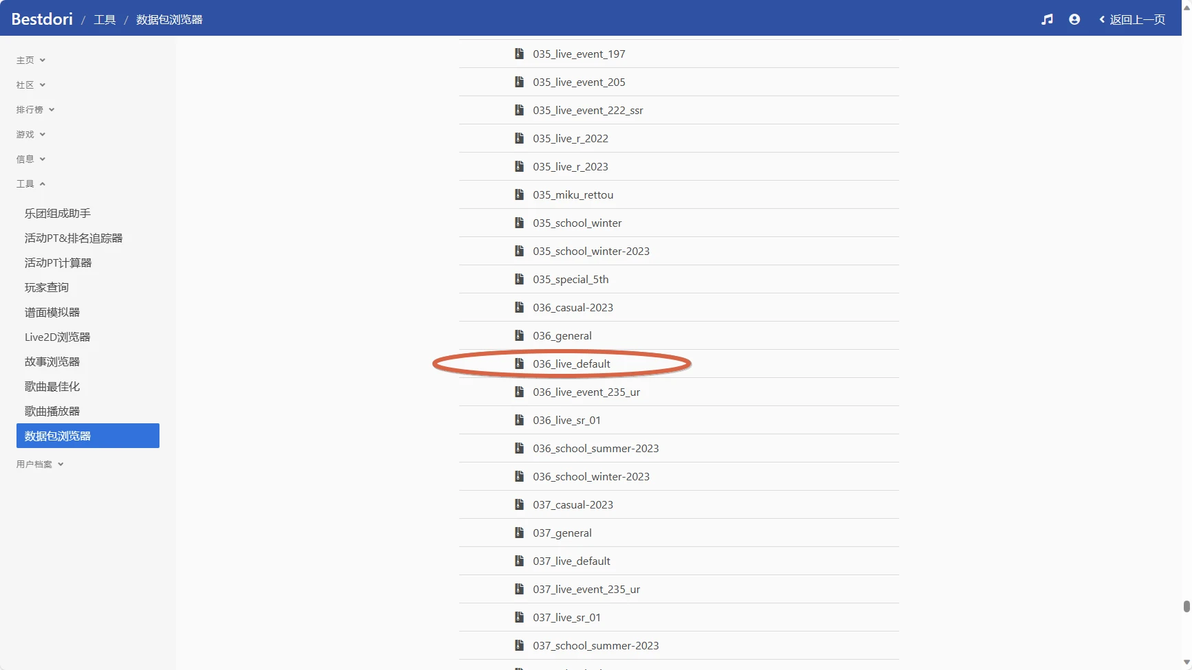
点击后跳出“Live2D信息窗口”,记住路径中“live2d/chara/”后的文字,此处为“036_live_default”。(036可以理解为对应角色的id)
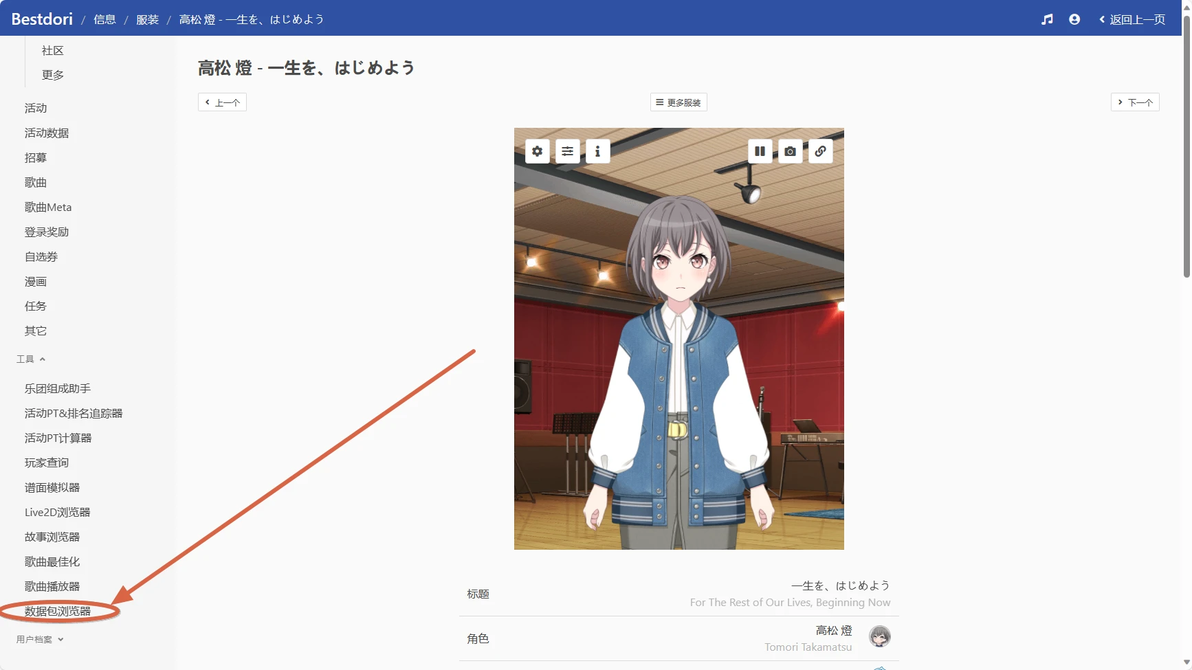
关闭“Live2D信息窗口”,点击左侧栏中工具→数据包浏览器。
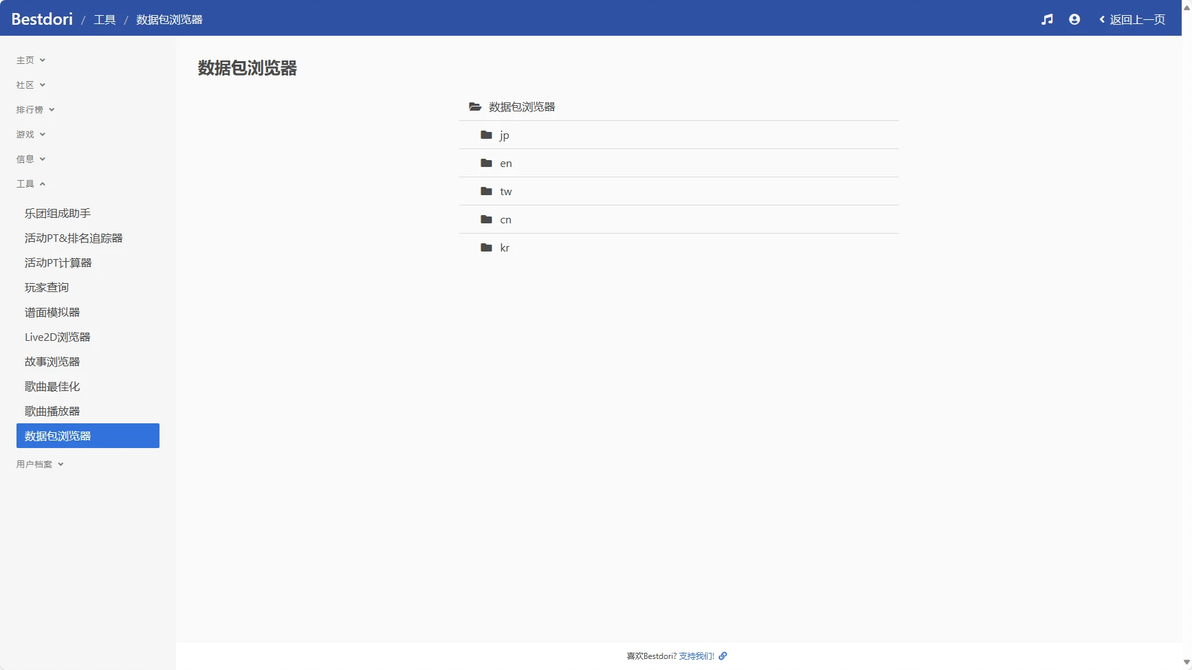
依次点击“数据包浏览器”的“jp”→“live2d”→“chara”,这里放着所有角色的Live2d文件。
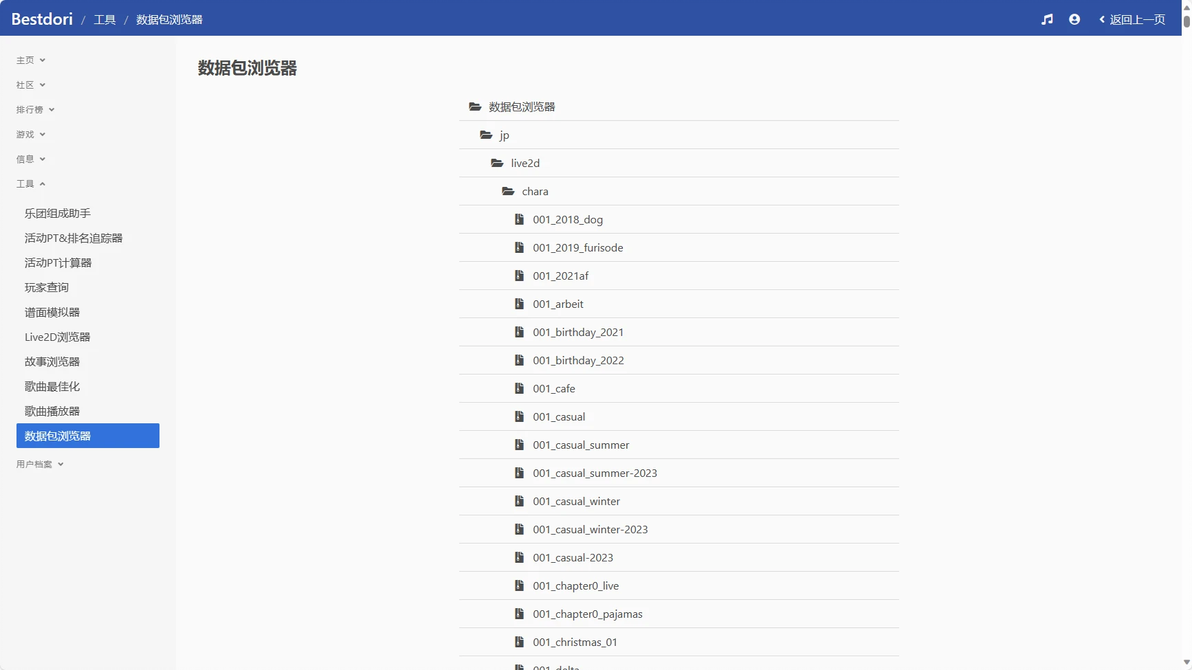
找到前三步中的Live2D信息所在位置,这里是“036_live_default”,点击进去。
分别点击图片栏中的“.png”文件,Live2D栏中的“.mov”和“.physic.json”文件,将其下载到同一个目录。
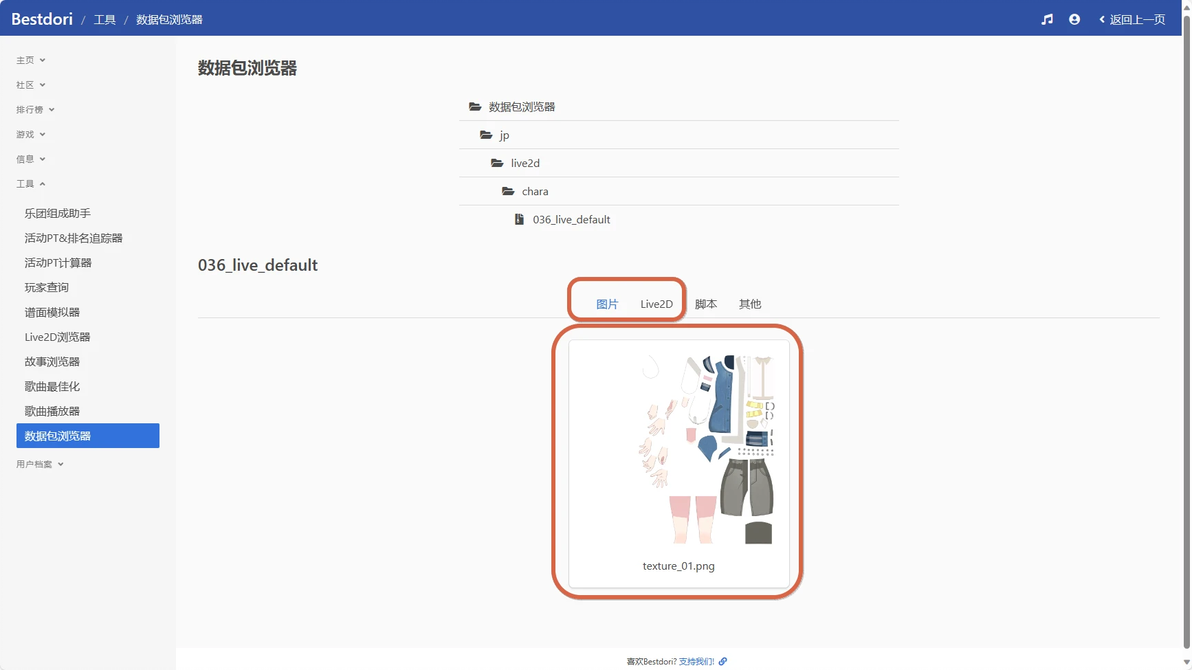
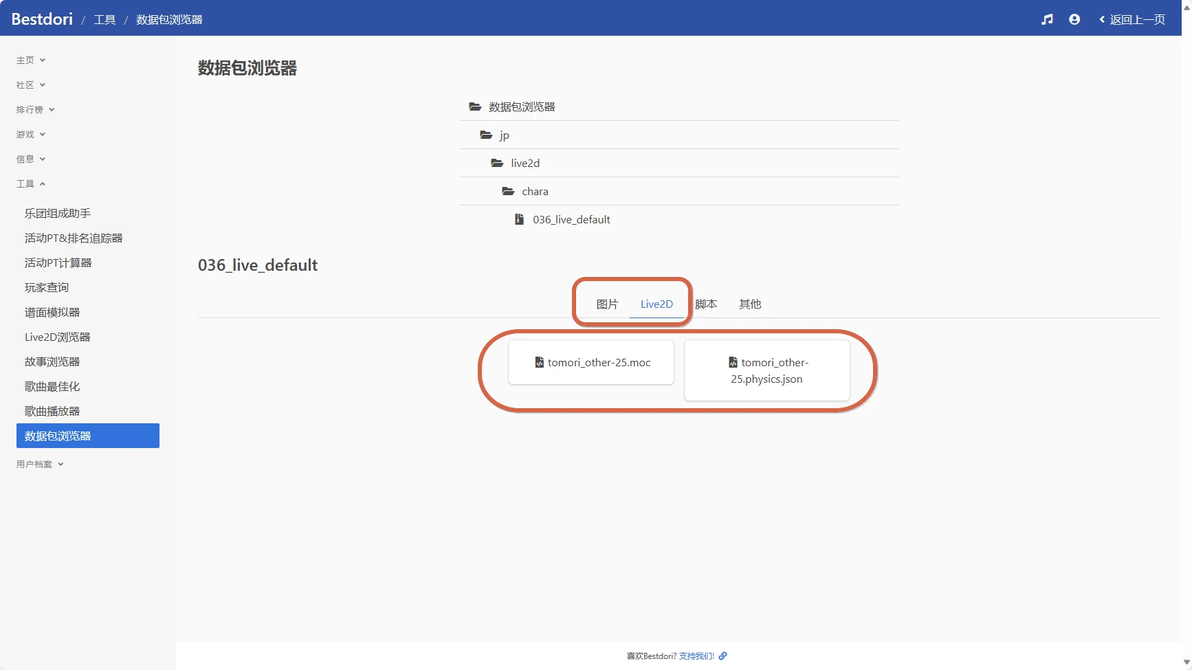
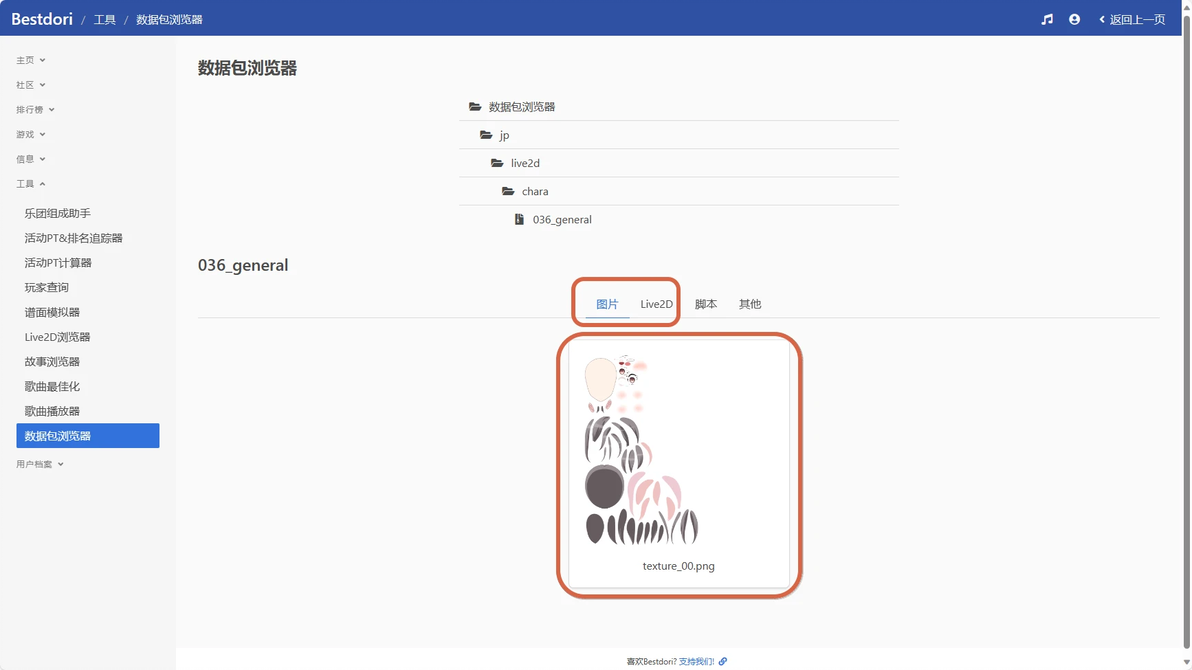
可以看到“036_live_default”中的“.png”只有tomori的衣服没有脸部部分,Live2D也缺少动作。所以需要回到“live2d/chara/”目录下,找到“036_general”,并点击。
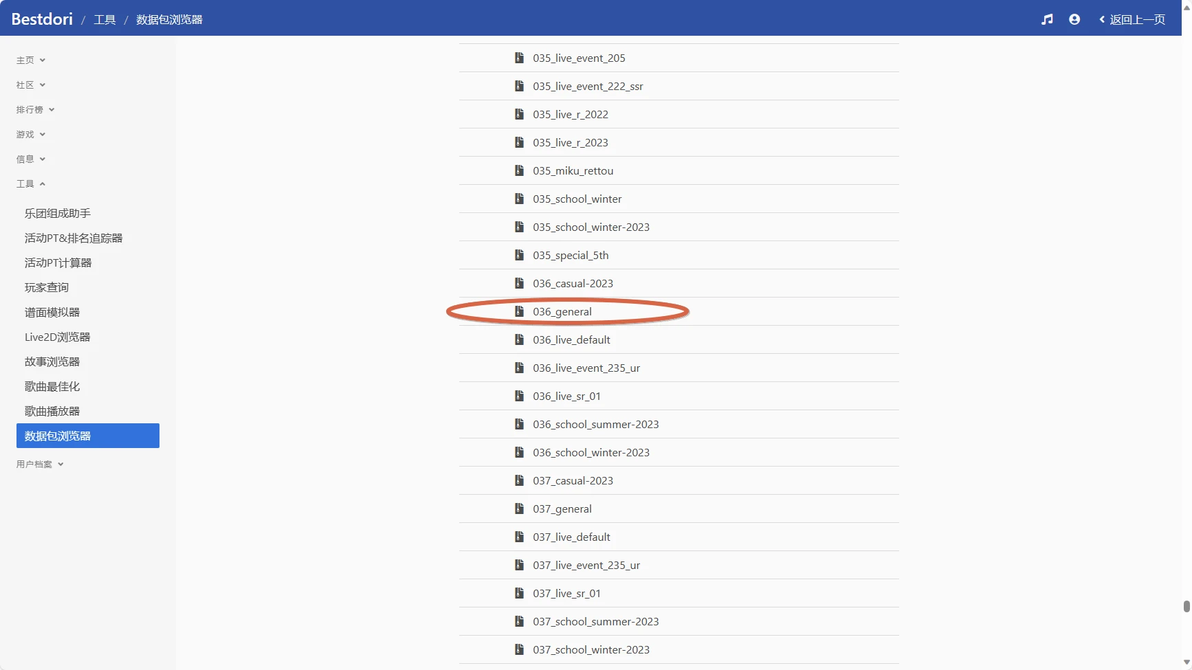
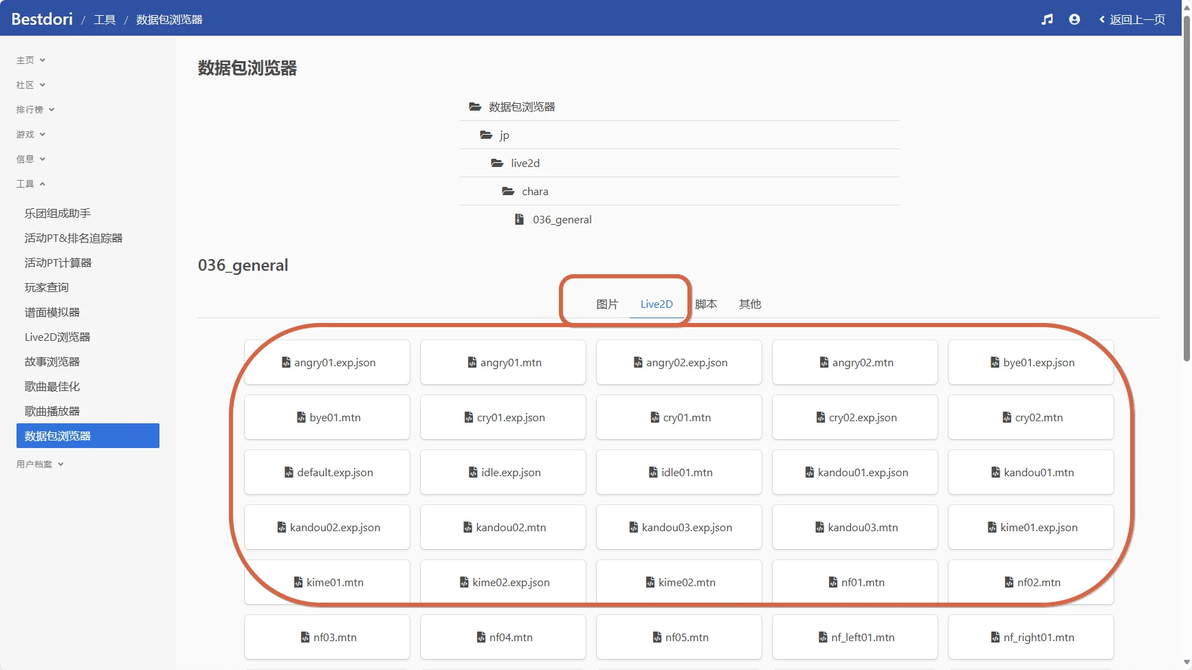
面部文件和表情文件就在这里,同上将这些文件下载到同一个目录。
注意,这里的Live2D栏中的文件与之前“036_live_default”中的文件不同。这里“.exp.json”为表情文件,“.mtn”为动作文件,不是必要的。如果嫌文件太多,可以在网页左侧→工具→Live2D浏览器,点击齿轮,预览一下,再下载自己想要的动作与表情。(建议下载“idle01”动作与表情,因为这可以作为人物模型静止时的动作)
或者有Matlab的朋友可以参考末尾附录中的脚本进行下载
2.Live2D文件导入Liver2DViewerEx
2.1导入人物模型
经过第一步后可以得到以下文件,“.physic.json",“.moc”,两个,“.png”文件,一些想要的“.exp.json”和“.mtn”文件

打开Live2DViewerEx(下简称Viewer),直接双击Viewer→左下角上传物品→Live2D编辑器
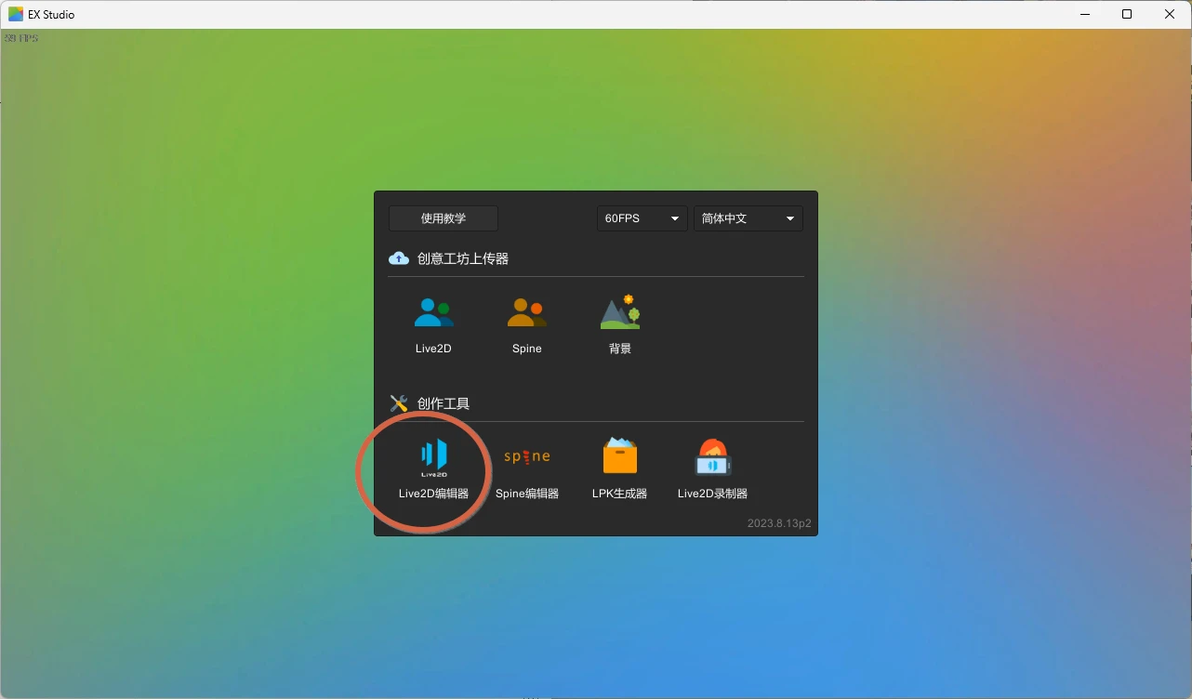
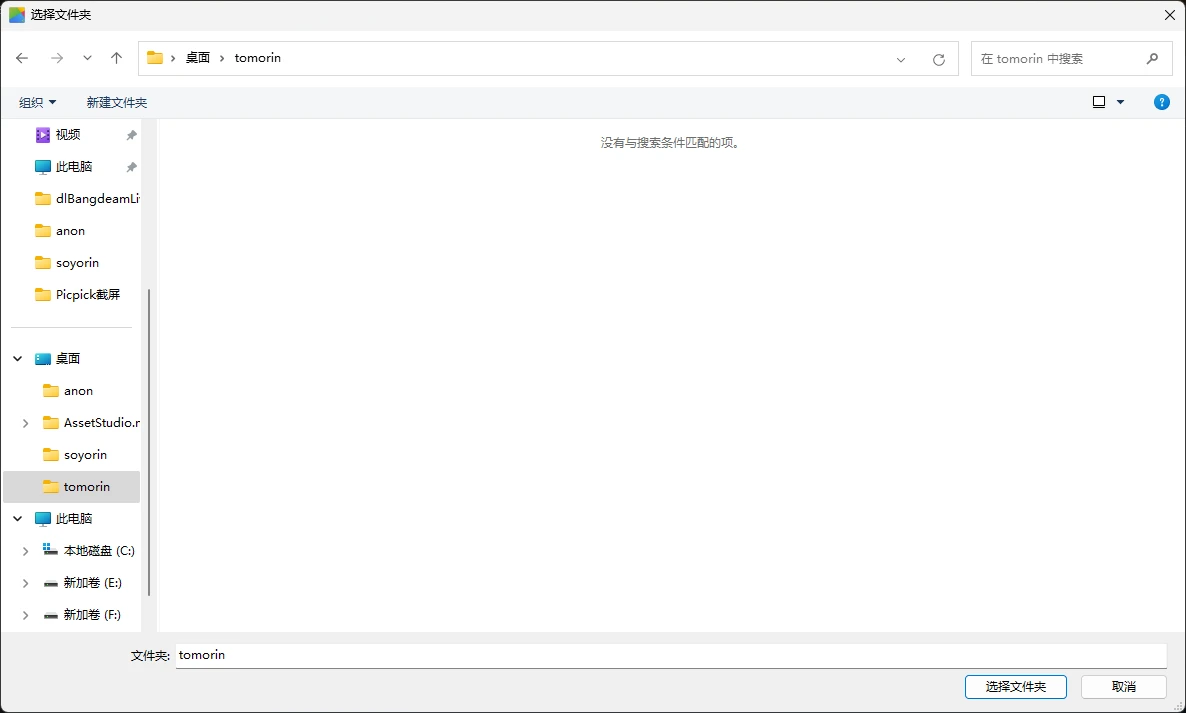
选择模型文件夹
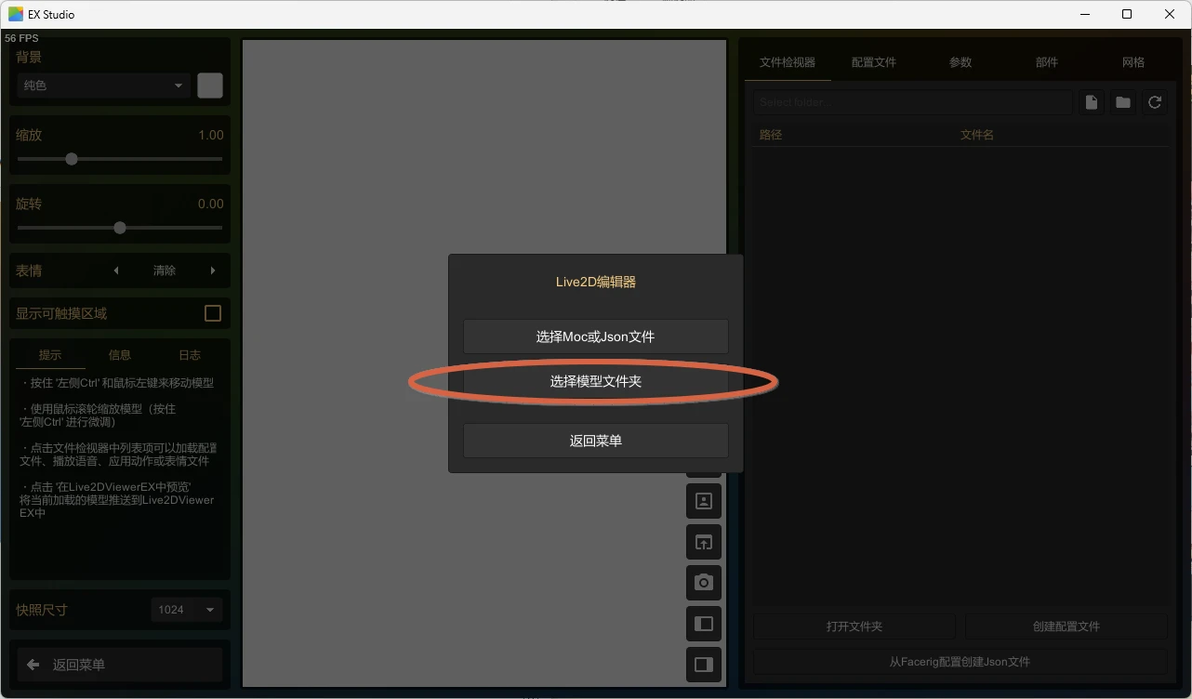
选择之前那坨文件所在的目录(我已经事先放在桌面\tomorin了)
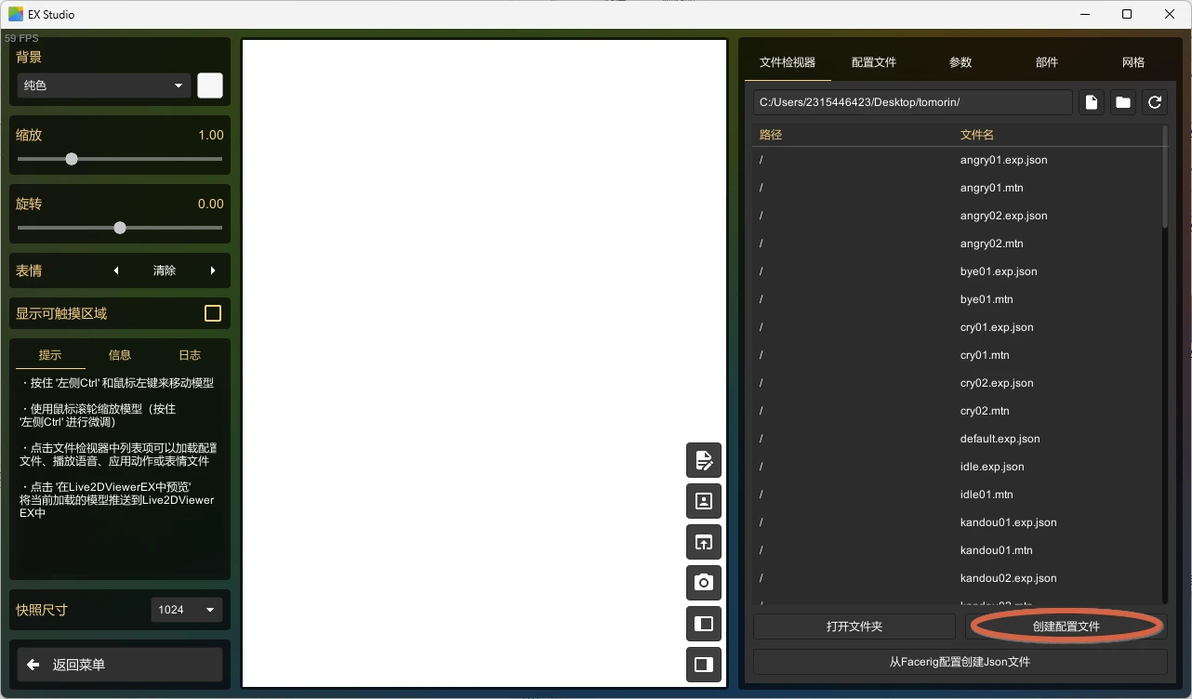
选择完文件夹,可以看到右侧多出了许多文件。接着点击右下角“创建配置文件”
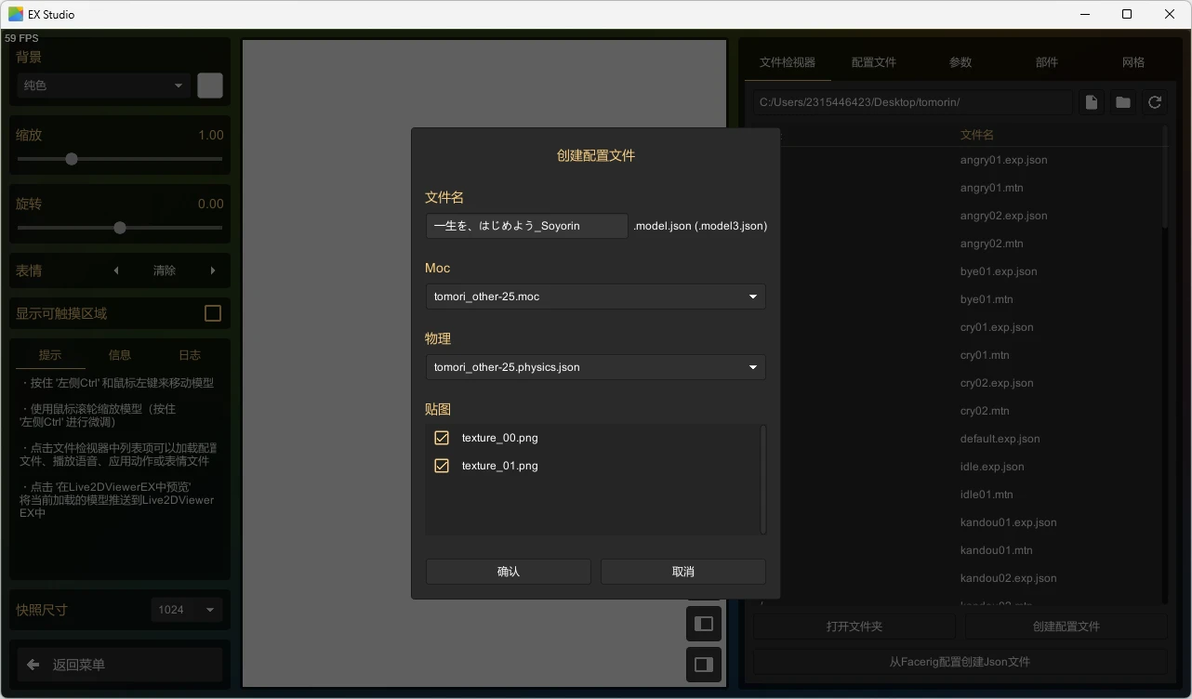
文件名随便,moc和物理一般会自动选上,把两个png勾选上
点击确认就导入成功啦。

回到保存文件的目录可以看到多了个“.model.json”,后续要打开模型选择这个文件就行。
2.2导入动作与表情
点击如图按钮
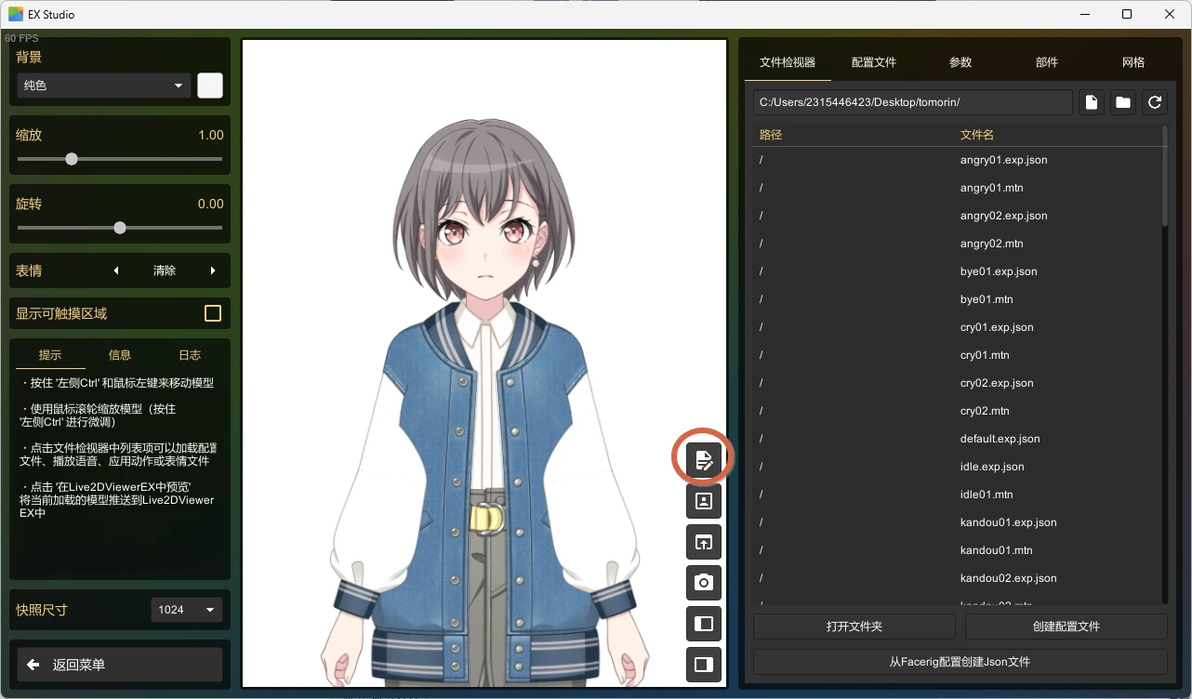
在这里就可以导入表情和动作了
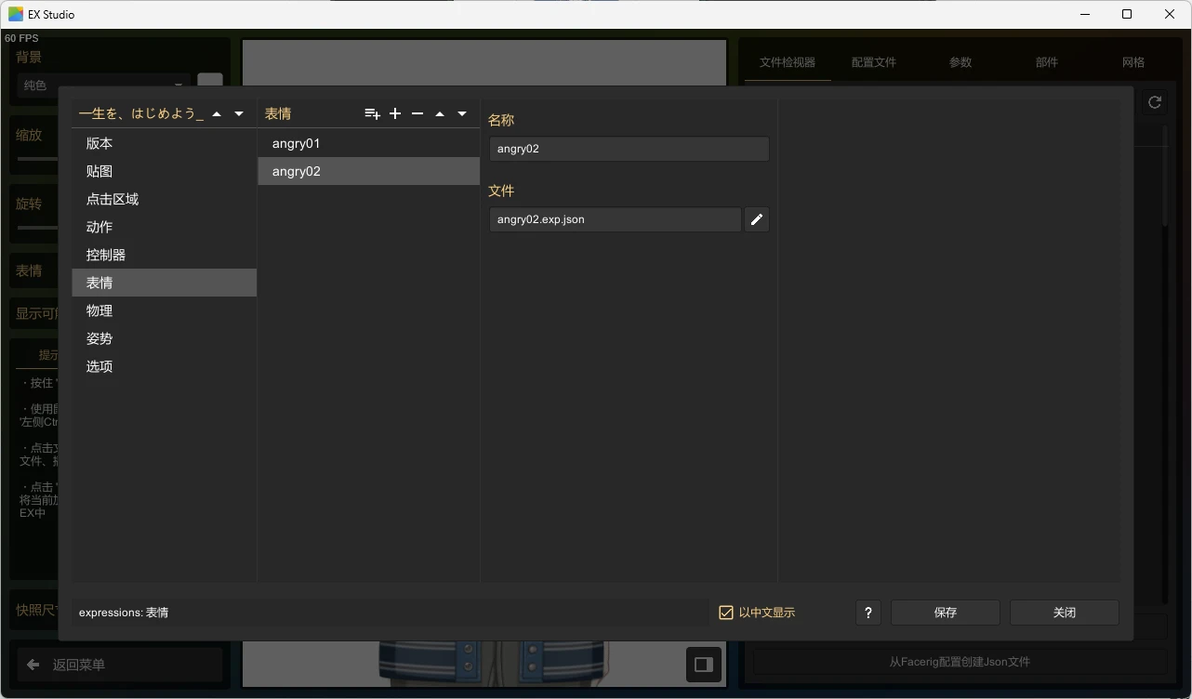
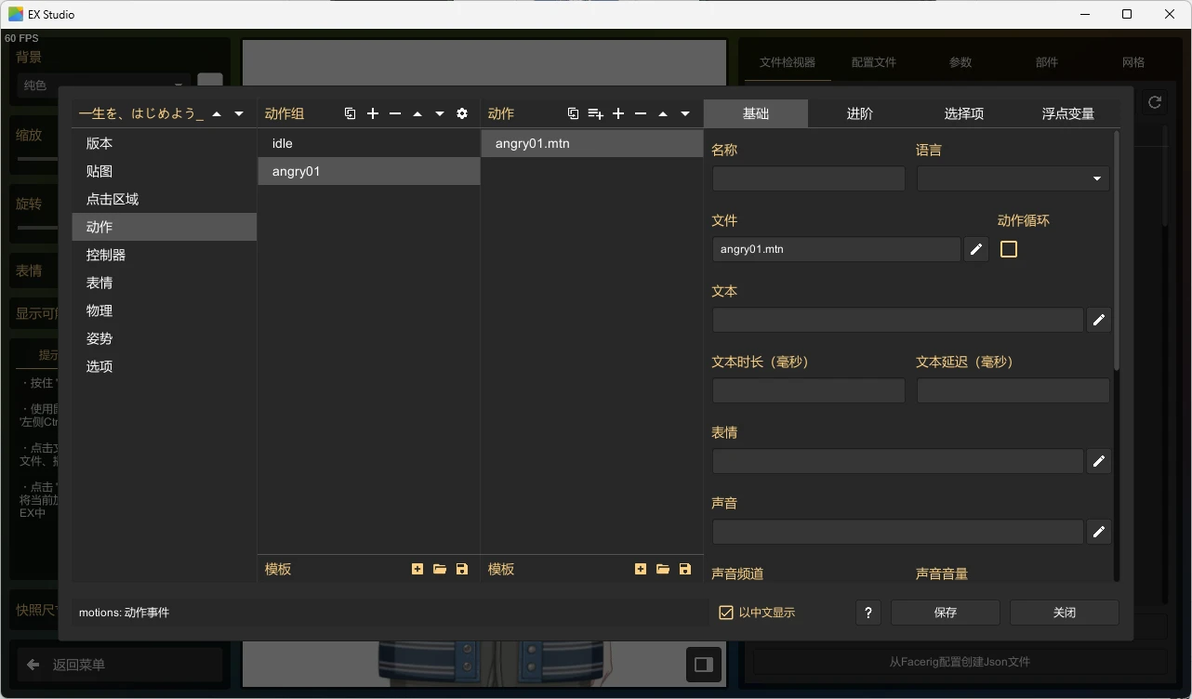
点击特定区域触发动作可以在“点击区域”中设置,这里不多赘述。Viewer更高阶的操作可以参考以下视频
3.效果展示
我一直都是爱素党啊🥵
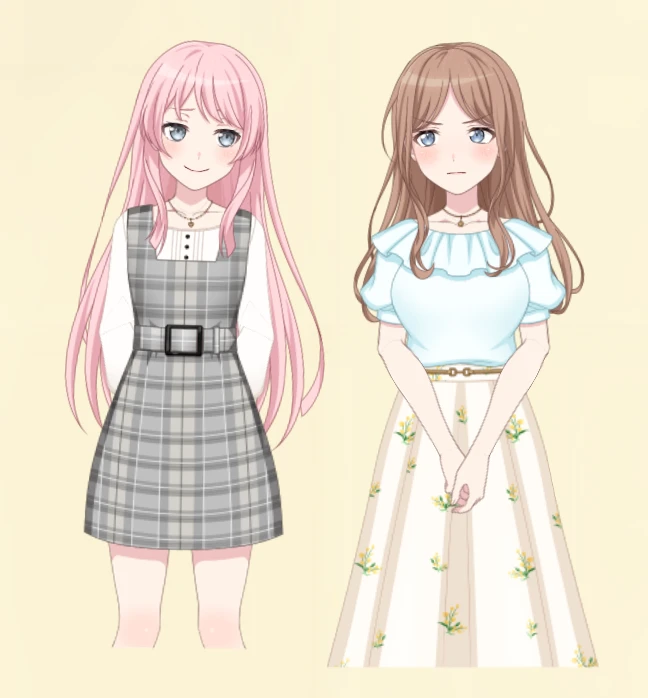
“为什么要演奏春日影!”😡

附录
这里附上代码。需要几部手动操作。
%%
%先运行这块代码

charac='036_general';
%网站上对应角色id
%036为tomori同理039为soyo
fileurl='F:/tomorin/';
%文件保存的路径
website=strcat('https://bestdori.com/tool/explorer/asset/jp/live2d/chara/',charac);
web(website);

%%
data=fileread(strcat(charac,'.html'));
expression=strcat('/assets/jp/live2d/chara/',charac,'_rip/+(\w+).mtn');
mtns=regexp(data,expression,'tokens');
expression=strcat('/assets/jp/live2d/chara/',charac,'_rip/+(\w+).exp.json');
jsons=regexp(data,expression,'tokens');

if isfolder(fileurl)==0
    mkdir(fileurl);
end
for i=1:length(jsons)
    dlurl=strcat('https://bestdori.com/assets/jp/live2d/chara/',charac,'_rip/',jsons{i}{1},'.exp.json');
    filename=strcat(fileurl,jsons{i}{1},'.exp.json');
    outfilename=websave(filename,dlurl);
end
for i=1:length(mtns)
    dlurl=strcat('https://bestdori.com/assets/jp/live2d/chara/',charac,'_rip/',mtns{i}{1},'.mtn');
    filename=strcat(fileurl,mtns{i}{1},'.mtn');
    outfilename=websave(filename,dlurl);
end首先需要更改Matlab设置,左上方主页→环境→预设,点击预设后Matlab→网页,取消勾选系统Web浏览器
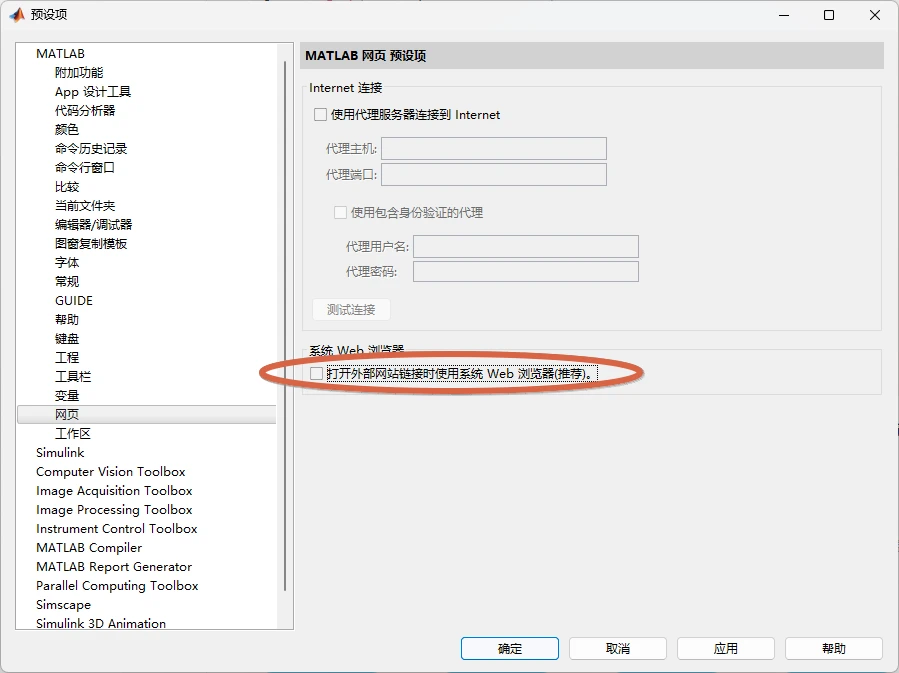
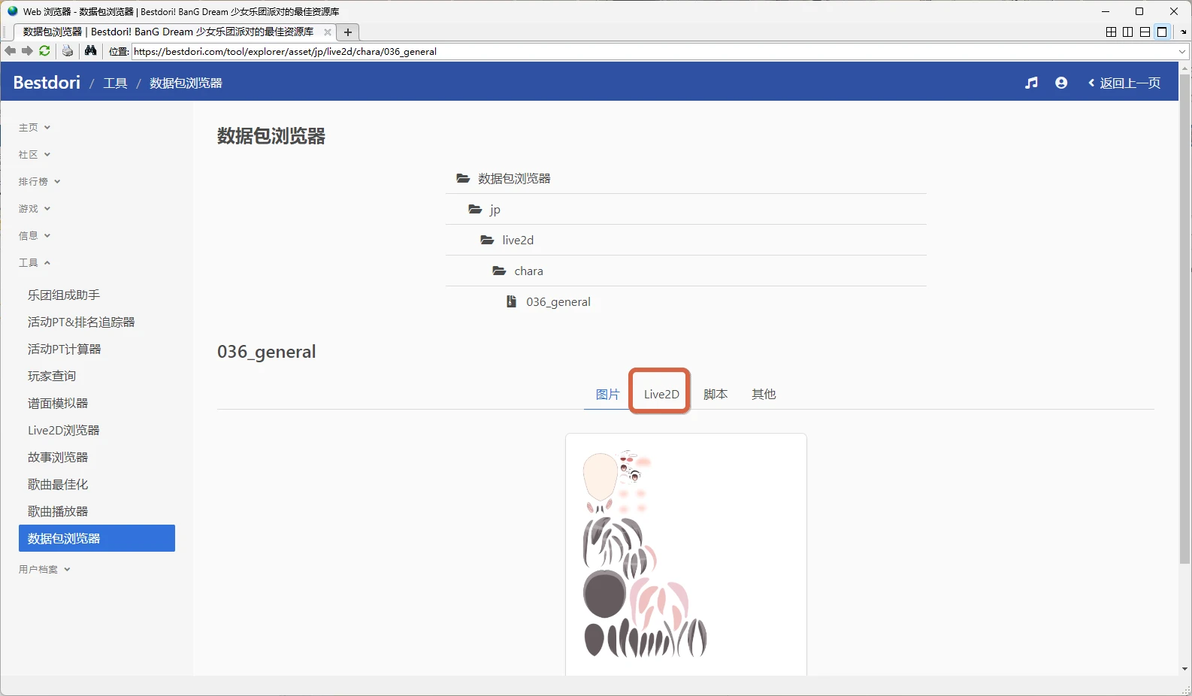
代码中输入对应角色的“charac”以及下载的目录“fileurl”,先运行前四行代码(到“web(wensite)”)停止,会跳出浏览器窗口。点击跳出窗口中的“Live2D”栏,如图
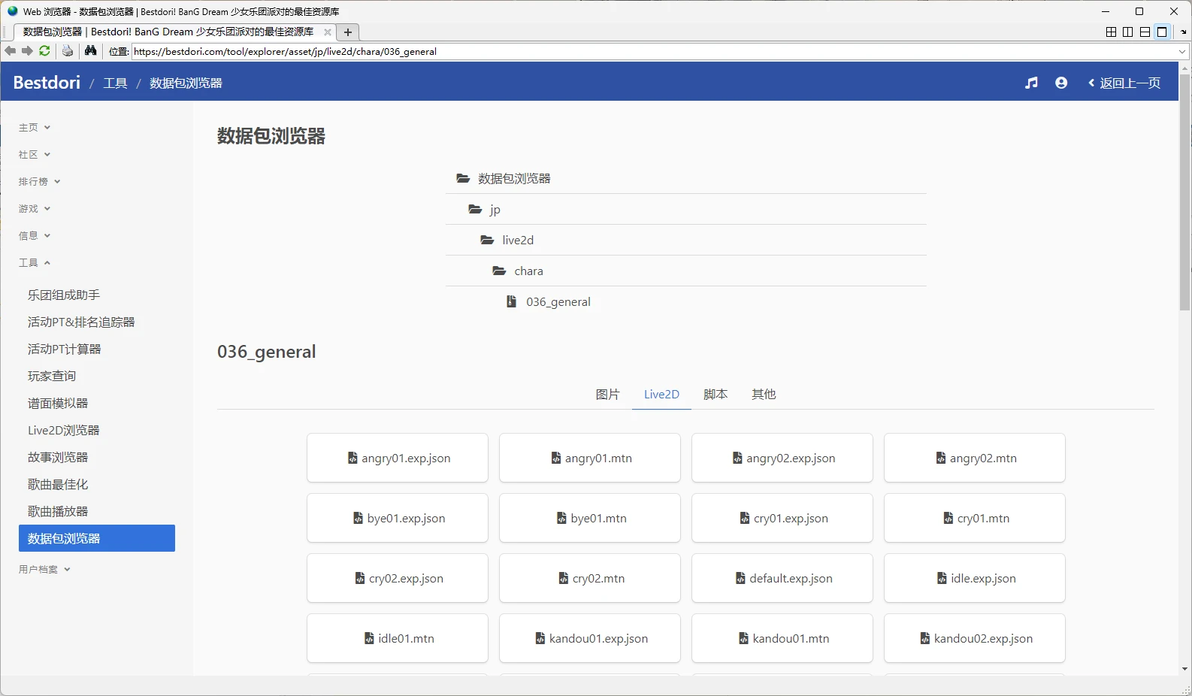
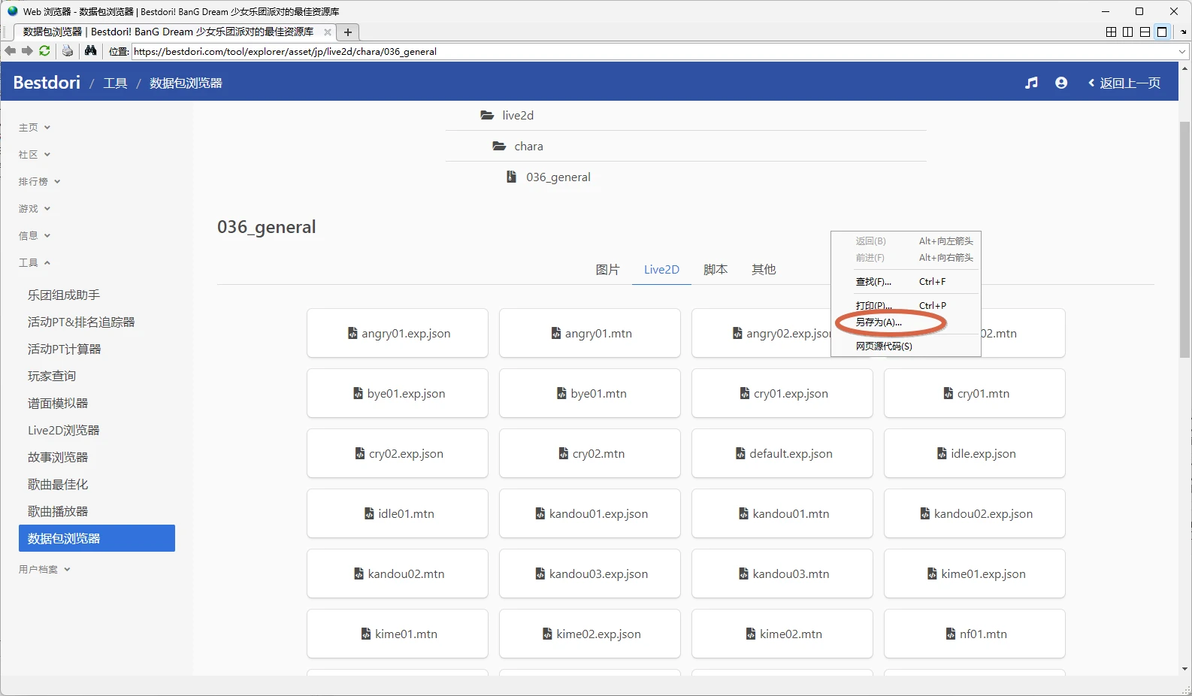
右键,另存为,直接保存就OK
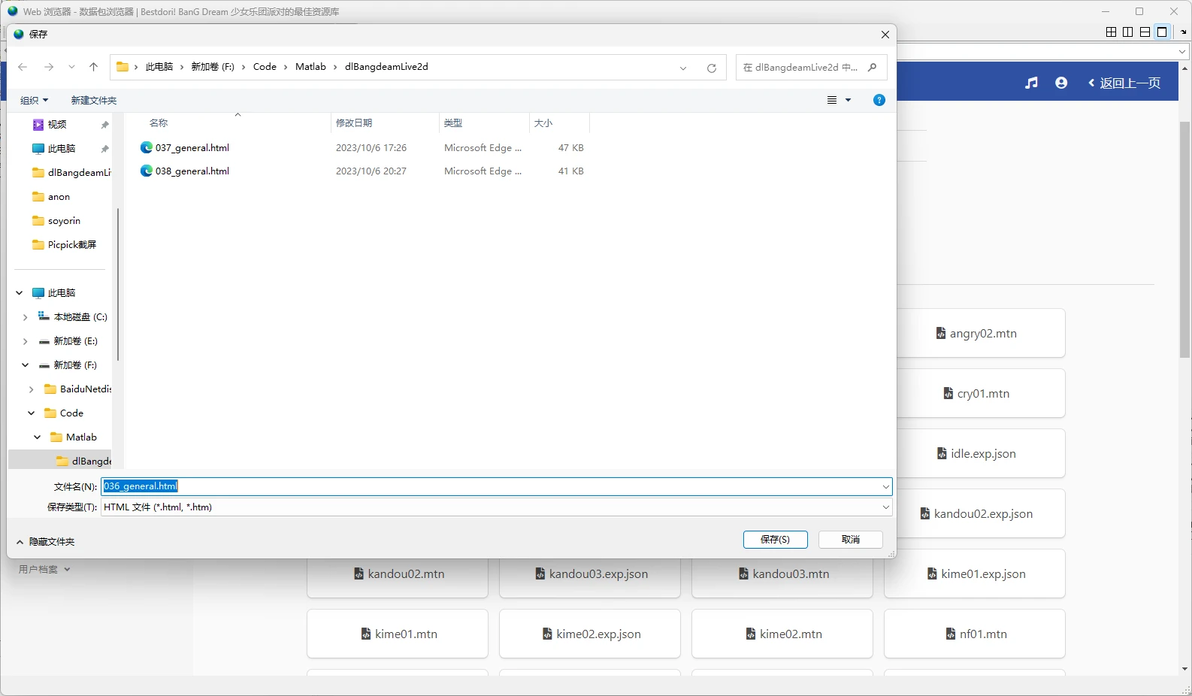
接着运行剩下的代码就行,文件就下载到指定位置