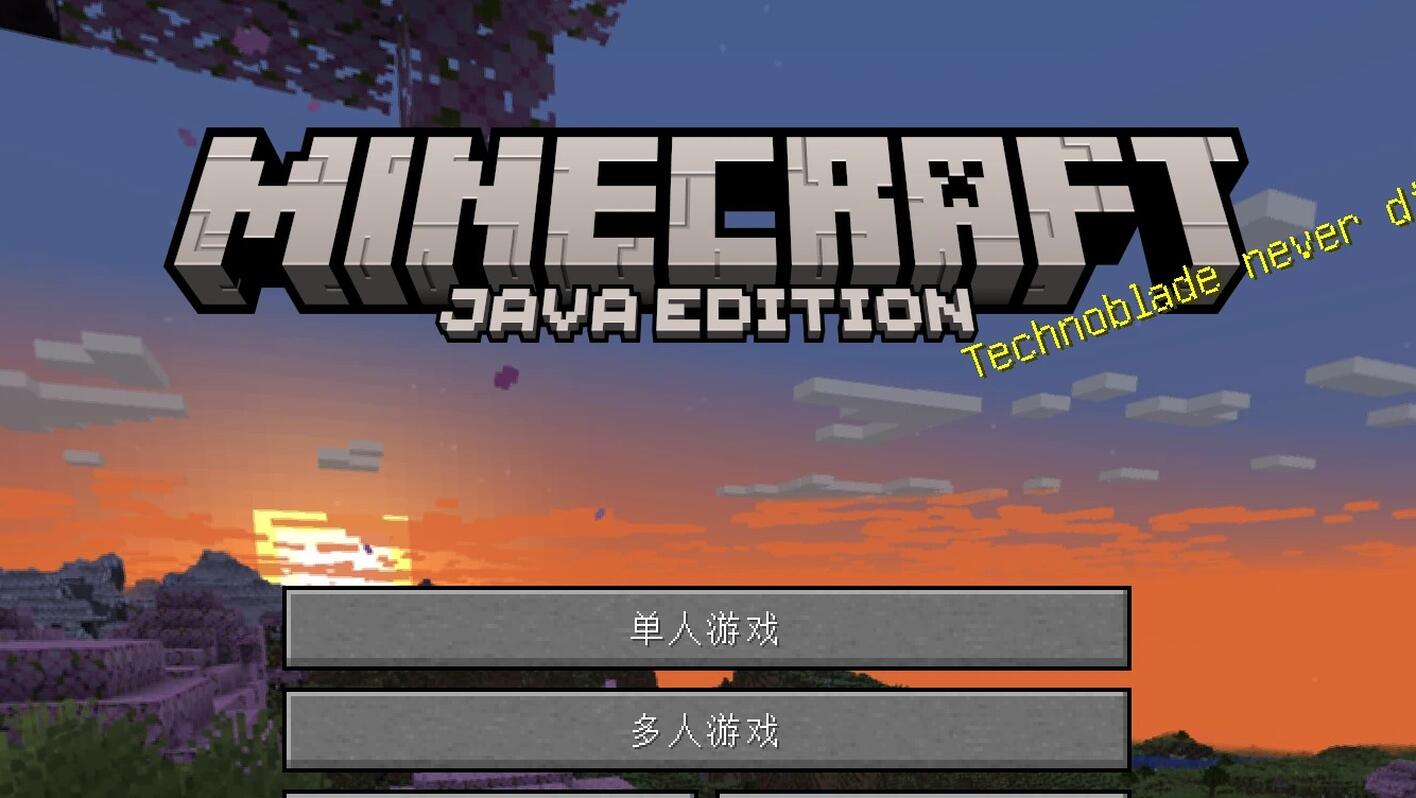
四步让我的世界光影和MOD兼容-偏向Forge+Optifine,适用所有MC版本

1、首先下载Optifine,官网:https://www.optifine.net/downloads
玩哪个版本的MC就点击Download下载对应的Optifine,红色框框很重要,里面是与该Optifine相兼容的Forge版本。

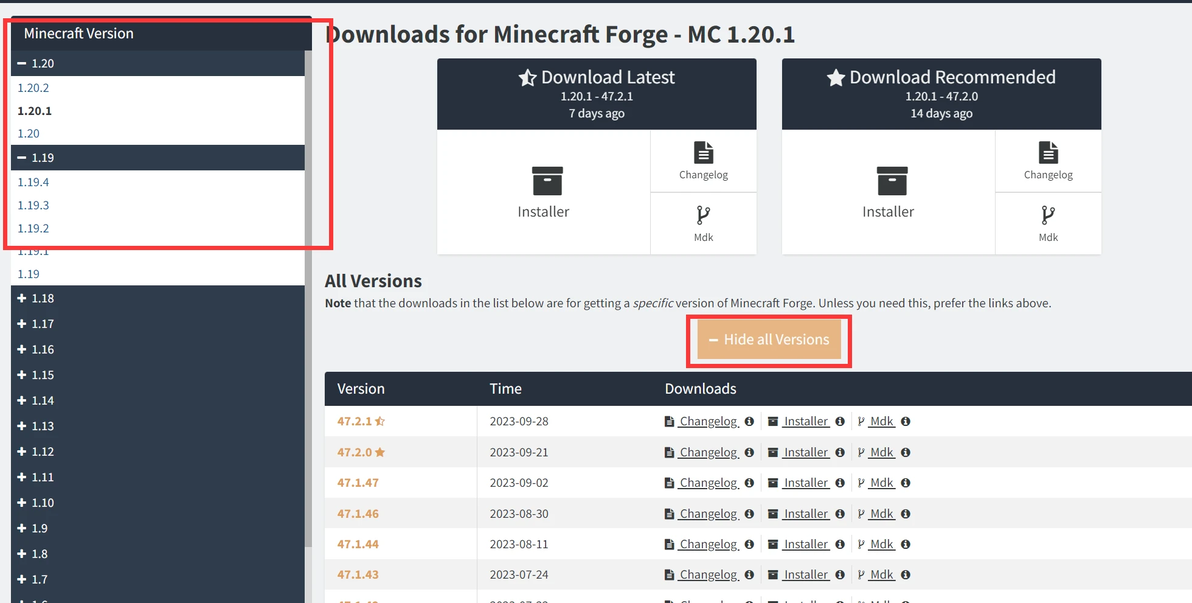
2、接下来是下载Forge,官网:https://files.minecraftforge.net/net/minecraftforge/forge/
左侧是选择与MC版本对应的Forge;右面圈起来的黄色按键,点击后可以显示Forge的所有历史版本。找到与下载的Optifine相兼容的Forge,点击右面的Installer下载。
3、接下来是安装Forge:
双击安装,点击确定即可,如果打不开是因为电脑没有JAVA需要下载JAVA,JAVA官网:https://www.oracle.com/java/technologies/downloads/#java17
安装完成后打开Forge版本的MC,进入主界面点击MOD选项,打开MOD文件夹。

4、接下来需要将下载的Optifine进行提取,将提取出的文件放入MOD文件夹中:
双击下载的Optifine,注意这里我们选择Extract,会弹出一个保存文件的窗口,将提取出的文件保存到想要的位置,然后放入MOD文件夹中。不要直接将下载的Optifine拖入MOD文件夹。
退出Forge版本MC,重新进入游戏,虽然此时仍然显示只加载了游戏本体和Forge两个MOD,但是打开视频设置,里面已经有光影选项了。

cv26885116
分享至
投诉或建议
