
BlueStacks v5比v4的速度快了很多很多,安装apk基本都是6秒内安装成功(小的apk是秒安装成功)。
BlueStacks v5在安卓主界面下边有游戏广告,有时关闭此程序时的确认界面有广告,别的地方似乎没有广告了。
需要BIOS主板设置开启了虚拟化才行(电脑中已经在使用VirtualBox、VMware等虚拟机工具可以忽略此步骤):
1.开机后不停按Delete或F2等按键进入BIOS主板设置(不同主板的按键可能不同的),
Intel处理器:把“Intel Virtualization Technology”(Intel虚拟化技术)设置为Enabled(已开启、启用)
AMD处理器:把“CPU Configuration → Secure Virtual Machine Mode(SVM)”改为Enabled。
2.按F10保存设置。
BlueStacks v5离线安装包官方下载页面(建议保存此地址以后更新用):
https://support.bluestacks.com/hc/en-us/articles/4402611273485
系统平台:Win 7/10/11
网盘下载:
https://www.aliyundrive.com/s/x428KQiDguU 提取码:tp29
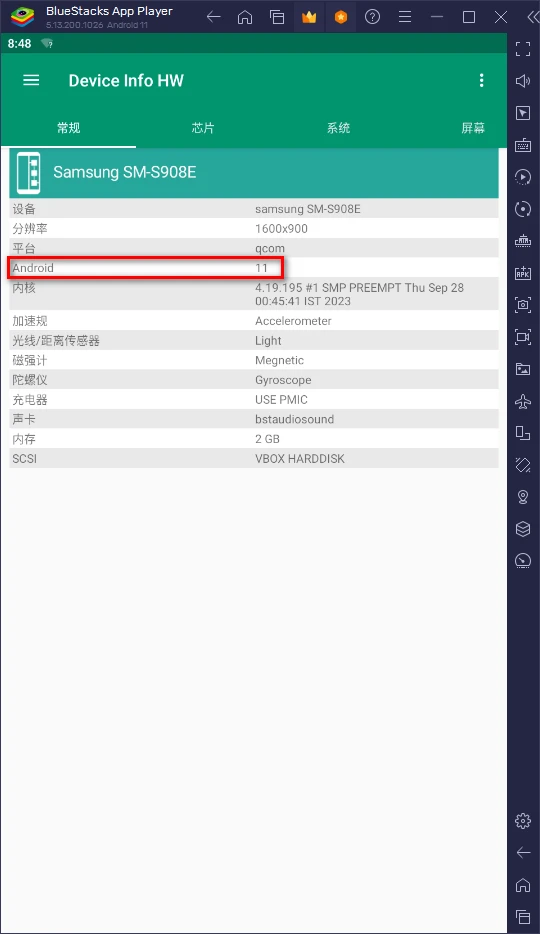
“BlueStacks 5 安卓11”的CMD安装命令行如下(本例为64位的v5.13.200.1026,注意不是直接双击exe程序):
BlueStacksFullInstaller_5.13.200.1026_amd64_native.exe --defaultImageName Rvc64 --imageToLaunch Rvc64
不会命令行不要紧,网盘下载中含有一个“install BlueStacks 5 Android 11.bat”批处理文件,保存下载后把bat批处理文件放到“xxx_amd64_native.exe”相同位置,最后再双击bat批处理文件。
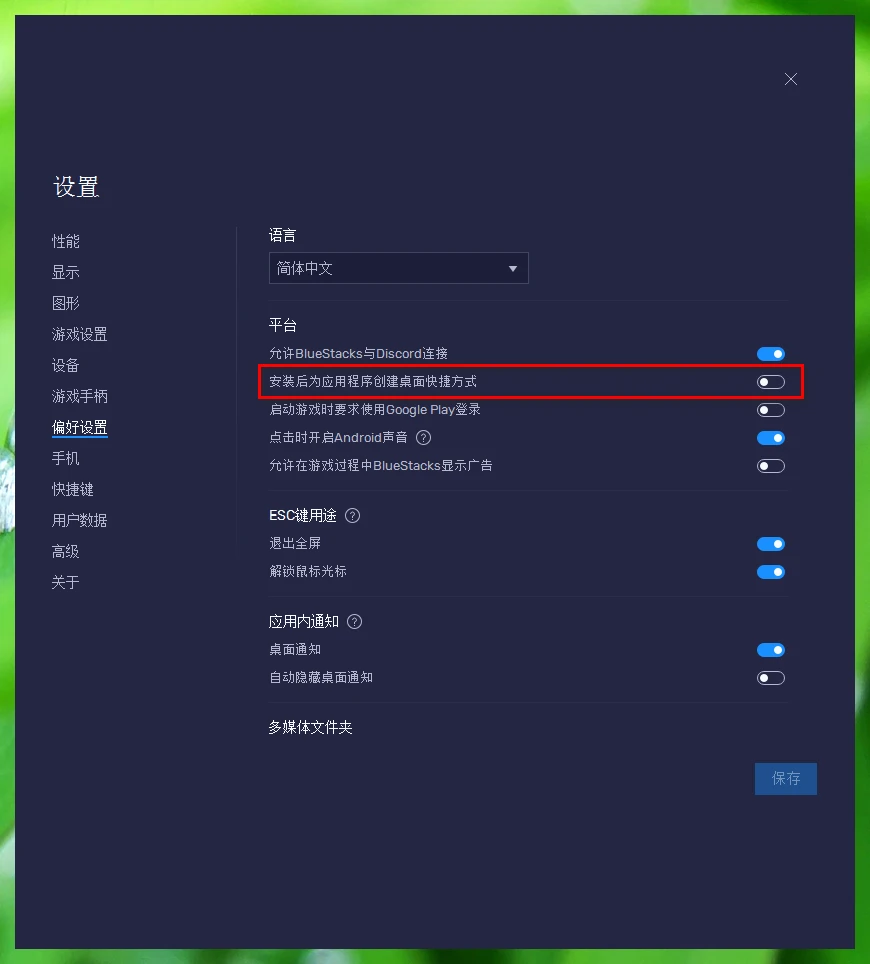
建议在“设置→偏好设置”中,不勾选“安装(apk)后为应用程序创建桌面快捷方式”(不然Windows桌面就会多出一些安卓应用图标)。
可能需要安装VC2022运行库:
https://docs.microsoft.com/en-US/cpp/windows/latest-supported-vc-redist
https://aka.ms/vs/17/release/vc_redist.x64.exe
https://aka.ms/vs/17/release/vc_redist.x86.exe
如何把电脑中的文件复制到安卓模拟器中?
答:把电脑中的多个文件(非文件夹)拖拽到BlueStacks界面中,文件就会自动复制到安卓模拟器的“DCIM > SharedFolder”路径下。
如何把安卓模拟器中的文件复制到Windows中?
答:点“系统应用 → 多媒体管理器 → (左边的)浏览”,右边打开文件所在位置,选择一个或多个文件(非文件夹),点上面的“导出到Windows”并选择一个存放路径点“选择文件夹”。
补充,当然你也可以在安卓模拟器中安装“CX文件管理器”应用,然后通过此应用把一个或多个文件或文件夹复制粘贴到Windows读写的局域网共享文件夹中。
“CX文件管理器”应用的下载及使用教程:cv17605408
