
一、Zotero + Obsidian 软件安装与联动设置
(在评论区有下载链接,整合了STEP1、2中的原作者文件,方便各位下载)
STEP1:文献管理最强神器 Zotero + Obsidian 搭建步骤篇 研究生文献汇报必备_哔哩哔哩_bilibili
STEP2:从文献到PPT 最强文献汇报思路全解 研0第一次文献汇报必看 Zotero + Obsidian_哔哩哔哩_bilibili
二、Zotero插件
(在评论区有下载链接,整合了STEP1、2中的原作者文件,方便各位下载)
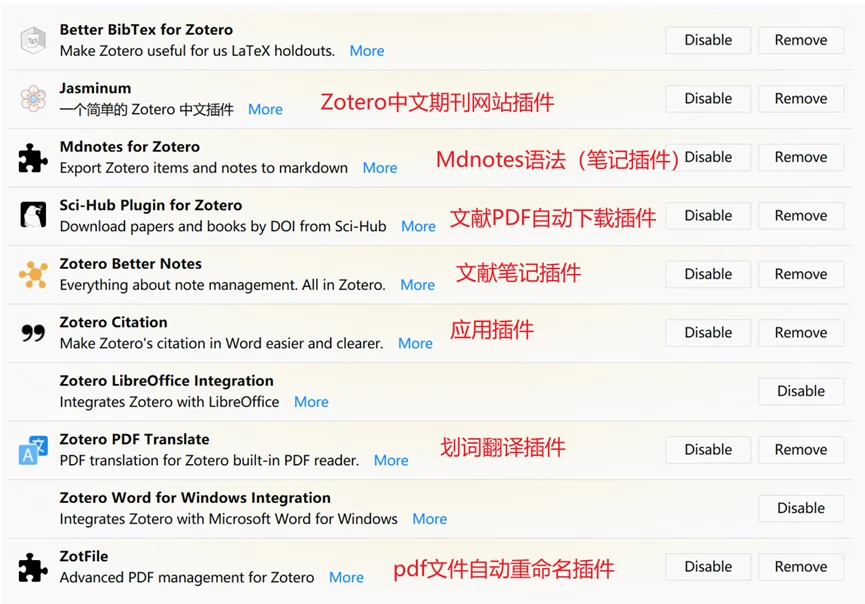
图1 Zotero 插件
Zotero重点插件合集:
1.茉莉花插件设置及应用介绍视频
【Zotero茉莉花插件】全网最详细的教程,手把手带你用Zotero下载硕博论文_哔哩哔哩_bilibili
2. Zotero-better-notes插件原理介绍视频:
Zotero超级好用的笔记软件zotero better notes ,较详细操作教程与小白指南。内含笔记模板制作方法1_哔哩哔哩_bilibili
3. Zotero Citation 文献引用插件使用与介绍视频
Zotero Citation - 这“可能”是一个必装插件_哔哩哔哩_bilibili
三、工作流展示
(一)文献来源:
1.自动下载:
在启动Zotero的情况下,在Zotero内选择好要导入的文献库(图2),PubMed及各文献网站直接点击浏览器的这个符号(图3),当有多个文献时则为文件夹样式(图4)

图2 Zotero内选择好文献库
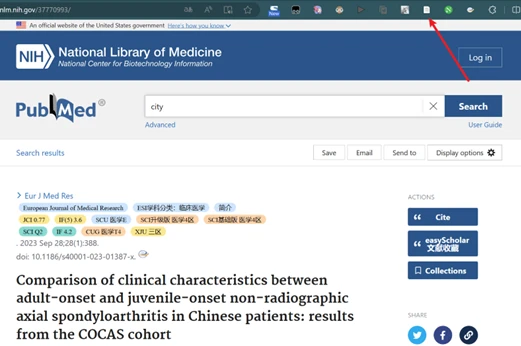
图3 单个文献界面引用
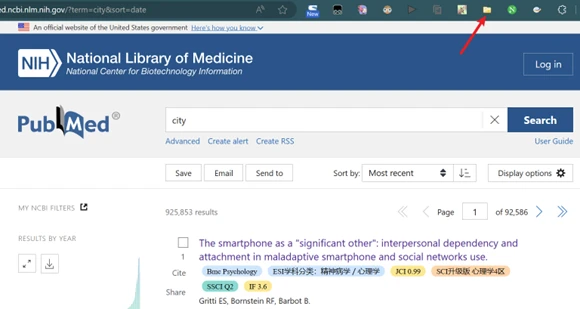
图4 多个文献界面引用
注意:引用文献时也可在引用框出现时更改引用位置,但往往会造成引用杂乱,还是建议提前选择好再引用。
在Zotero软件中找到添加的文献条目(如图5),等待1分钟至3分钟不等,会自动下载文献的PDF版本并重新命名。

图5 导入的样例文献条目
2.手动下载与导入
如果无法自动找到PDF文件,解决方法如下:
(1)可以通过各大院校文献传递群组进行查找
(2)知网、万方等网站的文献可以通过校园网或各机构账户远程登录,例如四川省图书馆等。
(3)通过以下网站进行下载:www.scidown.cn
通过以上方法基本可解决99%的文献下载问题
手动下载好文献PDF文件后,可直接将PDF文件拖入文献条目中,Zotero会自动重命名文件并与条目联动
(二)文献阅读与笔记
此部分可观看视频(Zotero超级好用的笔记软件zotero better notes ,较详细操作教程与小白指南。内含笔记模板制作方法1_哔哩哔哩_bilibili)
大致流程如下:
1.双击文献PDF文件进入
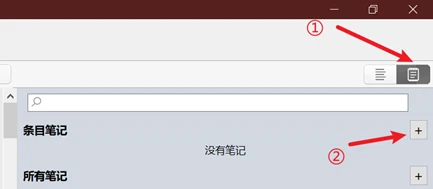
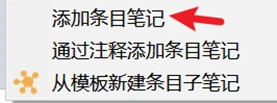
2.点击笔记图标,点击条目笔记中的+号,选择添加条目笔记(图6A,B)
A
B
图6 添加条目笔记
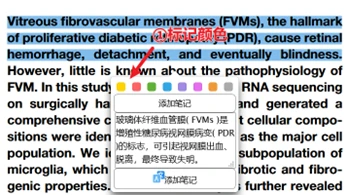
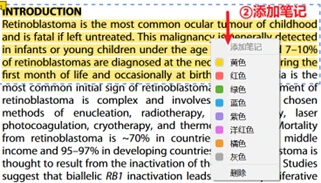
3.左侧翻译,右侧笔记区,建议先标记颜色(标记颜色后会自动翻译),然后再右键标记区域选择添加笔记,这样就可以将笔记和翻译更好的添加到右侧的笔记中,并且点击右侧的原文,还可进行原文显示(图7,ABC)。
A
B

C
图7 文献的阅读与笔记添加
(三)笔记导出
1.点击右上角设置,进行笔记导出(图8),并按照图9进行设置。
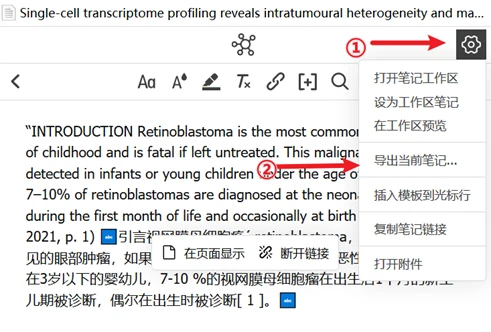
图8 笔记导出
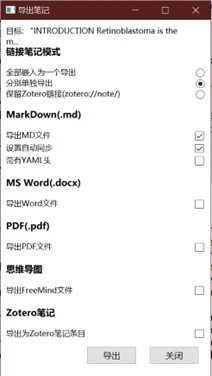
图9 笔记导出设置
2.设置导出位置为obsidian软件下笔记文件夹(具体位置在本教程第一大项“软件安装与联动设置”内)
3.笔记的PDF导出:可在obsidian内打开后进行PDF的导出,此处的目的仅仅是为了导出的美观。Obsidian内的原文链接,点击后可自动打开Zotero并且定位至引用的文献内的段落。iPad内此链接仍可奏效。
(四)笔记的联动——为综述做准备
1.在视频Zotero超级好用的笔记软件zotero better notes ,较详细操作教程与小白指南。内含笔记模板制作方法1_哔哩哔哩_bilibili中,提到的主笔记,可以作为为综述准备的检索库,视频中有详细介绍进行笔记之间检索的方法。
2.这里建议检索库(主笔记)的每一分项设置,可多次引用同一篇文献的笔记。例如:
把大象装在冰箱里的方法综述
一、全世界各品种大象的体积
论文1笔记
论文2笔记
论文3笔记
二、全世界各冰箱容积
论文4笔记
论文5笔记
三、现阶段装载大象方式方法
论文1笔记
论文3笔记
注意,以上举例中,一、三中,论文1,3的笔记就被多次引用。
(五)补充说明
对于本教程第一大项“Zotero + Obsidian 软件安装与联动设置”中的视频,导出的“总结性汇报笔记”的内容,可以通过chatwithpaper.org网页进行AI总结。❗❗❗此处提醒,善用AI❗❗❗。
