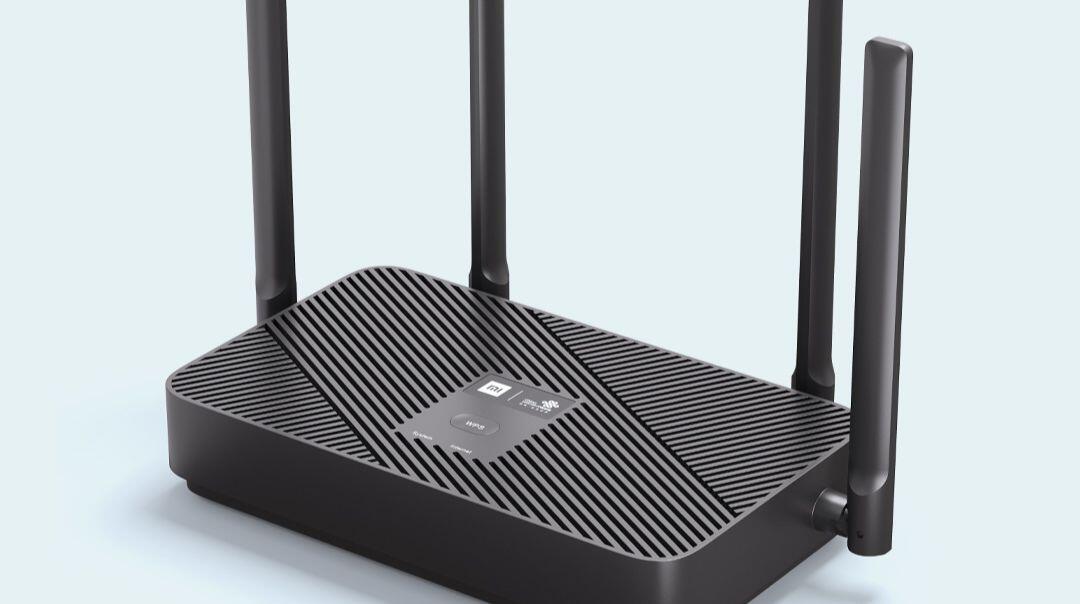

小米cr6606路由器刷ax1800固件详细流程分享
最近想给家里扩展一下无线信号,关注到了小米cr660X系列,和家里的主路由组mesh也够用了,但因为没有提前做功课,买了cr6606,据说由于6606和6608/6609的pbboot版本不一致,所以官方修复工具不能直接刷ax1800,刷机过程一下变得很是曲折,虽然从网上找到几个教程,但貌似很多注意的点或者容易出问题的地方没有提到,折腾了好几个小时,经历了多次失败,最后终于成功了,这里把我自己的刷机过程和注意的点分享一下,供大家参考和避坑。
注:1.本文仅分享自己刷机的过程,对于技术和原理不做科普,用语或解释一定会有错误,目的是让普通人方便理解和参考,不要深究。
2.文中的方法均来自互联网,所参考的文章,会把链接贴到最后(如果没有显示或者打不开,可能是被平台和谐了)。
3.本文仅针对小米cr6606,6608/6609的用户可以退场了,据说6608/6609直接用官方工具刷就可以,但本人手头没有这俩型号,没测试过不便多言。
前言:
1.为什么要买cr6606?答:wifi6、ax1800级别、便宜,基础的信号扩展够用了。
2.为什么不是cr8806/8808/8809?答:这三个是ax3000级别,也可以刷机,价格大约一百多,cr660X大约五六十,垃圾佬的选择。
3.为什么要刷机?答:不刷机也可以用,刷机主要是因为运营商定制版固件不能和普通零售的小米路由器组mesh。
4.购买建议:不差钱的可以选cr880X系列或其他型号,嫌麻烦的垃圾佬不要选cr6606。
先简单描述下大概的流程:降级系统→SSH→刷入pbboot→刷入bread→刷入CR6608 Bootloader→刷入ax1800固件(流程很长,但只有第二步比较麻烦)
需要准备的:
1.一台windows电脑
2.一根网线
3.一台cr6606路由器
4.一台openwrt系统的无线路由器
(注:1.必须是有发射无线信号功能的路由器,软路由不行,但如果是软路由接了天线或者AP,这个请自测,我没试过,不清楚。2.没有这种路由器的朋友,可以用带无线网卡的电脑,在虚拟机里安装openwrt,模拟一个无线路由器,但本人使用的是路由器,使用虚拟机的请参考其他教程。)
5.相关的软件和固件(下载地址放到最后)
刷机过程:
1.关闭电脑上的杀毒软件和防火墙,这一点很重要,电脑设置为自动获取ip地址。
(关闭防火墙流程:右击任务栏小电脑图标--打开网络和Internet设置--Windows防火墙--分别点击专用和公用网络--关闭。)
(自动获取ip地址流程:右击任务栏小电脑图标--打开网络和Internet设置--更改适配器选项--右击以太网--属性--ipv4--勾选自动获得ip地址和自动获得DNS。)
2.降级系统:网线连接电脑和cr6606的lan口,浏览器输入cr6606的后台地址192.168.31.1进入后台,先记录下路由器的SN码,后边会用到,查看系统版本,确保是1.0.103及以下。

2-1.低于或等于103版本的:请看下一步。
2-2.高于103版本的:打开常用设置--系统状态--手动升级,选择miwifi_cr6606_firmware_2f26c_1.0.103.bin--开始升级,完成后再次进入后台检查系统版本。

3.获取SSH:这一步比较麻烦,先简单描述下:就是先把一个文件放到openwrt的文件夹里,然后让cr6606连接openwrt的wifi,从而获取SSH。分开以下几步进行操作。
3-1.将网线连接电脑和openwrt的lan口,openwrt路由器最好只接电源和电脑,不要连接光猫、不要连其他路由、不需要互联网,具体原因就不赘述了,总之这样做成功率高,本人在这一步失败了好几次。
(openwrt后台管理地址因固件不同,可能地址不一样,一般默认地址是192.168.1.1,用户名root,密码password,不知道后台地址的,右击任务栏小电脑图标--打开网络和Internet设置--更改适配器选项--以太网--详细信息,一般网关地址就是管理地址了。)
3-2.配置openwrt的wifi热点:电脑访问openwrt后台,选择网络--无线--接口配置--基本设置--ESSID设置为:openwrt--无线安全--密码设置为:12345678--保存应用。


3-3.配置openwrt的lan口地址:电脑访问openwrt后台,选择网络--接口--LAN--IPv4 地址设置为:169.254.31.1,子网掩码:255.255.255.0--DHCP 服务器勾选:忽略此接口--保存应用。

3-4.此时网页应该已经卡了,原本的后台地址也访问不了了,不要急,是因为你刚刚修改了地址,且关闭了自动分配ip,所以它“失联”了。此时把电脑的ip地址从自动获取,修改为:169.254.31.3。修改完成后访问169.254.31.1就可以正常进入openwrt后台了。
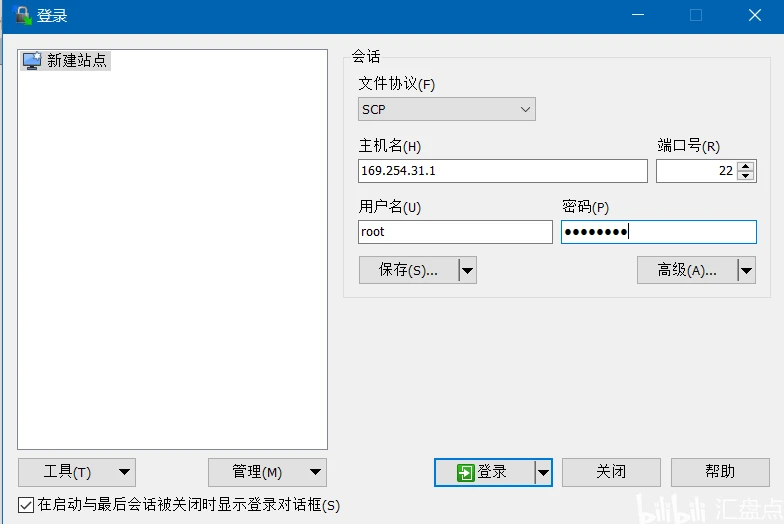
3-5.上传xqsystem:打开WinSCP软件--协议SCP--主机169.254.31.1--端口22--用户名和密码就是openwrt的后台账号密码--登录。连接成功后,左侧窗口找到xqsystem.lua存放的位置,右侧窗口进入/usr/lib/lua/luci/controller/admin,将xqsystem.lua拖动到右侧窗口中,确认成功放入后,关闭WinSCP。

3-6.cr6066接通电源,拔掉openwrt上的网线,连接到cr6066的lan口上,电脑ip改回自动获取。
3-7.进入cr6606的后台地址:192.168.31.1,输入密码并登录,此时浏览器的网址应该是这种格式:http://192.168.31.1/cgi-bin/luci/;stok=(一串字母和数字,后边用XXXX代替)/web/home#router

3-8.直接修改网址,把stok=XXXX后边的内容都删掉,换成这一段/api/misystem/extendwifi_connect?ssid=openwrt&password=12345678
也就是:http://192.168.31.1/cgi-bin/luci/;stok=XXXX/api/misystem/extendwifi_connect?ssid=openwrt&password=12345678
然后按下回车,等待一会儿,显示一段connect successful "code":0的字符就代表成功了,此时保持网页不动,不要刷新或关闭。
(这里说明下,上面这段网址,最后的ssid=后边的就是之前在openwrt设置的wifi热点名,password=后边的就是openwrt的wifi密码,这一步就是让cr6606连接openwrt的wifi)
3-9.再次修改网址,把stok=XXXX后边的内容都删掉,换成这一段/api/xqsystem/oneclick_get_remote_token?username=xxx&password=xxx&nonce=xxx
也就是http://192.168.31.1/cgi-bin/luci/;stok=XXXX/api/xqsystem/oneclick_get_remote_token?username=xxx&password=xxx&nonce=xxx
然后按下回车,等待一会儿,显示一段token开头code:0结尾的字符就代表成功了。至此,最麻烦的一步结束。

4.计算root密码:打开密码计算工具,把之前记录下来的cr6606的SN码,粘贴到文本框里,点击CALC,记录下计算结果,这个就是root密码。

5.上传pb-boot文件:打开WinSCP软件--协议SCP--主机192.168.31.1--端口22--用户名root--密码就是刚才算出的密码--登录,左侧窗口找到pb-boot.img文件的位置,右侧窗口找到/tmp/目录,把pb-boot.img拖动到右侧。

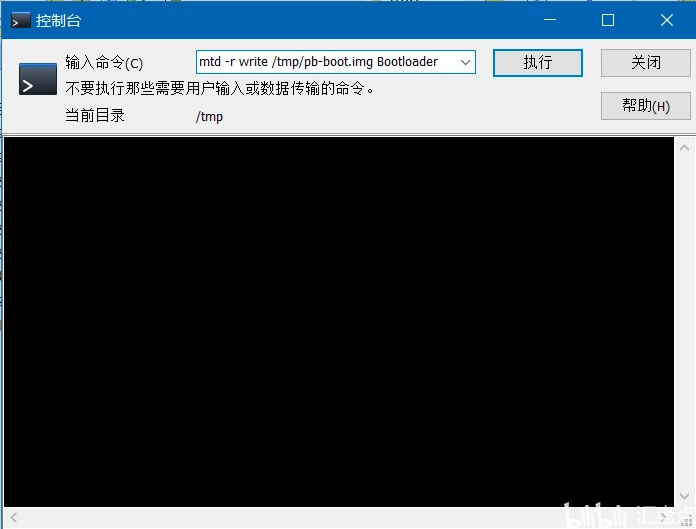
6.刷入pb-boot:打开WinSCP的终端命令窗口,粘贴这段命令并执行mtd write /tmp/pb-boot.img Bootloader(我在这一步操作一直提示错误,但实际是成功了,可以多试几次,然后接着进行下一步,看下是不是真的成功了)

7.进入pb-boot界面:拔掉cr6066的电源,用卡针或牙签按住reset按钮再插电,等灯闪烁再放开,修改电脑ip地址为192.168.1.2,浏览器访问192.168.1.1,出现PandoraBox界面就可以进行下一步了。
8.刷入bread:点击选择文件,选择breed-mt7621-xiaomi-r3g.bin文件,点击恢复固件,等待重启进入breed控制台。


9.刷入Bootloader:在breed控制台选择固件更新--Bootloader--选择文件--选择Bootloader-CR6608.bin文件--上传,等待完成后指示灯常亮,进行下一步。

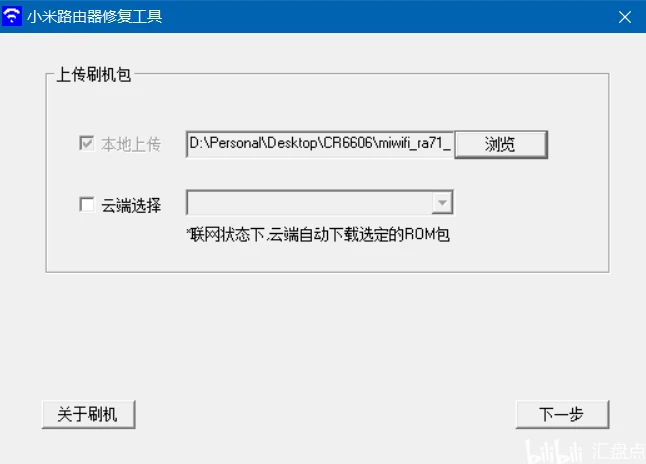
10.刷入ax1800固件:拔掉cr6066的电源,用卡针或牙签按住reset按钮再插电,等灯闪烁再放开,修改电脑ip地址为自动获取,打开官方修复工具MIWIFIRepairTool.x86,浏览选择miwifi_ra71_firmware_e8042_1.0.88.bin文件,点击下一步,网卡选择169.254开头的,如果是192.168.31开头的,请拔电重新操作进入,点击下一步,等待蓝色进度条完成,如果这里没有出现进度条,请检查防火墙是否关闭成功。


11.cr6066指示灯变成蓝灯闪烁,表示刷机成功,此时拔掉电源等一会儿,重新插电,访问192.168.31.1,看下型号变成ax1800,右上角有添加mesh节点,即为成功。
刷机成功后即可绑定米家APP或者miwifi APP,也可以和普通版小米路由器组mesh。

相关固件和软件下载地址:
https://www.123pan.com/s/1H16Vv-tOcQA.html
提取码:fyrN
参考文章:
https://github.com/kjfx/AX6000
https://www.jianshu.com/p/3c1f9305d46d
https://post.smzdm.com/p/133732/
