
一、先刷入安卓底包
1、找台 Windows 电脑,一条公对公的数据线
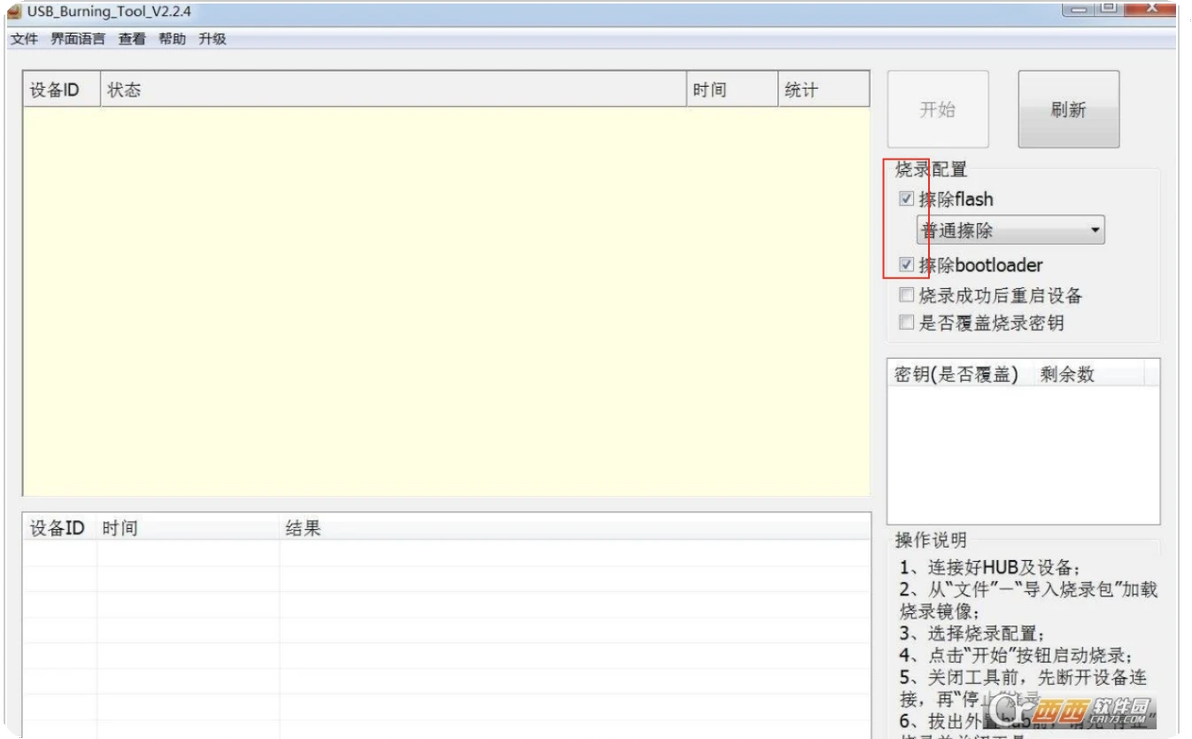
2、打开 Amlogic_USB_Burning_Tool_v2.2.4 这个软件,勾选前 2 项,导入我下面的底包固件,点击开始,最好使用 usb2.0 的口子,usb 3.0 可能会不太稳定
3、然后把盒子插上电源,usb 线接上,然后按开机键,我发现我的这个设备根本不需要短接,直接按开机键就能自动进入刷机状态。接着就静静地等待进度条到 100%,过程中可能会听到叮咚的声音,这个重启没有关系,不用管他。
二、制作 U 盘镜像
去 https://github.com/ophub/amlogic-s9xxx-armbian 下载最新的镜像,然后用 balenaEtcher 把镜像写入到 U 盘
三、从 U 盘启动 armbian 系统
刚才刷完安卓底包的系统重启之后会进去 AndroidTV 系统,里面有从外置设备启动的应用,点击开启,然后设备会重启,这时候马上插上 U 盘。界面上就能看到跑代码的程序,说明已经进入 armbian 系统。
四、把 armbian 写入设备的 emmc
1、进入armbian系统之后,按照系统提示,会叫你创建一个用户名和密码,然后就可以登录了。
2、更换镜像源。
1、打开文件
nano /etc/apt/sources.list
2、注释之前的源,写入阿里的国内源。因为我安装的是 debian 的 armbian,所以是下面的源。如果是 ubuntu 的 armbian,则需要改成 ubuntu 对应的国内源
deb https://mirrors.aliyun.com/debian/ bullseye main non-free contrib
deb-src https://mirrors.aliyun.com/debian/ bullseye main non-free contrib
deb https://mirrors.aliyun.com/debian-security/ bullseye-security main
deb-src https://mirrors.aliyun.com/debian-security/ bullseye-security main
deb https://mirrors.aliyun.com/debian/ bullseye-updates main non-free contrib
deb-src https://mirrors.aliyun.com/debian/ bullseye-updates main non-free contrib
deb https://mirrors.aliyun.com/debian/ bullseye-backports main non-free contrib
deb-src https://mirrors.aliyun.com/debian/ bullseye-backports main non-free contrib3、这时候输入 命令,会进去写入 emmc 的程序。
4、系统会让你选择设备的型号、emmc的类型,输入对应的数字,然后回车就好。
5、上面过程中可能会遇到写入报错的信息。比如下面:

这也是我刷机过程中遇到的问题。这个问题主要是设备频率的问题,解决方案如下:
1.安装依赖
sudo apt-get update
sudo apt-get install -y device-tree-compiler
2.反编译命令(使用 dtb 文件生成 dts 源码)
cd /boot/dtb/amlogic/
dtc -I dtb -O dts -o meson-g12a-s905l3a-e900v22c.dts meson-g12a-s905l3a-e900v22c.dtb
3.打开转换成功的 meson-g12a-s905l3a-e900v22c.dts 搜索 max-frequency 找到 mmc@ffe0700 开头的把默认值改为 0x5f5e100
4.编译命令(使用 dts 编译生成 dtb 文件)
dtc -I dts -O dtb -o meson-g12a-s905l3a-e900v22c.dtb meson-g12a-s905l3a-e900v22c.dts
5.重启设备
reboot
6.写入emmc
armbian-install五、安装软件
不出意外,这时候你已经把 armbian 系统刷到盒子里面了。接下来我会给你推荐几个好用的软件。
1、首先当然是 docker 了。这边推荐一个比较无脑的方案,直接输入 ,然后输入你想要安装的软件前面的序号,就可以直接安装了。你都不需要为选择哪个版本、挂载什么路径而烦恼,特别爽。
2、因为本身盒子的内存已经小,所以我通过 U 盘来拓展。那就需要把 docker 安装的内容都安装到 U 盘里面。下面是设置的步骤,如果不想拓展的可以忽略
1、格式化 U 盘,输入 df -T 查看 U 盘目录,一般是在 /dev/sda1
mkfs.ext4 /dev/sda1
2、创建挂载目录
mkdir /mnt/disk
3、然后把U盘挂载到这个目录
mount /dev/sda1 /mnt/disk
4、开机后自动挂载 U 盘。首先查看硬盘的UUID,把 UUID 复制出来
blkid
5、编辑 /etc/fstab 文件,输入下面语句
UUID=你的uuid /mnt/disk ext4 defaults 0 0
6、一定要重启设备
reboot
7、停止 docker 服务
systemctl stop docker
8、迁移 docker 文件
rsync -avzP /var/lib/docker /mnt/disk/
9、备份数据目录
mv /var/lib/docker /var/lib/docker.bak
10、添加软连接,
ln -s /mnt/disk/docker /var/lib/
11、重启 docker
systemctl start docker
12、确保 docker 能正常运行之后,删除备份
rm -rf /var/lib/docker.bak经过以上操作,以后的 docker 镜像都会写入到 /mnt/disk/docker 这么文件夹,也就是 U 盘里面,再也不用担心设备的硬盘空间不够用了。
3、同理,你可以通过 安装其他使用的软件
homeassistant——智能家居
portainer——docker 镜像管理工具
casaOS——nas管理工具
附件:
E900V22C刷机包:https://www.aliyundrive.com/s/7rbzBbdUjD3
提取码: te07
