
前言:作为一个经常需要进行大量下载的人老二次元,会很多次遇到如下的情况:用Chrome浏览器自带的下载管理功能进行下载,下载到快结束时突然产生了网络波动或其它原因,导致下载任务显示"下载失败,请重新下载"。按提示重新点击下载后,愤怒地发现之前的下载进度都归零了,需要重新下载,这会严重耽误下载效率和影响身心健康。而这一现象在下载一些需要跨国传输的内容时尤其明显,如dmm、dlsite,以及民间网盘sakuradrive等。
注:
本文章中演示的操作系统为win10,软件为Internet Download Manager v6.38(以下简称为IDM)。
下面以下载一个dmm上的单机游戏为例:
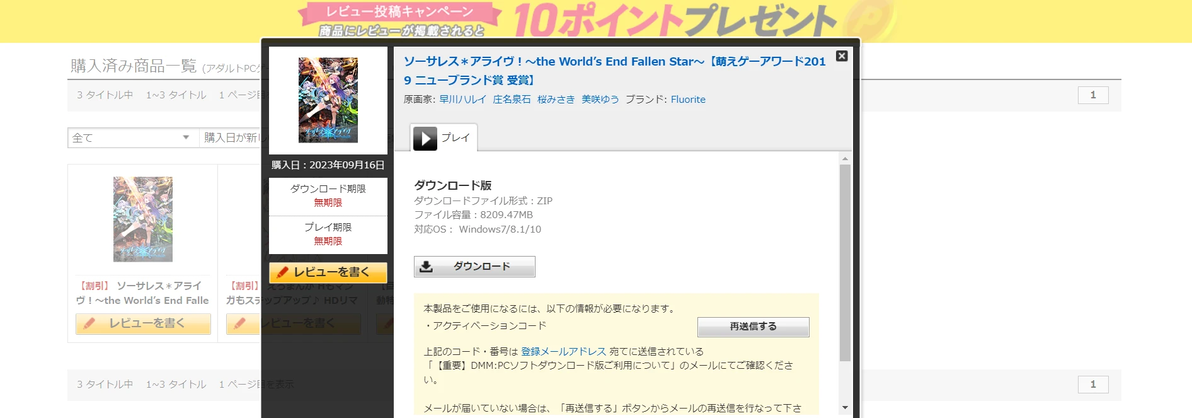
点开界面后,点击"ダウンロード"开始下载
这时候IDM会自动捕获链接,弹出确认框。如果在IDM的下载-选项-常规中选择不自动捕获或放过了网站的链接时,会进入浏览器的自带的自动下载。没有关系,从浏览器的下载任务里把下载url复制出来填入IDM的下载界面中也是一样的。
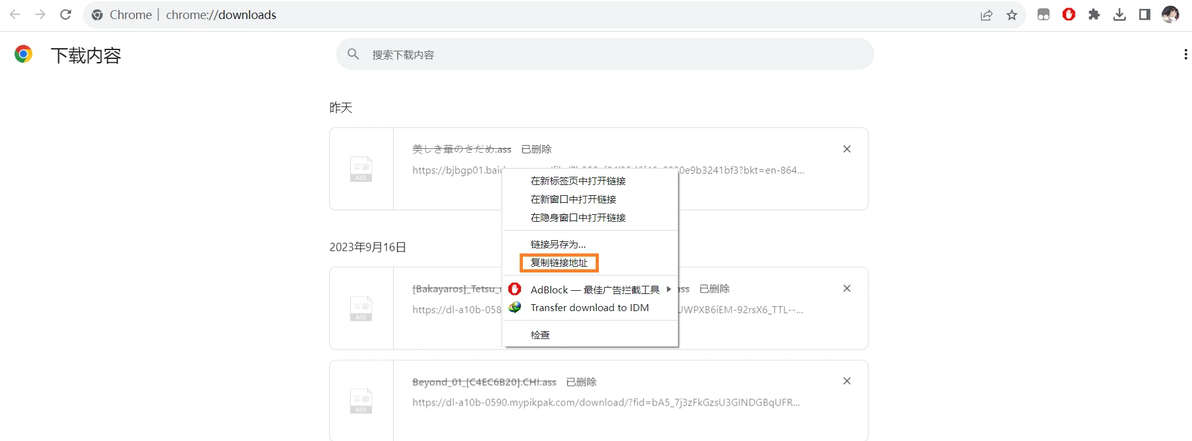
右键→复制链接地址
填入刚才得到的地址,点击确定:
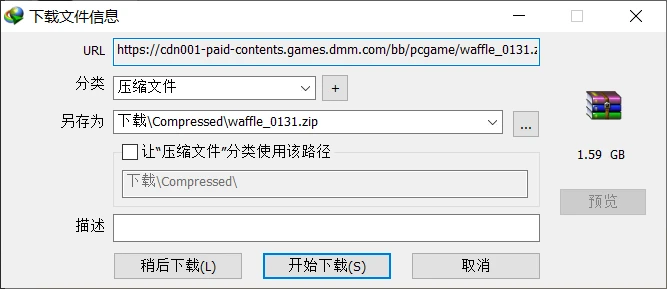
点击IDM主界面左上的[新建任务]
这时候会进入IDM的下载界面,如下:
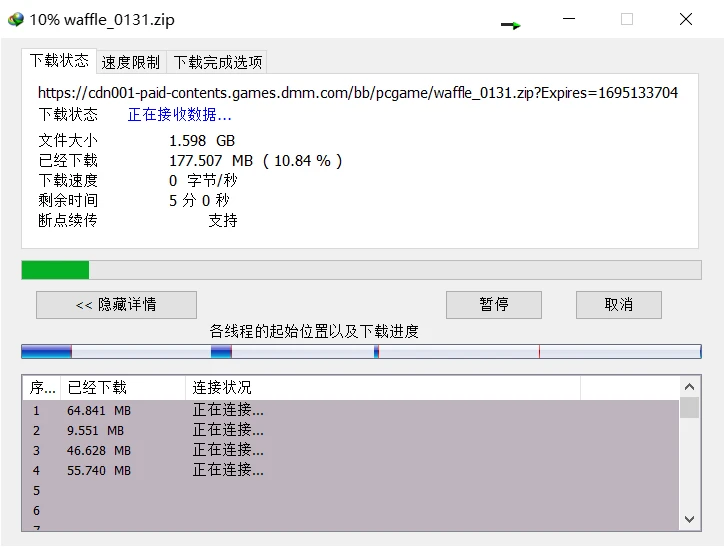
可以看到url,进度,速率等信息
下载过程中,把日区加速器断掉,模拟Google Chrome中下载中断的情况,那么IDM自然会因为网络不通而报错:
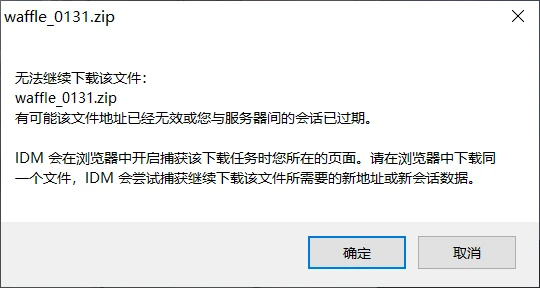
无法下载界面
当IDM弹出并停留在这个窗口时,重新调整网络,继续点一下刚才网页上的下载页面就可以按之前的进度继续下载:
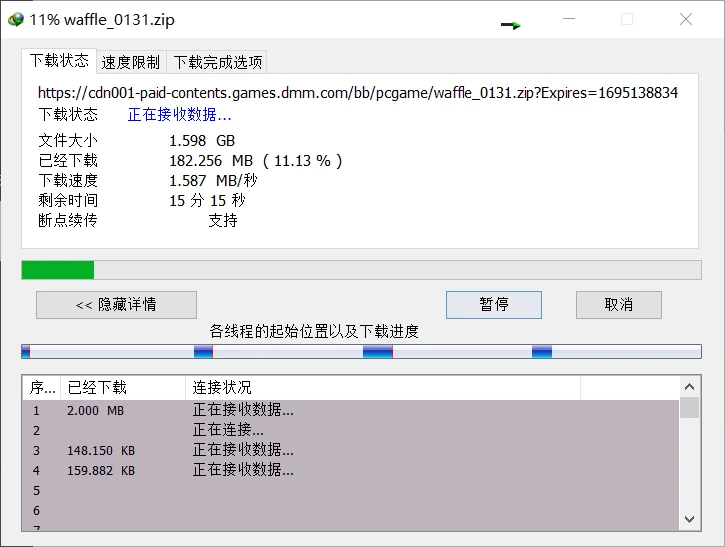
可以看到下载链接刷新了,和第一张下载界面的图有所不同,但进度仍然保留
如果不慎把[无法下载界面]关闭了,也没有关系,右键点开没有下载完毕的文件的菜单即可:
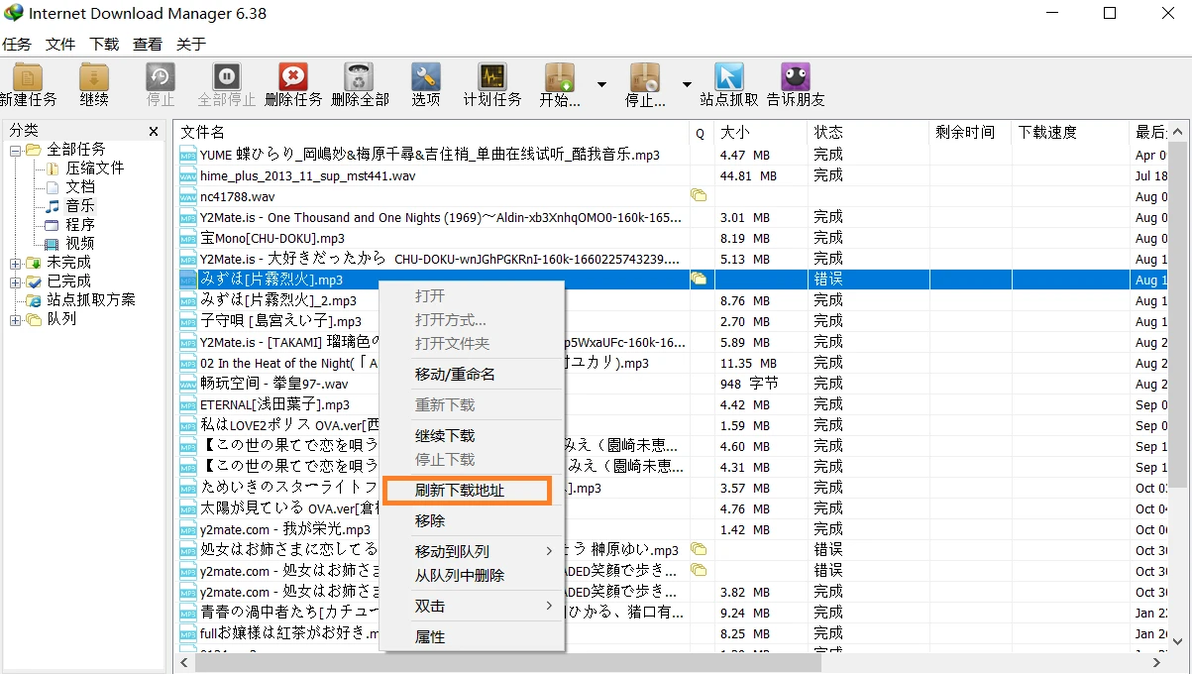
右键未完成的任务→刷新下载地址
点击刷新下载地址弹出界面后,再点击网页上的下载按钮即可自动继续下载。
或者,右键未完成的任务,再点击[属性],弹出如下的提示:
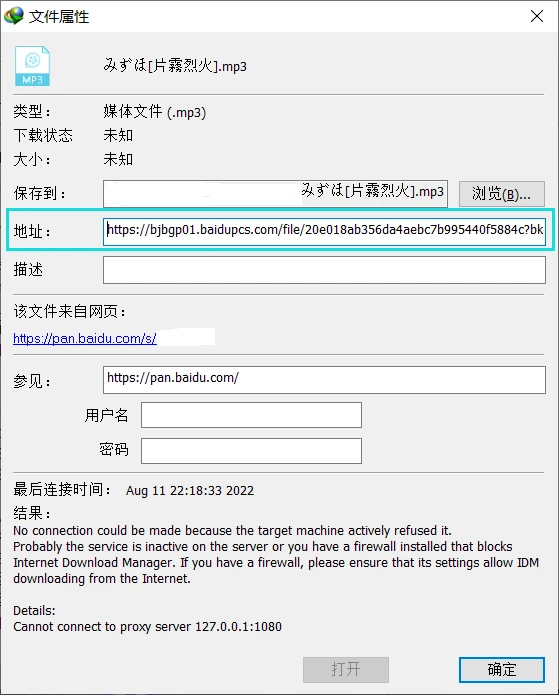
属性界面
将重新得到的下载地址手动填入地址栏内,点击确定。修正下载地址完毕后,再右键→重新下载,这样操作也可以继承进度继续下载。
之后可以美美等待下载完毕啦~
或继续以上的操作循环直到下载完毕
注:
1、IDM十分强大,并不仅限于文章中所述的这一类简单情况,其它请自行摸索。
2、IDM的继承进度原理是存储已经下载的文件块,遇到相同文件时再进行判定,有点类似bt下载器。具体的保存路径可在[下载-选项-保存至]中查看,若承担临时保存任务的磁盘空间不足,或在继续下载前保存的文件块已被删除,那么也是需要从零开始重新下载的。
