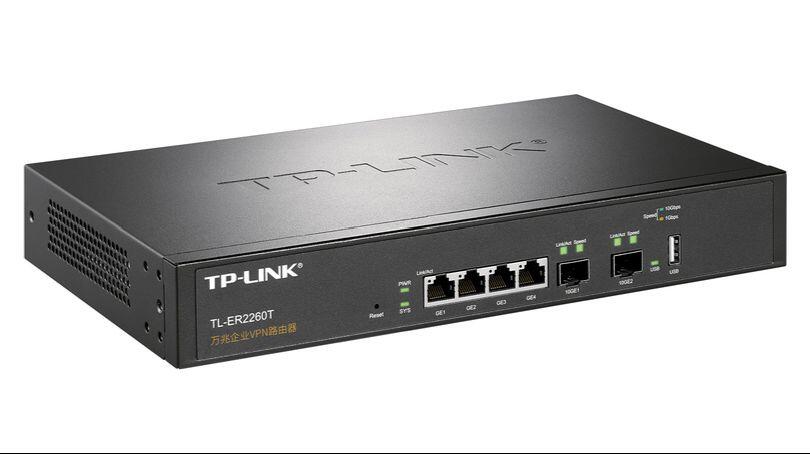

TP_TL_ER2260T万兆企业级VPN路由器
基本设置指南
请在正式操作之前请认真阅读本指南的每一段落,当阅读完毕再对照本指南一步步进行正式操作,本指南仅对您起到参考作用,对于操作失误而引起的后果由操作者自行承担
(包含多WAN口设置、IPv6设置指南)
(不包含SFP+类型的万兆端口设置指南)
(文章最后附有“企业路由器IPv6上网配置指导”和“如何设置实现一口多拨?”两篇TP-link的官方指南)
(本路由器网络接口包括:GE1.GE2.GE3.GE4四个千兆电口_其中GE4为出厂默认管理端口、以及10GE1.10GE2两个SFP+类型的万兆端口_可用于连接SFP+光纤模块)
本指南写于2023年9月10日星期日凌晨04:47,如有纰漏,请多指正。
b站昵称:霓蓝晴海 联系方式:b站私信
本指南包含的上网配置方法主要包含以下类型:
(均为千兆电口相关)
1.1个WAN口+3个相同网段的LAN口
2.2个WAN口+2个相同网段的LAN口
3.1个WAN口+3个不同网段的LAN口
您可以根据自己的组网需求,选择查看对应类型。
1个WAN口+3个相同网段的LAN口
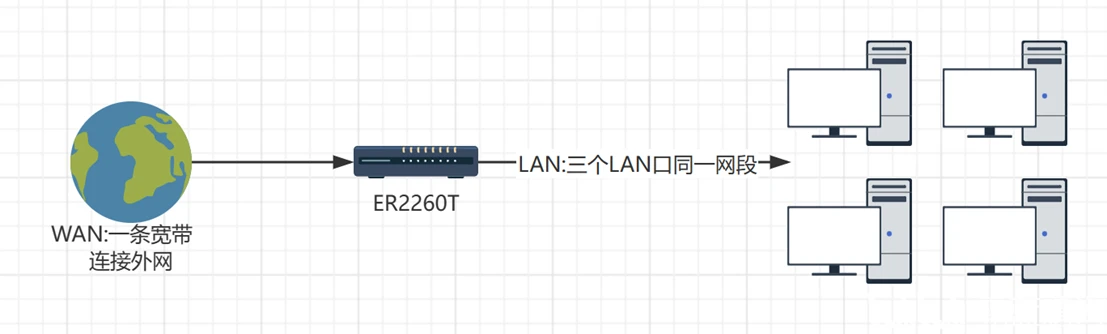
该类需求的网络拓扑如下,请按照设置步骤设置路由器:
1、登录路由器界面
TL_2260T在出厂状态下未启用DHCP服务器,且必须通过将电脑连接GE4接口来管理。请将管理电脑连接到路由器GE4接口,并且将电脑的本地连接手动配置为192.168.1.X(2≤X≤254)。打开浏览器输入路由器的管理地址192.168.1.1(建议使用IE浏览器或比其更新的Edge浏览器),根据系统提示配置您的用户名与密码,请牢记您的用户名与密码,丢失它们可能会使您面临不得不使用Reset按键对设备进行重置的尴尬境地。
图1:如图,我将连接到GE4接口的电脑本地连接设置为192.168.1.100
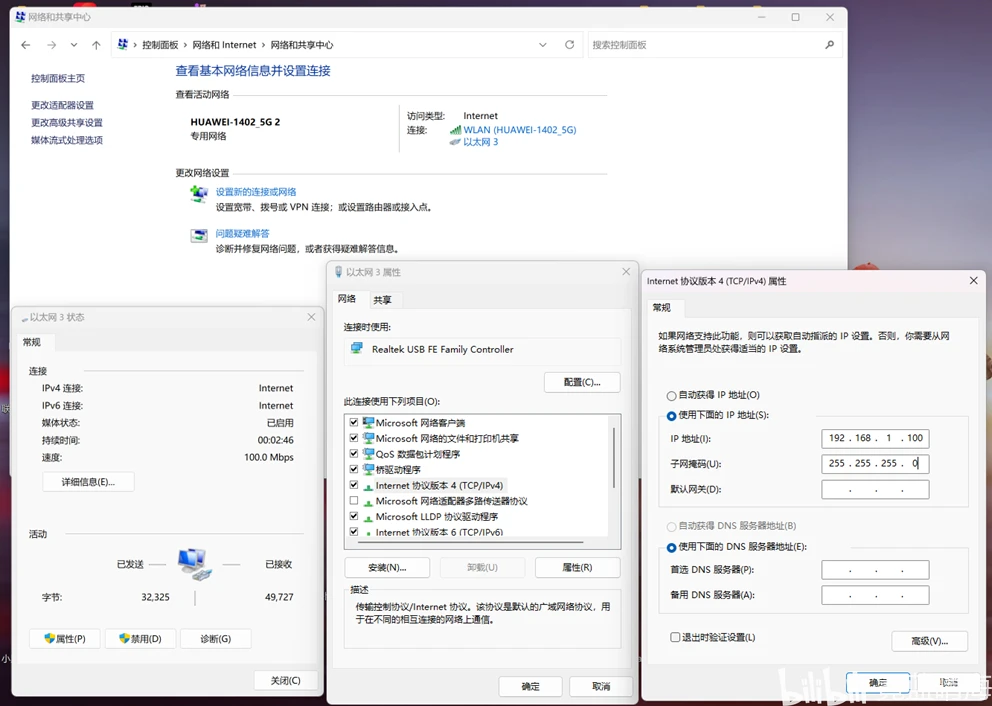
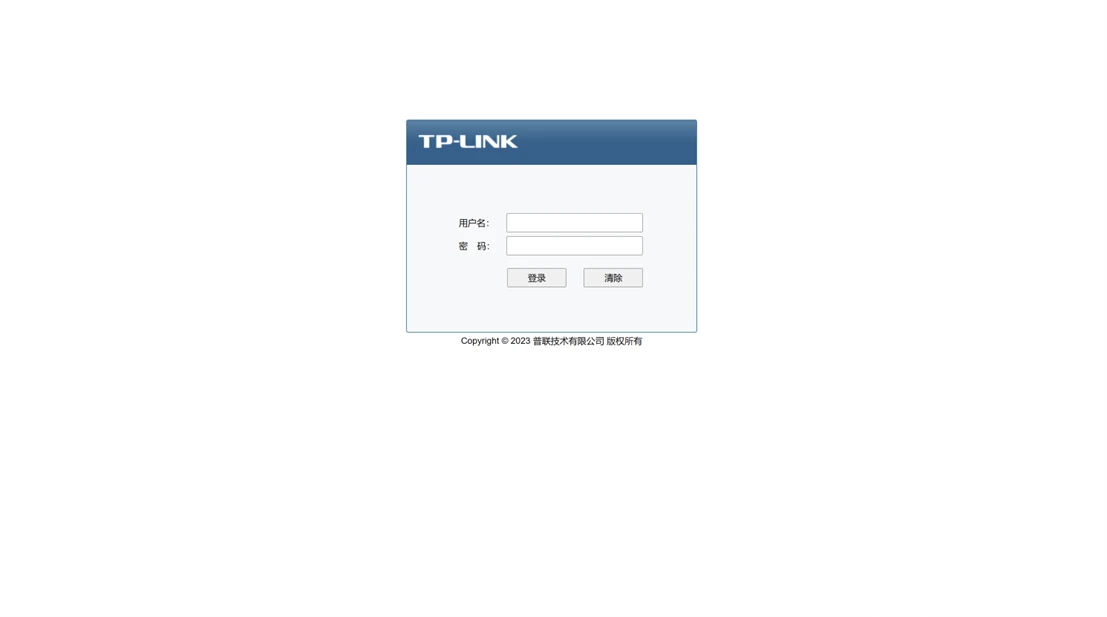
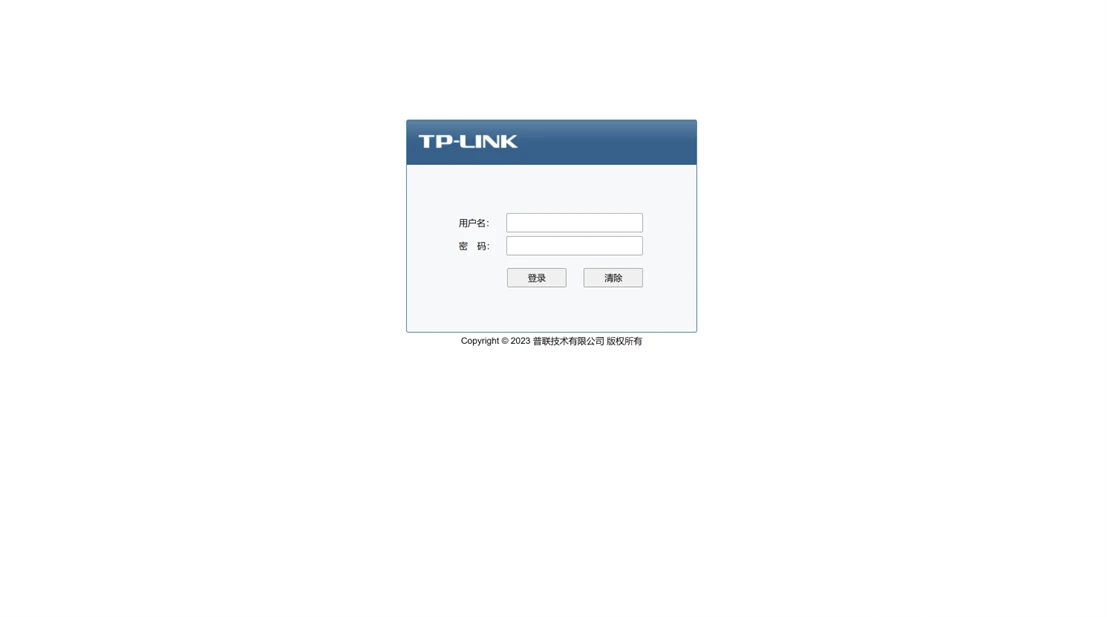
图2:如图,在浏览器输入路由器出厂默认管理地址192.168.1.1

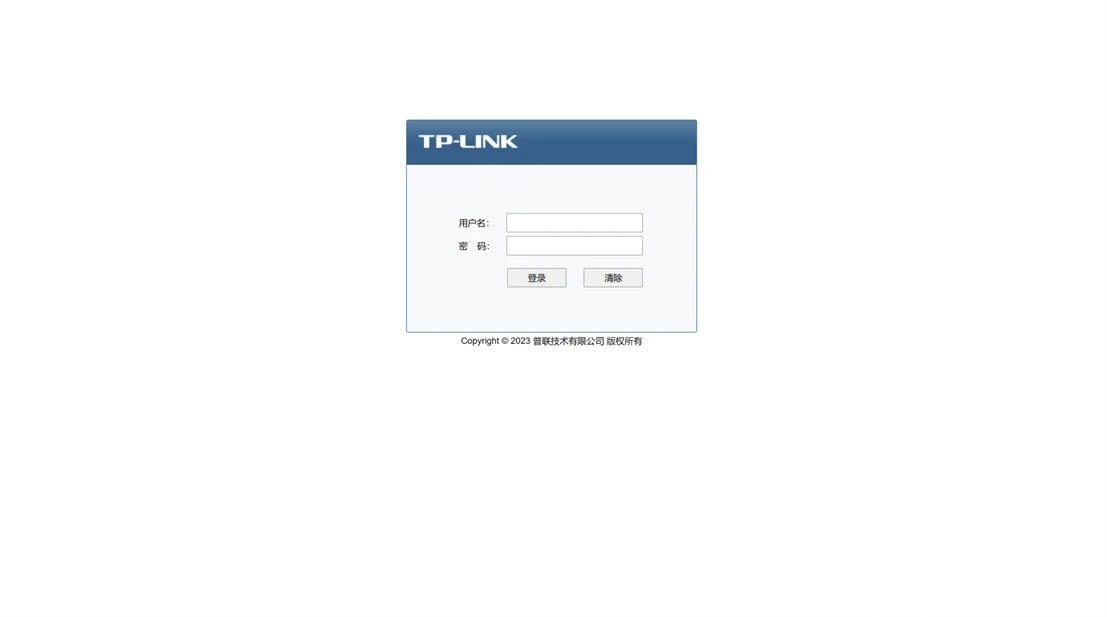
图3:如图,这是设置完用户名和密码后的登陆界面
2、设置LAN口
点击 基本设置 > 接口设置 > 网桥设置,点击新增,选择包含接口为GE2、GE3、GE4,点击确定,待右上角出现“配置未保存”的红字之后再点击右上角的保存配置,并重启(此处操作可能与实际版本不同而有所差别,如有不同请根据实际状况操作),此时就可以将2~4号接口均添加为同一网段的LAN口:
图4:如图进行网桥设置
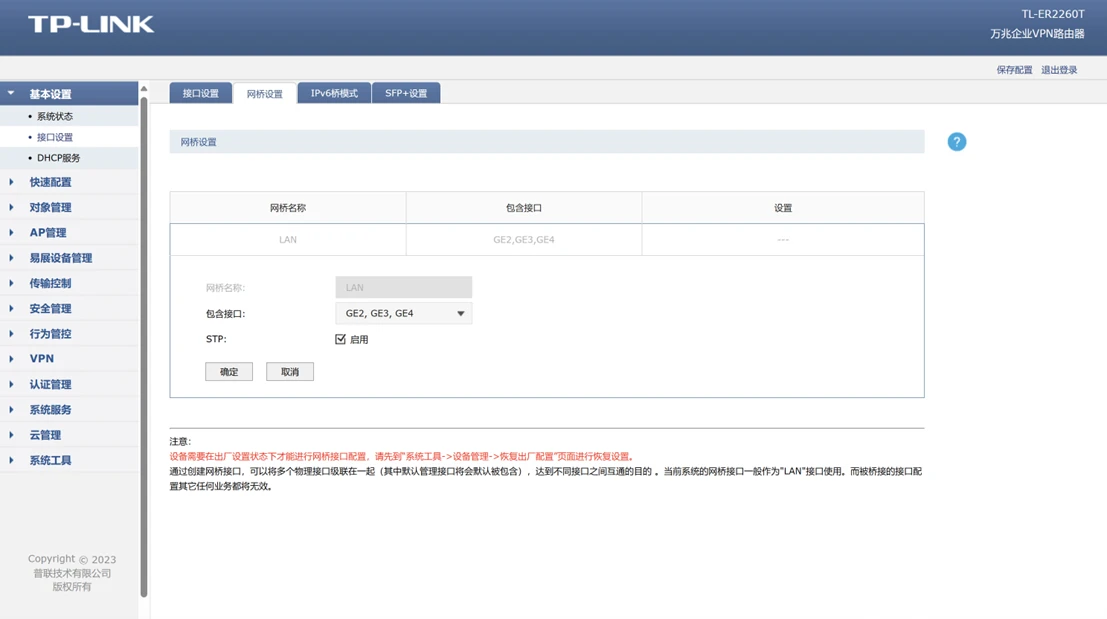
注意:如果无法添加,确保路由器在出厂设置的状态。
3、设置WAN口上网
点击 基本设置 > 接口设置,选择物理接口为 GE1,
1. 若宽带上网方式为静态IP/动态IP,请点击新增,进行对应设置。(由于使用企业级路由的用户大多数采用路由器拨号,在此省略光猫拨号情况下的路由器设置)
2. 若宽带上网方式为路由器拨号,请点击新增,进行如图5和图6中的配置。
图5:选择PPPoE接口类型,关联接口GE1,输入宽带的用户名与密码,MTU保持默认即可不要修改
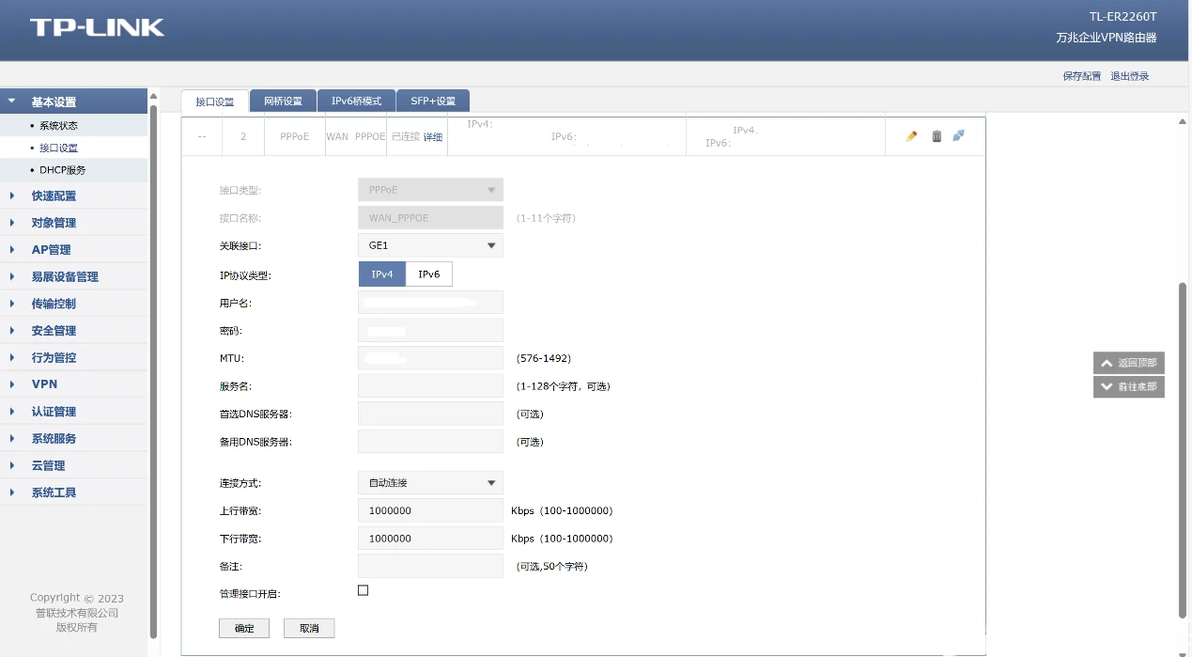
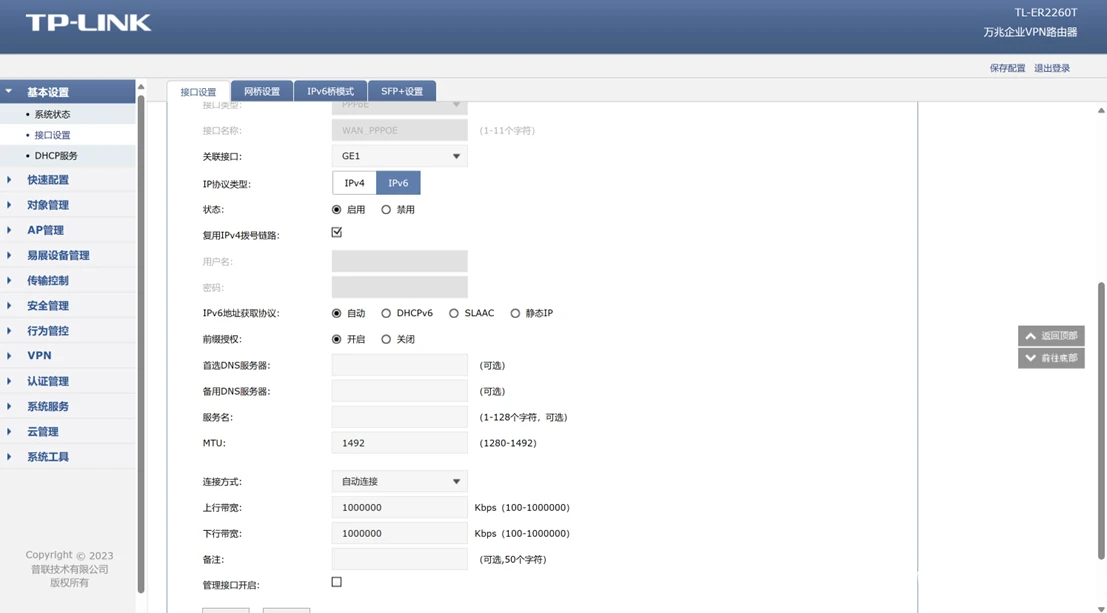
图6:(在操作前请咨询您的宽带运营商,如果您的宽带运营商提供IPv6服务,请根据此操作设置,如果不支持请跳过该步骤,并点击确认)
点击IPv6,状态一栏选中启用,选中复用IPv4拨号链路(此步操作——指“复用IPv4拨号链路”,此步操作适用于大多数宽带运营商所提供的服务,若所有设置完成后IPv6服务仍然异常,请联系TP-link官方客服咨询),MTU仍然保持默认不要修改,其余设置与图五一致即可,点击确认
4、添加DHCP服务器
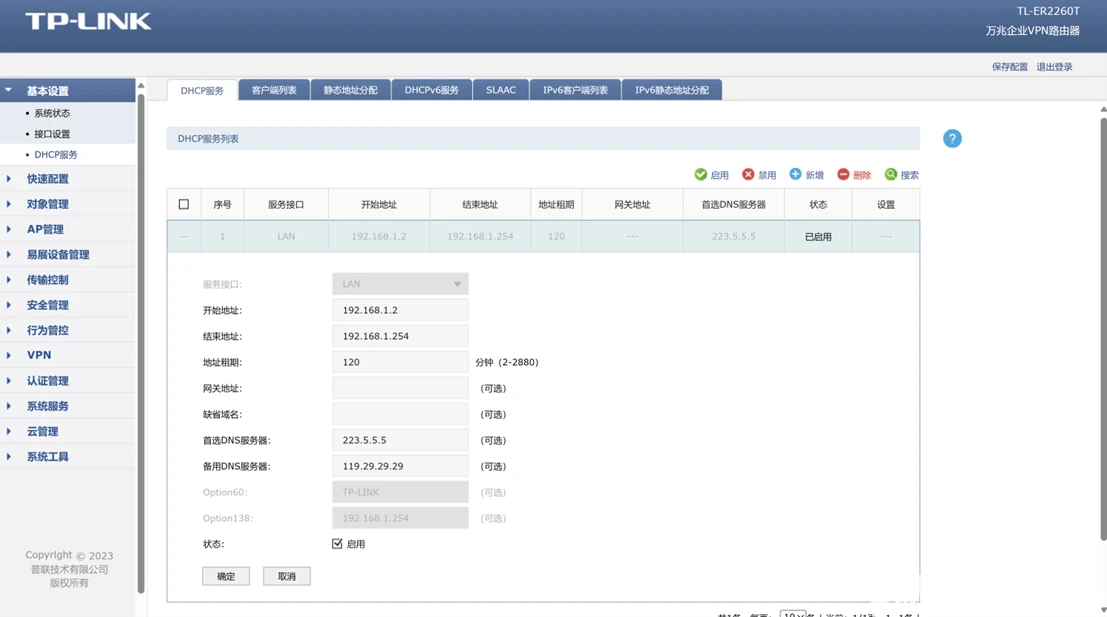
局域网电脑需要通过路由器自动获取IP地址上网,请点击 基本设置 > DHCP服务,点击新增,设置如图7所示:
图7:开始地址填写192.168.1.2,结束地址填写192.168.1.254,首选DNS服务器和备用DNS服务器无需填写,其余项目保持默认即可,点击确定
5、设置NAPT规则
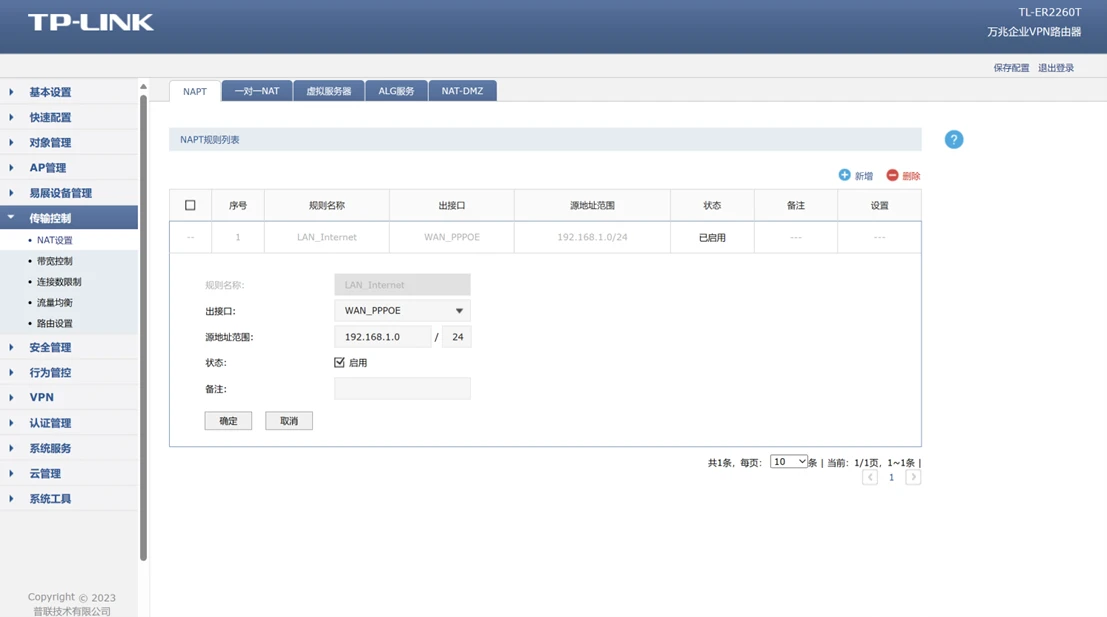
点击 传输控制 > NAT设置 > NAPT,点击新增,NAPT规则设置如图8所示:
图8:这一步很简单,没什么可讲的,如图设置即可,点击确定
6、设置DNS代理
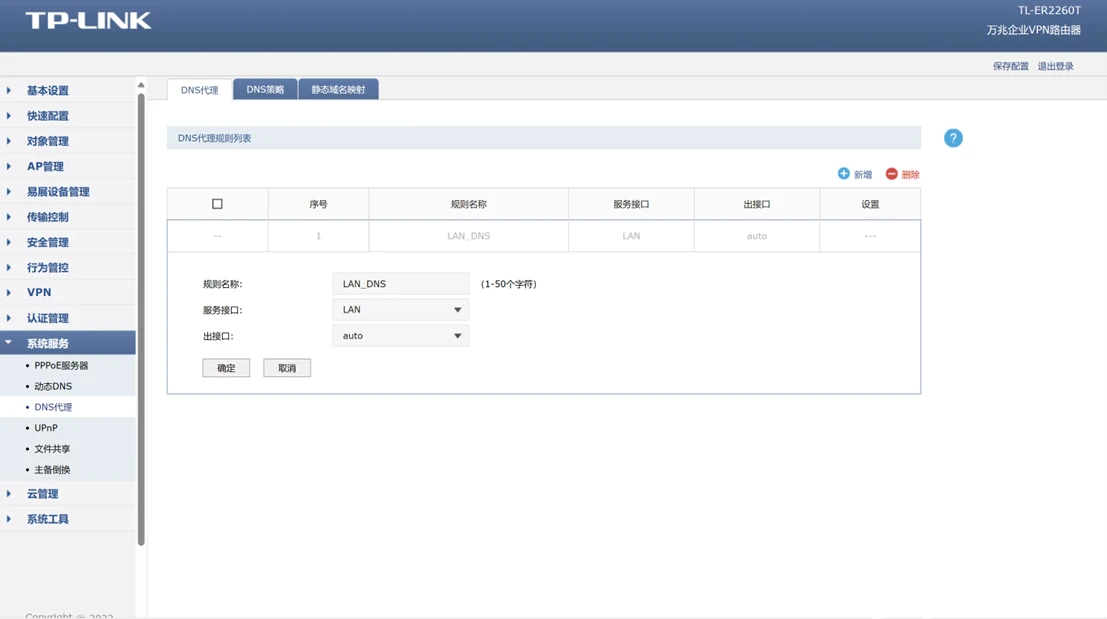
点击 系统服务 > DNS代理,点击新增,DNS代理规则设置如图9所示:
图9:这一步也很简单,如图设置即可,点击确定
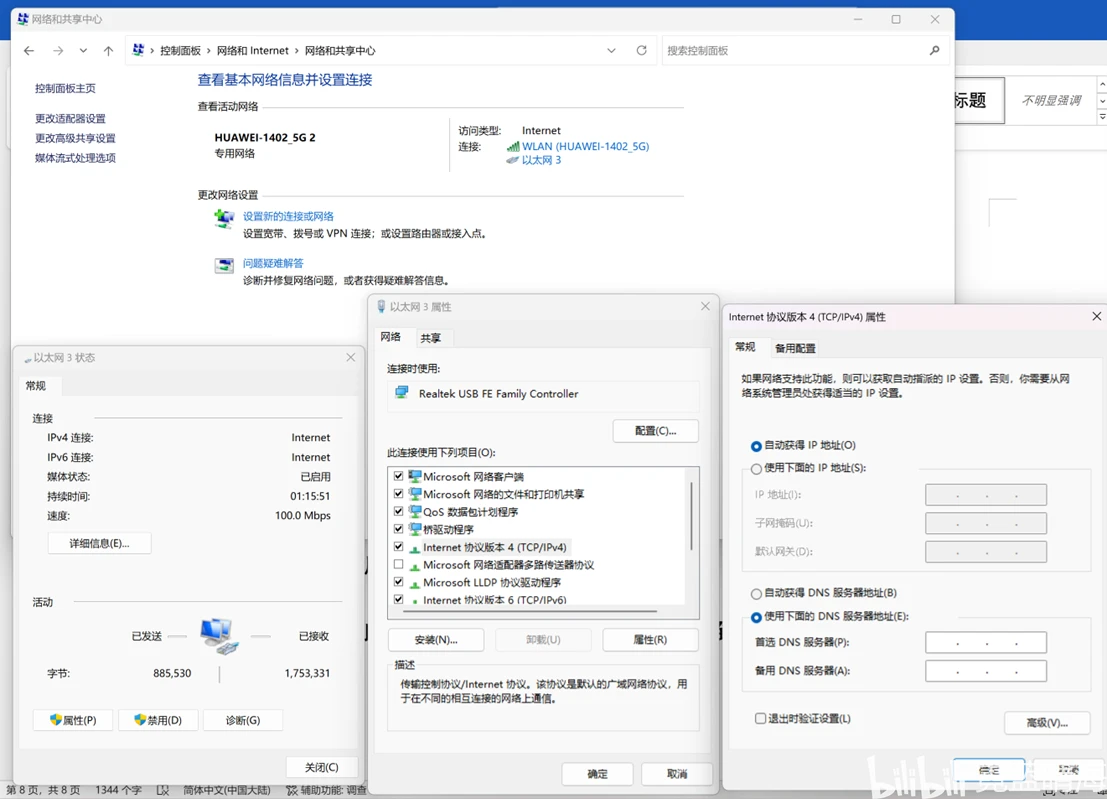
设置完成,点击右上角 保存配置。电脑连接到任意一个LAN口下自动获取IP地址即可上网(要记得把网卡设置恢复成自动获得ip地址,参照图10)。
图10:如图所示,选中自动获得ip地址
(此时您的电脑若无法正常上网请致电TP_link客服咨询)
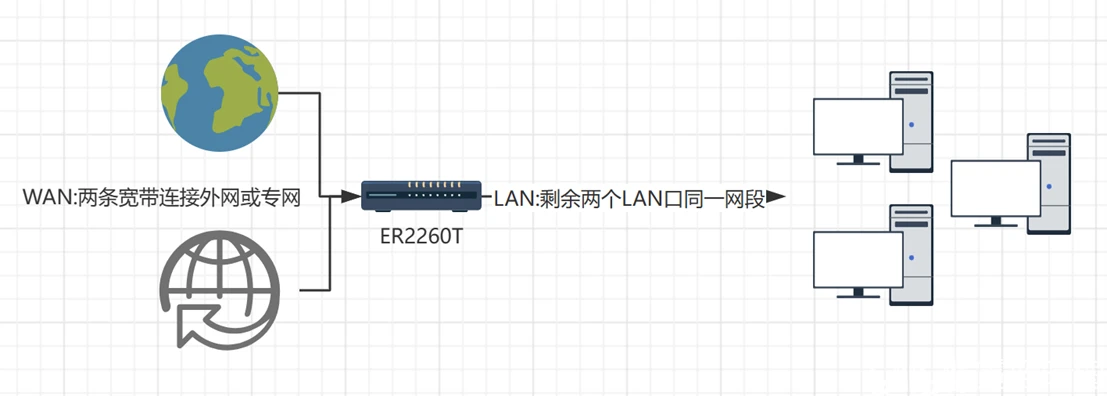
2个WAN口+2个相同网段的LAN口
该类需求的网络拓扑如下,请按照设置步骤设置路由器:
1、登录路由器界面
TL_2260T在出厂状态下未启用DHCP服务器,且必须通过将电脑连接GE4接口来管理。请将管理电脑连接到路由器GE4接口,并且将电脑的本地连接手动配置为192.168.1.X(2≤X≤254)。打开浏览器输入路由器的管理地址192.168.1.1(建议使用IE浏览器或比其更新的Edge浏览器),根据系统提示配置您的用户名与密码,请牢记您的用户名与密码,丢失它们可能会使您面临不得不使用Reset按键对设备进行重置的尴尬境地。
图1:如图,我将连接到GE4接口的电脑本地连接设置为192.168.1.100
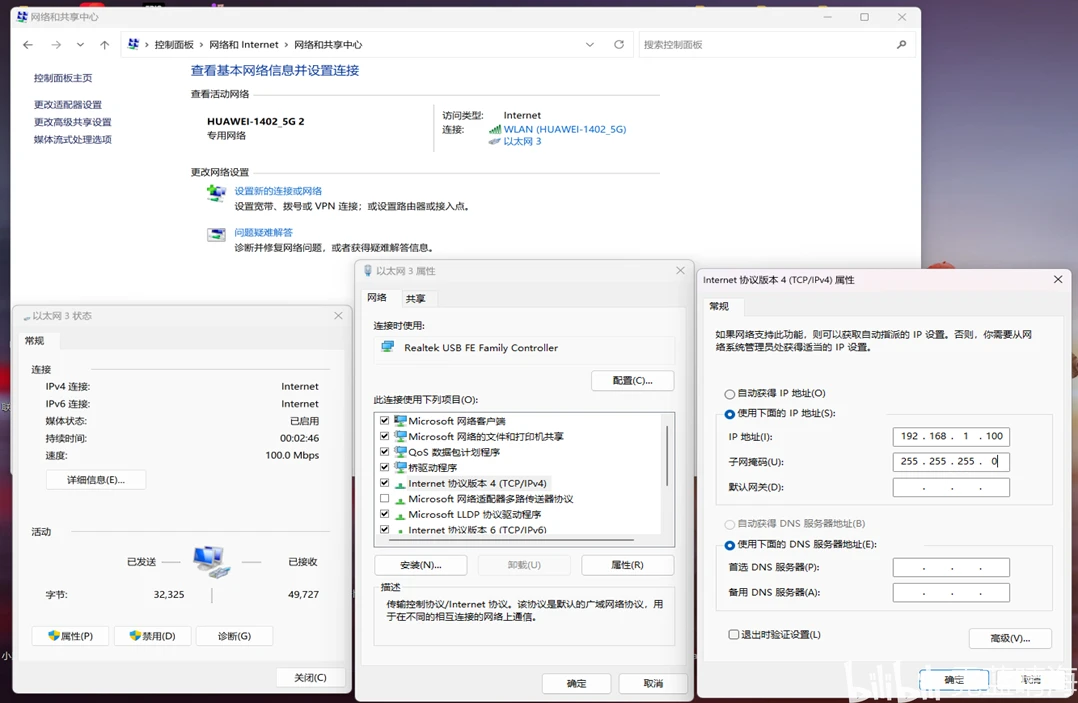
图2:如图,在浏览器输入路由器出厂默认管理地址192.168.1.1

图3:如图,这是设置完用户名和密码后的登陆界面
2、设置LAN口
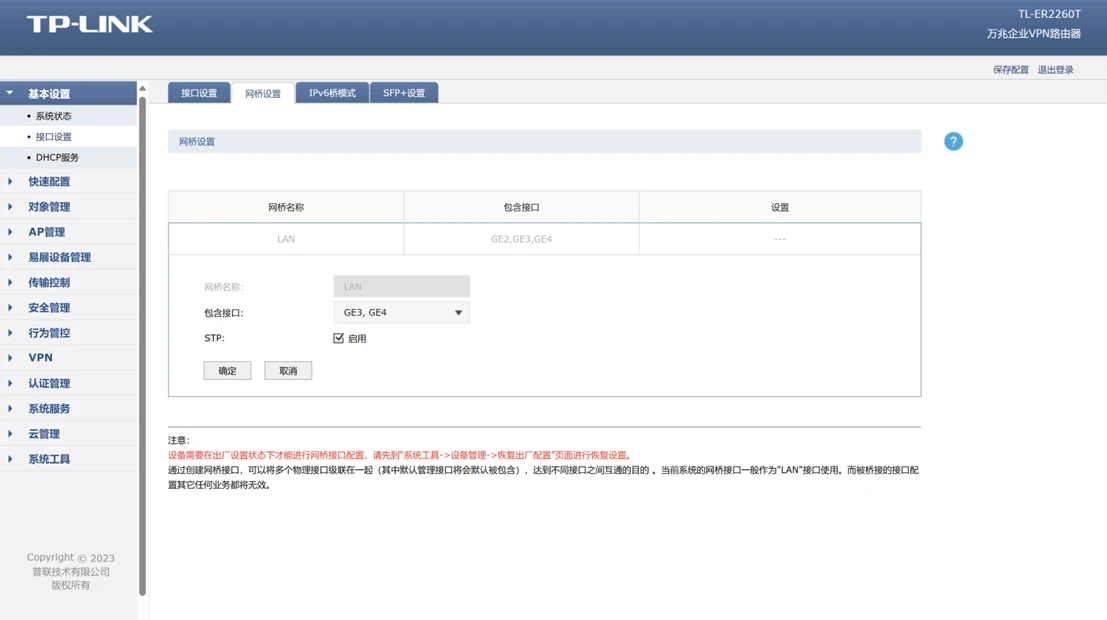
点击 基本设置 > 接口设置 > 网桥设置,点击新增,选择包含接口为GE3、GE4,点击确定,待右上角出现“配置未保存”的红字之后再点击右上角的保存配置,并重启(此处操作可能与实际版本不同而有所差别,如有不同请根据实际状况操作),此时就可以将3、4号接口均添加为同一网段的LAN口:
图4:如图进行网桥设置
注意:如果无法添加,确保路由器在出厂设置的状态。
3、设置WAN口上网
点击 基本设置 > 接口设置,选择物理接口为 GE1,
若宽带上网方式为路由器拨号,请点击新增,进行如图5和图6中的配置。
图5:选择PPPoE接口类型,关联接口GE1,输入宽带的用户名与密码,MTU保持默认即可不要修改
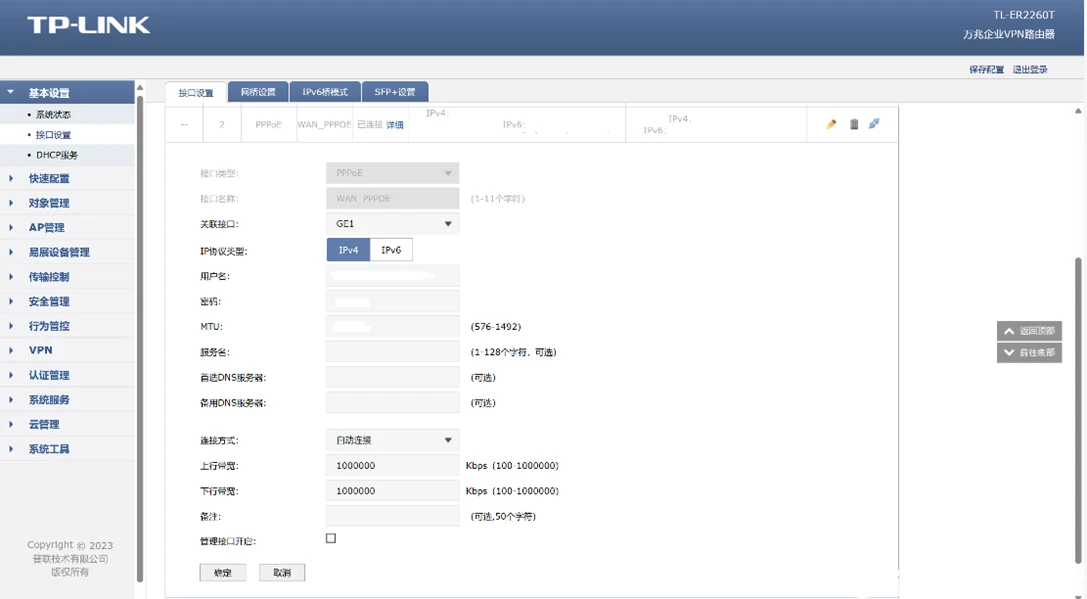
图6:(在操作前请咨询您的宽带运营商,如果您的宽带运营商提供IPv6服务,请根据此操作设置,如果不支持请跳过该步骤,并点击确认)
点击IPv6,状态一栏选中启用,选中复用IPv4拨号链路(此步操作——指“复用IPv4拨号链路”,此步操作适用于大多数宽带运营商所提供的服务,若所有设置完成后IPv6服务仍然异常,请联系TP-link官方客服咨询),MTU仍然保持默认不要修改,其余设置与图五一致即可,点击确认
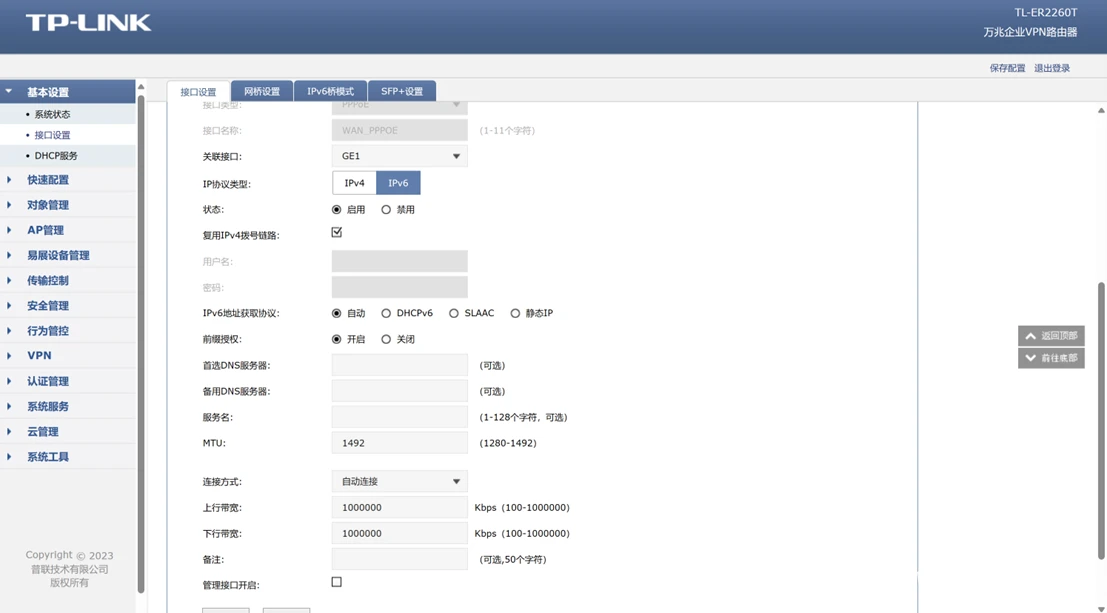
同样的方法,选择物理接口为 GE2,并设置对应的上网方式。
4、添加DHCP服务器
局域网电脑需要通过路由器自动获取IP地址上网,请点击 基本设置 > DHCP服务,点击新增,设置如图7所示:
图7:开始地址填写192.168.1.2,结束地址填写192.168.1.254,首选DNS服务器和备用DNS服务器无需填写,其余项目保持默认即可,点击确定
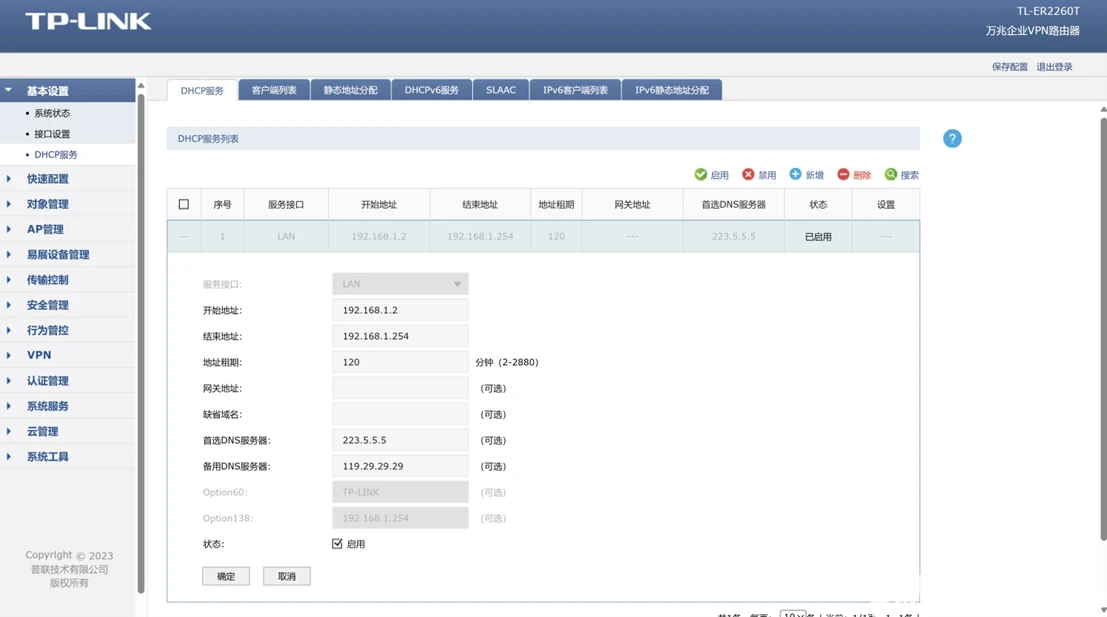
5、设置NAPT规则
点击 传输控制 > NAT设置 > NAPT,点击新增,NAPT规则设置如图8所示:
图8:这一步很简单,没什么可讲的,如图设置即可,点击确定
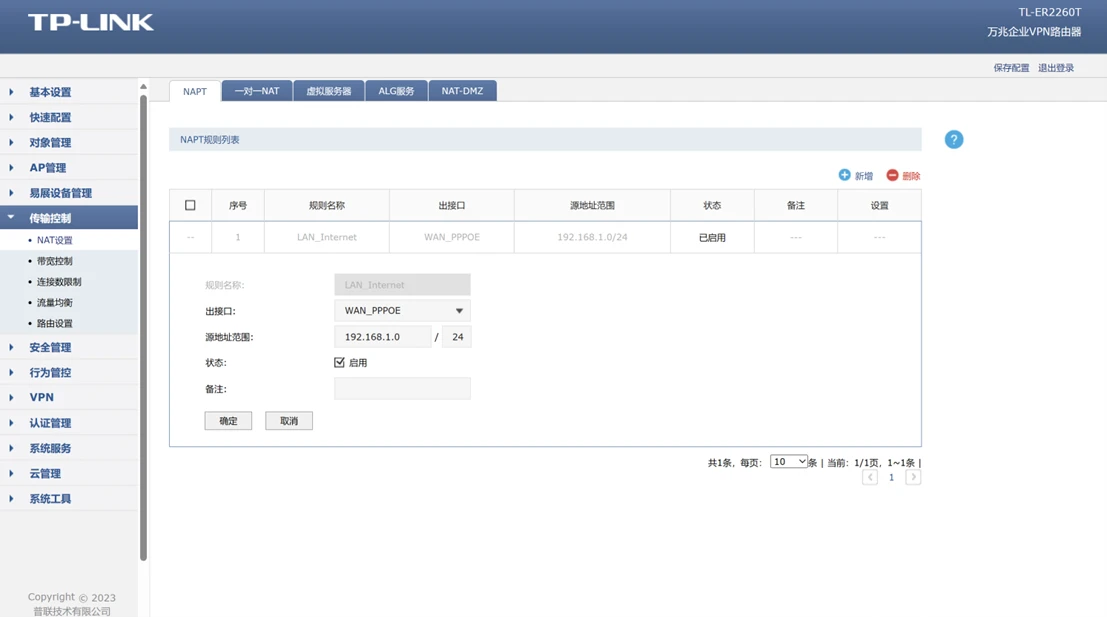
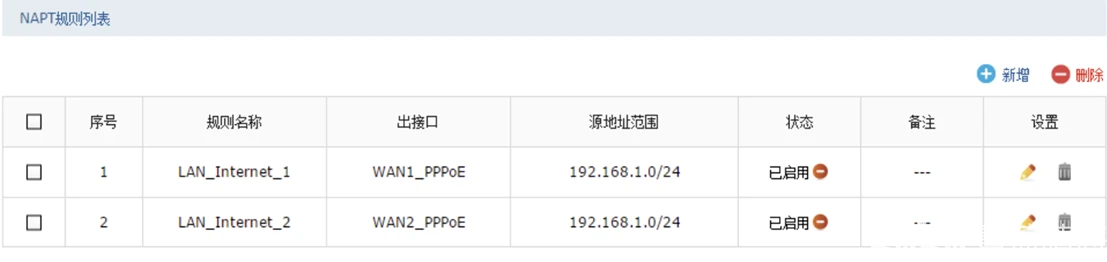
同样的方法,添加出接口为WAN2的NAPT规则。添加完毕的NAPT规则列表如下:
图9:如图所示
6、设置DNS代理
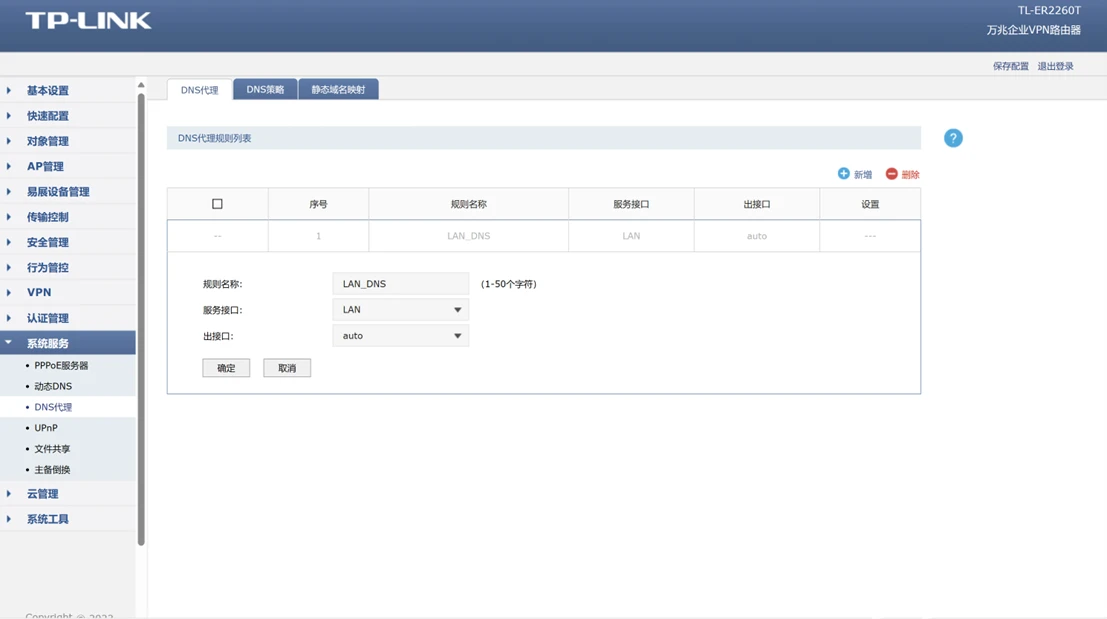
点击 系统服务 > DNS代理,点击新增,DNS代理规则设置如图10所示:
图10:这一步也很简单,如图设置即可,点击确定
需要注意的是,如果其中一个WAN口连接专网(如企业内网或社保、教育专网),则需要在传输控制>路由设置>策略路由中添加出接口选路规则。(具体设置操作请致电TP-link客服咨询)
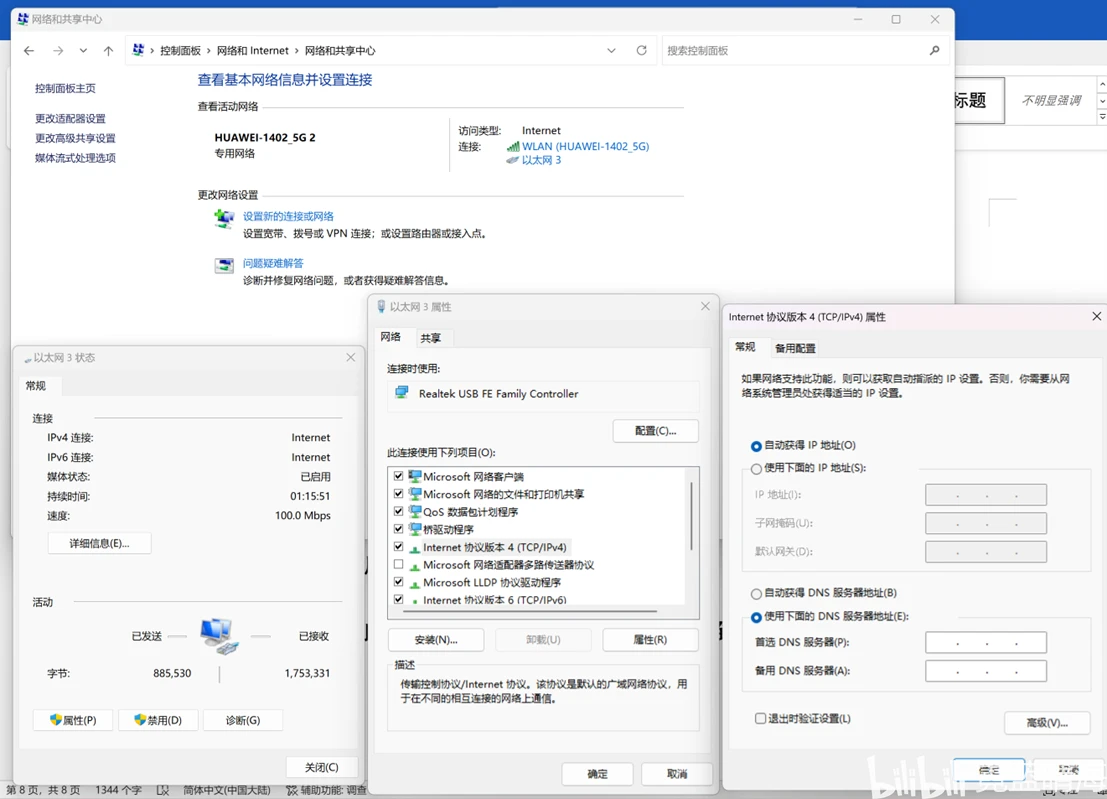
设置完成,点击右上角 保存配置。电脑连接到任意一个LAN口下自动获取IP地址即可上网(要记得把网卡设置恢复成自动获得ip地址,参照图11)。
图11:如图所示,选中自动获得ip地址
(此时您的电脑若无法正常上网请致电TP_link客服咨询)
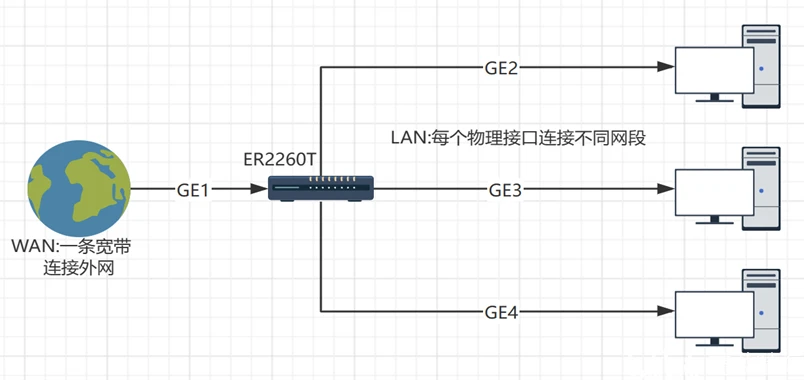
1个WAN口+4个不同网段的LAN口
该类需求的网络拓扑如下,请按照设置步骤设置路由器:
1、登录路由器界面
TL_2260T在出厂状态下未启用DHCP服务器,且必须通过将电脑连接GE4接口来管理。请将管理电脑连接到路由器GE4接口,并且将电脑的本地连接手动配置为192.168.1.X(2≤X≤254)。打开浏览器输入路由器的管理地址192.168.1.1(建议使用IE浏览器或比其更新的Edge浏览器),根据系统提示配置您的用户名与密码,请牢记您的用户名与密码,丢失它们可能会使您面临不得不使用Reset按键对设备进行重置的尴尬境地。
图1:如图,我将连接到GE4接口的电脑本地连接设置为192.168.1.100
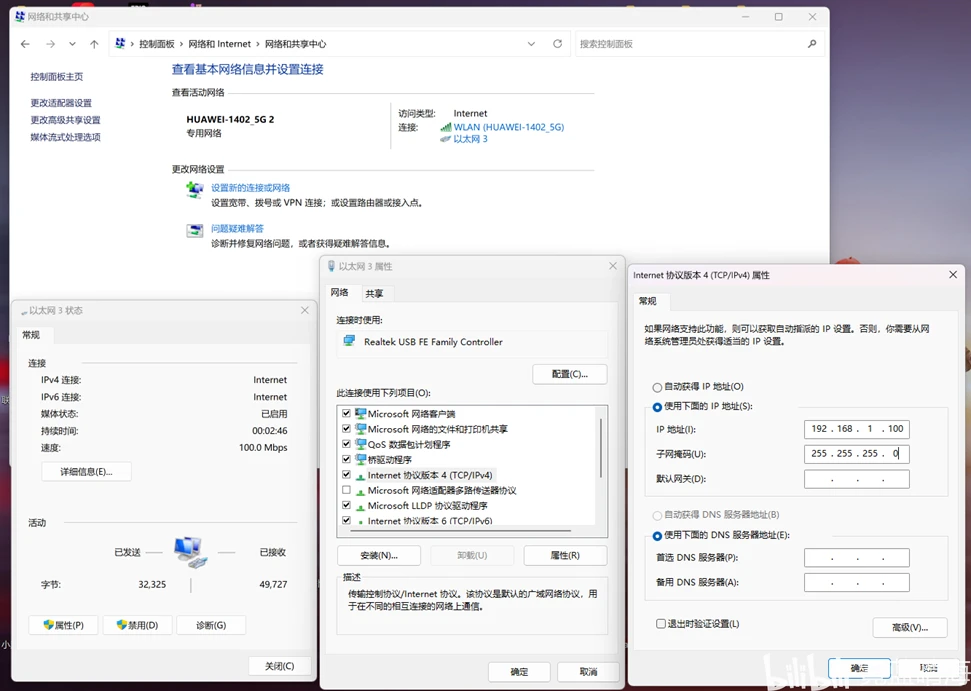
图2:如图,在浏览器输入路由器出厂默认管理地址192.168.1.1

图3:如图,这是设置完用户名和密码后的登陆界面
2、设置LAN口
4口的默认IP为192.168.1.1,即网段为192.168.1.0/24,请保持不变。这一步需要做的是为2、3口配置不同网段的IP地址。
点击 基本设置 > 接口设置,选择物理接口为 GE2,并点击,对2口的配置如图4和图5:
图4:如图所示设置
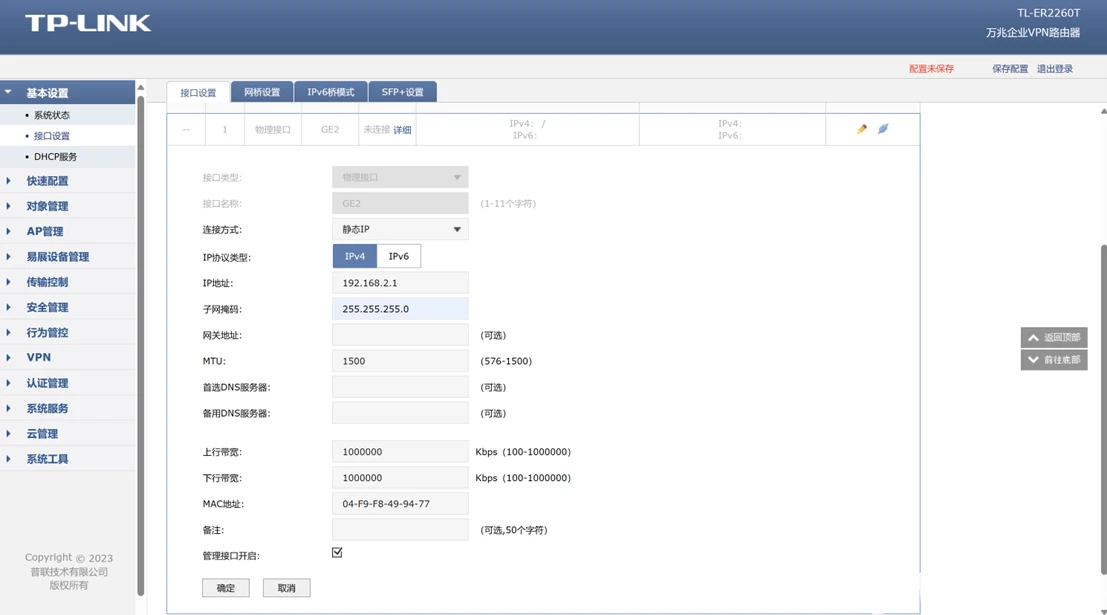
图5:点击IPv6,进行如图所示配置,点击确定
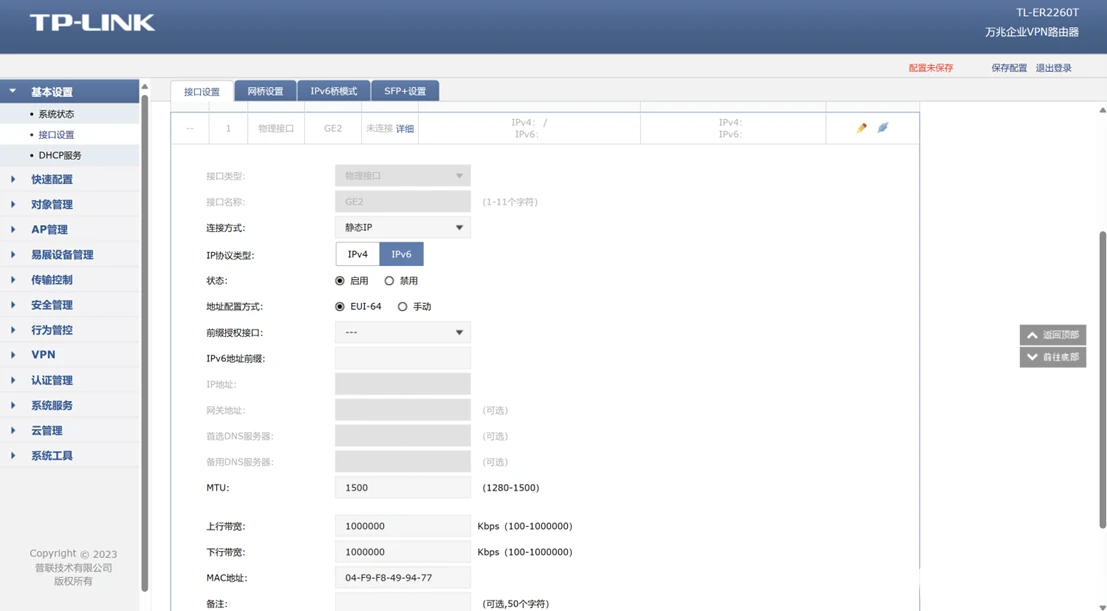
注意:勾选管理接口开启,则该网段下的电脑都可以通过该接口管理路由器。
之后以同样的方法,将GE3的IP地址配置为192.168.3.1,GE4的IP地址配置为192.168.4.1。
3、设置WAN口上网
点击 基本设置 > 接口设置,选择物理接口为 GE1,
1. 若宽带上网方式为静态IP/动态IP,请点击新增,进行对应设置。(由于使用企业级路由的用户大多数采用路由器拨号,在此省略光猫拨号情况下的路由器设置)
2. 若宽带上网方式为路由器拨号,请点击新增,进行如图6和图7中的配置。
图6:选择PPPoE接口类型,关联接口GE1,输入宽带的用户名与密码,MTU保持默认即可不要修改
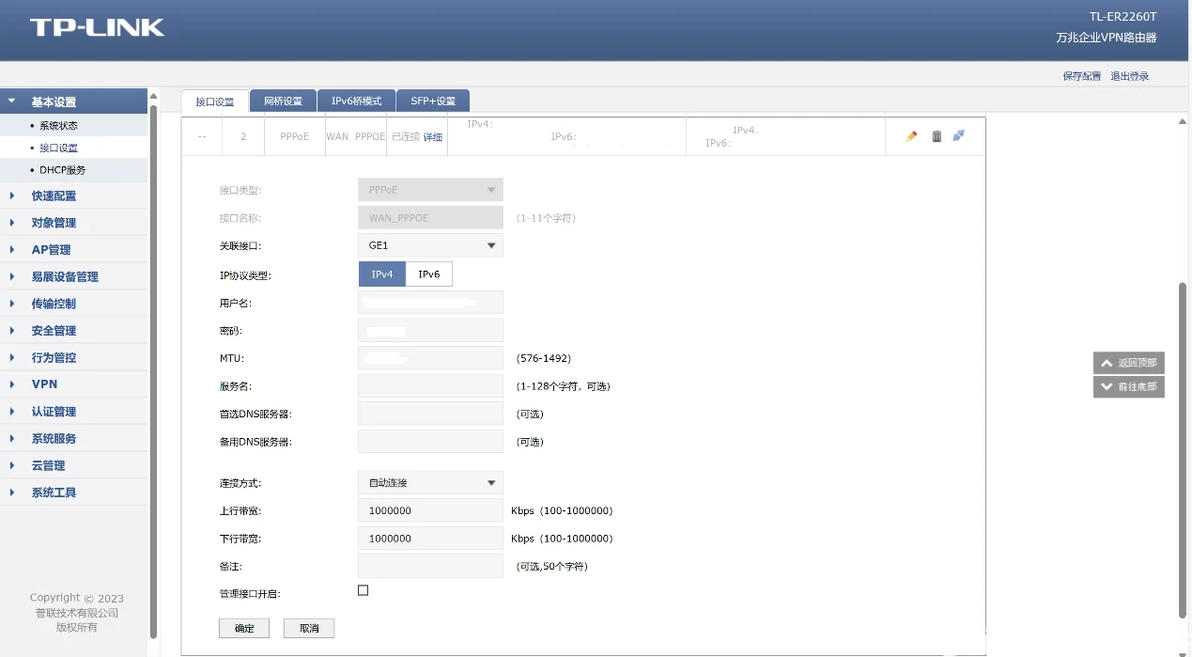
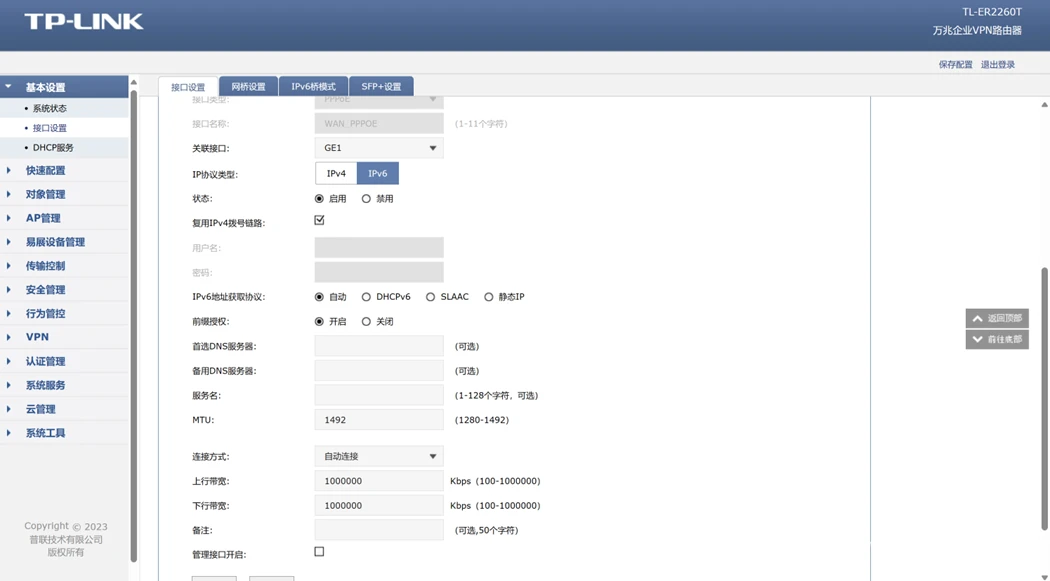
图7:(在操作前请咨询您的宽带运营商,如果您的宽带运营商提供IPv6服务,请根据此操作设置,如果不支持请跳过该步骤,并点击确认)
点击IPv6,状态一栏选中启用,选中复用IPv4拨号链路(此步操作——指“复用IPv4拨号链路”,此步操作适用于大多数宽带运营商所提供的服务,若所有设置完成后IPv6服务仍然异常,请联系TP-link官方客服咨询),MTU仍然保持默认不要修改,其余设置与图五一致即可,点击确认
4、添加DHCP服务器
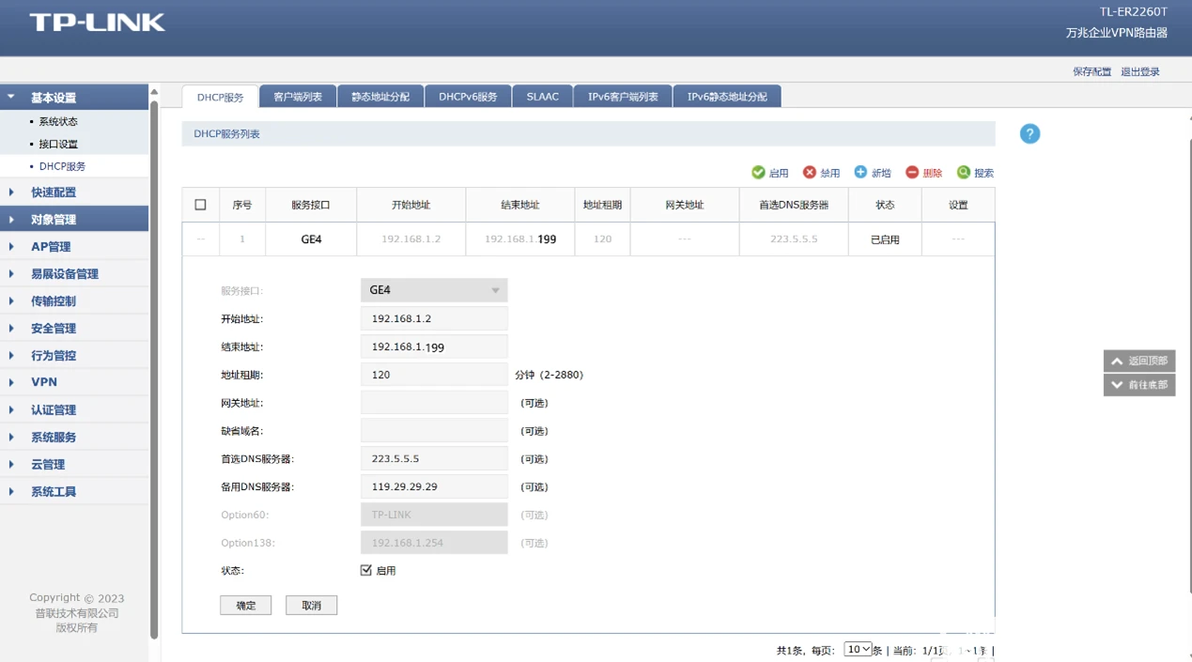
局域网电脑需要通过路由器自动获取IP地址上网,请点击 基本设置 > DHCP服务,点击新增,设置如图8所示:
图8:开始地址填写192.168.1.2,结束地址填写192.168.1.199,首选DNS服务器和备用DNS服务器无需填写,其余项目保持默认即可,点击确定(由于我的路由器正在使用中,不方便进行设置更改,故以P图形式呈现正确设置后的应有状态)
同样的方法,分别配置GE2、GE3的DHCP服务器。
5、设置NAPT规则
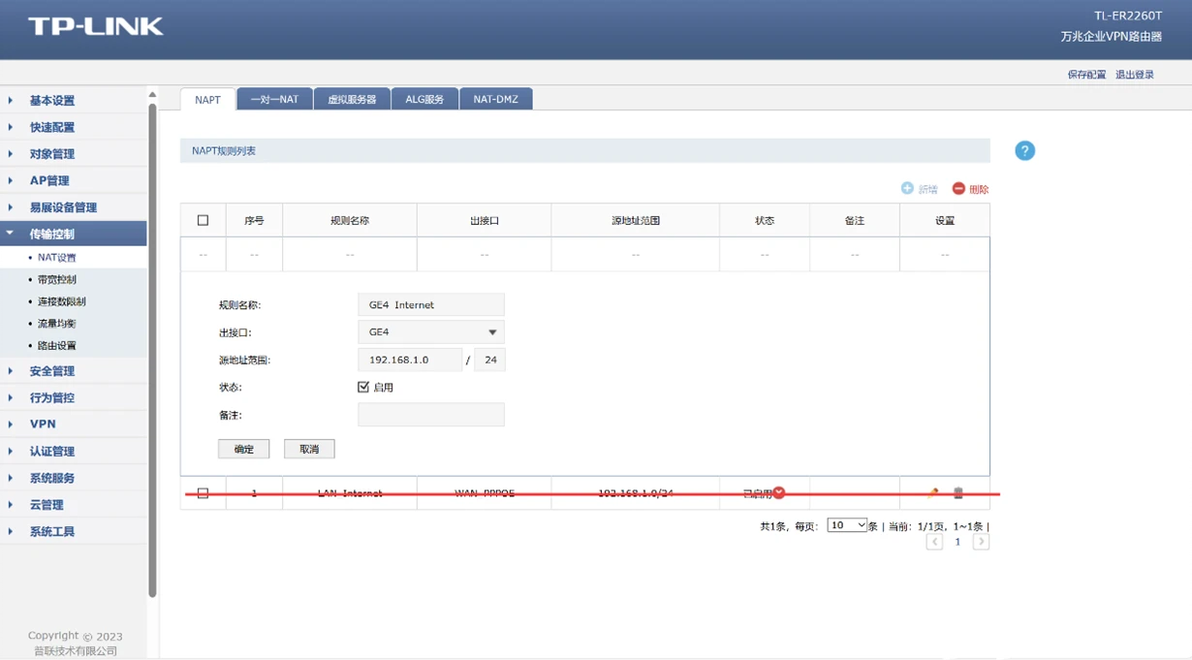
点击 传输控制 > NAT设置 > NAPT,点击新增,NAPT规则设置如图9所示:
图9:这一步很简单,没什么可讲的,如图设置即可,点击确定(无需理会红色横线划掉的部分,这是我当前路由正在生效的NAPT,您只需看我展开部分的设置即可)
同样的方法,添加GE2、GE3接口所属网段的NAPT规则。
6、设置DNS代理
点击 系统服务 > DNS代理,点击新增,DNS代理规则设置如图10所示:
图10:这一步也很简单,如图设置即可,点击确定
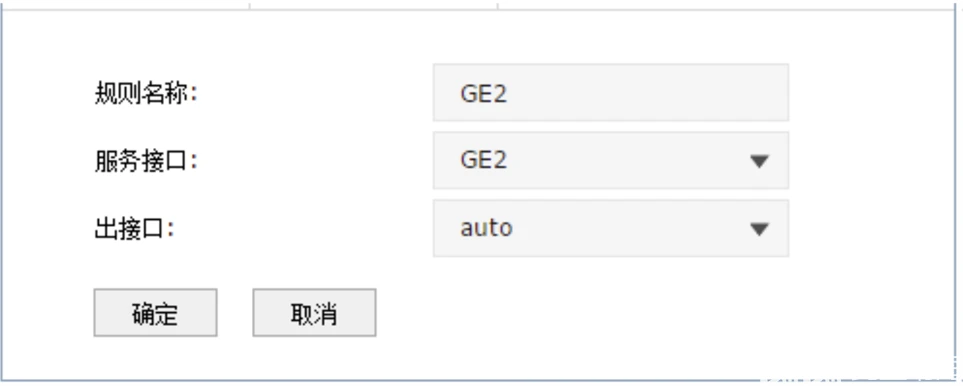
同样的方法,添加GE3、GE4的DNS代理规则。
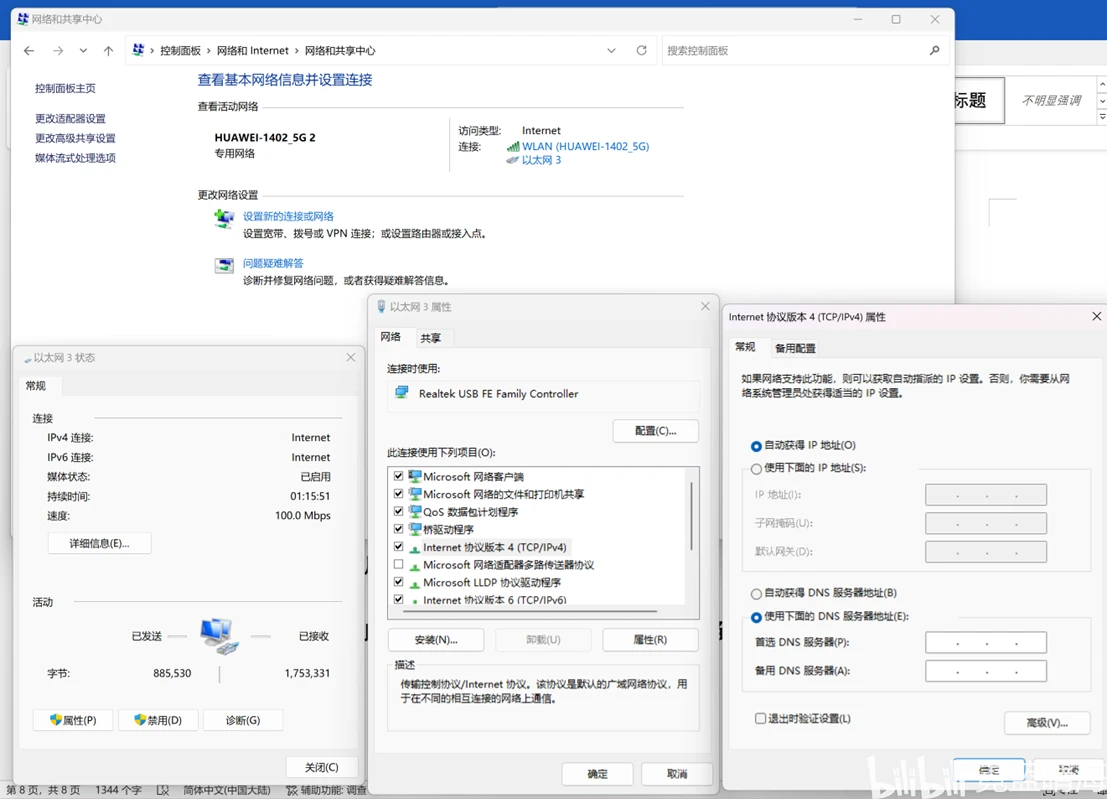
设置完成,点击右上角 保存配置。电脑连接到任意一个LAN口下自动获取IP地址即可上网(要记得把网卡设置恢复成自动获得ip地址,参照图11)。
图11:如图所示,选中自动获得ip地址
(此时您的电脑若无法正常上网请致电TP_link客服咨询)
“企业路由器IPv6上网配置指导”:https://smb.tp-link.com.cn/service/detail_article_4370.html
(↑该链接建议参考ER部分内容)
“如何设置实现一口多拨?”:ttps://smb.tp-link.com.cn/service/detail_article_4370.html
(↑建议先仔细看完链接内容,保证硬件条件满足再行操作)
今天第一天军训,赶稿匆忙,如有纰漏,请立即联系我,我将第一时间做出更正。
