
目录
0.绘画练习笔记 内容展示
1.注意
2.BOOTH 购买教程
2.1 BOOTH 上选择商品加入购物车
2.2 创建 Pixiv 账号
2.3 绑定 / 创建 Paypal 账户
2.4 下载购买的内容
Q&A 常见问题 及 解答

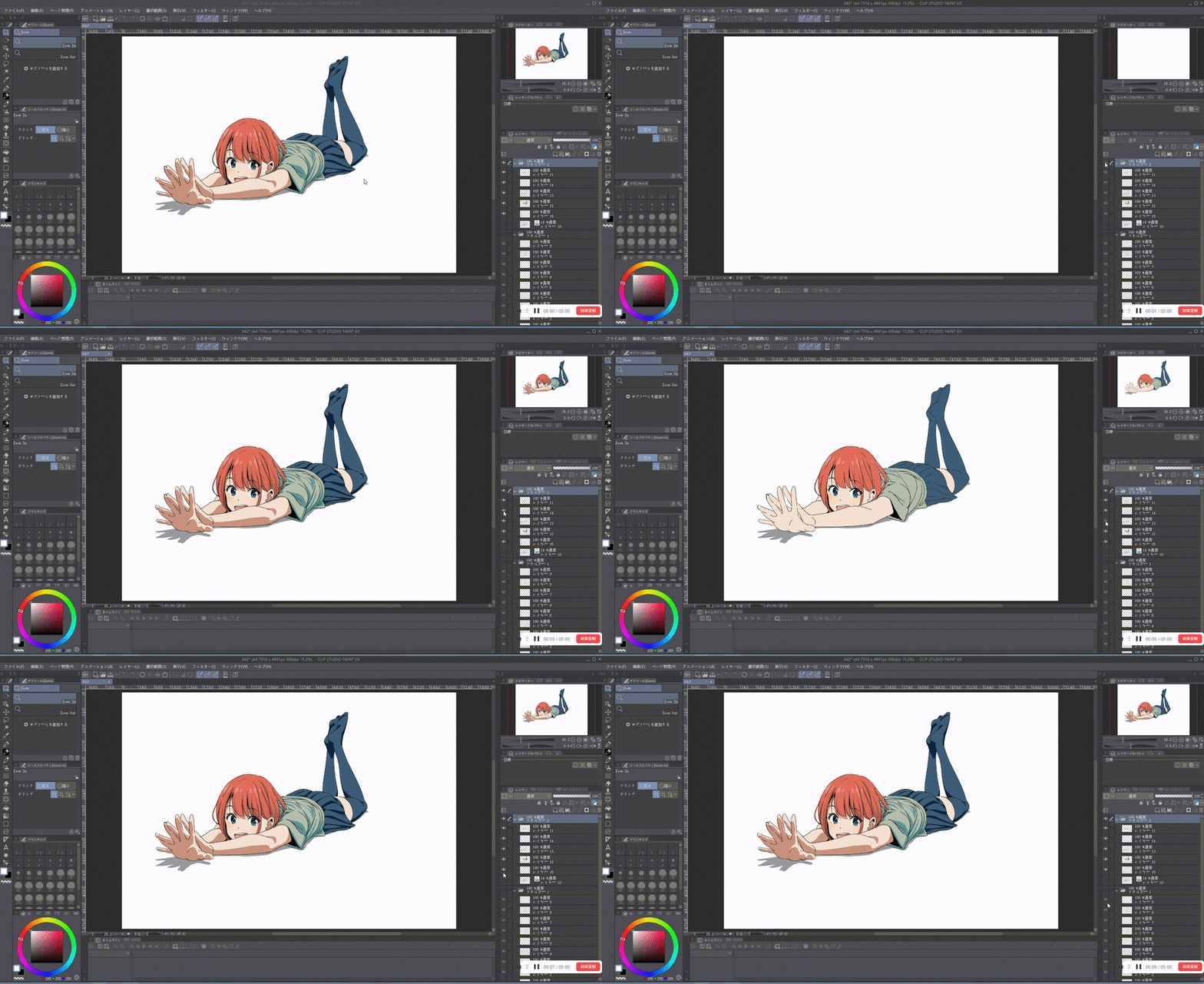
0.hide channel 绘画练习笔记 部分内容展示
展示用1
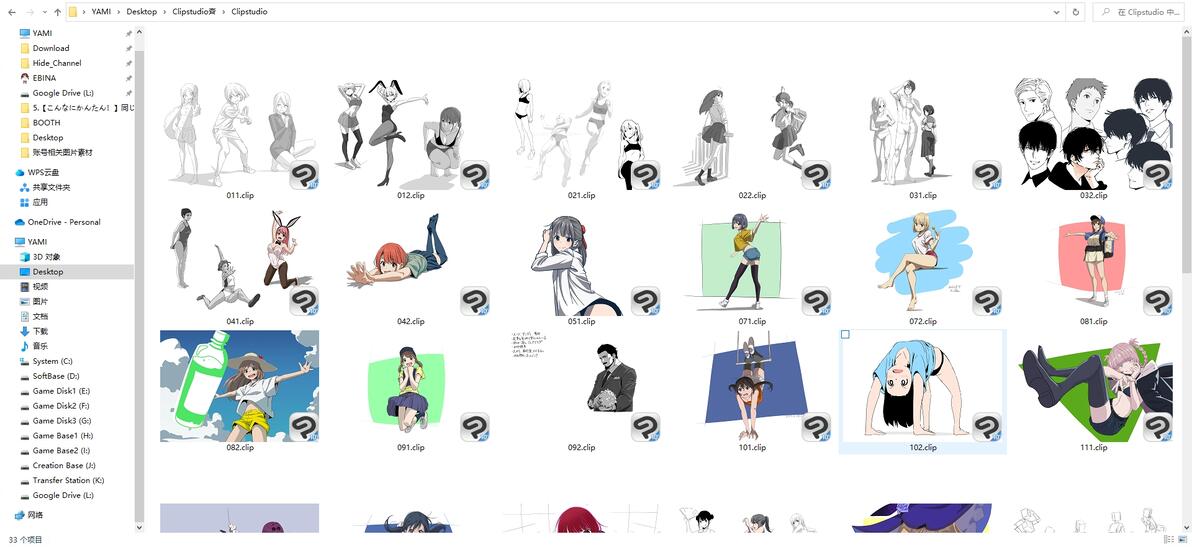
展示用2
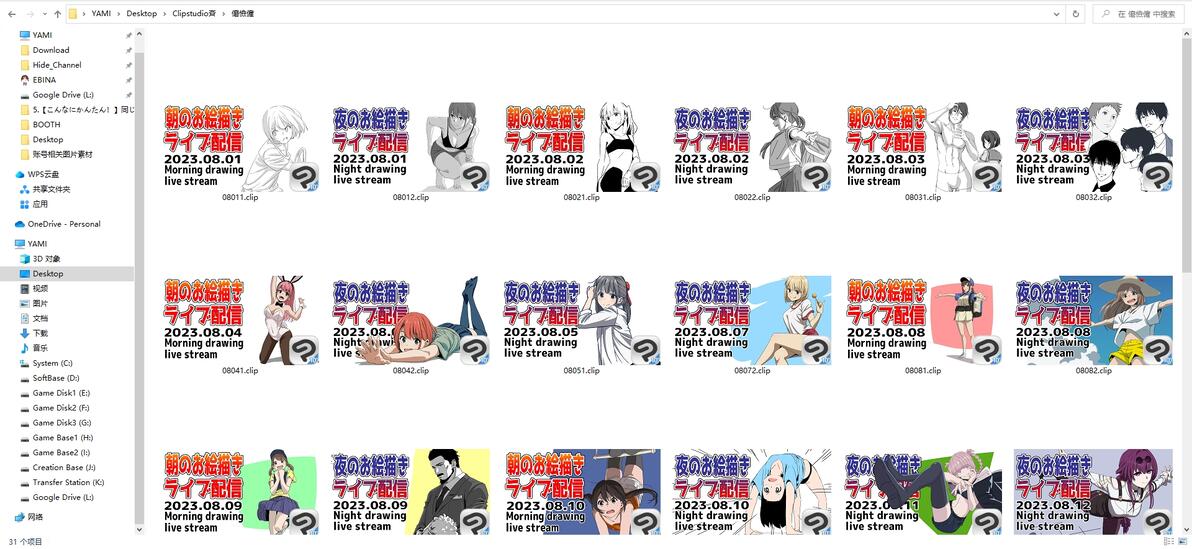
展示用3
1.注意
由于收到许多观众评论,希望知道如何在BOOTH上购买hide老师的 绘画练习笔记(絵の練習ノート),特此整理了一份完整的BOOTH购买教程,供大家参考。
※ 本文仅供参考。操作中涉及到银行卡账户等重要信息,请大家务必谨慎操作。未成年人请勿购买。
2.BOOTH购买教程

※ 提示 1:为方便操作和下载文件,请使用PC进行操作。
※ 提示 2:BOOTH 和 Paypal 不需要 VPN,但是中间步骤需要登录 Pixiv,这一步是需要使用 VPN 的,如果无法访问 Pixiv,请关闭此教程。
※ 提示 3:未安装 CLIP Studio Paint 或者 优动漫 ,请不要购买【Clipstudio版】。
2.1 选择商品并加入购物车
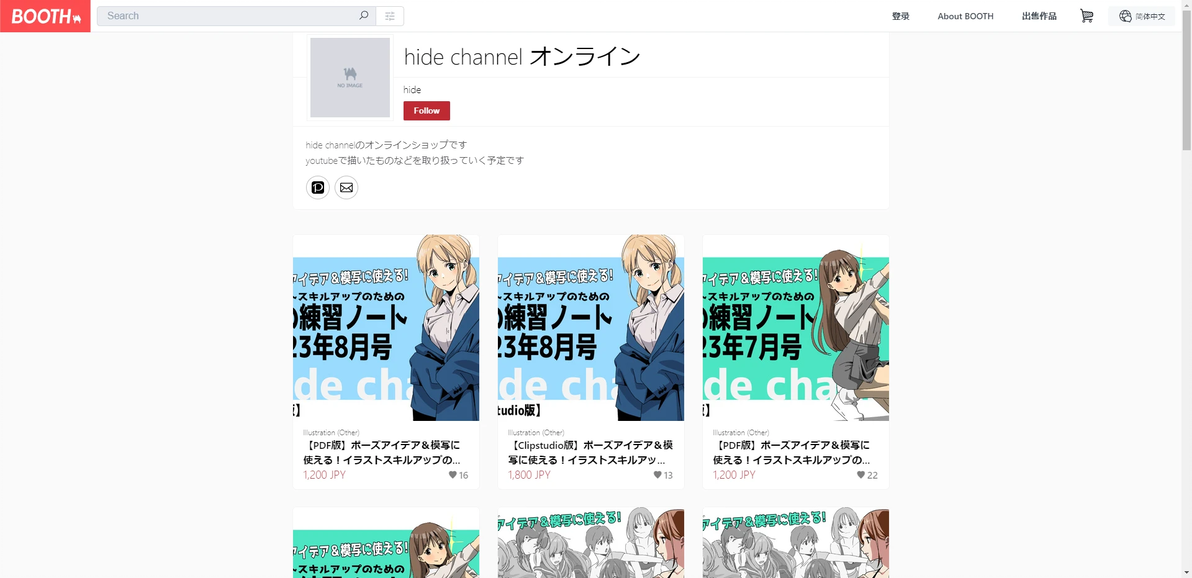
2.1.1 打开老师 BOOTH 主页
hide 老师 BOOTH 主页链接:https://hide.booth.pm/
2.1.2 选择想购买的内容 加入购物车
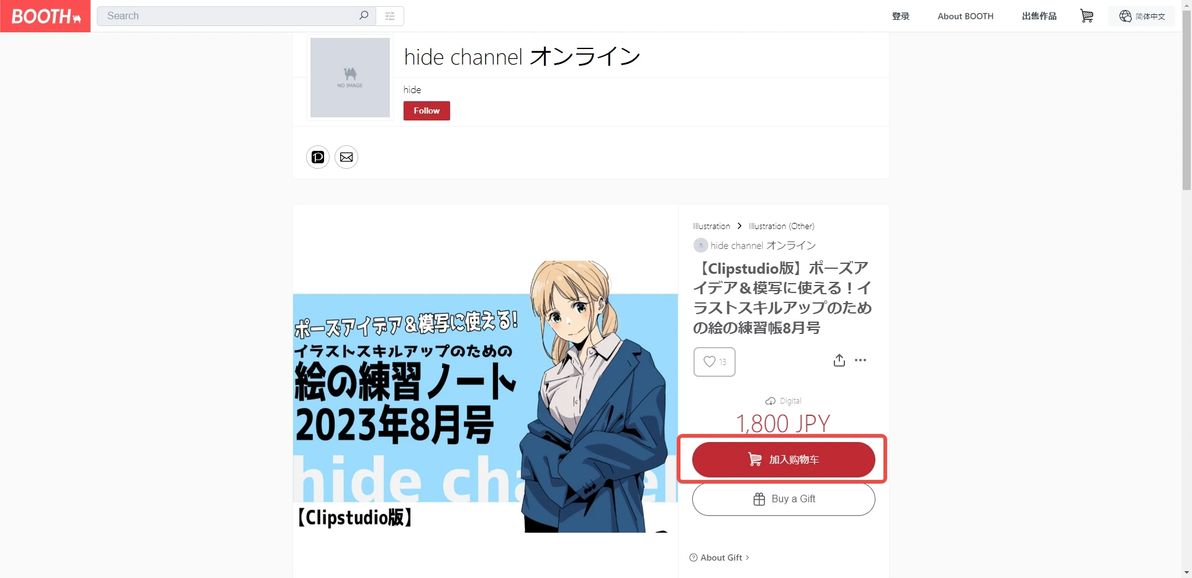
以该内容为例:【Clipstudio版】ポーズアイデア&模写に使える!イラストスキルアップのための絵の練習帳8月号,点击【加入购物车】。
※ 注意:由于【Clipstudio版】中的文件都是.clip格式的,只有电脑中安装了 CLIP Studio Paint 或者 优动漫 才可以打开这个格式,是无法用 Photoshop 、SAI 等绘画软件打开的。没有上述两个软件,可以购买【PDF版】,请不要购买【Clipstudio版】。
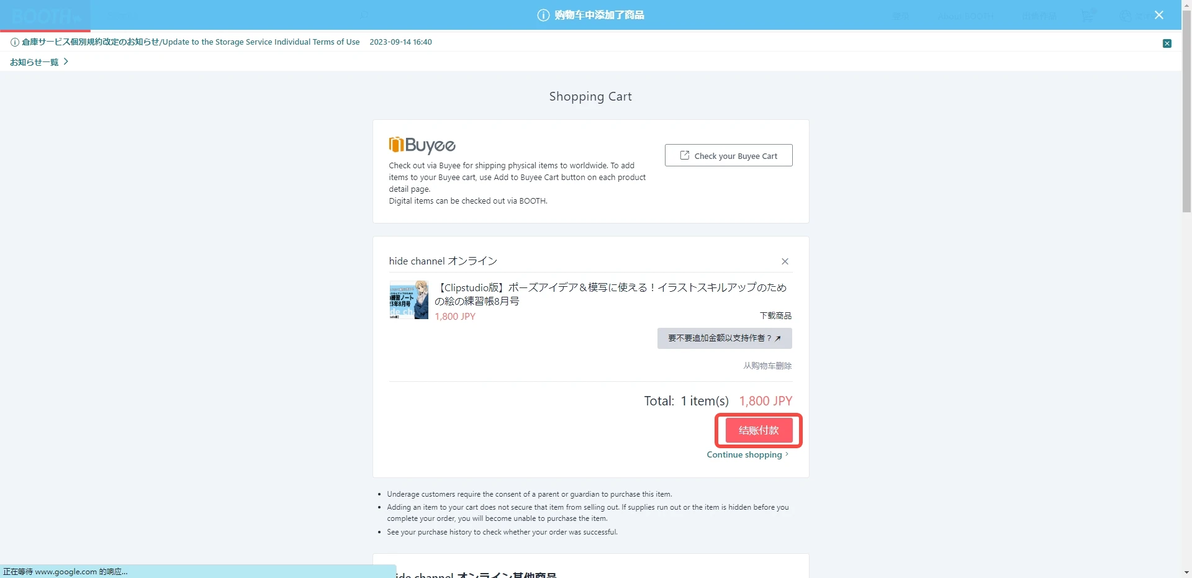
2.1.3 点击结账付款
点击【结账付款】。
2.1.4 登录Pixiv账号
BOOTH 是 Pixiv 公司下的网店平台,付款需要登录 Pixiv 进行付款。点击后会自动跳转到 Pixiv 的登录界面。
如果已经有Pixiv账号,选择【Sign in by pixiv】,请直接跳到2.3部分。
没有则需要创建Pixiv账号,选择【Sign up with pixiv】,接着看2.2部分。

2.2 创建 Pixiv 账号
2.2.1 Pixiv 登录界面点击注册
选择【Sign up with pixiv】后,会自动跳转到本页面,点击画面右上角【注册账号】,开始创建Pixiv账号。
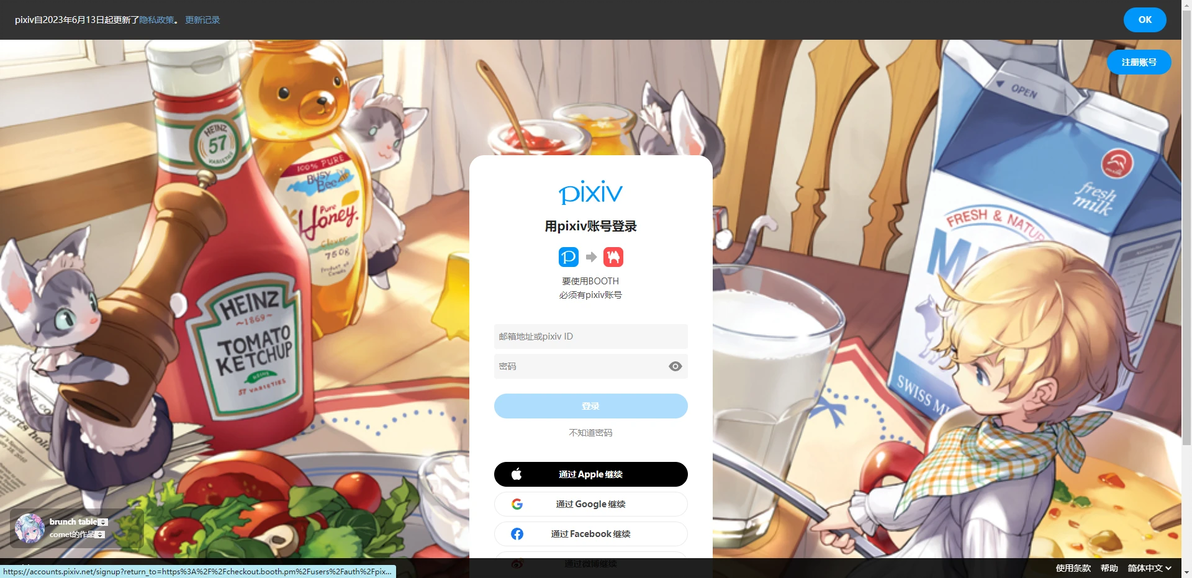
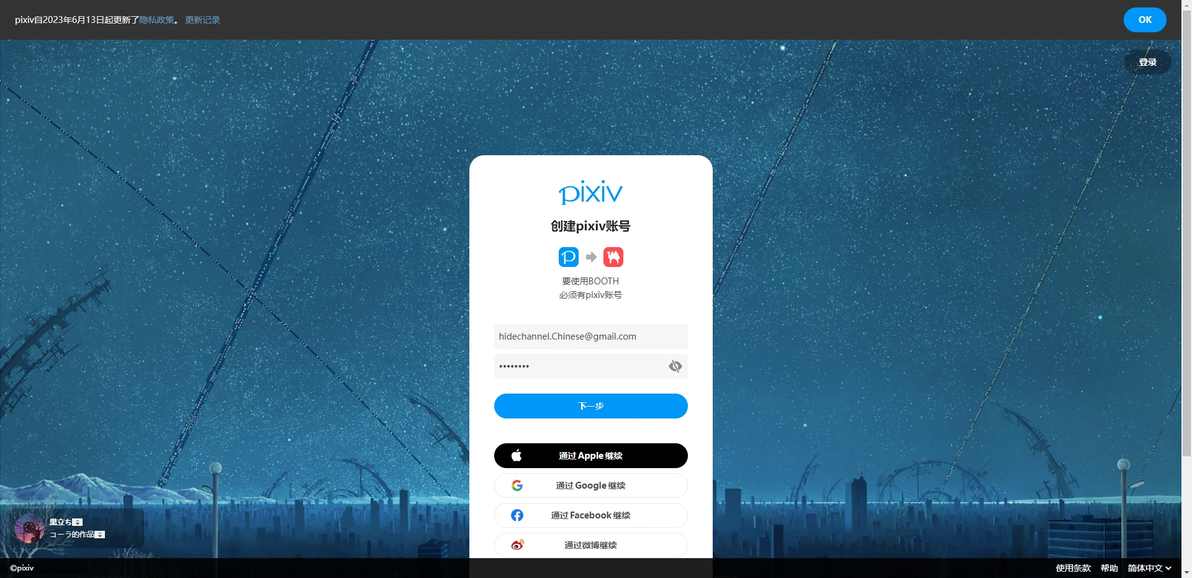
2.2.2 填写注册信息 完成注册
在这个页面填写好注册邮箱和密码,点击【下一步】,会弹出一个填写个人信息的页面(本教程略),填写好简单的个人信息,点击【确认】即可完成创建。
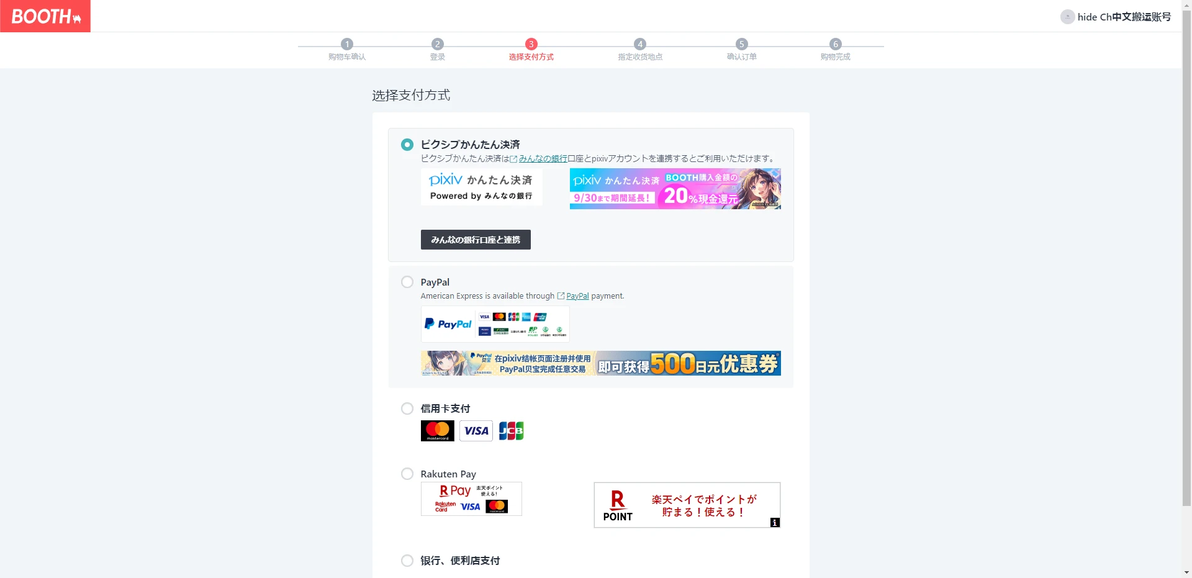
2.2.3 跳转回 支付方式选择界面
Pixiv 账号创建完成后,会自动跳转到该付款页面,有下述几类支付方式:
①ピクシブかんたん決済
②Paypal
③信用卡支付
④Rakuten Pay
⑤银行、便利店支付
※ 注:其中①④⑤都需要日本当地的银行、或支付 APP,这里不详细进行介绍。如果有使用信用卡的用户,可以选择③,此处以 Paypal 支付为例。
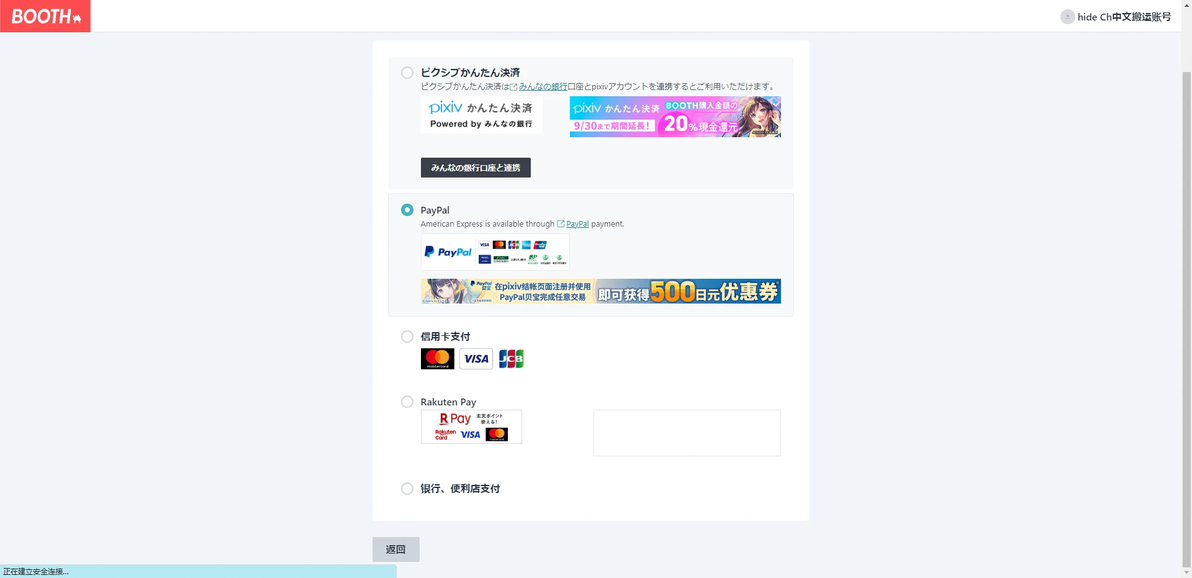
2.2.4 以 Paypal 为例 进行支付
这里选择 Paypal,然后会跳转到下面2.3部分的创建账户页面。
2.3 绑定 / 创建 Paypal 账户
2.3.1 绑定 / 创建 Paypal 账户
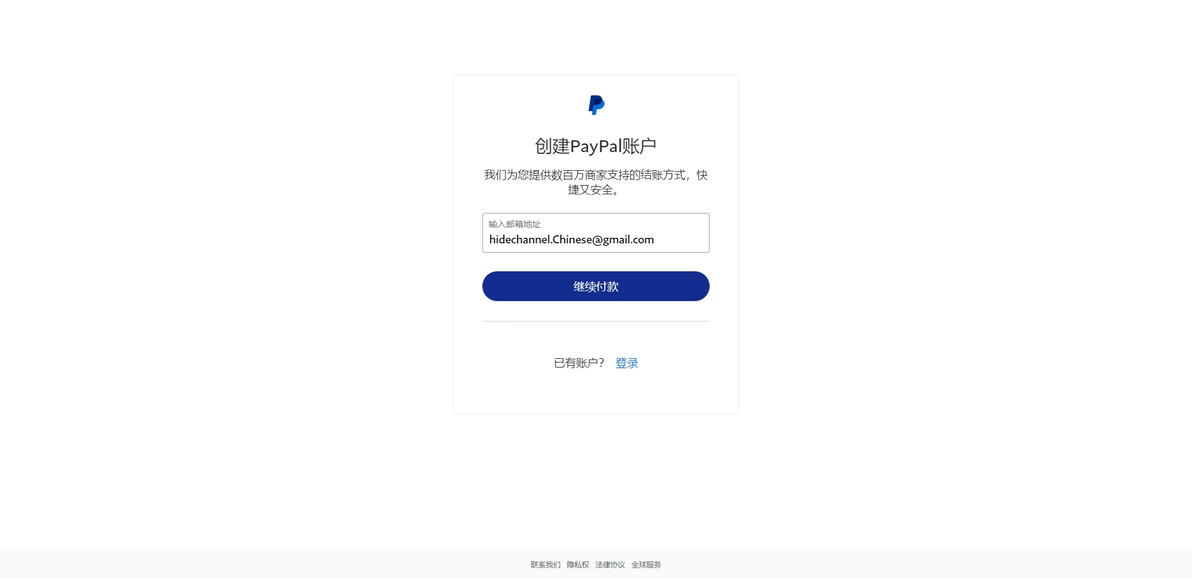
如果 Pixiv 账号之前没有绑定过 Paypal,则需要创建账户。会跳转到这个界面,输入好邮箱,点击【继续付款】。
如果已有 Paypal 账户,则点击下方【登录】,根据提示操作即可。
2.3.2 填写银行卡信息
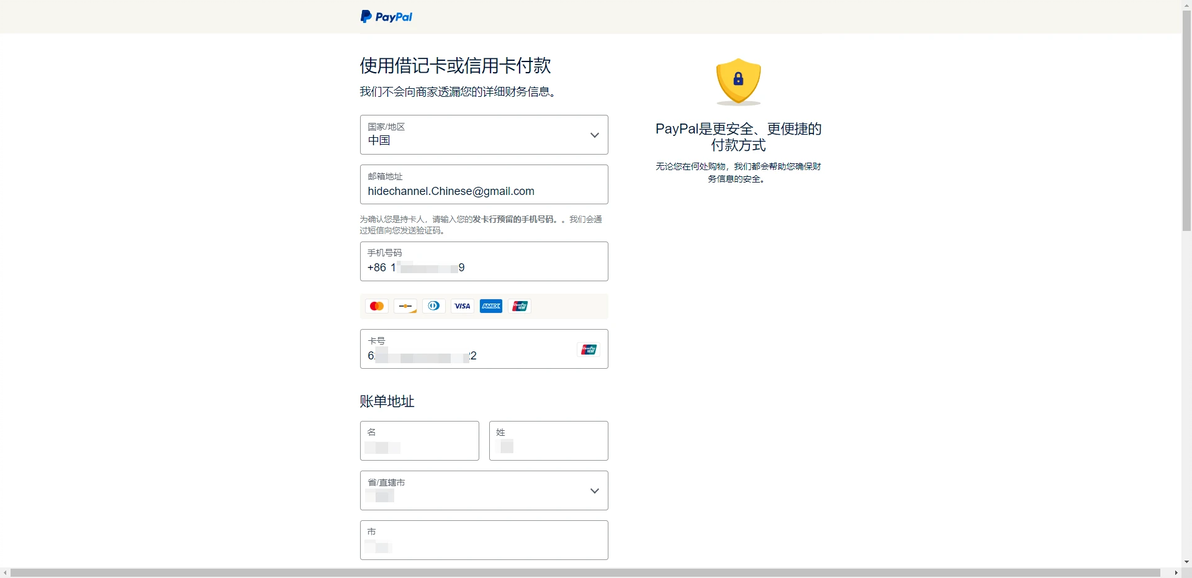
在这个界面填写好必要的信息,按理说有【银联】标志并且开启网上支付的国内银行卡都可以使用。这里以借记卡为例。
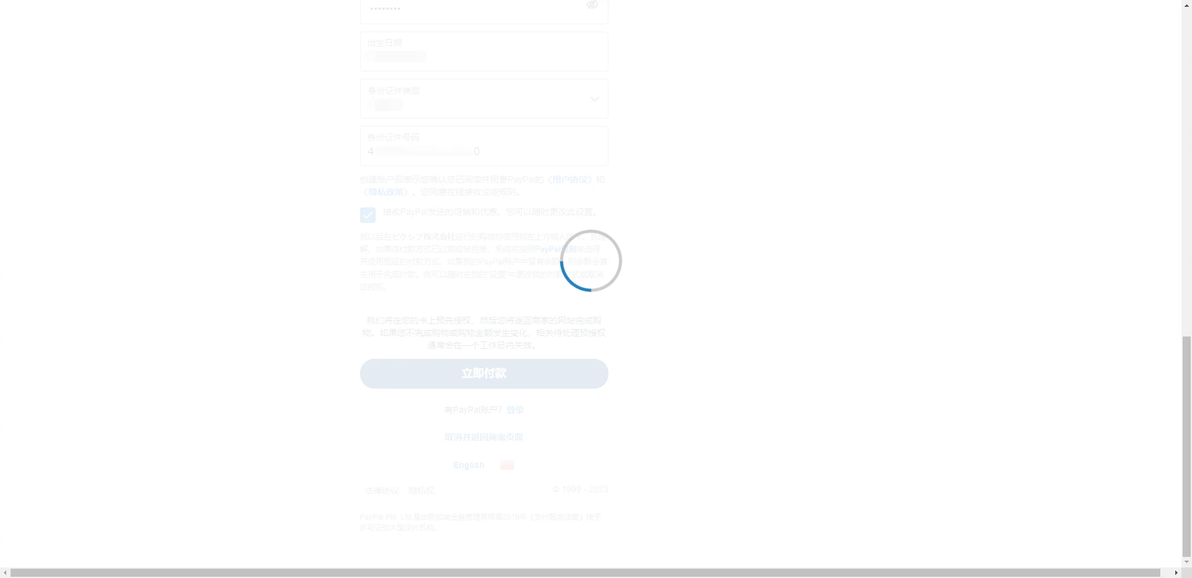
填写信息之后,选择【立即付款】。
2.3.3 验证银行卡绑定手机号码
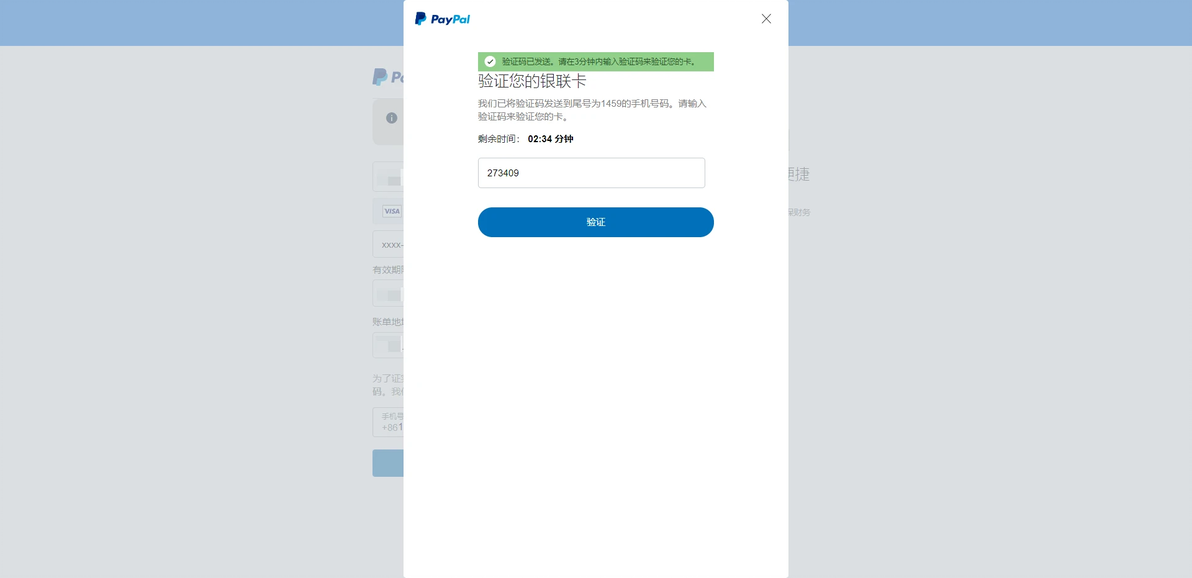
然后则需要验证银行卡绑定的手机号,填写好验证码之后点击【验证】。
※ 注:有概率会出现手机无法接收到验证码的情况,如果遇到这种情况,可以先把这个验证码的框关闭,之后会自动打开新的网页重新进行验证,之后就可以收到验证码了。
2.3.4 关联成功 选择银行卡进行付款
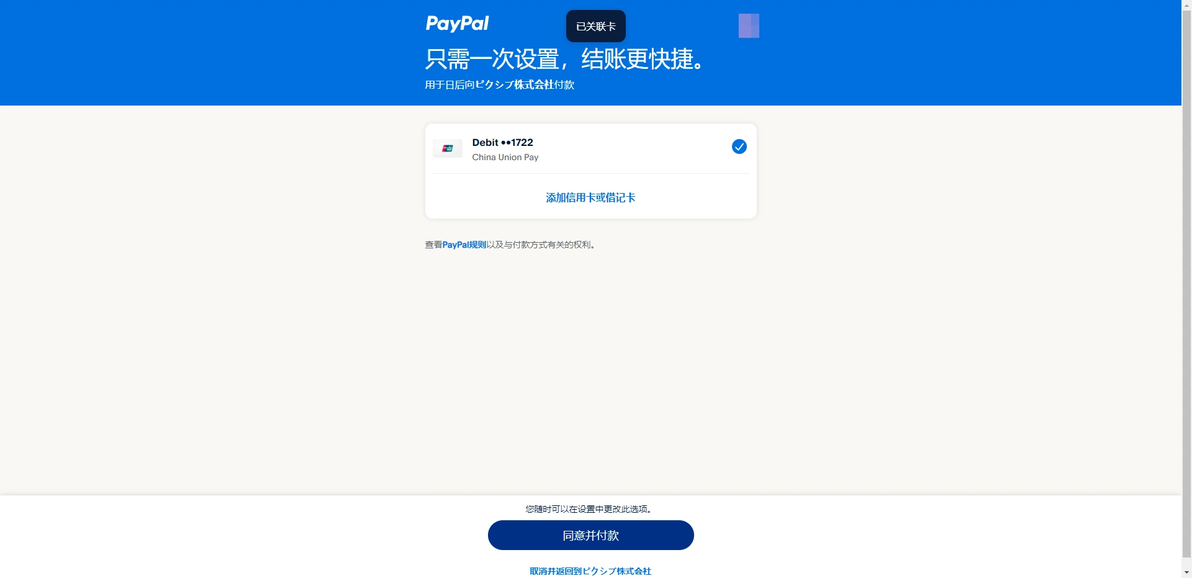
绑定完成后,选择刚刚关联成功的银行卡,然后点击【同意并付款】。
2.3.5 回到BOOTH 继续支付流程
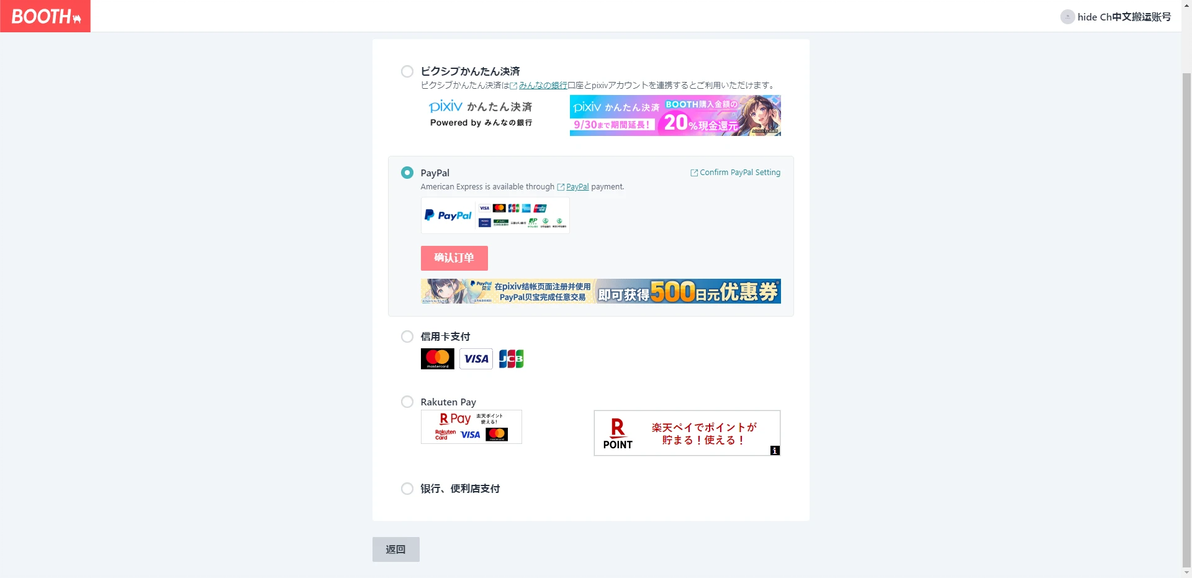
接着又会跳转到这个界面,会发现Paypal下面多了一个【确认订单】的选项。点击【确认订单】。
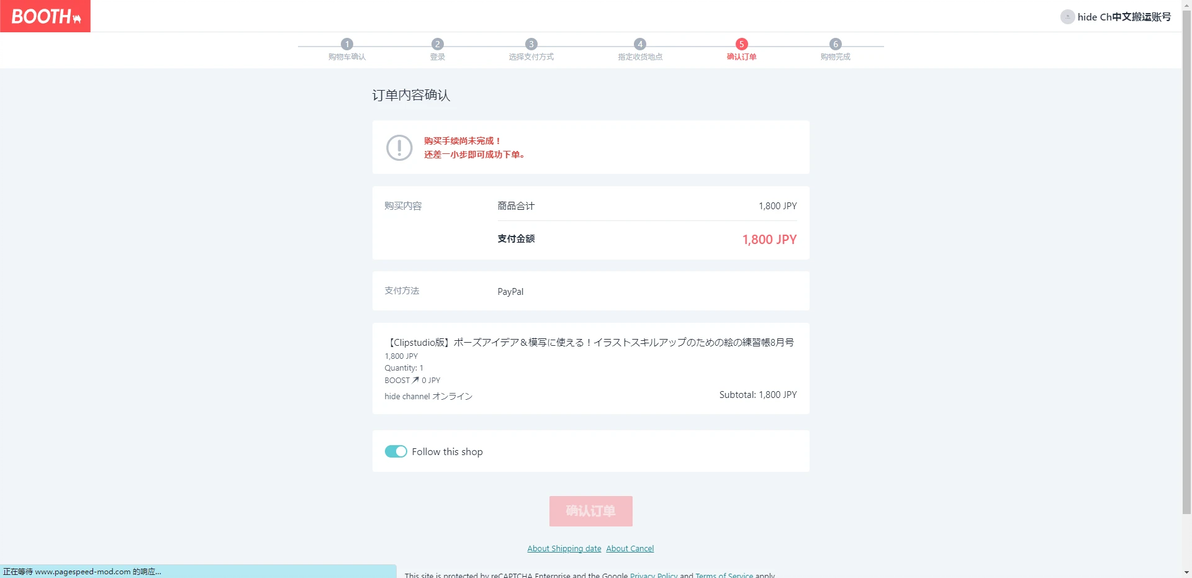
在本界面确认购买内容的信息,没问题后,继续点击【确认订单】即可。
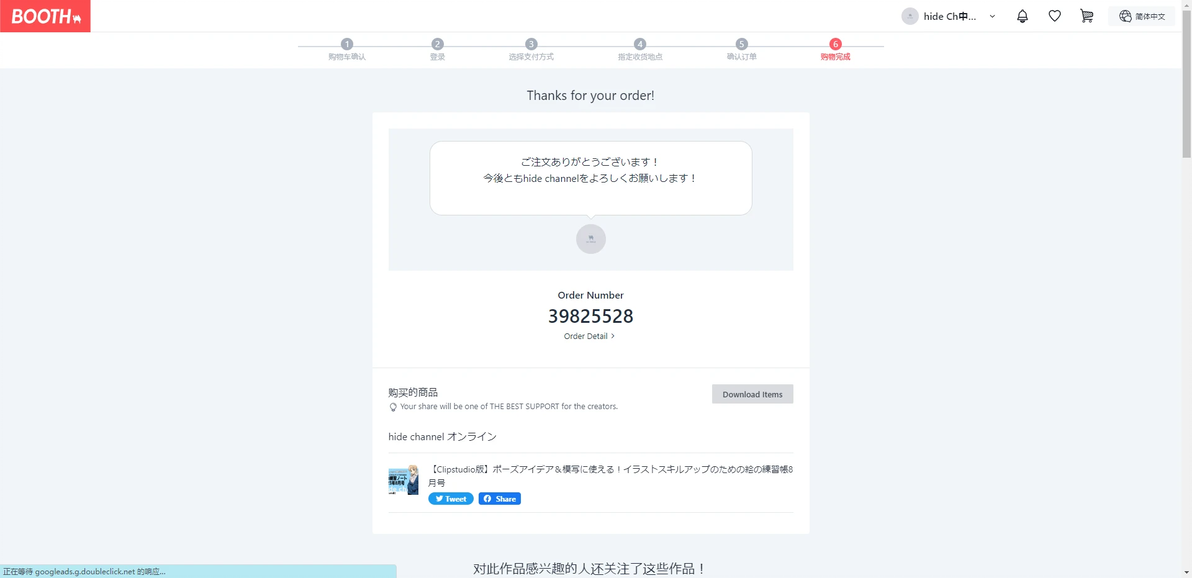
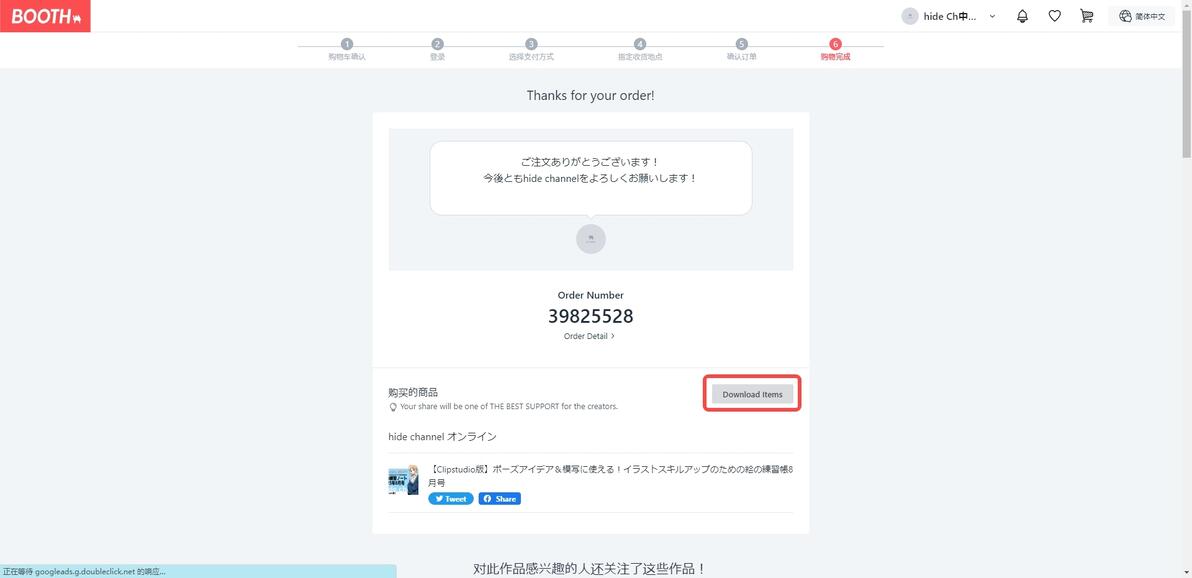
出现下列界面,则说明购买成功
2.4 下载购买的内容
2.4.1 直接在购买成功的界面下载
点击【Download Items】即可下载。
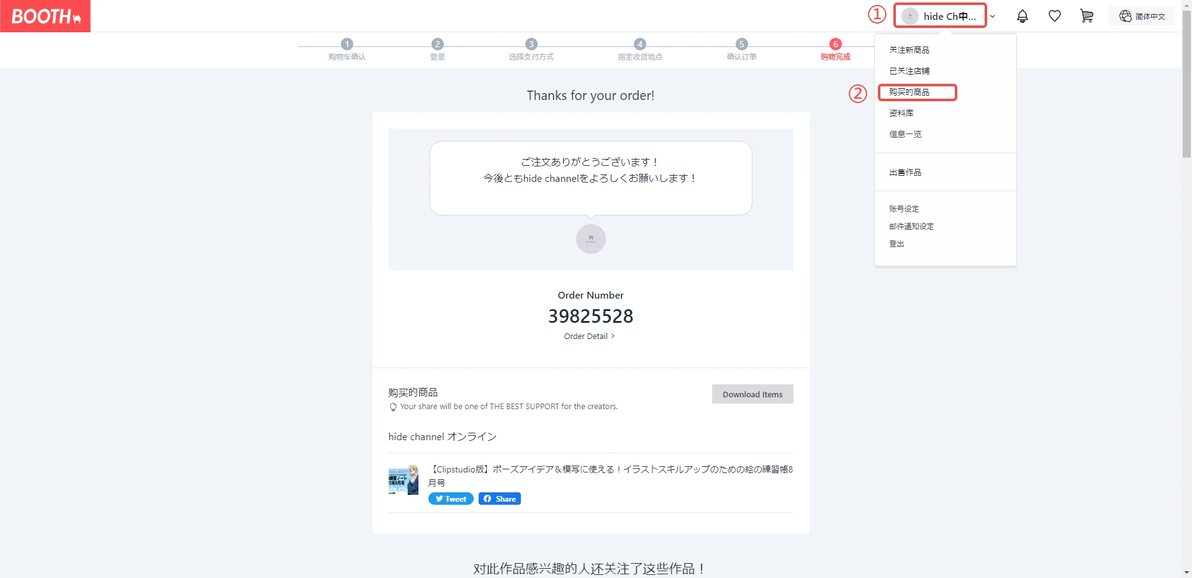
2.4.2 如果不小心关掉了上述页面 可以去【购买的商品】页面
如图,点击【购买的商品】,即可查看购买的内容。
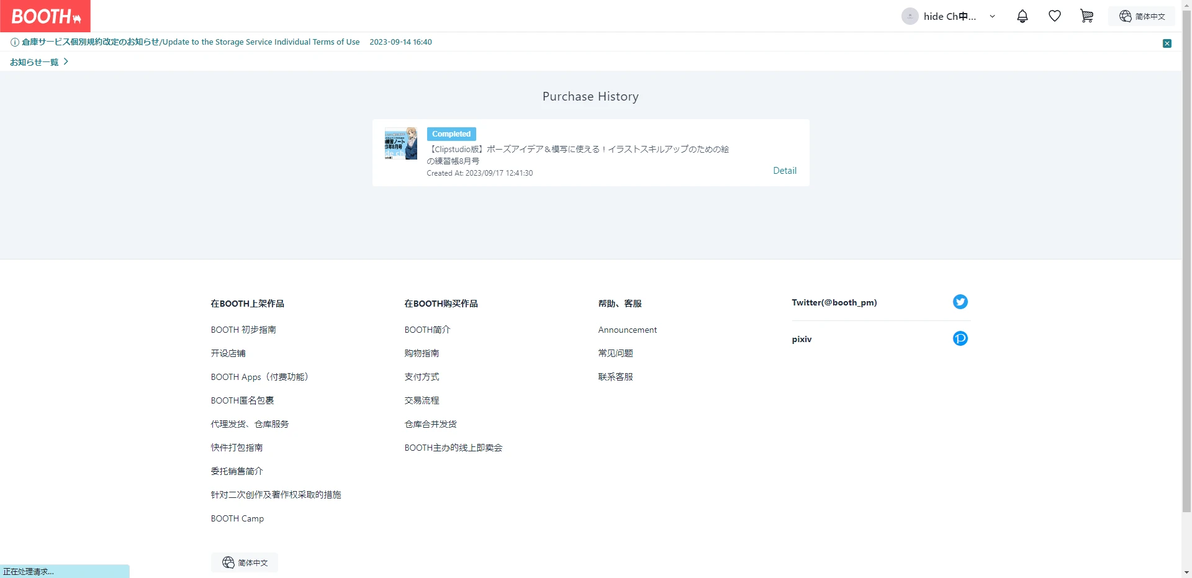
在【购买的内容】界面,则可看到刚才购买的内容。点击物品略缩图。
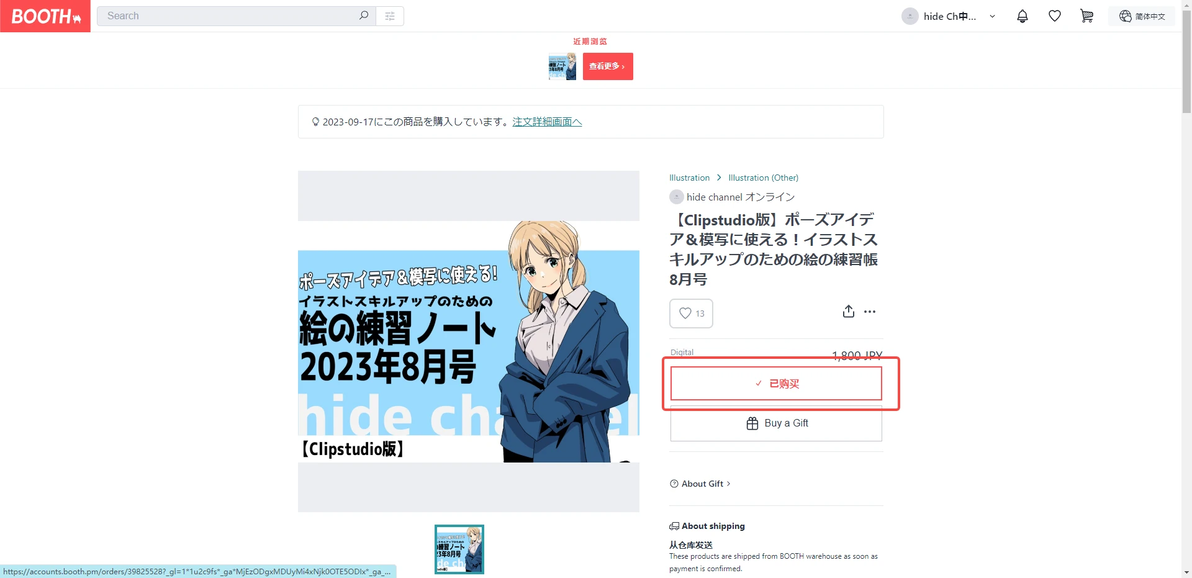
点击红框中的【已购买】。
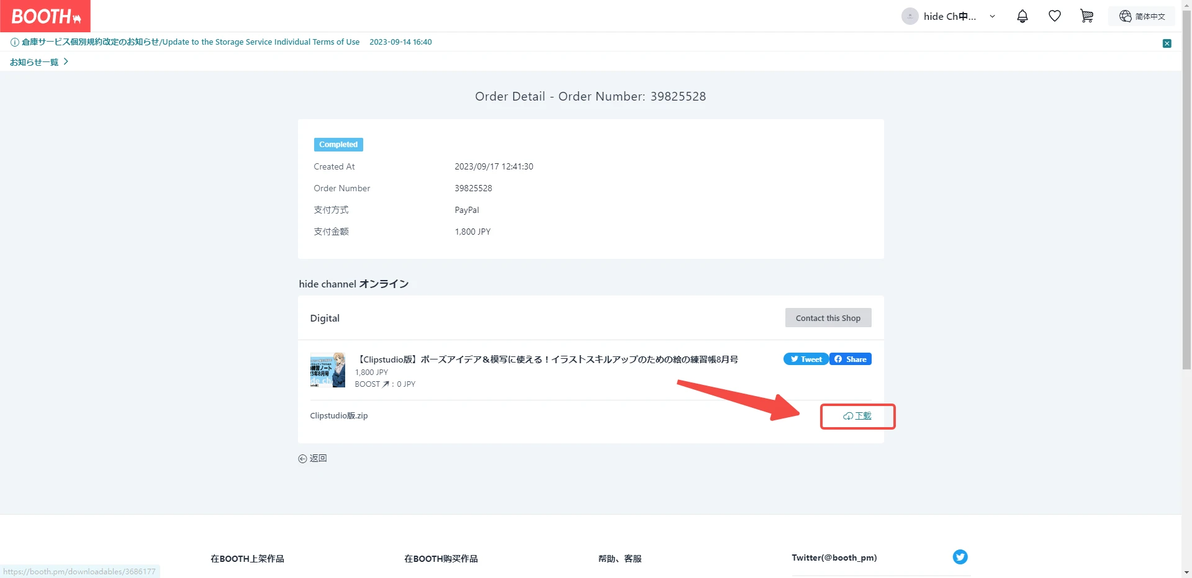
点击图示的【下载】按钮,即可开始下载。
Q&A 常见问题 及 解答
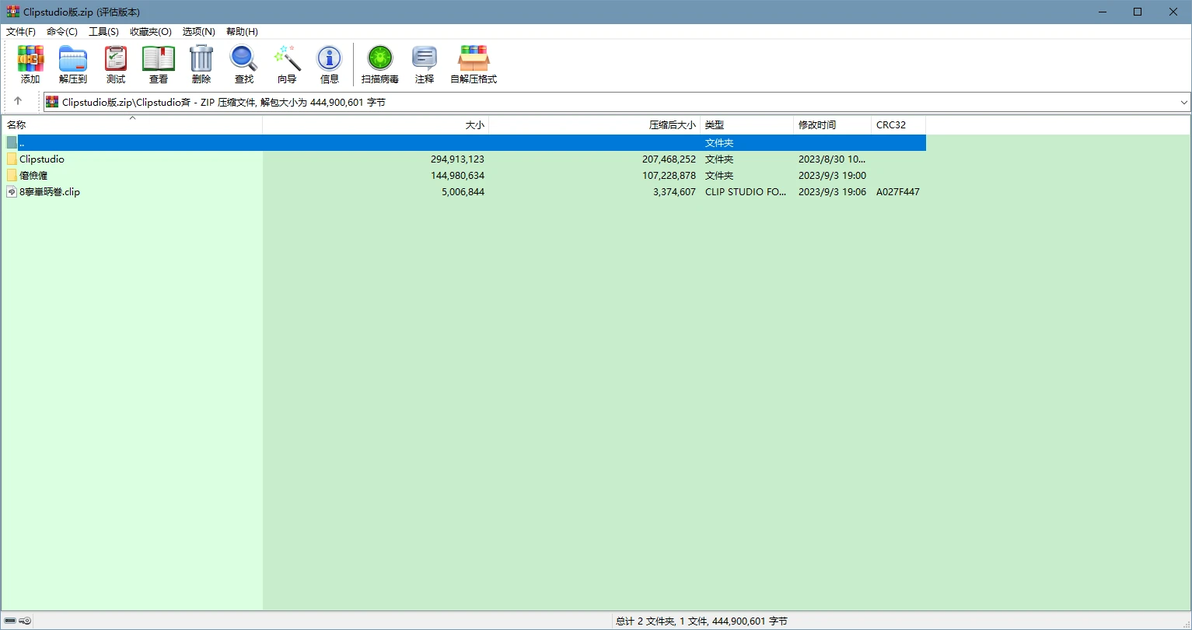
Q1:下载后的压缩包,打开后文件名都是乱码,这是正常的吗?
A1:下载打开后发现文件名都是乱码,这可能是由于日文系统和中文系统编码不同导致的,是正常现象,文件可以正常打开则没有问题。
Q2:无法打开.clip格式的文件怎么办?
A2:.clip格式的文件只能使用 CLIP Studio Paint 或者 优动漫 打开,无法用 Photoshop 或者 SAI 等软件打开。CLIP Studio Paint这个软件在日本比较流行,但在国内这个软件目前并不是主流。【Clipstudio版】仅供电脑中安装了 CLIP Studio Paint 或者 优动漫 (CLIP Studio Paint国内正版授权)下载使用。如果没有购买安装这两个软件,可以选择购买【PDF版】。