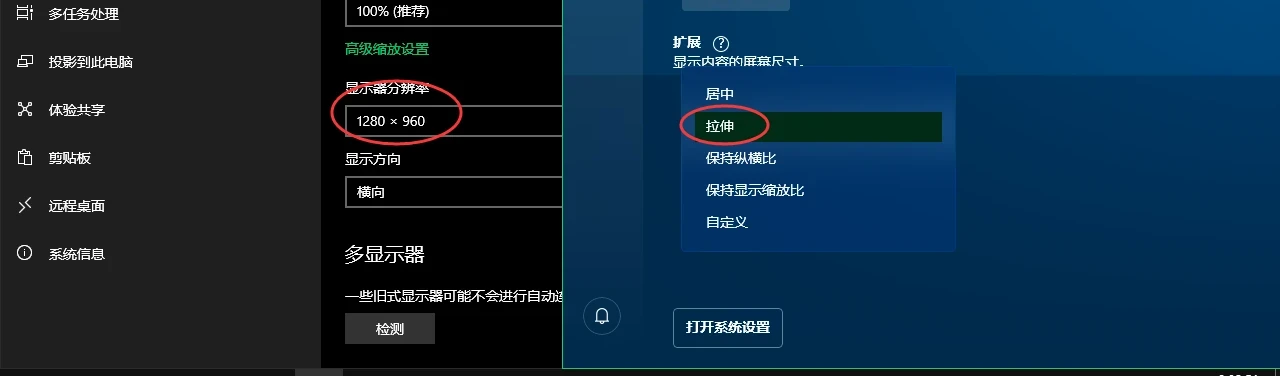

牙膏控制面板商店链接:(这个版本的好像得UHD 5XX还是6XX、7XX的核显型号才能用;新版的那个锐炫控制面板不喜欢,没装;老核显型号的旧版控制面板,方法同样适用)
https://apps.microsoft.com/store/detail/%E8%8B%B1%E7%89%B9%E5%B0%94%C2%AE-%E6%98%BE%E5%8D%A1%E6%8E%A7%E5%88%B6%E4%B8%AD%E5%BF%83/9PLFNLNT3G5G?hl=zh-cn&gl=cn&activetab=pivot%3Aoverviewtab

首先得知道,你只有不是在选用 👆 显示器当前最高分辨率时
这13控制面板才会加载出其它选项 👇

分辨率随便你是1280*960、1600*900,还是其它反正低于当前最高分辨率的分辨率,反正选用后,控制面板选拉伸
选了拉伸之后,选回你的最高分辨率和最高刷新率就可以(虽然最高分辨率时仍然无其它选项)不用管
这时游戏、录制在4:3还是16:10的低分辨率拉伸后正常无黑边
补充一下,个别游戏勾选"禁用全屏优化"可能会有黑边
OBS用核显录制非全屏,推荐 "Action"或其它能全屏的录制软件
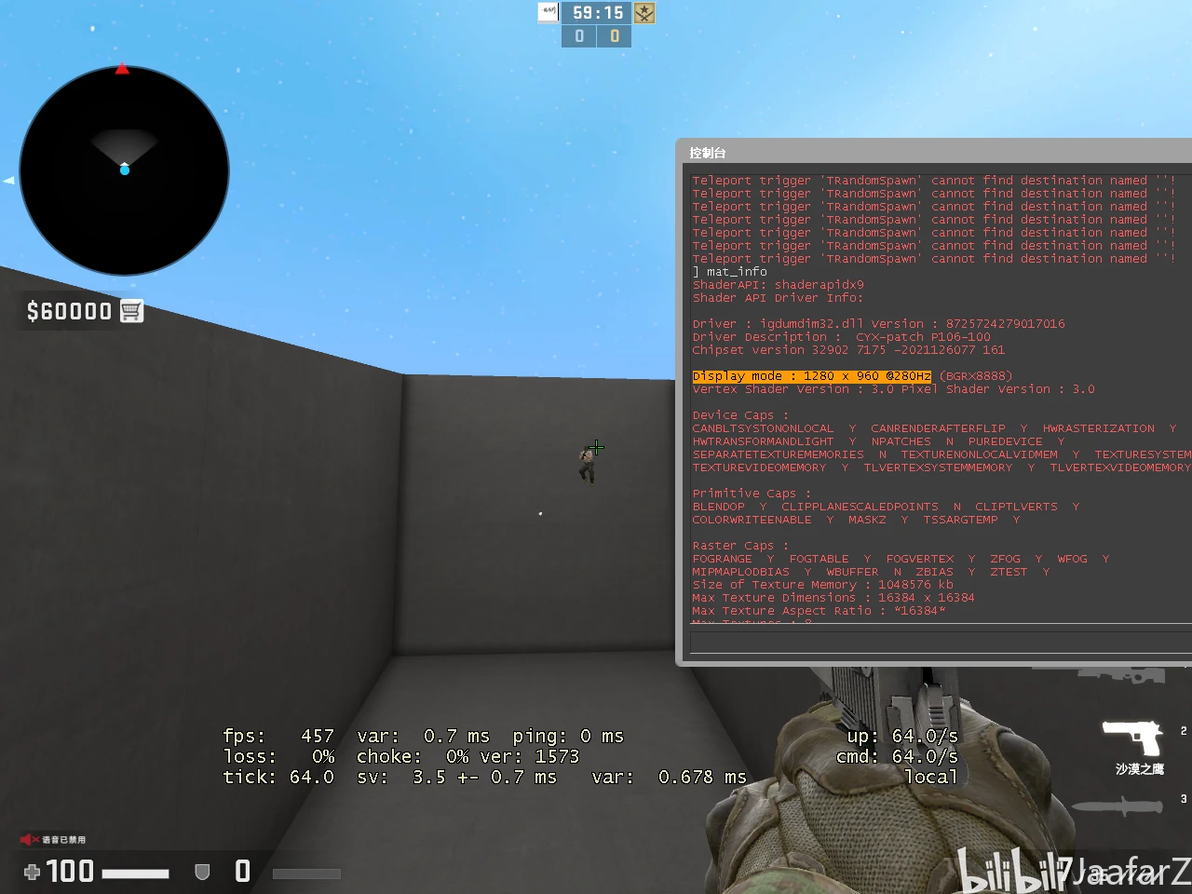
4:3 1280*960{控制面板没法创建自定义,那就用软件"Custom Resolution Utility(简称CRU)https://www.monitortests.com/forum/Thread-Custom-Resolution-Utility-CRU"想创什么其它4:3分辨率,参考1920*1440,长1920除以1.333333333333333=宽1440为4:3、长1728÷1.6=宽1080的16:10、1.25为5:4、1.777777777777778为16:9、2.37037037037037为16:9伪带鱼屏<直播时手机用户看很爽,但自己的体验有点折磨,比原生伪2K、3K、5K带鱼屏差远了>}
16:9 1366*768、1080P
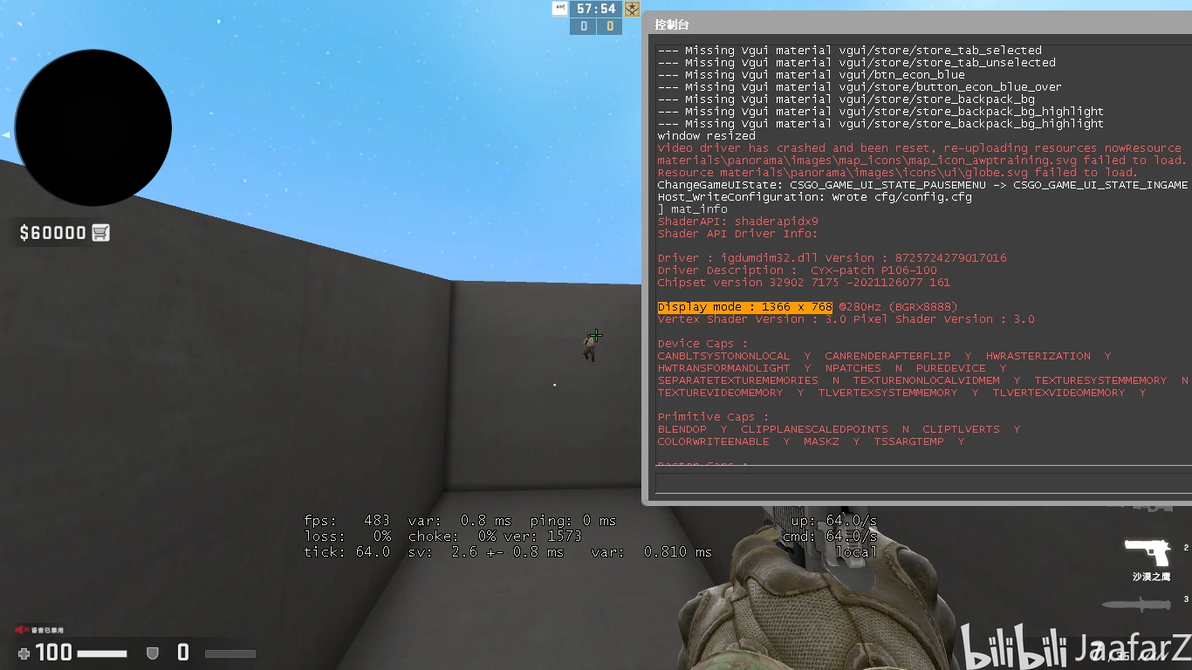
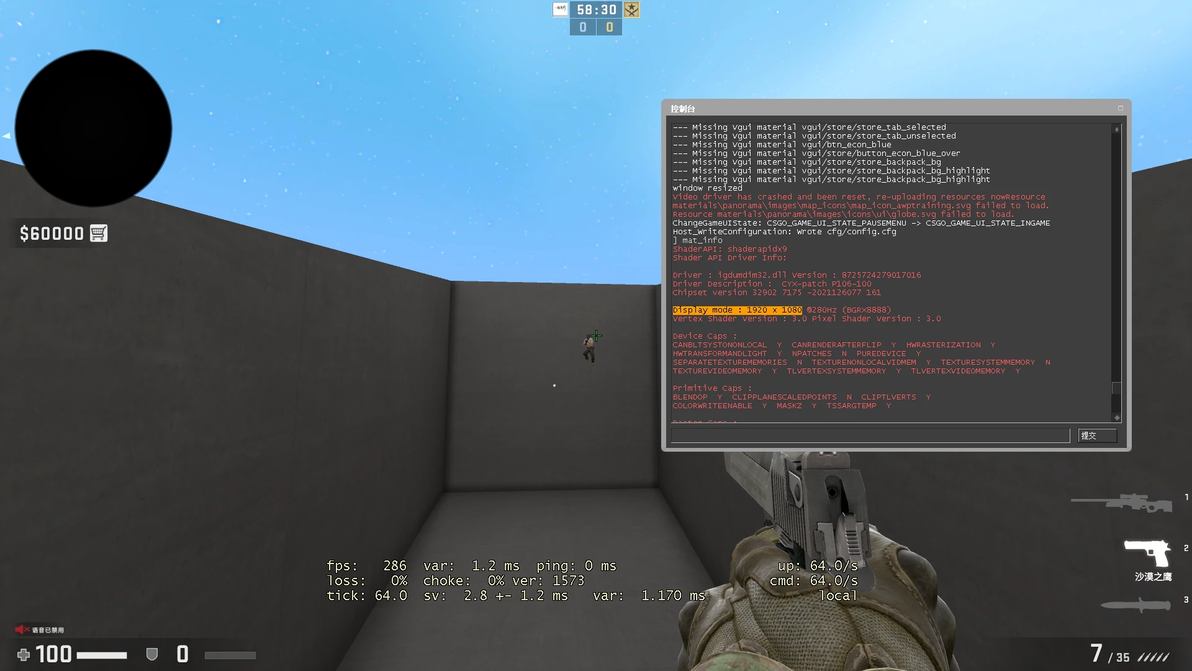
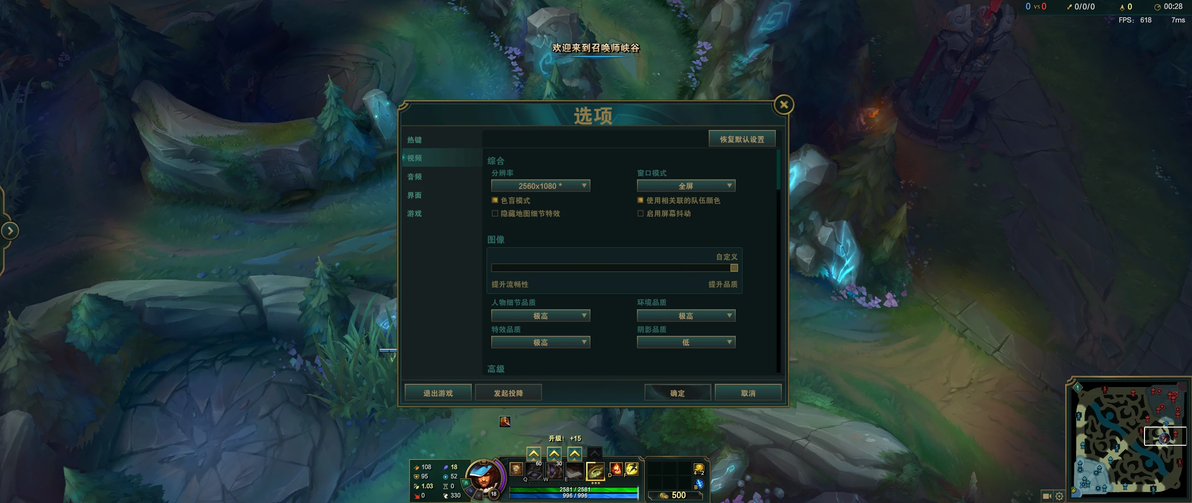
喜欢4:3头大身粗视窄还是16:9头小身细视宽,哪怕是看风景的1920*810、1920*900伪带鱼屏分辨率,各有各的好
可以参考👇【我反正是为了玩一些老游戏用低分辨率去黑边】

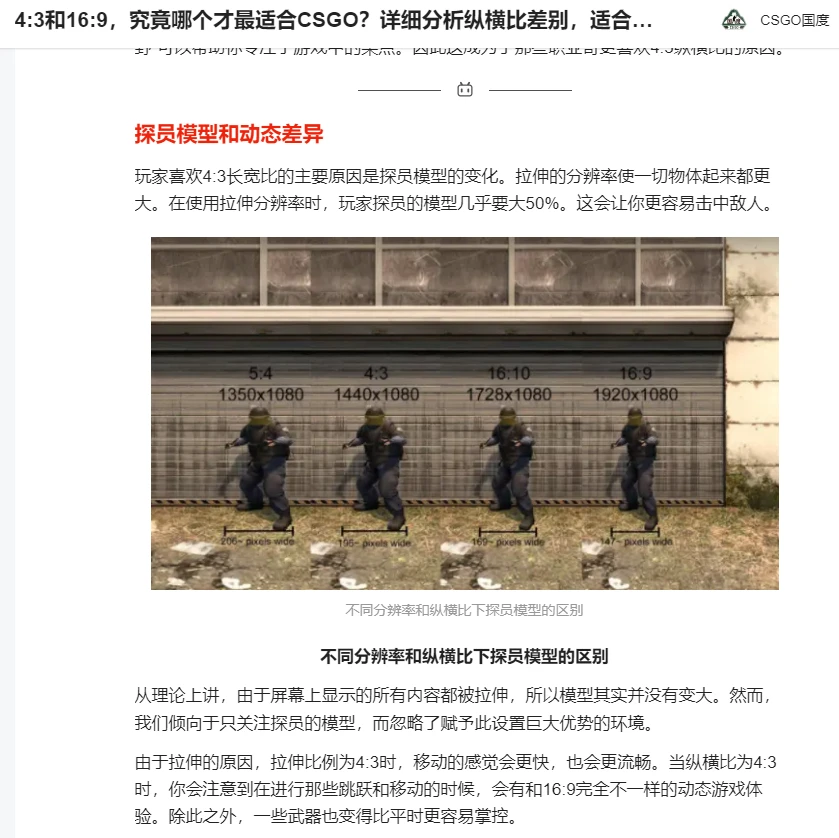
16:9正常的1080P分辨率
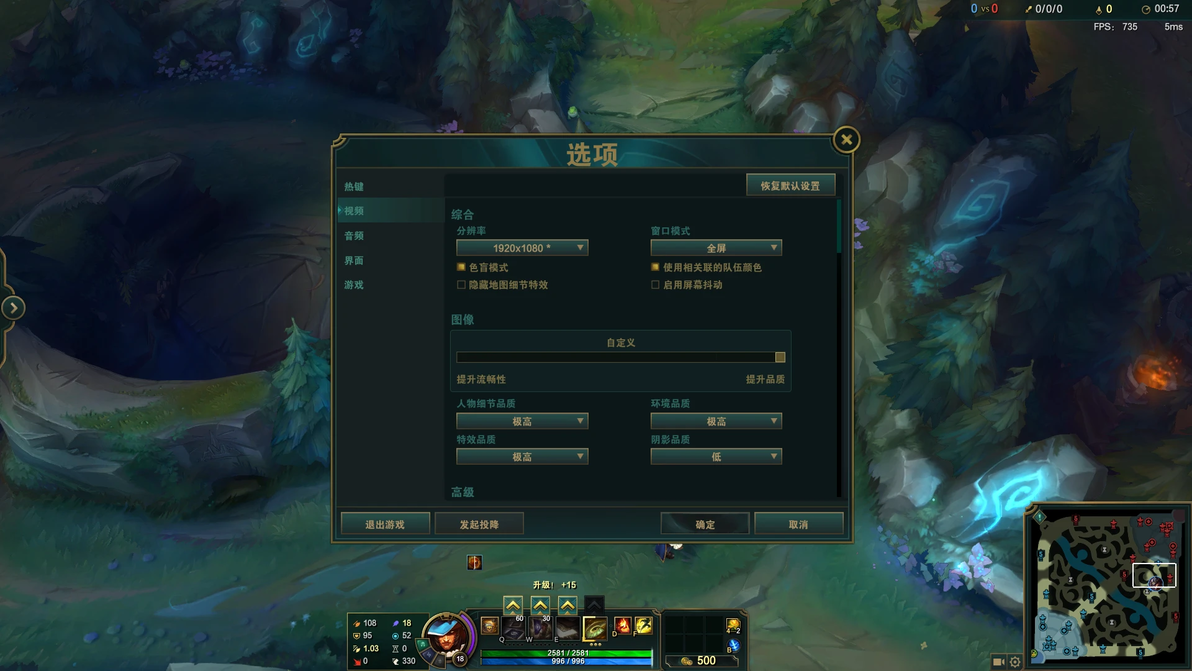
16:9伪带鱼屏分辨率
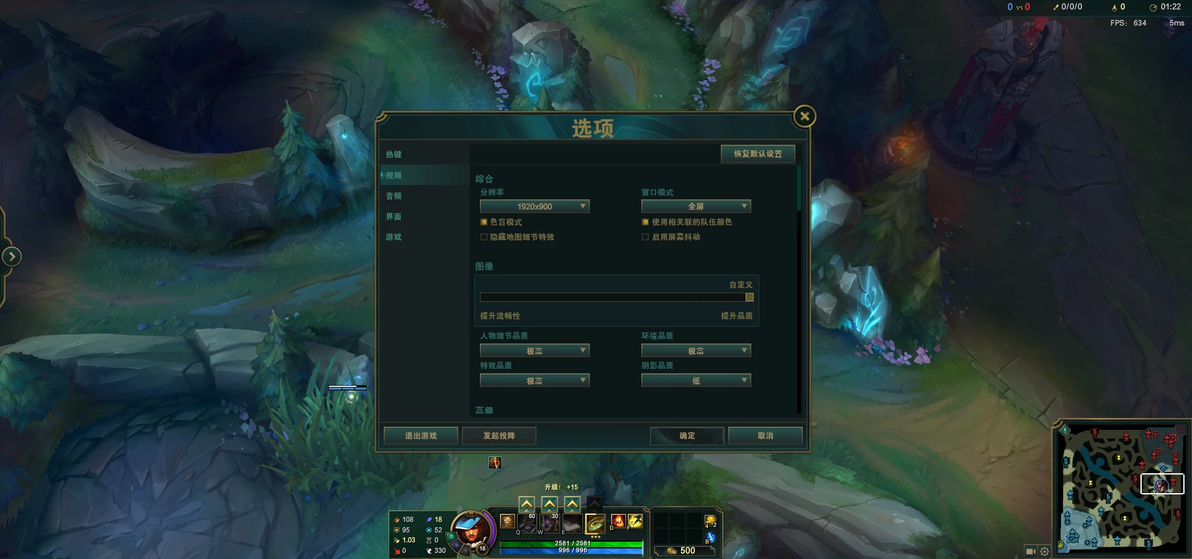
16:9正常的带鱼屏分辨率
本文是INTEL核显控制面板,NVIDIA和AMD显卡点进来路过的也扯一下吧
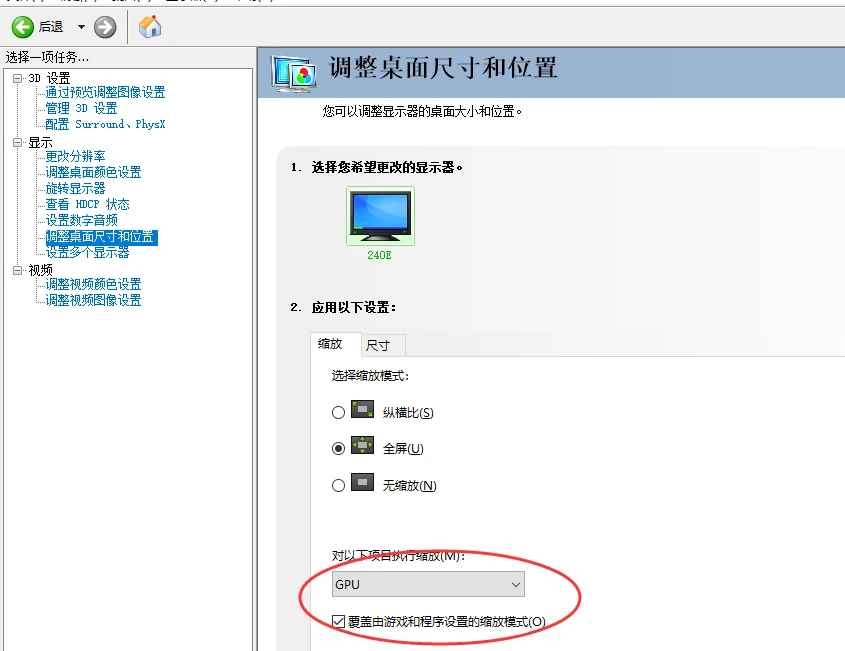
NVIDIA控制面板>显示>调整桌面尺寸和位置>全屏>GPU+勾选覆盖(选显示还是GPU,我反正是GPU。这里有人说它俩手感不一,显示为最佳输入延迟和更清晰的图像,但按键触发不会立即进行、GPU是最适合平滑度和按键触发是即时的,但按下后不会那么清晰)
首先:台式桌面端显卡,把你的视频线插到显卡视频接口,别傻乎乎视频线插在了主板视频口上🙂;笔记本移动端显卡,把你的显示模式改成仅独显输出模式“独显直连模式”,没有该模式恰巧是牙膏核显,就可以用本文提到的牙膏控制面板拉伸解决也可通过外接显示器达到独显直连😐应用后的效果也是仅外接显示器生效,你拔掉外接显示器笔记本内屏依旧原来,这句话只是提前提醒下你
AMD控制面板>显示器>GPU缩放 已启用>缩放模式 整个面板
高分辨率大尺寸显示器不一定好 越小的显示器越高的分辨率,"PPI值"越大越清晰
尺寸、PPI值 24寸 1080P92.6 2K 123 27寸 1080P81.9 2K 109 4K163 30寸 2K 97.91 2.5K带鱼屏 92.62 3K带鱼屏124.31 30寸 4K 146.86 32寸 4K 140 笔记本 16寸 1080P137.68 2K 183.58 其它尺寸分辨率,自己去看:https://tool.520101.com/changyong/ppi/
竞技玩家首选24寸,适合FPS、MOBA竞技,小屏幕会更专注屏幕,鼠标移动范围也不会很大(笔记本虽然清晰,但太小了,看着很累,离屏幕远些人物的头感觉都瞄不准) 竞技娱乐干活27寸,宽一点能让游戏(比如足球经理)、软件(比如PR)同样的界面展示的更多,体验均衡 带鱼屏30、32寸或更大,赛车(地平线)、动作(生化危机)、魂系、格斗类单机游戏体验很有氛围感
