Origin从图中拾取原数据点(中英)

收录于文集
共2篇
数据拾取工具选择与打开
工具(tools)→图像数字化工具(digitizer)

图 1 打开数据拾取工具

图 2 数据拾取工具界面
导入包含原数据的图片
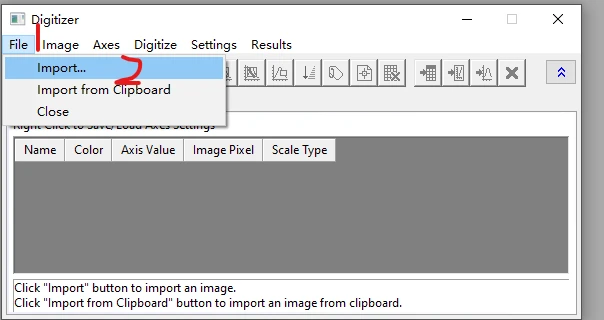
图 3 导入图片
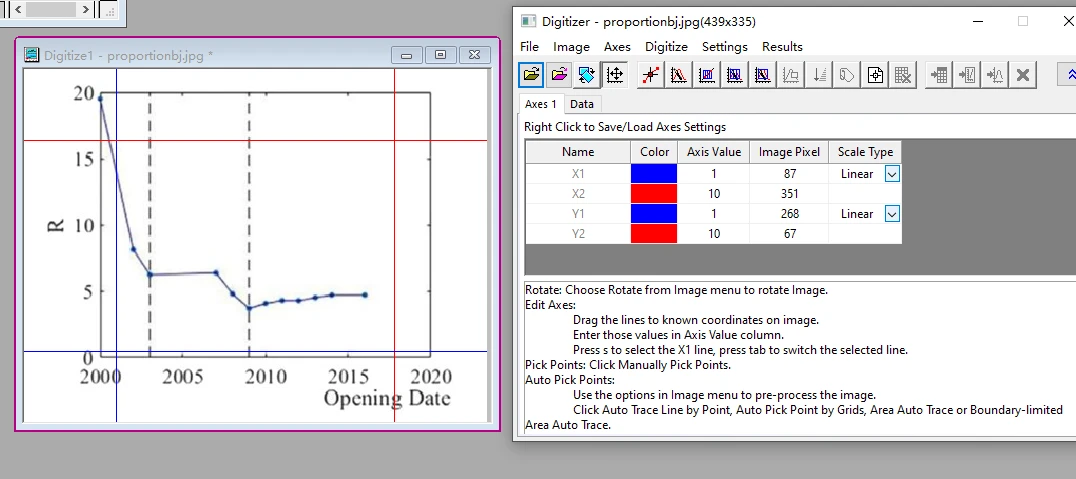
图 4 待拾取的图片
校对拾取坐标轴
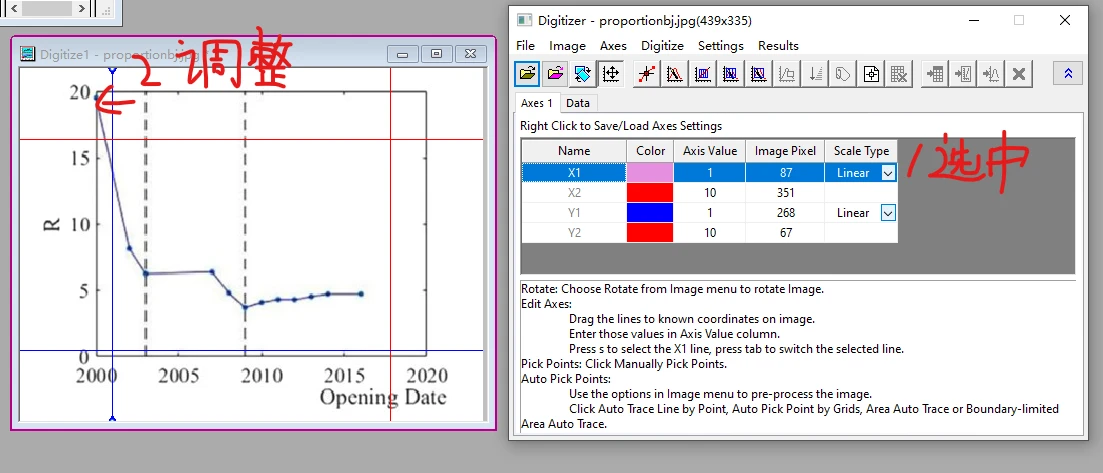
图 5 左键选中X1轴后调整X1轴到指定位置
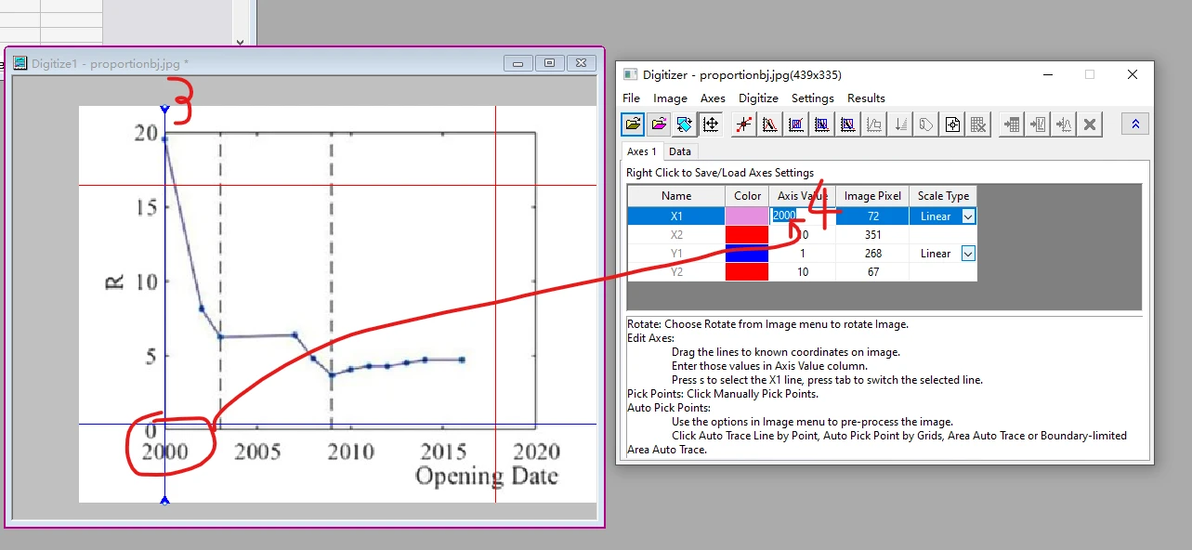
图 6 将X1轴调整至指定位置(一般为易识别点,如2000)并修改X1轴对应的数据
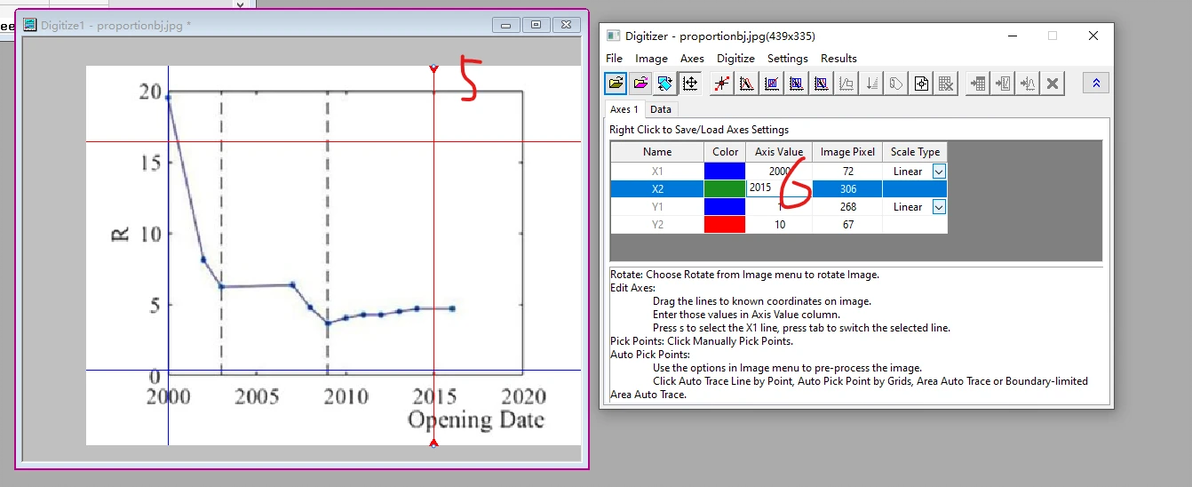
图 7 X2轴调整校正
Y1与Y2用相同的方法进行校正,X1、X2、Y1、Y2校正完成后效果见图8
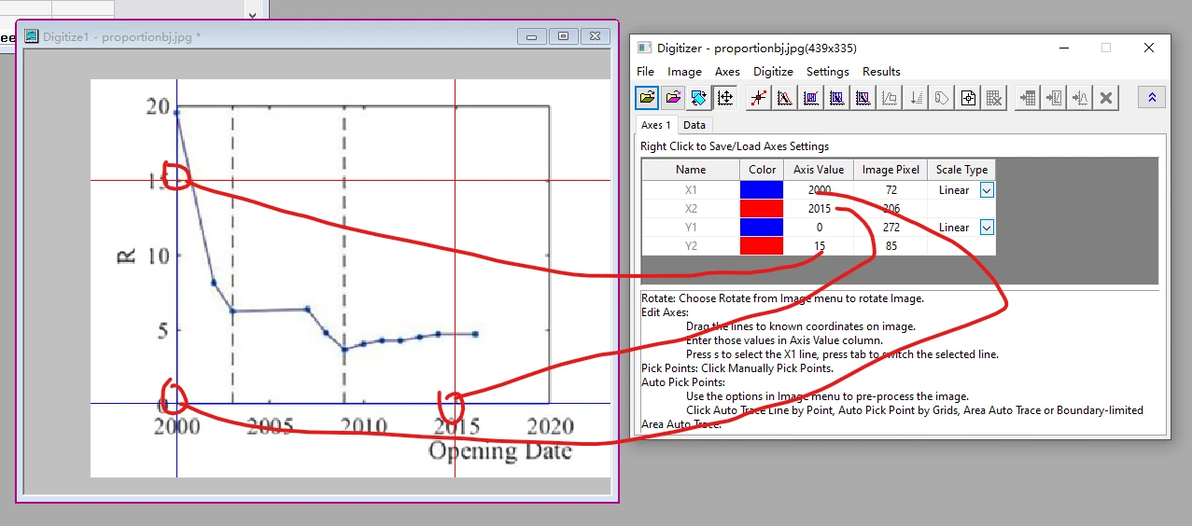
图 8 四个轴校准完成
开始拾取数据点
进入手动拾取数据模式(manually pick points)
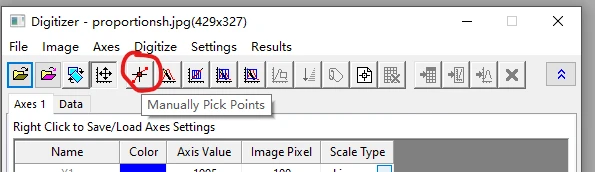
图 9 进入手动拾取数据模式
开始手动拾取数据点
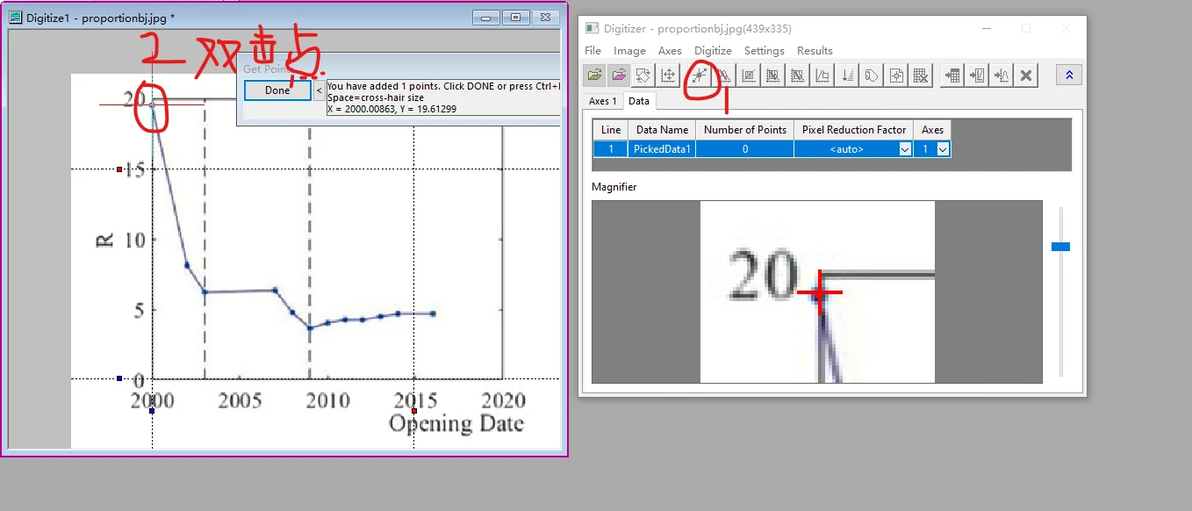
图 10 双击数据点(成功拾取后双击的数据点会变成红色小点)
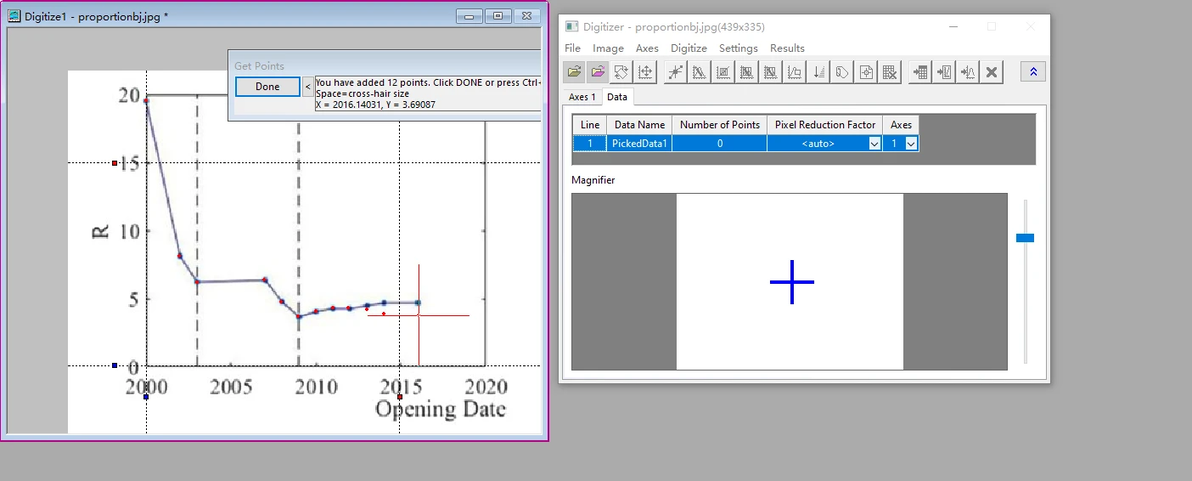
图 11 拾取到所有数据点(原图中的点对应全部有红色小点)
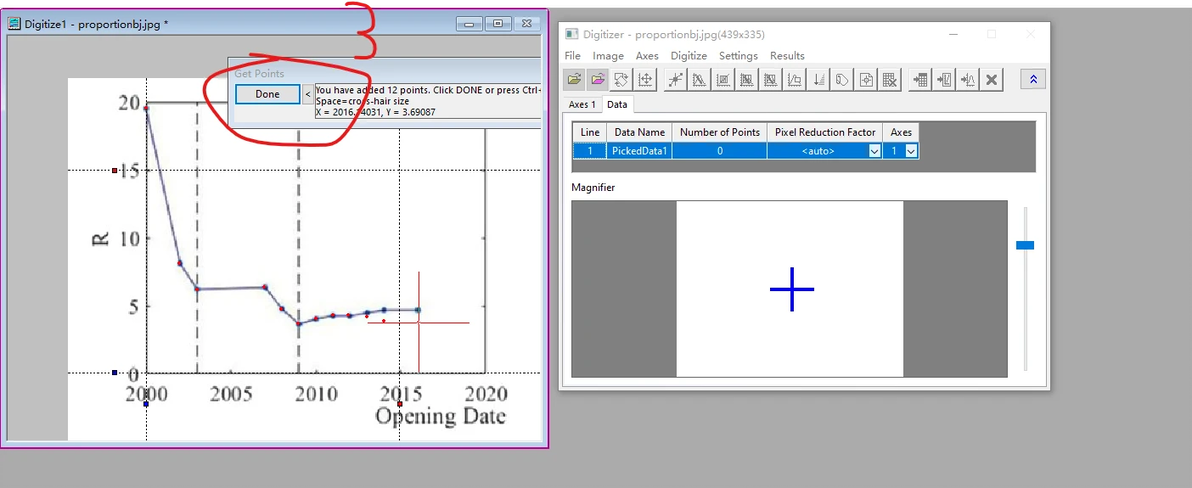
图 12 拾取数据点完成后点击done以结束数据拾取步骤
拾取到的数据点导出
结果(results)→转到数据(go to data)
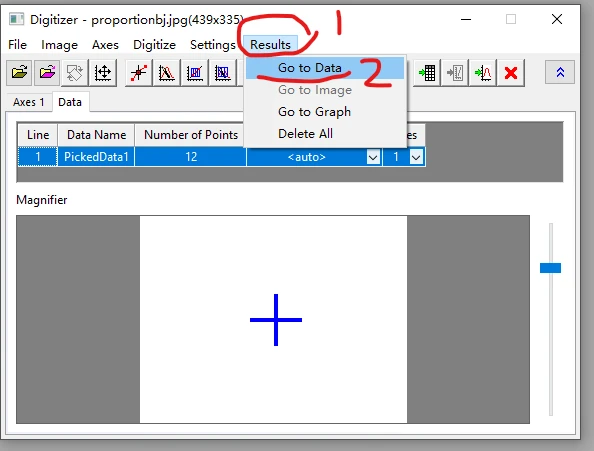
图 13 单击结果转到所拾取的数据
表中数据可以直接复制到excel中
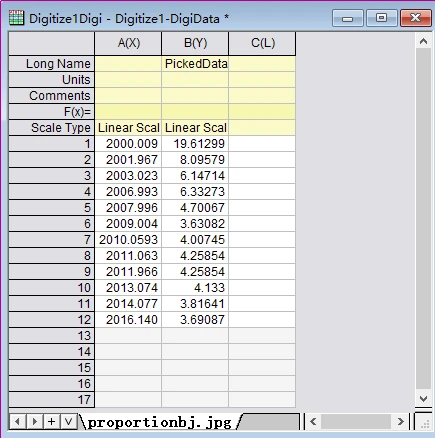
图 14 拾取数据结果
注意事项
(1)坐标轴的校正精度决定了数据拾取识别的精度,因此在进行轴校正的时候一般选择图上容易识别的点(如原点、与x轴相交的点、与y轴相交的点)
(2)在进行数据点拾取时一定要双击才能成功拾取到该数据点
(3)拾取完成后要点击done,软件才能将之前拾取到的数据点存储记录
(4)如果拾取点不够准确可以删除重新拾取,删除已经拾取到的点的方法见图15
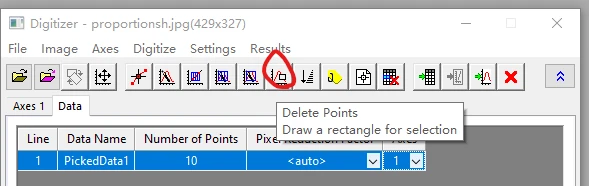
图 15 删除拾取到的点
cv26401682
分享至
投诉或建议
