

前言:
因为光猫比较老了,还是天翼3.0的,距离稍远的房间有时会网络不稳,因此改造光猫,让它只负责其本职工作-光电转换,剩下的拨号功能交给路由器处理即可,这样可以方便进行其他网络相关操作,而且可以减少因为光猫问题造成的网络性能瓶颈,家庭网络故障等。
注意:修改光猫为桥接,需要有一些网络知识,如果自行修改错误,造成无法上网。需要联系宽带师傅上门处理。因此修改前一定要记住一些重要配置数据,避免一顿操作猛如虎,一看战绩0-5,折腾半天白折腾。
由于光猫的品牌型号不同,操作页面会有所差异(图片大多来自网络素材),这里以电信光猫举例,请参考操作思路,不要全部照搬。
光猫桥接模式的具体步骤如下:
获取光猫的超级管理员账号密码 获取光猫的拨号账号名称和密码 修改光猫的桥接模式 关闭光猫的DHCP服务 配置路由器拨号
一、获取光猫超级管理员账号及密码
准备工作:
(1)U盘一个容量不限(格式最好为FAT32,避免光猫不认)
(2)RouterPassView(下载地址:https://www.lanzouj.com/i6kxomf;密码:Vicar)
Tip:将U盘插入光猫的USB口
操作步骤:
1)打开光猫管理界面192.168.1.1(具体地址参照光猫后面的标签上的详细信息)
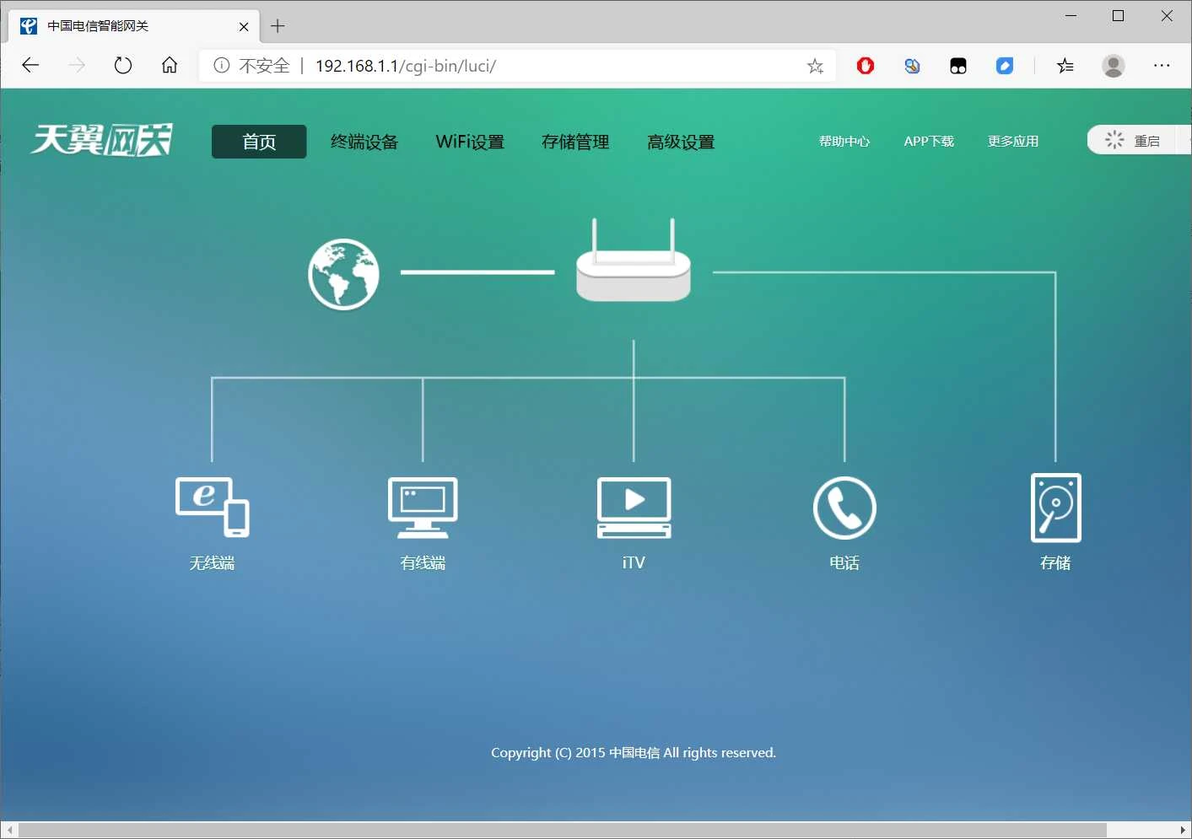
默认操作界面
2)另外一个地址的端口是8080端口的 即地址为192.168.1.1:8080,会自动进入http://192.168.1.1:8080/login.html页面
界面如下:
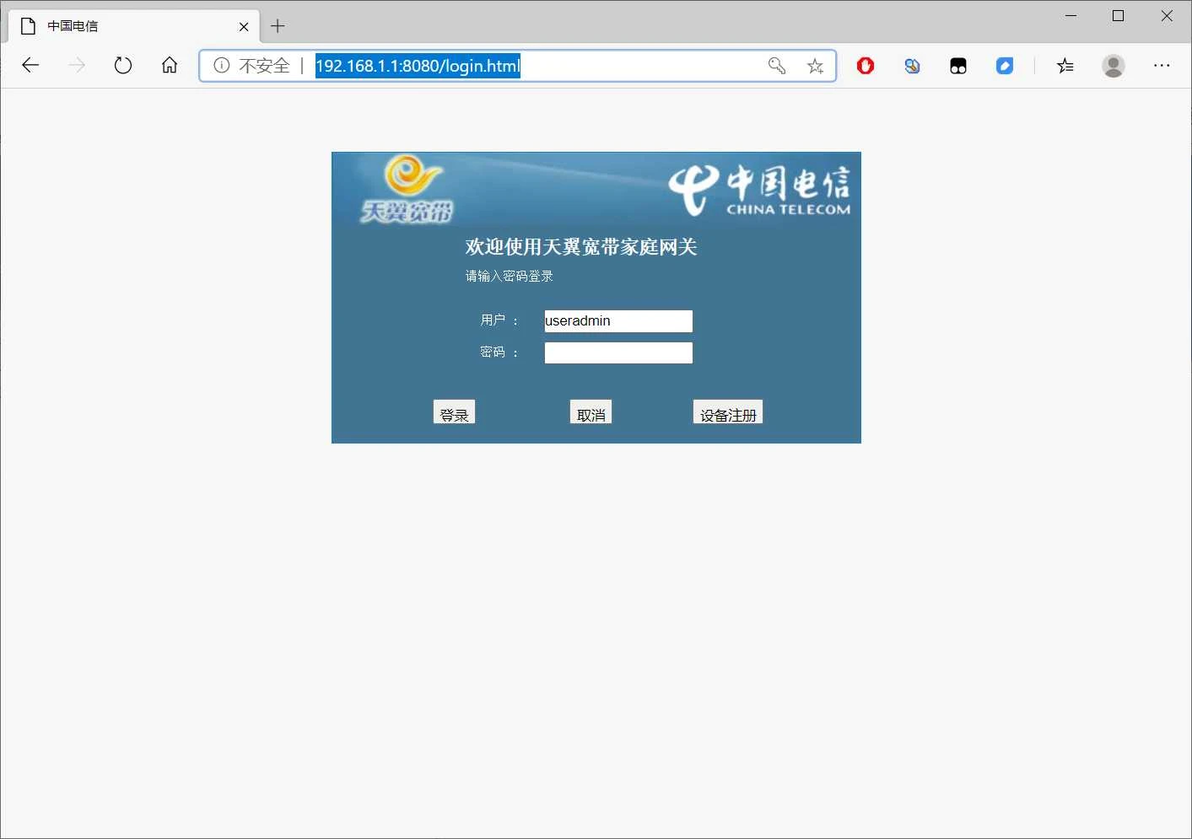
登录页面
同样可以使用光猫后面的密码进入这个页面
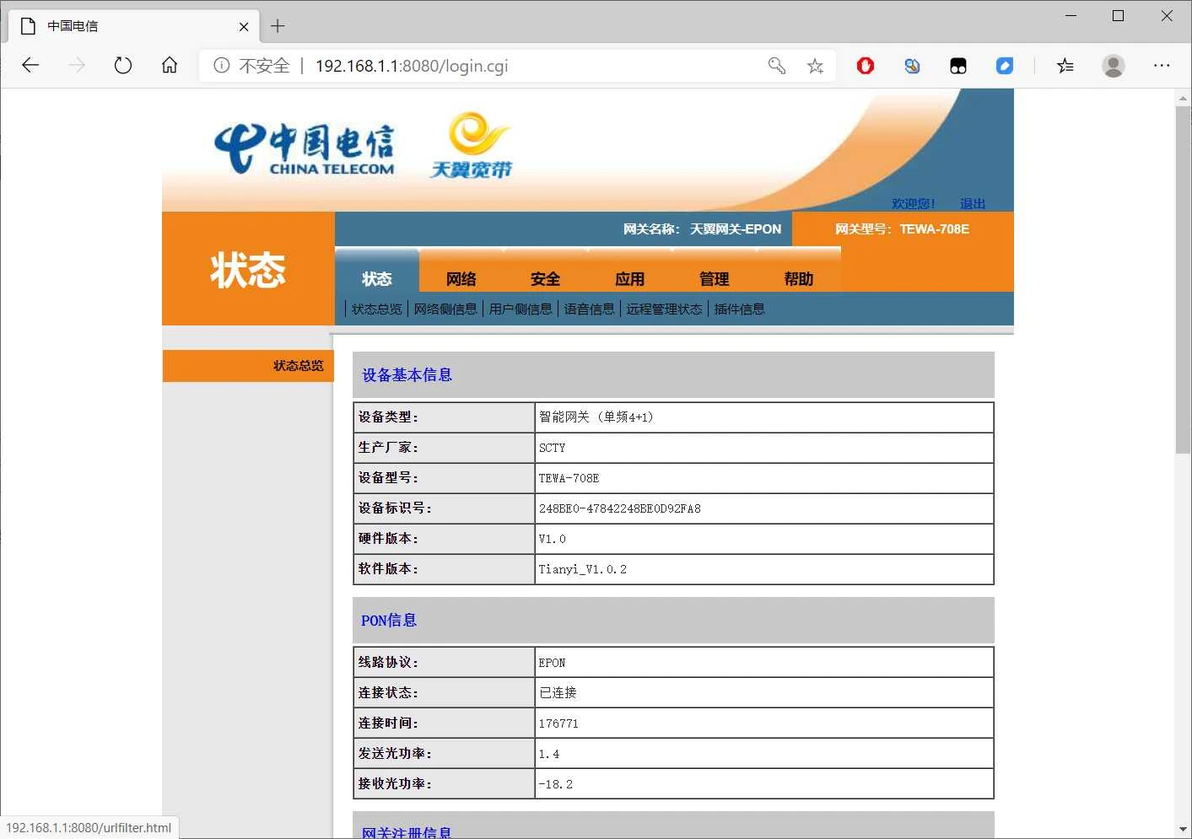
普通账户登陆成功
可以看到界面已经不一样了,和原来的设置页面相比较,也多了很多设置,但是此时不是用超级管理员账号登录的依然还有很多设置页面被隐藏了,现在我们就要获取超级管理员密码
3)这里假设大家用的都是chrome内核的浏览器,进入开发者工具,先按F12调出开发者模式
4)选择Network(网络)选项卡
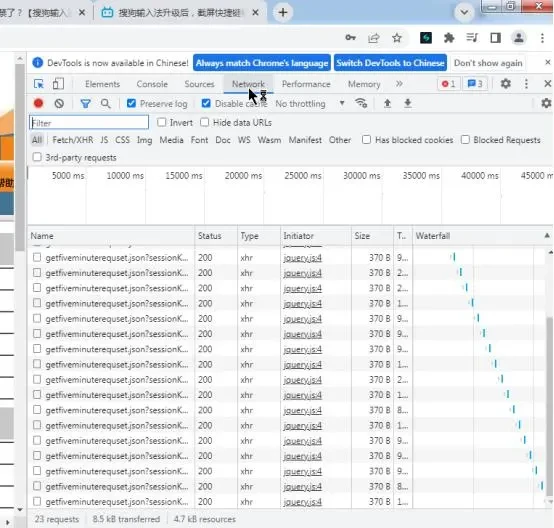
5)如下图,进入管理,设备管理(打开这个页面前必须打开Network不然,中间的资源就不能显示且不能进行下一步)
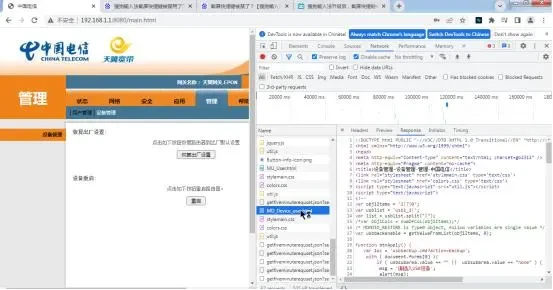
6)选择出现的MD_Device_user.html,单击选中可查看网页的源代码(如果没有看见代码将标签切换到Response)
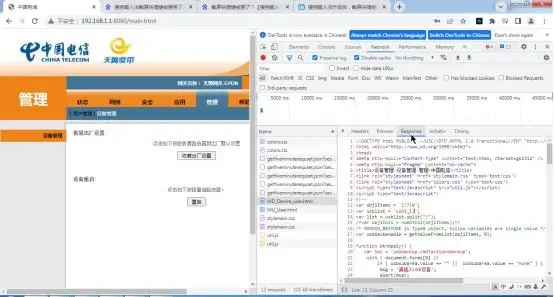
7)将鼠标移入到下面的代码中按Ctrl+F输入:&set2_sessionKey;查找相关的密钥
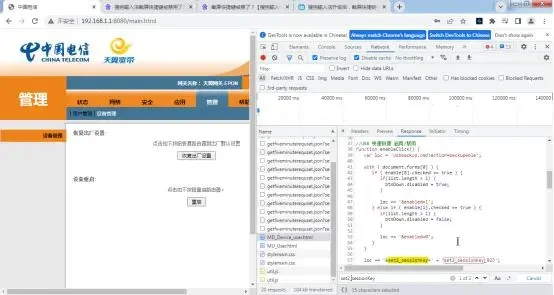
示例1
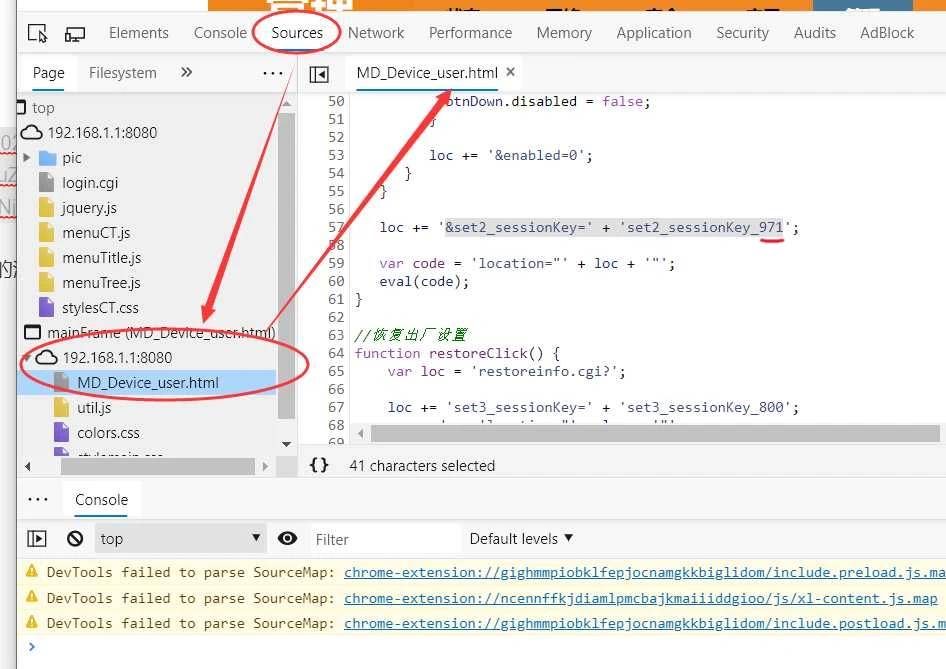
示例2
8)将密钥复制出来粘贴到临时的地方比如新建一个记事本文件,将链接中的数字替换成你复制出来的数字location.assign("/usbbackup.cmd?action=backupeble&set2_sessionKey=set2_sessionKey_971"),然后切换Console(控制台)
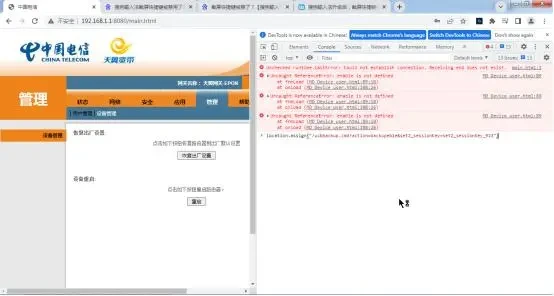
9)输入拼接好的链接
location.assign("/usbbackup.cmd?action=backupeble&set2_sessionKey=set2_sessionKey_971"),然后按回车键进入USB恢复界面。进入这个界面前要插入U盘,插入U盘要等待5秒钟,之后插入U盘有可以后识别不了U盘
10)进入这个界面后鼠标移动到

这个图标上点击鼠标左键然后鼠标移动到备份配置按钮上
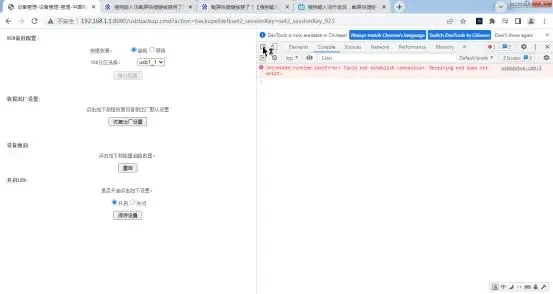
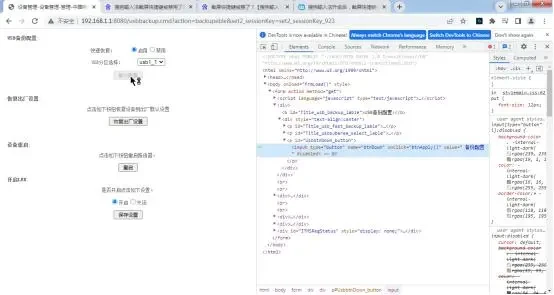
11)在代码区将鼠标移动到“disabled”,鼠标双击将其文字使用其成为可编辑状态然后按键盘中的backspace(退格/回格)键将其文字删除
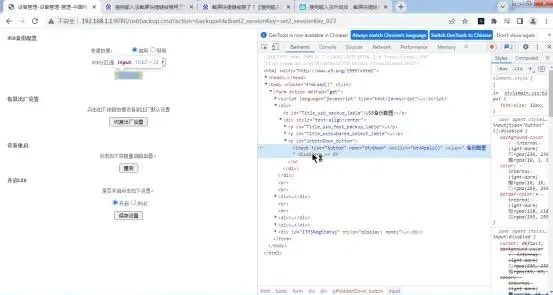
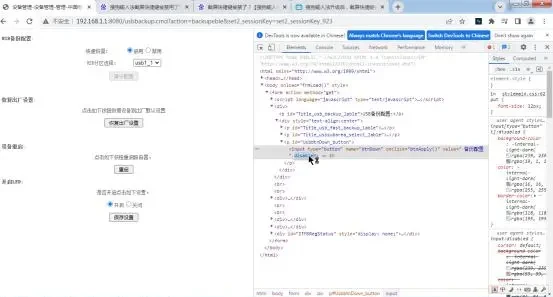
12)这时备份配置按钮已经变成可用状态将鼠标移动到备份配置按钮上,如果有多个USB设备在USB分区选择上选择你要将配置文件备份到哪个U盘和分区。点击备件配置完成备份。当出现以下界面表示备份已经完成。现在可以取下U盘插到电脑上
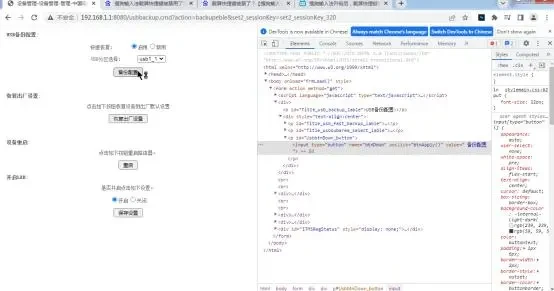
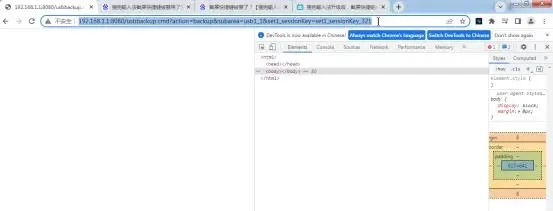
13)完成之后从光猫上拿回你的U盘,你就会发现多了一个文件夹

文件夹名
点进去就有个文件,这个文件是不能直接打开的,用记事本之类的打开一般都是乱码

文件名
然后下载RouterPassView工具,网上一搜很多(文章开头已放链接),打开的时候,杀毒软件可能报毒,这里可以暂时将Windows 10/11的自带安全中心(defender)暂时关闭。其他系统和杀毒软件,要么退出,要么自己想办法解决一下。事先声明这种涉及到安全性的问题自己要考虑好,万一不是误报概不负责
14)在电脑上安装RouterPassView并打开软件,然后选择文件----打路由器配置文件
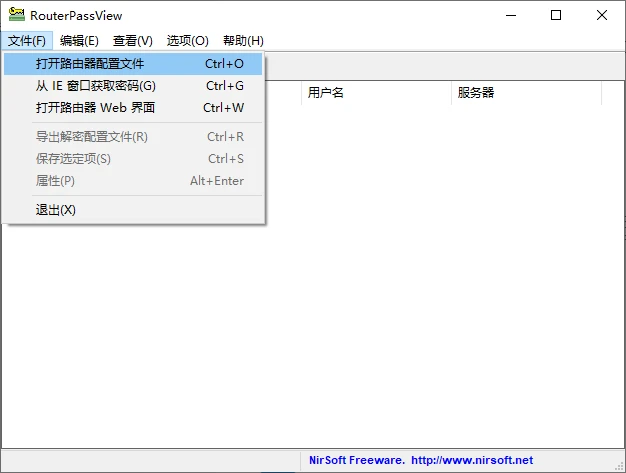
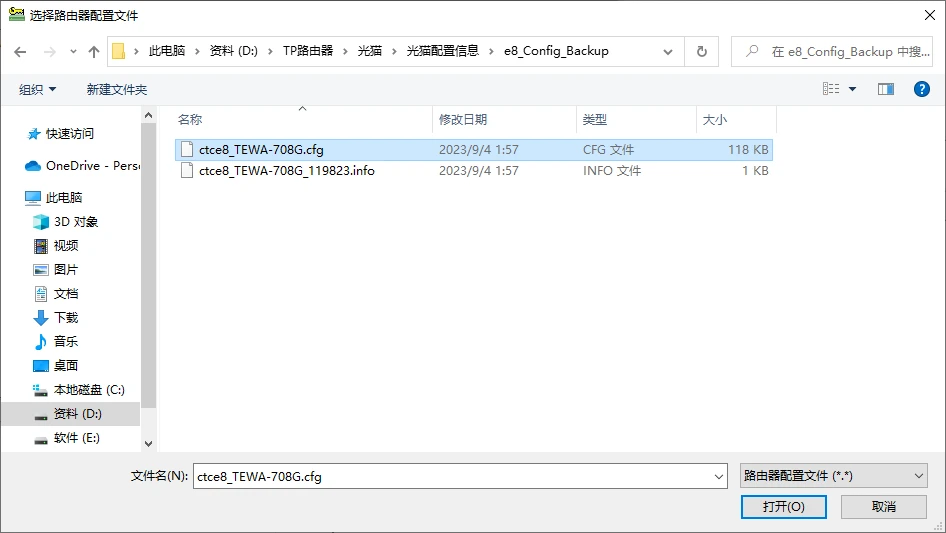
15)按Ctrl+F弹出查找窗口然后输:TeleComAccount,然后出现的Password结果就是这台光猫的超级管理员密码了

16)用这个密码登录 192.168.1.1:8080就可以进去超级管理员界面,修改各种配置,就会发现多了许多选项卡(至此破解光猫超级管理员账号密码教程结束)
二、获取光猫的拨号账号和密码
因为光猫的默认状态是路由模式,由光猫进行PPPOE的拨号,拨号的用户名和密码直接配置在光猫中,我们并不知道,这个账号和密码,需要配置到我们自己的路由器上,所以需要先获取这个账号和密码。
这个账号和密码,可以与宽带运营商联系,运营商会核对办理宽带的信息,然后重置密码,告知我们拨号的账号和密码。找个地方,牢记账号和密码。不过既然都已经进超级管理员模式了,那么账号密码之类的自然能看见。(注意!一定要记住,待会会用到!)
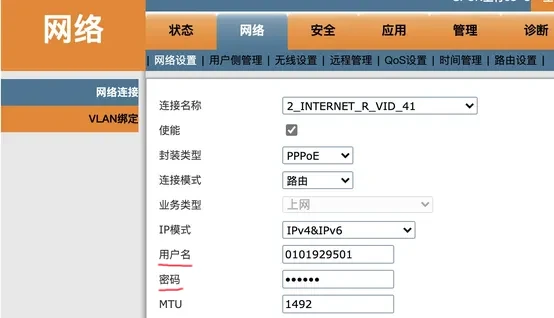
三、修改光猫为桥接模式
登录后看到的光猫管理界面,此时可以配置光猫的全部功能了
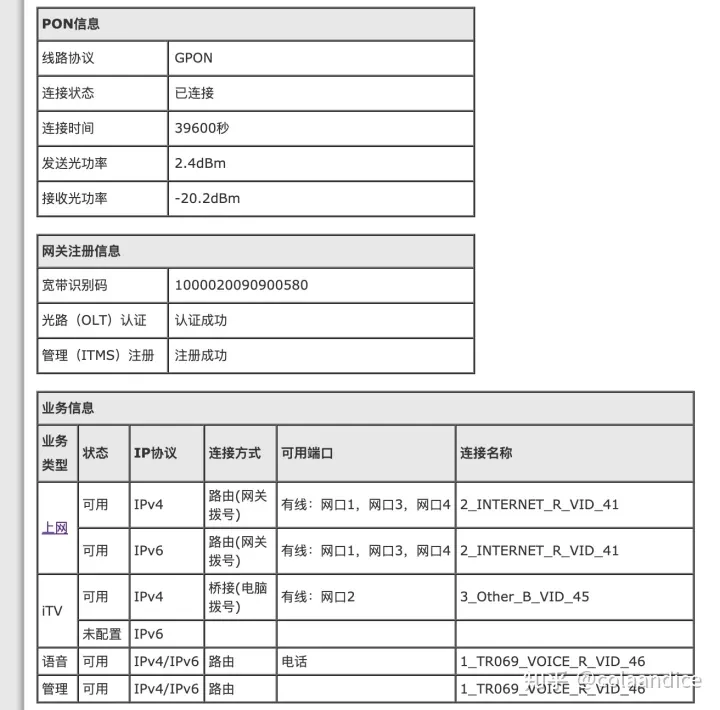
超级管理员下的光猫管理后台
需要注意的是“业务信息”中的“上网”,此处的连接名称为:2_INTERNET_R_VID_41
点击上方的“网络” > “网络设置”>“网络连接”
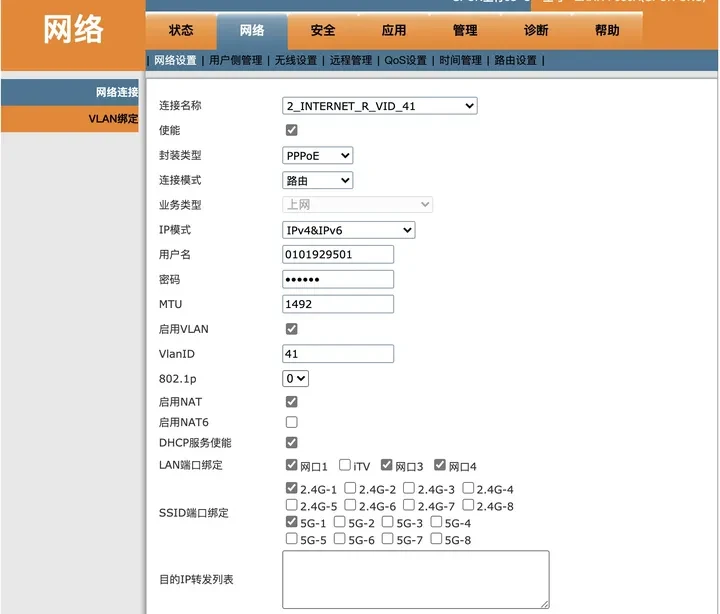
光猫模式的网关模式
连接名称中选择:2_INTERNET_R_VID_41
看到默认的连接模式是:路由,将连接模式从路由,修改为桥接。修改为桥接后,可以看到用户名和密码的输入框消失了。
修改为桥接后,界面如下,然后点击保存。
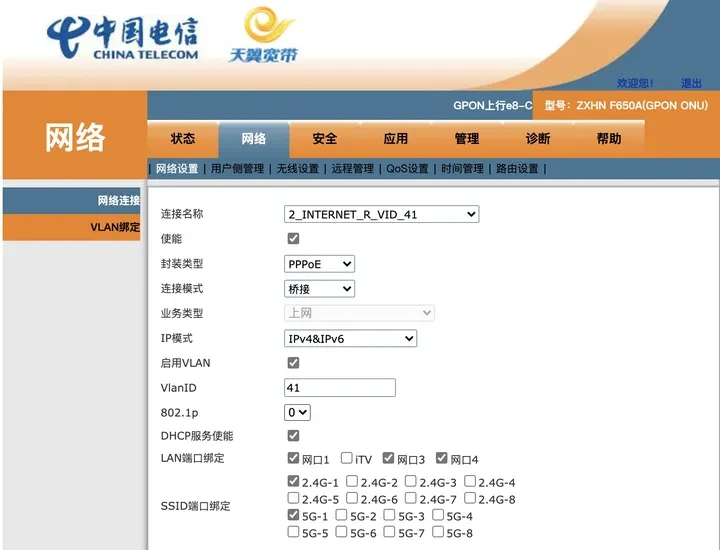
修改为桥接模式
四、关闭光猫的DHCP服务
连接光猫后,需要手工将光猫的DHCP服务关闭,避免网络中存在多个DHCP,引起网络异常。
关闭光猫的DHCP服务后,网络中的DHCP服务由路由器来承担。
依次点击,网络 > 用户侧管理 > IPV4设置 > 取消DHCP Server的勾选。然后保存。
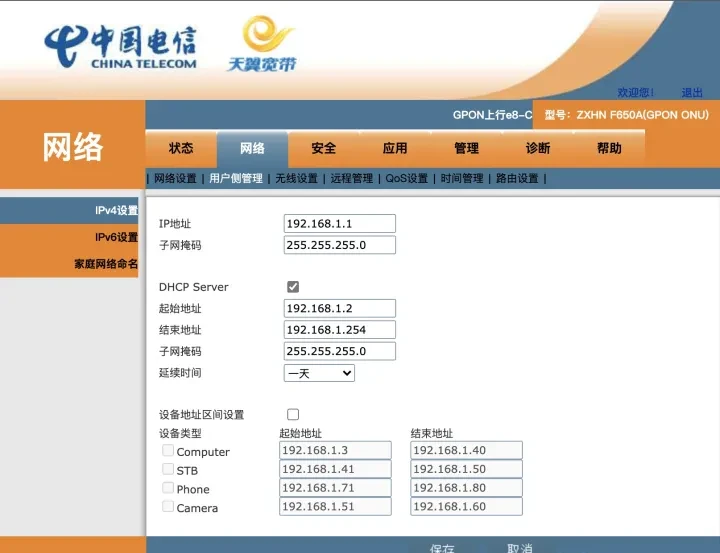
关闭光猫的DHCP服务
五、使用路由器进行拨号
将路由器的WAN口与光猫的LAN口连接。一定是非IPTV的网口,连接的时候一定要看清楚。
登录路由器的管理后台。以华为路由器为例
设置WAN口的上网方式,改为PPPOE。如果是光猫拨号,这里的上网方式是DHCP。
然后输入宽带的账号和密码。保存即可。路由器进行拨号。
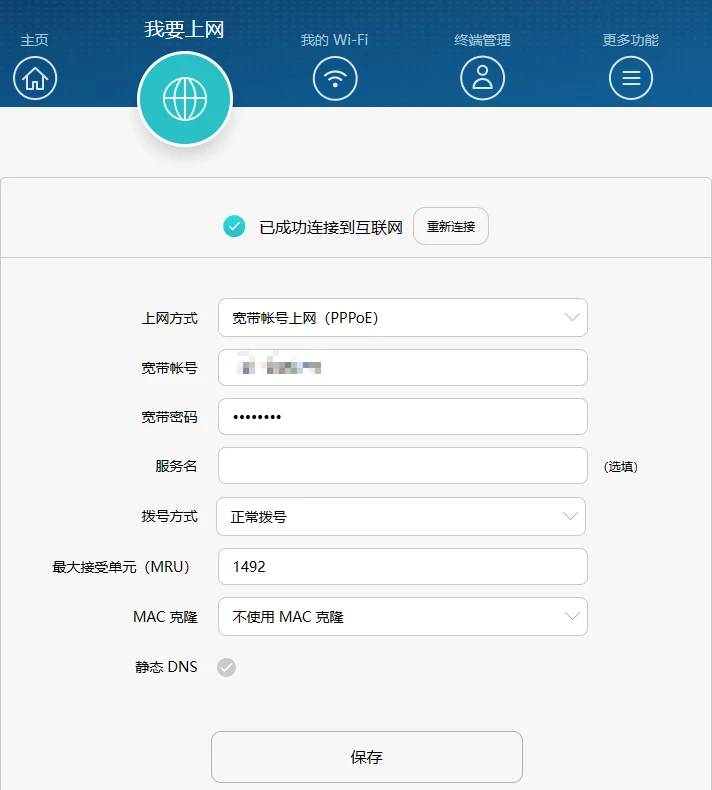
配置拨号
至此,光猫改桥接部分到此结束~
设置完后记得测速试试,经过实测,我的网速减半了……
经过上网搜查答案,发现众多网友给出的答案无非就是三点:
1、路由器不行(看个人情况,现在只要是近几年的路由器性能怎么可能会差)
2、关闭光猫防火墙以及光猫Qos(经实测,没用,也可能是因为我的不是千兆网?)
3、上游运营商控制(这个有可能,但打电话问宽带师傅得知我所在区域并不存在这个管控问题,顺带得知也不支持“多播”服务……用openwrt玩单线多播突破网速的美梦破灭了……)
那么通过排查以上问题,故障出在哪里呢?
突然回忆起玩路由时,为了避免信道干扰,专门挑了一个没人用的信道 149 配置上,会不会是这个问题?
将路由信道改成”自适应“,自动变更信道为44,这时进行测速,网速恢复正常~
至此基础光猫折腾结束~
PS:有无大佬能解释下信道为何也会影响网速呢?相同149信道,光猫在路由模式时,网速是正常的;但光猫一旦改桥接,用路由器拨号时网速就减半,这是为什么……
